
Modelagem 3DTutorial
Componentes do SketchUp – Como criar componentes básicos?
OBS.: Desde 2019, licenças vitalícias de SketchUp não são mais comercializadas, fazendo assim com que a opção de licenciamento passe a ser anual para todos os usuários que decidirem atualizar o software.
Criando um Componente do SketchUp Básico
Quando você transforma a geometria em um componente, seu modelo 3D adquire todos os comportamentos e capacidades básicas dos componentes:
- Seu componente se torna reutilizável.
- A geometria do componente se separa de qualquer geometria a qual estiver conectada. (Semelhante aos grupos.)
- Sempre que você editar seu componente, você pode editar a instância do componente ou a definição.
- Se você quiser, você pode fazer seu componente ficar em um plano específico (ajustando seu plano de colagem) ou cortar um furo em uma face (ajustando seu plano de corte).
- Você pode associar metadados, como tipos de classificação IFC, com o componente. Classificar objetos apresenta os principais sistemas de classificação e como você pode usá-los com os componentes do SketchUp.
Quando você gera um componente no SketchUp, você pode criá-lo diretamente em seu modelo ou em um arquivo SketchUp separado. De qualquer forma, você deve usar a caixa de diálogo Criar Componente, conforme mostrado na figura a seguir.
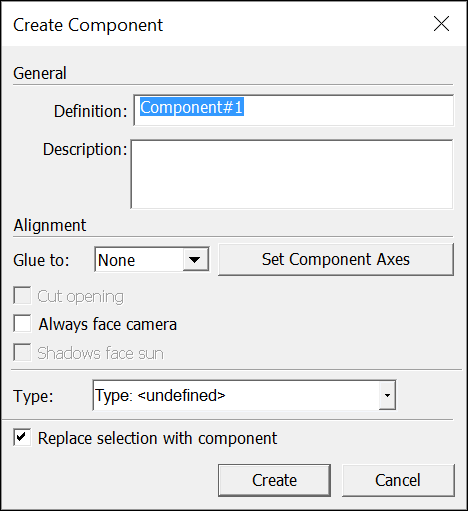
Siga estas etapas para criar um componente:
- Selecione a geometria que deseja incluir no seu componente.
- Escolha Editar> Criar componente na barra de menus ou clique com o botão direito na seleção e escolha Criar componente. A caixa de diálogo Criar componente será exibida.
- Na caixa Definição, digite um nome para o seu componente. Você deve escolher um nome específico o suficiente para que você possa localizar facilmente o componente no Outliner entre sua outra geometria.
- Na caixa Descrição, adicione uma breve descrição do seu componente.Dica: A descrição é um ótimo lugar para incluir detalhes que serão úteis para você ou para os outros ao longo do tempo. Por exemplo, enquanto o nome do seu componente pode ser “St. Patrick Window “, a descrição pode incluir mais detalhes, como” Um vitral de estilo gótico de estilo Harry Clark que retrata São Patrício e tem um plano de corte “.
- (Opcional) Para definir um plano de colagem, selecione uma das seguintes opções na lista suspensa Colar Para: Qualquer, Horizontal, Vertical, Inclinado. Quando você seleciona um plano de colagem, a caixa de seleção Abertura de Corte fica ativa e as opções Always Face Camera e Shadows Face Sun ficam inativas. Se você definir um plano de colagem, vá para a Etapa 6. Se você não deseja definir um plano de colagem ou um plano de corte, vá para a Etapa 7.
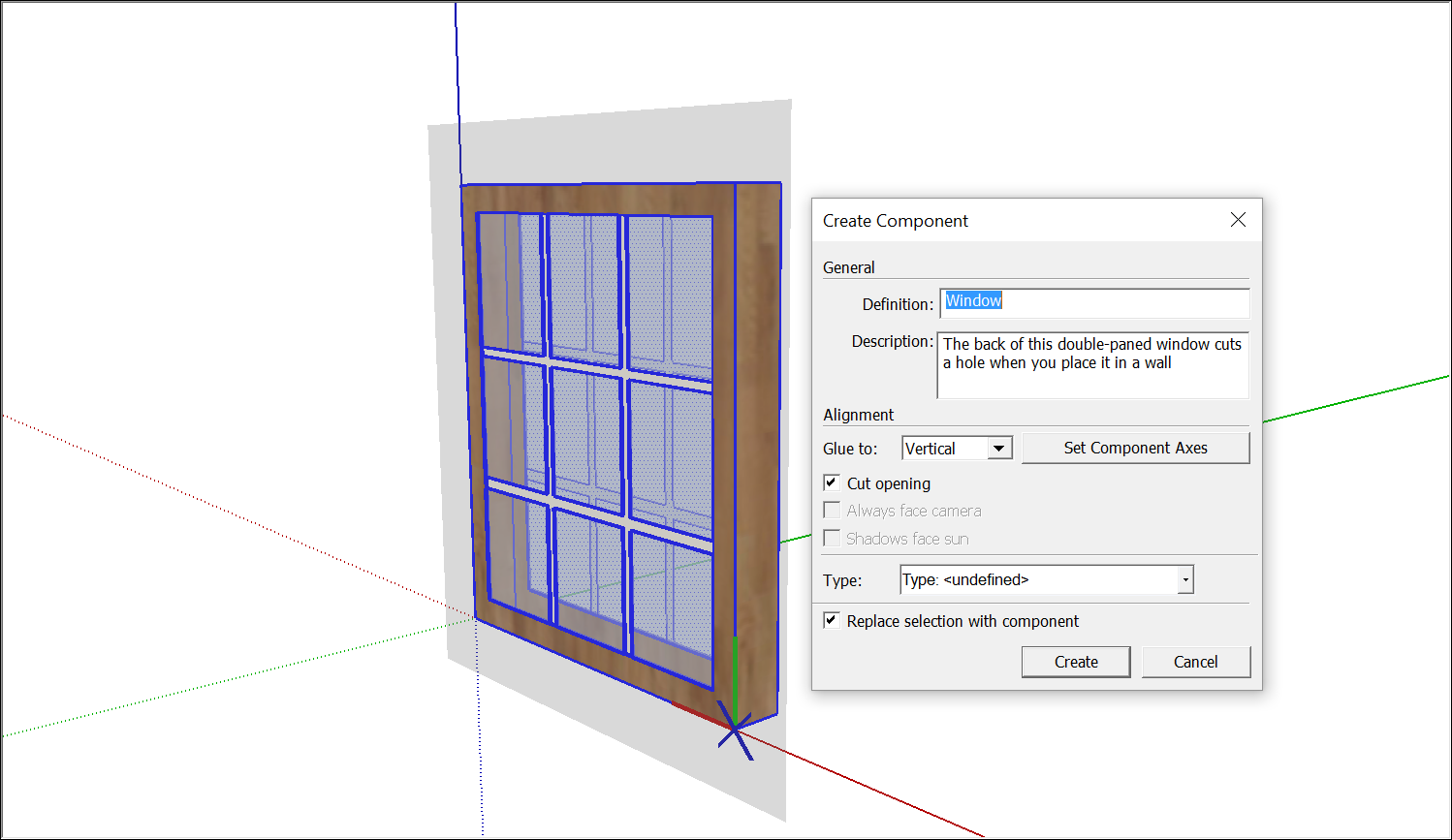
- (Opcional) Para permitir que seu componente do SketchUp corte uma abertura em uma face, selecione a caixa de seleção Seleção de Corte. Passe para a Etapa 9.
- (Opcional) Para tornar seu componente do SketchUp um formulário 2D, selecione a opção Sempre de Frente para a Câmera, o que aumenta o desempenho, eliminando a necessidade de tornar o componente um modelo 3D. O SketchUp vem com vários componentes de pessoas 2D que são exemplos de formas 2D que sempre ficam de frente para a câmera. Se você deixar essa opção desmarcada, passe para a Etapa 9. Se você selecionar esta opção, a opção Sempre de Frente para o Sol fica ativa; Vá para o Passo 8
- (Opcional) Selecione a caixa de seleção Sombras de Frente para o Sol para lançar sombras da posição atual do componente como se o componente estivesse de frente para o sol. A forma da sombra não muda à medida que o componente gira para defrontar a câmera.Dica: A opção Luz do pôr do sol funciona melhor com componentes que possuem bases curtas (como árvores). Esta opção não funciona bem com componentes que possuem bases amplas (como pessoas).
- (Opcional) Clique no botão Definir Ângulos do Componente para mover a origem do eixo do componente do SketchUp ou o plano de corte. Depois de clicar no botão, o cursor permite que você defina uma nova origem de eixo da mesma maneira que você usa a ferramenta Eixos. Depois de definir uma nova origem do eixo do componente, a caixa de diálogo Criar Componente torna-se ativa novamente.Dica: você pode alterar a origem do eixo do componente do SketchUp pelos seguintes motivos:
A origem do eixo do componente determina qual canto do componente é carregado no cursor da ferramenta Mover quando você insere uma instância de componente em um modelo.
A orientação do plano vermelho / verde também define o plano de corte. Se você quer um plano de corte vertical, como a parte de trás de uma janela, para cortar uma face, então você precisa mover o plano vermelho / verde na parte de trás da janela. A figura a seguir mostra um componente de janela na fabricação, depois que a origem do eixo do componente do SketchUp foi reiniciada para colocar o plano de corte na parte de trás da janela.
Se você estiver usando a opção De frente para o por do sol, posicione a origem do eixo do componente no centro inferior do componente para obter melhores resultados. - (Opcional) Selecione uma opção na lista suspensa Tipo se você estiver usando dados de classificação.
Deixe a caixa de seleção Substituir seleção com Componente selecionada se desejar transformar a geometria selecionada na etapa 1 em um componente. Desmarque esta caixa para deixar a geometria como está, mas crie uma definição de componente com base nela. A definição do componente está disponível na sua coleção No Modelo.
Clique no botão Criar para completar seu componente do SketchUp.

fonte
O software citado neste artigo
Quem desenvolve e como ele é licenciado.

Ficou alguma dúvida sobre este assunto?
Somos distribuidora oficial no Brasil e atendemos em português. Conte em que fase o seu projeto está e indicamos o caminho, sem compromisso.