O Enscape 4.13 chega com duas atualizações que os usuários do SketchUp vinham solicitando. Primeiro, a compatibilidade com o SketchUp 2026 permite levar o estúdio adiante sem a necessidade de soluções alternativas. Segundo — e o destaque para muitos —, a opção “Salvar como modelo externo” está de volta ao SketchUp. O recurso converte componentes em modelos vinculados, que funcionam como substitutos leves dentro do SketchUp e são renderizados com fidelidade total no Enscape. Na prática, isso facilita a órbita, a seleção e a edição, mesmo quando a cena está cheia de móveis detalhados, plantas ou modelos de contexto.
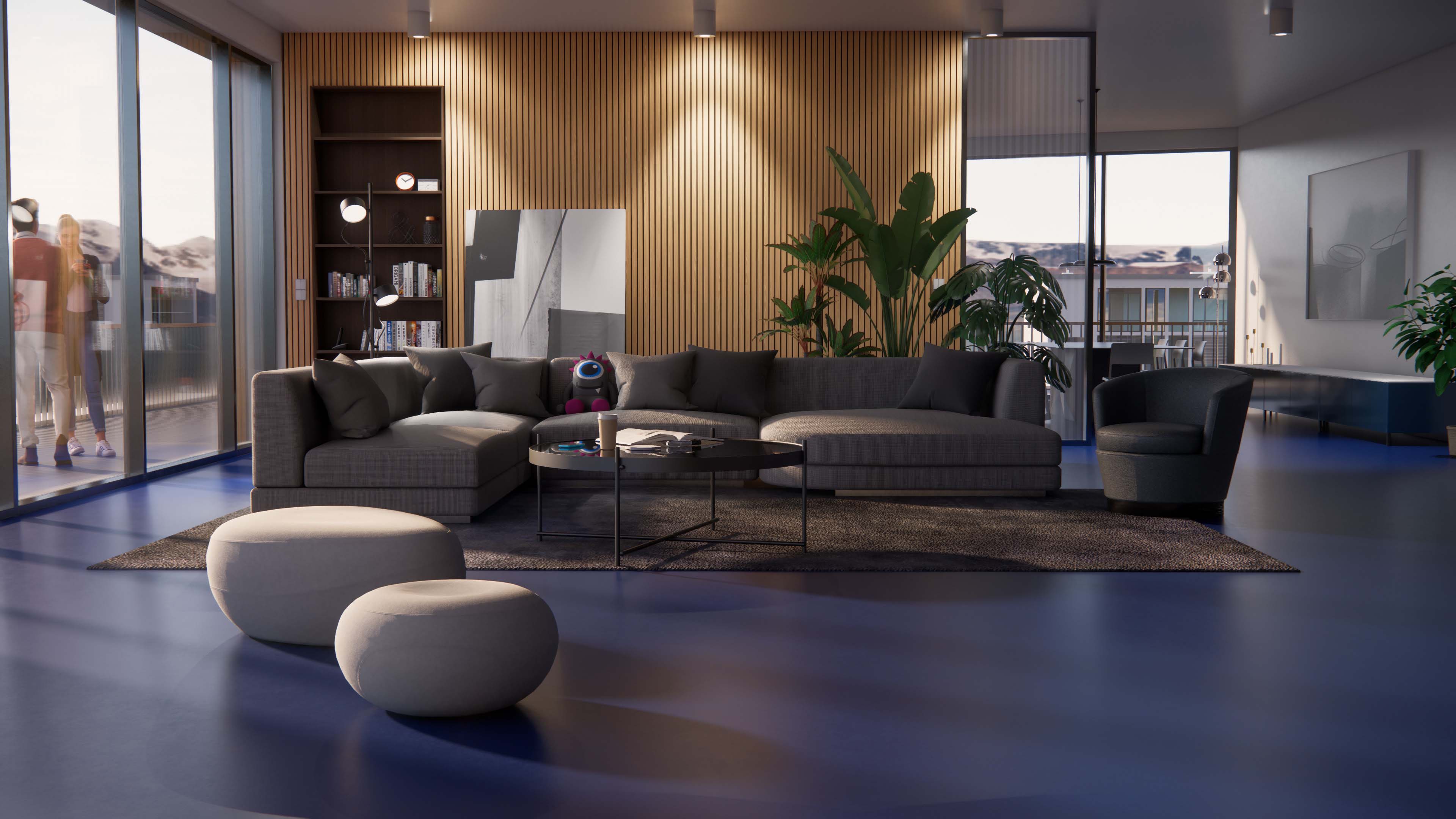
Modelo de amostra do SketchUp renderizado pelo Enscape, retirado do site da Chaos.
O fluxo de trabalho do modelo vinculado ao Enscape retorna
Se você nunca usou o recurso Modelos vinculados do Enscape, pense nele como uma divisão clara entre criação e visualização, que, juntas, podem sobrecarregar os recursos do sistema. Você ainda coloca e transforma um componente no SketchUp como qualquer outro objeto; basta armazenar sua geometria pesada em um arquivo .skp separado. O SketchUp permanece ágil. O Enscape extrai os detalhes no momento da renderização. É uma ideia simples, mas em interiores grandes e locais do tamanho de um campus, o efeito é imediato: o modelo é mais fácil de operar, os tamanhos dos arquivos permanecem gerenciáveis e as equipes podem dividir o escopo até certo ponto — FF&E, paisagismo ou montagens de fachadas — em arquivos discretos e versionáveis.
O recurso havia sido removido anteriormente devido a limitações técnicas; agora ele está de volta na versão 4.13, aprimorado e alinhado com a arquitetura atual do SketchUp da Trimble, após uma estreita colaboração com a Trimble e uma forte demanda da comunidade. Essa colaboração se manifesta de maneiras pequenas, mas significativas. Objetos vinculados são recarregados instantaneamente quando um colega de equipe edita o arquivo externo. As instâncias permanecem instâncias, portanto as edições se propagam de maneira previsível. E como o link permanece com o componente, os fluxos de trabalho diários do SketchUp — copiar, girar, trocar — continuam funcionando da maneira que você espera.
Experimente no modelo SketchUp de exemplo do apartamento, o mesmo usado neste artigo, que pode ser encontrado na seção Projetos de amostra gratuitos no site da Chaos.

Modelo de amostra gratuito do SketchUp no site da Chaos
Onde isso ajuda mais é em qualquer lugar onde você estivesse comprometendo os detalhes ou a interatividade. Interiores orientados por ativos são um exemplo perfeito. Uma biblioteca de sofás, armários e iluminação pode existir como modelos externos em seu servidor. O arquivo mestre permanece enxuto enquanto você itera layouts e materiais; quando os ativos são editados, o arquivo mestre e o Enscape são atualizados instantaneamente. O contexto urbano é outro bom caso de uso. Edifícios circundantes, paisagens urbanas e vegetação densa podem ficar fora do arquivo, para que o modelo de projeto permaneça focado nas partes que você está moldando ativamente.
Este não é um tutorial passo a passo, mas há dois pontos de contato da interface do usuário que vale a pena destacar para suas capturas de tela. Primeiro, o menu de contexto de um componente selecionado agora inclui Salvar como modelo externo para o Enscape — uma transferência com um clique que grava a geometria no disco e substitui as instâncias no modelo por proxies. Segundo, você pode redirecionar para um modelo vinculado diferente através de Objetos Enscape → Modelos vinculados. Essas duas peças juntas formam um modelo mental pequeno e claro: você trata os componentes de autoria como de costume, externaliza quando ficam pesados e, em seguida, gerencia tudo como qualquer outra referência.

Clique com o botão direito do mouse no componente do SketchUp

Gerencie modelos vinculados através da caixa de diálogo Objetos Enscape
Como os modelos vinculados são proxies criados para fins específicos, o que você vê na janela do SketchUp é intencionalmente leve. Em vez disso, o software exibe uma simples caixa de wireframe que corresponde às extensões do modelo vinculado. No entanto, a precisão aparece na janela ao vivo do Enscape. É ali que cada proxy se resolve no objeto completo, com materiais, iluminação e todos os pequenos detalhes que ajudam a transmitir escala e realismo. Essa separação, por sua vez, está alinhada com a filosofia mais ampla do Enscape, na qual muitos profissionais confiam no dia a dia: manter a ferramenta de criação familiar e rápida enquanto o renderizador assume o trabalho pesado no momento da visualização. Além disso, é essa mesma mentalidade que faz com que as melhorias de materiais e as opções de exportação do Enscape pareçam extensões naturais do SketchUp, em vez de simples complementos. Por isso, o fluxo de trabalho agrada tanto a designers de interiores quanto a arquitetos.

Componente substituído por um simples espaço reservado em wireframe
Algumas observações práticas do trabalho de produção. Armazene modelos externos em um caminho que toda a sua equipe possa acessar. Trate os modelos vinculados como uma pequena biblioteca organizada: nomeie-os de forma clara, mantenha os materiais organizados e considere pastas de versão para marcos importantes. Se você depende de renderização em lote ou tours panorâmicos, os modelos vinculados também funcionam bem nessas situações; o Enscape os resolve na exportação, para que você obtenha a mesma qualidade que vê ao vivo.
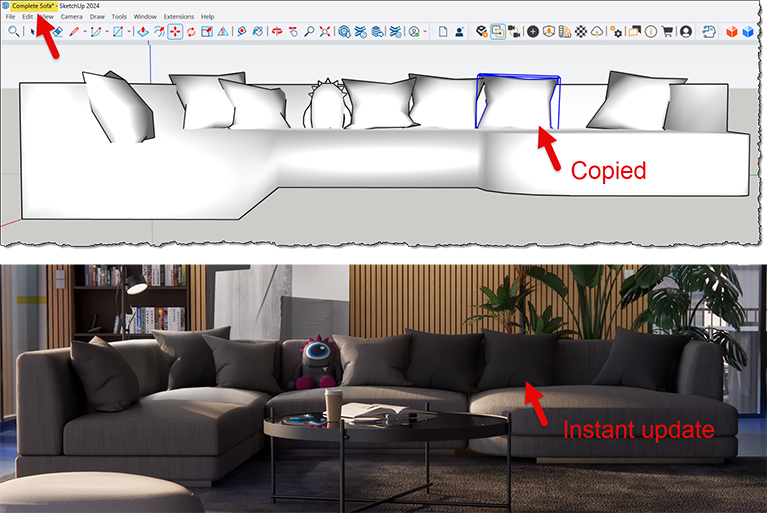
Componente substituído por um simples espaço reservado em wireframe
Suporte para o SketchUp 2026
Muitas empresas adiam as atualizações até que seus complementos essenciais estejam prontos; o Enscape 4.13 agora é compatível com o SketchUp 2026. Por que atualizar agora? Porque a combinação da compatibilidade com o SketchUp 2026 e os modelos vinculados resolve diretamente os três pontos críticos que mais ouço: desempenho da janela de visualização em projetos grandes, organização da equipe à medida que os modelos aumentam de escala e o desejo de manter a visualização totalmente integrada durante o projeto. Com a versão 4.13, você não precisa escolher entre uma cena responsiva no SketchUp e renderizações ricamente detalhadas no Enscape. Você tem os dois.
Conclusão
O Enscape 4.13 entrega aos usuários do SketchUp exatamente o que eles esperavam: liberdade para migrar para o SketchUp 2026 e mais controle sobre cenas grandes. A opção “Salvar como modelo externo” transforma componentes pesados em modelos vinculados, mantendo o arquivo leve no SketchUp. No Enscape, a fidelidade visual permanece intacta. Assim, órbita, cópia e edições diárias continuam rápidas, sem comprometer a qualidade do projeto. O retorno é imediato e cumulativo: interação mais rápida hoje e organização mais limpa à medida que o projeto cresce.
Se você já trabalha com o SketchUp, o próximo passo é simples: atualize para o Enscape 4.13, converta um componente pesado em um modelo externo e sinta a diferença à medida que você itera. Em seguida, expanda a abordagem para conjuntos de FF&E e contexto do local. Seu arquivo principal permanece ágil, sua equipe pode versionar ativos em paralelo e sua saída Enscape em tempo real — de imagens estáticas e vídeos a panoramas e RV — acompanha o ritmo do design. Resumindo, você não precisa mais escolher entre um modelo SketchUp responsivo e renderizações ricamente detalhadas — você tem os dois.

Leia mais!