

Escolher entre as alternativas ao AutoCAD exige mais do que comparar preços. O software precisa acompanhar sua rotina, preservar os arquivos do escritório e facilitar a entrega dos projetos.
Por isso, vale avaliar compatibilidade com DWG, ferramentas de desenho, licenciamento e suporte. Além disso, considere quanto tempo a equipe precisará para adaptar seus processos.
Neste artigo, reunimos oito opções para diferentes necessidades de arquitetura, engenharia e desenho técnico. A seleção parte de um artigo da ZWSOFT sobre alternativas ao AutoCAD, com orientações para avaliar cada solução.
Como comparar alternativas ao AutoCAD?
Antes de escolher um programa, identifique as atividades que ocupam a maior parte do seu dia. Produzir plantas e detalhamentos, por exemplo, exige ferramentas diferentes daquelas usadas para modelagem 3D ou projetos BIM.
Em seguida, observe quatro critérios:
- Arquivos: abertura, edição e compartilhamento dos formatos usados pela equipe.
- Recursos: ferramentas necessárias para desenhar, revisar, documentar e imprimir.
- Adaptação: comandos, padrões e personalizações que você pretende manter.
- Custo total: licença, treinamento, suporte, atualizações e eventuais complementos.
Assim, a comparação deixa de depender apenas de uma lista de funcionalidades. O foco passa a ser a capacidade de concluir seu trabalho com qualidade.
Também vale distinguir desenho CAD, modelagem BIM e criação de diagramas. Embora algumas soluções atendam a mais de uma dessas atividades, elas não oferecem necessariamente os mesmos recursos.
8 alternativas ao AutoCAD para conhecer
1. ZWCAD: desenho técnico com interface familiar
O ZWCAD reúne ferramentas para desenho técnico e documentação, com compatibilidade com formatos como DWG, DXF e DWT. Sua interface oferece opções clássicas e com faixa de ferramentas.
Além disso, o programa permite trabalhar com personalizações por meio de tecnologias como LISP, VBA, ZRX e .NET. Porém, cada aplicação deve passar por uma validação antes da migração.
Entre os recursos apresentados pela ZWSOFT, estão comparação de desenhos, importação de PDF e gerenciamento de conjuntos de folhas. Essas ferramentas podem apoiar a revisão e a organização das entregas.
Outro ponto para avaliar é a opção de licença permanente. Nesse caso, confirme quais serviços e atualizações fazem parte da contratação.
Para escritórios que concentram suas entregas em DWG, o ZWCAD merece entrar no teste com projetos reais. Consulte os recursos oficiais do ZWCAD e verifique a disponibilidade na edição desejada.
2. BricsCAD: opções para CAD 2D, 3D e BIM
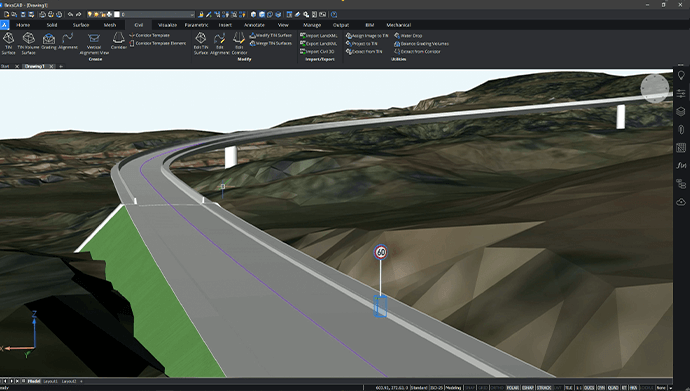
O BricsCAD oferece diferentes edições para desenho e modelagem. A linha inclui ferramentas para documentação 2D, projetos 3D, aplicações mecânicas e BIM.
Por exemplo, o BricsCAD Lite atende ao desenho 2D. Já outras edições ampliam o conjunto de recursos conforme a necessidade do projeto.
Além disso, a plataforma trabalha com DWG e oferece possibilidades de personalização. Isso permite avaliar o reaproveitamento de arquivos e rotinas do escritório.
No entanto, compare a edição específica que pretende contratar. Os recursos de BIM ou de projeto mecânico não fazem parte de todas as opções.
Veja as diferenças na página oficial do BricsCAD.
3. DraftSight: documentação e edição de arquivos DWG
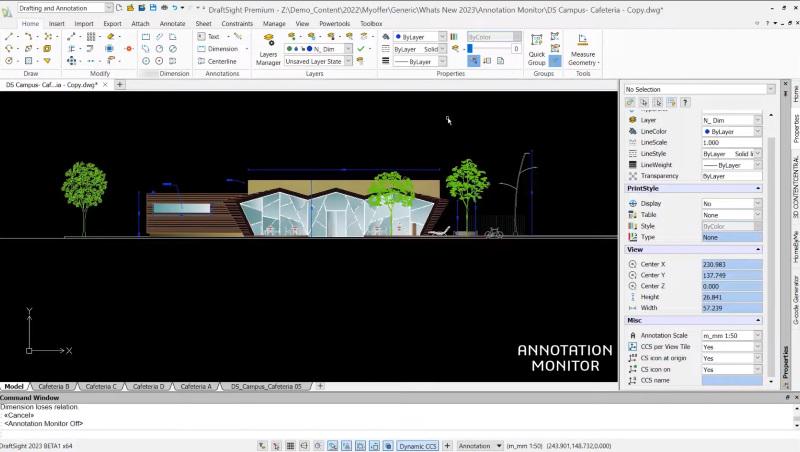
O DraftSight oferece ferramentas para desenho, cotagem, anotações e edição de arquivos DWG. Por isso, entra na comparação de equipes que produzem documentação técnica.
Além disso, a solução apresenta recursos de automação e opções que ampliam suas capacidades para trabalhos em 3D.
A escolha, portanto, depende das funções disponíveis em cada plano. Antes de contratar, confira também as condições de licenciamento e suporte.
Durante a avaliação, reproduza uma entrega habitual do escritório. Assim, você poderá observar como o programa lida com blocos, padrões de desenho e impressão.
Consulte os recursos na página oficial do DraftSight.
4. progeCAD: desenho 2D e 3D em DWG
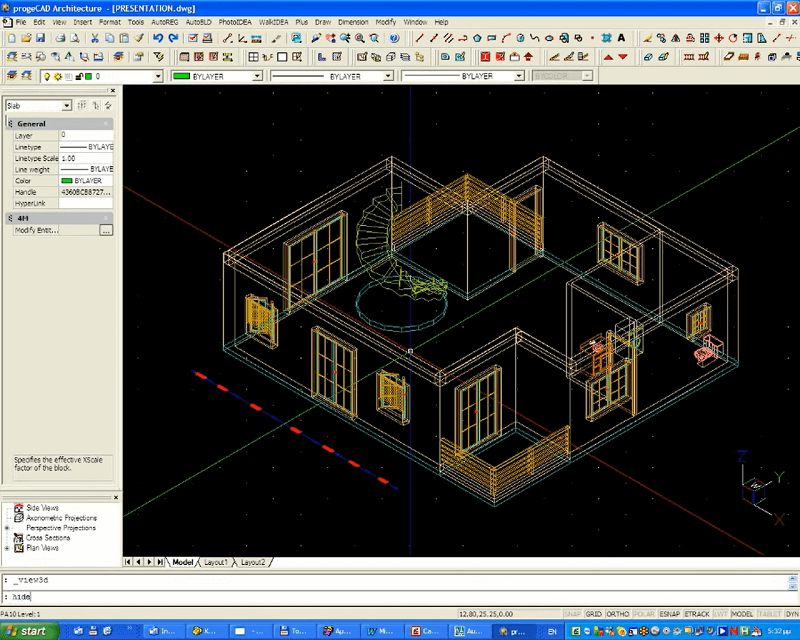
O progeCAD Professional trabalha com desenho 2D e 3D e utiliza DWG como formato nativo. Também oferece interface e comandos familiares a profissionais que já utilizam CAD.
Além disso, o desenvolvedor apresenta opções de licença permanente. Esse modelo pode entrar na comparação de custos do escritório.
Entre as ferramentas disponíveis, estão gerenciamento de referências externas, layouts e extração de dados. No entanto, confirme os recursos da versão que pretende adquirir.
Para avaliar a adaptação, abra um projeto com diferentes pranchas e confira o resultado da impressão. Dessa forma, o teste abrange tanto a edição quanto a entrega.
Conheça o progeCAD Professional no site do desenvolvedor.
5. nanoCAD: plataforma com módulos especializados
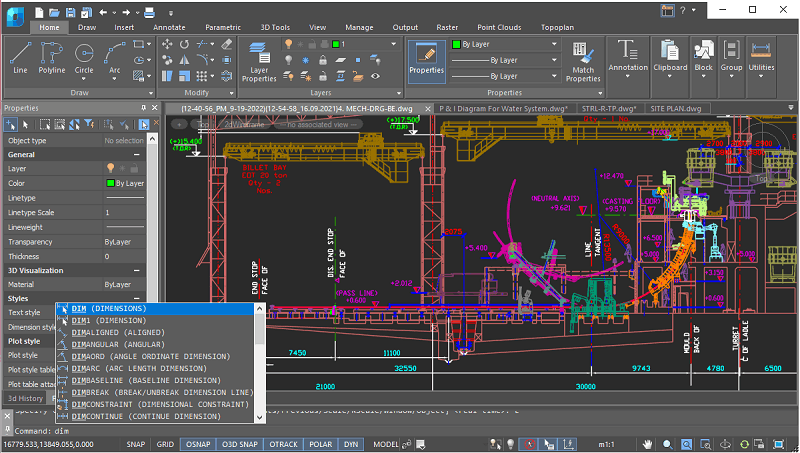
O nanoCAD combina uma plataforma de desenho com módulos para necessidades específicas. Entre eles, estão modelagem de sólidos 3D, ferramentas mecânicas e recursos para construção.
Além disso, a solução trabalha com DWG e oferece interfaces de programação para desenvolver aplicações.
Essa estrutura permite avaliar uma configuração conforme o trabalho da equipe. Porém, o orçamento precisa considerar os módulos necessários, além da plataforma principal.
Por exemplo, quem precisa modelar sólidos deve verificar o pacote que inclui essa função. Assim, a comparação considera o conjunto que será utilizado no dia a dia.
Confira as opções na página oficial do nanoCAD.
6. SmartDraw: plantas e diagramas para comunicação visual
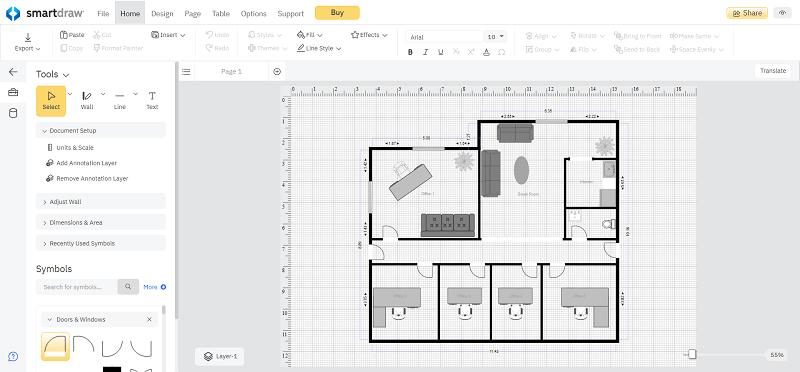
O SmartDraw oferece ferramentas para criar plantas, layouts e diagramas. Modelos e bibliotecas de símbolos ajudam a organizar essas representações.
Além disso, a ferramenta permite trabalhar com desenhos em escala. Ela pode entrar na avaliação de quem precisa comunicar a distribuição de ambientes ou equipamentos.
Entretanto, essa proposta exige uma comparação diferente daquela aplicada a um CAD de documentação técnica. Para decidir, confira os formatos de entrega e o nível de edição necessário.
Se o escritório depende de rotinas complexas em DWG, valide esses requisitos antes de considerar uma substituição.
Conheça a proposta do SmartDraw para criação de plantas.
7. QCAD: foco em desenho técnico 2D
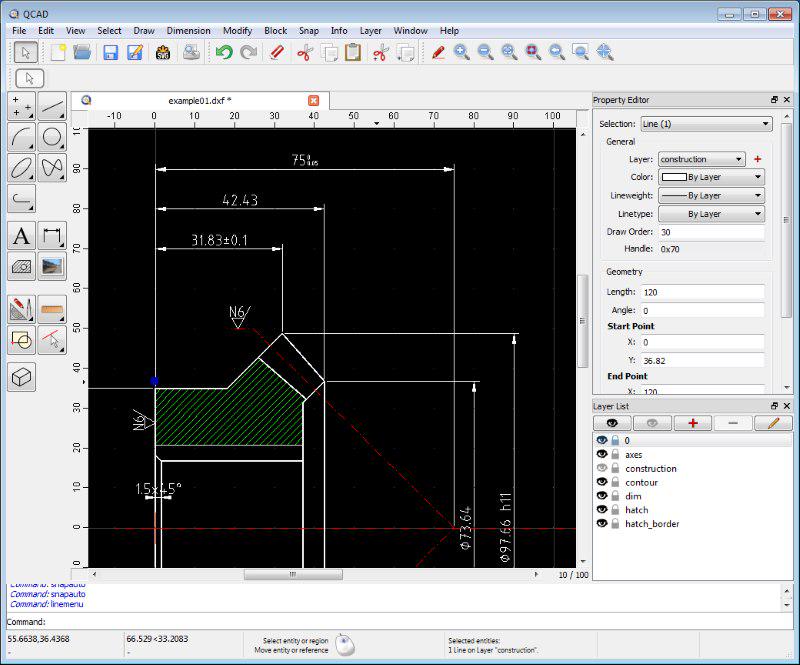
O QCAD concentra suas ferramentas no desenho 2D. Ele permite criar plantas, peças, esquemas e outras representações técnicas.
Além disso, funciona em Windows, macOS e Linux. Sua proposta pode interessar a quem procura uma ferramenta dedicada ao trabalho bidimensional.
Há uma edição comunitária gratuita e uma edição Professional paga. Porém, os recursos não são idênticos: confira especialmente o suporte aos formatos que você precisa utilizar.
A documentação do QCAD Professional apresenta leitura e gravação de DWG e DXF. Portanto, não presuma que todas as funções estejam disponíveis na opção gratuita.
Compare os recursos na documentação oficial do QCAD.
8. LibreCAD: alternativa gratuita para desenho 2D
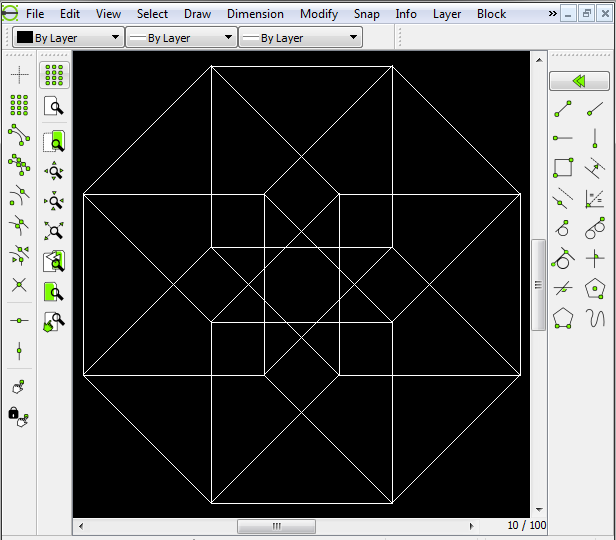
O LibreCAD é um software gratuito e de código aberto voltado ao desenho 2D. O projeto oferece versões para Windows, macOS e Linux.
Além disso, sua comunidade mantém documentação e canais de apoio. Essa opção pode entrar na avaliação de quem busca produzir desenhos bidimensionais sem custo de licença.
No entanto, gratuidade não elimina a necessidade de testar o fluxo de trabalho. Confira os formatos de entrada e saída, a impressão e a troca de arquivos com parceiros.
Da mesma forma, considere o tempo de aprendizado e a forma de obter ajuda. Esses fatores também influenciam a rotina profissional.
Acesse o site oficial do LibreCAD para conhecer a solução.
Comparativo das alternativas ao AutoCAD
Use o quadro abaixo como ponto de partida. Em seguida, confira a edição e os recursos necessários para o seu projeto.
| Software | Foco da solução | O que conferir antes de escolher |
|---|---|---|
| ZWCAD | Desenho técnico e documentação em DWG | Edição, personalizações e condições da licença permanente |
| BricsCAD | CAD 2D, 3D e opções para BIM e mecânica | Recursos incluídos em cada edição |
| DraftSight | Desenho e documentação técnica, com opções 3D | Plano, automações e licenciamento |
| progeCAD | Desenho 2D e 3D em DWG | Ferramentas da versão e fluxo de impressão |
| nanoCAD | Plataforma CAD com módulos especializados | Módulos necessários e custo do conjunto |
| SmartDraw | Plantas, layouts e diagramas | Formatos de entrega e profundidade de edição |
| QCAD | Desenho técnico 2D | Diferenças entre Community e Professional |
| LibreCAD | Desenho 2D gratuito e de código aberto | Troca de arquivos, impressão e apoio da comunidade |
Como testar uma alternativa antes de migrar?
Uma demonstração ajuda a conhecer a interface. Entretanto, o teste com arquivos do escritório mostra como o programa responde às suas necessidades.
Primeiro, escolha um projeto representativo e trabalhe com uma cópia. Inclua arquivos que utilizem blocos, referências externas, fontes e configurações de impressão.
Depois, reproduza as tarefas mais frequentes:
- Abra o desenho e confira unidades, textos e camadas.
- Edite elementos e revise cotas e blocos.
- Verifique as referências externas e os caminhos dos arquivos.
- Teste as rotinas e os complementos utilizados pela equipe.
- Gere as pranchas e compare os PDFs.
- Compartilhe o arquivo com um parceiro e confira o retorno.
Além disso, registre dificuldades e etapas que exigiram ajustes. Assim, você terá informações para estimar treinamento e suporte.
Por fim, compare o custo da mudança com os benefícios observados. Uma licença mais acessível precisa fazer sentido dentro do processo completo.
Qual alternativa ao AutoCAD faz sentido para seu escritório?
A melhor escolha depende das entregas que você precisa produzir. Por isso, comece pelos recursos indispensáveis e elimine as opções que não atendem a esses requisitos.
Para uma rotina centrada em desenho técnico e arquivos DWG, vale avaliar o ZWCAD com projetos reais. A interface familiar e a licença permanente são pontos para incluir nessa análise.
Já demandas de BIM, modelagem especializada ou diagramas exigem outros critérios. Nesses casos, compare ferramentas e edições adequadas a cada atividade.
Para aprofundar a avaliação, leia também a análise do ZWCAD 2026 publicada no blog da totalcad.
Perguntas frequentes sobre alternativas ao AutoCAD
Existem alternativas gratuitas ao AutoCAD?
Sim. O LibreCAD e a edição comunitária do QCAD são opções para desenho 2D. No entanto, confira suas limitações e os formatos necessários para o trabalho.
Posso continuar usando meus arquivos DWG?
Diversas soluções trabalham com DWG, incluindo ZWCAD, BricsCAD, DraftSight, progeCAD e nanoCAD. Porém, teste arquivos representativos para conferir objetos, fontes, referências e personalizações.
Uma interface parecida garante uma migração imediata?
Não. A familiaridade pode ajudar na adaptação, mas o processo também envolve padrões, aplicações e treinamento. Por isso, valide uma entrega completa antes de ampliar o uso.
O ZWCAD oferece licença permanente?
Sim. O ZWCAD oferece essa modalidade de licenciamento. Antes da contratação, confirme a edição e as condições de suporte e atualização.
Avalie o ZWCAD com a totalcad
Escolher um CAD envolve produtividade, continuidade do trabalho e planejamento de custos. Por isso, a decisão precisa considerar os projetos e a estrutura da sua equipe.
Conheça o ZWCAD com a totalcad e solicite uma análise de viabilidade técnica e licenciamento para sua empresa.

Leia mais!