
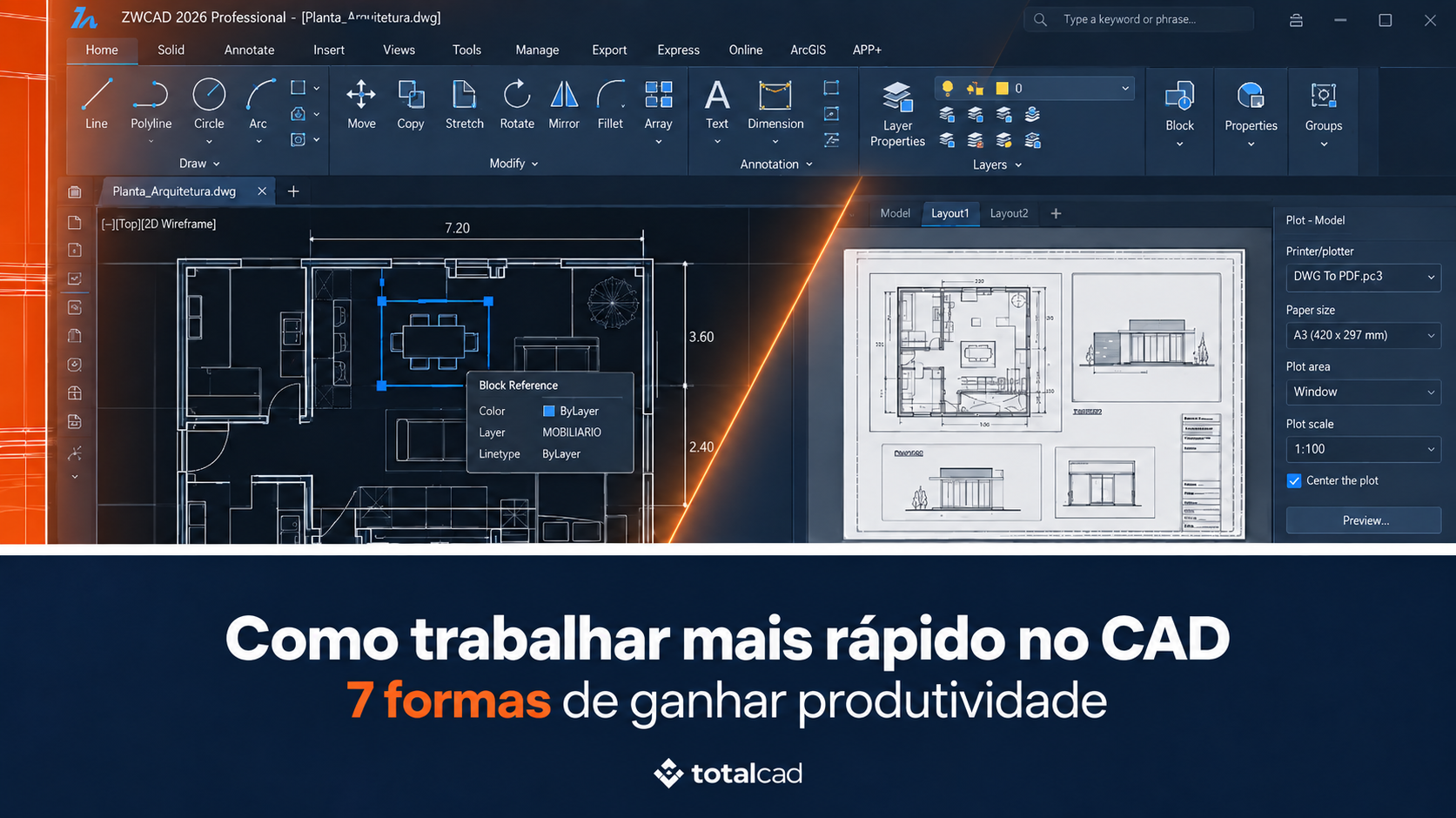
Trabalhar mais rápido no CAD não significa simplesmente desenhar em maior velocidade. Em muitos projetos, boa parte do tempo é consumida por tarefas que se repetem durante a edição, revisão e preparação dos desenhos.
Redesenhar elementos já existentes, procurar informações em diferentes arquivos ou modificar objetos um por um são alguns exemplos. Além disso, alterações de medidas, revisões e plotagens podem acrescentar várias etapas ao fluxo.
Por isso, a produtividade também depende de reduzir operações manuais e aproveitar melhor as informações que já fazem parte do projeto.
O ZWCAD reúne recursos voltados justamente para esses pontos. A seguir, conheça sete formas de tornar o trabalho CAD mais eficiente sem mudar a lógica central do seu fluxo.
O que pode tornar o trabalho CAD mais lento?
Algumas tarefas parecem pequenas quando analisadas separadamente. Porém, quando se repetem dezenas de vezes ao longo de um projeto, começam a consumir uma parte significativa do tempo.
Entre elas estão a busca por blocos e detalhes já utilizados, a seleção individual de objetos semelhantes, a reconstrução de geometrias após alterações e a configuração manual de várias pranchas.
Arquivos com muitos elementos, blocos ou referências também podem tornar algumas operações mais demoradas.
Nesse contexto, ganhar produtividade significa principalmente eliminar repetições desnecessárias e reduzir a quantidade de etapas entre uma decisão de projeto e sua aplicação no desenho.
1. Reaproveite geometrias que já existem
Antes de criar novamente um bloco, símbolo ou detalhe, vale verificar se esse conteúdo já existe em outro projeto.
Uma biblioteca organizada ajuda bastante. Entretanto, nem sempre é fácil lembrar em qual arquivo determinado elemento foi utilizado.
No ZWCAD, o Similar Search permite usar uma geometria como referência para localizar elementos semelhantes em outros arquivos. Assim, você pode recuperar conteúdos existentes sem abrir manualmente diversos DWGs.
Além de economizar tempo, essa prática ajuda a manter maior consistência entre projetos que compartilham componentes ou padrões semelhantes.
A própria ZWSOFT apresenta o Similar Search como um recurso para localizar blocos similares em arquivos locais e facilitar o reaproveitamento de dados históricos.

2. Encontre e altere objetos semelhantes em conjunto
Outra situação bastante comum é precisar modificar vários elementos iguais dentro do mesmo desenho.
Selecionar cada objeto individualmente aumenta o número de operações. Além disso, um elemento pode acabar ficando fora da alteração.
O Smart Match identifica geometrias idênticas ou semelhantes, inclusive quando aparecem em outras posições, escalas ou orientações. Depois de localizá-las, você pode trabalhar com o conjunto selecionado.
Já o Smart Select permite criar seleções usando propriedades específicas, como tipo de objeto, camada ou cor.
Por sua vez, o Select Menu oferece uma maneira mais direta de selecionar outros objetos que compartilham determinadas características.
Depois da seleção, alterações de propriedades podem ser aplicadas ao conjunto. Dessa forma, tarefas repetitivas passam a exigir menos intervenções individuais.
Esse tipo de recurso complementa outras estratégias para agilizar projetos. Se você trabalha constantemente com desenhos extensos, veja também nossas 10 dicas para deixar o seu CAD muito mais rápido.

3. Altere medidas sem reconstruir o desenho
Uma pequena mudança de dimensão pode gerar várias correções quando diferentes elementos dependem daquela geometria.
Para reduzir esse trabalho, o ZWCAD 2026 oferece ferramentas de projeto paramétrico 2D.
As restrições geométricas permitem manter relações como paralelismo, perpendicularidade e tangência. Já as restrições dimensionais controlam medidas, ângulos e distâncias.
Assim, quando um valor muda, os elementos relacionados podem acompanhar essa alteração de acordo com as restrições estabelecidas.
O mesmo princípio pode ser aplicado aos Flexiblocks. Eles permitem criar blocos adaptáveis, nos quais parâmetros e ações controlam características como tamanho, rotação ou visibilidade.
Com isso, em vez de manter diferentes versões de um mesmo componente, é possível trabalhar com uma definição que se adapta às necessidades do desenho.

4. Reduza etapas na criação e edição de cotas
O dimensionamento também pode interromper o ritmo de trabalho quando diferentes tipos de objeto exigem comandos distintos.
O Smart Dimension foi desenvolvido para reduzir essa troca constante.
Ao selecionar uma geometria, o recurso reconhece o contexto e disponibiliza o dimensionamento correspondente dentro do mesmo fluxo. A documentação do ZWCAD 2026 também apresenta melhorias para linhas de centro, marcas de centro e camadas específicas de cotas.
Depois da criação, o Dimension Grip Menu oferece opções diretamente pelos pontos de edição da cota. Dessa maneira, ajustes como reposicionamento do texto ou inversão de setas exigem menos navegação por menus.
Além disso, a ZWCAD Toolbox concentra ferramentas de uso frequente em um painel personalizável.
O objetivo não é adicionar mais comandos ao processo, mas deixar aqueles utilizados com frequência mais acessíveis durante o projeto.

5. Compare revisões antes de gerar mais retrabalho
Projetos CAD frequentemente passam por diferentes versões antes da entrega.
Quando essa conferência é feita manualmente, identificar todas as mudanças entre dois desenhos pode se tornar trabalhoso.
O File Compare permite comparar arquivos DWG e destacar diferenças entre versões. A ferramenta foi criada justamente para facilitar a identificação de alterações durante a revisão dos desenhos.
Assim, a comparação deixa de depender apenas de uma inspeção visual entre arquivos separados.
Isso também ajuda a conferir modificações antes que uma nova versão seja compartilhada com outras pessoas envolvidas no projeto.

6. Organize várias pranchas dentro do mesmo projeto
À medida que o número de desenhos aumenta, encontrar o arquivo correto também pode consumir tempo.
O Sheet Set Manager permite reunir e administrar vários desenhos a partir de uma estrutura comum.
Dessa forma, diferentes pranchas podem ser organizadas e acessadas pelo mesmo painel, em vez de depender exclusivamente da navegação entre pastas.
O recurso também se conecta ao processo de publicação. Portanto, além da organização, ele facilita o gerenciamento dos desenhos que fazem parte de uma mesma entrega. A própria ZWSOFT apresenta o Sheet Set Manager como uma ferramenta para gerenciar desenhos e plotagens com mais facilidade.
7. Automatize a publicação de várias pranchas
A etapa final do projeto também pode concentrar tarefas repetitivas.
Quando várias folhas precisam ser publicadas, configurar cada uma individualmente aumenta o número de operações e abre espaço para inconsistências.
O Smart Plot permite trabalhar com múltiplas pranchas em uma mesma rotina de plotagem. Entre as possibilidades estão a geração de várias folhas e a publicação em formatos como PDF.
Assim, uma tarefa que normalmente exige repetir configurações pode ser executada de maneira mais centralizada.
Para projetos com muitas folhas, essa diferença se torna especialmente relevante, já que a preparação da entrega deixa de depender da configuração manual de cada prancha.

Produtividade no CAD começa pela redução de etapas
Melhorar a produtividade não significa transformar cada tarefa em uma corrida.
Na prática, trabalhar mais rápido no CAD está muito mais relacionado à quantidade de operações necessárias para concluir uma atividade.
Reutilizar conteúdo, selecionar elementos de forma inteligente, parametrizar geometrias, organizar desenhos e automatizar plotagens ajuda a reduzir tarefas repetitivas ao longo do projeto.
Além disso, ferramentas de comparação ajudam a identificar mudanças antes da entrega, enquanto recursos de dimensionamento simplificam uma etapa presente em grande parte dos desenhos técnicos.
Se você quiser conhecer outras possibilidades da plataforma, veja também as principais funcionalidades do ZWCAD.
Dá para automatizar ainda mais tarefas no CAD?
Dependendo do tipo de trabalho, sim.
Rotinas personalizadas também podem reduzir operações realizadas constantemente. No ZWCAD, por exemplo, usuários podem trabalhar com automações voltadas a diferentes necessidades do projeto.
Para entender essa outra abordagem, confira nosso conteúdo sobre como utilizar rotinas LISP no CAD.
A escolha da ferramenta, porém, depende da tarefa que você deseja eliminar ou simplificar. Por isso, vale primeiro observar onde o seu fluxo está acumulando etapas manuais.
Mais produtividade sem abandonar o fluxo DWG
O ponto em comum entre esses recursos é a redução de pequenas interrupções que aparecem durante o projeto.
O ZWCAD combina ferramentas de seleção, parametrização, dimensionamento, comparação, organização e publicação dentro do ambiente CAD.
Dessa forma, o ganho não vem apenas da velocidade de um comando isolado. Ele aparece principalmente quando várias tarefas deixam de exigir as mesmas operações manuais ao longo do trabalho.
Quer conhecer o ZWCAD e testar esses recursos no seu próprio fluxo de projetos?

Leia mais