
7 dicas para reduzir retrabalho em projetos de chapas metálicas
Reduzir retrabalho em projetos de chapas metálicas não depende apenas de criar o primeiro modelo com menos cliques. Grande parte do tempo perdido aparece depois, durante as revisões. Uma alteração pode quebrar recursos posteriores. Além disso, a planificação pode deixar de corresponder aos dados de produção. Um desenho antigo também pode permanecer no pacote liberado para fabricação.
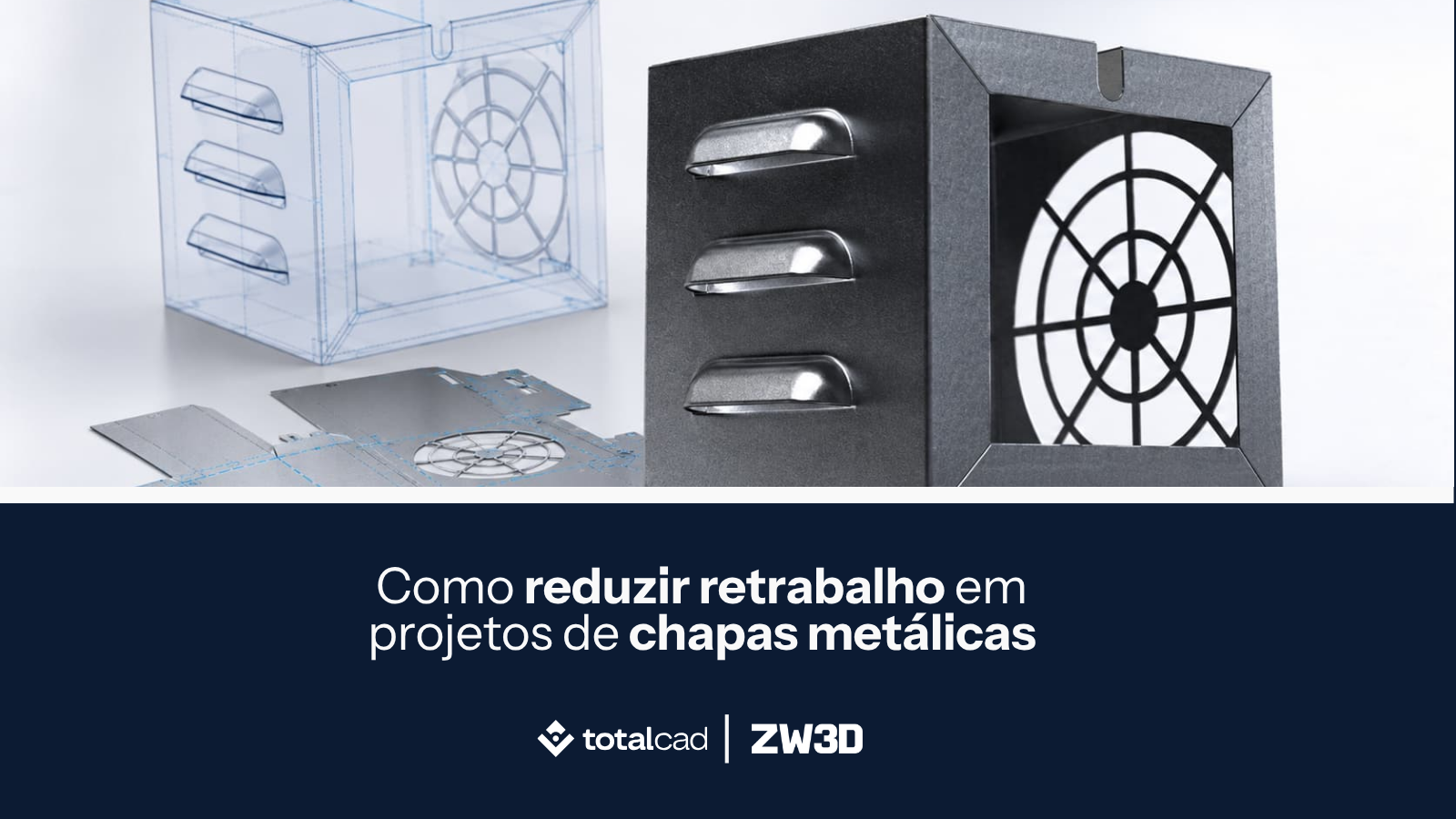
Por isso, um fluxo confiável precisa responder a quatro perguntas. O modelo aceita alterações sem perder sua estrutura? A peça gera uma planificação limpa? O desenho permanece alinhado ao modelo 3D? A peça pode ser dobrada, montada e reparada com os equipamentos disponíveis? As sete dicas a seguir usam situações comuns em projetos com modelagem CAD 3D. Entre os exemplos, está um gabinete ventilado com furos de montagem e várias dobras. O objetivo é identificar o retrabalho antes que ele chegue à fabricação.
1. Defina os principais parâmetros da chapa antes da modelagem
Antes de modelar, confirme a espessura da chapa, o raio de dobra padrão e os dados usados no cálculo da planificação. Esses parâmetros afetam a forma dobrada e o tamanho do recorte aberto. Por exemplo, uma mudança na espessura ou no raio também pode alterar as dimensões da planificação, conhecida como flat pattern. Quando os recursos usam valores diferentes, o modelo 3D pode parecer correto. Porém, os problemas costumam aparecer no desdobramento ou nas revisões posteriores.
Normalmente, o cálculo da planificação utiliza o fator K, a compensação de dobra ou a dedução de dobra. Quem está começando não precisa aplicar os três métodos. Em vez disso, deve usar o cálculo e os valores adotados pelo fabricante. No ZW3D, a espessura, o raio padrão e o fator K podem ser definidos como atributos globais da peça. Assim, novas flanges e dobras partem dos mesmos parâmetros. Essa configuração também reduz a necessidade de corrigir cada recurso separadamente.  Se o material, a espessura ou as condições de fabricação mudarem, atualize os valores correspondentes. Depois, verifique novamente os recursos afetados e a planificação. Verificação prática: antes de criar os principais recursos da chapa, confirme espessura, raio e dados de planificação com o fabricante. Não dependa de configurações padrão que ainda não foram validadas.
2. Use recursos nativos de chapa e planifique desde o início
Um modelo criado como sólido comum pode parecer correto quando está dobrado. No entanto, sua fragilidade costuma surgir quando uma dobra muda ou quando a peça precisa ser planificada.
Em peças novas, crie a forma principal com os recursos específicos para chapas do ZW3D. Evite depender apenas de sólidos e filetes convencionais. Dessa forma, flanges e dobras armazenam a espessura e os dados necessários para edições e desdobramentos posteriores.  Em geometrias repetidas, como rasgos de ventilação, crie apenas um recurso. Em seguida, use o comando Pattern para gerar os demais. Esse processo evita modelar e editar cada abertura individualmente. Modelos sólidos importados também podem ser convertidos em peças de chapa metálica.
Antes da conversão, verifique se a espessura das paredes permanece uniforme e se as regiões de dobra estão claras. Depois, teste se a peça dobra e desdobra corretamente. Caso o software não reconheça as dobras principais, use o modelo importado apenas como referência. Então, reconstrua o modelo de produção com recursos nativos de chapa.
Além disso, não espere adicionar todos os furos e detalhes de canto para fazer a primeira planificação. Verifique primeiro a estrutura básica. Depois, repita o processo após inserir dobras importantes ou conexões complexas. Assim, quando surgir um problema, será mais fácil identificar qual etapa o causou.  Verificação prática: continue adicionando detalhes somente depois que a peça atual for planificada corretamente e todas as dobras principais forem reconhecidas.
3. Use a ferramenta de flange mais simples para cada situação
Uma flange padrão costuma ser suficiente para criar uma parede lateral ao longo de uma aresta comum. Ferramentas mais especializadas são necessárias apenas quando formas separadas precisam ser conectadas ou combinadas.
O ZW3D WuKong 2027, que ainda está em beta, oferece recursos diferentes para essas situações:
| Situação de projeto | Ferramenta recomendada |
|---|---|
| Adicionar uma flange ao longo de uma aresta comum | Standard Flange |
| Conectar formas separadas de chapa metálica | Joint Flange |
| Combinar corpos separados de chapa metálica | Merge Flange |
| Criar uma conexão ao longo de uma aresta curva ou spline | Merge Flange com suporte a arestas spline |

O comando Joint Flange cria uma conexão entre formas separadas de chapa metálica.
Já o Merge Flange combina corpos separados. Ao mesmo tempo, ele mantém o comportamento normal da peça durante a dobra e o desdobramento.

Uma ferramenta mais avançada nem sempre representa a melhor escolha. O Standard Flange costuma usar menos referências e, por isso, facilita as edições. Use Joint Flange ou Merge Flange apenas quando a geometria exigir.
Depois de criar uma conexão complexa, não verifique somente o modelo dobrado. Planifique a peça e altere uma dimensão próxima. Assim, você confirma se a conexão continua sendo atualizada corretamente.
Verificação prática: use a ferramenta mais simples capaz de criar a conexão necessária. Em seguida, teste o resultado com uma pequena alteração dimensional e uma nova planificação.
4. Use referências estáveis em vez de faces que podem mudar
“Aumente a largura do gabinete em 40 mm” parece uma solicitação simples. Na prática, a alteração também pode afetar a ventilação, os furos, as flanges e as folgas internas. Os problemas aparecem quando esses recursos dependem de arestas ou faces criadas por dobras e cortes posteriores. Se essas referências mudarem ou desaparecerem, outros recursos podem falhar. Como resultado, parte do modelo precisa ser reconstruída. Sempre que possível, posicione os elementos importantes a partir de referências mais estáveis, como:
- Origem do modelo
- Planos centrais
- Planos de referência
- Esboços mestres controlados
Considere o padrão de ventilação como exemplo. Posicione-o a partir do plano central do gabinete, em vez de medir a partir de uma lateral. Quando a largura mudar de 200 mm para 240 mm, o padrão continuará centralizado sem novos ajustes. Os furos repetidos podem seguir a mesma lógica. Crie um padrão e controle todo o conjunto, em vez de definir a posição de cada furo separadamente. No projeto paramétrico, somente as dimensões com maior possibilidade de mudança exigem atenção especial. Em um gabinete, elas costumam incluir tamanho geral, comprimento das flanges, espaçamento dos furos, área de ventilação e folgas internas. Verificação prática: para reduzir retrabalho em projetos de chapas metálicas, altere uma dimensão principal antes da liberação. Depois, confirme se furos, padrões, flanges e folgas ainda respeitam a intenção original.
5. Use a planificação como uma verificação frequente do projeto
Alguns problemas passam despercebidos no modelo dobrado. Porém, eles se tornam evidentes quando a peça é planificada. Os cantos podem se sobrepor. Além disso, os furos podem ficar próximos demais das dobras e o contorno de corte pode apresentar pequenas aberturas. É mais fácil corrigir essas falhas enquanto o modelo ainda está simples. Portanto, verifique a planificação após criar as dobras principais. Repita a análise sempre que ocorrer uma alteração importante na geometria. Observe os seguintes pontos:
- Nenhuma região apresenta sobreposição.
- O contorno externo de corte está completo e contínuo.
- Furos e rasgos mantêm distância suficiente das dobras.
- Os cantos apresentam folga suficiente.
- As linhas de dobra estão nas posições e direções corretas.
- O recorte cabe no tamanho de chapa disponível.
Na versão beta do ZW3D WuKong 2027, o comando Sheet Metal Fillet simplifica perfis de canto com pequenas arestas desnecessárias.  Uma planificação limpa indica que a peça pode ser desdobrada e preparada para o corte. Entretanto, ela não confirma se todas as dobras podem ser executadas com o equipamento disponível. O acesso das ferramentas e a sequência de dobra exigem uma análise separada. Verificação prática: planifique a peça depois de cada mudança importante e examine o perfil de corte. Não deixe essa análise apenas para a exportação final.
6. Confirme se modelo, planificação e desenho são atualizados juntos
Alterar o modelo 3D representa apenas uma parte da revisão. A planificação e o desenho de produção precisam mostrar a mesma mudança. Quando esses arquivos são atualizados separadamente, um desenho ou DXF antigo pode acompanhar o modelo mais recente. O erro pode passar despercebido porque cada arquivo, isoladamente, ainda parece completo. Para testar a atualização, siga estas etapas:
- Altere uma dimensão principal do modelo 3D.
- Reconstrua o modelo.
- Atualize a planificação.
- Atualize o desenho.
- Verifique as vistas e dimensões existentes.
Por exemplo, se a largura do gabinete mudar de 200 mm para 240 mm, todas as representações devem mostrar o novo tamanho. Além disso, as cotas existentes precisam ser atualizadas sem recriação manual. Essa atualização vinculada recebe o nome de associatividade. Na prática, ela mantém o modelo e os documentos de produção conectados à mesma revisão. O ZW3D WuKong 2027 também pode gerar conteúdo associado de desenho, incluindo vistas da planificação. As ferramentas automáticas de desenho reduzem tarefas repetitivas. Mesmo assim, o desenho final ainda deve ser conferido antes da liberação.  Verificação prática: faça uma alteração dimensional controlada e registre tudo o que exigir reparo manual. Cotas perdidas ou vistas recriadas podem indicar referências frágeis.
7. Verifique o acesso para dobra e montagem
Uma peça pode ser planificada corretamente e, ainda assim, apresentar dificuldades durante a dobra ou a montagem. Na dobra, o ferramental precisa alcançar cada região. Uma flange criada cedo pode bloquear a próxima operação. Além disso, a peça pode ficar difícil de girar e posicionar depois de várias dobras. Esses problemas nem sempre aparecem na planificação. Antes de liberar o projeto, confirme se:
- O ferramental disponível consegue executar cada dobra.
- As flanges são longas o suficiente para receber apoio durante a dobra.
- A sequência de dobra é viável.
- A peça pode ser girada e reposicionada entre as operações.
O acesso para montagem também importa. Um furo pode estar na posição correta, mas será inútil se uma chave de fenda não conseguir alcançá-lo. Por isso, deixe espaço suficiente para fixadores, ferramentas, cabos e componentes removíveis. Juntas, revestimentos e isolamentos também podem reduzir a folga disponível. Em regiões internas apertadas, use uma vista de seção para examinar o espaço. Na versão beta do ZW3D WuKong 2027, o recurso Measurable Section View permite medir folgas diretamente no modelo seccionado.  Posicione o corte na região mais restrita, não apenas no local em que o modelo parece mais claro. Depois, verifique se os componentes podem ser instalados e se as ferramentas alcançam os fixadores. Verificação prática: analise a sequência de dobra e as etapas de instalação com a equipe de fabricação ou montagem antes de liberar o projeto.
Menos retrabalho é a verdadeira medida de um projeto mais rápido
Reduzir retrabalho em projetos de chapas metálicas não significa ignorar verificações importantes. Pelo contrário, significa identificar os problemas antes que cheguem à planificação, ao desenho ou ao arquivo de produção. Um teste simples revela muito sobre o modelo. Escolha um gabinete ou suporte que recebe revisões frequentes ou que já apresentou problemas de fabricação. Depois, altere uma dimensão principal, reconstrua o modelo, planifique a peça e atualize o desenho. Observe o que exige atenção. Algum recurso falhou? O modelo perdeu referências? A planificação e o desenho foram atualizados corretamente? A quantidade de reparos manuais mostra como o modelo responderá às próximas alterações.

Leia mais!