
Saiba como converter arquivos DWG para PDF facilmente usando softwares de CAD, softwares de conversão, ferramentas online ou aplicativos móveis.
O DWG é o formato de arquivo CAD mais popular, mas apresenta limitações em termos de compatibilidade e praticidade quando comparado ao PDF. Após converter o DWG para PDF, seus projetos podem ser facilmente abertos e visualizados em diversos dispositivos e sistemas operacionais, sem a necessidade de software especializado.
Além disso, isso garante que o layout, as fontes e a formatação originais do desenho sejam preservados. Os arquivos PDF também podem ser criptografados e protegidos por senha, o que é particularmente útil ao compartilhar desenhos confidenciais ou sensíveis. Além disso, o PDF é um padrão amplamente aceito para o armazenamento de documentos a longo prazo. Agora, vamos aprender como converter arquivos DWG em arquivos PDF.
Convert DWG File to PDF with CAD Software
Converta DWG para PDF com o ZWCAD
O ZWCAD é um software de CAD que permite otimizar seu fluxo de trabalho e aumentar a eficiência no desenho 2D e na modelagem 3D. Além disso, ele é compatível com uma ampla variedade de formatos de arquivos CAD, como DWG, PDF, DXF, DWT, etc. Graças à sua interface intuitiva, converter um arquivo DWG em PDF é uma tarefa extremamente simples.
Agora, vamos aprender a converter arquivos DWG para PDF usando o ZWCAD.
PASSO 1. Baixe e abra o ZWCAD. Execute o comando Plot para abrir a janela Plot.

PASSO 2. Selecione “DWG para PDF” na coluna “Nome”.

PASSO 3. Marque a opção “Centralizar” na página para posicionar o desenho no meio do PDF, facilitando a visualização. Clique em OK. Escolha o local de destino quando solicitado. O desenho será automaticamente convertido em um arquivo PDF.
Nota: Aqui você pode personalizar configurações adicionais, como a orientação do desenho e outras opções de impressão, se necessário.

Converter DWG para PDF no AutoCAD
PASSO 1. Inicie o AutoCAD e abra o arquivo DWG que você deseja converter.
PASSO 2. Clique no “Menu LOGO” e selecione “Imprimir” > “Plotar”.

PASSO 3. Na coluna “Nome”, selecione a opção “DWG to PDF.pc3”.
PASSO 4. Selecione o tamanho de papel adequado de acordo com suas necessidades de impressão em “Tamanho do papel”.
PASSO 5. Clique em “OK” e escolha uma pasta para salvar o arquivo PDF. Em seguida, aguarde até que a conversão do DWG para PDF seja concluída.

Como alternativa, você pode usar o recurso “Exportar para PDF” para converter o arquivo DWG diretamente. Basta clicar em “Exportar para PDF”, ajustar as configurações, se necessário, e salvar o arquivo.
Converta DWG para PDF com um software conversor
Converta DWG para PDF com o DWG TrueView
Se você não tiver uma licença completa do AutoCAD, a Autodesk também oferece um visualizador DWG gratuito chamado DWG TrueView. Com ele, é possível visualizar, imprimir e converter arquivos DWG para PDF sem a necessidade de adquirir a versão completa do software.
Embora o DWG TrueView seja uma alternativa prática para visualização e conversão de arquivos DWG, ele não permite editar ou modificar o conteúdo dos desenhos. Ainda assim, o processo de conversão pode ser realizado de forma simples e concluído em apenas algumas etapas.

Converta DWG para PDF com o Adobe Acrobat
O Adobe Acrobat é utilizado principalmente para criar, editar, gerenciar e visualizar arquivos PDF. Ele oferece suporte à conversão de PDF, segurança de documentos e outros recursos avançados. No entanto, o Adobe Acrobat Pro é uma ferramenta por assinatura paga, com preços a partir de aproximadamente US$ 24,98 por mês (plano anual, cobrado mensalmente), o que pode ser um fator a se levar em consideração para usuários que buscam uma solução gratuita. Abaixo estão os passos para converter um arquivo DWG em PDF usando o Adobe Acrobat.
1. No Acrobat, selecione Ferramentas e, em seguida, Criar PDF.
2. No menu de opções, selecione “Arquivo único” e, em seguida, “Selecionar um arquivo”.
3. Envie seu arquivo .dwg.
4. Clique ou toque em Criar. Isso converte o arquivo selecionado em um PDF.
5. Salve o PDF no local desejado.

Converta DWG para PDF online
Se você não gosta de instalar programas, também pode considerar o uso de um conversor online gratuito de DWG para PDF.
Atualmente, existem muitas ferramentas online confiáveis disponíveis, como CloudConvert, AnyConv e Freepdfconvert. Além disso, o processo costuma ser simples e rápido, envolvendo apenas três etapas: fazer o upload do arquivo, escolher o formato desejado e, por fim, realizar a conversão.
Veja o CloudConvert como exemplo. Ele oferece uma ferramenta que também permite definir o número de páginas, criar arquivos PDF/A-1, incluir anotações ou criptografar o arquivo PDF. Você pode conferir aqui como converter DWG para PDF online.
PASSO 1. Acesse o Cloudconvert no seu navegador. Selecione a opção de converter “DWG” para “PDF”.
PASSO 2. Clique em “Selecionar arquivo” para enviar seu arquivo DWG para o site. Decida se deseja manter todos os layouts, ativar o zoom automático e definir a altura e a largura.
PASSO 3. Clique no botão “Converter” para iniciar a conversão do DWG para PDF. Em seguida, visualize e faça o download do arquivo.

Embora muitas ferramentas online sejam gratuitas, elas costumam apresentar limitações quanto ao tamanho dos arquivos e possíveis problemas de privacidade. Por isso, é melhor evitar usá-las para projetos sensíveis ou confidenciais.
Converter DWG para PDF no celular
Além de softwares e soluções online, você também pode converter arquivos DWG para PDF diretamente no seu dispositivo móvel. Isso é especialmente útil quando, por exemplo, há necessidade de revisar desenhos no local, compartilhar arquivos rapidamente ou trabalhar remotamente sem acesso a um computador. Atualmente, vários aplicativos móveis oferecem suporte à visualização e exportação de arquivos DWG para PDF, incluindo ZWCAD Mobile e DWG FastView. Além disso, esses aplicativos permitem abrir arquivos DWG, fazer anotações básicas e exportar desenhos como arquivos PDF diretamente do celular ou tablet.
A seguir, usaremos o ZWCAD Mobile como exemplo para demonstrar o passo a passo.

Perguntas frequentes sobre a conversão de DWG para PDF
Posso editar objetos DWG no arquivo PDF convertido?
Não, não é possível editar diretamente objetos DWG dentro de um arquivo PDF convertido. Após converter o DWG para PDF, o arquivo PDF convertido não mantém as propriedades editáveis e a estrutura do arquivo DWG original. É possível adicionar anotações ou comentários a um arquivo PDF, mas não é possível editar o desenho e o projeto como se fazia no DWG.
Como converter um PDF para DWG com camadas?
Algumas ferramentas, como o ZWCAD, permitem converter arquivos PDF para DWG com camadas. Veja como funciona.
PASSO 1. Abra o ZWCAD e digite PDFIMPORT na linha de comando. Pressione Enter para executar o comando.
PASSO 2. Clique com o botão direito do mouse e selecione “Arquivo”. Escolha o arquivo PDF que deseja importar e clique em “Abrir”.
PASSO 3. Na seção Camadas, selecione a opção de importação de camadas desejada e clique em OK. Em seguida, especifique um ponto de inserção na área de desenho. O PDF será importado como um arquivo DWG com camadas.

É possível converter em lote arquivos DWG para PDF?
Sim, é possível converter em lote arquivos DWG para PDF usando o ZWCAD. Vamos explicar como fazer isso aqui.
Passo 1. Clique em Arquivo > Gráfico em lote inteligente > Vários documentos.
Passo 2. Adicione os arquivos DWG e clique em OK.
Passo 3. Selecione PDF como formato de saída. Escolha o local de salvamento. Clique em “Plot” para iniciar a conversão em lote.
Nota:
Clique em “Multipágina” para combinar todos os desenhos em um único PDF. Caso contrário, cada desenho será exportado como um arquivo individual, o que pode resultar em um grande número de PDFs ao processar vários desenhos.

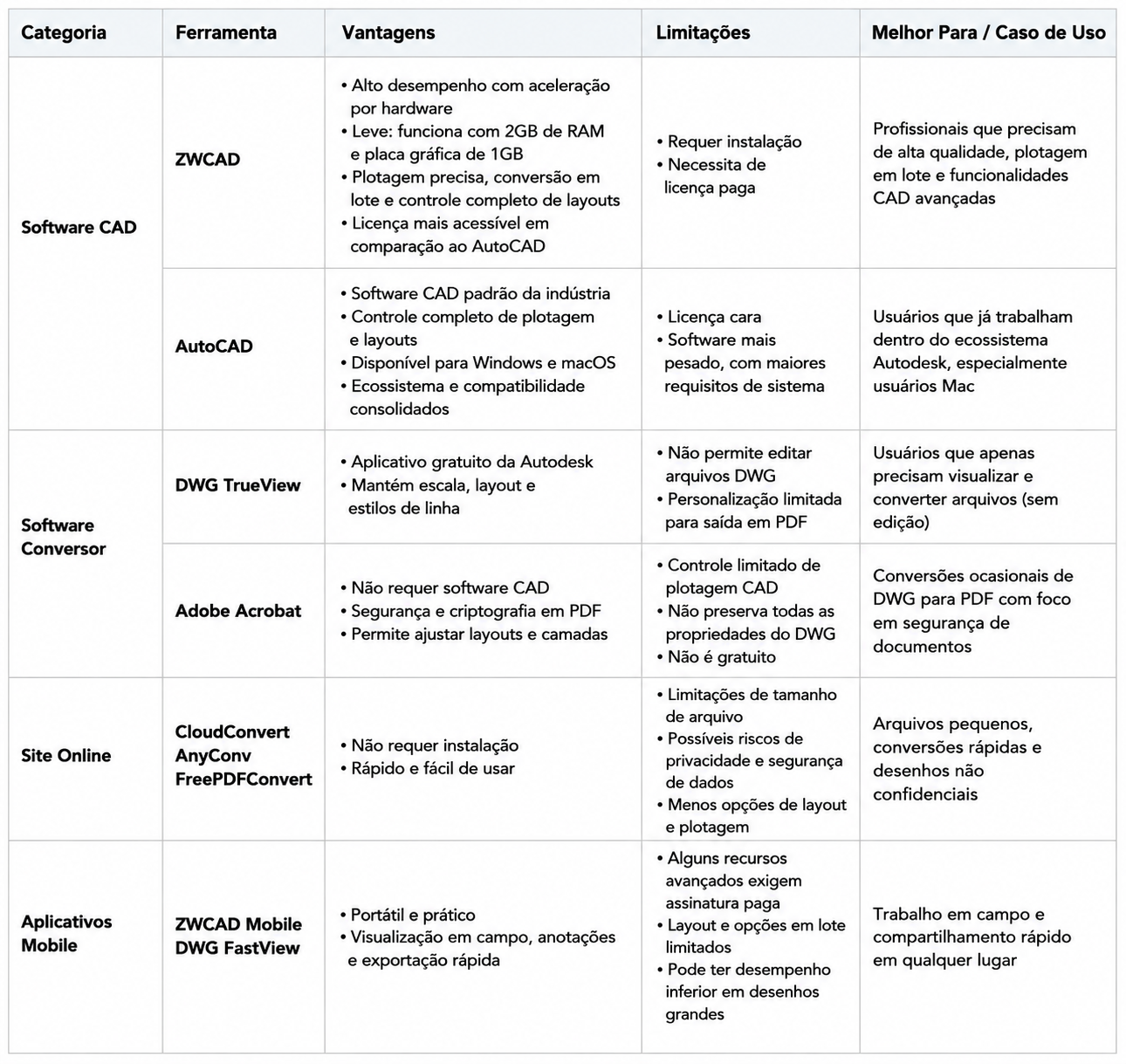
Comparação: Soluções para conversão de DWG para PDF
Conclusão

Leia mais!

![[E-Book] – Veja o Guia completo em Gerenciamento de Projetos em Arquitetura](https://blog.totalcad.com.br/wp-content/uploads/2017/07/400x225-220x200.jpg)