OBS.: Desde 2019, licenças vitalícias de SketchUp não são mais comercializadas, fazendo assim com que a opção de licenciamento passe a ser anual para todos os usuários que decidirem atualizar o software.
Os desenhos continuam a ser o principal meio pelo qual os arquitetos comunicam suas idéias aos clientes e à mão de obra que executará o projeto. Contudo, a forma como criamos esses desenhos evoluiu ao longo do tempo e ainda evolui diariamente. Hoje existem muitas ferramentas para desenhar tais projetos de arquitetura.
Cada software é segmentado em diferentes necessidades. Escolher o melhor para você depende de muitos fatores, como custo, compatibilidade com outros programas e a quantidade de tempo que você está disposto a gastar no processo de desenho.
Embora você só vá encontrar a ferramenta mais adequada ao testá-las e ver com qual você mais se adapta, separamos aqui uma lista com 6 softwares para arquitetura que melhoram seu fluxo de trabalho e ajudam você a passar do primeiro rascunho para a apresentação final.
1. Sketchup
Projetos em 3D estão se tornando quase que exigência em muitos projetos. O Sketchup permite que o usuário faça projetos de forma rápida e fácil. Pode ser baixado gratuitamente, no entanto, muitos dos seus recursos de exportação estão desativados nesse modo.
Como o Google comprou seus direitos autorais, o Sketchup tornou-se extremamente popular em termos de usabilidade e custo. É um dos programas mais fáceis de entender, mas a simplicidade também significa que possui capacidades de renderização limitadas.
No entanto, ainda é um programa poderoso para transmitir suas ideias e também oferece uma enorme biblioteca de componentes, particularmente para arquitetura doméstica. Todo objeto, superfície e material vem com sua própria textura única, que é definitivamente uma grande vantagem.
Seu maior benefício, contudo, é ainda a interface intuitiva e fácil de mexer, mesmo para aqueles que ainda não estão familiarizados com projetos em 3D.
2. V-Ray
O V-Ray é simplesmente o melhor para visualização realista. É um plugin que deixa a renderização do SketchUp muito mais agradável. As texturas mais limpas, os negros mais escuros e os brancos mais brilhantes representam com maior precisão as condições do mundo real.
Se o seu objetivo é realmente inserir seus clientes nos espaços que você está projetando em um estilo convincente, o V-Ray será sua melhor opção. Sua extensa biblioteca de materiais e recursos oferece uma variedade de opções em luzes, superfícies e texturas realistas para levar seu design de arquitetura ao próximo nível.
3. ZWCAD
O ZWCAD fornece compatibilidade sem paralelo com o AutoCAD, usando a maioria dos mesmos formatos de arquivo, incluindo os de desenhos (arquivos .dwg), comandos, tipos de linha, padrões de hachura e estilos de texto.
Sua interface de documentos múltiplos (MDI) permite que você abra e trabalhe com vários desenhos ao mesmo tempo. Isso permite copiar facilmente elementos entre desenhos. Além disso, o ZWCAD suporta quadros e superfícies tridimensionais, que podem ser exibidos em wireframe, visão de linha escondida e sombreamento superficial.
4. Place Maker
O Place Maker é um plugin do SketchUp para reduzir seu tempo de trabalho modelando elementos urbanos ao possibilitar que você importe imagens aéreas em alta resolução. São ruas, calçadas, vegetação, sistemas de mares e rios e principalmente construções, tudo em 3D paramétrico!
Ele te ajuda a economizar tempo quando você precisar modelar cidades e elementos urbanos em seus projetos de arquitetura. Basta importar a foto do Satélite e o Place Maker levantará o 3D da imagem. Além disso, você poderá texturizar seus edifícios com fotos do Google Street View.
5. ARKIPlan
O ARKIPlan é uma ferramenta integrada ao CAD que funciona como um plugin para criação de plantas de arquitetura em 3D. O software foi desenvolvido na Espanha e possui mais de 400 rotinas para ajudar na elaboração de seu projeto de arquitetura.
O objetivo do ARKIPlan é automatizar todas as etapas de um projeto arquitetônico, fazendo com que você não precise desenhar manualmente praticamente nenhum elemento. Para isso, ele fornece diversos recursos de inserção de elementos já prontos, o que te ajuda a economizar tempo de projeto e de trabalho na concepção do desenho.
Além de gerar o modelo 3D automaticamente, o ARKIPlan funciona diretamente dentro do ZWCAD ou outro CAD que você utilizar, sem apresentar grandes desafios para projetistas que já estão acostumados com esse sistema.
6. Desenhos à mão
Uma coisa que você deve sempre lembrar é que o softwares para arquitetura são apenas uma ferramenta (mesmo que essencial) nas mãos de arquitetos talentosos para facilitar o fluxo de trabalho e reduzir o valioso tempo de produção do desenho.
Arquitetos desenham e não há habilidade mais básica e valiosa, mesmo em nosso mundo tecnicamente avançado, do que um esboço manual. A ideia inicial deve ser clara e concisa e facilmente comunicada aos colegas e clientes.
Um esboço simples pode dizer muito sobre o seu conceito e vai te ajudar a transmitir o projeto para o software para arquitetura de sua escolha e, em seguida, para o cliente.
Bônus: Presto
Nem só de desenhos vive o arquiteto. Quem quer ou está começando a empreender, deve ter em mente que vai se deparar com outras atividades que não somente a de pegar um lápis (ou software) e desenhar os projetos.
A boa notícia é que é possível contar com ferramentas que auxiliam também com a parte administrativa de um projeto de arquitetura, como é o caso do Presto.
O Presto é um sistema que vai ajudar você com o orçamento, planejamento, acompanhamento e controle de obras. Ele pode ser ajustado de acordo com os módulos que você precisar. O software é capaz de atender tanto pequenos orçamentos de reformas quanto grandes projetos de construtoras.
Ele também ajuda a criar seu cronograma físico-financeiro e gerar todos os relatórios necessário a obra.
Determinar qual software para arquitetura você vai usar pode ser um processo complicado com tantas opções disponíveis. Contudo, essas são ferramentas essenciais para ganhar agilidade nos seus projetos, principalmente para quem quer alavancar o próprio escritório de arquitetura.
Se você é um arquiteto profissional que está procurando formas de tornar seu trabalho muito mais fácil, com certeza as opções acima servirão para atender as suas necessidades.
Gostou do nosso post sobre softwares para arquitetura? Utiliza algum outro programa que não foi mencionado aqui? Deixe um comentário abaixo e compartilhe conosco e com os nossos demais leitores quais ferramentas você acha mais importantes!

Já não é nenhuma novidade que qualquer arquiteto, para atingir o sucesso e se destacar, necessita criar boas ferramentas para divulgar o trabalho e, com isso, atrair cada vez mais clientes.
No entanto, essa divulgação nem sempre é uma tarefa fácil e exige habilidade para entender as novas formas de interação com o público nos ambientes digitais.
Afinal, o mundo agora cabe em nossas mãos, já que passamos várias e várias horas do dia em smartphones e tablets. Esse comportamento, trazido pela popularização das redes sociais, inaugurou também um novo tipo de relacionamento entre as marcas e os clientes muito mais horizontal e focado para a necessidade específica dos indivíduos, que buscam conteúdos relevantes e com alto valor agregado.
Ficou interessado? Pois este E-BOOK foi criado especialmente para você! Nele, abordaremos de forma definitiva:
Qual a importância de uma boa divulgação
Quais as principais estratégias
Como uma referência no mercado E muito mais…
CLIQUE AQUI e baixe agora mesmo nosso E-Book GRATUITAMENTE.
OBS.: Desde 2019, licenças vitalícias de SketchUp não são mais comercializadas, fazendo assim com que a opção de licenciamento passe a ser anual para todos os usuários que decidirem atualizar o software.
Essa série de Dicas de SketchUp sobre Layers é composta de 3 partes. Na primeira parte desta série, discutimos as melhores práticas de colocação de camadas, e na segunda parte mostramos alguns estudos de casos de modelo grande e organização de camadas. Neste post final da série da série de Dicas de Layers, vamos demonstrar o poder de combinar camadas do SketchUp com cenas para tornar a apresentação do modelo simples e eficiente.
Este projeto de aparência complicada é um excelente candidato para simplificação usando cenas e Layers.
Dica de SketchUp – Uso de Layer e Cenas
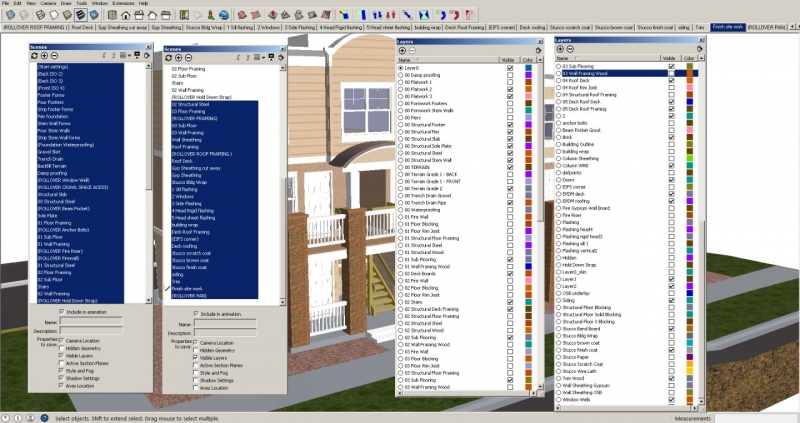
No seu nível mais básico, a janela de cenas é como você salva uma exibição no SketchUp. Basta clicar no ícone Adicionar cena (o sinal “mais” na parte superior da Sceneswindow) e uma guia de cena é criada na parte superior da janela do SketchUp. Ao clicar nessa guia de cena, você retorna para a visualização salva.
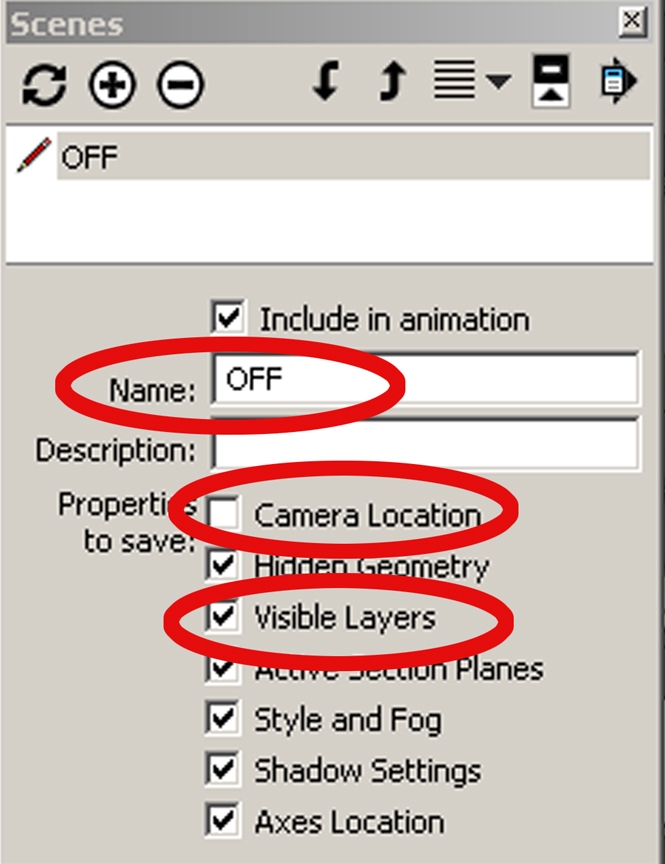
Mas salvar visualizações não é o único motivo para usar cenas. Dê uma olhada em todas as opções que você pode salvar em uma cena, como sombras, eixos ou geometria oculta. Como esta é uma dica de sketchup focada em layers, a opção de cena mais relevante aqui é Camadas visíveis. Quando esta opção está marcada, como deve ser, por padrão, as layers visíveis quando a cena é salva são as camadas que aparecerão quando você exibir essa cena.
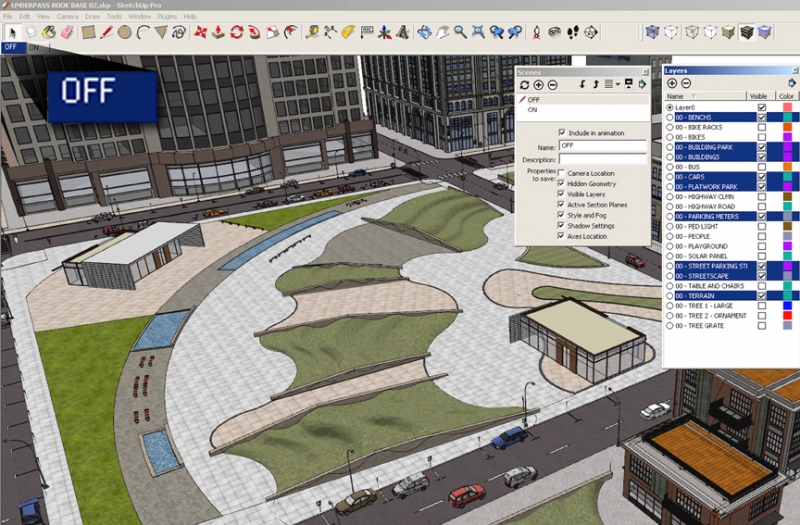
Para a cena mostrada aqui (à direita), chamado “OFF”, as layers são salvas, mas a localização da câmera não é. Sem uma localização da câmera salva, a visão atual da câmera não é salva com a cena. Então, clicar nesta guia de cena não irá girar em qualquer lugar, mas pode mudar as layers exibidas.
Dica de SketchUp: Cenas de utilidade
Existem muitas utilizações para salvar cenas com as opções acima; Vamos demonstrar algo chamado “cenas de utilidade” aqui. Essas cenas permitem que você desligue rapidamente ou em detalhes, tornando mais fácil trabalhar no modelo. Claro, você pode entrar na janela Layers e ativar e desativar camadas manualmente, mas isso pode levar muito tempo a dúzias de camadas. Usar uma cena para ativar ou desativar várias camadas ao mesmo tempo permite que você altere o que é exibido com um simples clique.
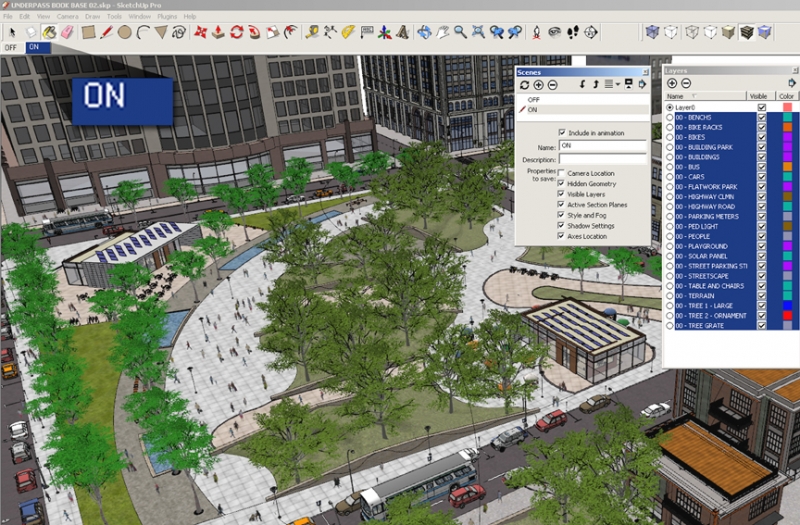
As duas cenas de utilidade mais comuns que eu crio são chamadas simplesmente “ON” e “OFF”. A cena “ON” exibe todas as Layers no modelo; “OFF” desliga os componentes de polígono alto cuja exibição pode diminuir o desempenho do SketchUp. Às vezes eu crio outras cenas de utilidade conforme necessário para objetos específicos.
E a cena “OFF” não tem nenhuma humanização – sem árvores, pessoas, carros, luzes de rua, etc. Cerca de metade das layers estão desligadas.
Criando cenas de utilidade
Primeiro, vá para Exibir> Animação> Configurações. Certifique-se de que não há atraso de cena e que o tempo de transição seja definido como 0. Isso significa que quando você clica em uma cena da aba de cenas, o SketchUp não “animará” o caminho para a cena – você chegará à cena instantaneamente.
Na janela Camadas (ou Layers), desative as camadas que você deseja ocultar.
Na janela Cenas, desmarque a opção Localização da câmera. Isso significa que você poderá usar esta cena para alternar camadas sem a órbita para uma visão diferente.
Na janela Cenas, clique no sinal “+” para salvar a cena. Altere o nome padrão para “OFF”.
Volte para a janela Camadas e ative todas as camadas.
Na janela Cenários, a localização da câmera ainda não deve ser verificada. Crie uma nova cena, renomeando-a “ON”.
Simples assim!
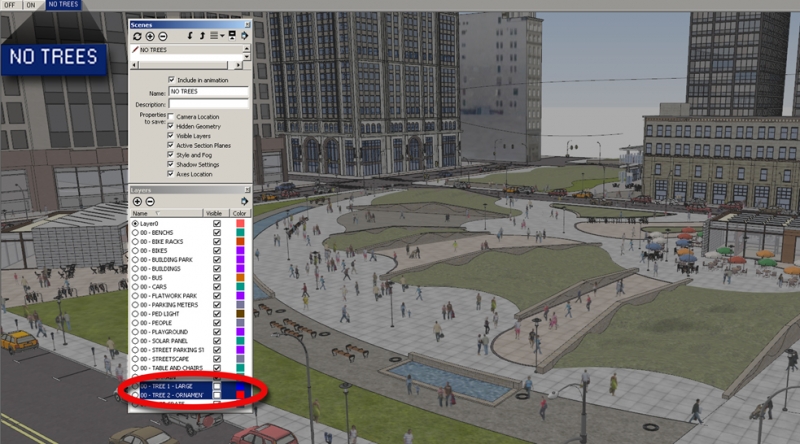
Normalmente, todo entorno do desenho está escondida na cena “OFF”, removendo as geometrias e melhorando o desempenho. Mas na verdade, qualquer número de cenas de utilidade pode ser criado, desde que seus grupos e componentes estejam organizados em suas camadas apropriadas. Por exemplo, você pode criar uma cena com apenas árvores, e outra com tudo menos árvores, como mostrado abaixo.
Você também pode ocultar uma camada contendo Janelas se desejar mostrar massas ou ocultar paredes de uma construção para exibir vistas interiores. As combinações são infinitas.
Dica: Quando você precisa salvar visualizações específicas, lembre-se de voltar para a janela Cenas e verificar a opção Localização da câmera.
Cenas de sequenciação
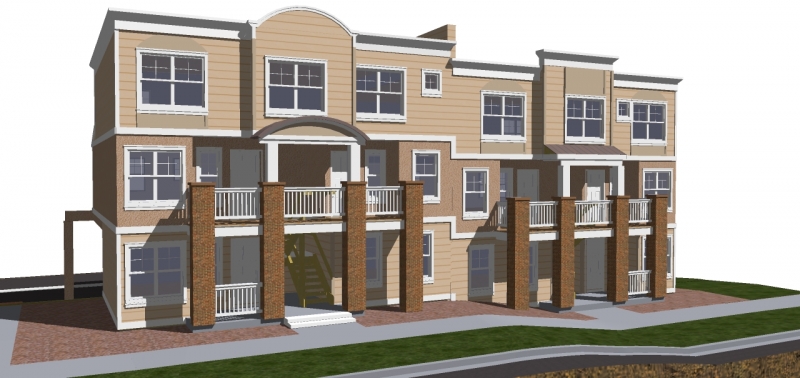
Outra razão para combinar cenas e camadas é mostrar o sequenciamento da construção. O edifício abaixo é modelado com detalhes rigorosos, por dentro e por fora.
Com cenas, você pode demonstrar a sequência de construção do modelo, como mostrado na animação abaixo. Cada cena foi criada para transformar camadas específicas em ordem sequencial. Os nomes das cenas estão configurados para uma organização máxima.
OBS.: Desde 2019, licenças vitalícias de SketchUp não são mais comercializadas, fazendo assim com que a opção de licenciamento passe a ser anual para todos os usuários que decidirem atualizar o software.
Na primeira parte desta série, mostramos a importância de usar o Layer0 do SketchUp para toda geometria solta e colocar os componentes e grupos em outras camadas (ou layers). Neste post, vamos demonstrar como as Layers podem levá-lo para além da organização básica. E na 3° parte da série, combinaremos cenas e camadas para um controle perfeito da visibilidade do objeto.
Estudos de Caso de Organização de Camadas no SketchUp
O primeiro exemplo abaixo mostra como os modelos podem ser efetivos sem serem sobrecarregados com camadas (layers). O segundo exemplo mostra o outro lado da moeda: por que ter muitas camadas pode ser ótimo para exibir exatamente o que você precisa. Um conjunto bem organizado de Layers pode:
Melhorar o desempenho e a velocidade do modelo – os objetos escondidos não deixam o seu modelo menos magnifico.
Exibir diferentes condições, estações ou visualizações de um modelo.
Permite que você trabalhe mais facilmente em torno de seu modelo escondendo objetos que impedem a visualização e o acesso a eles.
Facilita a localização de objetos.
Layers no SketchUp – Estudo de Caso 1
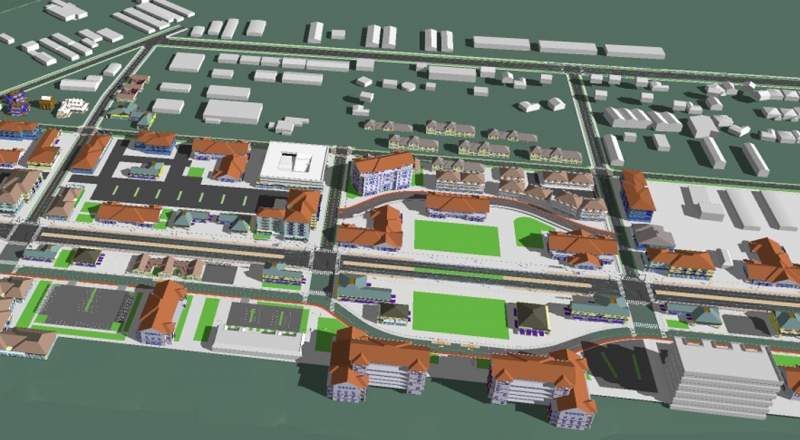
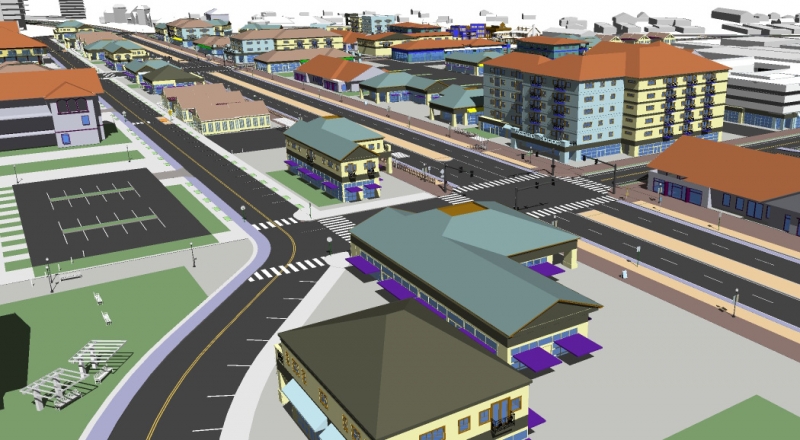
Aqui está um conceito de plano mestre detalhado; Mesmo sem vegetação, o modelo pode ser lento.
Sketchup
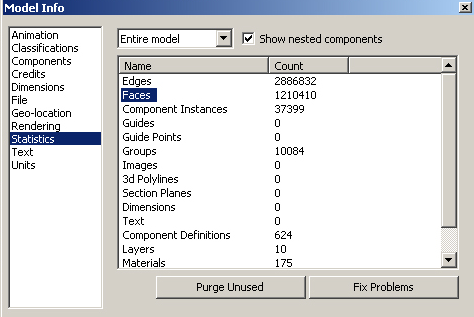
Este modelo tem mais de 1,2 milhão faces e quase 3 milhões de bordas. Sim, SketchUp pode realmente trabalhar com um modelo tão grande.
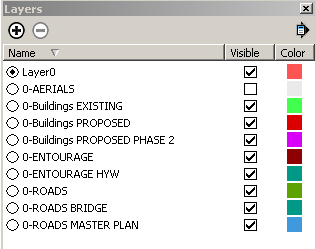
Mas você não precisa de um número grande de Layers para efetivamente organizar um modelo como este. Além da Layer 0, eu adicionei apenas 9 Layers adicionais.
(Uma nota rápida sobre a nomeação da Layer: este modelo foi importado de outro programa e as camadas importadas também surgiram. Ao criar novas camadas no SketchUp, geralmente adiciono um “0” ou outro numero no início de um nome de camada. Facilita a minha diferenciação das camadas do SketchUp das camadas importadas. Quando ordenadas alfabeticamente, as camadas do SketchUp aparecem primeiro – a ordem de classificação mostra os números antes das letras.)
Os objetos em Layers ocultas não são processados graficamente pelo SketchUp. Destaque algumas camadas (desmarcando a caixa visível), como o bairro ou os edifícios, faz com que tudo fique mais rápido. Mas note que você realmente precisa de todas as camadas exibidas em determinados estágios de um projeto: avaliação, exportação de imagens ou renderização.
Nesta visão, eu desliguei toda a humanização. Parece uma cidade fantasma, mas é fácil navegar.
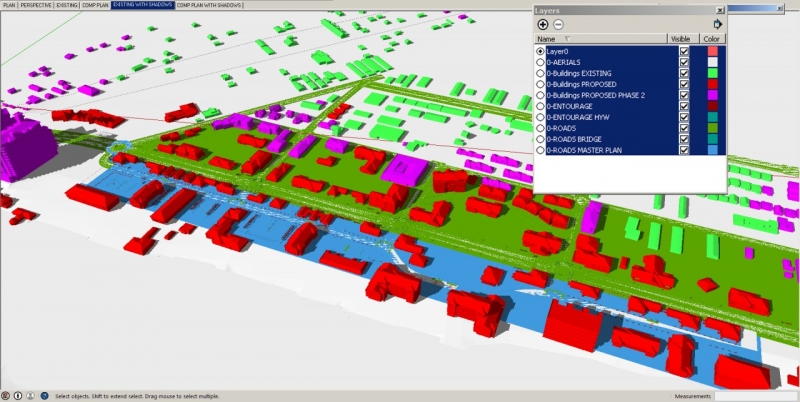
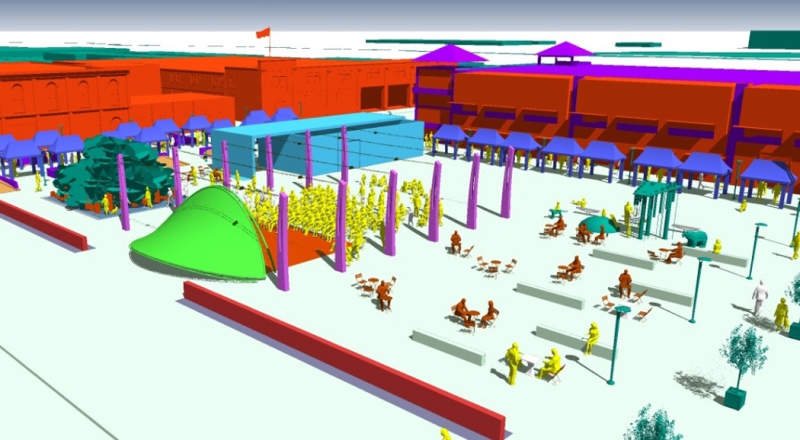
Cada camada é atribuída a uma cor padrão, que você pode alterar clicando na amostra de cores da camada. A estrutura da camada é deixada clara com a opção Color By Layer, que você pode encontrar clicando na seta grande no canto superior direito da janela Layers. Isso exibe cada componente e grupo com base na camada em que “reside”. Esta opção também se torna um gráfico de planejamento útil, com as camadas nomeadas servindo como uma legenda improvisada.
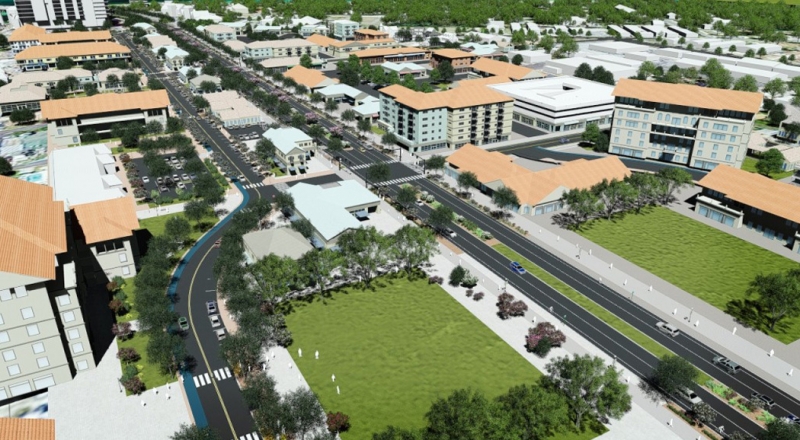
A visão final renderizada deste modelo mostra todas as Layers, veja o resultado abaxio.
Layers no SketchUp – Estudo de Caso 2
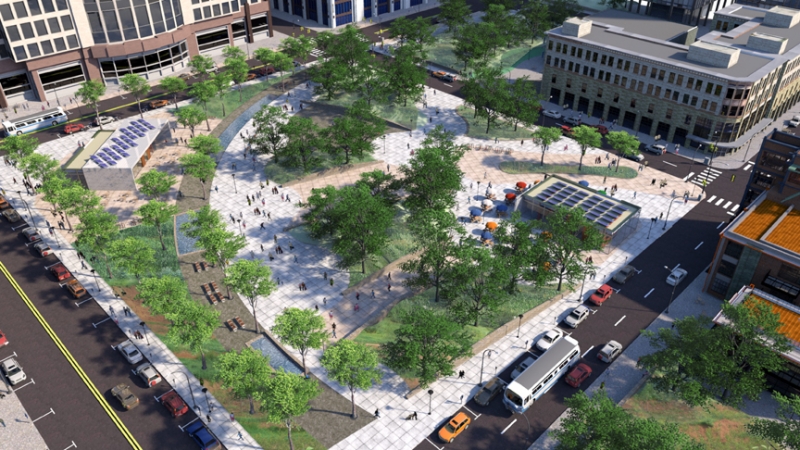
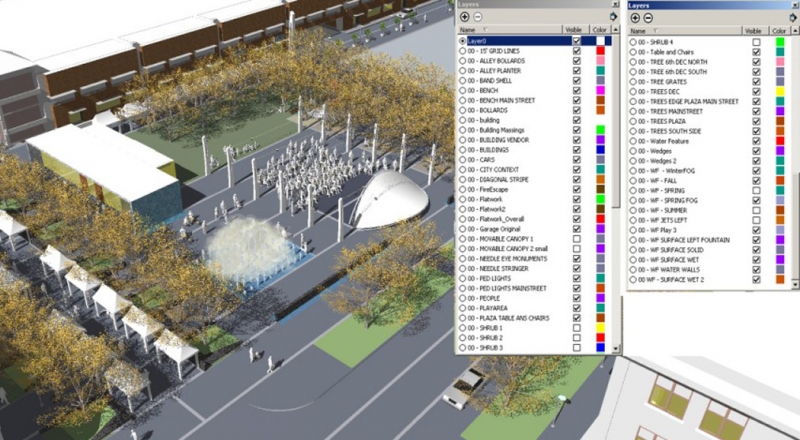
Este modelo de uma praça urbana tem muito mais Layer do que o exemplo anterior. Mais de 50 camadas armazenam os objetos deste modelo, os elementos do entorno e os recursos da topografia do terreno.
A finalidade por trás de todas essas camadas é demonstrar que o projeto é um ecossistema urbano flexível, projetado para acomodar festivais, música, caminhões de comida, pistas de gelo e muito mais. Tendas, pessoas, carros, mesas e cadeiras, opções de recursos de água, cabines, pista de gelo, poços de fogo, fachadas de construção, possuem camadas próprias e, portanto, são facilmente reconfiguradas, movidas e editadas. O resultado é um modelo grande e detalhado que pode ser mostrado em várias configurações.
Layers para Animação no SketchUp
Também é fácil criar uma animação no SketchUp, demonstrando muitas camadas do modelo. Esta animação foi completada no SketchUp usando a extensão Page Utilities 2 da Smustard. Esta extensão permite transições de cena personalizadas no SketchUp – uma maneira legal de “melhorar” os detalhes.
Na Parte 03, combinaremos cenas com camadas, para criar modelos e animações fáceis de navegar.
OBS.: Desde 2019, licenças vitalícias de SketchUp não são mais comercializadas, fazendo assim com que a opção de licenciamento passe a ser anual para todos os usuários que decidirem atualizar o software.
Layers (Camadas) – parecem muito simples. Coloque uma entidade do SketchUp em um layer, desligue o layer, esconda-a. Cada entidade fica em apenas um layer. O que poderia dar errado?
Na verdade, muita coisa. Quando você modela usando grupos e componentes (o que todos os bons modeladores fazem), e começa a estabelecer grupos, componentes ou geometria solta em layers diferentes, as coisas podem ficar um pouco confusas.
Vamos mostrar uma série de 3 artigos que trazem todos os truques e dicas para você dominar as técnicas corretas do uso de Layers no SketchUp. Neste post, vamos discutir os fundamentos da atribuição de layers. Na segunda parte, você verá alguns estudos de caso de modelos altamente detalhados que seguem os mesmos princípios. A terceira parte abrangerá cenas, que lhe darão controle sobre quais layers são exibidos.
Layers – Fundamentos
Aqui estão as regras de melhores práticas para layers:
Crie todas as geometrias soltas (faces e bordas) no Layer 0, nunca em qualquer outra camada.
Apenas troque os layers de grupos e componentes.
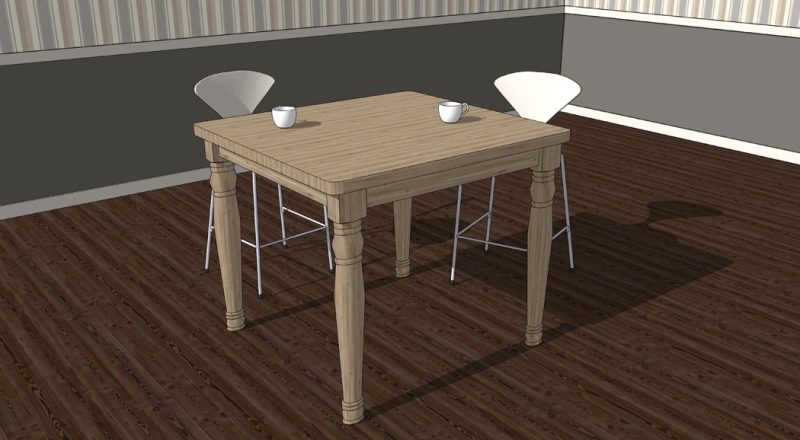
Para ilustrar, eu usarei esse modelo simples de um conjunto de cozinha:
Geometria solta
Um arquivo correto consiste inteiramente em grupos e componentes – sem geometria solta. Mas, para fins de demonstração, este modelo de cozinha é composto, quase em sua totalidade, de grupos e componentes. Existem algumas geometrias soltas – algumas faces e bordas que não estão incluídas em nenhum grupo ou componente.
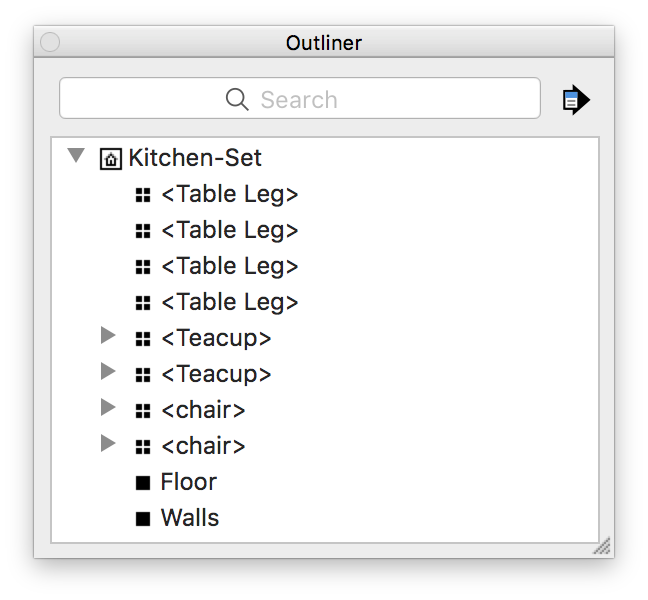
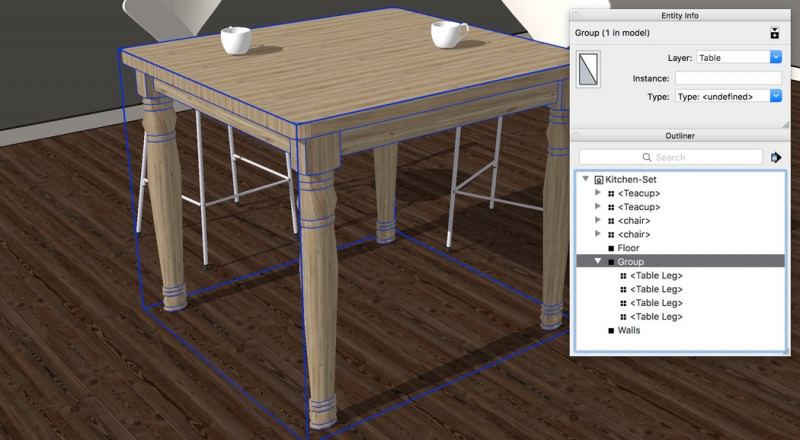
O Outliner mostra todos os grupos e componentes no modelo. Vou me concentrar na mesa – os componentes da mesa agora são apenas as quatro pernas da mesa. Não há grupo ou componente para o topo da mesa ou para a mesa como um todo
A geometria solta consiste nas faces e bordas da mesa. Se você pode clicar em uma face para destacar apenas essa face, você sabe que não faz parte de um grupo ou componente.
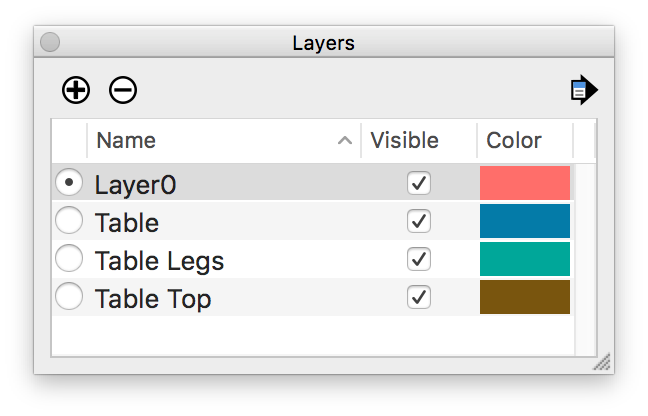
Com apenas um layer no modelo, “Layer 0“, todas as entidades estão estabelecidas nesse layer. Mas adicionamos três novos layers – uma para as pernas da mesa, uma para o topo da mesa e outro para a mesa inteira.
Entidades móveis em layers
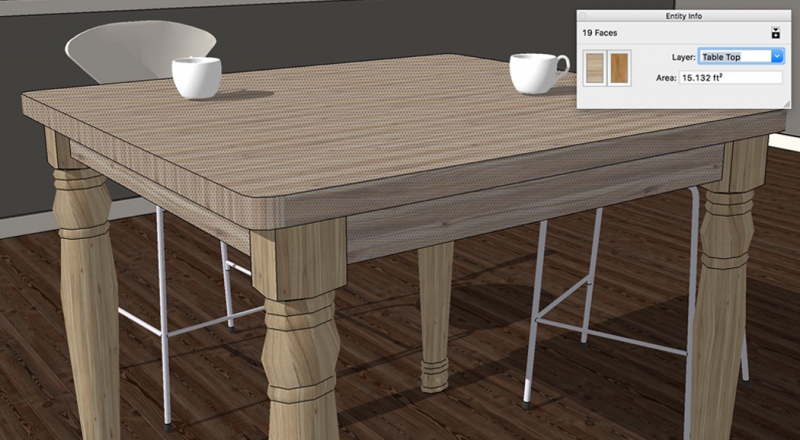
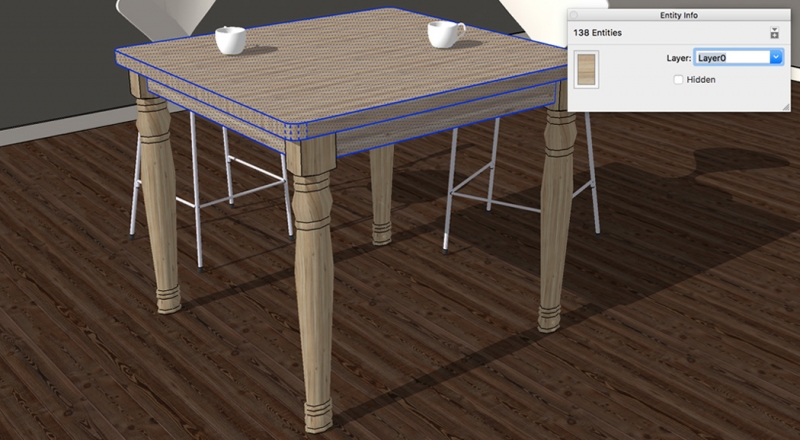
Conforme indicado acima, a melhor prática é manter toda a geometriasolta no “Layer 0“, porque é fácil errar quando a geometria solta passa para outros layers. (Lembre-se, apenas grupos e componentes devem ser movidos para layers criados por você.) Para mostrar isso, estou selecionando algumas faces soltas do topo da mesa. Nenhuma aresta é selecionada, e muitas faces que devem ser selecionadas como parte do topo da mesa não estão selecionados. (Um erro comum de iniciantes). Essas faces soltas selecionadas são (erroneamente) colocadas no layer “Tabela Superior”, que é feita através da janela Informações da Entidade:
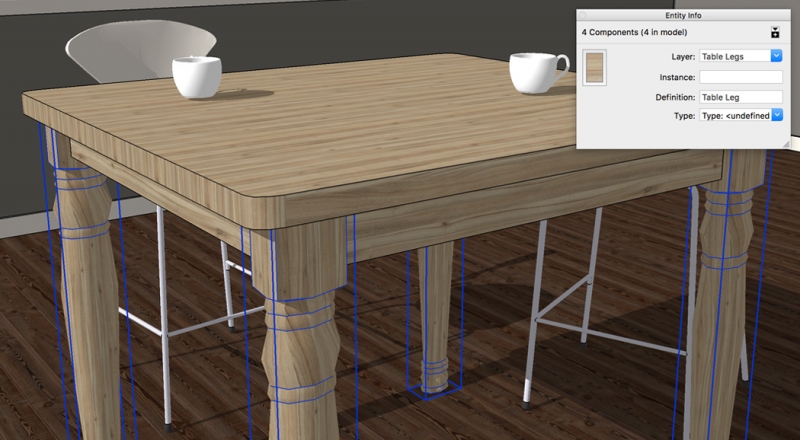
Os quatro componentes das pernas da mesa agora estão selecionados e (corretamente) e colocados no layer “Table Legs” (porque está “permitido” mover componentes):
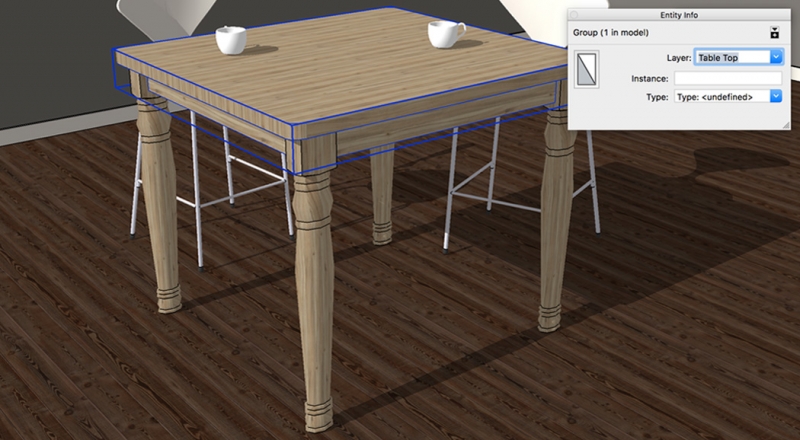
Agora a mesa inteira – pernas e topo de mesa de geometria solta – são feitas em um grupo e colocadas no layer “Table“:
Por que a geometria solta em layers é problemática?
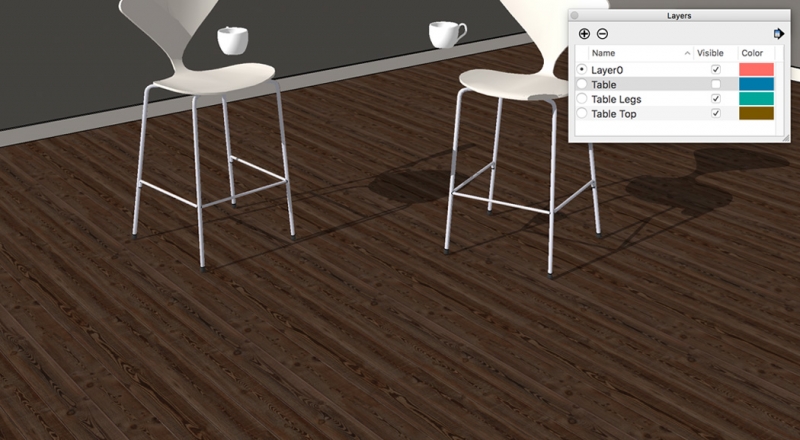
Agora vem o teste. Se eu esconder o layer “Table“, a tabela inteira desaparece da vista. Até aqui tudo bem.
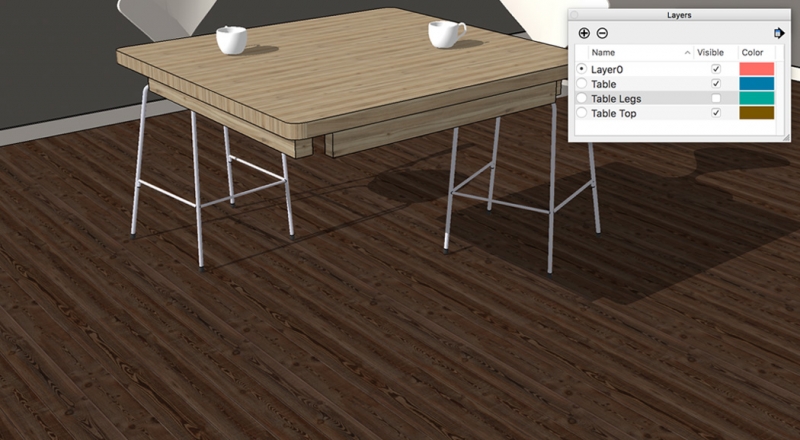
Se eu esconder o layer “Table Legs“, as pernas desapareceram. Então, mesmo um objeto (as pernas da mesa, neste caso) devem residir em apenas um layer, um grupo ou componente pode residir em mais de um layer se estiver alinhado dentro de um grupo/componente maior. Neste exemplo, as pernas da mesa estão nos layers “Table” e “Table Legs“.
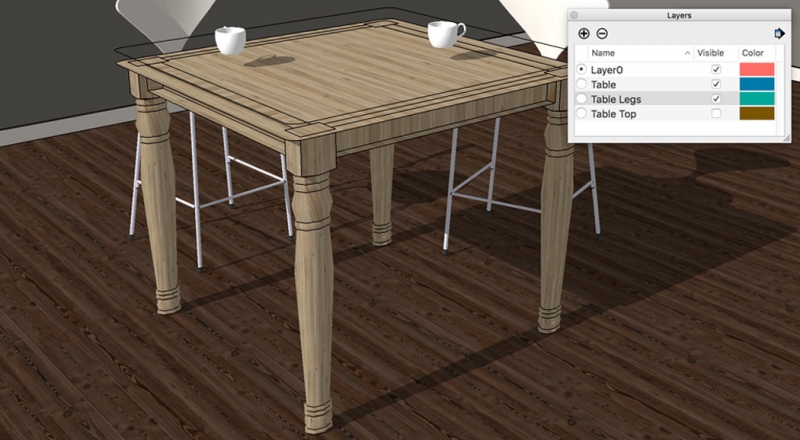
Finalmente, aqui está o que acontece ao ocultar o layer “Table Top“. Alguns das faces desaparecem, mas o resto das faces e bordas ainda estão visíveis.
O caminho certo para Layers no SketchUp
Veja como este modelo deve ser corrigido. Toda geometria solta da mesa fica em Layer0. . .
. . . E depois de fazer um grupo de topo da mesa inteira, o grupo é movido para o respectivo layer.
Essa primeira dica foi escrita por Daniel Tal e Bonnie Roskes que juntaram-se para criar o 3Daily.net – um blog sobre o SketchUp e todas as coisas relacionadas ao mundo 3D.
No próximo post, na parte 2, vamos apresentar alguns estudos de caso de uso de layers em modelos altamente detalhados.
Uma questão que faz os profissionais usuários de plataformas CAD quebrarem a cabeça e a perderem muito tempo é a hora da impressão de um desenho, saber de maneira correta a como plotar no AutoCAD – autodesk inc – ainda é uma tarefa complexa para diversos usuários. Talvez, todos já passaram pela situação de não conseguir deixar o desenho com os pesos gráficos ideais, aquele hatch com a cor diferente ou falhado e muitas vezes com a escala errada em uma folha gigante não é mesmo?
Saber criar um arquivo e deixar a impressão incrível, nunca foi uma tarefa fácil, mas a totalCAD criou um tutorial explicando passo a passo, seguindo esse procedimento os problemas com impressão, farão parte do passado e a vida será muito mais feliz. Acompanhe esse post até o fim e aprenda através de vídeos e imagens a como plotar no autocad projetos de extrema perfeição.
Como plotar no Autocad
Para plotar seus projetos com extrema qualidade requer um passo e boas praticas devem ser levadas em consideração para fazer uma boa impressão saiba quais abaixo.
Entender o que são pesos gráficos.
Utilizar os recursos de cores e layers.
Configurar um estilo de impressão.
Configurando o Layout para plotagem (PDF, PLT, JPEG, PNG, impressão direta)
Estabelecer um dimensionamento das folhas para impressão
Determinar uma escala para seu desenho (Viewport)
Imprimir
Essas configurações são para softwares CAD mais conhecidos como o AutoCAD e o ZWCAD mas também pode ser consideradas para outras plataformas de cad.
Planta pavimento tipo – Plotagem
Pesos gráfico, espessura de linhas ou Penas
O que são pesos gráficos?
Os pesos gráficos são as diferenças de espessuras entre linhas de um desenho. Essas espessuras são determinadas em função daquilo que ela representará. Nas plantas baixas temos inúmeras situações, cujas espessuras devem ser representadas de maneira heterogênea. Por exemplo a alvenaria terá uma espessura maior em relação a espessura do piso.
Muitos conhecem essa diferenciação como “Penas”, pois nos tempos mais primórdios dos desenhos técnicos, os profissionais realizam os projetos a mão livre, e durante os processos de acabamentos dos desenhos, precisavam diferenciar cada espessura, elas eram feitas com bicos de penas, mergulhados no nanquim, para cada linha um bico diferente.
Claro que isso era um trabalho minucioso e de extrema habilidade dos profissionais envolvidos.
Agora que já entendemos a importância do peso gráfico para um desenho técnico vamos entender como são feitos nos softwares CAD.
Espessura das Linhas (fonte totalCAD)
Para que serve as cores no CAD?
Nota-se que a maioria dos desenhos da plataforma CAD são coloridos, mas por quê?
Planta pavimento tipo – CAD (fonte: totalCAD)
O CAD precisa entender o que cada linha representará, e a melhor forma de comunicação com o software é através das cores.
Assim para que a impressão tenha o peso gráfico, é necessário indicar que determinada cor representa uma espessura, seja ela mais fina, ou mais grossa.
Select Color ZWCAD (fonte totalCAD)
Na imagem acima estão representadas as Cores em um software CAD, existem inúmeras variações, mas a cores mais utilizadas são as que estão em destaque. Pois são utilizadas na maioria dos projetos e a comunicação entre disciplinas de projetos fica mais fácil.
Na tabela abaixo estão representas as cores no CAD e alguns exemplos do que elas podem representar:
Tabela de Cores
Comandos: Para acessar as cores do CAD basta digitar na barra de comando “Color”.
Como configurar os Layers?
Depois de entender melhor a função dos pesos gráficos e a importância das cores no desenho CAD. Existe um recurso que ajuda muito os usuários na organização dos seus desenhos.
São os layers, mas o que Layers tem a ver com plotar no cad AutoCAD e ZWCAD?
Ícones dos Layers no ZWCAD (fonte totalCAD)
Fundamentalmente o layer não pode ser descartado ao criar um arquivo dwg. Pois ele é a principal ferramenta de desenho organizacional do CAD, são equivalentes as sobreposições no desenho a mão livre. Além disso o layer tem a função de agrupar informações, sendo possível configurar o tipo de linha, a cor e até mesmo a espessura dessa linha.
Como citado anteriormente na imagem 5, as cores podem representar alguns objetos.
Por exemplo, Alvenaria, Textos, Cotas, Esquadrias, Estruturas, etc. Entretanto para que seja possível alguma alteração, identificação e seleção desse objeto, a melhor opção é criar um Layer.
Gerenciador de Layer no ZWCAD
Na imagem acima está representado o gerenciador de layers, cujas modificações podem ser feitas de maneira prática e dinâmica.
Abaixo seguem as funções de cada item:
New Layer – Criar layers layers, de acordo com a necessidade do projeto.
Remove Layer – Permite a remoção de layer (Caso ele não esteja selecionado, caso esteja aplicado a algum objeto o sofware irá acusar)
Status – Mostra se o layer está selecionado ou não.
Name – Nome o qual o Layer foi determinado
On – Se o layer está ativado ou destivado
Freeze – Congelar o Layer ou descongelar
Locked – Bloquear o layer
Linetype – Tipo da linha
Lineweight – Espessura da linha
Plot Style – Representa a cor que será impressa
Plot – Nessa opção é definido o que será ou não impresso
Comandos: Para acessar o gerenciador de layers do CAD e criar um layer, siga os procedimentos abaixo:
1 – Digite o comando “LA” ou clique no ícone 2 – Clique em New Layer (Nova Camada) 3 – Determine um nome para o Layer 4 – Escolha uma cor 5 – Clique em OK
Configurar um estilo de impressão (CTB)
Após a determinação dos layers com as cores desejadas, basta configurar as espessuras das linhas para impressão.
Acesse o recurso Page Setup Manager, digite “pagesetup” na barra de comando. Depois clique em Modify, conforme a imagem abaixo:
Page setup manager (fonte totalCAD)
Existem algumas pré configurações de CTB’s, mas nesse caso será criado um novo estilo de impressão. Na aba Plot Style table clique em New, siga o modelo abaixo:
Plot Style Table (fonte: totalCAD)
Na janela a seguir selecione a opção “Create from Scratch (Create a new print Style table from scratch), e clique em avançar.
Create From Scratch (Fonte: totalCAD)
Colocar um nome para o novo estilo de impressão. Lembre-se que pode ser criado quantos estilos for necessário.
Print Style Table Name (fonte: totalCAD)
Clique em Plot Style Editor
Quando a janela Print Style Editor estiver aberta configure como as cores serão impressas.
No lado esquerdo (Print Style) estão as cores, um total de 255 cores.
Já no lado direito (Style Properties) estão as cores e as espessuras, das linhas que serão impressas.
Normalmente as cores são configuradas como preta, mas algumas vezes é necessário deixar algo em destaque e configuramos essas cores conforme o layer.
Style Table Editor (fonte: totalCAD)
No exemplo acima foi determinado, que todos objetos na cor vermelha (Color1), serão impressos com 0,10mm em preto. Contudo ainda será necessário configurar todas as cores, as quais estão sendo utilizadas no seu padrão.
Abaixo segue quadro com os dados.
Tabela de cores (fonte: totalCAD)
Após configurar todas as cores necessárias para o desenho, clique em OK e Concluir.
Lembre-se de conferir se no campo “Plot Style Table” está com o nome que criamos.
Plot Style Table (Fonte: totalCAD)
Essa configuração criada pode ser utilizada em outros projetos e computadores, assim que criada o arquivo .CTB já fica automaticamente salvo em seu computador, para encontrar o arquivo.
Existem caminhos diferentes nos softwares CAD, mas na maioria esse arquivo fica da pasta “Plot Style Manager”, dentro dessa pasta estará todos os arquivos .CTB.
Configurando o Layout para plotagem
Como dito anteriormente, é impressionante o número de profissionais, que ainda não sabem imprimir/Plotar seus arquivos da maneira correta. Um erro muito comum entre os arquitetos, engenheiros, cadistas e projetista, é imprimir seu arquivo diretamente do Model.
Muitas vezes criam folhas fora de padrão e tem que fazer a famosa “gambiarra” para que tenham uma impressão aceitável. Contudo “seus problemas acabaram” a totalcad mostrará como é fácil configurar o Layout, para que sua impressão sai melhor que a encomenda e como plotar no autocad deixe de ser um grande desafio do seu dia a dia.
Após deixar seu desenho com as cores, layers e ctb configurados, sigam os procedimentos a seguir, que a nuvem negra sobre plotagem sumirá de vossas vidas.
O primeiro consentimento que todos devem ter é: O model serve para desenvolver o projeto numa escala real de 1:1.
E o Layout para criar uma apresentação do seu desenho, projeto ou afins, de modo que o desenho fique numa escala que é possível imprimir num pedaço de papel.
Então Model para desenvolver o projeto.
E o Layout para apresentação.
O termo plotagem pode parecer estranho. Contudo ele é muito comum no mundo dos cadistas, o nome vem de Ploter uma impressora grande, que realiza a impressão de folhas em diversos tamanhos.
O que deixa as ploters mais atraentes são a qualidade e precisão que elas têm ao imprimir o desenho.
Abaixo segue alguns modelos dos tamanhos das folhas.
Tamanho de Folhas (Fonte: ABNT 10068)
Entendendo o Layout
Quando um arquivo novo é aberto do CAD, normalmente vem com as abas de MODEL e LAYOUT.
Ao migrar do Model para o LAYOUT, existe a seguinte situação: Um fundo cinza, uma viewport e um retângulo branco com uma linha tracejada.
Layout 1 (Fonte: totalCAD)
Folha – Representa a área total da plotagem
Área de Impressão – Essa linha tracejada determinará o que aparecerá na impressão
Viewport – Janela de visualização do objeto criado no model, podendo ser escalonado da forma que for necessário.
Criando folha para impressão
Depois de abrir o LAYOUT, exclua a viewport que vem como padrão. E cria uma folha A3 (420X297mm). Essa folha pode ser criada em qualquer lugar do LAYOUT, além disso podem ser criadas as margens e carimbos.
Viewport
Depois da criação da folha, crie a janela de visualização do objeto desenhado no model.
Para isso basta digitar na barra de comandos “Viewports” e aparecerá a seguinte janela:
Como criar Viewport no Autocad e ZWCAD
como criar view ports no autocad
Agora é necessário determinar uma escala para essa viewport, para isso clique duas vezes dentro dela. Note que as bordas ficaram mais espessas, nesse momento é necessário “conversar” com o CAD.
O primeiro comando que será utilizado é o Zoom “Z”, assim que o enter for pressionado o cad pedirá para que seja especificado a próxima função.
Nesse momento digite “S” (Scale) e pressione o enter novamente. Agora ele pede a especificação de escala, basta digitar 1000/100xp por exemplo, para que a sua janela de visualização fique na escala 1/100. Lembrando que é permitido colocar qualquer escala, isso dependerá da necessidade do usuário.
Viewports Escala (Fonte: totalcad)
Plot
Em seguida ao escalonamento dos objetos dentro da viewport, é necessário criar ou determinar a área de impressão (imagem 19). Existem alguma formas para chegar nesse recurso, aqui vão alguns:
Digite “Plot”+ Enter na barra de comandos, Ctrl+P, através do ícone entre outras formas.
Plot (Fonte: totalCAD)
A primeira questão a ser levada em consideração será, o tipo de impressão que o objeto terá. Nessa janela abaixo, existem algumas opções como: PDF, PLT, JPEG, PNG e claro a impressão direto da impressora que escolhemos.
Ainda nela estarão configuradas todas as impressoras ligada ao seu pc, e, com certeza, é permitido instalar mais de uma impressora, além das próprias ploters. Tenha calma, já estamos chegando ao fim desse processo de como plotar no autocad certamente isso valerá muito apena. Continue determinado!
Plot – Print Plotter (Fonte: totalcad)
Na opção abaixo, serão configuradas as folhas conforme a plotagem escolhida.
Cada impressora ou formato acima possui um tipo de folha permite a impressão.
Portanto sempre leve em consideração essas informações, pois será muito útil.
No paper pode-se criar folhas do tamanho desejado, contudo isso dependerá da impressora, a maioria das ploters imprimem no máximo com largura de 900mm e comprimento até acabar o rolo de papel.
Portanto se quiser criar qualquer folha dentro dessa limitação o CAD, permitirá.
Quando são criados os pdf, o tamanho é ilimitado e pode ser criado do tamanho que quiser (mas lembre-se que a maioria dos projetos serão impressos).
Plot – Paper (Fonte: totalcad)
Para criar o tamanho da folha que quiser siga os seguintes passos:
Clique em properties (Propriedades)
Procure Custom Paper Sizes, selecione e clique na janela abaixo em Add
selecione Start from scratch e clique em avançar Coloque o dimensionamento necessário, e vá em avançar
Nessa janela pode colocar todos os valores como 0, ou determinar o tamanho da margem (imagem 19)
Escolha um nome para sua folha. Clique em avançar, depois em concluir e finalize com o OK.
Pronto agora já existe uma folha configurada no formato desejado.
Para finalizar a área de impressão em “Plot area” escolha a opção Window e selecione a área conforme o gif “Select Print Area” abaixo.
Não mexa na área de “Plot scale” afinal já foi definida a escala do objeto, pode apenas clicar em “Fit to paper” e o resultado tem que ser 1:1 igual a imagem abaixo.
Plot – Geral (Fonte totalCAD)
Depois que essas configurações estiverem prontas, basta clicar em OK, que o arquivo pdf, impressão, jpeg ou png, serão gerados na hora.
Para gerar o arquivo plt e enviar para a gráfica, ou para um outro computador basta selecionar Plot to file.
Mas, o que faço para deixa-la salvas? Calma, não se desespere.
Lembra do Page Setup, que usamos para criar o CTB?
Então (Imagem 8 e 9), se essas configurações forem feitas todas elas ficam salvas para sempre no seu software CAD.
Veja outras dicas!
Considerações Finais
Pronto, viu como é fácil como plotar no autocad e no zwcad e gerar um arquivo para impressão? A totalcad está sempre pronta a ajudá-los, caso tenham alguma dúvida, por favor deixe seu comentário.
Se você gostou desse post e quer ficar por dentro de outros conteúdos relevantes não deixe de nos seguir nas redes sociais! Estamos no Facebook, LinkedIn, Twitter, YouTube e Instagram!
A análise do ROI (Retorno sobre o Investimento) possibilita a projeção e avaliação de investimentos, facilitando a tomada de decisões. No entanto, muitas pessoas não entendem o que é ROI e como calculá-lo. Neste post, você entenderá a importância dessa métrica e como fazer o cálculo de ROI em projetos de arquitetura. Vamos lá?
Conheça a importância de calcular o ROI em projetos
Todas as ações feitas em um negócio precisam gerar algum retorno positivo. O ROI é uma maneira prática de saber se as ações que estão sendo feitas estão contribuindo para atingir os resultados almejados.
É preciso entender que o retorno que essa métrica mensura não é, necessariamente, um retorno financeiro. O ROI também pode se referir a algum retorno estratégico que vise aumentar a lucratividade do negócio.
O reconhecimento da marca, a divulgação de uma informação relevante para o público-alvo ou a melhoria do relacionamento com os clientes, por exemplo, são ações que podem ser quantificadas por meio do ROI.
Esse indicador é bastante utilizado pelas empresas para comparar os desempenhos de concorrentes a fim de redirecionar planejamentos estratégicos.
Para escritórios de arquitetura, calcular o ROI é uma maneira de demonstrar aos clientes a viabilidade dos projetos a serem realizados e os benefícios que serão gerados.
Entenda como fazer o cálculo de ROI
Um projeto possui começo, meio e fim bem definidos. Para calcular o ROI de projetos é preciso fazer uma estimativa de quanto tempo aquele projeto vai gerar ganhos.
A fórmula do ROI é a seguinte:
ROI = (Faturamento – Investimento total) / Investimento total
O faturamento é o ganho total obtido pela realização de determinada ação, enquanto o investimento total refere-se à soma de todos os investimentos feitos, incluindo custos e outros tipos de gastos.
Pode-se também obter o ROI em porcentagem. Para isso, basta multiplicar o resultado da equação descrita acima por 100.
Um resultado positivo indica que o investimento é considerado viável e lucrativo, pois o retorno superou os custos. Já um resultado negativo significa que o investimento gerou uma perda líquida, já que custos superaram os ganhos.
Segue abaixo um exemplo prático para você entender melhor como funciona essa fórmula:
Se um projeto de arquitetura gerou um ganho de R$ 60.000,00 e o investimento total foi de R$ 20.000,00, então:
Nessa situação, o ROI foi igual a 2, o que significa que o projeto realizado gerou um retorno equivalente a duas vezes o valor do investimento inicial ou um retorno de 200%.
Quando diferentes investimentos são comparados, tendo riscos e outros fatores de influência iguais, o investimento com o maior ROI pode ser entendido como o melhor a ser feito.
Descubra em que usar a análise de ROI
Uma finalidade muito útil e prática para calcular o ROI é a simulação de cenários possíveis para facilitar a tomada de decisões.
Assim, em vez de tomar uma decisão e esperar determinado período de tempo para saber se aquela ação gerará lucro ou prejuízo, é interessante projetar os prováveis resultados que podem ser gerados para saber se o esforço a ser realizado valerá ou não a pena.
Por meio dessa estratégia pode-se antecipar oportunidades e prever riscos antes de executar qualquer ação que possa prejudicar a performance do negócio ou de um projeto.
Além disso, o cálculo do ROI é um indicador muito versátil, que pode ser usado em várias atividades relacionadas ao negócio como mostrar o impacto de projetos no setor financeiro da empresa, ajudar na priorização de ações na gestão de projetos e medir a eficiência do projeto como um todo.
Veja como usar o ROI na gestão de projetos de arquitetura
Todo projeto se baseia em objetivos que devem ser alcançados dentro de certo período de tempo, utilizando um determinado orçamento e buscando a satisfação tanto dos clientes como da empresa.
Mas como saber se as metas podem realmente ser atingidas? Pois é aí que entram os indicadores de performance, que são essenciais para a gestão de projetos.
Definir metas realistas e monitorá-las periodicamente é um fator-chave para a gestão de projetos. No entanto, é necessário criar as metas com base em informações realistas, para que elas possam ser alcançáveis.
O ROI pode ser usado como uma ferramenta para a definição de objetivos e metas. Pode-se acompanhar o comprometimento dos colaboradores com metas de longo prazo, e não somente de resultados imediatos.
Outra vantagem do uso desse indicador é saber o investimento para a execução do projeto se pagará em curto, médio ou longo prazo. Tendo acesso a esse tipo de informação pode-se definir se o prazo do retorno está de acordo com o desejado.
Dessa forma, o ROI é uma métrica muito versátil, que pode ser utilizada para mensurar o retorno de diversas ações em diferentes setores do negócio.
A fórmula para calcular esse indicador é simples: basta ter em mãos qual o investimento e quais os custos da ação que se pretende analisar. O ROI é obtido subtraindo-se o investimento total do faturamento e, em seguida, dividindo esse resultado pelo investimento total. Quanto maior for o valor do ROI, significa que maior é a lucratividade alcançada.
Para a gestão de projetos de arquitetura, especificamente, o cálculo de ROI pode ser muito útil para auxiliar na definição de objetivos e metas, na análise da viabilidade de um projeto, identificação de prazos de retorno sobre investimentos feitos, fazer a priorização de ações e também para aumentar a eficiência na tomada de decisões.
No entanto, é preciso salientar que o ROI é apenas um dos indicadores que podem ser usados para quantificar resultados em projetos. Existem muitas outras métricas relevantes para essa finalidade, tais como: desempenho do cronograma, produtividade da equipe, execução do orçamento, satisfação do cliente, etc.
Se você gostou desse post e quer ficar por dentro de outros conteúdos relevantes não deixe de nos seguir nas redes sociais! Estamos no Facebook, LinkedIn, Twitter, YouTube e Instagram!
OBS.: Desde 2019, licenças vitalícias de SketchUp não são mais comercializadas, fazendo assim com que a opção de licenciamento passe a ser anual para todos os usuários que decidirem atualizar o software.
De fato o Sketchup Pro esta cada vez mais presente em projetos de alta complexidade como modelagem de edifícios, projetos de paisagismo, design de produtos, design de interiores, desenvolvimento de jogos mas, também extremamente produtivo para criação de projetos e atividades mais triviais do dia a dia de usuários como por exemplo como fazer escada no sketchup, como fazer telhado no sketchup ou aplicação de texturas.
Nesse tutorial de nível básico, mostraremos a você quais as ferramentas necessárias para fazer escada no sketchup utilizando a técnica de cópias múltiplas proporcionando grande economia de tempo em seus projetos de modelagem. Vamos lá!
Como fazer…
1º Com a ferramenta Retângulo/R informe o comprimento x largura do seu degrau.
2º Agora com a ferramenta Empurrar-Puxar/P especifique sua altura.
3ºSelecione todo o degrau (clique 3x).
3.1 Crie Componente –Clique com o botão direito do mouse em cima do degrau e selecione a opção “Criar Componente”.
3.2ºEm seguida aparecerá uma janela, nomeie o seu bloco como (Degrau) e dê umOK.
4º Em seguida você precisa fazer uma cópia do seu degrau. Para isso, clique com a ferramenta Mover/M na extremidade do seu bloco.
4.1º Clique no botão CTRL do seu teclado e logo aparecerá uma cópia.
4.2O próximo passo é multiplicar esse degrau. Após fazer a cópia não clique em mais nada, o que você deve fazer é: digite X (caixa de dimensão) e insira a quantidade de cópias que deseja + ENTER.
Logo você verá seu degrau multiplicado:
5ºNo começo deste tutorial nós criamos um Componente do degrau. Vamos a explicação
Quando criamos um componente de algum bloco e o multiplica, qualquer alteração que fizermos em um deles, irá afetar os demais.
Veja o exemplo abaixo.
5.1 – Abra seu componente clicando 2x em cima.
5.2 Com a ferramenta Empurrar-Puxar/P diminua a altura do degrau (0,07m). Veja como os demais degraus também foram alterados simultaneamente.
6 –Sua escada esta pronta! Lembre-se de criar um componente sempre quando houver blocos idênticos para que a alteração seja igual para todos e simultânea.
BÔNUS
Volte a etapa 5.1. Vamos aprender a como fazer escada no sketchup de um outro modo.
1- Abra seu componente clicando 2x em cima e veja sua escada por baixo.
1.1 Com a ferramenta Mover/M selecionada clique na aresta inferior do seu degrau e trave no eixo Azul (para cima).
1.2Agora de um segundo clique na extremidade do outro degrau.
1.3Em seguida com a ferramenta Empurrar-Puxar/P clique na face inferior do degrau.
(logo todas as demais faces estarão selecionadas) e crie uma espessura para essa escada.
2 Pronto! Agora você aprendeu a como modelar uma escada no sketchup em um outro modelo.
Ainda mais fácil: Como fazer escada no sketchup vídeo tutorial:
Quer evoluir seus conhecimentos de SketchUp?
Assine nossa newsletter e fique por dentro das últimas novidades do sketchup.
Aproveite também para fazer uma avaliação gratuita de 30 dias, sem compromisso.
OBS.: Desde 2019, licenças vitalícias de SketchUp não são mais comercializadas, fazendo assim com que a opção de licenciamento passe a ser anual para todos os usuários que decidirem atualizar o software.
Dica: como fazer telhado no Sketchup
Acompanhe neste tutorial como fazer telhado no SketchUp Pro. O software de modelagem 3D mais utilizado por arquitetos, designers e paisagistas do mundo inteiro.
Parte importante do projeto 3D o telhado ainda causa muitas dúvidas e erros em sua concepção em grande parte dos usuários. Justamente por não compreenderem o conceito da ferramenta siga-me/Follow-me, ferramenta essencial para criação de telhados no sketchup. É com esta ferramenta que você consegue traçar o caminho do seu telhado e assim formar o desenho do mesmo, com a quantidade de águas corretas, espigão, cumeeiras e etc.
Entenda agora como fazer telhado no sketchup de uma maneira simples e rápida utilizando as ferramentas: Retângulo, borracha, offset, empurrar-puxar, fita métrica, lápis e siga-me.
NOTA: Antes de começar, crie um GRUPO das paredes. Ao criar este grupo seu desenho ficará organizado e posteriormente você não terá problemas em “grudar” parte do seu telhado com a parede por exemplo.
Siga o passo-a-passo para fazer telhado no SketchUp
1º Crie uma superfície na parte de cima do seu projeto utilizando a ferramenta (Retângulo – R)
2º As “rebarbas” que sobraram você deverá contornar e apagar utilizando a (Borracha – E)
3º Agora com a ferramenta (OffSet – F)habilitada, clique na superfície que foi criada e faça o beiral do seu telhado.
4º Apague a aresta interna que ficou na sua superfície.
Clique 2x na face interna (selecionará a face e a aresta) agora clique em DELETE no seu teclado.
5º Com a ferramenta (Empurrar-Puxar – P)de a espessura para sua laje.
6º Agora localize o maior lado do seu telhado utilizando a (Fita Métrica – T)
7º Ache o ponto mediano passando o (Lápis – L) pela aresta até que apareça a bolinha azul (ponto mediano)
7.1 Com o Lápis – L crie uma aresta travando no eixo azul (para cima) e especifique a altura do seu telhado
7.2 Em seguida, dê um segundo clique na extremidade.
8º Agora clique 2x na face da sua laje (selecionando a face e a aresta)
8.1 Com a ferramenta Siga-me clique na face do telhado
9º Seu telhado no sketchup esta quase pronto!
9.1 Agora selecione seu telhado no sketchup (clique 3x), com o botão direito vá na opção “Interseccionar faces” → “Com modelo”.
10º Agora com a ferramenta Borracha – E delete as arestas que não fazem parte do seu telhado, comece pelas arestas com a espessura mais grossa.
11º Crie um grupo do telhado. Selecione todo telhado, clique com botão direito > Criar Grupo.
12º Pronto, agora você aprendeu a como fazer telhado no sketchup!
Com as versões mais recentes do SketchUp Pro você tem a disposição todos os recursos e ferramentas necessárias para realizar a criação de telhados, como fazer escada no sketchup, planta baixa, aplicar texturas para sketchup e uma infinidade de elementos em seus projetos de forma rápida e divertida.
Se você utiliza versões mais antigas do software ou até mesmo versões não oficiais, acesse nosso site, vá até a categoria de produtos e faça o download aquie avalie a versão mais recente desse fabuloso modelador 3D.
Teste por 30 dias e mergulhe nesse fantástico universo da modelagem 3D.
A ATUALIZAÇÃO INCLUI COMPOSIÇÃO DE SAÍDA MELHORADA, RENDERIZAÇÃO HÍBRIDA E SUPORTE A 3DS MAX 2018
O V-Ray 3.6 para 3ds Max já está disponível! Esta atualização apresenta a nova tecnologia de renderização híbrida, saída de composição aprimorada e compatibilidade com o Autodesk 3ds Max 2018.
A nova tecnologia de renderização híbrida do V-Ray adiciona o suporte da CPU ao seu processador GPU NVIDIA-CUDA. Agora, com o V-Ray híbrido, os artistas terão maior flexibilidade para renderizar uma cena usando GPUs, CPUs ou uma combinação de ambos. As imagens renderizadas serão idênticas, independentemente do hardware. Isso permite que os artistas usem todo e qualquer hardware, desde estações de trabalho GPU de alta potência até Render Nodes da CPU.
A GPU CUDA do V-Ray agora processa em CPUs, bem como GPUs, para aproveitar ao máximo todo o hardware disponível.
Outros recursos do V-Ray 3.6 para 3ds Max incluem:
Controle de Luzes de Elementos Renderizados – Renderize luzes individuais ou grupos de luzes como elementos de renderização separados, com suporte total para iluminação global, reflexões e refracções para uma mistura de luz precisa na publicação.
Cryptomatte – Gere ID mattes automaticamente com suporte para transparência, profundidade de campo e motion blur. Isso acelerará os fluxos de trabalho para compositores que trabalham no NUKE ou Fusion.
NVIDIA NVLink – Suporta memória GPU compartilhada em placas gráficas compatíveis com NVLink.
Agora, com suporte total para GI, reflexões e refrações para mistura de luz precisa no elemento.
Preço / Disponibilidade
V-Ray 3.6 para 3ds Max é uma atualização gratuita para todos os clientes V-Ray 3.
Para novas licenças, não há necessidade de esperar para receber um dongle físico. Usando nossa opção de licenciamento online, as licenças podem ser ativadas em tempo real assim que um pedido é solicitado.