Como plotar no AutoCAD e ZWCAD principais softwares para projetos

Uma questão que faz os profissionais usuários de plataformas CAD quebrarem a cabeça e a perderem muito tempo é a hora da impressão de um desenho, saber de maneira correta a como plotar no AutoCAD – autodesk inc – ainda é uma tarefa complexa para diversos usuários.

Talvez, todos já passaram pela situação de não conseguir deixar o desenho com os pesos gráficos ideais, aquele hatch com a cor diferente ou falhado e muitas vezes com a escala errada em uma folha gigante não é mesmo?

Saber criar um arquivo e deixar a impressão incrível, nunca foi uma tarefa fácil, mas a totalCAD criou um tutorial explicando passo a passo, seguindo esse procedimento os problemas com impressão, farão parte do passado e a vida será muito mais feliz.
Acompanhe esse post até o fim e aprenda através de vídeos e imagens a como plotar no autocad projetos de extrema perfeição.

Como plotar no Autocad 

Para plotar seus projetos com extrema qualidade requer um passo e boas praticas devem ser levadas em consideração para fazer uma boa impressão saiba quais abaixo.

  • Entender o que são pesos gráficos.
  • Utilizar os recursos de cores e layers.
  • Configurar um estilo de impressão.
  • Configurando o Layout para plotagem (PDF, PLT, JPEG, PNG, impressão direta)
  • Estabelecer um dimensionamento das folhas para impressão
  • Determinar uma escala para seu desenho (Viewport)
  • Imprimir

Essas configurações são para softwares CAD mais conhecidos como o AutoCAD e o ZWCAD mas também pode ser consideradas para outras plataformas de cad.

planta pavimento
Planta pavimento tipo – Plotagem

Pesos gráfico, espessura de linhas ou Penas

O que são pesos gráficos?

Os pesos gráficos são as diferenças de espessuras entre linhas de um desenho. Essas espessuras são determinadas em função daquilo que ela representará. Nas plantas baixas temos inúmeras situações, cujas espessuras devem ser representadas de maneira heterogênea. Por exemplo a alvenaria terá uma espessura maior em relação a espessura do piso.

Muitos conhecem essa diferenciação como “Penas”, pois nos tempos mais primórdios dos desenhos técnicos, os profissionais realizam os projetos a mão livre, e durante os processos de acabamentos dos desenhos, precisavam diferenciar cada espessura, elas eram feitas com bicos de penas, mergulhados no nanquim, para cada linha um bico diferente.

Claro que isso era um trabalho minucioso e de extrema habilidade dos profissionais envolvidos.

Agora que já entendemos a importância do peso gráfico para um desenho técnico vamos entender como são feitos nos softwares CAD.
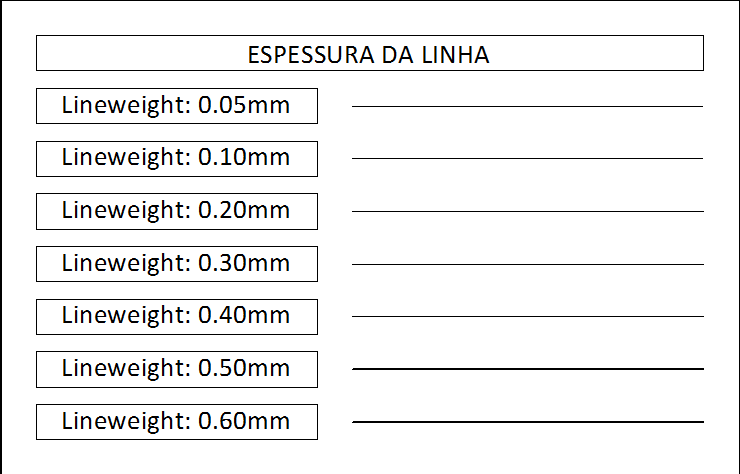
espessura das linhas
Espessura das Linhas (fonte totalCAD)

Para que serve as cores no CAD?

Nota-se que a maioria dos desenhos da plataforma CAD são coloridos, mas por quê?
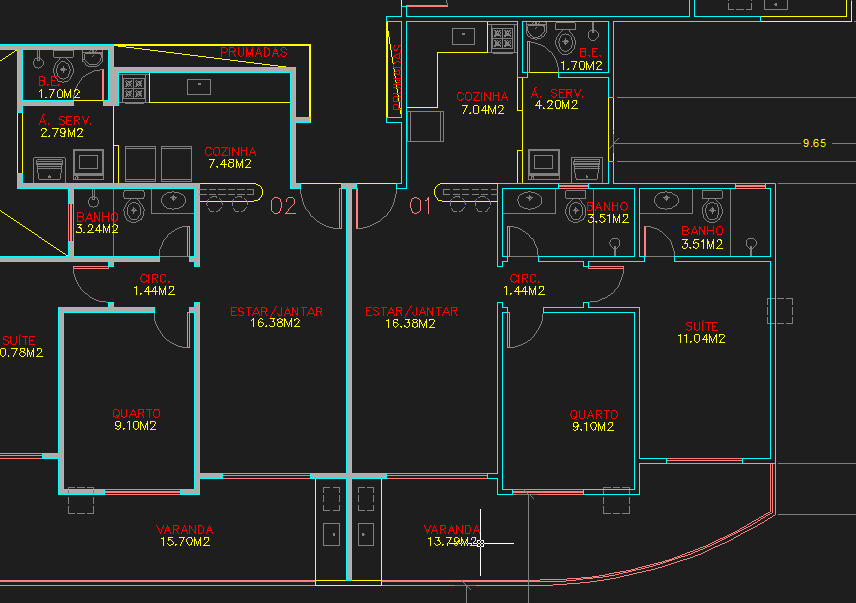
Planta pavimento tipo – CAD (fonte: totalCAD)

O CAD precisa entender o que cada linha representará, e a melhor forma de comunicação com o software é através das cores.

Assim para que a impressão tenha o peso gráfico, é necessário indicar que determinada cor representa uma espessura, seja ela mais fina, ou mais grossa.
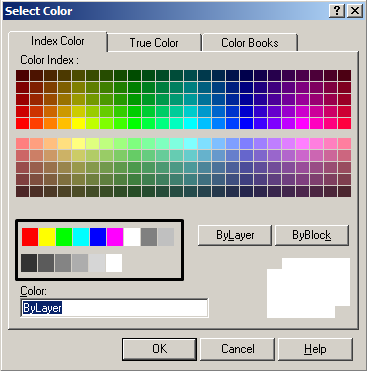
Select Color ZWCAD (fonte totalCAD)

Na imagem acima estão representadas as Cores em um software CAD, existem inúmeras variações, mas a cores mais utilizadas são as que estão em destaque.
Pois são utilizadas na maioria dos projetos e a comunicação entre disciplinas de projetos fica mais fácil.

Na tabela abaixo estão representas as cores no CAD e alguns exemplos do que elas podem representar:
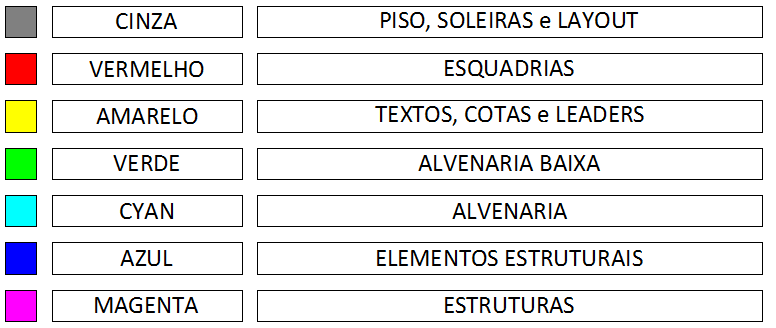
tabela de cores
Tabela de Cores

Comandos:
Para acessar as cores do CAD basta digitar na barra de comando “Color”.
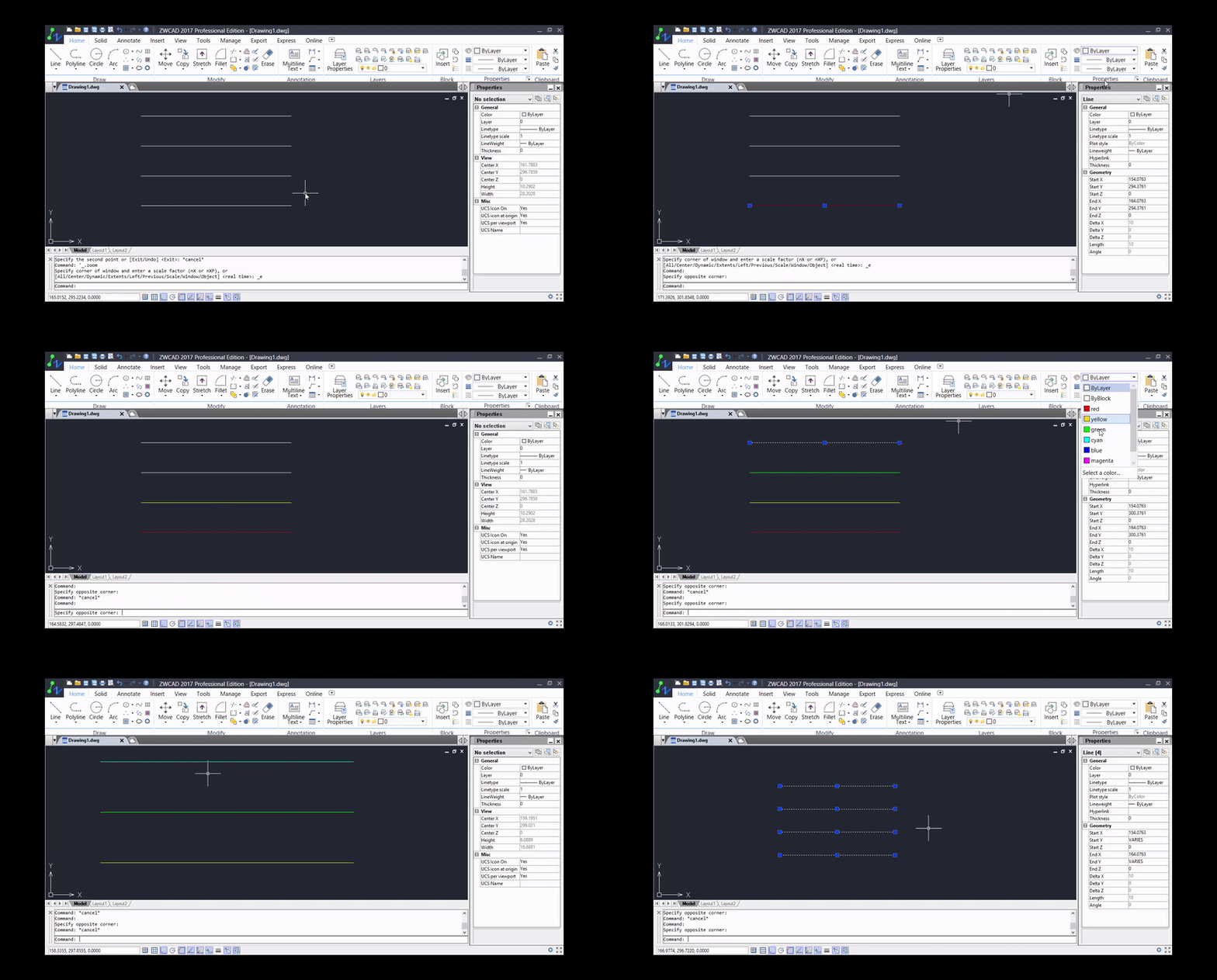
como colorir linha no autocad

Como configurar os Layers?

Depois de entender melhor a função dos pesos gráficos e a importância das cores no desenho CAD.
Existe um recurso que ajuda muito os usuários na organização dos seus desenhos.
 

São os layers, mas o que Layers tem a ver com plotar no cad AutoCAD e ZWCAD?

layers no zwcad
Ícones dos Layers no ZWCAD (fonte totalCAD)

Fundamentalmente o layer não pode ser descartado ao criar um arquivo dwg. Pois ele é a principal ferramenta de desenho organizacional do CAD, são equivalentes as sobreposições no desenho a mão livre. Além disso o layer tem a função de agrupar informações, sendo possível configurar o tipo de linha, a cor e até mesmo a espessura dessa linha.

Como citado anteriormente na imagem 5, as cores podem representar alguns objetos.

Por exemplo, Alvenaria, Textos, Cotas, Esquadrias, Estruturas, etc.
Entretanto para que seja possível alguma alteração, identificação e seleção desse objeto, a melhor opção é criar um Layer.
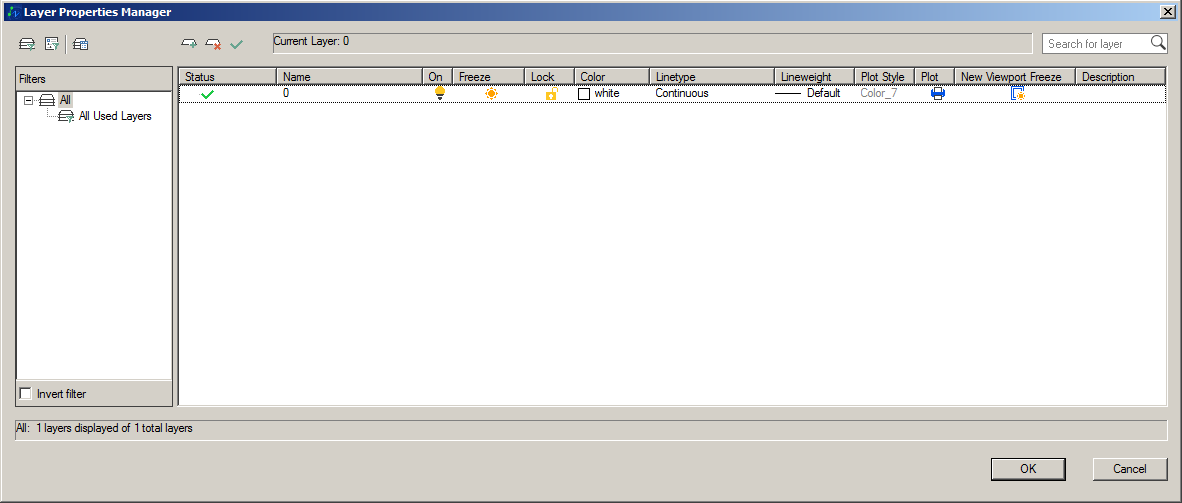
gerenciador de layer do zwcad
Gerenciador de Layer no ZWCAD

Na imagem acima está representado o gerenciador de layers, cujas modificações podem ser feitas de maneira prática e dinâmica.

Abaixo seguem as funções de cada item:

  • New Layer – Criar layers layers, de acordo com a necessidade do projeto.
  • Remove Layer – Permite a remoção de layer (Caso ele não esteja selecionado, caso esteja aplicado a algum objeto o sofware irá acusar)
  • Status – Mostra se o layer está selecionado ou não.
  • Name – Nome o qual o Layer foi determinado
  • On – Se o layer está ativado ou destivado
  • Freeze – Congelar o Layer ou descongelar
  • Locked – Bloquear o layer
  • Linetype – Tipo da linha
  • Lineweight – Espessura da linha
  • Plot Style – Representa a cor que será impressa
  • Plot – Nessa opção é definido o que será ou não impresso

Comandos:
Para acessar o gerenciador de layers do CAD e criar um layer, siga os procedimentos abaixo:

1 – Digite o comando “LA” ou clique no ícone
2 – Clique em New Layer (Nova Camada)
3 – Determine um nome para o Layer
4 – Escolha uma cor
5 – Clique em OK
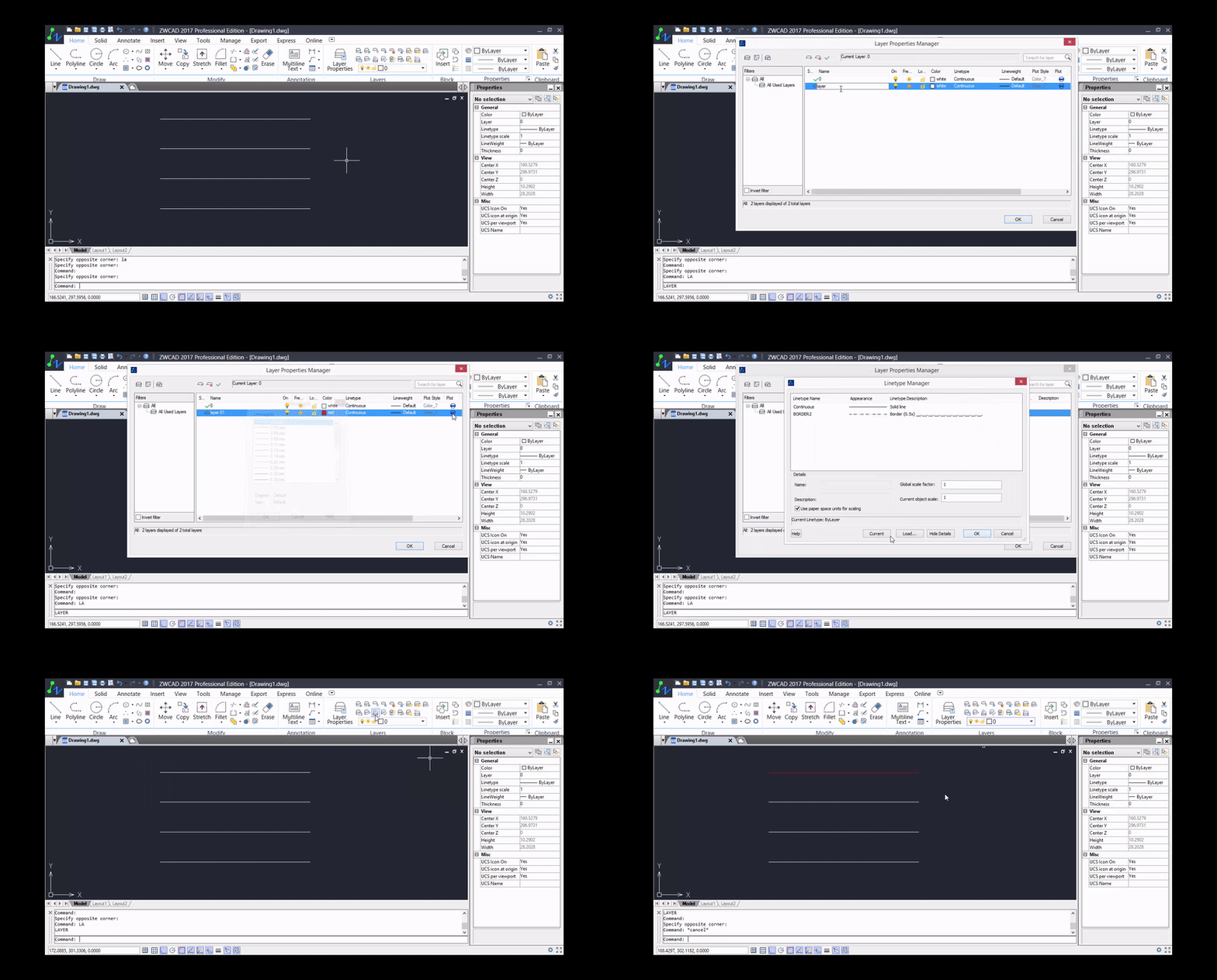
gerenciar layer 

Configurar um estilo de impressão (CTB)

Após a determinação dos layers com as cores desejadas, basta configurar as espessuras das linhas para impressão.

Acesse o recurso Page Setup Manager, digite “pagesetup” na barra de comando. Depois clique em Modify, conforme a imagem abaixo:
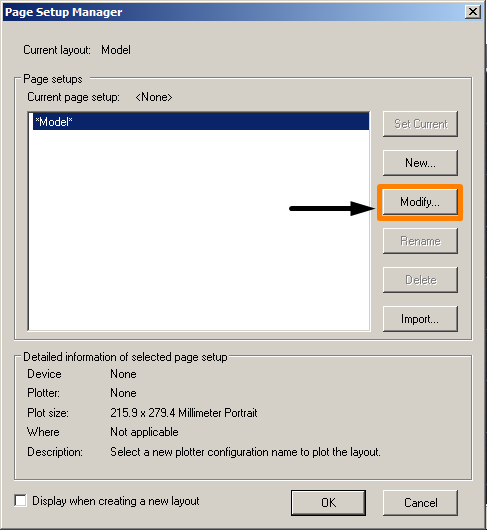
Page setup manager (fonte totalCAD)

Existem algumas pré configurações  de CTB’s, mas nesse caso será criado um novo estilo de impressão. Na aba Plot Style table clique em New, siga o modelo abaixo:
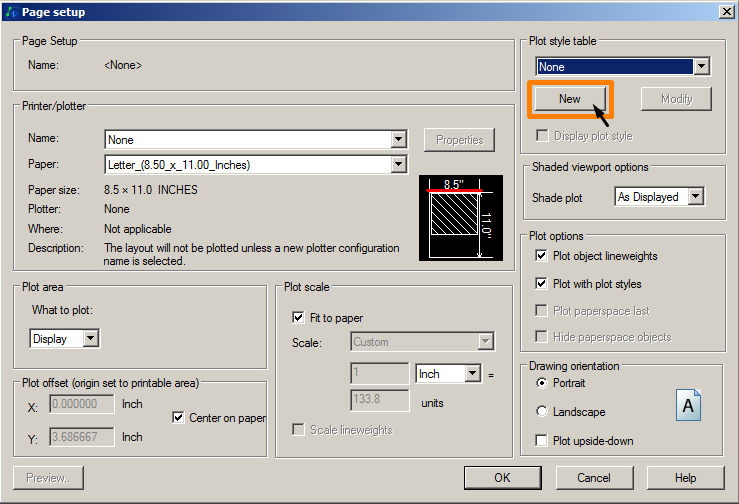
Plot Style Table
(fonte: totalCAD)

Na janela a seguir selecione a opção “Create from Scratch
(Create a new print Style table from scratch), e clique em avançar.
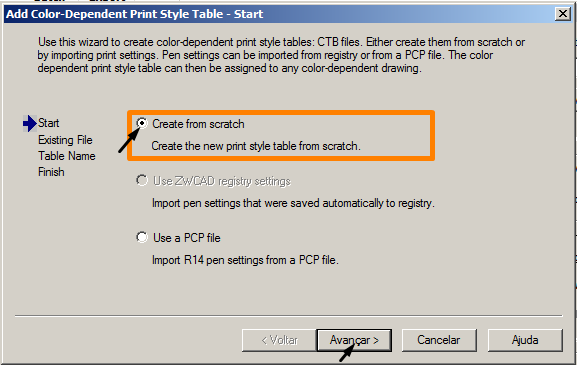
Create From Scratch (Fonte: totalCAD)

Colocar um nome para o novo estilo de impressão. Lembre-se que pode ser criado quantos estilos for necessário.
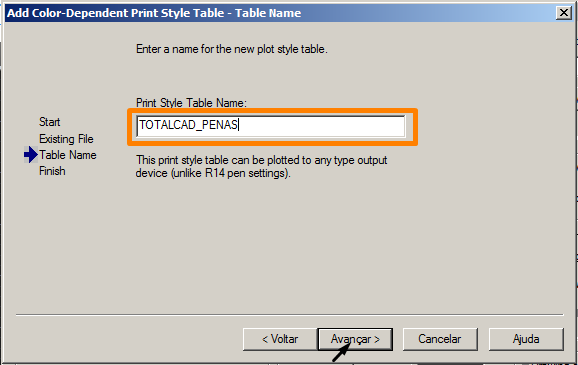
Print Style Table Name (fonte: totalCAD)

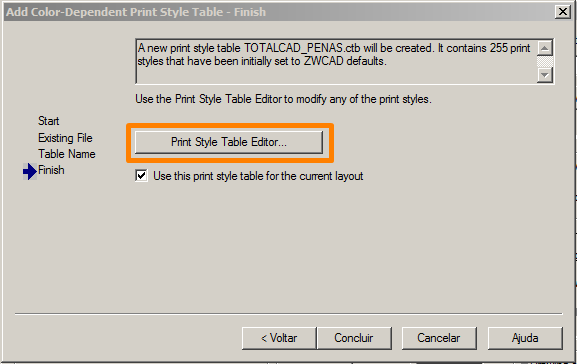
Clique em Plot Style Editor

Quando a janela Print Style Editor estiver aberta configure como as cores serão impressas.

No lado esquerdo (Print Style) estão as cores, um total de 255 cores.

Já no lado direito (Style Properties) estão as cores e as espessuras, das linhas que serão impressas.

Normalmente as cores são configuradas como preta, mas algumas vezes é necessário deixar algo em destaque e configuramos essas cores conforme o layer.
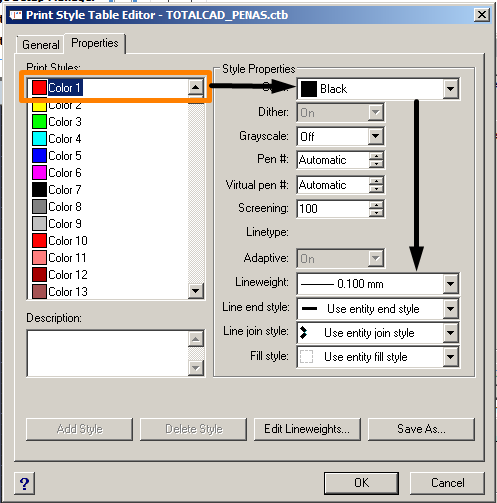
Style Table Editor (fonte: totalCAD)

No exemplo acima foi determinado, que todos objetos na cor vermelha (Color1), serão impressos com 0,10mm em preto.
Contudo ainda será necessário configurar todas as cores, as quais estão sendo utilizadas no seu padrão.

Abaixo segue quadro com os dados.
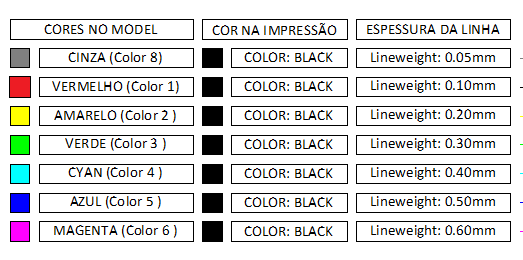
Tabela de cores (fonte: totalCAD)

Após configurar todas as cores necessárias para o desenho, clique em OK e Concluir.

Lembre-se de conferir se no campo “Plot Style Table” está com o nome que criamos.
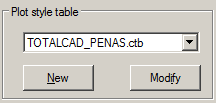
Plot Style Table
(Fonte: totalCAD)

Essa configuração criada pode ser utilizada em outros projetos e computadores, assim que criada o arquivo .CTB já fica automaticamente salvo em seu computador, para encontrar o arquivo.

Existem caminhos diferentes nos softwares CAD, mas na maioria esse arquivo fica da pasta “Plot Style Manager”, dentro dessa pasta estará todos os arquivos .CTB. 

Configurando o Layout para plotagem 

Como dito anteriormente, é impressionante o número de profissionais, que ainda não sabem imprimir/Plotar seus arquivos da maneira correta.
Um erro muito comum entre os arquitetos, engenheiros, cadistas e projetista, é imprimir seu arquivo diretamente do Model.

Muitas vezes criam folhas fora de padrão e tem que fazer a famosa “gambiarra” para que tenham uma impressão aceitável.
Contudo “seus problemas acabaram” a totalcad mostrará como é fácil configurar o Layout, para que sua impressão sai melhor que a encomenda e como plotar no autocad deixe de ser um grande desafio do seu dia a dia.

Após deixar seu desenho com as cores, layers e ctb configurados, sigam os procedimentos a seguir, que a nuvem negra sobre plotagem sumirá de vossas vidas. 

O primeiro consentimento que todos devem ter é: O model serve para desenvolver o projeto numa escala real de 1:1.

E o Layout para criar uma apresentação do seu desenho, projeto ou afins, de modo que o desenho fique numa escala que é possível imprimir num pedaço de papel.

Então Model para desenvolver o projeto.
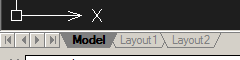
E o Layout para apresentação.
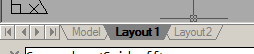
O termo plotagem pode parecer estranho.
Contudo ele é muito comum no mundo dos cadistas, o nome vem de Ploter uma impressora grande, que realiza a impressão de folhas em diversos tamanhos.

O que deixa as ploters mais atraentes são a qualidade e precisão que elas têm ao imprimir o desenho.

Abaixo segue alguns modelos dos tamanhos das folhas.
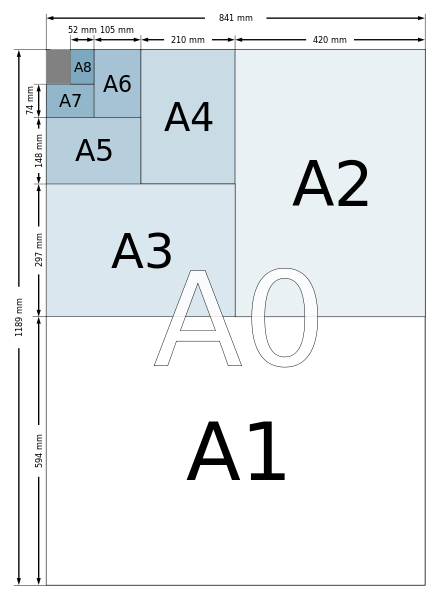
Tamanho de Folhas (Fonte: ABNT 10068)

Entendendo o Layout

Quando um arquivo novo é aberto do CAD, normalmente vem com as abas de MODEL e LAYOUT.

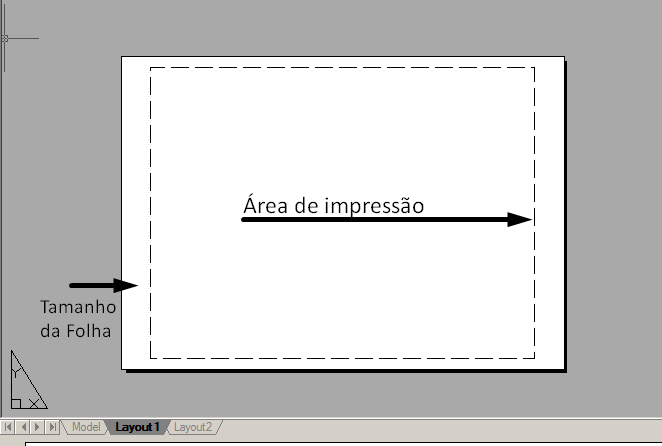
Ao migrar do Model para o LAYOUT, existe a seguinte situação: Um fundo cinza, uma viewport e um retângulo branco com uma linha tracejada.
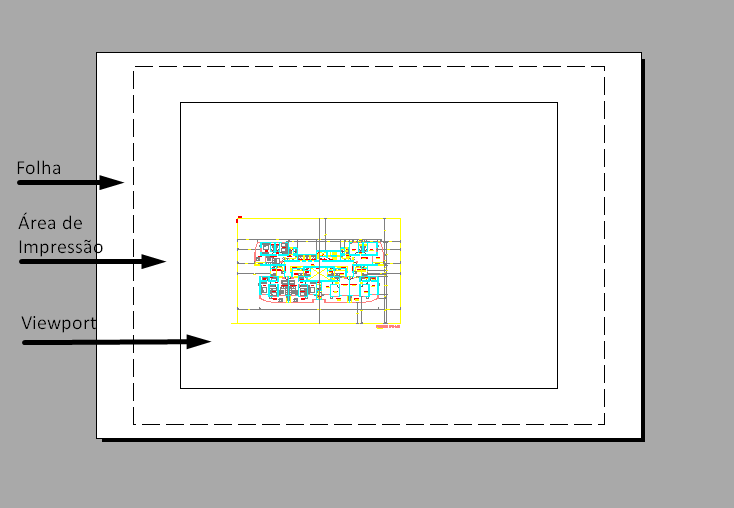
Layout 1 (Fonte: totalCAD)

Folha – Representa a área total da plotagem

Área de Impressão – Essa linha tracejada determinará o que aparecerá na impressão

Viewport – Janela de visualização do objeto criado no model, podendo ser escalonado da forma que for necessário.

Criando folha para impressão

Depois de abrir o LAYOUT, exclua a viewport que vem como padrão. E cria uma folha A3 (420X297mm).
Essa folha pode ser criada em qualquer lugar do LAYOUT, além disso podem ser criadas as margens e carimbos.
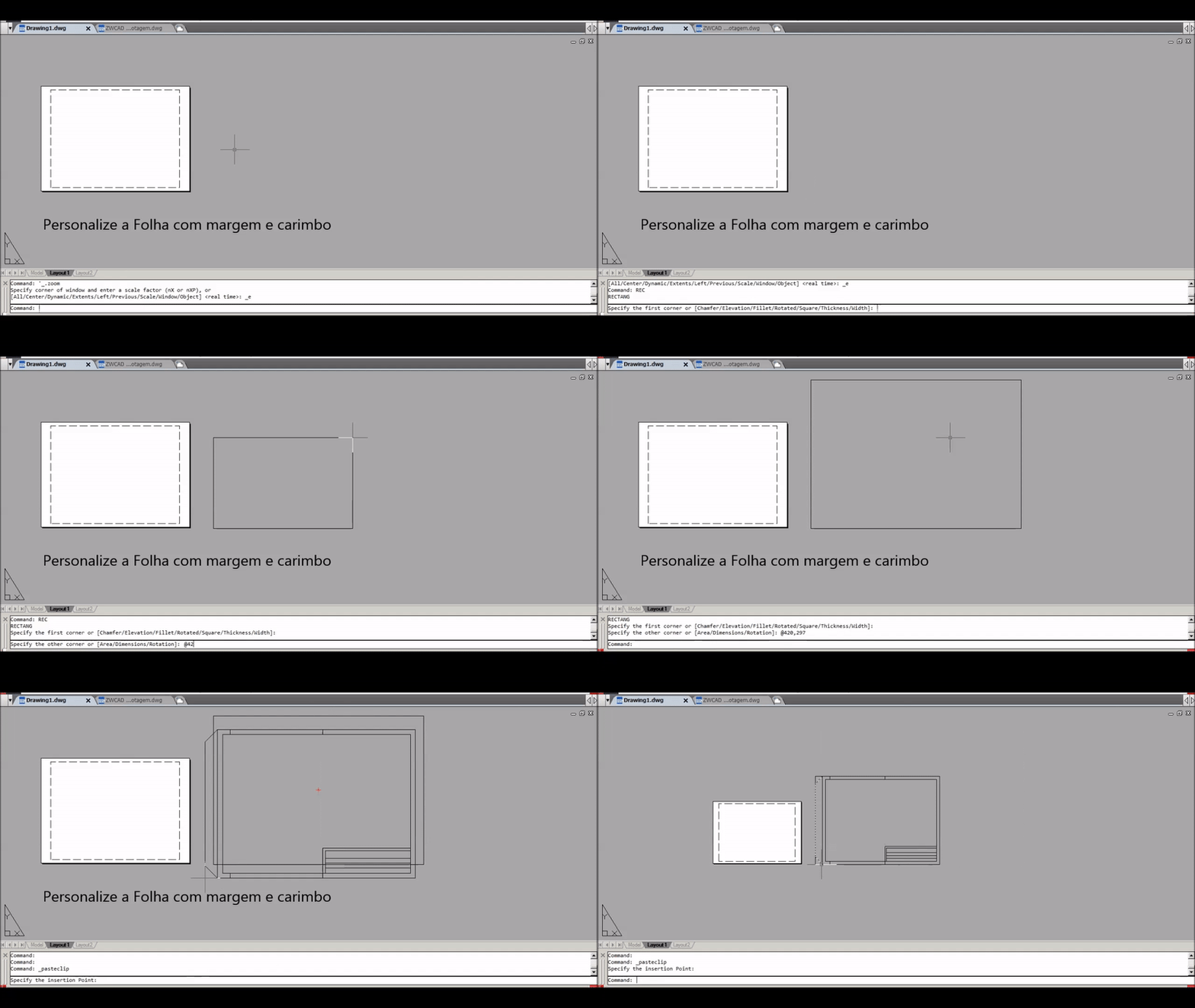
Viewport

Depois da criação da folha, crie a janela de visualização do objeto desenhado no model.

Para isso basta digitar na barra de comandos “Viewports” e aparecerá a seguinte janela:
Como criar Viewport no Autocad e ZWCAD
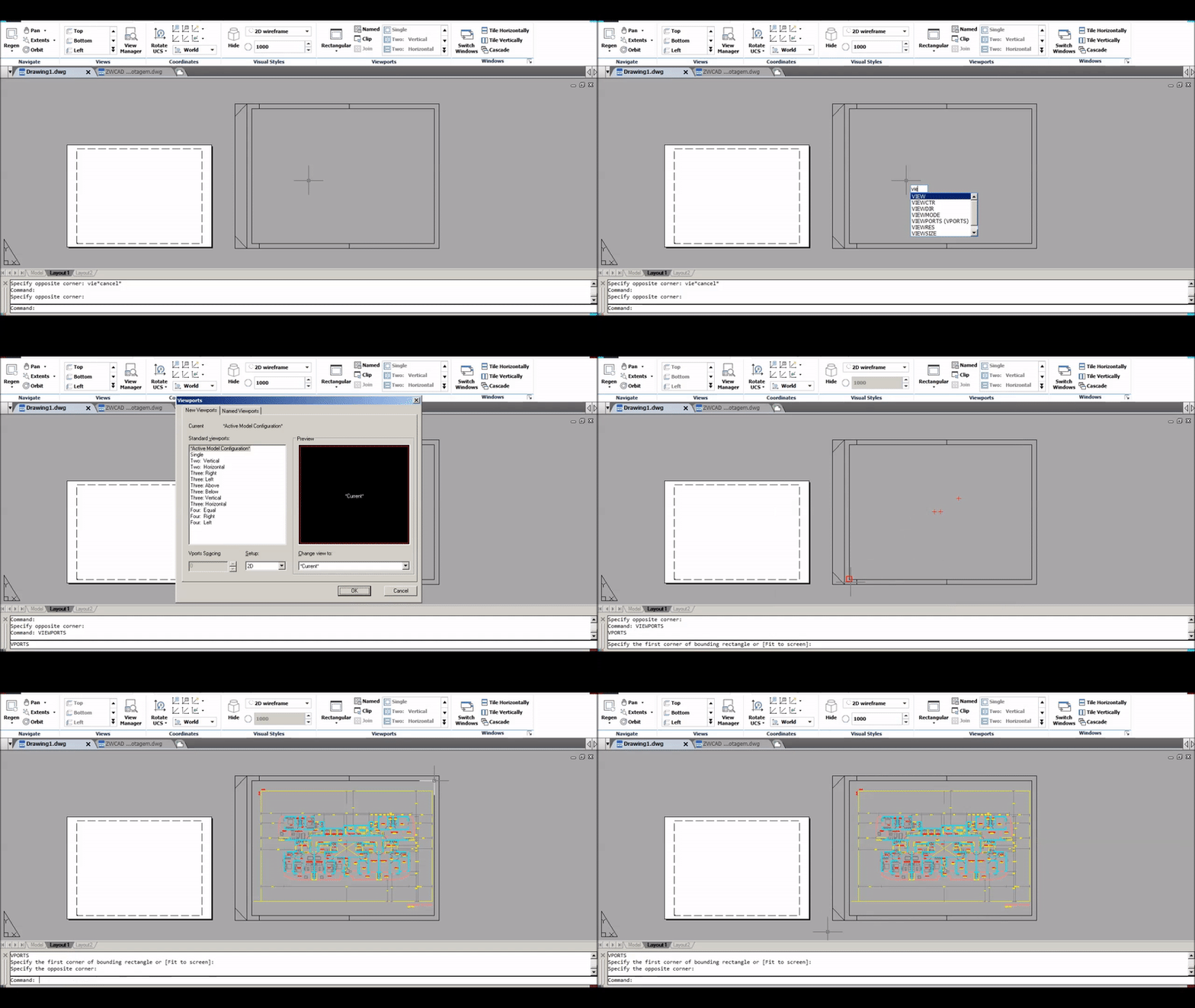
como criar view ports no autocad

Agora é necessário determinar uma escala para essa viewport, para isso clique duas vezes dentro dela. Note que as bordas ficaram mais espessas, nesse momento é necessário “conversar” com o CAD.

O primeiro comando que será utilizado é o Zoom “Z”, assim que o enter for pressionado o cad pedirá para que seja especificado a próxima função.

Nesse momento digite “S” (Scale) e pressione o enter novamente. Agora ele pede a especificação de escala, basta digitar 1000/100xp por exemplo, para que a sua janela de visualização fique na escala 1/100.
Lembrando que é permitido colocar qualquer escala, isso dependerá da necessidade do usuário.

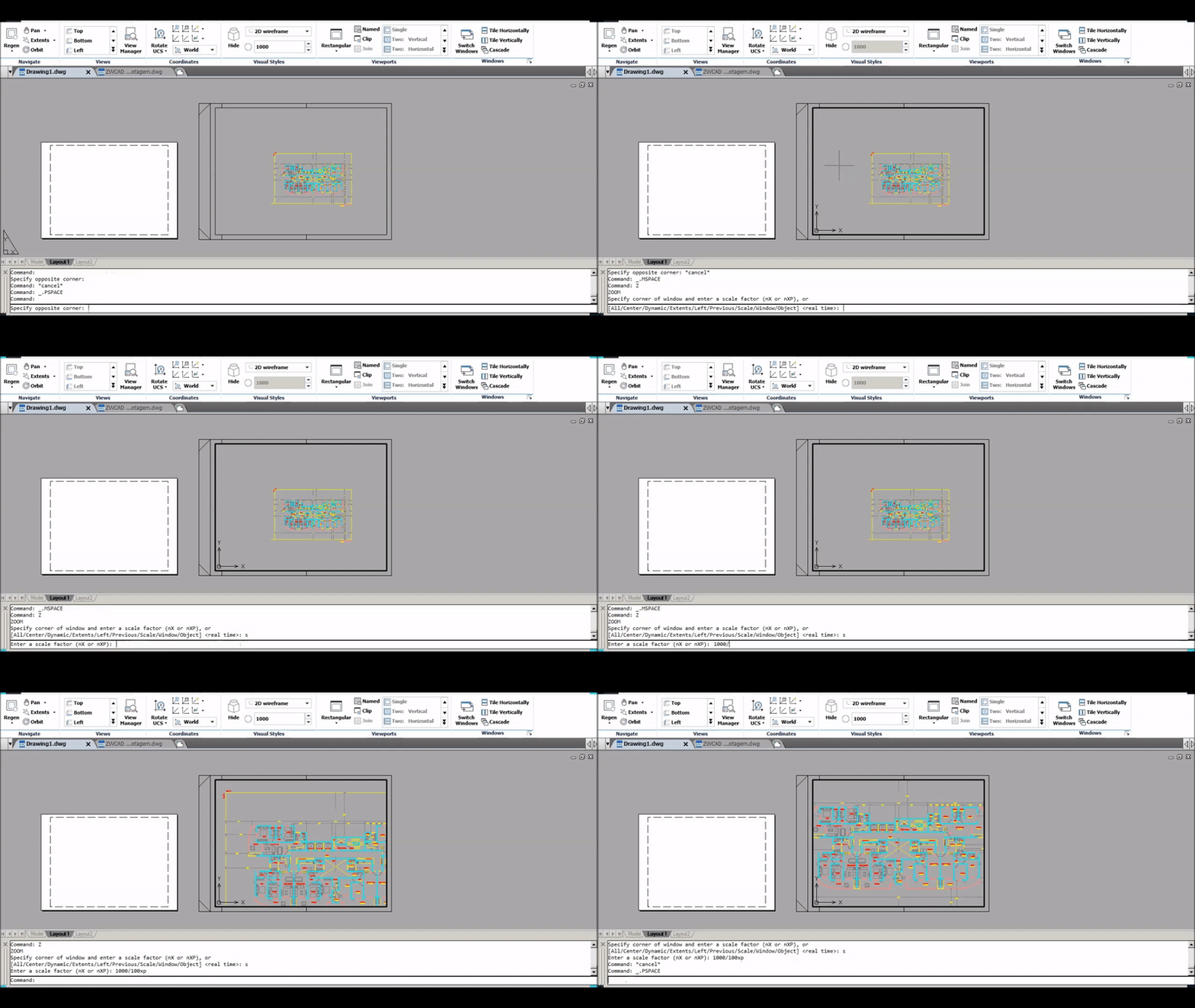
Viewports Escala (Fonte: totalcad)

Plot

Em seguida ao escalonamento dos objetos dentro da viewport, é necessário criar ou determinar a área de impressão (imagem 19).
Existem alguma formas para chegar nesse recurso, aqui vão alguns:

Digite “Plot”+ Enter na barra de comandos, Ctrl+P, através do ícone entre outras formas.
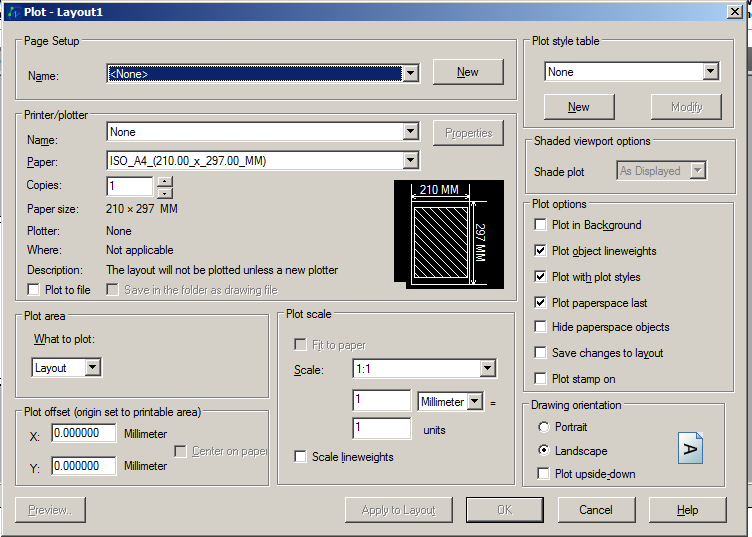
Plot (Fonte: totalCAD)

A primeira questão a ser levada em consideração será, o tipo de impressão que o objeto terá.
Nessa janela abaixo, existem algumas opções como: PDF, PLT, JPEG, PNG e claro a impressão direto da impressora que escolhemos.

Ainda nela estarão configuradas todas as impressoras ligada ao seu pc, e, com certeza, é permitido instalar mais de uma impressora, além das próprias ploters.
Tenha calma, já estamos chegando ao fim desse processo de como plotar no autocad certamente isso valerá muito apena. Continue determinado!
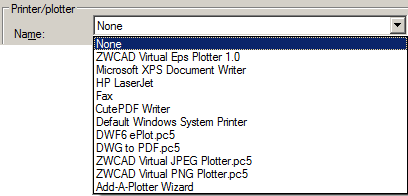
Plot – Print Plotter
(Fonte: totalcad)

Na opção abaixo, serão configuradas as folhas conforme a plotagem escolhida.

Cada impressora ou formato acima possui um tipo de folha permite a impressão. 

Portanto sempre leve em consideração essas informações, pois será muito útil.

No paper pode-se criar folhas do tamanho desejado, contudo isso dependerá da impressora, a maioria das ploters imprimem no máximo com largura de 900mm e comprimento até acabar o rolo de papel.

Portanto se quiser criar qualquer folha dentro dessa limitação o CAD, permitirá. 

Quando são criados os pdf, o tamanho é ilimitado e pode ser criado do tamanho que quiser (mas lembre-se que a maioria dos projetos serão impressos).
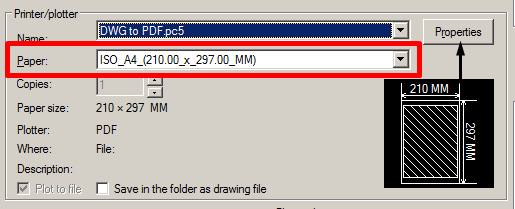
Plot – Paper
(Fonte: totalcad)

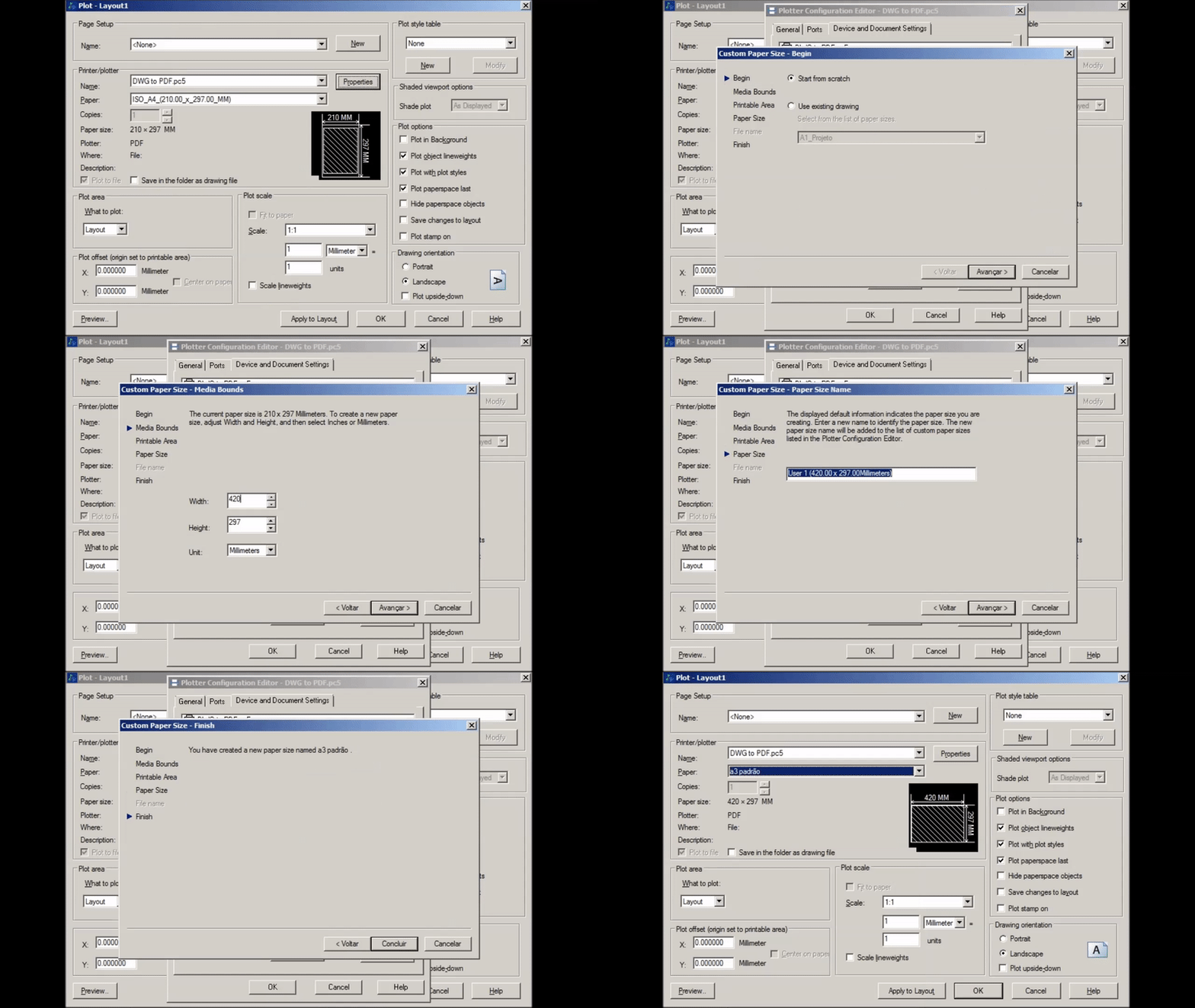
Para criar o tamanho da folha que quiser siga os seguintes passos:

  1. Clique em properties (Propriedades)
  2. Procure Custom Paper Sizes, selecione e clique na janela abaixo em Add
  3. selecione Start from scratch e clique em avançar
    Coloque o dimensionamento necessário, e vá em avançar
  1. Nessa janela pode colocar todos os valores como 0, ou determinar o tamanho da margem (imagem 19)
  2. Escolha um nome para sua folha. Clique em avançar, depois em concluir e finalize com o OK.

Pronto agora já existe uma folha configurada no formato desejado.
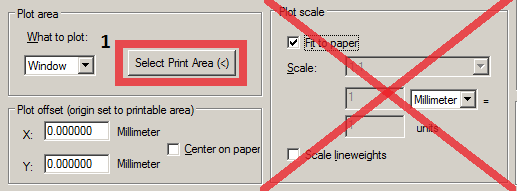
Para finalizar a área de impressão em “Plot area” escolha a opção Window e selecione a área conforme o gif “Select Print Area” abaixo.

Não mexa na área de “Plot scale” afinal já foi definida a escala do objeto, pode apenas clicar em “Fit to paper” e o resultado tem que ser 1:1 igual a imagem abaixo.
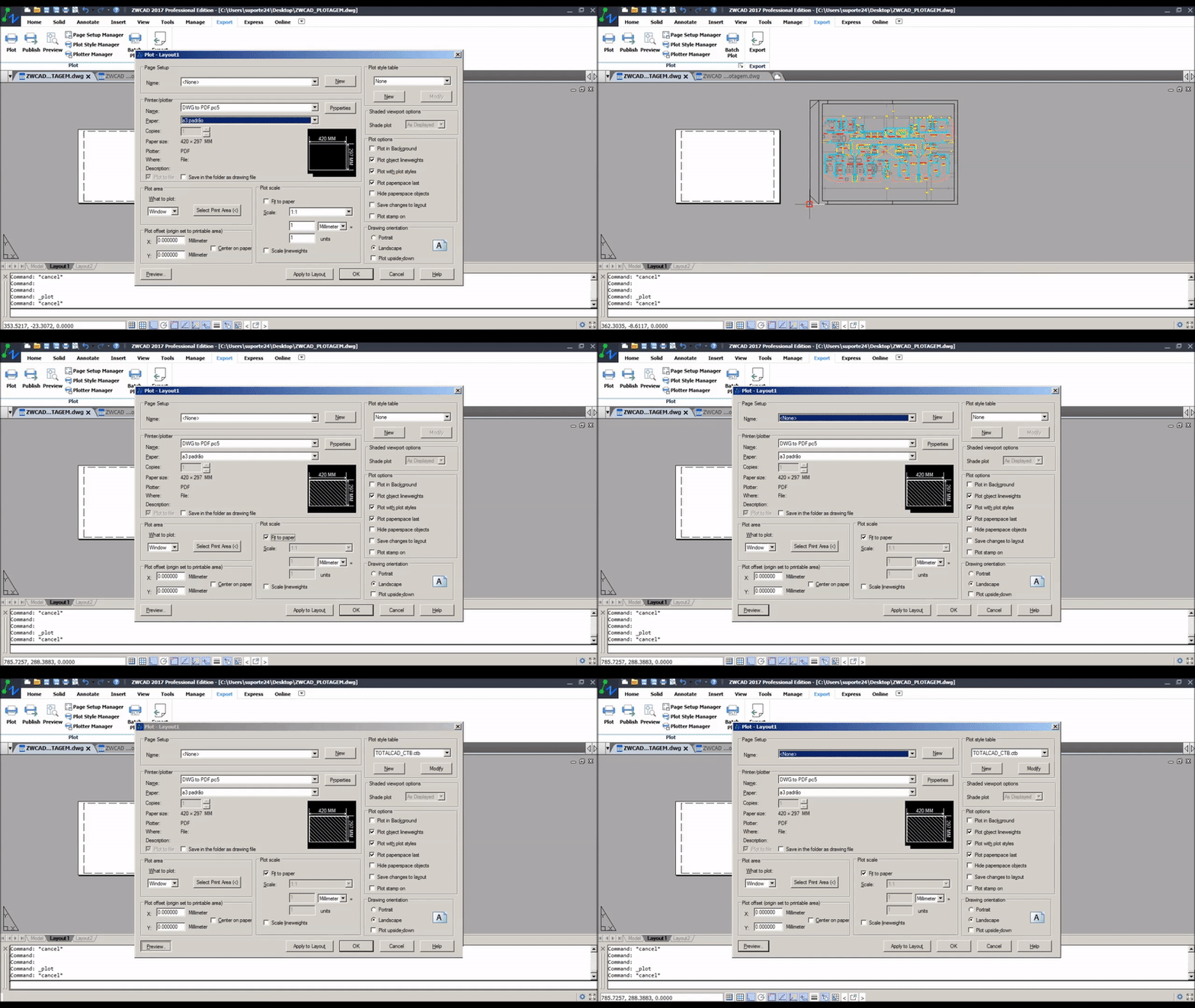
Plot – Geral (Fonte totalCAD)

Depois que essas configurações estiverem prontas, basta clicar em OK, que o arquivo pdf, impressão, jpeg ou png, serão gerados na hora. 

Para gerar o arquivo plt e enviar para a gráfica, ou para um outro computador basta selecionar Plot to file.

Mas, o que faço para deixa-la salvas? Calma, não se desespere.

Lembra do Page Setup, que usamos para criar o CTB?

Então (Imagem 8 e 9), se essas configurações forem feitas todas elas ficam salvas para sempre no seu software CAD.

Veja outras dicas!

Considerações Finais 

Pronto, viu como é fácil como plotar no autocad e no zwcad e gerar um arquivo para impressão?

A totalcad está sempre pronta a ajudá-los, caso tenham alguma dúvida, por favor deixe seu comentário.

Se você gostou desse post e quer ficar por dentro de outros conteúdos relevantes não deixe de nos seguir nas redes sociais! Estamos no FacebookLinkedInTwitterYouTube e Instagram! 

avalie o zwcad

autocad é um software cada

Aprenda a calcular o ROI em projetos de arquitetura

A análise do ROI (Retorno sobre o Investimento) possibilita a projeção e avaliação de investimentos, facilitando a tomada de decisões. No entanto, muitas pessoas não entendem o que é ROI e como calculá-lo. Neste post, você entenderá a importância dessa métrica e como fazer o cálculo de ROI em projetos de arquitetura. Vamos lá?

Conheça a importância de calcular o ROI em projetos

Todas as ações feitas em um negócio precisam gerar algum retorno positivo. O ROI é uma maneira prática de saber se as ações que estão sendo feitas estão contribuindo para atingir os resultados almejados.

É preciso entender que o retorno que essa métrica mensura não é, necessariamente, um retorno financeiro. O ROI também pode se referir a algum retorno estratégico que vise aumentar a lucratividade do negócio.

O reconhecimento da marca, a divulgação de uma informação relevante para o público-alvo ou a melhoria do relacionamento com os clientes, por exemplo, são ações que podem ser quantificadas por meio do ROI.

Esse indicador é bastante utilizado pelas empresas para comparar os desempenhos de concorrentes a fim de redirecionar planejamentos estratégicos.

Para escritórios de arquitetura, calcular o ROI é uma maneira de demonstrar aos clientes a viabilidade dos projetos a serem realizados e os benefícios que serão gerados.

Entenda como fazer o cálculo de ROI

Um projeto possui começo, meio e fim bem definidos. Para calcular o ROI de projetos é preciso fazer uma estimativa de quanto tempo aquele projeto vai gerar ganhos.

A fórmula do ROI é a seguinte:

ROI = (Faturamento – Investimento total) / Investimento total

O faturamento é o ganho total obtido pela realização de determinada ação, enquanto o investimento total refere-se à soma de todos os investimentos feitos, incluindo custos e outros tipos de gastos.

Pode-se também obter o ROI em porcentagem. Para isso, basta multiplicar o resultado da equação descrita acima por 100.

Um resultado positivo indica que o investimento é considerado viável e lucrativo, pois o retorno superou os custos. Já um resultado negativo significa que o investimento gerou uma perda líquida, já que custos superaram os ganhos.

Segue abaixo um exemplo prático para você entender melhor como funciona essa fórmula:

Se um projeto de arquitetura gerou um ganho de R$ 60.000,00 e o investimento total foi de R$ 20.000,00, então:

(R$ 60.000,00 – R$ 20.000,00)/ R$ 20.000,00 = 2 x 100 = 200%

Nessa situação, o ROI foi igual a 2, o que significa que o projeto realizado gerou um retorno equivalente a duas vezes o valor do investimento inicial ou um retorno de 200%.

Quando diferentes investimentos são comparados, tendo riscos e outros fatores de influência iguais, o investimento com o maior ROI pode ser entendido como o melhor a ser feito.

Descubra em que usar a análise de ROI

Uma finalidade muito útil e prática para calcular o ROI é a simulação de cenários possíveis para facilitar a tomada de decisões.

Assim, em vez de tomar uma decisão e esperar determinado período de tempo para saber se aquela ação gerará lucro ou prejuízo, é interessante projetar os prováveis resultados que podem ser gerados para saber se o esforço a ser realizado valerá ou não a pena.

Por meio dessa estratégia pode-se antecipar oportunidades e prever riscos antes de executar qualquer ação que possa prejudicar a  performance do negócio ou de um projeto.

Além disso, o cálculo do ROI é um indicador muito versátil, que pode ser usado em várias atividades relacionadas ao negócio como mostrar o impacto de projetos no setor financeiro da empresa, ajudar na priorização de ações na gestão de projetos e medir a eficiência do projeto como um todo.

Veja como usar o ROI na gestão de projetos de arquitetura

Todo projeto se baseia em objetivos que devem ser alcançados dentro de certo período de tempo, utilizando um determinado orçamento e buscando a satisfação tanto dos clientes como da empresa.

Mas como saber se as metas podem realmente ser atingidas? Pois é aí que entram os indicadores de performance, que são essenciais para a gestão de projetos.

Definir metas realistas e monitorá-las periodicamente é um fator-chave para a gestão de projetos. No entanto, é necessário criar as metas com base em informações realistas, para que elas possam ser alcançáveis.

O ROI pode ser usado como uma ferramenta para a definição de objetivos e metas. Pode-se acompanhar o comprometimento dos colaboradores com metas de longo prazo, e não somente de resultados imediatos.

Outra vantagem do uso desse indicador é saber o investimento para a execução do projeto se pagará em curto, médio ou longo prazo. Tendo acesso a esse tipo de informação pode-se definir se o prazo do retorno está de acordo com o desejado.

Dessa forma, o ROI é uma métrica muito versátil, que pode ser utilizada para mensurar o retorno de diversas ações em diferentes setores do negócio.

A fórmula para calcular esse indicador é simples: basta ter em mãos qual o investimento e quais os custos da ação que se pretende analisar. O ROI é obtido subtraindo-se o investimento total do faturamento e, em seguida, dividindo esse resultado pelo investimento total. Quanto maior for o valor do ROI, significa que maior é a lucratividade alcançada.

Para a gestão de projetos de arquitetura, especificamente, o cálculo de ROI pode ser muito útil para auxiliar na definição de objetivos e metas, na análise da viabilidade de um projeto, identificação de prazos de retorno sobre investimentos feitos, fazer a priorização de ações e também para aumentar a eficiência na tomada de decisões.

No entanto, é preciso salientar que o ROI é apenas um dos indicadores que podem ser usados para quantificar resultados em projetos.
Existem muitas outras métricas relevantes para essa finalidade, tais como: desempenho do cronograma, produtividade da equipe, execução do orçamento, satisfação do cliente, etc.

Se você gostou desse post e quer ficar por dentro de outros conteúdos relevantes não deixe de nos seguir nas redes sociais! Estamos no Facebook, LinkedIn, Twitter, YouTube e Instagram!
 

Fazer escada no SketchUp: Aprenda de forma Rápida e Fácil

OBS.: Desde 2019, licenças vitalícias de SketchUp não são mais comercializadas, fazendo assim com que a opção de licenciamento passe a ser anual para todos os usuários que decidirem atualizar o software.


De fato o Sketchup Pro esta cada vez mais presente em projetos de alta complexidade como modelagem de edifícios, projetos de paisagismo, design de produtos, design de interiores, desenvolvimento de jogos mas, também extremamente produtivo para criação de projetos e atividades mais triviais do dia a dia de usuários como por exemplo como fazer escada no sketchup, como fazer telhado no sketchup ou aplicação de texturas.

Nesse tutorial de nível básico, mostraremos a você quais as ferramentas necessárias para fazer escada no sketchup utilizando a técnica de cópias múltiplas proporcionando grande economia de tempo em seus projetos de modelagem. Vamos lá!

Como fazer…

Com a ferramenta Retângulo/R informe o comprimento x largura do seu degrau.

degrau da escadacomprimento do degrau

Agora com a ferramenta Empurrar-Puxar/P especifique sua altura.

altura do degrau da escadadistancia degrau

Selecione todo o degrau (clique 3x).

degrau selecionado

3.1 Crie Componente – Clique com o botão direito do mouse em cima do degrau e selecione a opção “Criar Componente”.

criar componente do degrau da escada

3.2ºEm seguida aparecerá uma janela, nomeie o seu bloco como (Degrau) e dê umOK.

nomear componente degrau

Em seguida você precisa fazer uma cópia do seu degrau. Para isso, clique com a ferramenta Mover/M na extremidade do seu bloco.

copia de degrau da escada

4.1º Clique no botão CTRL do seu teclado e logo aparecerá uma cópia.

degrau copiado da escada

4.2O próximo passo é multiplicar esse degrau. Após fazer a cópia não clique em mais nada, o que você deve fazer é: digite X (caixa de dimensão) e insira a quantidade de cópias que deseja + ENTER.

degrau multiplicadocaixa de dimensao

Logo você verá seu degrau multiplicado:

degraus multiplicados da escada no sketchup

No começo deste tutorial nós criamos um Componente do degrau. Vamos a explicação

Quando criamos um componente de algum bloco e o multiplica, qualquer alteração que fizermos em um deles, irá afetar os demais.

Veja o exemplo abaixo.

5.1 – Abra seu componente clicando 2x em cima.

abrir componente escada no sketchup

5.2 Com a ferramenta Empurrar-Puxar/P diminua a altura do degrau (0,07m). Veja como os demais degraus também foram alterados simultaneamente.

degraus menores da escada no sketchup

6 –Sua escada esta pronta! Lembre-se de criar um componente sempre quando houver blocos idênticos para que a alteração seja igual para todos e simultânea.

como fazer escada no sketchup

BÔNUS

Volte a etapa 5.1. Vamos aprender a como fazer escada no sketchup de um outro modo.

1- Abra seu componente clicando 2x em cima e veja sua escada por baixo.

visão inferior da escada no sketchup

1.1 Com a ferramenta Mover/M selecionada clique na aresta inferior do seu degrau e trave no eixo Azul (para cima).

travar escada na parte inferior

1.2Agora de um segundo clique na extremidade do outro degrau.

extremidade da escada

1.3Em seguida com a ferramenta Empurrar-Puxar/P clique na face inferior do degrau.

(logo todas as demais faces estarão selecionadas) e crie uma espessura para essa escada.

espessura da escada no sketchup

2 Pronto! Agora você aprendeu a como modelar uma escada no sketchup em um outro modelo.

como fazer escada no sketchup

Ainda mais fácil: Como fazer escada no sketchup vídeo tutorial:

Quer evoluir seus conhecimentos de SketchUp?

Assine nossa newsletter e fique por dentro das últimas novidades do sketchup.

Aproveite também para fazer uma avaliação gratuita de 30 dias, sem compromisso.

Como fazer telhado no Sketchup

OBS.: Desde 2019, licenças vitalícias de SketchUp não são mais comercializadas, fazendo assim com que a opção de licenciamento passe a ser anual para todos os usuários que decidirem atualizar o software.


Dica: como fazer telhado no Sketchup

Acompanhe neste tutorial como fazer telhado no SketchUp Pro. O software de modelagem 3D mais utilizado por arquitetos, designers e paisagistas do mundo inteiro.

Parte importante do projeto 3D o telhado ainda causa muitas dúvidas e erros em sua concepção em grande parte dos usuários. Justamente por não compreenderem o conceito da ferramenta siga-me/Follow-me, ferramenta essencial para criação de telhados no sketchup. É  com esta ferramenta que você consegue traçar o caminho do seu telhado e assim formar o desenho do mesmo, com a quantidade de águas corretas, espigão, cumeeiras e etc.

Entenda agora como fazer telhado no sketchup de uma maneira simples e rápida utilizando as ferramentas: Retângulo, borracha, offset, empurrar-puxar, fita métrica, lápis e siga-me.

NOTA: Antes de começar, crie um GRUPO das paredes. Ao criar  este grupo seu desenho ficará organizado e posteriormente você não terá problemas em “grudar” parte do seu telhado com a parede por exemplo.

Siga o passo-a-passo para fazer telhado no SketchUp

Crie uma superfície na parte de cima do seu projeto utilizando a ferramenta (Retângulo – R)

etapas para fazer telhado no sketchup

superfície do telhado no sketchup

As “rebarbas” que sobraram você deverá contornar e apagar utilizando a (Borracha – E)

rebarbas do telado no sketchup

Agora com a ferramenta (OffSet – F)habilitada, clique na superfície que foi criada e faça o beiral do seu telhado.

beiral do telhado no sketchupbeiral do telhado sketchup

Apague a aresta interna que ficou na sua superfície.

Clique 2x na face interna (selecionará a face e a aresta) agora clique em DELETE no seu teclado.

aresta do telhado no sketchup

Com a ferramenta (Empurrar-Puxar – P)de a espessura para sua laje.

espessura de laje do telhado

Agora localize o maior lado do seu telhado utilizando a (Fita Métrica – T)

maior lado do telhado no sketchup

Ache o ponto mediano passando o (Lápis – L) pela aresta até que apareça a bolinha azul (ponto mediano)

ponto mediano do telhado no sketchup


7.1 Com o Lápis – L crie uma aresta travando no eixo azul (para cima) e especifique a altura do seu telhado

altura telhado sketchup

7.2 Em seguida, dê um segundo clique na extremidade.

extremidade de telhado no sketchup

Agora clique 2x na face da sua laje (selecionando a face e a aresta)

face e aresta de telhado

8.1 Com a ferramenta Siga-me  clique na face do telhado

face do telhado no sketchup

Seu telhado no sketchup esta quase pronto!

como fazer telhado no sketchup

9.1 Agora selecione seu telhado no sketchup (clique 3x), com o botão direito vá na opção “Interseccionar faces” → “Com modelo”.

interseccionar faces do telhado

10º Agora com a ferramenta Borracha – E   delete as arestas que não fazem parte do seu telhado, comece pelas arestas com a espessura mais grossa.

aresta grossa do telhado no sketchup

11º Crie um grupo do telhado. Selecione todo telhado, clique com botão direito > Criar Grupo.

telhado sketchup como fazer

12º Pronto, agora você aprendeu a como fazer telhado no sketchup!

 telhado sketchup como fazer

Dica Importante:

Utilize a versão Pro para fazer o seu telhado no Sketchup.

Com as versões mais recentes do SketchUp Pro você tem a disposição todos os recursos e ferramentas necessárias para realizar a criação de telhados, como fazer escada no sketchup, planta baixa, aplicar texturas para sketchup e uma infinidade de elementos em seus projetos de forma rápida e divertida.

Se você utiliza versões mais antigas do software ou até mesmo versões não oficiais, acesse nosso site, vá até a categoria de produtos e faça o download aquie avalie a versão mais recente desse fabuloso modelador 3D.

Teste por 30 dias e mergulhe nesse fantástico universo da modelagem 3D.

V-Ray 3.6 para 3ds Max – Principais Novidades da Versão

A ATUALIZAÇÃO INCLUI  COMPOSIÇÃO DE SAÍDA MELHORADA, RENDERIZAÇÃO HÍBRIDA E SUPORTE A 3DS MAX 2018

O V-Ray 3.6 para 3ds Max já está disponível! Esta atualização apresenta a nova tecnologia de renderização híbrida, saída de composição aprimorada e compatibilidade com o Autodesk 3ds Max 2018.

A nova tecnologia de renderização híbrida do V-Ray adiciona o suporte da CPU ao seu processador GPU NVIDIA-CUDA. Agora, com o V-Ray híbrido, os artistas terão maior flexibilidade para renderizar uma cena usando GPUs, CPUs ou uma combinação de ambos. As imagens renderizadas serão idênticas, independentemente do hardware. Isso permite que os artistas usem todo e qualquer hardware, desde estações de trabalho GPU de alta potência até Render Nodes da CPU.

V-Ray 3.6 para 3ds Max
A GPU CUDA do V-Ray agora processa em CPUs, bem como GPUs, para aproveitar ao máximo todo o hardware disponível.

Outros recursos do V-Ray 3.6 para 3ds Max incluem:

Controle de Luzes de Elementos Renderizados – Renderize luzes individuais ou grupos de luzes como elementos de renderização separados, com suporte total para iluminação global, reflexões e refracções para uma mistura de luz precisa na publicação.

Cryptomatte – Gere ID mattes automaticamente com suporte para transparência, profundidade de campo e motion blur. Isso acelerará os fluxos de trabalho para compositores que trabalham no NUKE ou Fusion.

NVIDIA NVLink – Suporta memória GPU compartilhada em placas gráficas compatíveis com NVLink.

V-Ray 3.6 para 3ds Max
Agora, com suporte total para GI, reflexões e refrações para mistura de luz precisa no elemento.


Preço / Disponibilidade

V-Ray 3.6 para 3ds Max é uma atualização gratuita para todos os clientes V-Ray 3. 

Para a lista de preços completa, incluindo as opções de aluguel mensais e anuais, consulte nossa equipe comercial.

Para novas licenças, não há necessidade de esperar para receber um dongle físico. Usando nossa opção de licenciamento online, as licenças podem ser ativadas em tempo real assim que um pedido é solicitado.

Solicite uma cotação!
V-Ray 3.6 para 3ds Max
Suporta memória GPU compartilhada em placas gráficas compatíveis com NVLink.

Download V-Ray

Softwares piratas: quais os riscos de utilizá-los?

OBS.: Desde 2019, licenças vitalícias de SketchUp não são mais comercializadas, fazendo assim com que a opção de licenciamento passe a ser anual para todos os usuários que decidirem atualizar o software.


A maioria dos softwares utilizados no seu ambiente de trabalho é provavelmente produzida no exterior, certo? Isso significa que, ao adquirir o produto, você também acaba pagando por alguns impostos (como todos os produtos) – ou seja, isto pode ser considerado softwares piratas. O preço final pode parecer caro para a compra de softwares originais.

Para contornar esse problema, muitas empresas optam por fazer uso de versões alternativas ou softwares pirateados disponíveis na internet. O problema disso é que o uso de versões não licenciadas pode acarretar em diversos riscos e prejuízos para o seu negócio, como fraudes, queda de desempenho e até mesmo implicações legais por pirataria.

Entenda, a seguir, quais os principais riscos causados pelo uso de softwares piratas e por que vale a pena apostar no uso de softwares originais na sua empresa:

Infecção de malwares por softwares piratas

A principal razão para evitar os softwares piratas na sua empresa é o alto risco de infecção por malwares — ou seja, softwares maliciosos — envolvido no seu uso.

Quase todos os programas atuais possuem comunicação com a internet, seja para receber atualizações, enviar informações ou corrigir problemas de determinadas versões. Dessa forma, optar por instalar uma aplicação pirateada abre uma porta de entrada para malwares nos seus dispositivos de trabalho.

Isso porque, mesmo que a comunicação do programa com a internet tenha sido desabilitada por uma ferramenta específica — um “crack”, por exemplo — é provável que você tenha acessado algum site suspeito para fazer o download do software. Além disso, os próprios “cracks” podem ter sido programados para aproveitar o acesso aos recursos administrativos do seu computador e a instalar malwares.

Perda de credibilidade

Manter a confiabilidade dos sistemas corporativos é uma das prioridades para as empresas que queiram garantir sua competitividade e eficiência no mercado. Afinal, já pensou no prejuízo para a sua credibilidade ao se ter dados confidenciais roubados ou expostos na internet?
 

Como os softwares originais são programados para não coletar informações sem aviso prévio, sua empresa terá maior controle sobre as informações coletadas pelo desenvolvedor e terá possibilidades de desabilitar o envio de informações, caso necessário.


Problemas com obrigações legais

Se a internet é a fonte da maior parte dos riscos relacionados ao software pirata, comprar um CD com uma versão alternativa é uma solução “mais segura”, certo? Na prática, não!

Pirataria é crime. Portanto, mesmo que você não encontre problemas com malwares e vazamento de informações, pode ser que venha a enfrentar consequências legais por desrespeito aos direitos da propriedade intelectual.

Mantenha em mente que as punições para o uso de produtos não licenciados são severas — no Brasil, a violação de direitos autorais acarreta em pagamento de indenização e prisão —, o que certamente pode prejudicar os negócios da sua empresa.

Mas, atenção: de acordo com a lei, vender um produto pirateado também é crime. Por isso, se você vender um software sem autorização, mesmo que não o tenha utilizado, também pode ser penalizado legalmente.

Baixo desempenho da aplicação

Optar pelo uso de softwares piratas exclui a possibilidade de aproveitar todos os recursos disponíveis nas versões originais do produto. Um exemplo disso é a ausência de suporte técnico para resolução de problemas e esclarecimentos, sempre que você precisar.


Outro exemplo é a típica queda no desempenho da aplicação falsificada: um software pirata é programado para bloquear tentativas de autenticação e geralmente tem seu código fonte alterado, o que pode gerar erros, travamentos e diminuir a performance final do programa. Além disso, já que uma solução pirata não recebe atualizações, você não vai contar com os updates de versões e resolução de bugs, realizados automaticamente nos softwares originais.

Até aqui, você já percebeu que um software licenciado apresenta uma série de vantagens, como suporte do fornecedor, maior qualidade de resposta da ferramenta e mais segurança para os seus dispositivos e processos empresariais. Abaixo, conheça mais 3 benefícios de se adquirir um produto oficial:

Praticidade

Quando você escolhe piratear um programa, está sujeito ao download de arquivos imensos que não funcionam, riscos de erros desconhecidos na instalação do software e à longa busca por um “crack” específico na internet.

As adversidades não param por aí: ainda que você quebre as senhas e consiga códigos de licença para ativar a sua versão pirateada, existem métodos que permitem às empresas identificarem o uso de um programa não licenciado por um usuário.

Assim que isso acontece, pode ser que você receba diversas mensagens de alerta ou perca o acesso aos principais recursos do software a qualquer momento do seu trabalho.

Competitividade

Se você optou por um software original, tem a garantia de que está lidando com a versão mais atualizada do mercado, com acesso a todas as funcionalidades e recursos do programa em questão.

Algumas soluções, como o Office 365, têm ferramentas para armazenamento na nuvem e uso por meio de dispositivos móveis, disponíveis apenas nas versões licenciadas.

Assim, para se manter competitivo no mercado, contar com recursos tecnológicos de ponta, suporte técnico 24 horas por dia, ferramentas para recuperação de desastres e ainda evitar problemas de desempenho em momentos críticos, o melhor caminho é investir em soluções autorizadas.

Além disso, competidores que estão sendo desleais com uso de softwares piratas estão suscetíveis a denúncia e  podem pagar altas multas por isso. Há um portal da ABES (Associação Brasileira de Softwares) que permite a denúncia anonima daqueles que não estão em conformidade com a lei.

Maturidade

Ao adotar softwares genuínos no seu ambiente de trabalho, você diz muito sobre o grau de credibilidade, maturidade e governança dos seus negócios.

Em primeiro lugar, isso demonstra que a segurança é uma das suas prioridades, facilitando a confiança mútua de clientes e parceiros em relação à sua marca.

Para além de garantir que os seus softwares estejam de acordo com as leis de propriedade intelectual, o uso de softwares licenciados demonstra que seus dispositivos estarão menos susceptíveis a riscos de infecções por malwares e que as informações sigilosas contarão com a devida proteção.

Mais do que isso, optar por adquirir um produto original indica que você tem consciência dos impactos da pirataria para a economia global: de acordo com um estudo da Business Software Alliance (BSA), a pirataria de softwares gera um prejuízo econômico de R$ 300 bilhões por ano.

Não use software Pirata

Existem diversos softwares de baixo custo e alto desempenho no mercado com suporte técnico e legalizado no Brasil.
Separamos uma lista de alguns deles. Veja o SketchUp legalizado, alternativas para o Autocad e muito mais.

Veja aqui a lista completa de softwares.

Gostou do post de hoje? Para estar sempre por dentro de novidades relevantes e conteúdos como esse, não deixe de seguir a TotalCAD nas redes sociais – estamos no Facebook, LinkedIn, Twitter, Instagram e YouTube!

Suporte Autodesk para problemas com o AutoCAD® como resolver?

Existe uma máxima no mercado: Quem usa AutoCAD® não precisa de suporte técnico
(Não precisa ou não tem?)

Afinal, o cadista se vira em algum fórum autocad® da internet quando precisar, certo? Errado.

Nunca essa “certeza” esteve tão fora da realidade!

Desenvolvemos esse post a fim de mostrar um caminho para cadistas e equipes de engenharia.
Com a intenção de amenizar seus problemas com Autocad®.

Também vamos expor a usabilidade do pequeno número de comandos usados (por falta de conhecimento da maioria).

E também deixar claro a importância de um suporte técnico especializado para aumentar a produtividade na hora de projetar. Vamos lá!

Equipe CAD sem suporte = prejuízo!

Empresas não percebem o prejuízo que uma equipe de CAD (Autocad®, ZWCAD ou outros…) com conhecimentos ultrapassados pode ocasionar. Não percebem o tamanho dos problemas gerados pela falta de um atendimento personalizado e rápido de suporte técnico para essa área.

Investem na compra ou atualização de um bom software mas nenhum centavo em suporte e treinamento para sua equipe.

O problema vem de longa data. Quem sempre usou o Autocad® sabe bem das dificuldades de se conseguir um suporte eficiente com a Autodesk. E o pior: é comum os profissionais dizerem “é assim mesmo”, “a gente tem que se virar”, etc…
Os usuários acabam acreditando que a culpa é deles, por estarem desatualizados, e não do desenvolvedor do software, que não oferece os serviços de forma acessível.

“Cases” de insucesso!

A totalCAD lida constantemente com as áreas que utilizam CAD nos mais diversos segmentos empresariais e sabe a falta que um atendimento direto a esses profissionais ocasiona na produtividade das empresas.

Em muitos casos, (em muitos casos mesmo!) encontramos os profissionais de CAD desatualizados, trabalhando da mesma forma que trabalhavam a 15 anos atrás. Utilizam os mesmos 15 a 20 comandos de sempre, apesar de estarem utilizando softwares super modernos e avançados.

Veja alguns “cases de insucesso”:

Ao visitar uma importante empresa fabricante de andaimes e escoramentos, com um setor técnico com mais de 30 desenhistas, percebi que eles demoravam 4 horas para fazer um levantamento quase que manual da contagem de equipamentos.

Sendo que se eles utilizassem o comando BCOUNT (Comando responsável por realizar a contagem dos blocos por tipo) do ZWCAD essa tarefa poderia demorar menos de 01 minuto, dependendo do tamanho do seu desenho.

Tempos atrás ao implantar o ZWCAD em um setor de CAD que utilizava Autocad®.

Como é comum, alguns usuários tiveram uma certa resistência em trocar o Autocad® pelo ZWCAD.

Como de costume fizemos uma análise minuciosa dos comandos utilizados para desenvolver os projetos da empresa. E também demonstramos que o software era similar, mesmos comandos, mesma forma de trabalhar e nada de vencer as resistências.

Porém, ao falar do suporte que eles teriam eles ficaram muito animados pois, segundo eles mesmos, nunca tinham tido suporte técnico personalizado antes…

Ou seja, é o que eu sempre dizemos: O melhor software é o que você sabe usar!

Cases de Sucesso!

Assim como temos muitos casos de uso incorreto do CAD, temos também há caso de ações muito bem sucedidas, empreendidas em algumas empresas.

5 maneiras erradas de resolver o problema:

Quando ocorre um problema ou uma dúvida na utilização de um comando novo do CAD, o que acontece?

  1.       O desenhista recorre ao colega mais próximo para socorrê-lo, parando a produtividade de mais uma pessoa, além da própria produtividade
  2.       O desenhista cadista recorre ao gerente da área, desviando-o de suas prioridades bem mais importantes para a empresa de tentar resolver os problemas de CAD
  3.       O desenhista cadista recorre ao TI, que normalmente não é especializado em CAD e portanto recorre a internet para resolver.
  4.       Recorre diretamente a internet, bem, e aí o “buraco negro” engole toda a energia de trabalho desse profissional por várias horas sem conseguir, em muitos casos, resolver efetivamente o problema.
  5.       Não faz nada e faz o desenho que precisa “como se estivesse desenhando a mão” sem utilizar os comandos avançados, demorando o dobro ou o triplo do tempo.

Percebe como isso denota claramente a falta que faz um suporte técnico efetivo e presente dentro da empresa?

Tudo isso poderia ser resolvido de uma maneira muito simples e rápida.

Bastaria abrir um chamado técnico e resolver o problema ou aprender um novo comando com um profissional habilitado. Acostumado a lidar com os problemas de CAD e suas versões mais atualizadas.

Levantamento de uso do AutoCAD®

Nossas certezas sobre esse tema do suporte autodesk agora puderam ser comprovadas.

Uma recente pesquisa feita pela própria Autodesk sobre a utilização do Autocad® trouxe alguns dados alarmantes sobre as deficiências de utilização do CAD.

Veja alguns exemplos:

  •         Dos quase 190 comandos do Autocad® relacionados pela Autodesk, apenas 26 comandos são utilizados com frequência superior a 1%.
  •         Pouco mais de 15 comandos têm popularidade (ou são conhecidos) por mais de 70% dos usuários.

Comandos importantes para a produtividade da equipe estão fora dessa lista.

Se quiser saber mais sobre a pesquisa desenvolvida pela própria Autodesk® você pode acessá-la aqui. 

É claro que muitos comandos existentes no CAD podem ser desnecessários, mas existem alguns que são fundamentais, e não utilizá-los pode gerar grandes prejuízos na produtividade.

Por exemplo: o ZWCAD lançou comandos muito produtivos, chamados de SMART (saiba mais aqui) que ajudam os usuários a melhorar sua performance. COMO?

Nosso suporte disponibiliza constante treinamento para os usuários.

E não é preciso dizer que quem se beneficia com isso é a empresa que passa a ter um maior ganho na evolução no modo de projetar.

Conclusão:

Durante muito tempo pudemos perceber que boa parte dos profissionais que utilizam Autocad ficam limitados aos conhecimentos básicos do CAD e não evoluem.

Ou seja, possuem um software com centenas de funções que foram desenvolvidas para melhorar a performance, mas que não são utilizadas.  Por quê?

Porque eles não têm acesso fácil a informação seja em algum fórum autocad ou fórum autodesk brasil para solucionarem seus problemas com suporte autodesk para o produto autocad®.

A empresa atualiza o software mas não se preocupa em manter ativo um canal de atendimento para que sua equipe possa aprender as novas ferramentas que foram incorporadas e tirar dúvidas.

A vantagem óbvia do suporte técnico é resolver os problemas imediatos dos usuários, mas o principal ganho para empresa é fornecer conhecimento aos usuários do software.

A totalCAD possui uma ampla base de conhecimento de uso de CAD.

E que além de resolver os problemas do dia-a-dia pode proporcionar benefícios ao setor de projetos como:

  •         Ajuda para que usuários aprendam novos comandos
  •         Melhores práticas na criação de projetos
  •         Dicas e sugestões no uso de ferramentas

Fazemos um convite a você e até mesmo a toda sua equipe de projetos. Experimente nosso suporte técnico especializado em CAD.

Novo suporte Técnico da totalCAD / ZWCAD

O novo Suporte Técnico da TotalCAD: Nosso compromisso de atendimento com qualidade e eficiência visa sempre melhorar nosso relacionamento pessoal ao cliente, a TOTALCAD lançou uma nova ferramenta de atendimento ao cliente onde disponibilizará ampla base de conhecimento, além de monitorar prazos de atendimento.

Para acessar a nova plataforma de atendimento técnico da totalCAD acesse: www.totalcad.com.br/suporte

Baixe, use e avalie o ZWCAD 

Faça o download do ZWCAD para avaliação e ganhe 30 dias de suporte técnico gratuito.

Você avalia o ZWCAD e também descobre porque nosso suporte tem nota de avaliação 9, na opinião de nossos clientes.

PROBLEMAS COM O CAD? NÓS PODEMOS AJUDAR!

licença de software


Marketing para arquitetos: saiba como promover seus trabalhos e vender mais

O marketing digital chegou para todos os segmentos de negócios. A internet tem sido vista, cada vez mais, como um espaço privilegiado de promoção de empresas e produtos, com possibilidades altas de controle e análise para a tomada de decisões estratégicas. Claro que o marketing para arquitetos não poderia ficar de fora.

No texto de hoje, vamos falar bastante sobre como as práticas de marketing evoluíram com a ajuda dos meios digitais e como elas se expandem tanto quanto os avanços tecnológicos permitem. Como não poderia ser diferente, vamos ensinar algumas ações importantes que sua empresa pode tomar para se inserir e destacar-se no ambiente digital.

Confira já nossas dicas e não perca tempo para criar novas oportunidades de negócios pela internet!

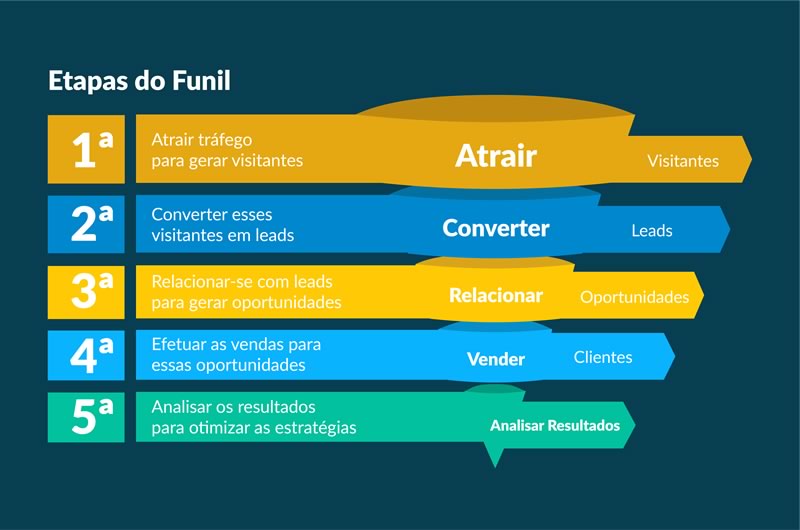
O marketing de conteúdo e o funil de vendas

O marketing de conteúdo compreende diversas práticas que têm como objetivo tornar sua empresa visível e construir sua credibilidade no meio digital.

Ao contrário do marketing tradicional, geralmente muito dependente da publicidade, o marketing digital explora o potencial de interação entre partes que a internet promove. Com isso, essa interação é utilizada em várias etapas de uma estratégia digital, ao contrário de ações unilaterais, como a publicidade que mencionamos.

O marketing de conteúdo pressupõe trocas. A empresa oferece informações relevantes a seu público e o público oferece, em troca, meios de se aproximar. Seja por meio do envio de informações de contato, seguindo em redes sociais ou comentando em um post para possibilitar o diálogo.

Toda essa estratégia de aproximação tem em vista a construção de uma relação de confiança entre o público e a empresa, que passa a ser vista como uma autoridade em seu assunto e uma opção viável para resolver problemas que estejam dentro de sua área de atuação.

No entanto, seria impossível para uma empresa tentar se aproximar de todos os visitantes que tivessem acesso a seu conteúdo, além de, para muitos desses, isso parecer uma abordagem invasiva. Pense no telemarketing, por exemplo.

Portanto, o marketing digital trabalha com o conceito do funil de vendas, que veremos a seguir.

Como o funil de vendas funciona no marketing digital

Uma pessoa que acabou de conhecer uma empresa de arquitetura por meio da internet geralmente ainda não está pronta para receber dela uma oferta de serviços.

É necessário um período de educação, para a constatação de um problema e a descoberta de soluções possíveis. Em um segundo momento, essa pessoa passa à consideração, em que conhece a empresa, os serviços que ela presta, e como ela pode atender a suas necessidades.

Por outro lado, uma segunda pessoa que já siga a empresa nas redes sociais, já tenha constatado um problema a ser resolvido e se convencido da aptidão de algumas empresas para resolvê-lo, inclusive a de que estamos falando, estará pronta para receber uma oferta de serviços que a destacará da concorrência.

Os dois casos tratam de estágios distintos do funil de vendas, que demandam abordagens distintas.

O funil de vendas é justamente o caminho que visitantes levam desde o conhecimento da empresa até a compra. Uma boa estratégia de marketing para arquitetos deve colocar à disposição de seus visitantes alguns meios para que eles se aproximem cada vez mais da empresa, e, assim, da decisão de compra.

Potenciais clientes que se encontrem em diferentes partes do funil exigem abordagens diferentes e isso é importante considerar no Marketing para Arquitetos.

Quem está em um estágio ainda inicial precisa de conteúdo educativo, menos direto, para constatar o problema que possui. Mais adiante, a empresa deve mostrar, por meio de seu conteúdo, que tem a capacidade de resolver esse problema e que pode resolvê-lo da melhor maneira possível.

Esse funil é dividido em três fases, considerando o workflow de uma firma de arquitetura: uma fase de educação, uma de diagnóstico e uma de oferta de serviço. Vamos explorar cada uma delas a seguir, traçando ações úteis que sua empresa pode tomar para criar boas oportunidades de negócio e se aproveitar delas.

Marketing para Arquitetos: Educando o cliente

A primeira fase do funil de vendas é, de longe, a mais ampla das três. Ela visa tornar a empresa visível no ambiente digital e construir autoridade em seu segmento de atuação. No caso que estamos analisando, a arquitetura.

Essa primeira fase serve tanto para pessoas que já tenham a consciência de um problema e estejam buscando alguém para resolvê-lo, quanto para quem sequer tenha a consciência de que tenha um problema, mas que é alertado para a existência dele por meio do conteúdo.

O segundo caso é o exemplo de textos com o título como “X coisas que você está fazendo de errado ao planejar uma reforma”.

Nessa primeira etapa, portanto, a empresa demonstra conhecimento dos problemas pelos quais seu público pode estar passando, e apresenta algumas orientações iniciais para resolvê-los.

Conteúdo e visibilidade

A criação constante de conteúdo tem uma relação direta com a visibilidade que a empresa obtém no ambiente digital.

O público online quer consumir conteúdo. Não se segue uma página de uma empresa em uma rede social apenas por seguir, mas pelo interesse no que ela posta. O mesmo em relação a um blog corporativo.

Para atrair seguidores, é necessário um fluxo constante de conteúdo. O compartilhamento e as interações que eles geram contribuem para um aumento exponencial na visibilidade da empresa, mantendo os seguidores já conquistados e atraindo outros que também estejam interessados no assunto.

Além disso, uma quantidade interessante de conteúdo em um blog é um sinal interessante para mecanismos de busca. Isso porque, ao postar de modo consistente textos sobre determinado assunto, esses mecanismos passam a identificar qual o assunto abordado e a verificar a relevância do site para determinadas pesquisas.

Chamamos isso de autoridade da página, e a construção de uma boa autoridade aos olhos dos mecanismos de pesquisa é extremamente importante em uma estratégia de marketing digital.

Essa importância se justifica pelos atuais hábitos do mercado consumidor: a grande maioria das jornadas de compra se inicia por meio de uma pesquisa no Google. Portanto, o destaque nessas pesquisas é um diferencial competitivo. Resultados bem posicionados são vistos com maior credibilidade pelo cliente em potencial.

Blog corporativo

Falamos sobre a importância de se produzir conteúdo para que a empresa exista no ambiente digital. Mas como esse conteúdo deve ser disposto?

A criação de um blog é um bom começo. Conteúdo em texto é mais facilmente encontrado por mecanismos de busca, e integrá-lo a imagens e, se possível, vídeos, torna-o mais atraente para o visitante.

Os posts de blog podem ser divulgados por meio das redes sociais da empresa, que abrem a possibilidade de impulsionamento: a divulgação do post para usuários que se encaixem em determinado perfil e não sejam ainda seguidores da empresa. Esses posts podem, também, fazer parte de newsletters semanais, por exemplo.

Escreva textos que abordem problemas que o cliente ideal de sua empresa pode enfrentar. Faça-os curtos, objetivos e relevantes, demonstrando conhecimento acerca do problema e de soluções interessantes. Se sua empresa explora um nicho específico da arquitetura, aborde todos os pontos possíveis nele.

Site corporativo e portfólio

O site de uma empresa é sua vitrine no ambiente da internet. Ele deve funcionar de modo integrado com o blog para que se tenha uma estratégia completa de marketing para arquitetos. Se o conteúdo é bom mas redireciona para um site que não inspira confiança, há um obstáculo na jornada de compra.

O site corporativo deve conter informações úteis para que o cliente em potencial a conheça e possa se relacionar com ela. Portanto, contato e uma apresentação da empresa são essenciais.

No negócio da arquitetura, é importante que o site contenha um portfólio com trabalhos e projetos que a empresa já tenha executado. Considerando que a arquitetura é um negócio que valoriza os resultados, e não os meios para obtê-lo, mostrar quais resultados a empresa consegue produzir é um argumento dos mais fortes. Além disso não esqueça de deixar campos para que os visitantes do site entrem em contato com você, por meio de mensagem de texto, formulário, telefone, e-mail, etc. Facilite isso! 

Além dos posts de blog, a empresa também pode divulgar em suas redes sociais eventuais alterações e atualizações em seu portfólio, educando seu público sobre o que um serviço de arquitetura bem feito pode alcançar.

Abaixo listamos alguns sites internacionais bem legais que podem servir de referência:

Marketing para arquitetos: siteWorkstead

Schmidt Hammer Lassen Architects

Arkhefild

Nick Leith Smith

Fcb Studios

Redes sociais

Páginas nas redes sociais são frentes importantíssimas para se promover um negócio. Por meio delas, a empresa consegue construir sua identidade e interagir com o público interessado.

Essas interações são vistas como fonte de aproximação entre público e empresa, possibilitando a construção de uma relação de confiança cada vez mais forte. Além disso, comentários de seguidores podem fornecer dicas importantes para que a empresa verifique a relevância do conteúdo que tem produzido.

Esses comentários ajudam a evidenciar palavras-chave importantes para planejar a construção do conteúdo, e respondê-los cria para a empresa uma imagem de preocupação com as necessidades de seus clientes e disposição para aperfeiçoar a prestação de serviços.

Essa interação é a grande vantagem do marketing digital em relação à publicidade.

Tanto por meio de comentários pelas redes sociais quanto por princípios mais próximos de atendimento ao cliente, a empresa se dispõe a conversar com seu público de modo mais próximo e mais convincente, demonstrando profissionalismo e compromisso com resultados personalizados.

Materiais ricos

Os materiais ricos funcionam como iscas interessantes para que o visitante passe de uma etapa do funil de vendas para a próxima. Isso se dá por meio de uma troca entre conteúdo útil oferecido pela empresa e dados de contato do visitante. Mas falaremos mais a respeito disso adiante.

O material rico é um tipo de conteúdo que possui uma abordagem um pouco diferente do post no blog. Alguns exemplos a seguir:

  • E-books: abordam um ponto específico dentre os problemas do cliente em potencial e tratam dele de modo aprofundado, trazendo maior espaço para a sugestão de soluções;

  • Infográficos: conteúdo mais visual e direto, geralmente fonte de estatísticas;

  • Review de lançamentos e novidades;
  • Dicas de Arquitetura e Decoração;
  • Webinars: seminários feitos pela internet, em que a empresa aborda um tema, divulga uma novidade ou abre a oportunidade para diálogo com seguidores. Pode ser ao vivo ou ser disponibilizado um link para acesso à gravação;

  • Apresentação de slides: especialmente útil para divulgar o portfólio de seu escritório;

  • Guias: conteúdo também visual, que ensine o público a realizar alguma tarefa, como, por exemplo, um guia para algum passo de uma reforma.

Materiais ricos complementam os textos que a empresa já publica em seu blog, educando o mercado e demonstrando de modos diferentes seu know how. A variedade de formatos chama a atenção do público, que pode estar buscando por abordagens diferentes de um mesmo tema para compreendê-lo melhor.


Concluindo a primeira etapa do funil

Portanto, essa primeira etapa do funil de vendas, como você pôde ver, tem um caráter mais educativo do que publicitário. A empresa divulga seus conhecimentos para educar o mercado, ajudar a diagnosticar problemas que seu público possa enfrentar, e se mostrar como uma referência nos negócios.

A denominação de funil, portanto, fica clara quando analisamos seu funcionamento. Os conteúdos educativos atraem um público muito maior do que os direcionados ao fechamento de um negócio.

Funil-de-vendas-marketing-para-arquitetos

Pode ocorrer que o leitor do conteúdo quisesse apenas se informar sobre determinada coisa, ou, após se informar, busque outro negócio que já conheça, ou até se interesse em contactar a empresa que publicou o conteúdo, mas não tem possibilidade ainda.

Diante disso, é interessante que o escritório (ou profissional) invista seus esforços para gerar uma atração interessante, levando sua autoridade a conhecimento do máximo possível de pessoas. Assim, o pequeno índice de visitantes que passa de uma etapa a outra do funil passa a representar números cada vez maiores.

Vamos abordar a seguir como é o conteúdo nas fases seguintes do funil de vendas e como incentivar que um cliente em potencial passe para elas. Acompanhe!

Marketing para oferecer um diagnóstico

A segunda etapa do funil de vendas é denominada de consideração. Nela, o visitante, agora chamado de lead, já conhece o problema e está buscando meios de resolvê-lo. Digamos que ele tem um projeto em mente e está ativamente buscando arquitetos qualificados para ajudá-lo na execução.

Nesse momento, a abordagem educativa do conteúdo continua, mas divide espaço com uma abordagem sutilmente comercial. A empresa deve falar sobre o problema e dar alguns toques ao longo do texto sobre como ela geralmente resolve esses problemas, seus recursos e experiência.

Visitante e lead

Enquanto ainda está se educando e não demonstrou muito interesse no conteúdo da empresa, dizemos que essa pessoa é um visitante. Seria ideal se todos os visitantes fossem persuadidos a se tornarem clientes, mas, como antecipamos, apenas um pequeno índice segue ao longo da jornada de compra.

Ao passar de um estágio para outro dessa jornada, dizemos que há uma conversão. O visitante se converteu em lead, que passa a ser uma pessoa de interesse para a estratégia da empresa.

O lead é uma pessoa com quem a empresa já consegue ter contato direto, tendo maior abertura para se apresentar enquanto negócio e oferecer seus serviços. O processo de persuasão do lead para se tornar cliente é denominado “nutrição”, e visa fornecer informações úteis para demonstrar a aptidão da empresa em resolver seu problema.

A conversão do visitante em lead

Há algumas ações-chave para possibilitar a aproximação de um visitante da empresa, vindo a se tornar lead.

A mais usual é a troca de um material rico pelos dados de contato feito de modo sutil: “insira seu e-mail para receber nossa newsletter”; “insira seu e-mail para ter acesso ao nosso e-book”. Enquanto, para o visitante, o e-mail será uma fonte de mais conteúdos, para a empresa é um meio de contato a mais à disposição.

Para esse tipo de ação, as landing pages são necessárias. Elas são páginas específicas para disponibilizar a ação ao usuário e podem ter seu desempenho mensurado.

Imagine um anúncio feito em rede social sobre o e-book que sua empresa lançou. Ao clicar nesse anúncio, o usuário é transportado imediatamente para uma página com conteúdo mais direto, talvez um parágrafo tratando dos benefícios do material, e um formulário para inserir seus dados e receber o e-book por e-mail.

No momento em que o visitante executa a ação pretendida, ele se torna um lead e sua empresa passa a ter um meio de contato direto com ele.

Pedido de diagnóstico

Quando falamos em marketing para arquitetos, há uma prática a mais que pode ser utilizada para incentivar conversões.

É usual que uma pessoa, já tendo uma noção inicial do problema que tem a enfrentar, entre em contato com um arquiteto para que ele faça um diagnóstico e envie um plano de serviços. Alguns já enviam um orçamento.

É importante que o site de sua empresa, sobre o qual mencionamos na primeira etapa do funil, contenha um espaço com um formulário de pedido de diagnóstico. Esse é um meio mais certo de aferir o interesse de um indivíduo em seu negócio e assumir uma postura ativa de divulgar serviços.

Afinal, o visitante já demonstrou seu interesse neles, e sua oferta será nada mais que uma resposta a essa solicitação.

Conteúdo para meio do funil

Vale relembrar que, nessa segunda etapa do funil de vendas, o cliente em potencial já verificou seu problema e está no momento de pesquisa de soluções. Portanto, cabe à empresa convencê-lo de que é ela que traz a melhor solução.

Nessa fase, vale investir em mais material educativo, com o objetivo de reforçar seu know-how e a confiança do lead. No entanto, conteúdo apenas educativo não levará ninguém a lugar algum: o conteúdo deve ter uma parte persuasiva.

Um conteúdo educativo da fase de consideração aborda o problema e diz como a empresa o resolve e os recursos de que dispõe. A comunicação com o lead leva em consideração os problemas que ele enfrenta e como a empresa se propõe a resolvê-los, como no caso do pedido de diagnóstico.

Marketing para oferecer o serviço

À medida que o cliente em potencial passa a considerar com mais apreço as propostas de serviços da empresa, entram em cena práticas mais incisivas de marketing para arquitetos, com a apresentação de preços, negociação de termos específicos do serviço.

Nesse momento, têm ainda mais valor conteúdos que passem, de forma concreta, uma imagem positiva da empresa: estudos de caso, um portfólio mais voltado às necessidades específicas do lead.

No negócio da arquitetura, a última etapa do funil deve ser mais personalizada e planejada conforme os serviços que o cliente em potencial esteja buscando.

Além do esforço de profissionais diretamente responsáveis pelas vendas, que, por exemplo, negociam o valor, vão até o local da obra, etc., é importante que a empresa siga educando o cliente em potencial sobre seu valor no mercado. Por isso, posts de blog com conteúdo institucional e e-mails educativos também têm seu lugar.

Tudo isso contribui para que o lead mantenha a empresa em mente e não perca de vista seus diferenciais competitivos, visando direcioná-lo a contratá-la.

O marketing para arquitetos passa por várias etapas e não finaliza apenas com a divulgação da empresa no meio digital. Ter muitas curtidas no Facebook ou muitos acessos ao blog corporativo são objetivos válidos, mas são apenas parte de uma estratégia cujo objetivo final é o aumento nas vendas.

É necessário que se tenha consciência dessas etapas para se desenvolver abordagens diferentes para todas elas. Deve-se tratar leads de maneiras distintas conforme sua posição na jornada de compra, além de tratar visitantes de uma maneira distinta da que se trata os leads.

Em todas essas etapas há a importância de conteúdos educativos: tanto para atrair, demonstrando os conhecimentos da empresa; na consideração, para demonstrar como a empresa se propõe a resolver o problema X; no fundo do funil, para demonstrar a um cliente que considere contratar a empresa porque ela é a melhor opção dentre os concorrentes.

Na segunda e terceira etapas, a empresa deve saber intercalar conteúdos educativo e comercial, com a abordagem mais ou menos direta e persuasiva que a etapa exige.

Desse modo, a promoção deixa de ser uma mera divulgação e passa a focar em resultados efetivos para a empresa, com oportunidades de negócio geradas e bem aproveitadas.

No post de hoje fizemos um apanhado geral de como deve funcionar uma estratégia ideal de marketing para arquitetos. Procure adaptar esses princípios gerais ao nicho em que sua empresa optou por trabalhar, planeje conteúdos, analise os dados e aperfeiçoe as práticas. Com isso, sua empresa tende a ter uma presença digital cada vez mais relevante, tornando-se autoridade no mercado.

O que achou de nossas dicas? Se gostou, compartilhe com seus colegas de profissão e amigos!


Cartão de visita do arquiteto: saiba da importância da primeira impressão

O cartão de visitas é considerado, há muito tempo, um elemento fundamental para estabelecer novos e bons contatos profissionais, assim como passar uma primeira impressão melhor aos seus potenciais clientes, uma vez que isso dá a você um ar mais profissional.

Quando falamos nisso, logo vêm à cabeça aqueles cartõezinhos que cabem na carteira, no bolso, em qualquer lugar e contêm apenas informações de contato e informações básicas do seu trabalho?

Se foi isso que veio à sua mente, está na hora de mudar o seu conceito de cartão de visitas, se realmente quiser passar uma boa impressão aos seus clientes e potenciais clientes.

Afinal, o mundo e o mercado mudaram de uns tempos para cá, não é mesmo? Por isso, continue a sua leitura e confira agora como é um bom cartão de visitas para um arquiteto e a real importância da primeira impressão que ele é capaz de passar!

Qual é a importância do cartão de visitas?

Os cartões de visitas são uma das melhores formas de fazer o marketing do seu negócio, atraindo os clientes num nível mais pessoal. Ele convida a outra pessoa a fazer contato com você e te encontrar de maneira mais fácil.

Eles te ajudam a apresentar uma boa imagem de si mesmo e de seu trabalho, assim como ajudam a melhorar a primeira impressão que os outros têm de você.

Isso porque, quando o profissional oferece o seu cartão a um cliente ou possível parceiro comercial, eles se sentem mais próximos, já que o cartão é entregue diretamente em suas mãos, diferente de um anúncio no jornal, de um flyer ou de um outdoor.

É interessante saber que as pessoas têm o costume de guardá-los simplesmente porque eles têm um visual bonito. Pense só em seu cartão de visitas passeando pela carteira de seus prospects, sendo frequentemente vistos. De quem você acha que seus clientes em potencial ou clientes atuais vão se lembrar quando precisarem de um arquiteto? De você!

Que tal sair um pouco do lugar comum?

O mercado mudou, o consumidor mudou sua forma de adquirir produtos e serviços, a tecnologia sofreu um grande avanço nos últimos anos e, com isso, é importante acompanhar essas mudanças e adotar uma nova e mais eficiente abordagem de seus clientes.

Esse é o momento de sair do lugar comum e inovar! Utilizar sua criatividade, uma das características mais marcantes do profissional de arquitetura, como uma aliada para se destacar no mercado!

Quanto melhor, mais caprichado e mais interessante for o seu cartão de visitas, mais ele conseguirá despertar o interesse do seu cliente e mais você será lembrado. Mas, afinal, como sair do lugar-comum?

Como inovar no seu cartão de visitas de arquiteto?

É importante que ele, além de conter suas informações de contato e o site onde você expõe seu portfólio, tenha um bom design, que o ajude a se destacar dos demais, dê credibilidade a você e à sua empresa e ainda reflita sua marca pessoal.

Não basta que o cartão de visitas seja apenas bonito, ele tem que ser eficiente. Escolher um visual que não reflita o que você faz pode impactar negativamente o seu negócio.

Por isso, é muito interessante contar com recursos adicionais para causar uma primeira impressão positiva ainda melhor. Isso significa que o cartão de visitas em si não é tudo, outros pontos merecem sua atenção de forma a contribuir com uma melhor imagem sobre você.

Como fazer cartões de visitas?

Esse trabalho pode ficar com uma empresa especializada em design. Ou, então, faça aquilo que faz de melhor: use sua criatividade! Se escolher fazer por conta própria — o que pode ser melhor, já que às vezes outras pessoas podem não entender exatamente o que você tem em mente e criar algo diferente do esperado —, existem alguns recursos que podem te ajudar nessa tarefa!

O CorelDraw, por exemplo – um software que certamente você, arquiteto, domina – é uma excelente opção para você criar seus cartões de visita, garantindo um resultado final excelente, inclusive na impressão.

Ferramentas como o FreePDFCards e o Page Plus SE também podem ser utilizadas para criá-los. O primeiro permite que essa criação seja feita de maneira rápida e fácil, oferece dez campos de informações diferentes e salva o arquivo em PDF para você imprimir quando quiser. Já o Page Plus SE é uma ferramenta mais profissional voltada à criação de materiais de comunicação.

Quais são os recursos adicionais ideais para causar uma boa primeira impressão?

A recepção do seu escritório de arquitetura, por exemplo, é outra forma de cartão de visita. Muitas vezes é nela que ocorre o seu primeiro contato com o cliente. Você não vai querer passar uma má impressão logo nesse primeiro momento, certo?

Por isso, invista numa recepção bonita, limpa, organizada, bem iluminada e que proporcione conforto aos seus visitantes. Afinal, muitas vezes ela também é a sala de espera, e é importante que seja agradável para todos.

A fim de melhorar sua imagem como profissional e encantar o cliente ou prospect logo no primeiro contato, na primeira reunião, conte também com ferramentas que ofereçam uma melhor demonstração do seu trabalho e do seu potencial. O SketchUp, por exemplo, é a ferramenta perfeita para isso!

O SketchUp é um aplicativo disponível em sistemas Android e iOS, que te dá a possibilidade de orbitar em seu tablet ou celular. Você pode posicionar câmeras e utilizar o multitouch com o objetivo de ter uma visão ao redor, lateral, mais próxima ou mais afastada dos seus modelos, vê-los em 3D, criar e tocar animações de voo detalhadíssimas dos seus projetos, esteja onde estiver — em um café, em seu escritório ou no do cliente, por exemplo.

Superfácil de usar e ágil para desenvolver um conceito, o aplicativo vai modelando a ideia ao mesmo momento em que o cliente vai passando suas necessidades e desejos, permitindo um entendimento muito mais claro dos objetivos dele e garantindo sua satisfação!

Inclusive, o aplicativo permite se conectar ao Google Drive, ao Dropbox, à 3D Warehouse ou mesmo à caixa de entrada de seu e-mail para visualizar projetos salvos em nuvem, poupando espaço na memória do seu dispositivo e deixando seus projetos mais seguros.

Você também pode salvar os trabalhos e visualizá-los mesmo quando estiver off-line, então não se preocupe se um dia você tiver uma apresentação importante e não tiver conexão com a internet.

Imagine só você mostrando animações 3D de seus projetos para um possível cliente logo quando entrega a ele um cartão de visitas bem desenvolvido! Com uma apresentação de projeto dessas, suas chances de causar não só uma boa, mas uma excelente primeira impressão são incrivelmente maiores! Por isso, muitas vezes, o SketchUp é o próprio cartão de visitas do arquiteto.

Conquistar novos clientes pode ser um tanto desafiante às vezes, mas essa tarefa pode se tornar bem mais simples e eficaz se você estiver munido das ferramentas certas. E então, como costuma ser o seu cartão de visita? Deixe o seu comentário logo abaixo!

Componentes do SketchUp – Como criar componentes básicos?

OBS.: Desde 2019, licenças vitalícias de SketchUp não são mais comercializadas, fazendo assim com que a opção de licenciamento passe a ser anual para todos os usuários que decidirem atualizar o software.


Criando um Componente do SketchUp Básico

Quando você transforma a geometria em um componente, seu modelo 3D adquire todos os comportamentos e capacidades básicas dos componentes:

  • Seu componente se torna reutilizável.
  • A geometria do componente se separa de qualquer geometria a qual estiver conectada. (Semelhante aos grupos.)
  • Sempre que você editar seu componente, você pode editar a instância do componente ou a definição.
  • Se você quiser, você pode fazer seu componente ficar em um plano específico (ajustando seu plano de colagem) ou cortar um furo em uma face (ajustando seu plano de corte).
  • Você pode associar metadados, como tipos de classificação IFC, com o componente. Classificar objetos apresenta os principais sistemas de classificação e como você pode usá-los com os componentes do SketchUp.
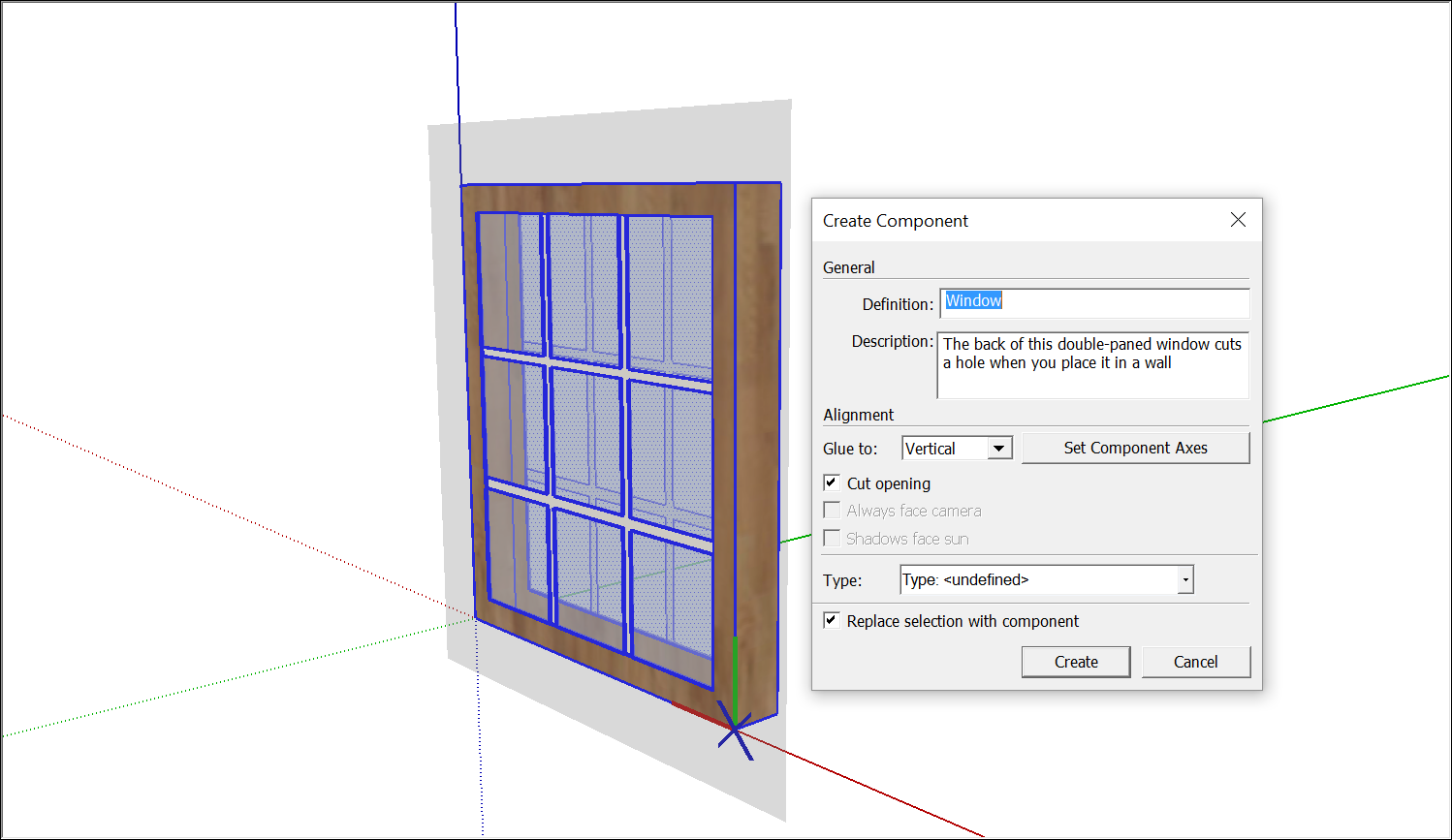
Dica: antes de criar seu componente, certifique-se de que ele está alinhado aos eixos de desenho e conectado a outra geometria da maneira que você pretende usar o componente. Esta dica é especialmente importante se você deseja que o componente tenha um plano de colagem ou um plano de corte, porque isso garante que o componente fique no plano ou em um corte de face da maneira que você espera. Por exemplo, certifique-se de que as pernas de um sofá estejam no plano horizontal. A menos que você precise de uma janela ou de uma porta no chão, crie um componente de janela ou porta em uma parede que esteja alinhada verticalmente ao eixo azul.

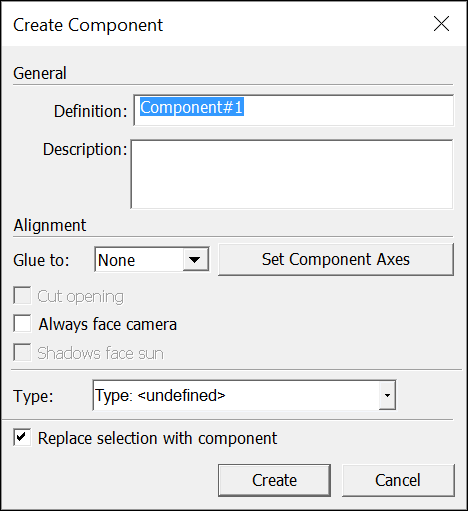
Quando você gera um componente no SketchUp, você pode criá-lo diretamente em seu modelo ou em um arquivo SketchUp separado. De qualquer forma, você deve usar a caixa de diálogo Criar Componente, conforme mostrado na figura a seguir.

componente do sketchup

Siga estas etapas para criar um componente:

  1. Selecione a geometria que deseja incluir no seu componente.
  2. Escolha Editar> Criar componente na barra de menus ou clique com o botão direito na seleção e escolha Criar componente. A caixa de diálogo Criar componente será exibida.
  3. Na caixa Definição, digite um nome para o seu componente. Você deve escolher um nome específico o suficiente para que você possa localizar facilmente o componente no Outliner entre sua outra geometria.
  4. Na caixa Descrição, adicione uma breve descrição do seu componente.
    Dica: A descrição é um ótimo lugar para incluir detalhes que serão úteis para você ou para os outros ao longo do tempo. Por exemplo, enquanto o nome do seu componente pode ser “St. Patrick Window “, a descrição pode incluir mais detalhes, como” Um vitral de estilo gótico de estilo Harry Clark que retrata São Patrício e tem um plano de corte “.
  5. (Opcional) Para definir um plano de colagem, selecione uma das seguintes opções na lista suspensa Colar Para: Qualquer, Horizontal, Vertical, Inclinado. Quando você seleciona um plano de colagem, a caixa de seleção Abertura de Corte fica ativa e as opções Always Face Camera e Shadows Face Sun ficam inativas. Se você definir um plano de colagem, vá para a Etapa 6. Se você não deseja definir um plano de colagem ou um plano de corte, vá para a Etapa 7.
  6. (Opcional) Para permitir que seu componente do SketchUp corte uma abertura em uma face, selecione a caixa de seleção Seleção de Corte. Passe para a Etapa 9.
  7. (Opcional) Para tornar seu componente do SketchUp um formulário 2D, selecione a opção Sempre de Frente para a Câmera, o que aumenta o desempenho, eliminando a necessidade de tornar o componente um modelo 3D. O SketchUp vem com vários componentes de pessoas 2D que são exemplos de formas 2D que sempre ficam de frente para a câmera. Se você deixar essa opção desmarcada, passe para a Etapa 9. Se você selecionar esta opção, a opção Sempre de Frente para o Sol fica ativa; Vá para o Passo 8
  8. (Opcional) Selecione a caixa de seleção Sombras de Frente para o Sol para lançar sombras da posição atual do componente como se o componente estivesse de frente para o sol. A forma da sombra não muda à medida que o componente gira para defrontar a câmera.
    Dica: A opção Luz do pôr do sol funciona melhor com componentes que possuem bases curtas (como árvores). Esta opção não funciona bem com componentes que possuem bases amplas (como pessoas).
  9. (Opcional) Clique no botão Definir Ângulos do Componente para mover a origem do eixo do componente do SketchUp ou o plano de corte. Depois de clicar no botão, o cursor permite que você defina uma nova origem de eixo da mesma maneira que você usa a ferramenta Eixos. Depois de definir uma nova origem do eixo do componente, a caixa de diálogo Criar Componente torna-se ativa novamente.
    Dica: você pode alterar a origem do eixo do componente do SketchUp pelos seguintes motivos:
    A origem do eixo do componente determina qual canto do componente é carregado no cursor da ferramenta Mover quando você insere uma instância de componente em um modelo.
    A orientação do plano vermelho / verde também define o plano de corte. Se você quer um plano de corte vertical, como a parte de trás de uma janela, para cortar uma face, então você precisa mover o plano vermelho / verde na parte de trás da janela. A figura a seguir mostra um componente de janela na fabricação, depois que a origem do eixo do componente do SketchUp foi reiniciada para colocar o plano de corte na parte de trás da janela.
    Se você estiver usando a opção De frente para o por do sol, posicione a origem do eixo do componente no centro inferior do componente para obter melhores resultados.
  10. (Opcional) Selecione uma opção na lista suspensa Tipo se você estiver usando dados de classificação.
    Deixe a caixa de seleção Substituir seleção com Componente selecionada se desejar transformar a geometria selecionada na etapa 1 em um componente. Desmarque esta caixa para deixar a geometria como está, mas crie uma definição de componente com base nela. A definição do componente está disponível na sua coleção No Modelo.
    Clique no botão Criar para completar seu componente do SketchUp.

componente do sketchup

 
fonte