Espelhar componentes do SketchUp pode simplificar seu fluxo de trabalho!

OBS.: Desde 2019, licenças vitalícias de SketchUp não são mais comercializadas, fazendo assim com que a opção de licenciamento passe a ser anual para todos os usuários que decidirem atualizar o software.


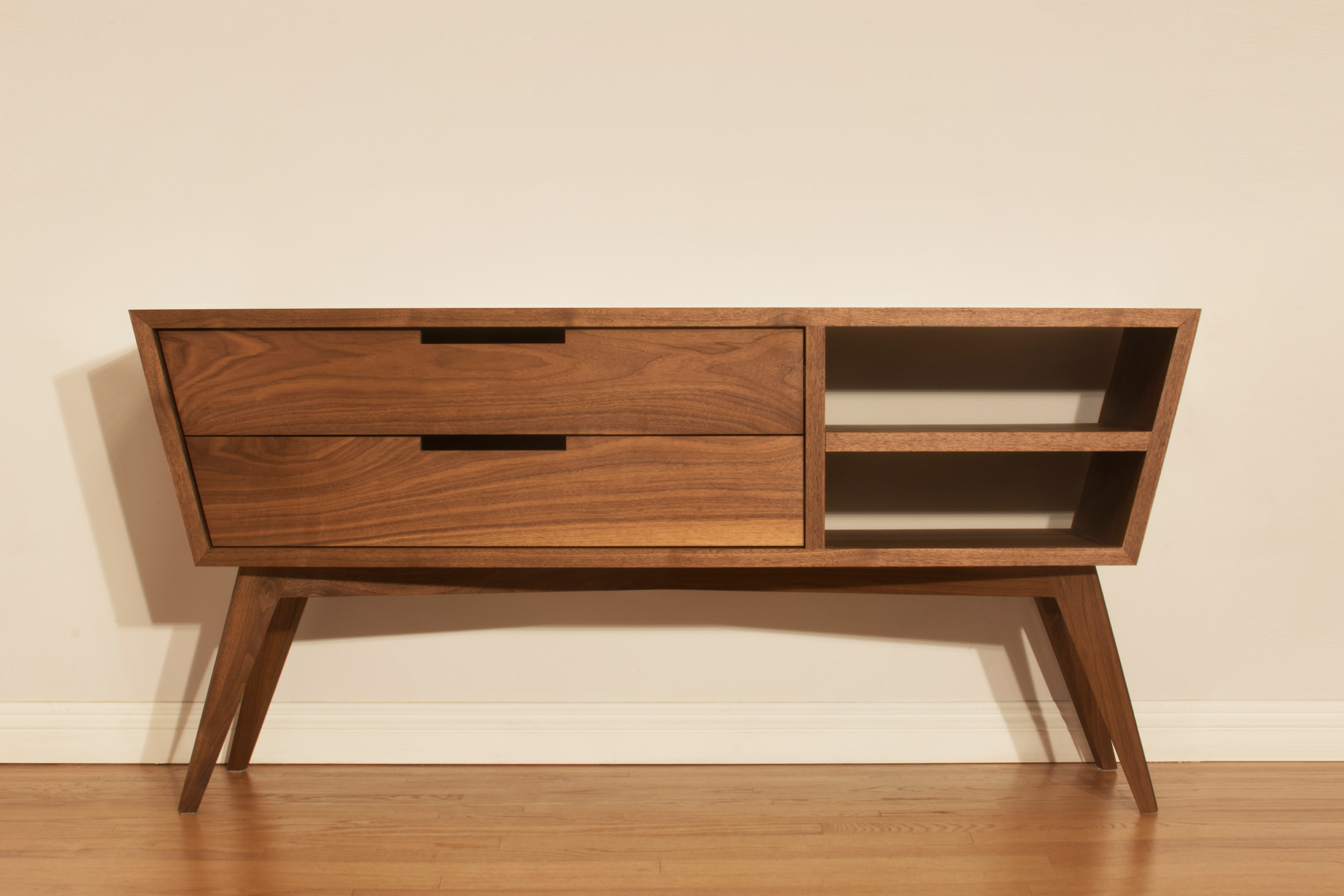
Algumas semanas atrás, uma pessoa da equipe do SketchUp entrou em contato com Eric Schimelpfenig para falar sobre uma nova mesa para o escritório do SketchUp. Já existem algumas mesas e bancos muito interessantes ao redor do escritório. O que eles realmente precisavam, porém, era algo um pouco mais personalizado. É sempre empolgante ter a chance de fazer algo novo e diferente. E depois de alguns emails trocados, ele abriu o SketchUp e fez algumas maquetes rápidas. Sua primeira ideia envolvia tubos galvanizados e espelhar componentes. 
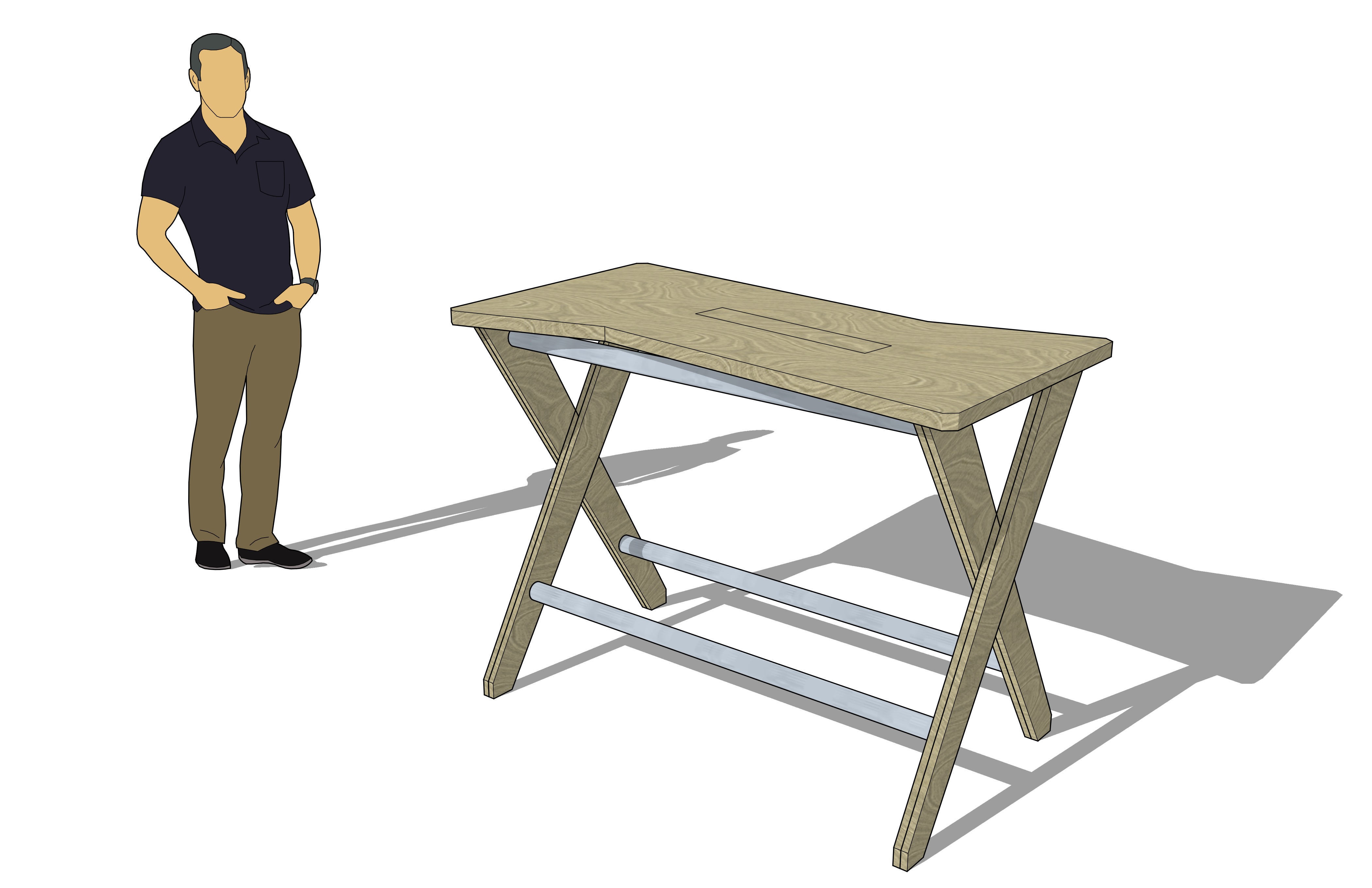
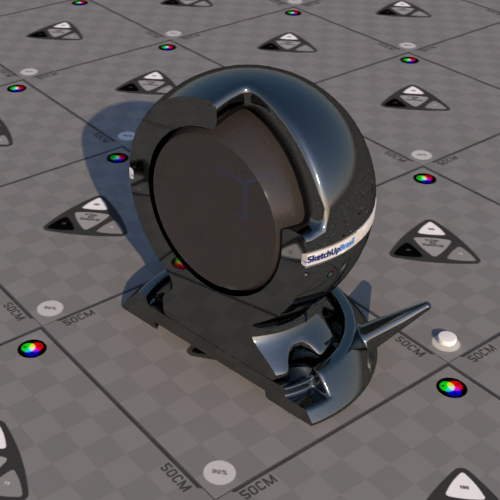
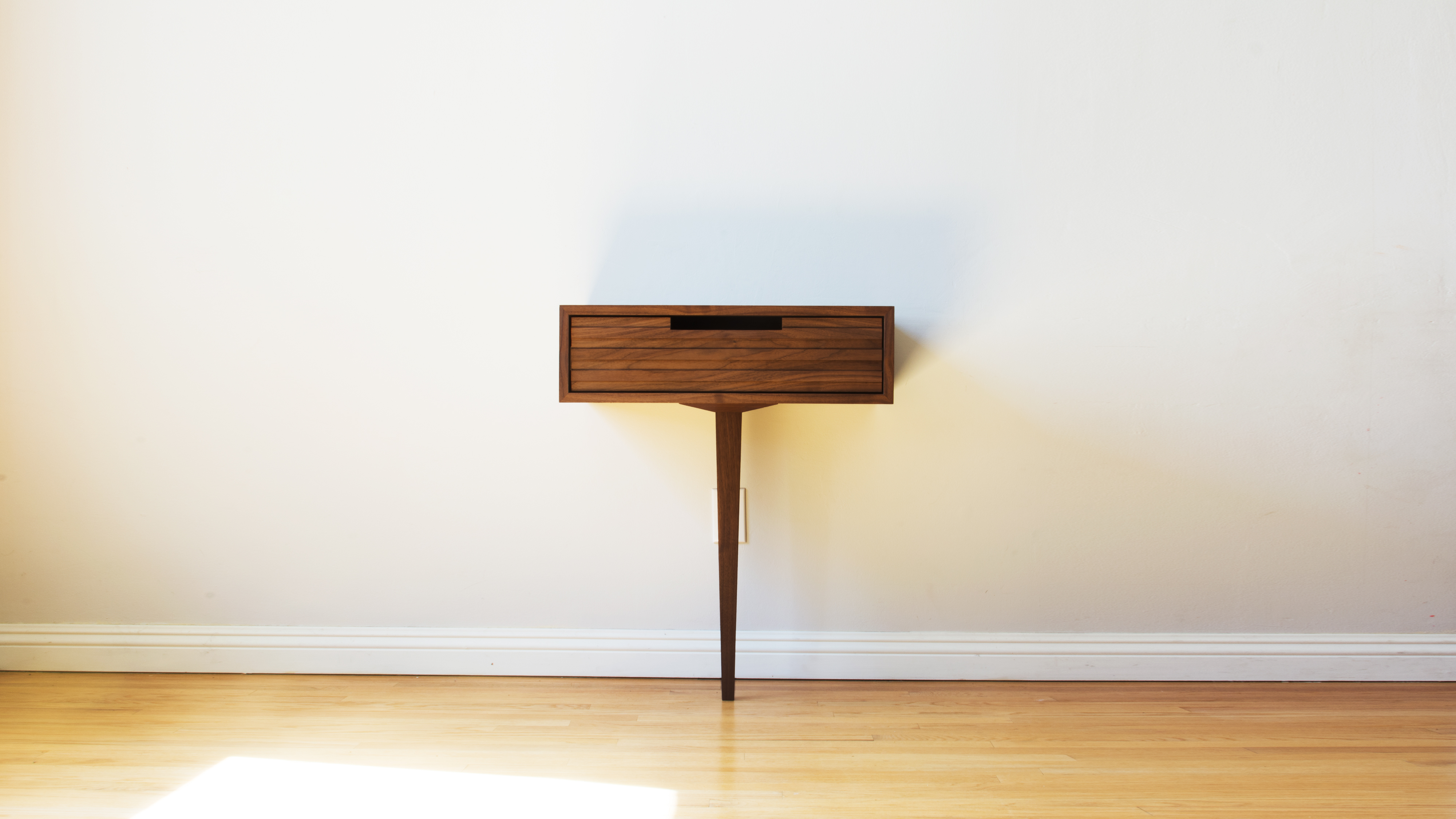
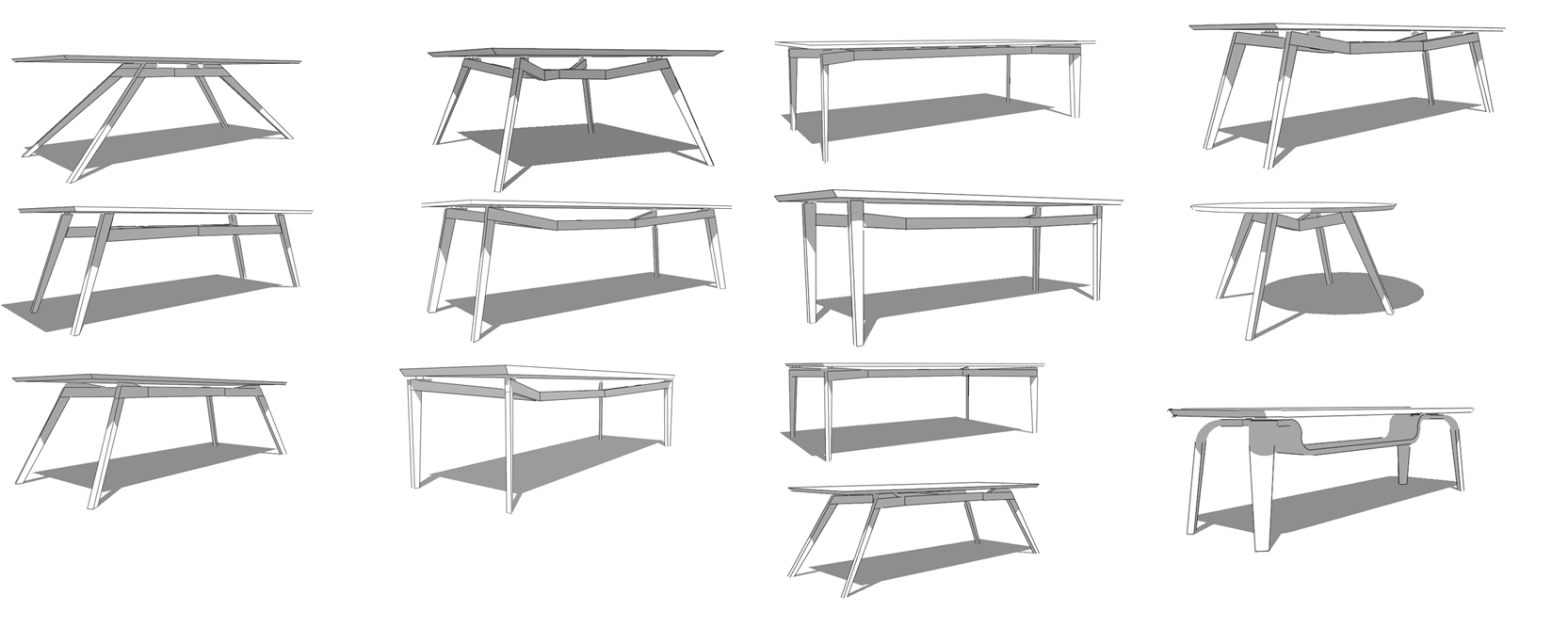
Este modelo demorou apenas alguns minutos para ser criado. Não é um modelo completamente finalizado, mas foi o suficiente para que a ideia geral do projeto fosse comunicada. Depois de mais algumas iterações, este foi o resultado a que chegamos:
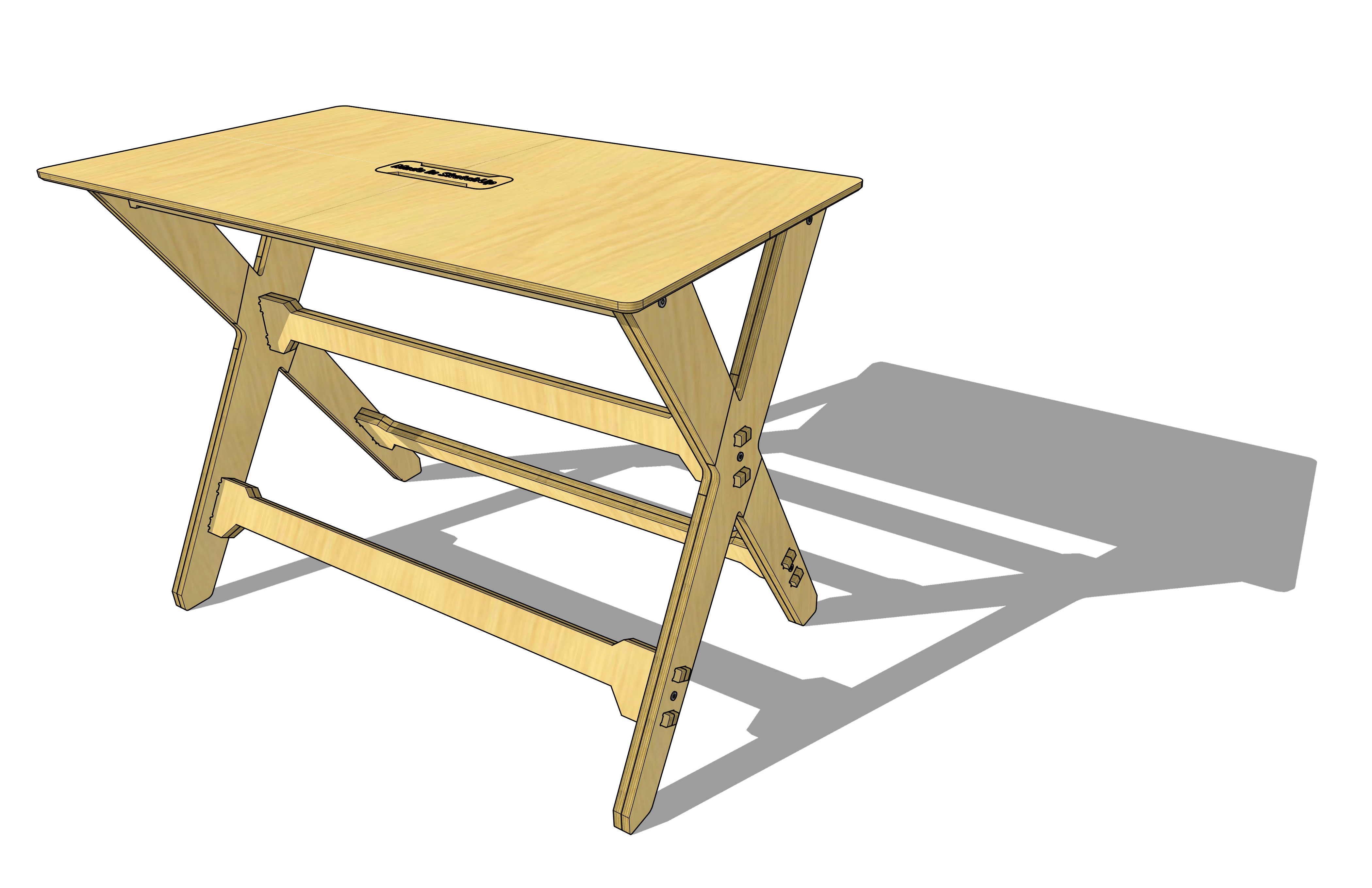
espelhar componentes

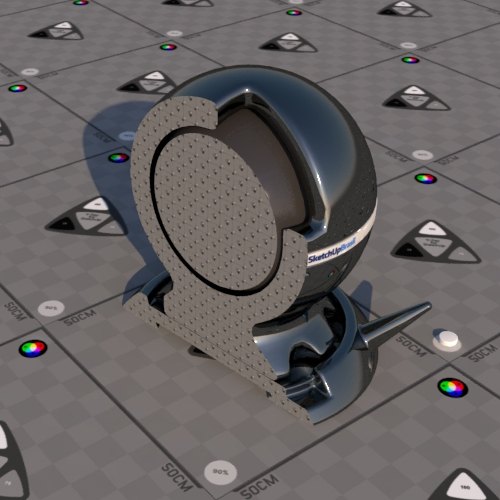
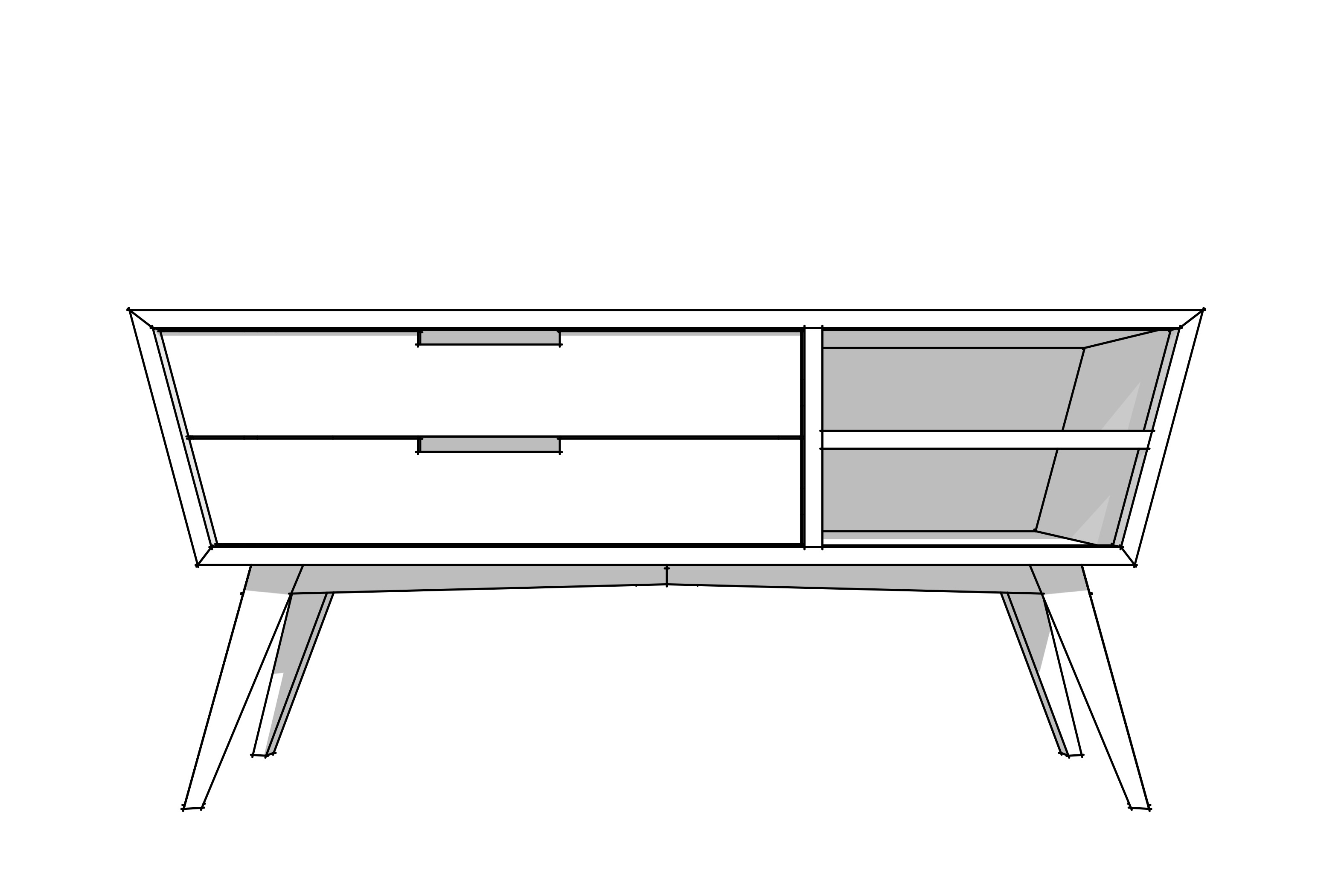
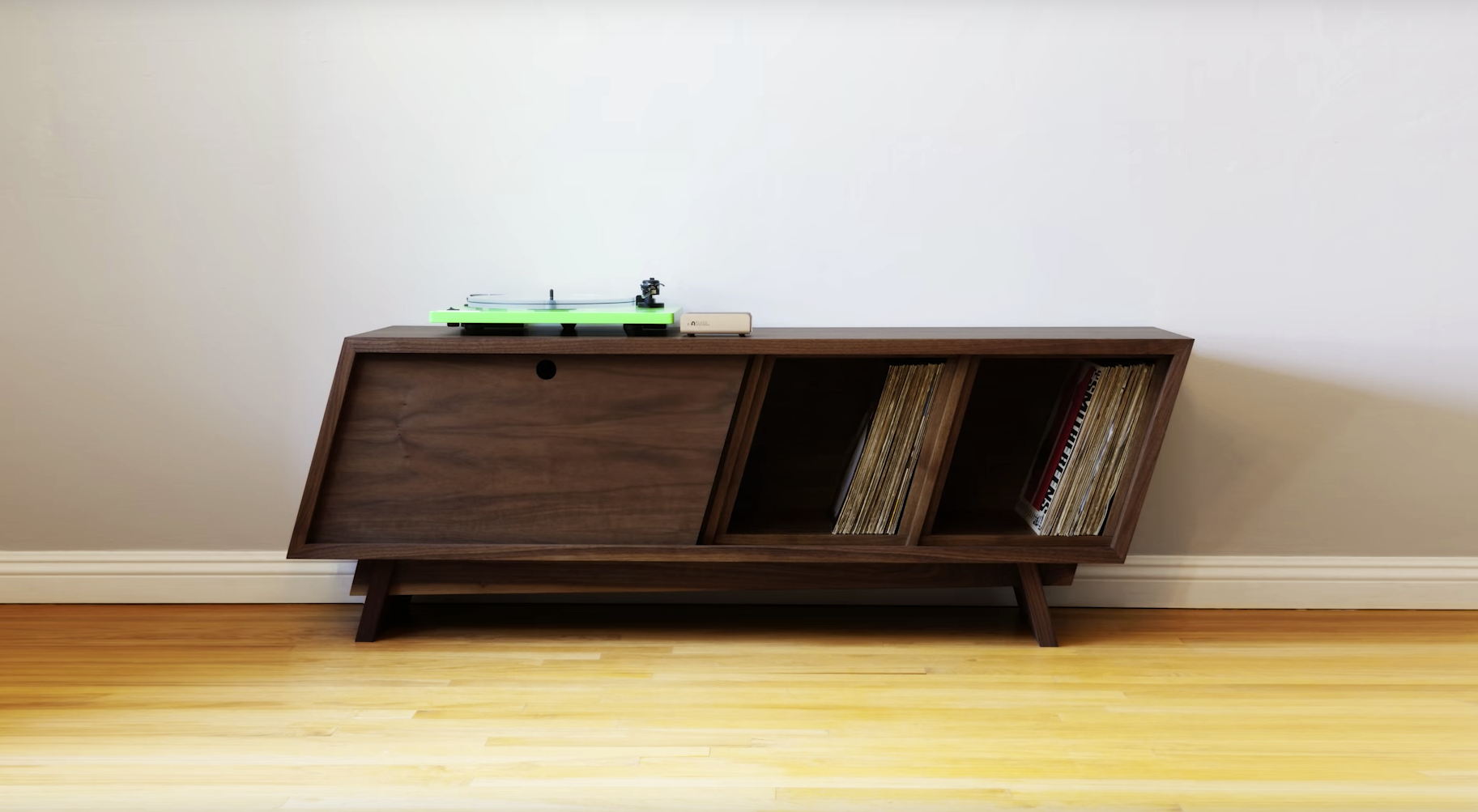
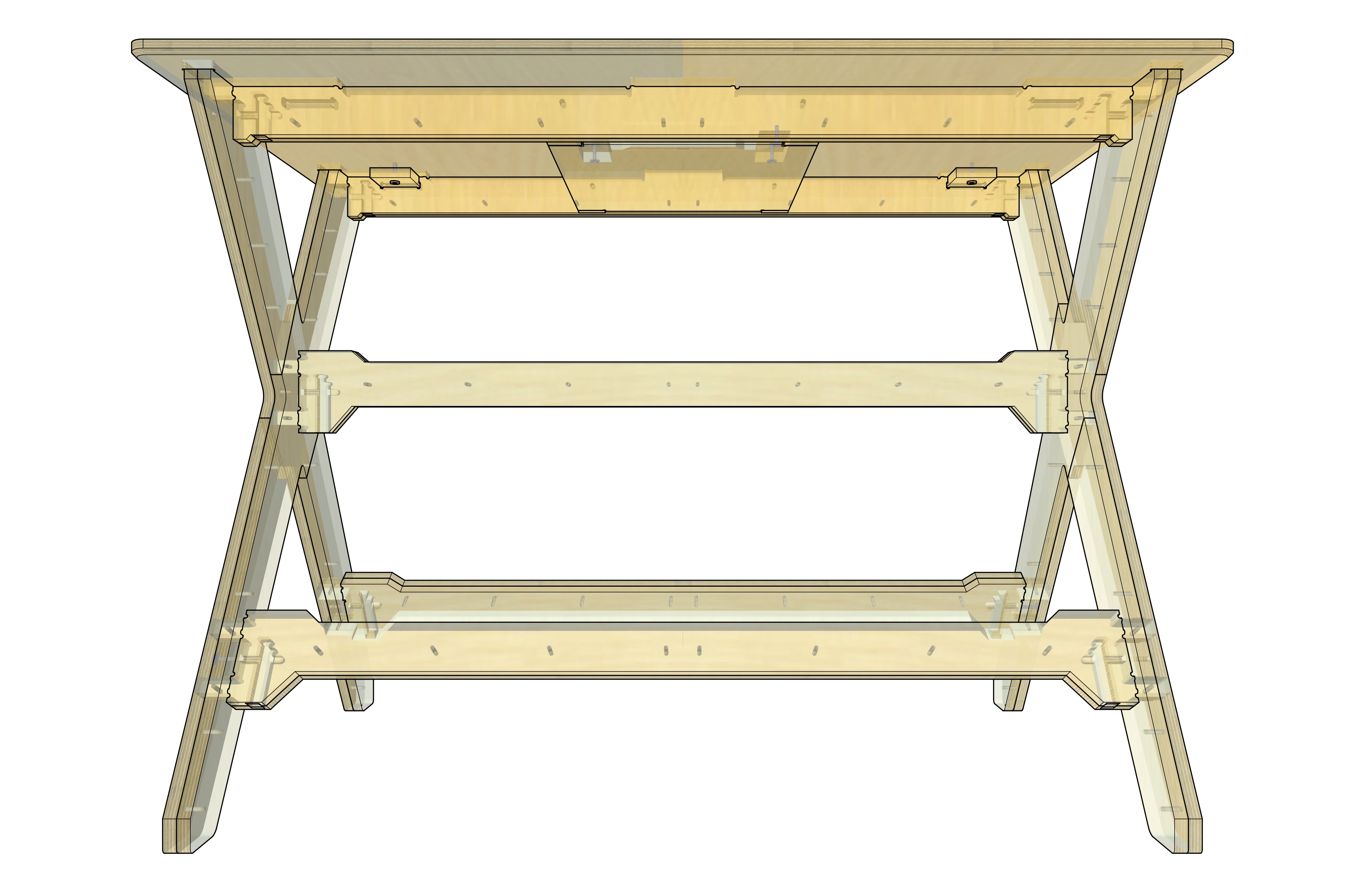
É mais do que apenas uma imagem bonita também, todos os detalhes de engenharia foram elaborados. Este é um modelo de fábrica pronto para o CNC:
espelhar componentes

Este modelo, como muitos outros modelos complexos do SketchUp, está cheio de todos os tipos de detalhes complicados, como parafusos, ferragens, cavilhas e marcação detalhada. Geralmente, quando eu construo modelos dessa complexidade, eu começo de forma simples e, à medida que os detalhes são definidos, adiciono os detalhes de engenharia. Algumas técnicas básicas de modelagem foram usadas no modelo conceitual e, em seguida, alguns modelos mais avançados foram feitos para criar o modelo projetado. No entanto, percebi que uma técnica permaneceu a mesma coisa: o uso de componentes para manter a simetria. Permita-me explicar …

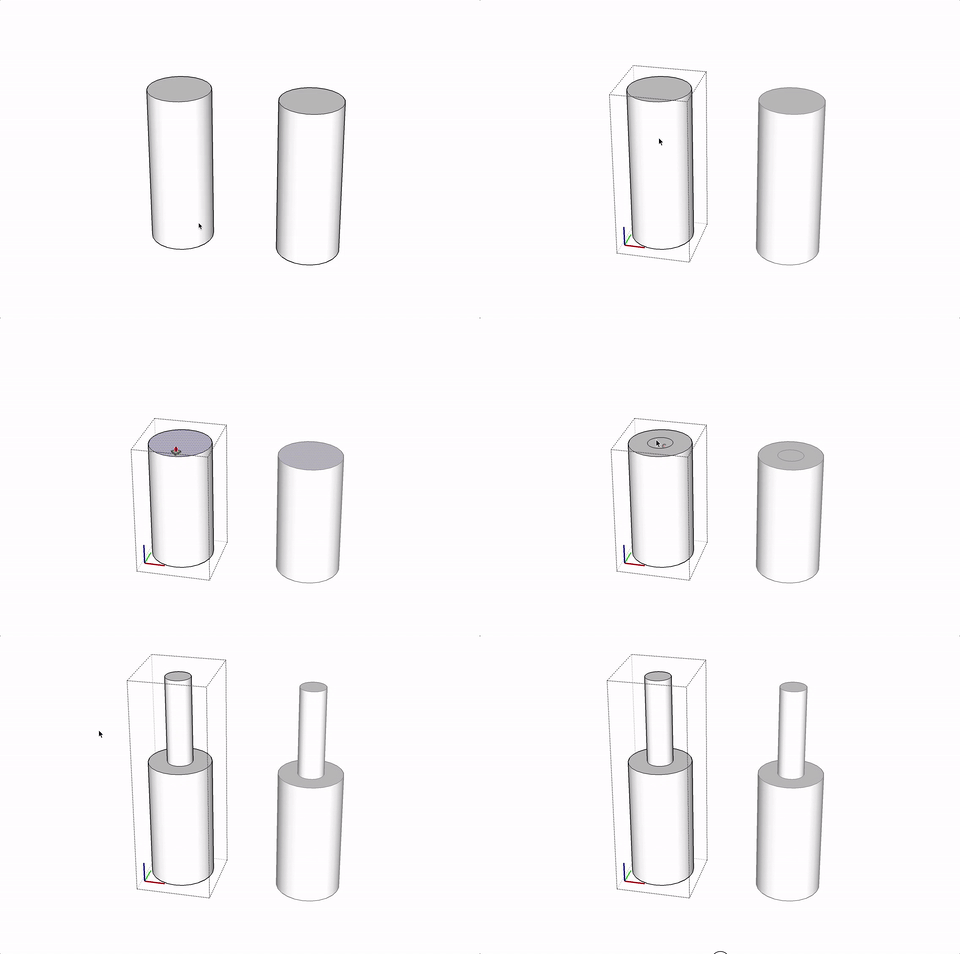
Simplificando, um componente é um monte de geometria no SketchUp que você pode reutilizar um monte de vezes. Se você editar um dos componentes, todos eles mudam.
espelhar componentes

Isso pode ser extremamente útil se você tiver toneladas do mesmo componente em seu modelo; Pense em degraus de escada, balaústres, azulejos ou praticamente qualquer coisa que exija que você tenha muitas cópias de algo. Você pode espelhar esses componentes!

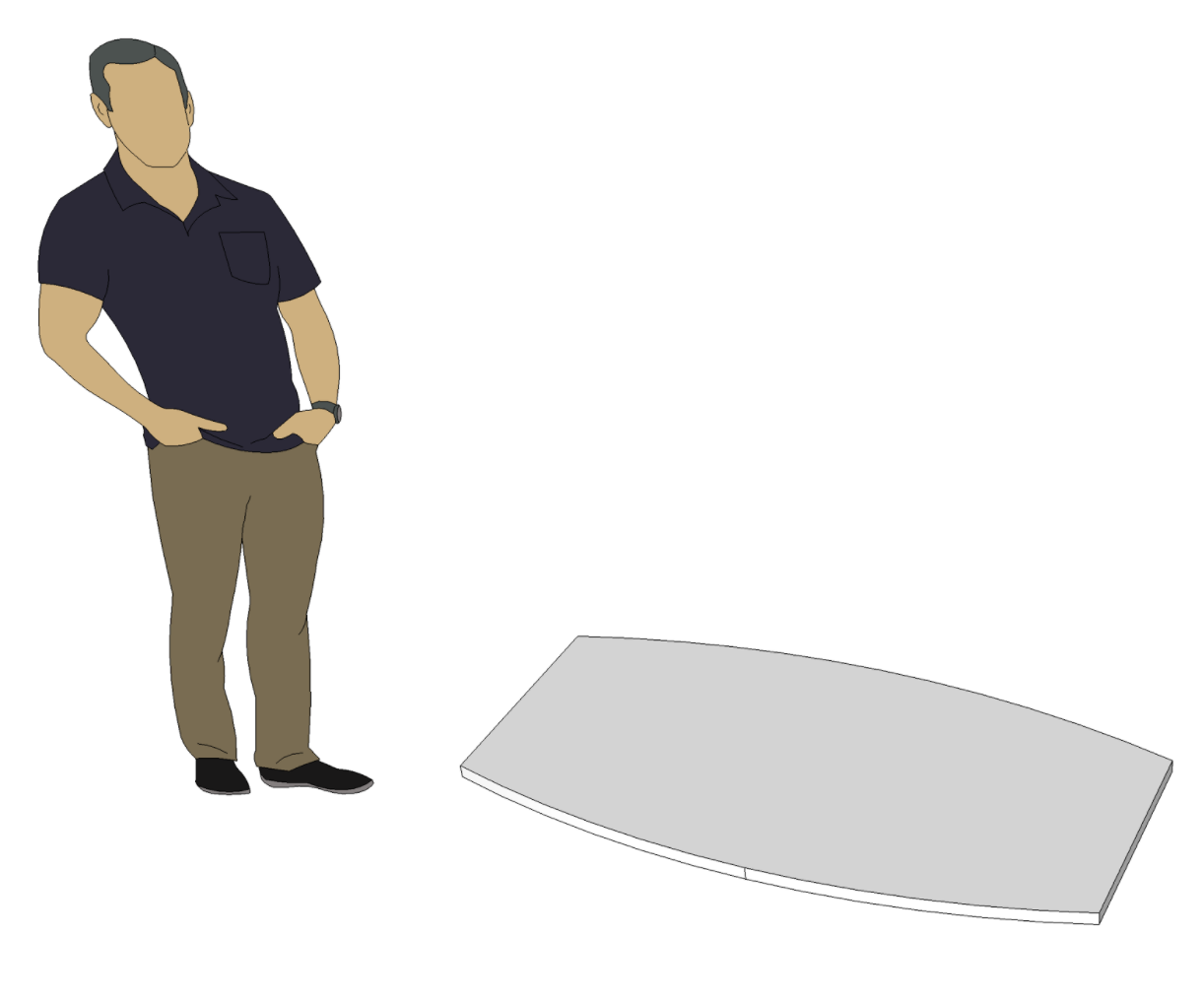
Eu uso componentes um pouco diferentes para modelos como esta mesa; Eu os uso para criar simetria. Para dar um exemplo, vou mostrar como eu desenharia uma mesa. Digamos que você quisesse uma tampa de mesa curvada. Simples assim:
espelhar componentes

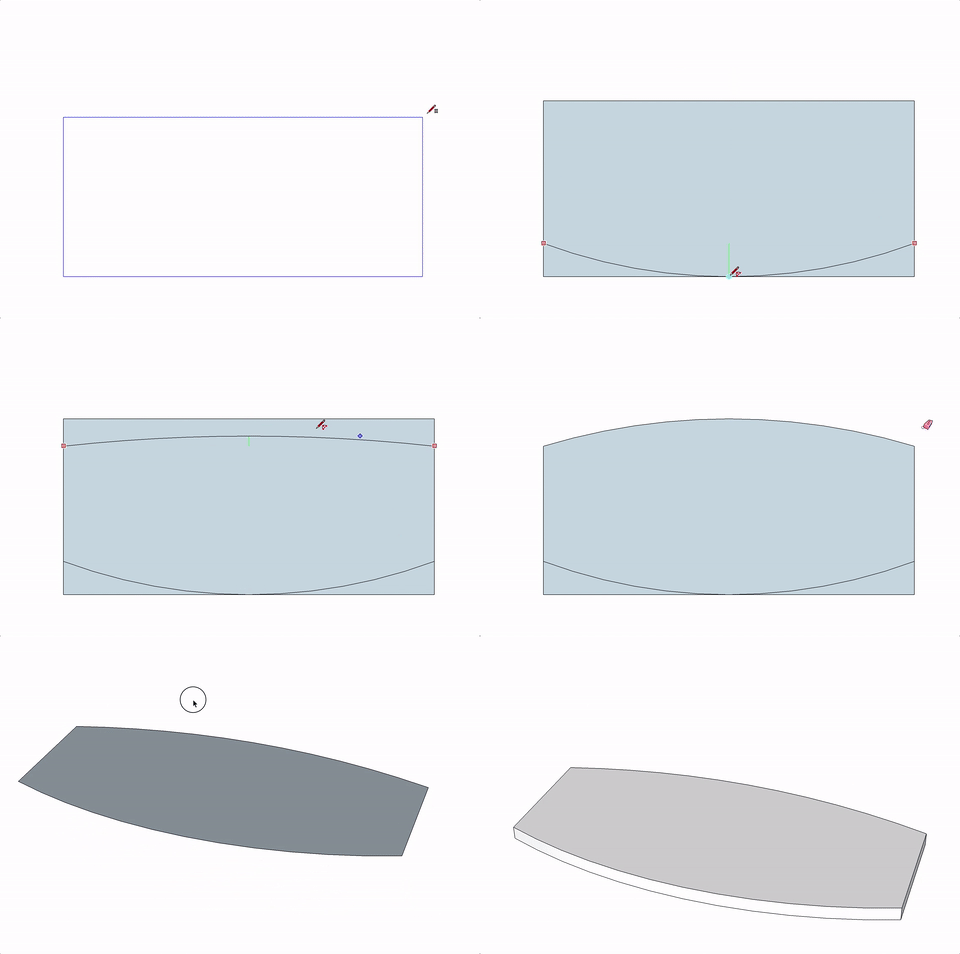
A maioria das pessoas desenharia essa forma usando uma técnica como esta:
espelhar componentes

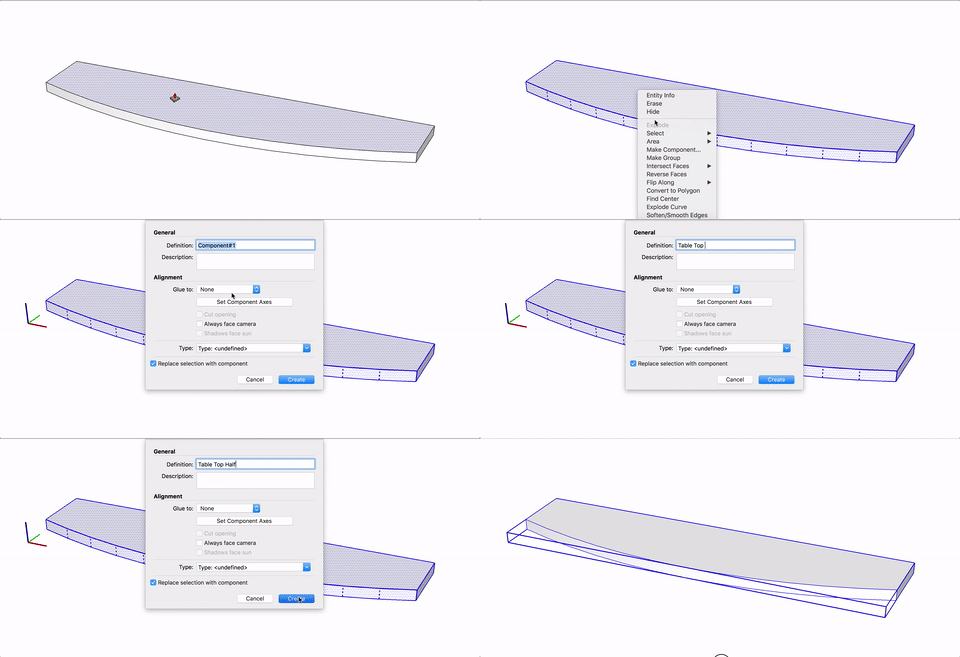
Certamente, não há nada de errado em desenhar desse jeito, mas eu gosto de pensar / desenhar alguns passos à frente de onde estou em desenhos como este. Primeiro, eu sei que, nesta fase, a mesa é apenas para aprovação. Eles gostam da curva? Eles querem ela maior … menor … invertida? Não tenho certeza. O que eu sei é que tudo terá de ser simétrico. Eu também sei que as pernas e tudo o que atribui a ele também serão simétricos. Então, minha abordagem é um pouco diferente. Eu só desenharia metade dessa tampa e tornaria um componente:
espelhar componentes

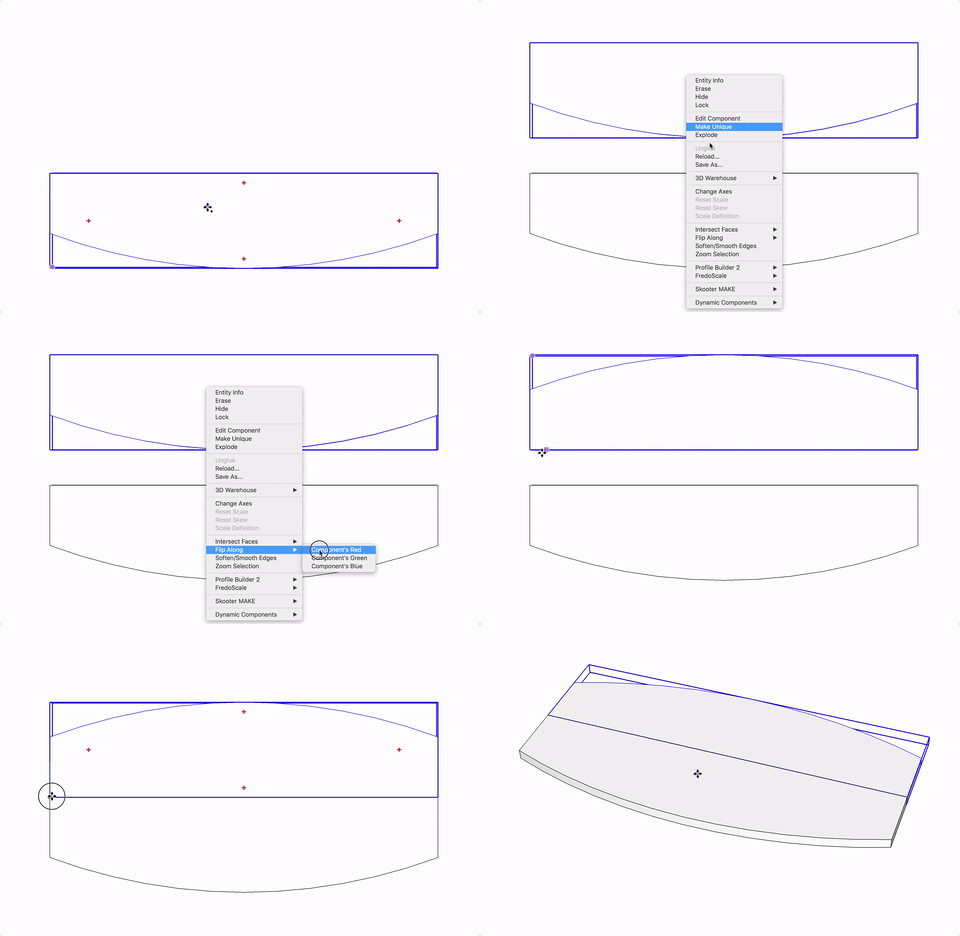
Em seguida, o copio usando a ferramenta mover e espelho o componente usando o comando “flip along”.
espelhar componentes

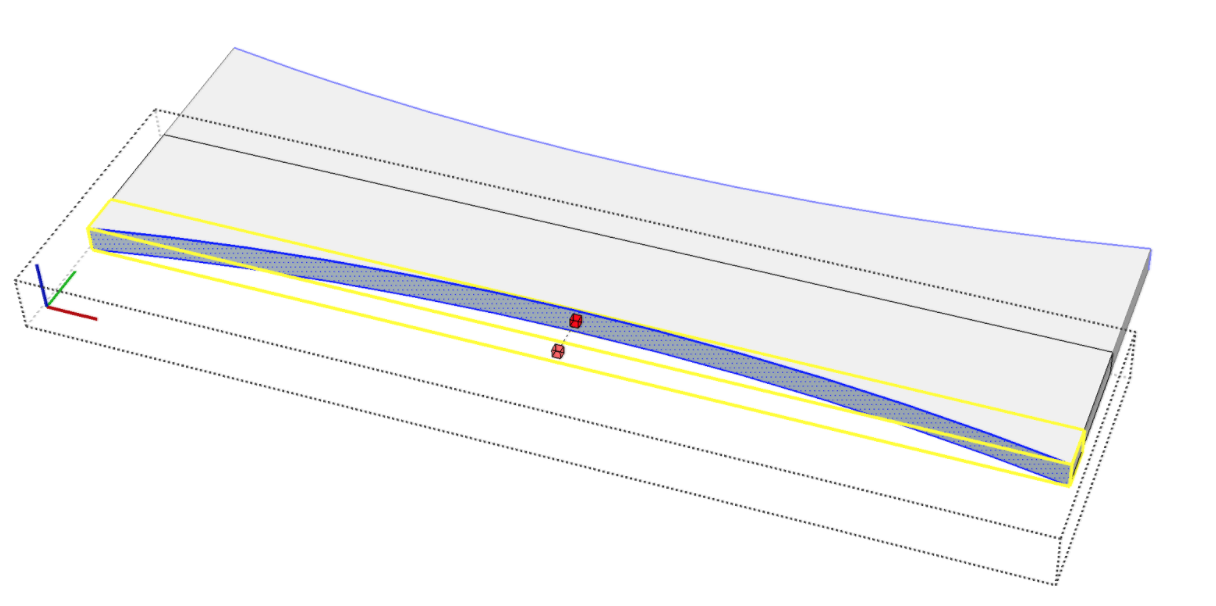
O que você acaba tendo é uma mesa feita de componentes que são espelhados. Caso você não se lembre do que eu disse anteriormente, tudo o que eu faço para um componente é refletido em qualquer outro componente espelhado do modelo.
espelhar componentes

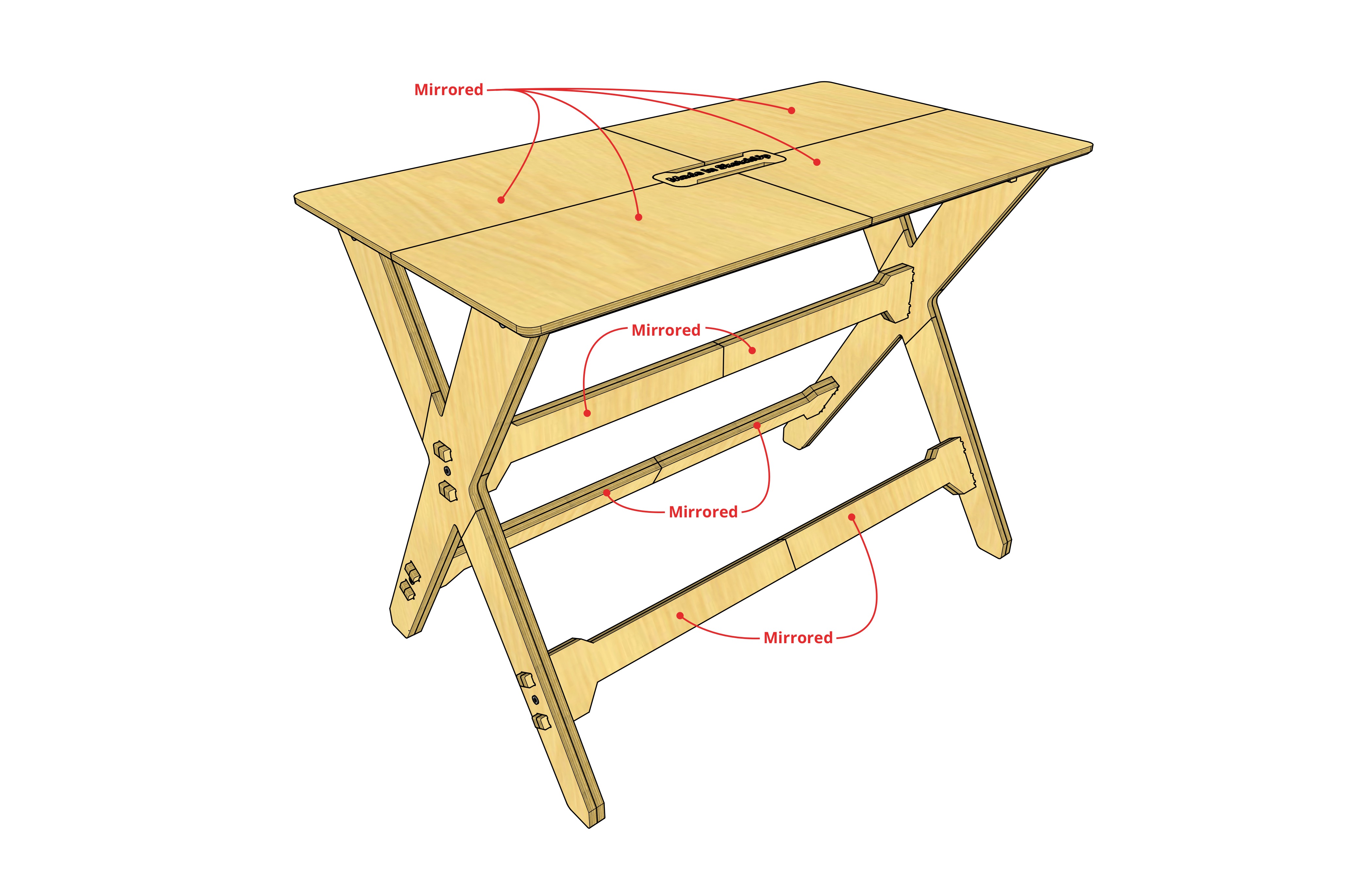
Então, vamos diminuir o zoom e olhar para esta mesa. Cada parte deste modelo que tem simetria é construída dessa maneira. Eu ativei a “geometria escondida” nesta vista para que você possa ver suas linhas de espelho.
espelhar componentes

Eu modelei desse jeito desde o início antes que houvesse qualquer engenharia ou detalhe pesado neste modelo. Por estar na fase de concepção, pude mudar facilmente a forma, mantendo a simetria.

À medida que o modelo foi aprimorado, adicionei cada pequeno orifício de parafuso, peça de hardware, rolamentos e todos os outros detalhes. Enquanto modelava, tudo se refletia para o outro lado. Isso não só economiza tempo, mas também reduz drasticamente a chance de cometer erros.

Esta técnica pode funcionar para qualquer coisa que tenha simetria. Pense em edifícios, impressões em 3D, carpintaria, trabalho em metal, você decide. Aposto que se você olhar em volta da sua mesa agora mesmo há 10 coisas que têm algum tipo de simetria nela.

Moral da história: Modele mais inteligente, não mais difícil!

Dê uma olhada no modelo completo:
 

fonte

Projeto e construção virtual com a Mortenson Construction

OBS.: Desde 2019, licenças vitalícias de SketchUp não são mais comercializadas, fazendo assim com que a opção de licenciamento passe a ser anual para todos os usuários que decidirem atualizar o software.


Alguns tempo atrás, visitamos a Mortenson Construction para destacar o uso do SketchUp em maquetes virtuais. Muita coisa mudou desde nossa primeira visita, então decidimos voltar lá e e verificar como o fluxo de trabalho mudou. Por sua vez, seu projeto e construção virtual (VDC) cresceu a passos largos desde a nossa última visita, e estamos entusiasmados em mostrar como eles foram pioneiros no uso da realidade virtual para vender projetos e resolver problemas de design.

Como podemos ver, a Mortenson está na vanguarda da tecnologia, buscando criar uma melhor experiência para o cliente ao construir uma estrutura de primeira linha. Seus modelos VR são incrivelmente lindos, então pensamos em oferecer uma nova espiada pelos bastidores e falar mais sobre como eles usam o SketchUp junto com Unity, Unreal Engine e outros softwares para permanecer na vanguarda do jogo VR.


Realidade Virtual e Realidade Aumentada ou mista estão se tornando cada vez mais acessíveis e mais poderosas. Com certeza, no futuro, olharemos para a Mortenson como uma das empresas pioneiras e mais bem-sucedidas na implementação dessa tecnologia.

fonte

VRayClipper – Uma das grandes novidades do V-Ray 3 para SketchUp!

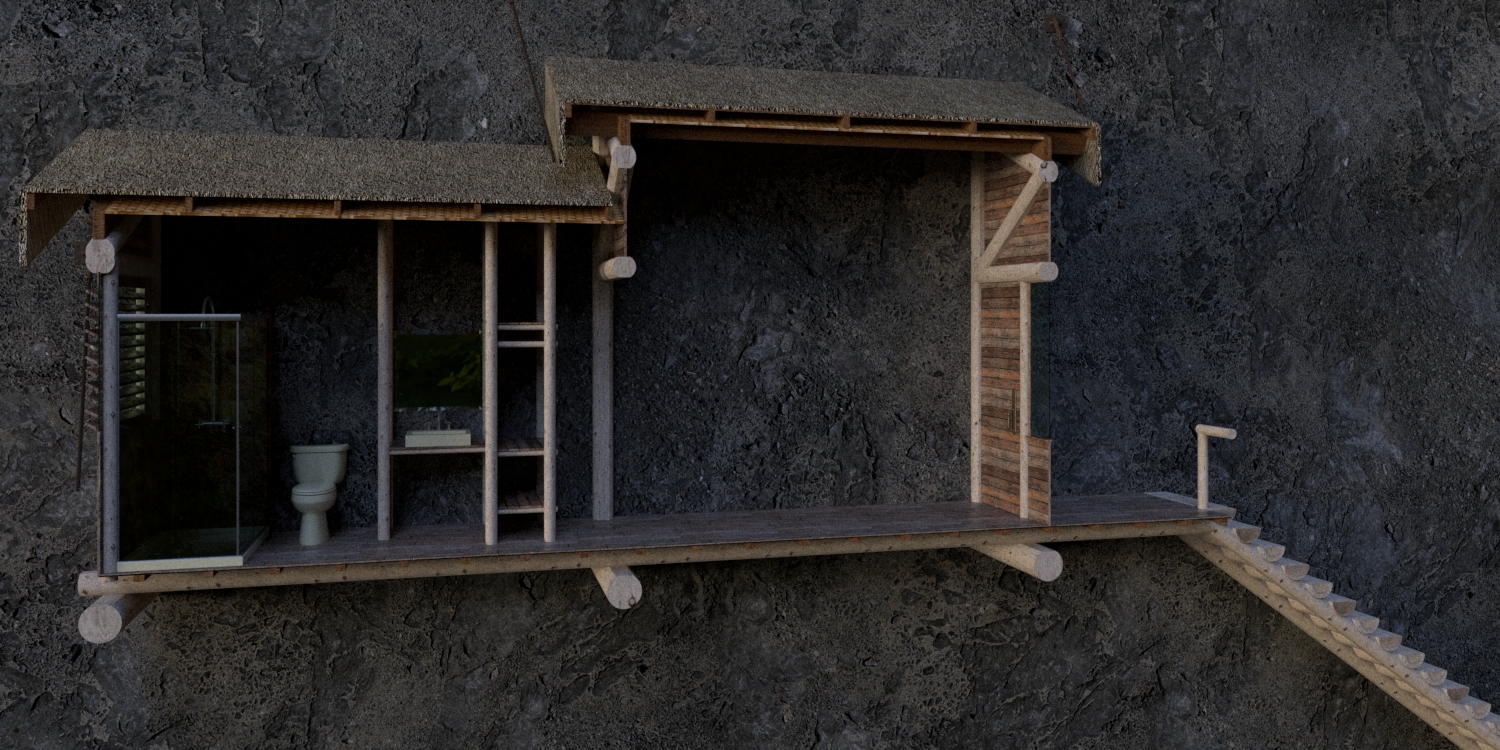
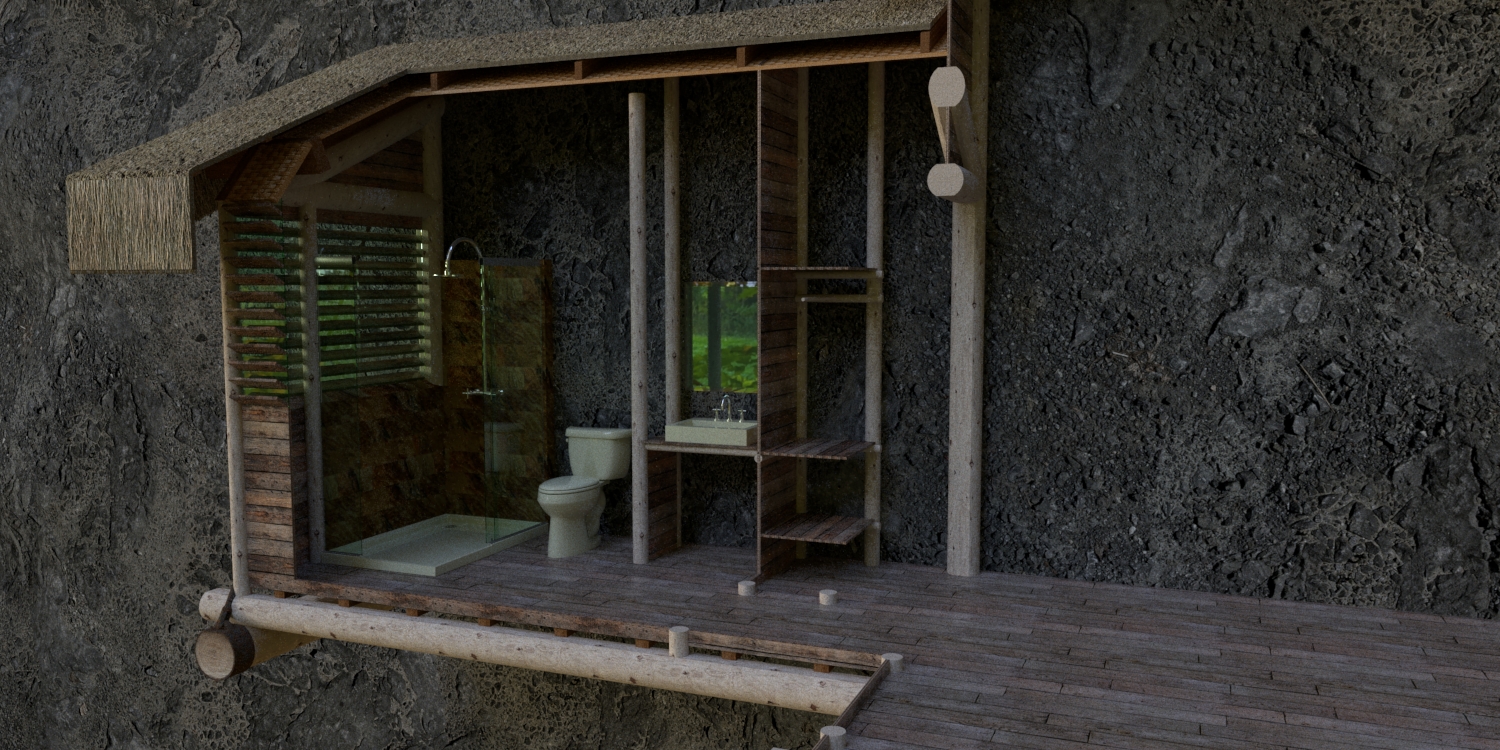
Nas versões anteriores do V-Ray, era necessário buscar alternativas, muitas vezes trabalhosas, para renderizar cortes ou ambientes muito pequenos. Agora com o VrayClipper, em poucos segundos é possível chegar a um excelente resultado. Este é um belo exemplo de que o objetivo da Chaos Group, tornar a operação do programa muito mais fácil, foi alcançado!

(Matéria originalmente publicada na Revista SketchUp Brasil nº02 do portal SketchUp Brasil)

Esta ferramenta não altera as geometrias da cena que está sendo cortada, tem apenas efeito na renderização, e pode ser ativada ou desativada facilmente.

Apesar de ser extremamente fácil de usar o VRayClipper, algumas configurações personalizadas podem ser feitas pelo usuário, para atingir os melhores resultados para cada projeto, assim, nesta matéria iremos nos aprofundar nos detalhes dessa ferramenta e descobrir alguns de seus segredos!

Há duas maneiras básicas de criar cortes com o VRayClipper, através dos Planos de Seção, nativos do próprio SketchUp, ou transformando objetos agrupados (Grupos ou Componentes) em Mesh Clippers (elementos de corte).

Planos de Corte e Vrayclipper

Para possibilitar a renderização de planos de corte simples, como os criados em projetos executivos, a Chaos, inteligentemente, não desenvolveu uma nova ferramenta do zero, e sim fez um upgrade na ferramenta de cortes do próprio SketchUp, possibilitando que estes sejam renderizados sem nenhuma alteração pelo usuário, ou seja, o corte que está ativo na modelagem será renderizado. Como citado acima, é possível fazer algumas personalizações na renderização dos cortes, mas falaremos sobre isso mais adiante.

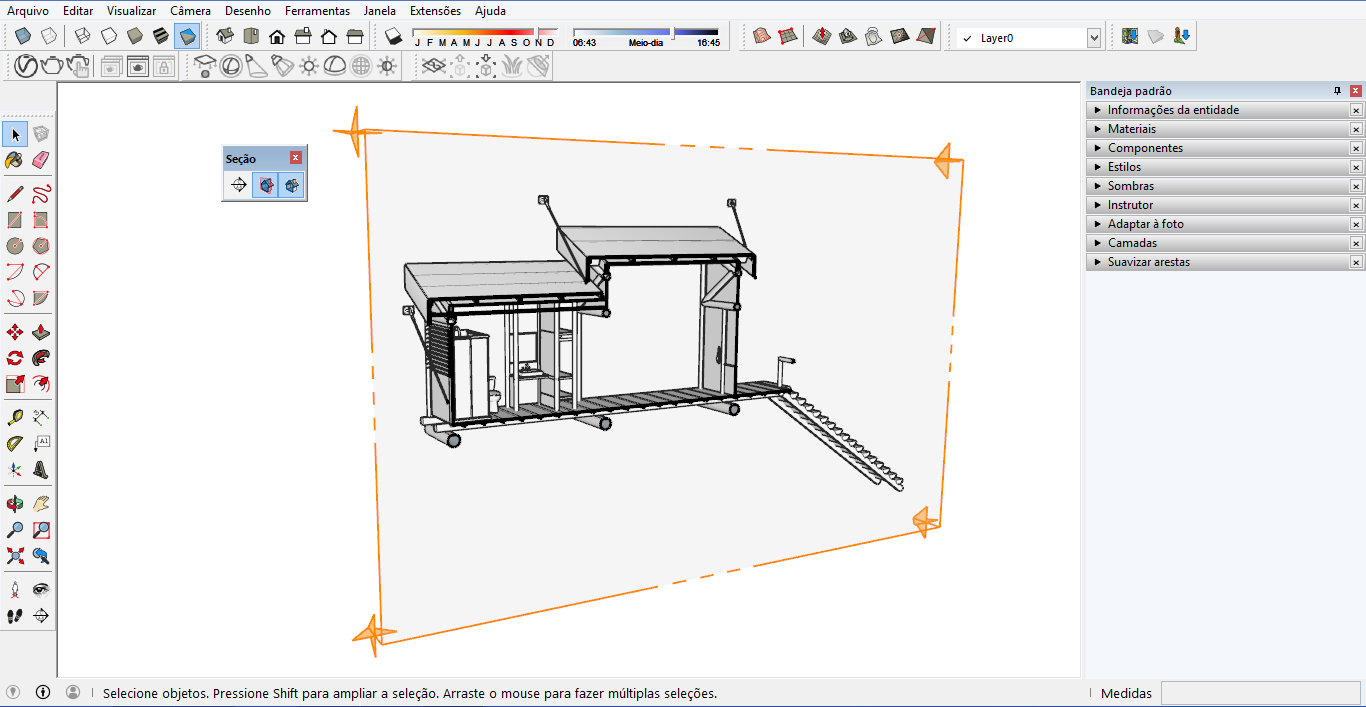
Para criar, exibir/ocultar ou ativar/desativar Planos de Seção do SketchUp, basta ativar a barra de ferramentas Seção no menu Visualizar -> Barra de ferramentas…

 Dica: As faces do verso (Back face), geralmente em cinza, são identificadas pelo V-Ray como faces internas dos objetos, desta forma, os espaços entre elas serão preenchidos, sendo este um recurso muito interessante, mas, caso o usuário não dê a devida atenção à modelagem,  pode causar alguns erros de preenchimento!
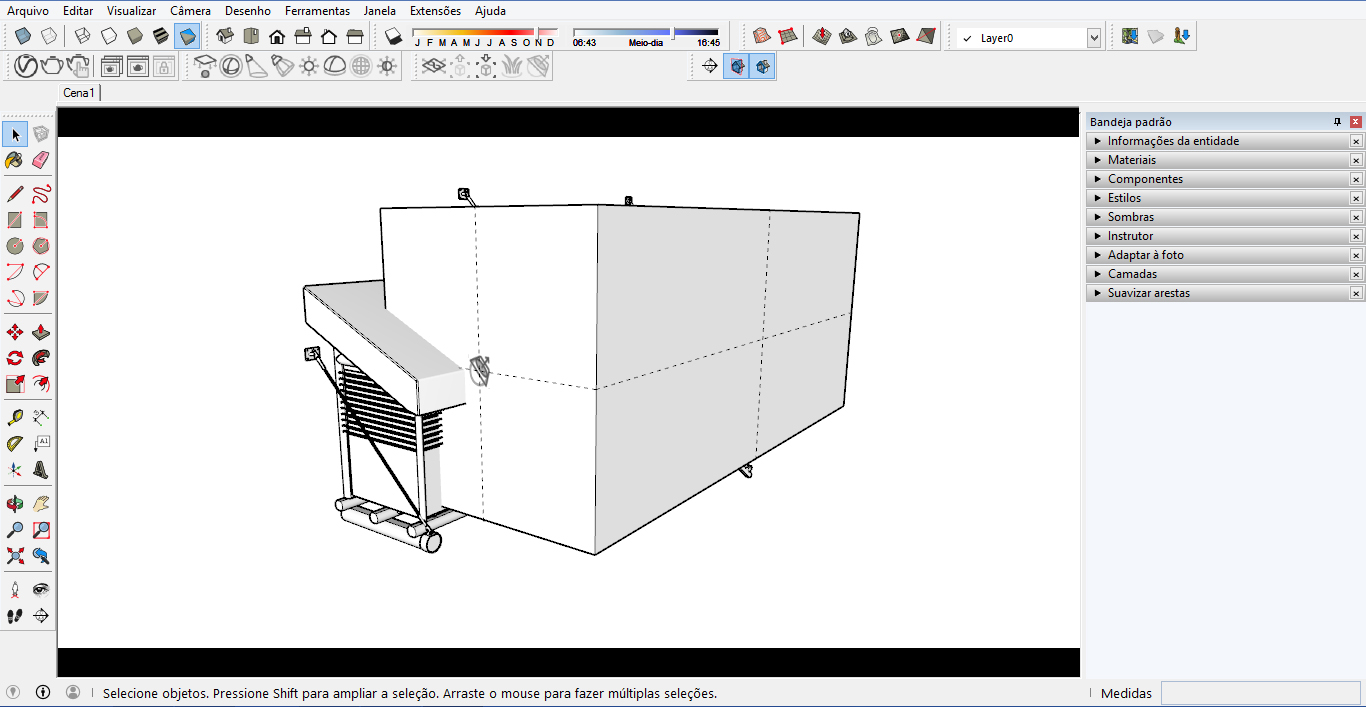
Mesh Clipper

Praticamente qualquer objeto agrupado pode ser transformado em um elemento de corte, utilizando o Mesh Clipper, desde que não tenha outros Grupos ou Componentes dentro do mesmo. Planos simples, mesmo que agrupados, não funcionam, apesar de poderem ser convertidos em Mesh Clipper. Em outras palavras, o objeto a ser transformado em Mesh Clipper deve ser um sólido.

Para aplicar o Mesh Clipper em um objeto, basta tornar este num Grupo ou Componente e, com este selecionado, clicar no botão Mesh Clipper na barra de ferramentas V-Ray Objects. Após a criação, irá aparecer ao redor do objeto uma caixa delimitadora tracejada (bounding box) com o ícone do Mesh Clipper, mostrando que a função foi aplicada com sucesso.

As possibilidades são infinitas, mas um bom exemplo de aplicação deste tipo de corte seria um corte retangular em um canto de um prédio, como no exemplo a seguir.

Dica: Objetos que não contém geometria fechada (não são sólidos), quando transformados em objetos de corte, podem não produzir o resultado esperado, assim como objetos com faces ocultas podem não funcionar corretamente ou até mesmo causar um erro no programa, que impedirá a renderização!
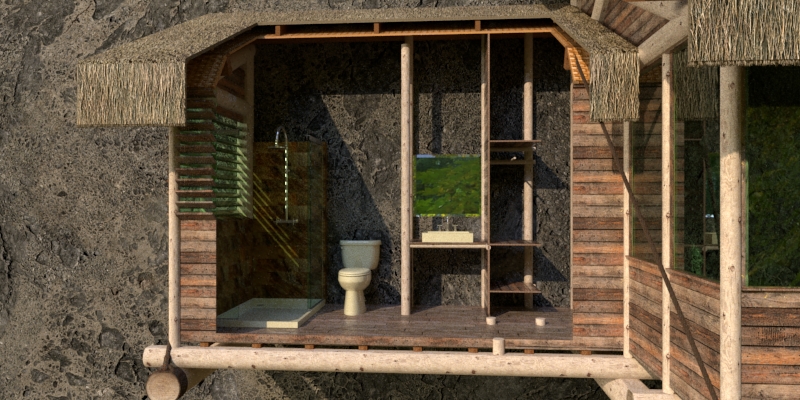
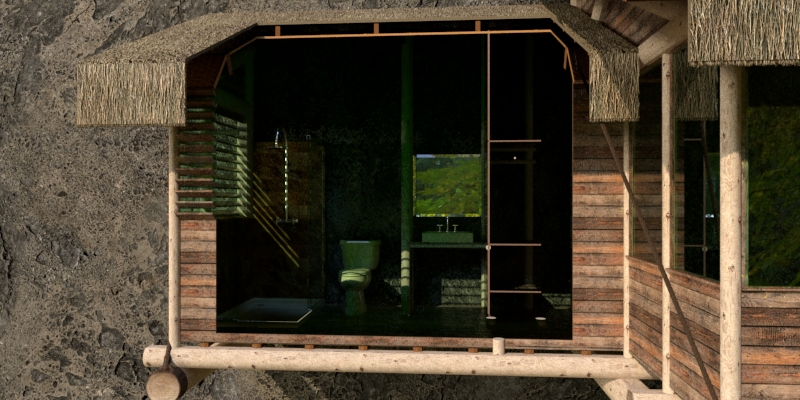
Parâmetros

Vamos agora às personalizações do VRayClipper, onde é possível fazer várias edições separadamente em cada um dos Mesh Clippers criados no projeto.

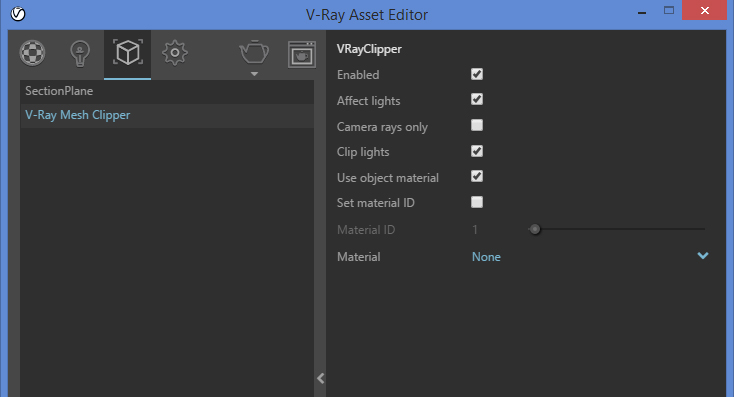
Para acessar a área de configuração dos parâmetros, abra a janela de edição do V-Ray (V-Ray Asset Editor) e clique na aba Geometry, nesta área estarão todos os V-Ray Objects (Infinite Plane, Proxy, Fur e Mesh Clipper) do projeto. Selecione o Mesh Clipper que quer editar (também pode ser selecionado diretamente na modelagem), e clique na seta que fica no lado direito da janela, que irá expandir a janela.

Funções de cada parâmetro

Enabled Ativa e desativa o clipper. Quando desmarcado, o clipper será ignorado no render;

Affect lights – Quando ativo, o clipper também afetará as luzes, ou seja, as luzes passarão pelo espaço aberto por ele.

Camera rays only – Quando ativo, o clipper não terá influência sobre a reflexão/refração/GI das partes cortadas. Resumindo, as áreas cortadas continuarão afetando os reflexos, refrações iluminação global do restante do projeto.

Clip lights – Quando ativo, o clipper cortará as geometrias de luz (por exemplo, uma Mesh Light).


Use object material –
Quando ativo, o clipper usará o material de cada objeto cortado para preencher os buracos resultantes. Quando desabilitado, será usado o material aplicado no parâmetro Material do VRayClipper.


Dica: Quando a opção Use object material está ativa, frequentemente, em materiais com texturas, a escala e o mapeamento desta no clipper fica diferente da textura aplicada no objeto e não é possível corrigir este mapeamento incorreto. Mas encontrou-se uma solução para resolver este problema. Caso este mapeamento seja relevante para o projeto, basta criar uma cópia do material, selecionando esta no parâmetro Material do Clipper e então desmarcar a opção Use object material, assim poderá alterar separadamente a escala da textura aplicada no clipper diretamente na janela Materiais do SketchUp, e para modificar o mapeamento simplesmente altere a posição do objeto clipper, por exemplo, caso queira mover a textura 1 centímetro para cima, selecione e mova o objeto 1 centímetro para cima!

Set material ID* – Quando ativo, um Material ID da face pode ser especificado para o objeto clipper. Este ID pode ser usado dentro de um material MultiMaterial para especificar um material de enchimento diferente para cada objeto.

Material ID* – Local para especificar o Material ID da face para as superfícies cortadas quando a opção “Set Material ID” estiver ativo.

Material – Especifica o material utilizado pelo clipper. Esta opção não está acessível, a menos que a configuração “Use object material” esteja desabilitada.

As configurações personalizadas de um Mesh Clipper podem ser copiadas de um objeto para outro rapidamente, basta editar o objeto que já está com a função aplicada, selecionar a caixa delimitadora tracejada com o ícone do Mesh Clippers, copiar (Ctrl + C) e colar (Ctrl + V) dentro de outro objeto agrupado.

* Verificou-se que o Set material ID e o Material ID ainda não estão funcionando devido a limitações do SketchUp, ao menos até a versão atual (2017). Segundo o suporte da Chaos Group, os desenvolvedores estão redesenhando totalmente o fluxo de trabalho do Material ID, inclusive os parâmetros deste no Mesh Clipper, e estas mudanças devem estar disponíveis no V-Ray 3.5 ou 3.6 para SketchUp.

Matéria para a Revista SketchUp Brasil – 02 – Clique aqui para ver a revista completa!

Reportagem: Allan Rodrigues, Daniel Riglione Reple e Marlonn Ferreira Zanela

Redação: Daniel Riglione Reple

Revisão e edição: Daniel Riglione Reple e Marlonn Ferreira Zanela

Interoperabilidade BIM: Integração SketchUp & Revit – Assista ao Webinar!

OBS.: Desde 2019, licenças vitalícias de SketchUp não são mais comercializadas, fazendo assim com que a opção de licenciamento passe a ser anual para todos os usuários que decidirem atualizar o software.


A Integração e interoperabilidade BIM entre software tem se tornado cada vez mais importante no dia-a-dia de quem trabalha com projetos, especialmente com crescente onda da tecnologia BIM. Conseguir aliar os benefícios e características de cada plataforma garante melhor qualidade de projetos e ganho de produtividade em projetos multidisciplinares.

https://youtu.be/sCCKg_Q1nnU

O propósito deste post é elencar os diferentes métodos de troca de informação de dados e integração do SketchUp Pro e Revit, programas que estão entre os mais utilizados pelos projetistas no Brasil e no mundo*. Para os estudos, foram utilizados o SketchUp Pro 2017 e o Revit 2017.

Como integrar o SketchUp e o Revit com precisão de informações?

https://youtu.be/OhThE7pus7Q

Bom, existem alguns modos:

  1. Por leitura direta de dados a partir de comandos de importação e exportação que podem existir dentro de um ou dos dois programas. Este método se aplica apenas à importação de arquivos do SketchUp Pro para o Revit e não no sentido inverso.
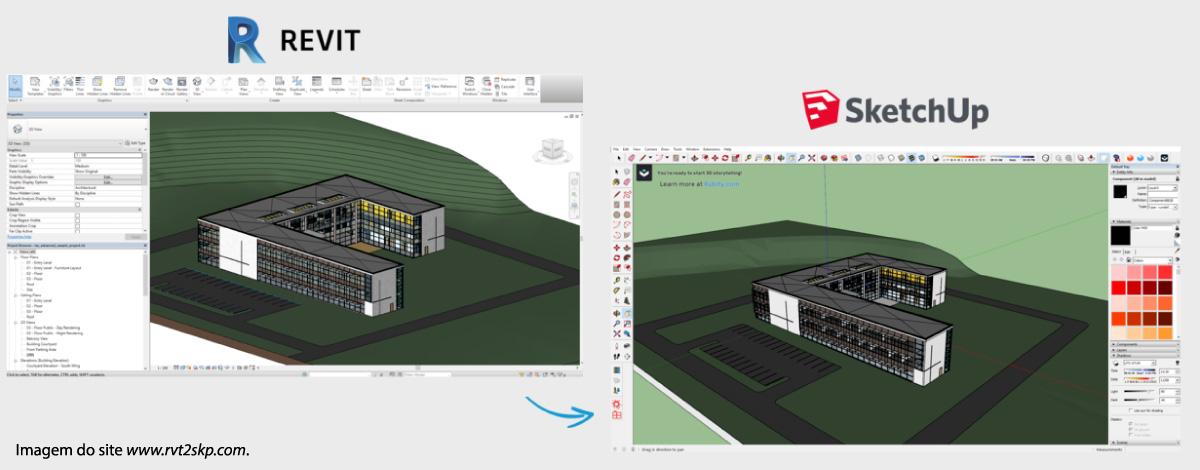
  2. Por uso de plug-ins exportadores de modelos. Neste método, observamos a existência de dois plug-ins para Revit, capazes de exportar modelos de Revit para o SketchUp. São eles o rvt2skp e o SimLab SketchUp Exporter. Não foram encontrados plugins que exportam modelos do SketchUp Pro para o Revit (em formato .RVT).
  3. Por meio da importação e exportação sob formatos de arquivos que fazem a intermediação entre o SketchUp Pro e o Revit. Neste caso, verifica-se que é possível exportar um modelo do SketchUp Pro para o Revit utilizando os formatos .DWG ou .IFC, por exemplo. No sentido inverso, ou seja, do Revit para o SketchUp Pro, também é possível utilizar os formatos .DWG e .IFC.
  4. Por último, mas não menos importante, existe um modo de fazer a troca de informações entre estes programas (e outros) em que o que se transmite, entre arquivos .SKP e .RVT, são dados relacionados à construção geométrica de elementos (entre outros atributos), fazendo com que, ao se alterar a geometria de um piso em um deles, por exemplo, o mesmo piso, no outro software, sofreria a mesma alteração. Tal processo de trabalho, onde os modelos não transitam, e sim os dados que modificam os objetos dentro dos arquivos, é a base de funcionamento de uma plataforma chamada Flux, que apresenta plug-ins para SketchUp, Revit e outros softwares.

https://youtu.be/Q2vdk7nETtY


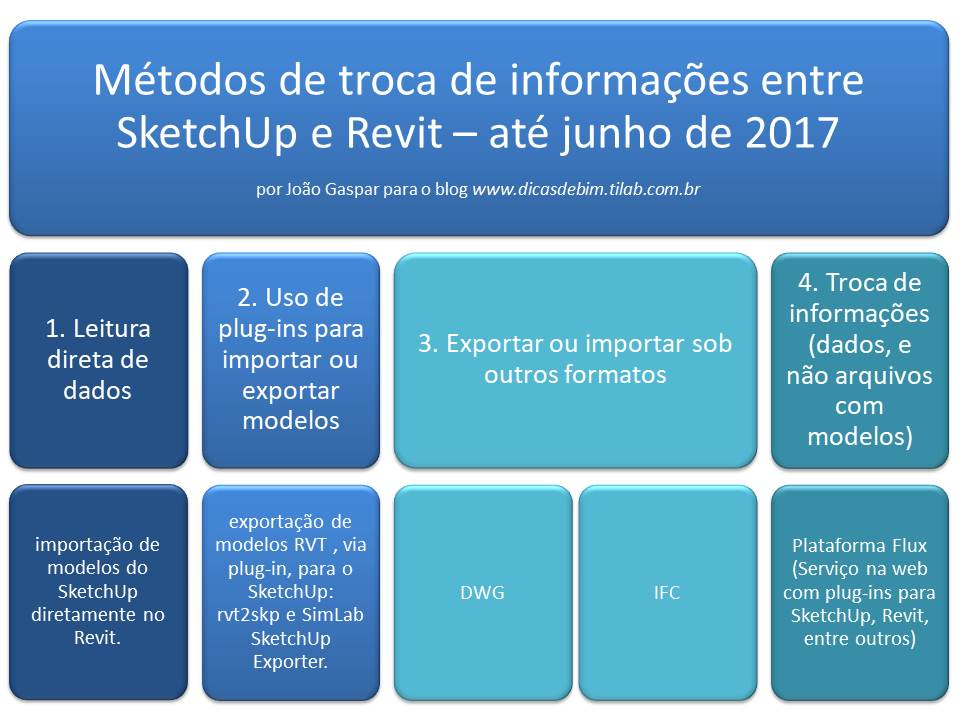
Como forma de apresentar as informações acima de modo mais sintético, elaboramos o quadro a seguir:


interoperabilidade BIM
Métodos de troca de informações entre SketchUp e Revit – até junho de 2017

Resumindo e observando a tabela é possível perceber, por exemplo, que para o procedimento exportar um modelo do Revit para o SketchUp Pro você pode usar: exportação em DWG, exportação em IFC, uso do plug-in rvt2skp ou uso do plug-in SimLab; também é possível fazer com apenas os dados de um modelo do Revit alterem objetos do SketchUp, via Flux.

https://youtu.be/8UfhkxTKPws

interoperabilidade BIM

Para outros fluxos de trabalho, como importar um arquivo de SketchUp no Revit, também existe mais de um procedimento a seguir.

Portanto, a questão a ser abordada neste momento, é demonstrar como esses procedimentos funcionam e quais são os resultados atingidos ao final da realização de cada um deles, correto?

Isso mesmo.

“E isso não está neste post?”, você pode estar se perguntando agora.

Bom, a resposta é (ainda) não!

Para demonstrar como funciona a troca informações entre a integração do SketchUp Pro e Revit, assim como os resultados obtidos, de modo que você possa escolher qual método (ou quais métodos) você prefere usar no seu dia-a-dia, o arquiteto especialista em BIM e diretor do TI Lab/ProBooks, a convite da totalCAD, representante exclusiva do SketchUp no Brasil, apresenta o seguinte Webinar GRATUITO:

 “interoperabilidade BIM entre SketchUp Pro e Revit”, o primeiro de uma série de webinars a serem realizados em parceria entre as duas empresas!

Dia: 30 de Junho 2017  sexta-feira, às 19h.

Até lá!

João Gaspar
arquiteto e diretor do TI Lab/ProBooks
Arquiteto formado pela FAU-USP em 1999, é um dos fundadores e o atual diretor do TI Lab, centro de treinamento especializado em modelagem 3D e BIM, com cursos orientados ao mercado AEC. Desde 2003, Gaspar ministra palestras sobre BIM, modelagem 3D, renderização, fabricação digital e outros temas relacionados à tecnologia aplicada à arquitetura, urbanismo e design, e também promove oficinas hands-on de diversos softwares em diversas faculdades e eventos pelo Brasil. Em 2006, fez parte do quadro de professores da Escola da Cidade, faculdade de arquitetura e urbanismo localizada em São Paulo.


Conheça alguns softwares inovadores para seu escritório de arquitetura

A tecnologia é uma grande aliada para o sucesso dos negócios, sendo importante em todos os processos, desde a produção até o relacionamento com o cliente. A adoção de software para escritório de arquitetura traz inovação na criação e apresentação de projetos, além de dar mais praticidade e rapidez aos processos e tornar a proposta mais atrativa visualmente para os clientes.

A gestão e administração de escritórios de arquitetura também se beneficiam muito com o uso de softwares, já que permitem mais controle de produção e das finanças, assim como um melhor relacionamento com o cliente.

Conheça alguns softwares inovadores para adotar em seu escritório de arquitetura:

Softwares para a criação de projetos impressionantes

Os softwares de projeção 3D dos projetos arquitetônicos já são realidade nos escritórios pelo mundo afora e cada vez mais necessário para o profissional que deseja se manter relevante no mercado. Redução de custos, personalização do projeto e maior praticidade e estilo são algumas vantagens desses softwares para os projetos arquitetônicos.

Com os softwares 3D é possível criar projetos mais realistas, com uma simulação que permite escolher a iluminação, texturas e tipos de materiais, por exemplo. Isso permite ao arquiteto visualizar suas escolhas e perceber o que funciona ou não no projeto e, se preciso, alterá-lo antes de apresentar ao cliente.

Além dos softwares já conhecidos pelos profissionais, como AutoCad, SketchUp, Revit, VectorWorks, entre outros, conheça alguns softwares inovadores para usar em seu escritório:

SketchUp Pro

Simples, fácil de usar e poderoso! O SketchUp Pro é essencial desde os estágios primários do Estudo Preliminar até o final da execução e entrega da obra. Estudo Conceitual, Analise de Eficiência da Edificação, Planejamento da Obra, Quantitativo de Materiais, Detalhamento, Documentação Técnica, Interoberabilidade BIM – tudo isso você faz com o SketchUp Pro. 

Diferente de outros softwares para Arquitetura e Design,  o SketchUp não “é engessado” ou impede sua criatividade, na verdade ele vai te auxiliar a tomar as melhores decisões de projeto!


Lumion 3D

O grande diferencial deste software está na criação de vídeos para a apresentação de projetos, um problema para os usuários do SketchUp e 3DS MAX. Com ele, o usuário importa a modelagem feita em outros softwares (formato .fbx) e trabalha a texturização, iluminação, coloca móveis, vegetação, pessoas etc.

V-Ray

Voltado para o fotorealismo, este software foi criado para ser usado em conjunto com outros, como o 3DSMax, Sketch Up, Cinema 4D, entre outros. Ele possui ferramentas avançadas para iluminação e mapeamento das criações.

software para escritorio de arquitetura
Imagem renderizada com V-ray para Sketchup


Armedia

A realidade aumentada também já é possível para arquitetos e, com este plugin, é possível criar projetos e apresentá-los em 3D aos clientes, na forma de uma maquete. Criado pela empresa italiana Inglobe Technologies, o plugin funciona para 3DSMax, SketchUp e Cinema 4D.

ZWCAD

Ótima alternativa para criação de desenhos e projetos em 2D/3D. ZWCAD é uma alternativa mais econômica para arquitetos e projetistas que fazem uso do CAD em seus escritórios. O software é usado para criação de desenhos CAD com facilidade, rapidez e muita qualidade. É comumente usado na área a  arquitetura, engenharia e construção cívil em geral.

A revolução do BIM

O Building Information Modeling, conhecido como BIM, trouxe uma mudança na criação de projetos arquitetônicos e de construção civil. Ele é uma metodologia de modelagem 3D que funciona como uma plataforma que reúne todas as informações para a gestão do projeto e da obra.

Com seu uso os projetos ganham em qualidade, eficiência e produtividade, o que dá mais competitividade à empresa frente ao mercado. Entenda mais sobre software para escritório de arquitetura e suas variáveis:

  • BIM 3D: consolida todos os projetos de uma obra em um só ambiente virtual e possui o clash detection, que identifica conflitos existentes entre esses projetos. Por exemplo, se houver inconsistências entre o projeto estrutural e o de tubulação.

  • BIM 4D: vincula os elementos gráficos do projeto ao cronograma da obra. Ou seja, o gestor pode acompanhar a evolução da construção pelo programa e, no fim, ainda criar um filme para apresentar a seus clientes.

  • BIM 5D: incorpora as informações de custo ao modelo 3D criado no programa. Em casos de alteração na planta, também atualiza o orçamento previsto.

  • BIM 6D: gerencia o ciclo de vida do bem, controlando os planos de manutenção, a garantia dos equipamentos, custos de operação e dados de fabricantes e fornecedores, entre outros.

Softwares para a gestão e administração do negócio

Controlar a entrada e saída de dinheiro do caixa da empresa, assim como as responsabilidades tributárias e trabalhistas e tudo o que envolve a gestão de um negócio fica muito mais prático com a ajuda de softwares voltados para essas funções.

Mas, não basta apenas adquirir um software para escritório de arquitetura: é preciso saber usá-lo e adotar a gestão empresarial como uma filosofia dentro da organização. Organização, controle de processos internos e estruturação da equipe, com uma delimitação de responsabilidades de cada um, é o primeiro passo para iniciar uma política de gestão empresarial.

Existem muitas opções de programas voltados para a gestão e controle financeiro de empresas, inclusive para o mercado de arquitetura. Para escolher um software para escritório de arquitetura ideal para seu negócio, é importante buscar por soluções flexíveis, que permitam a adequação das funções do programa às necessidades de seu segmento.

Possibilidades para implementar um software para escritório de arquitetura:

  • ERP: os sistemas integrados de gestão empresarial possibilitam o comando operacional e administrativo em um só sistema. O objetivo é integrar as informações para que o acesso a elas seja mais fácil, rápido e eficiente, auxiliando na tomada de decisões. No portal ERP você pode conferir as principais empresas brasileiras que atuam com softwares de gestão integrada voltados para arquitetura.

  • CRM: voltado para o gerenciamento do relacionamento com o cliente, os softwares CRM trabalha com a sincronização das vendas, estratégias de marketing, atendimento direto ao consumidor e suporte técnico. Em um só sistema é possível ter todas as informações da relação da empresa com seus clientes (atuais e futuros), dando mais capacidade à empresa para a atração e retenção de clientes. Alguns exemplos de sistemas voltados para a arquitetura são: Navis, Construmanager, SAP e Doit.

Atualmente, o uso de tecnologia dentro das empresas é um fator de competitividade e de sucesso para negócios de todos os segmentos A adoção de software para escritório de arquitetura são fundamentais para garantir o espaço da empresa no mercado, além de ser um ótimo método para reduzir custos e aumentar suas receitas.

Quer saber mais? Confira também nosso artigo sobre como economizar com o uso de softwares em sua empresa. Até a próxima!

3D Warehouse lança recurso para download de materiais (e mais…)

OBS.: Desde 2019, licenças vitalícias de SketchUp não são mais comercializadas, fazendo assim com que a opção de licenciamento passe a ser anual para todos os usuários que decidirem atualizar o software.


Recentemente lançamos um conjunto de novos recursos para a 3D Warehouse. Foram adicionados dois novos recursos às páginas de detalhes do modelo que permitem que você navegue e faça o download de materiais e componentes do modelo. Você também pode procurar modelos que incluídos no componente que você encontrou. Por último, mas não menos importante, trouxemos as informações dos contribuidores (finalmente!). Continue lendo para mais detalhes ou vá até a 3D Warehouse agora para verificar todas as novidades!

Então, me diga se isso já aconteceu com você …

Você está sentado no escritório, ou no estúdio, no final de uma noite (tudo bem, todas as noites), tentando fazer uma apresentação. No último minuto, você está encarando os componentes da 3D Warehouse. Você está procurando o sofá ou a estante perfeita, mas também materiais, porque sejamos sinceros: algumas coisas ainda estão melhor representadas em 2D. Ao pesquisar materiais como tijolos, telha, grama, etc., você encontra amostras de materiais, componentes inteiros com belos materiais. Mas na maioria, se não em todos os casos, você provavelmente vai ter que baixar mais do que realmente precisa, e depois acaba tendo de fazer uma limpeza em tudo.

Bem, estou feliz por dizer que esses dias estão bem próximos de acabar.

Enquanto estiver visualizando uma página de detalhes do modelo no Armazém 3D, você poderá navegar pela Biblioteca de Materiais do Modelo do item em questão e baixar apenas o material que deseja (Entendeu? Cada modelo apresentará uma biblioteca própria de materiais que estão disponibilizados pra ele para download). Para acessar o navegador de materiais, clique na nova estatística de Materiais no painel de informações. Se você estiver usando a 3D Warehouse através do seu navegador, você pode baixar o arquivo SKM para um material e, em seguida, adicionar o arquivo às pastas de conteúdo locais do SketchUp. Mas o download de materiais usando a janela 3D Warehouse do SketchUp é muito mais legal porque você pode importar materiais diretamente para o projeto atual. Assim que você clicar em download, o SketchUp ativa a ferramenta Paint Bucket com o material carregado e pronto para aplicar na superfície de sua escolha! Aqui está um pequeno vídeo que mostra todo o processo em ação:

Download de materiais na 3D Warehouse

A capacidade de baixar um material específico é um primeiro passo em direção ao nosso objetivo de apoiar de forma mais ampla os materiais como um tipo de conteúdo na 3D Warehouse – algo que muitos de nós já sonhamos há muito tempo. Enquanto continuamos, queremos ouvir sobre suas experiências usando a 3D Warehouse como um recurso de acesso para encontrar materiais do SketchUp. Para compartilhar seus comentários, escreva para nós em nossa caixa de comentários no fim da página e deixe-nos saber quais ferramentas tem funcionado melhor pra você.

Antes de encerrar esta publicação no blog, aqui estão algumas notas rápidas sobre alguns outros novos recursos. Na página de detalhes do modelo, você pode clicar na nova estatística de Componentes no painel de informações para navegar na lista de Componentes do Modelo. Por enquanto, mostramos apenas os componentes do modelo que foram originalmente importados da Warehouse 3D. A lista de Componentes também oferece um crédito aos autores da 3D Warehouse que criaram esses componentes. Isso não é só um recurso de navegação divertido da 3D Warehouse, mas também uma maneira de dar créditos às pessoas que devemos.

A capacidade de observar um arquivo de projeto e pegar vários pedaços dele é muito legal. Mas também adicionamos uma área nova na página de modelos chamada “Este modelo foi usado em” Neste nova área em formato de carrossel, você vê as outras criações da 3D Warehouse que contêm o modelo que você está visualizando. O carrossel ajuda você a verificar os projetos da 3D Warehouse que outras pessoas criaram usando os modelos que você publicou e obter inspiração de designers que incorporaram modelos de produtos que lhe interessam. Por exemplo, a partir de um modelo de torneira, você pode encontrar um grande modelo de cozinha que contém a torneira. Do modelo de cozinha, você pode navegar por todos os tipos de outros grandes componentes e materiais do modelo (e assim por diante).

As más notícias? Com todos esses novos recursos, você provavelmente precisará gastar um pouco mais de tempo para navegar no 3D Warehouse. Desculpem-nos, #sóquenão 🙂

fonte

Marcenaria no SketchUp – Uma entrevista com Chris Salomone

OBS.: Desde 2019, licenças vitalícias de SketchUp não são mais comercializadas, fazendo assim com que a opção de licenciamento passe a ser anual para todos os usuários que decidirem atualizar o software.


Alguns meses atrás, descobrimos o canal do YouTube de Chris Salomone, Foureyes Woodworking & Design, um especialista em marcenaria no SketchUp, e decidimos que Chris precisava ser nosso novo melhor amigo. Sendo mais direto, adoramos a forma como Chris pensa seu design, carpintaria e modelagem 3D. Pensamos que você também gostariam, então…

Olá Chris, conte-nos um pouco sobre você …

Oi, obrigado por me abrirem este espaço. Meu nome é Chris Salomone e eu administro um canal do YouTube chamado Foureyes Woodworking & Design. Meus vídeos são em parte tutorial, parte história, parte filosofia – em porcentagens variadas, com base no conteúdo, meu humor, o vento … ou o que eu fiz para o café da manhã. Mas basicamente, o padrão consiste em uma peça de mobiliário, como e por que eu tomei as decisões de design que entraram nela, o processo de construção e minhas reflexões sobre a peça.

Antes de iniciar o meu canal do YouTube em 2016, criei e vendi peças personalizadas por cerca de cinco anos. Antes disso eu tive todos os tipos de passatempos diferentes: desenho, música, vídeo. De certa forma, todos esses hobbies (pelo menos até este ponto) parecem estar culminando em toda a criação de conteúdo do YouTube.

marcenaria no sketchup
Isso é uma mesa com UMA perna? É CLARO que é!

Falando no seu Canal do YouTube, parece que seu estilo de vídeo e design de peças atingiram uma sintonia e são muito bem sucedidos.

Sim, tem sido um ano muito louco. Me sinto realmente sortudo de ter conseguido os seguidores que tenho tão rápido. Quando eu coloquei meu primeiro vídeo realmente não esperava que as coisas se fossem tão rápidas. Imaginei que passaria os primeiros meses fazendo vídeos que apenas duzentas pessoas veriam.

Quando eu subi meu primeiro vídeo pensei que muitas coisas estavam fora do meu controle, e acho que até certo ponto era verdade. Mas minha filosofia – ou mentalidade – sempre foi controlar o que eu pudesse controlar, e isso quer dizer fazer os melhores vídeos que eu era capaz de fazer. Por sorte, encontrei o meu tom/estilo muito rápido e, na maioria das vezes, as pessoas pareciam gostar. Eu tive a sorte de ganhar a atenção de alguns podcasters notáveis ​​que ajudaram com meu trabalho e me disseram algumas palavras encorajadoras – e isso realmente me deu esse impulso inicial que eu precisava.

Parece que a maioria dos marceneiros  tiveram uma infância rodeada por martelos ou construindo algo, mas você não. Como você entrou na marcenaria?

Sim. Obviamente, todos têm um histórico diferente, mas parece que a história mais comum envolve o pai, o avô ou um tio tendo uma oficina. Eu cresci totalmente sem contato com esse tipo de coisas, e realmente não era algo que eu esperava gostar. Na verdade, eu fiz uma aula de carpintaria como eletiva no ensino médio e a única coisa que superou minha incapacidade foi a minha falta de interesse para o assunto.

Eu realmente não me interessei por trabalhar com madeira até os meus trinta anos. Minha esposa e eu compramos nossa primeira casa, nós estávamos olhando móveis e realmente não gostamos de nada que pudéssemos pagar e não podíamos realmente pagar tudo o que gostamos. Eu sempre tive uma atitude do tipo “eu também posso fazer isso”, e geralmente era bastante bom em coisas criativas, então imaginei que eu poderia tentar construir coisas sozinho.

Demorou um ano ou dois até que eu cortasse meu primeiro pedaço de madeira, eu desenhava no SketchUp, primeiro imitando coisas que eu via e depois tentando colocar meu próprio estilo nelas. Até o momento em que me senti pronto para por a mão na massa e construir algo, então eu encontrei um colégio comunitário local que tinha aulas de carpintaria noturnas. Passei dois semestres fazendo isso três horas por noite às segundas e quartas-feiras. No segundo semestre, conseguimos construir um dos nossos projetos originais. Eu fiz uma mesa de café … e ela deu certo o suficiente pra me dar a confiança necessário para declarar que o trabalho da madeira era para mim. Em seguida, iniciou-se o lento processo de conversão da minha garagem em uma oficina.

marcenaria no sketchup

Então, o início de sua jornada foi prático, construindo móveis para sua nova casa, mas e se chegar um dia em que sua casa esteja transbordando de mobiliário de alta qualidade da Foureyes Furnitures, você ainda vai continuar criando e construindo novas peças? E qual parte da criação você mais gosta?

Sim, definitivamente! Especialmente agora que meu foco está no meu canal do YouTube, eu já estou construindo coisas que eu nem consigo usar. Eu já tenho mais mesas de café do que sofás … e eu nem bebo café! Mas, de qualquer forma … Agora eu tendo a escolher projetos com base no que eu acho dará um vídeo interessante. Há muitas coisas que eu preciso construir, mas talvez elas sejam mais chatas de se assistir, então eu as evito. Eu acho que o desafio será encontrar uma maneira de tornar algo chato de se construir em um vídeo agradável de se assistir.

Before imageAfter image

Quanto ao que eu realmente amo sobre a construção em si, eu sou meio estranho nessa parte, porque eu vejo a marcenaria como um “mal necessário”. O que eu mais me interesso e aproveito é o processo de concepção das coisas e os resultados finais. A parte da construção é onde dou meu máximo para traduzir ideias em uma peça bem acabada sem estragar tudo. Eu acho que também há diferenças no motivo da minha construção de objetos. Se é para clientes, ou para um vídeo. Acredito que seria muito mais relaxante se você pudesse apenas construir algo para si mesmo sem restrições de tempo e ninguém para julgar você.

Talvez algum dia eu me aposente e experimente esse prazer 😀

Um dos aspectos únicos do seu trabalho é um estilo de design realmente forte. Você pode falar um pouco sobre o que o inspira?

Eu posso tentar. Eu sempre sinto como se eu não tivesse uma boa resposta para isso. Suponho que, de alguma maneira, nada e tudo. No começo, antes de eu ter construído alguma coisa, tentava modelar peças existentes. Descobri que isso me ajudou a entender melhor a construção, proporções e por que as coisas eram como eram. Isso te leva a, naturalmente, te leva a mudar. Então, acho que minha primeira inspiração foi copiar e alterar os móveis que eu vi e gostei. Depois de fazer isso por um tempo e projetar um punhado de coisas, acho que construí uma espécie de catálogo mental de coisas que eu gosto. Agora, quando eu projeto, é sempre uma questão de me sentar e combinar esses elementos diferentes até ter algo que eu goste.

Muita da minha inspiração vem simplesmente me obrigando a sentar e desenhar projetos … mesmo quando estou sem vontade. Eu começo esse processo sem nenhuma motivação em 80% das vezes. Quando sento para projetar algo, vão haver algumas restrições, e eu vu tirar de 5 a 10 ideia dali. Eventualmente, um deles dará certo. É aí que começa a excitação e a inspiração. Onde você sente que está no início de algo que poderia ser uma boa ideia. A partir daí, é só corrigir uma ou outra algumas vezes até ter algo com o qual você está realmente feliz e entusiasmado com a criação.

marcenaria no sketchup

É claro que nós aqui na sede do SketchUp adoramos ver como você integra modelos e visualizações do SketchUp em seus vídeos. Como o SketchUp ajudou a moldar o trabalho que você faz?

Não posso dizer que não me interessaria pelo design de móveis se não fosse o SketchUp, mas posso dizer com segurança que o SketchUp é o que acabou me interessando pelo design de móveis. Então, em um nível macro, o SketchUp tem tudo a ver com a formação do meu trabalho. Em um nível mais micro, eu realmente gosto da rapidez com que eu posso explorar minhas ideias no SketchUp. Se você pensa em um projeto nos estágios iniciais, a maioria das pessoas pensa que você deve começar com um lápis e papel. Às vezes, essa é a melhor opção, pelo menos para formas e ideias gerais. Mas para mim, nove em dez vezes, eu começo já no SketchUp. Sinto que me aproxima de uma ideia real mais rapidamente do que o desenho. Também ajuda você a explorar ideias e abordar as coisas de forma diferente. Por exemplo, se houver restrições de tamanho para um projeto, eu começo com uma caixa do tamanho máximo que eu possa construir e, em seguida, tipifico o modelo dentro dessas restrições. Assim eu fico muito mais rápido porque estou me preocupando mais com proporções e layout muito mais cedo no processo do que de outra forma. Quando eu abordo isso da maneira mais tradicional, sinto que estou tentando encaixar algo já pronto em um molde menor. Mas quando eu começo no SketchUp a ideia nasce com as restrições em mente, por isso o resultado é mais rápido/melhor. Espero que faça sentido.

marcenaria no sketchup

Quanto a ajudar com o processo de construção, eu modelo tudo o que eu passo para depois construir cada pequeno detalhe. Isso ajuda com as coisas óbvias, como determinar as necessidades materiais e a maneira mais eficiente de lidar com as coisas. Também me permite resolver problemas no início do processo. O que quero dizer é que não fico na oficina (como sempre)  precisando fazer o próximo corte e não sabendo como. Normalmente, eu já encontro uma solução ou uma abordagem alternativa para evitar o problema, graças ao fato de eu ter construído “virtualmente” a peça.

Adorei ouvir como você explora o design. Você tem dicas para a comunidade sobre como você estrutura suas iterações ou como gerencia seus modelos?

Eu acho que já respondi uma dessas com as “restrições de definição” para iniciar o exemplo do processo de design. Eu me sinto meio estranho dando conselhos, porque eu sinto que a maioria das pessoas lendo isso são usuários mais eficientes que eu. Tenho certeza de que ainda faço muitas coisas erradas, nem sempre uso os melhores atalhos, etc.

Para gerenciar coisas, acho que a melhor coisa que faço (e onde vejo maus hábitos quando as pessoas me enviam seus modelos) está em como usar componentes. Muitas pessoas me enviam desenhos onde o modelo inteiro é apenas um componente. Isso, naturalmente, torna um pesadelo para alterar as coisas, mas também dificulta fazer novas coisas. Geralmente esse é o meu conselho de iniciante para essas pessoas. Use componentes. Eu acho que isso acelera 80% dos processos no SketchUp.

Quando estou projetando, utilizo bastante o recurso “tornar o componente exclusivo”. Eu gosto de projetar 10 iterações de um projeto com pequenas alterações aqui e ali para aprimorar o projeto final. Usar componentes exclusivos me ajuda a fazer isso de forma muito rápida.

Muito obrigado Chris por compartilhar parte da sua história. Quaisquer sugestões finais sobre onde você espera fazer ou o que poderemos ver de você no futuro?

Por enquanto, estou muito feliz por estar criando conteúdo para o YouTube. Foi muito divertido e gratificante até agora. Meu plano é manter isso, e deixá-lo continuar a evoluir e ver quais as oportunidades que estão no meu caminho. O melhor lugar para ver o que estou trabalhando é o meu canal do YouTube, e o melhor lugar de mídia social para me seguir é no Instagram.


fonte

Veja 3 dicas para divulgar seu escritório de arquitetura e ter grande resultado!

Um escritório de arquitetura, grande ou pequeno, precisa de clientes. Os clientes são a força motriz de qualquer negócio e, para um arquiteto, conquistá-los vai muito além de um simples anúncio ou um serviço bem-feito.

Divulgar seu escritório de arquitetura de maneira inteligente e econômica é fundamental. Confiar apenas em indicações e no boca a boca pode se tornar um problema, uma vez que, dessa forma, não é você quem direciona seus projetos, mas o “acaso”.

No post de hoje, preparamos 3 dicas essenciais sobre como posicionar seu escritório de arquitetura perante o mercado e conquistar os clientes que você deseja e que poderão gerar projetos dignos de um grande portfólio. E tudo isso com baixo custo! Acompanhe!

1. Prepare-se e busque conhecimento

A primeira dica é no âmbito da preparação. Quando se fala em criar um modelo de negócios ou em definir estratégias de marketing, é muito comum partir de uma avaliação geral do mercado para, então, identificar oportunidades e afunilar a área de abrangência. No entanto, para trabalhos autorais, como é o caso da arquitetura, pode-se pensar no caminho inverso: primeiro você estipula com que linhas de projeto quer trabalhar e, então, vai atrás de onde estão os potenciais clientes alinhados à sua proposta.

Isso porque, se você quer trabalhar com projetos arquitetônicos sustentáveis, por exemplo, deverá buscar por canais de intersecção com o público que valoriza isso, enquanto que, se você preferir projetos de luxo, os canais serão completamente diversos.

Já deu para perceber que, além de pensar em seu estúdio, você vai ter que determinar quem é seu cliente ideal, certo? Conhecido também como persona, esse perfil ideal vai facilitar sua tomada de decisão quando o assunto for comunicação. Quer um exemplo?

Digamos que você queira fazer projetos sustentáveis. É possível que você descubra que seu cliente ideal prefere consumir produtos orgânicos. Assim, você pode dar destaque a hortas verticais em suas propostas para novos clientes, ou mesmo oferecer um tutorial de como fazer algo do gênero (vamos abordar melhor essa questão nos tópicos abaixo).

Portanto, antes de começar a delinear estratégias de divulgação, você deve entender o objetivo de seu negócio e o perfil das pessoas que você quer impactar.

2. Utilize canais de comunicação alternativos para divulgar seu escritório de arquitetura

Esqueça os meios e práticas convencionais de divulgação. Anúncios ou participação em eventos e amostras, apesar de darem visibilidade, custam muito caro e tendem a impactar um público muito variado, ou seja, as chances de você chegar em quem realmente vai contratar os seus serviços se dilui no mar de perfis que circula nesses meios.

Uma vez definida a persona, você deve buscar canais de comunicação que ela mais utiliza e buscar se inserir nesses canais. Vamos resgatar o exemplo da persona que consome produtos orgânicos. Você também descobriu que ela se preocupa com o meio-ambiente e usa a internet para coletar informações a respeito.

Assim, você pode criar um blog para oferecer conteúdo relacionado a como produzir seus próprios alimentos, como armazená-los para que durem mais, que materiais de decoração são considerados sustentáveis, etc. Enfim, conteúdo indiretamente relacionado às soluções que você pode oferecer em seus projetos.

A seguir, vamos explorar um pouco cada um dos principais canais de comunicação online. Leia:

Facebook

O Facebook oferece uma solução interessante que é impactar as pessoas do seu círculo de amizades e atrair potenciais clientes. Você deve ter em mente a diferença entre perfil e página: a página é da sua empresa (corporativa do seu escritório de arquitetura). Ali, você pode concentrar as postagens de todas as outras redes, como Instagram e blogs, já que todos possuem integração com o Facebook. O seu perfil é pessoal, e você pode compartilhar as postagens de sua página para atingir seus amigos.

Uma ferramenta poderosa do Facebook são seus anúncios, que podem ser direcionados para um público bastante específico, através dos filtros que ele oferece.

Instagram

O Instagram é uma rede de compartilhamento de fotos e vídeos curtos. Ali, você pode mostrar fotos de bastidores, como obras em processo, antes e depois e breves dicas de decoração.

Pintrest

O Pinterest é uma das maiores plataformas para arquitetos e decoradores se inspirarem. A rede social funciona como um mural em que você pode salvar imagens, organizando-as em painéis. Com vocação visual, a plataforma virou ferramenta de portfólio e de busca de referências

Blog

O blog tem ganhado espaço nos últimos anos por ser uma ferramenta poderosa de comunicação com potenciais clientes. A regra principal — e que vale para as outras redes também — é falar menos em si mesmo e focar em passar conteúdo relevante, gratuito, direta ou indiretamente relacionado com arquitetura. A ideia é que o cliente não perceba que se trata de divulgação.

Assim, se você fizer um post, ou, quem sabe, um vídeo, demonstrando como criar uma horta vertical, estará atraindo pessoas que identificarão em você uma autoridade no assunto.

Mesmo que elas consigam realizar a horta sem a sua assistência, no minuto em que elas precisarem de um arquiteto, vão lembrar de você, pois a sua marca carrega todos os atributos essenciais com os quais o potencial cliente se relaciona, ou seja, você passa a representar aquilo que ele considera importante em sua vida.

Esse é o poder dos canais de comunicação alternativos, quando bem utilizados.

3. Saiba utilizar a exposição e construção de autoridade

Existe um consenso entre as pessoas de que, quando você dá uma palestra ou escreve sobre um assunto como convidado, você é especialista nesse assunto. Essa é a base, também, do marketing de conteúdo de que tratamos acima. No entanto, a diferença está no fato de você não ser o dono do canal — o que aumenta sua credibilidade, uma vez que você já passou pelo filtro da organização do evento ou da publicação.

Conseguir entrar nesses espaços não é tão complicado como parece. Muitas vezes, basta entrar em contato com os responsáveis e propor um assunto relevante. Por isso é importante focar naquilo que se ama fazer, pois você deverá manter-se sempre atualizado com os aspectos relevantes para seu público, mesmo que indiretamente relacionados à arquitetura.

Outra maneira de construir autoridade é se expondo. Crie um evento você mesmo e, se possível, leve as pessoas para dentro do seu estúdio. Mostre suas ambições: se você ainda não tem um portfólio relevante na área em que deseja atuar, exponha projetos em 3D em que seja possível visualizar sua inclinação, convide fornecedores para expor materiais que você considera relevantes, por exemplo. Além disso, use os canais alternativos para divulgar seu evento.

Mas cuidado: mantenha tudo dentro das proporções orçamentárias de seu estúdio, afinal, a ideia é se expor com o menor custo possível.

Divulgar seu escritório de arquitetura de forma a atrair os clientes certos está muito mais relacionado a estratégias do que a investimento. Uma vez determinada a persona que se encaixa com seu ideal de projetos, e encontrados os canais e assuntos que ela busca, basta entregar conteúdo de qualidade. Além disso, é claro, realizar trabalhos bem-feitos, que possam integrar um portfólio direcionado aos seus interesses enquanto profissional.

Agora que você já sabe divulgar seu escritório de arquitetura, que tal conhecer algumas dicas para construir uma carreira de sucesso? Saiba essa e outras novidades sobre assunto no nosso blog. Acompanhe!

Entrevista Exclusiva: Veja o que o responsável pelo V-Ray para SketchUp disse para o Brasil!

Confira a entrevista de Corey Rubadue, responsável pelo desenvolvimento do V-Ray para SketchUp e todo mercado AEC. Veja as melhorias da última versão e os planos futuros. 

Olá! Por favor, faça uma breve introdução sobre você e a Chaos Group

Meu nome é Corey Rubadue, sou vice presidente de AEC e Design da Chaos Group. Estou participando do desenvolvimento do V-Ray desde 2004. Sou um arquiteto obcecado por tecnologias de design e visualização

Como sabemos, o V-Ray 3 para SketchUp foi lançado recentemente. Qual o principal aprimoramento inserido nesta versão em comparação às outras?

Neste lançamento nós reconstruímos o programa do zero. A experiência do usuário está totalmente diferente. Nossa tecnologia de renderização distribuída, o V-Ray Swarm, foi totalmente replanejada, democratizando o poder de computação “caseira” e trazendo novos e inestimáveis níveis de eficiência para a renderização e visualização de projetos. O potencial do V-Ray para SketchUp foi aumentado consideravelmente com a versão 3, aproximando-o cada vez mais de seus irmãos do 3ds Max e Maya.

Há alguma função em particular que você gostaria de destacar?

A experiência do usuário! Concentramos todo nossos esforços em remover o máximo possível da sobrecarga técnica desta versão, permitindo aos usuários focarem no que é realmente para eles, seus projetos, e não perderem mais tempo se atolando em configurações técnicas. Quando os usuários abrem o V-Ray 3 para SketchUp, tudo está ao alcance de suas mãos. Da biblioteca, com mais de 500 materiais, aos mais simples controles de ajuste de material, o duplo motor de renderização “configure uma vez e esqueça” e o V-Ray Swarm.

Qual a importância que o lançamento do SketchUp para sistemas 64bits teve na evolução do V-Ray?

A experiência 64bits nos libertou das limitações de RAM impostas pela arquitetura dos x86 (32bits). O suporte do SketchUp a sistemas 64bits liberou a capacidade para visualização de modelos gigantescos e complexos e agora podemos renderizar tudo em altíssima definição sem nenhum esforço.

A Chaos Group tem trabalhado em conjunto com a Trimble para implementar novas funções, ou para trazer as já existentes nas outras versões (3ds Max, Maya, etc) no V-Ray para SketchUp?

Temos uma ótima relação com a toda a equipe da Trimble e trabalhamos juntos constantemente, seja para a implementação de novas ideias ou na solução de problemas. Mas a apaixonada comunidade de usuários do SketchUp desempenhou um papel igualmente importante no desenvolvimento desta versão do V-Ray.

Qual foi o maior desafio encontrado no desenvolvimento do V-Ray 3 para SketchUp?

A criação da nova experiência do usuário foi o ponto mais complicado de ser implementar, pois em um mundo ideal poderíamos começar do zero a experiência do usuário, mas contamos com 10 anos de desenvolvimento e uma comunidade de usuários familiarizada com a experiência única do V-Ray para SketchUp. Trabalhamos duro para manter o suporte às funcionalidades antigas e o poder das versões anteriores do V-Ray para SketchUp, enquanto criávamos uma experiência de usuário fácil e intuitiva, mas que não limitaria o V-Ray.

Dos menos aos mais complexos projetos, quais seriam os requisitos mínimos de hardware para utilizar o V-Ray para SketchUp?

Normalmente tentamos manter os mesmo requisitos do próprio SketchUp, mas podemos sempre utilizar mais RAM ou até mesmo uma Render Farm. Por outro lado, há casos como o da renderização via GPU, onde encorajamos os usuários a revisar os requerimentos do sistema e compatibilidades.

A comunidade brasileira pergunta constantemente sobre algumas funções. Você pode nos contar se a Chaos tem planos para implementar as seguintes funções ao V-Ray para SketchUp: VrayClipper, VrayFur e VrayScatter, “Sombra Ativa” (V-Ray RT) no SketchUp viewport

As tecnologias de V-ray Clipper e V-Ray Fur já estão implementadas na versão 3 do V-Ray para SketchUp. O V-RayClipper dá suporte aos planos de corte nativo do SketchUp e dá aos usuários controles adicionais para a customização do “preenchimento” do corte. Eles podem até mesmo utilizar a geometria do SketchUp para criar vistas de corte personalizadas. Temos visto o V-RayFur ser usado para criar gramas incríveis e vamos estender essa tecnologia num futuro próximo.

O V-Ray Skatter não é algo que estamos considerando. Estamos focados e continuaremos a dar suporte ao plugin Skatter e outras ferramentas de terceiros para o SketchUp. A renderização com V-RayRT nos modelos de visualização do SketchUp não é requisitada com tanta frequência pela comunidade. Se houver grande valia nisso, iremos, com certeza, dar prioridade a ele. Vamos ver o que o futuro nos reserva.

Os VRSCANS terão compatibilidade com o SketchUp?

Nossos planos são de dar suporte aos VRSCANS em todas as implementações do V-Ray. O V-Ray para SketchUp não será exceção.

Uma das principais etapas para aperfeiçoarmos nossas renderizações é termos boas referências. Existem diversos artistas de renome que trabalham com as versões do V-Ray para 3ds Max e Maya. Em sua opinião, que artistas pelo mundo têm realizado bons trabalhos com o V-Ray para SketchUp?

Há muitos profissionais realizando trabalhos maravilhosos com o V-Ray para SketchUp. Alguns de meus preferidos são: Piotr Zieliński, Alex Hogrefe, Bahadir Özbek e a equipe da Nookta, David Santos e David Brufau. O V-Ray para SketchUp é utilizado pela imensa maioria dos escritórios de arquitetura que estão no Top 100 Mundial e estamos sempre acompanhando e sendo inspirados pelos ótimos trabalhos realizados por escritórios ao redor do globo. Infelizmente, muitos deles nunca chegam ao alcance das comunidades de SketchUp e V-Ray.

Qual seu conselho para quem está começando no V-Ray?

Primeiro de tudo: Construa grandes modelos e torne-se um expert no SketchUp. Em seguida, pesquise os princípios de fotografia profissional relacionada ao seu assunto de interesse, assim você vai entender e aprender sobre composições e iluminação. Por fim, faça o download da versão trial do V-Ray para SketchUp. Reserve um tempo para assistir nossos tutoriais e vídeos para iniciantes e, dentro de pouco tempo, você estará pronto para renderizar!


Essa entrevista foi concedida com exclusividade para a totalcad, distribuidora do V-Ray no Brasil, e para a revista da comunidade do SketchUp Brasil.

V-Ray para SketchUp

Assista aos vídeos introdutórios do novo V-Ray 3 para SketchUp


PlaceMaker – Plugin para modelagem 3D instantânea de cidades

OBS.: Desde 2019, licenças vitalícias de SketchUp não são mais comercializadas, fazendo assim com que a opção de licenciamento passe a ser anual para todos os usuários que decidirem atualizar o software.


Caso não tenha ouvido, há uma incrível extensão do SketchUp disponível que permite criar modelos de cidades inteiras em apenas alguns cliques! O PlaceMaker está disponível há alguns meses, e ainda estamos espantados com os modelos que estão sendo gerados. Confira nosso recente vídeo de Inspeção de Extensão de uma visão geral rápida do PlaceMaker em ação:

Confira a análise  feita pela equipe do SketchUp

Você já precisou criar uma representação em 3D de sua cidade? Talvez sua intenção fosse mostrar a visualização 3D da localização de uma nova loja, empresa ou até mesmo uma intervenção urbana. Com este plugin você pode fazer isso facilmente!

placemarker - 3d cidade instantâneo

O PlaceMaker é um plugin para o SketchUp que permite importar imagens em alta resolução de mapas e modelagens , ruas, calçadas, vegetação, rios e até edifícios, tudo em 3D paramétrico!

placemarker - 3d cidade instantâneo

Economize horas, se não dias, de seu trabalho na formação de cidades e elementos urbanos em seus projetos. Basta importar imagens por satélite, aplicar o zoom 3D e tudo fica pronto em poucos segundos!

O que ele faz?

Muito impressionante, não é? Para entender mais profundamente o plugin, conheça todos os seus detalhes com um de seus criadores, Daniel Tal. Confira a entrevista realizada na SketchUp Live Session!

Entrevista com o criador do PlaceMaker, Daniel Tal

Gostou? Clique no banner abaixo e compre agora o PlaceMaker

placemaker