8 melhores softwares CAD para arquitetura em 2025

Com a evolução da tecnologia, o software CAD arquitetônico desempenha um papel fundamental no projeto arquitetônico moderno. Arquitetos e designers dependem cada vez mais desses programas para transformar suas ideias em desenhos de engenharia detalhados e modelos 3D, seja para museus, edifícios cívicos, igrejas ou uma infinidade de outras maravilhas arquitetônicas. Essas soluções de software otimizam o processo de projeto, aprimoram a colaboração e garantem a precisão e a eficiência necessárias para dar vida aos sonhos arquitetônicos.

Com o objetivo de fornecer percepções e sugestões valiosas para arquitetos e designers que dependem dessas ferramentas especializadas para criar os edifícios que moldam nossas cidades e paisagens, estamos aqui para explorar as principais opções de software CAD para arquitetura disponíveis em 2025. Quer você seja um profissional experiente ou um aspirante a arquiteto, esperamos que esta análise abrangente o ajude a escolher o software ideal para você.

O que procurar em um software de CAD para arquitetura?
A escolha de um software de projeto arquitetônico adequado é sempre uma decisão que exige tempo e consideração cuidadosa. Por isso, identificamos vários fatores importantes para ajudá-lo a fazer a melhor escolha rapidamente:

  • Recursos de modelagem 3D: Os recursos de modelagem arquitetônica em 3D incluem ferramentas para criar representações realistas de projetos com texturas, materiais e iluminação detalhados. Eles aprimoram a comunicação do projeto e ajudam os clientes e as partes interessadas a entender melhor o projeto.
  • Compatibilidade e formatos de arquivo: A compatibilidade com vários formatos de arquivo permite a importação e a exportação de dados de projeto, como DWG, DXF e IFC. Isso é essencial para o intercâmbio de dados e permite que você integre seu trabalho em ecossistemas de projetos mais amplos.
  • Ferramentas de colaboração: A colaboração facilita a comunicação em tempo real, o compartilhamento de arquivos e o acompanhamento de projetos entre os membros da equipe. Essas ferramentas permitem que você compartilhe dados e informações com engenheiros, empreiteiros e clientes. Elas simplificam o gerenciamento de projetos, reduzem as falhas de comunicação e oferecem um processo de desenvolvimento de projetos coeso.
  • Integração da modelagem de informações de construção (BIM):A integração do BIM permite que os arquitetos criem representações digitais de edifícios com dados abrangentes sobre componentes estruturais, mecânicos e elétricos. Ao integrar o BMI aos projetos, as equipes podem melhorar a coordenação do projeto, obter economia de custos e implementar práticas de projeto sustentáveis.

Além desses fatores, você também deve considerar aspectos como uma interface de usuário intuitiva, ferramentas de renderização e visualização e ferramentas de desenho de precisão. Levar em conta esses fatores o ajudará a tomar decisões bem informadas, o que, em última análise, resultará em projetos arquitetônicos mais eficientes, precisos e inovadores.

Análise detalhada dos 8 melhores softwares de CAD para arquitetura

Tenha em mente os critérios listados acima e agora vamos dar uma olhada mais de perto nos detalhes das 8 melhores opções de software CAD para arquitetura.

Top 1. ZWCAD

Architectural Design on ZWCAD

O ZWCAD é um software CAD versátil que suporta desenho 2D e modelagem 3D para vários setores, inclusive o de arquitetura. Além disso, ele oferece alta compatibilidade com os formatos de arquivo CAD padrão, como DWG, DXF e DWT, garantindo, assim, uma interoperabilidade perfeita entre diferentes plataformas e ferramentas.

Outro ponto importante é que o ZWCAD se integra perfeitamente ao ARCHLine.XP, permitindo, portanto, a troca direta de arquivos DWG e IFC. Essa integração facilita significativamente os fluxos de trabalho BIM, eliminando, desse modo, repetidas etapas de importação e exportação. Além disso, o software oferece suporte ao Point Cloud, recurso que possibilita a captura 3D precisa de objetos do mundo real, tornando possível, assim, a integração exata de dados de pesquisa em projetos. Da mesma forma, seus recursos de colaboração na nuvem tornam mais fácil o compartilhamento e a atualização em tempo real dos desenhos do projeto entre os membros da equipe.

Com isso, sua interface amigável, menus personalizáveis e desempenho eficiente — otimizado para CPUs de vários núcleos — fazem do ZWCAD uma solução altamente funcional e confiável, adequada aos processos de projeto arquitetônico, mesmo não sendo específica de um único setor.

Por fim, a avaliação geral do ZWCAD destaca seus pontos fortes em termos de funcionalidade, facilidade de uso e custo-benefício. Portanto, ele se consolida como uma das opções mais populares entre os softwares CAD voltados à arquitetura.

Pros:
  • A interface amigável e familiar permite aprendizado e adaptação rápidos.
  • O preço acessível o torna acessível para empresas de pequeno e médio porte e usuários individuais.
  • Ferramentas avançadas, como o File Compare, simplificam o manuseio de revisões complexas de design.
  • Recursos inovadores, como o Smart Voice, aumentam a eficiência ao simplificar o fluxo de trabalho de design.
  • Otimizado para utilizar totalmente CPUs de vários núcleos, proporcionando um desempenho rápido e suave.
Contras:
  • O período de avaliação gratuita é limitado a 30 dias, o que pode restringir tempos de avaliação mais longos.
Note:

A ZWSOFT lançou o ZWCAD Flex, uma solução CAD baseada em assinatura, atualmente disponível exclusivamente nos Estados Unidos e no Canadá.

Os usuários fora dessas regiões são incentivados a entrar em contato com a equipe de vendas local da ZWSOFT para explorar as opções de licença perpétua para o ZWCAD.

Top 2. ArchiCAD

ArchiCAD BIM Data Tool

ArchiCAD é um software robusto de Building Information Modeling (BIM) desenvolvido pela Graphisoft e reconhecido como um dos melhores softwares de projeto de construção. Ele suporta visualizações de modelos 2D e 3D e fornece um kit de ferramentas com terminologia e funcionalidade familiares, comumente encontradas em aplicativos BIM.

Esse software CAD é conhecido por sua ênfase na visualização. Ele integra perfeitamente várias ferramentas de renderização 3D e plug-ins, como Sketch Render, White Render, Photorealistic Render e Enscape. Essas ferramentas transformam seus modelos em experiências imersivas em 3D, permitindo que você visualize seus projetos e mergulhe seus clientes em edifícios virtuais como se fossem reais.

O ArchiCAD é um software CAD de arquitetura de ponta, especialmente para grandes projetos arquitetônicos. Ele não apenas detecta e visualiza alterações entre modelos e revisões, mas também permite o armazenamento de conteúdo em tempo real no modelo para o BIMcloud. Isso facilita o compartilhamento de arquivos e a colaboração entre vários participantes durante todo o processo de projeto.

Pros:
  • Oferecer funcionalidade abrangente de BIM para facilitar decisões mais bem informadas.
  • Incluir ferramentas avançadas de visualização para criar apresentações e renderizações em 3D impressionantes.
  • O BIMcloud simplifica a colaboração da equipe ao fornecer uma plataforma centralizada para compartilhar e gerenciar dados de BIM.
  • Crie componentes paramétricos para aumentar a flexibilidade e a eficiência do projeto.
Contras:
  • Recursos extensos podem ser assustadores para novos usuários.
  • Pode exigir hardware potente para uma operação tranquila.
  • O preço relativamente alto pode não ser adequado para escritórios de arquitetura menores ou designers individuais com restrições orçamentárias.

Top 3. AutoCAD

Architectural Design on AutoCAD

O AutoCAD é um dos programas CAD mais conhecidos para macOS e Windows. Atualmente, ele funciona como uma ferramenta versátil aplicável a vários setores, incluindo arquitetura, engenharia, design de produtos, educação e outros. Além disso, o AutoCAD oferece um conjunto abrangente de ferramentas de desenho 2D e modelagem 3D, com suporte a diversos objetos, como sólidos, superfícies e elementos de malha. Por isso, não importa se você está iniciando um projeto do zero ou importando projetos existentes como modelos de referência — o AutoCAD oferece a flexibilidade de que você precisa.

Pros:
  • Oferece um conjunto de ferramentas amplo e versátil para geometria 2D e modelos 3D
  • Disponível nas plataformas Windows e macOS.
  • Oferece alta escalabilidade e opções de personalização para se adaptar a vários setores e requisitos de projetos.
  • Bem desenvolvido e confiável.
Contras:
  • Custo relativamente alto.
  • Tem uma curva de aprendizado mais acentuada para iniciantes devido ao seu conjunto abrangente de recursos.
  • Requer hardware potente para um desempenho ideal.

Top 4. BricsCAD

BricsCAD Architectural Design

A próxima adição à nossa lista dos principais softwares CAD de arquitetura é o BricsCAD, famoso por seus robustos recursos de BIM. Ele não apenas capacita os usuários a criar e gerenciar modelos 3D detalhados com dados incorporados, mas também aproveita a inteligência artificial (IA) para extrair automaticamente informações abrangentes dos modelos BIM.

Outro aspecto digno de nota do BricsCAD é sua perfeita compatibilidade com os formatos CAD padrão do setor, como o DWG. Essa compatibilidade simplifica o processo de importação e exportação de desenhos entre o BricsCAD e outros softwares CAD, melhorando a interoperabilidade para os usuários.

Pros:
  • Alta compatibilidade com arquivos DWG.
  • Recursos robustos de modelagem 2D e 3D.
  • A extração de dados assistida por IA melhora a precisão e a eficiência da recuperação de informações dos modelos BIM.
Contras:
  • Tem uma curva de aprendizado acentuada quando se faz a transição de outro software CAD.
  • Recursos e ferramentas limitados em comparação com softwares de CAD do mesmo nível.
  • Pode não ser tão conhecido ou amplamente adotado como algumas soluções de CAD concorrentes.

Top 5. Draftsight

DraftSight Interface

DraftSight, desenvolvido pela Dassault Systèmes, é um software de projeto arquitetônico muito popular, adaptado principalmente para criar, editar e visualizar desenhos e projetos em 2D e 3D. Esse software CAD apresenta uma interface de usuário intuitiva e um amplo conjunto de ferramentas, elevando as experiências de projeto CAD dos usuários. Além disso, oferece uma série de opções de personalização, permitindo que os usuários adaptem o DraftSight às suas necessidades específicas por meio da criação de comandos, scripts e macros personalizados, aumentando a produtividade e a eficiência do fluxo de trabalho.

Uma das vantagens mais notáveis do DraftSight é seu preço acessível. Embora não seja um software CAD gratuito, ele custa apenas US$ 249 por uma assinatura anual e oferece uma avaliação gratuita de 30 dias com recursos de desenho e modelagem em 2D 3D, o que o torna uma opção acessível para indivíduos, pequenas empresas e instituições educacionais. Vale a pena mencionar que o DraftSight se concentra principalmente no desenho 2D, mas também acomoda tarefas básicas de modelagem 3D.

Pros:
  • Recursos robustos de desenho 2D para criar desenhos técnicos e diagramas precisos.
  • Compatibilidade com formatos de arquivos CAD amplamente utilizados, incluindo DWG e DXF.
  • Opções de personalização por meio de add-ons e macros, aumentando a eficiência do fluxo de trabalho.
  • Comunidade ativa do DraftSight para usuários que buscam assistência e compartilham conhecimento.
  • A colaboração em tempo real e a integração de armazenamento em nuvem permitem que as equipes trabalhem juntas em projetos de CAD de forma eficiente e segura.
Contras:
  • Recursos limitados de modelagem 3D, o que o torna menos adequado para projetos que exigem design 3D complexo.
  • Falta de alguns recursos avançados encontrados em softwares CAD de ponta.
  • A versão gratuita tem limitações, e os usuários podem precisar optar pela versão paga para acessar todos os recursos e o suporte.

Top 6. ProgeCAD

ProgeCAD Architectural Design

O ProgeCAD é um software CAD arquitetônico de nível profissional, conhecido por sua alta compatibilidade com o AutoCAD. Assim como outras soluções avançadas, ele oferece recursos robustos para criação de desenhos 2D, plantas baixas, diagramas técnicos e modelos 3D complexos voltados a projetos de arquitetura, mecânica e engenharia civil. Além disso, o software disponibiliza ferramentas de renderização e visualização que permitem produzir imagens 3D realistas e apresentações de design de alto impacto. Portanto, é uma alternativa sólida para profissionais que buscam desempenho e compatibilidade em um único ambiente CAD.

O ProgeCAD inclui muitos dos mesmos recursos avançados encontrados em outros softwares CAD conhecidos, o que o torna um valor excepcional pelo preço. Ele é particularmente vantajoso para indivíduos, pequenas empresas e organizações que buscam soluções CAD econômicas. No entanto, é importante observar que, embora o ProgeCAD ofereça ferramentas de modelagem e renderização 3D, seus recursos 3D podem não ser tão avançados quanto os de outras opções de software CAD. Além disso, o desempenho pode ser prejudicado com arquivos grandes contendo imagens ou contornos.

Pros:
  • Mais econômico do que algumas outras opções de software CAD.
  • Trabalha perfeitamente com arquivos do AutoCAD, garantindo fácil colaboração com usuários do AutoCAD.
  • Inclui ferramentas para criar renderizações e apresentações em 3D realistas.
  • Crie desenhos 2D e modelos 3D complexos, oferecendo versatilidade no design.
Contras:
  • Pode não oferecer a mesma profundidade e amplitude de recursos de modelagem 3D que um software CAD 3D especializado.
  • Não tem um suporte tão amplo a plugins e extensões de terceiros como algumas outras plataformas de CAD.
  • Curva de aprendizado acentuada para novos usuários de software CAD.

Top 7. NanoCAD

NanoCAD Architectural Design

O NanoCAD é uma solução CAD altamente versátil para projetos de arquitetura 2D e modelagem arquitetônica 3D. O programa é conhecido por sua eficiência em simplificar a limpeza de arquivos CAD e por sua integração perfeita com suplementos de terceiros. Além disso, ele permite que os usuários removam sem esforço camadas redundantes de seus projetos, o que contribui para uma organização de arquivos muito mais clara e eficiente.

Outro destaque importante do NanoCAD é sua versão gratuita de nível básico, que oferece uma plataforma de desenho robusta e totalmente compatível com DWG, sem nenhum custo. Por essa razão, o software é excelente em tarefas como dimensionamento de desenhos e criação de layouts complexos de plantas baixas. Da mesma forma, ele é particularmente elogiado por sua interface amigável e ferramentas de design, tornando-se, assim, uma opção acessível e adaptável para entusiastas de CAD.

Pros:
  • A versão gratuita do NanoCAD oferece funcionalidades essenciais de CAD.
  • Abre, edita e salva arquivos DWG sem problemas.
  • Oferece suporte ao desenho 2D e à modelagem 3D
  • Permite excluir camadas indesejadas.
  • Fácil de usar.
Contras:
  • A versão gratuita não possui alguns recursos avançados disponíveis nas versões pagas.
  • Novos usuários, especialmente aqueles que não conhecem software CAD, podem experimentar uma curva de aprendizado ao começar a usar o NanoCAD.
  • Recursos limitados de modelagem 3D.

Top 8. SketchUp

SketchUp

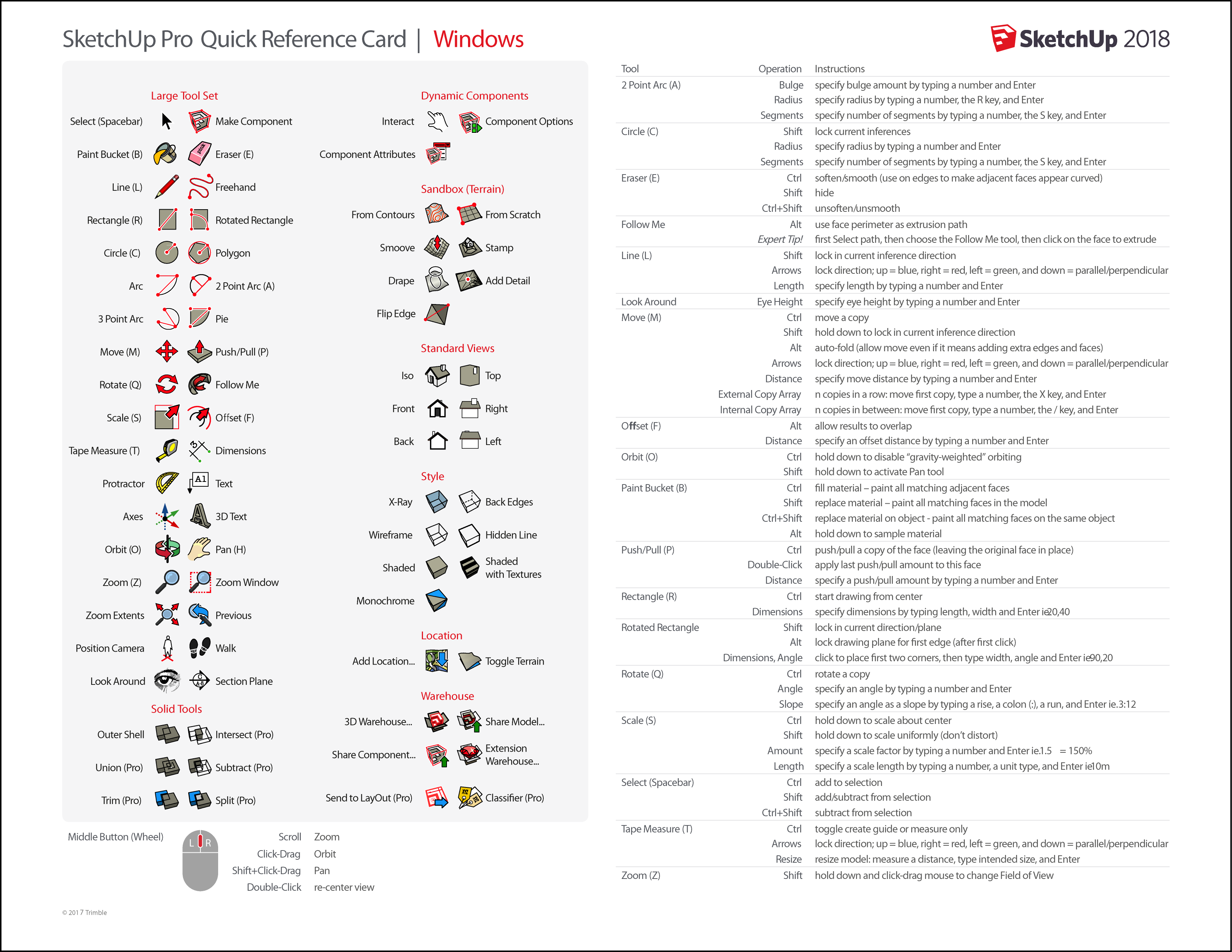
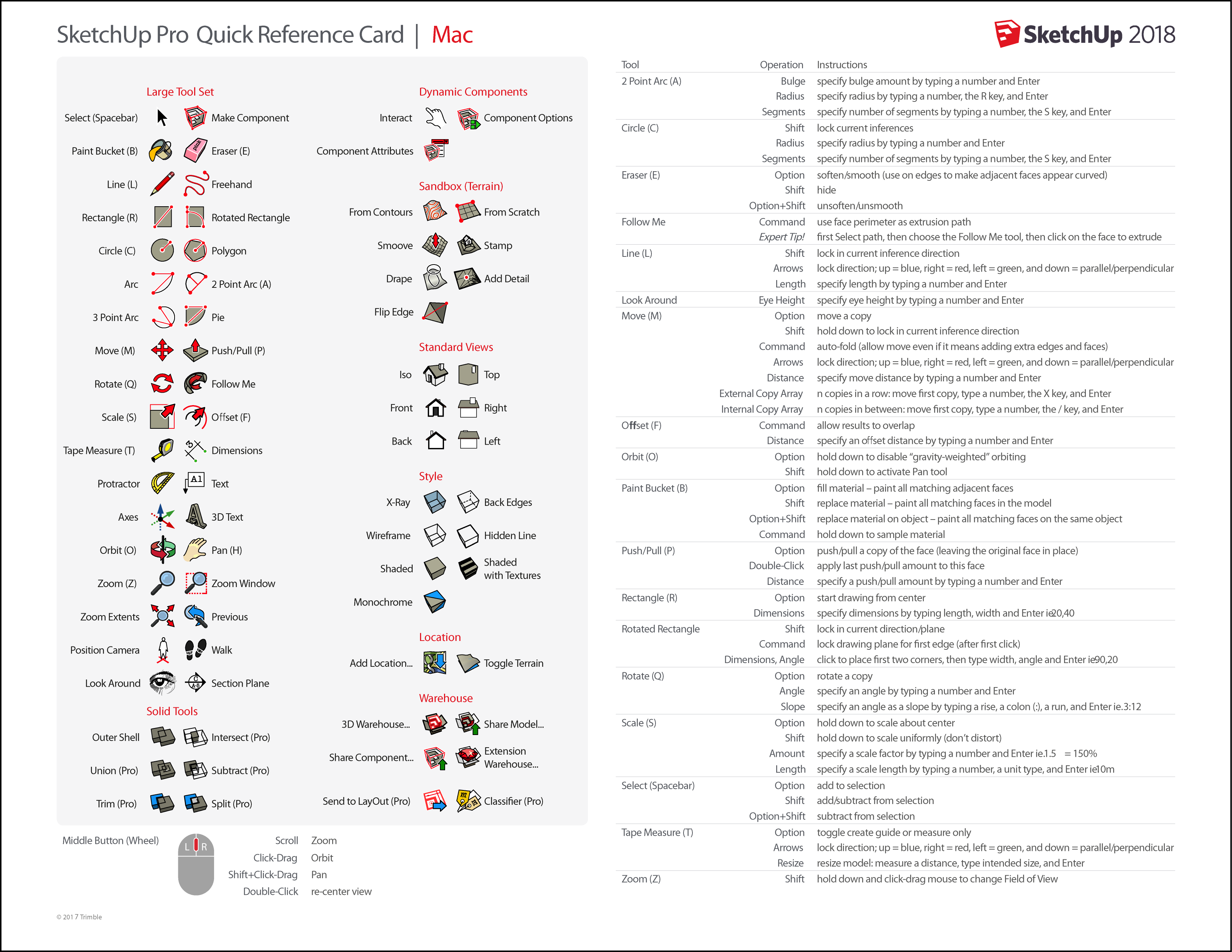
O SketchUp é um software de modelagem 3D muito popular, conhecido por sua interface intuitiva e facilidade de uso, o que o torna, portanto, uma excelente opção tanto para iniciantes quanto para profissionais. Além disso, ele suporta projetos 2D e 3D e é amplamente utilizado em arquitetura, design de interiores, marcenaria e muito mais.

A ferramenta Push/Pull, exclusiva do SketchUp, permite que os usuários transformem rapidamente formas 2D em modelos 3D, tornando o processo muito mais ágil e simplificando, assim, tarefas complexas de modelagem. Outro ponto importante é que o software oferece uma vasta biblioteca de modelos pré-construídos disponíveis em seu 3D Warehouse, o que facilita fluxos de trabalho de design mais rápidos e eficientes. Por fim, ele está disponível em versões gratuitas para a Web e versões pagas para desktop, atendendo, dessa forma, a uma ampla gama de usuários.

Pros:
  • Interface fácil de usar, ideal para iniciantes e profissionais
  • Ferramenta Push/Pull avançada para modelagem 3D fácil
  • Extensa biblioteca de modelos e componentes do 3D Warehouse
  • Disponibilidade em várias plataformas: aplicativos da Web, de desktop e móveis
Contras:
  • Suporte limitado a BIM em comparação com softwares especializados
  • Recursos avançados disponíveis principalmente em versões pagas

Perguntas frequentes sobre software CAD para arquitetura

O que é BIM? Qual é a relação entre o software CAD arquitetônico e a BIM?

BIM (Building Information Modeling) é uma abordagem para o projeto, a construção e o gerenciamento de edifícios e infraestrutura usando modelos digitais. Em outras palavras, ele representa uma forma mais inteligente e integrada de desenvolver projetos. Diferentemente dos desenhos tradicionais de CAD (Computer Aided Design) em 2D e 3D, o BIM vai além, pois integra diversos dados e informações — como materiais, custos e cronogramas — em um modelo único e coerente. Dessa forma, profissionais conseguem visualizar e gerenciar melhor cada etapa do processo.

A relação entre o software CAD arquitetônico e o BIM é de integração. O software CAD é usado com frequência no fluxo de trabalho do BIM. As ferramentas de CAD criam desenhos 2D e 3D que formam a base visual dos modelos BIM. Esses desenhos são essenciais para o projeto e a documentação, mas são apenas uma parte da estrutura mais ampla do BIM.

O software BIM leva o CAD um passo adiante, vinculando visuais a bancos de dados e promovendo a colaboração entre as partes interessadas por meio de uma plataforma centralizada para o compartilhamento de dados. Em essência, enquanto o software CAD se concentra nos recursos visuais, o BIM integra os dados, permitindo uma abordagem mais abrangente e colaborativa dos projetos arquitetônicos.

Qual software CAD arquitetônico é usado pela maioria dos arquitetos?

Entre todas as opções, o ZWCAD definitivamente se destaca como a melhor escolha.

O AutoCAD é um gigante no campo do software CAD arquitetônico. Ele oferece recursos avançados de design 2D e 3D e conta com uma vasta biblioteca de recursos. No entanto, ele pode ser complexo para iniciantes e tem um custo mais alto.

Elogiado por seu preço acessível em comparação com o AutoCAD, o ZWCAD oferece recursos de design 2D e 3D semelhantes com ferramentas inteligentes que ajudam os arquitetos a concluir projetos complexos com facilidade. Ele também usa seu próprio kernel, incorporando apenas as últimas tendências do setor, além dos principais recursos encontrados no AutoCAD. Portanto, é significativamente mais rápido que o AutoCAD, o que o torna a escolha preferida de um número cada vez maior de arquitetos.

Conclusão

Estas são as 8 melhores opções de software CAD para arquitetura. Cada programa é voltado para necessidades diferentes. Por exemplo, se você prioriza a facilidade de uso, os recursos avançados de BIM, a acessibilidade ou a especialização em projetos residenciais, há uma ferramenta de CAD para atender às suas necessidades.

No entanto, quando você considera a variedade de recursos, o custo, a dificuldade e outros aspectos, o ZWCAD se destaca como a escolha ideal. Além disso, se estiver apenas começando a projetar ou ainda procurando uma ferramenta para usar temporariamente em seu computador doméstico, vale muito a pena experimentar.


Leia mais!

Indústria 4.0: Guia Completo para Quem Está Começando na Manufatura

O que é Indústria 4.0 e por que você precisa conhecer esse conceito agora

Se você está iniciando sua jornada no mundo da manufatura, certamente já ouviu falar sobre Indústria 4.0. Mas o que exatamente significa esse termo que tem transformado fábricas ao redor do mundo? Neste guia completo, você vai entender tudo sobre essa revolução tecnológica e como ela pode impactar sua carreira e seu negócio.

pessoa segurando tablet com maquinário de indústria automatizada ao fundo.

Entendendo a Indústria 4.0: A Fábrica Inteligente

A Indústria 4.0 representa um novo paradigma de produção nas organizações. Resultado direto da quarta revolução industrial, essa transformação tem como principal motor o uso estratégico de dados para tornar as fábricas mais inteligentes e autônomas.

Imagine uma linha de produção que não apenas fabrica produtos, mas também é capaz de tomar decisões, identificar problemas, realizar ajustes automáticos e gerar relatórios estratégicos para os gestores. Essa é a essência da Indústria 4.0: a fábrica inteligente.

As Tecnologias que Movem a Transformação Digital

A revolução da Indústria 4.0 é impulsionada por diversas tecnologias integradas:

Internet das Coisas (IoT): Sensores e conectividade transformam equipamentos comuns em dispositivos inteligentes que se comunicam entre si, coletam dados em tempo real e permitem o monitoramento remoto de toda a operação.

Machine Learning: Sistemas e equipamentos “aprendem” continuamente como melhorar a produção, identificando padrões e otimizando processos automaticamente.

Big Data: A análise de grandes volumes de dados revela insights valiosos sobre produção, riscos e oportunidades que seriam impossíveis de identificar manualmente.

Inteligência Artificial: Automatiza processos complexos, melhora a produtividade e permite que máquinas tomem decisões baseadas em dados concretos.

Os 6 Princípios Fundamentais da Indústria 4.0

Para implementar com sucesso a transformação digital na manufatura, é essencial compreender os princípios que sustentam a Indústria 4.0:

1. Operação em Tempo Real

Sistemas automatizados coletam dados, analisam informações e tomam decisões instantaneamente, reduzindo drasticamente o tempo de resposta e aumentando a precisão.

2. Virtualização

Criação de cópias virtuais da fábrica permite simular mudanças, testar configurações e identificar problemas antes de implementar alterações no ambiente físico, economizando tempo e recursos.

3. Descentralização

Equipamentos inteligentes podem tomar decisões locais, realizar pequenos ajustes e avaliar demandas de forma autônoma, reportando informações ao sistema central apenas quando necessário.

4. Orientação a Serviços

Software orientado à prestação de serviços conectados entre si através de um sistema central único, facilitando a integração e comunicação.

5. Modularidade

Flexibilidade para acoplar e desacoplar sistemas conforme as necessidades da fábrica mudam, permitindo adaptação rápida às demandas do mercado.

6. Interoperabilidade

Todos os sistemas conversam entre si e trocam informações visando à melhoria contínua da produção.

Os 9 Pilares Tecnológicos da Indústria 4.0

A transformação digital da manufatura se apoia em nove pilares tecnológicos fundamentais:

  1. Internet das Coisas
  2. Big Data e Analytics
  3. Robôs Autônomos
  4. Integração de Sistemas
  5. Computação em Nuvem
  6. Simulação
  7. Realidade Aumentada
  8. Cibersegurança
  9. Manufatura Aditiva

Cada pilar representa uma tecnologia independente que, quando combinada com as demais, eleva a produção industrial a um novo patamar de eficiência e competitividade.

Indústria 4.0 no Brasil: Desafios e Oportunidades

O Brasil ainda está nos estágios iniciais da transformação digital quando comparado a países desenvolvidos. Segundo pesquisa da FIESP (Federação das Indústrias do Estado de São Paulo), embora 90% das empresas reconheçam a automação como grande oportunidade de crescimento, apenas 23% já implementaram alguma tecnologia da Indústria 4.0.

Por que essa baixa adesão?

O principal obstáculo é a crença equivocada de que implementar tecnologias da Indústria 4.0 exige altos investimentos. Na realidade, a transformação pode ser gradual e gera retorno rápido. Estudos apontam que fábricas inteligentes podem otimizar cerca de 20% de seus custos logo nos primeiros meses.

O Potencial Brasileiro

O Brasil possui um ecossistema vibrante de startups desenvolvendo soluções para a indústria. Com planejamento adequado e investimento nas tecnologias certas, empresas de qualquer porte podem colher os benefícios da Indústria 4.0.

Benefícios Reais da Transformação Digital na Manufatura

Redução de Custos

Com visão clara de todos os pontos de produção, é possível identificar gargalos e problemas rapidamente, atuando de forma incisiva para reduzir gastos.

Aumento de Produtividade

A automação permite que equipamentos realizem ajustes automáticos conforme necessário, evitando paradas na produção e mantendo a eficiência máxima.

Flexibilização da Produção

A modularidade permite reorganizar a planta produtiva conforme a demanda, tornando a manufatura adaptável às necessidades do mercado.

Eficiência Energética

Dados apresentados no 7º Congresso Brasileiro de Indústria revelam que existe desperdício energético de 42% nas fábricas brasileiras. Sensores IoT identificam desvios de consumo em tempo real, evitando desperdícios e tornando a operação mais sustentável.

Qualidade Aprimorada

Com menos intervenção humana em processos repetitivos e maior controle por sistemas inteligentes, a taxa de erros diminui significativamente.

ZW3D: Sua Solução Completa para a Indústria 4.0

Diante de todos esses desafios e oportunidades da transformação digital, ter as ferramentas certas faz toda a diferença. O ZW3D é um software CAD/CAE/CAM integrado que se posiciona como solução ideal para empresas que buscam entrar na era da Indústria 4.0.

Como o ZW3D Resolve os Principais Desafios da Manufatura

Integração de Sistemas: O ZW3D oferece uma plataforma única que integra design, engenharia e manufatura, eliminando a necessidade de múltiplos softwares desconectados e facilitando o fluxo de informações.

Virtualização e Simulação: Antes de produzir fisicamente, o ZW3D permite simular processos de usinagem em 3D, identificando problemas, otimizando trajetórias e economizando tempo e material.

Otimização de Processos: Com ferramentas avançadas de CAM, o software gera automaticamente estratégias de usinagem otimizadas, reduzindo tempo de máquina e desgaste de ferramentas. As capacidades CAE permitem simulações de engenharia e análises estruturais antes da fabricação.

Flexibilidade e Modularidade: O ZW3D se adapta a diferentes necessidades de produção, desde prototipagem até produção em série, permitindo que sua empresa escale operações conforme necessário.

Redução de Custos: Ao integrar CAD, CAE e CAM em uma única plataforma, você elimina custos com múltiplas licenças, reduz tempo de treinamento e minimiza erros de comunicação entre sistemas. então dessa forma 

Computação em Nuvem: O ZW3D suporta trabalho colaborativo em nuvem, permitindo que equipes acessem projetos de qualquer lugar, um requisito essencial para a manufatura moderna.

ZW3D na Prática: Transformando Dados em Resultados

O software não apenas facilita o design e a programação CNC, mas também gera dados valiosos sobre seus processos. Relatórios de tempo de usinagem, consumo de materiais e eficiência operacional alimentam suas decisões estratégicas, alinhando-se perfeitamente aos princípios de Big Data da Indústria 4.0. então dessa forma 

Impactos no Mercado de Trabalho: Oportunidades, Não Ameaças

Um dos maiores mitos sobre a Indústria 4.0 é que ela geraria desemprego massivo. A realidade mostra o oposto. então dessa forma 

O Que Realmente Acontece

Países como Estados Unidos, Coreia do Sul e Alemanha demonstram que a automação mantém empregos estáveis ou crescentes. Na Alemanha, a inovação afetou positivamente o mercado de trabalho e elevou o Índice de Desenvolvimento Humano. então dessa forma 

Novas Habilidades, Novas Oportunidades

A Indústria 4.0 reduz postos operacionais repetitivos, mas cria demanda por profissionais estratégicos com habilidades em:

  • Análise de dados e tomada de decisão
  • Programação e operação de sistemas automatizados
  • Manutenção de equipamentos inteligentes
  • Gestão de projetos de transformação digital
  • Cibersegurança industrial então dessa forma então dessa forma 

Soft Skills em Alta

Competências humanas ganham ainda mais destaque: inteligência emocional, criatividade, relacionamento interpessoal e capacidade de resolver problemas complexos são diferenciais que máquinas não podem substituir. então dessa forma 

Como Pequenas e Médias Empresas Podem Adotar a Indústria 4.0

A transformação digital não é exclusividade de grandes corporações. Pequenas e médias empresas podem e devem aproveitar essas oportunidades. Veja práticas recomendadas:

Comece Gradualmente

Não é necessário automatizar tudo de uma vez. Identifique o gargalo mais crítico da sua produção e comece por ali. Um software como o ZW3D, por exemplo, pode ser o primeiro passo para digitalizar seus processos de design e manufatura. então dessa forma 

Invista em Capacitação

Treine sua equipe continuamente. O conhecimento sobre novas tecnologias é fundamental para extrair o máximo valor dos investimentos. então dessa forma 

Integre Departamentos

Quebre silos organizacionais. A comunicação entre engenharia, produção, qualidade e gestão é essencial para o sucesso da Indústria 4.0. então dessa forma 

Monitore Indicadores então dessa forma 

Estabeleça KPIs claros e acompanhe o desempenho baseado em dados. Ferramentas como o ZW3D geram informações valiosas sobre eficiência e produtividade.

Busque Soluções Acessíveis então dessa forma 

Pesquise tecnologias com boa relação custo-benefício. Softwares como o ZW3D oferecem funcionalidades robustas a preços competitivos, democratizando o acesso à tecnologia de ponta.

O Futuro da Indústria: Prepare-se Agora

A Indústria 4.0 é uma tendência global inevitável. Fábricas que não buscarem integração tecnológica estarão fadadas a perder mercado e competitividade. então dessa forma 

Não Tema a Mudança, Antecipe-se então dessa forma 

Em vez de temer as transformações, o ideal é se preparar e implementar novas tecnologias gradualmente. A evolução não para: inteligência artificial e machine learning estarão cada vez mais presentes, sempre aliados à expertise humana. então dessa forma 

Comece Hoje então dessa forma 

O momento de iniciar sua jornada na Indústria 4.0 é agora. Cada dia de atraso representa oportunidades perdidas e vantagens cedidas aos concorrentes.

Conclusão: Sua Jornada na Transformação Digital Começa Aqui

A Indústria 4.0 não é apenas uma tendência passageira, mas uma mudança fundamental na forma como produzimos. Para profissionais iniciantes na manufatura, compreender esses conceitos é essencial para construir uma carreira sólida e relevante. então dessa forma 

Para empresas, adotar essas tecnologias deixou de ser opcional. A competitividade no mercado global depende da capacidade de produzir com mais eficiência, qualidade e flexibilidade.

Com ferramentas acessíveis como o ZW3D, a transformação digital está ao alcance de organizações de todos os portes. O software oferece a integração, simulação, otimização e geração de dados necessários para dar os primeiros passos rumo à fábrica inteligente. então dessa forma 

O futuro da manufatura já começou. E você, está preparado para fazer parte dessa revolução? então dessa forma 

Pronto para transformar sua produção? Descubra como o ZW3D pode ser o catalisador da sua entrada na Indústria 4.0. Solicite uma demonstração e veja na prática como integrar design e manufatura em uma única plataforma poderosa e acessível. então dessa forma então dessa forma


Leia Mais!  então dessa forma então dessa forma então dessa forma 

AI Render no ARCHLine.XP: Guia Completo para Renderização com IA

A tecnologia, sem dúvida, tem transformado a forma como arquitetos e designers desenvolvem e apresentam seus projetos — e, nesse contexto, o AI Render no ARCHLine.XP é uma das inovações mais empolgantes. Além disso, ao integrar inteligência artificial ao processo criativo, essa ferramenta permite gerar visualizações impressionantes em poucos minutos, acelerando a fase de concepção e, consequentemente, ajudando profissionais a explorarem diferentes estilos e ideias com facilidade. A seguir, descubra o que é o AI Render e também como ele pode elevar o nível dos seus projetos.

O que é AI Render e como funciona?
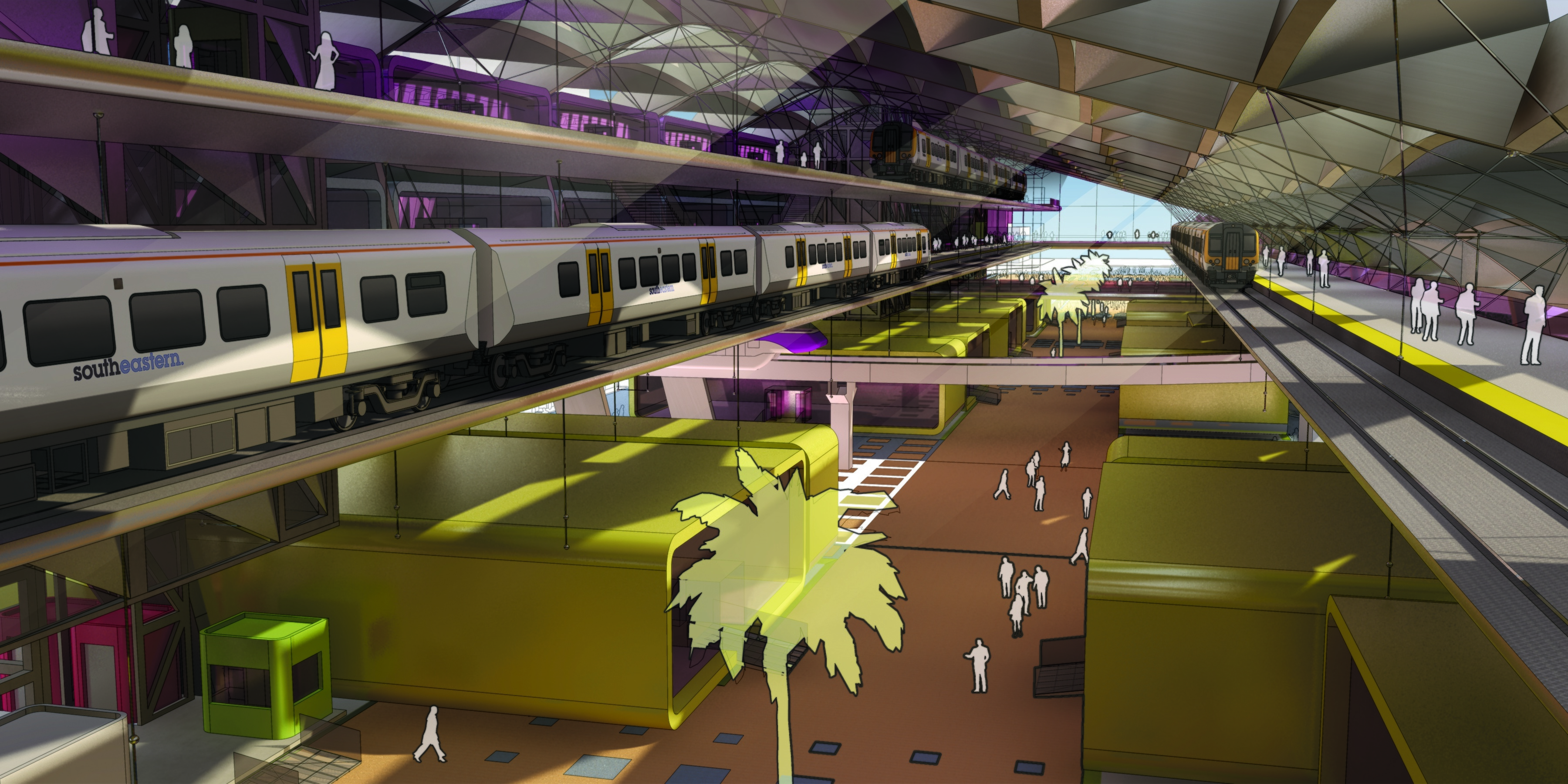
O AI Render é uma ferramenta revolucionária para ideação rápida e, ao mesmo tempo, exploração de estilos arquitetônicos. Assim, você pode acelerar seu processo de design enquanto impressiona seus clientes mesmo nas fases iniciais do projeto.

Crie visuais impressionantes em uma variedade de estilos — sem perder tempo. Mediterrâneo? Japandi? Minimalista? Art Déco? Ou seja, você decide.
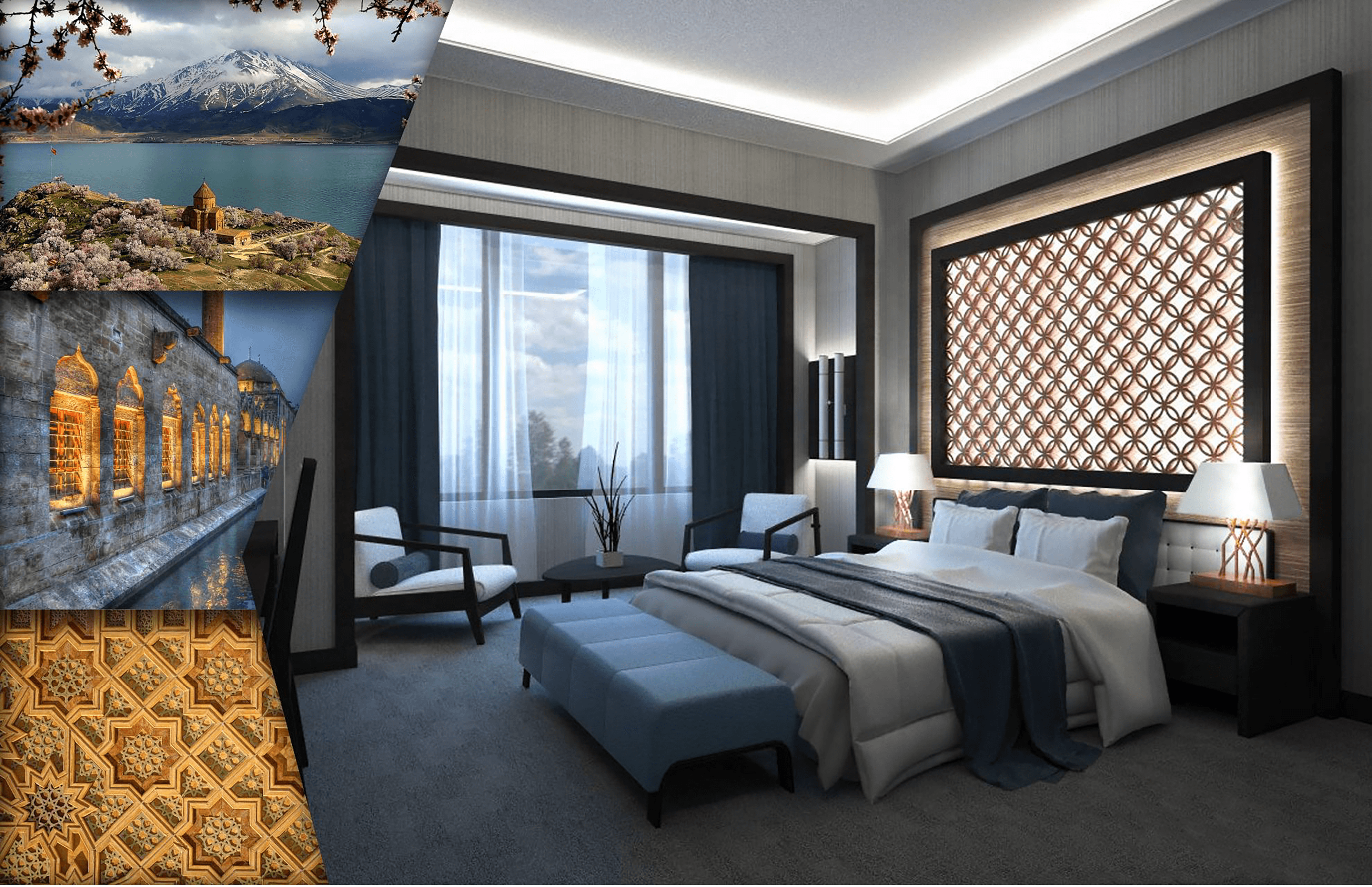
Para começar, faça upload de uma vista 3D, escolha o tipo de cena e estilo, descreva o que você deseja e então gere inspirações em minutos. O AI Render funciona com um modelo simples de créditos (uma imagem = um crédito; pacotes disponíveis) e, portanto, é excelente para mood boards, alternativas estilísticas e também para a tomada de decisões nas etapas iniciais.

Baixe, revise, inspire-se e avance com seu design. É simples assim.

Tipos de Renderização AI Disponíveis no ARCHLine.XP

1. Renderização de Exteriores

Renderize ou redesenhe seus projetos externos em segundos. Basta, portanto, fazer upload de uma foto ou esboço e, em seguida, ver a mágica acontecer.

Como usar:

  • Primeiro, faça upload de uma imagem do seu projeto (pode ser um esboço, captura de modelo 3D ou foto real)
  • Em seguida, escreva um prompt detalhado para descrever seu design
  • Por fim, escolha seu modo de renderização

2. Renderização de Interiores

Crie renderizações impressionantes de interiores para qualquer ambiente em segundos. Assim, transforme fotos ou esboços em visualizações profissionais e, dessa forma, acelere seu processo criativo.

Como usar:

  • Primeiro, faça upload de uma imagem (ou esboço) do seu espaço interior
  • Em seguida, escolha o tipo de ambiente
  • Depois, selecione o estilo de interior desejado
  • Por fim, escolha seu modo de renderização
3. Virtual Staging (Mobiliário Virtual)

Reimagine sua casa com mobiliário virtual gerado por IA. Para isso, faça upload de uma foto, escolha um estilo e, em seguida, transforme ambientes vazios em espaços belamente mobiliados com um único clique.

Além disso, adicione móveis virtuais, decorações e também iluminação ambiente simplesmente descrevendo sua ideia — por exemplo, “Sala de estar moderna com sofá e mesa de centro” na linha de Prompt.

Transforme seus projetos residenciais ou de design de interiores com mobiliário virtual gerado por IA. Dessa forma, esta ferramenta é perfeita para anúncios imobiliários, reformas ou ainda para apresentação de ideias de design de interiores — economizando tempo e, ao mesmo tempo, entregando resultados de qualidade profissional para fazer seus espaços realmente brilharem.

Localização do comando: View → Rendering → AI Render from image

Para começar, após iniciar o comando, selecione a imagem do seu computador, escolha a opção Virtual Staging e então forneça a descrição e outras propriedades.

Como Usar o AI Render?

Localização: Barra de Ribbon → View → Rendering → AI Rendering

Para começar: faça upload de uma vista 3D, em seguida, selecione o tipo de cena e estilo e depois descreva o que você deseja ver.

O prompt de IA é usado para ajudar a inteligência artificial a entender com mais precisão o que esperamos dela. Depois disso, clique no botão Render e a resposta virá rapidamente na forma de uma imagem!

Além disso, você pode salvar a imagem em seu próprio computador usando o botão de download.

Por fim, vale a pena revisar, ou até mesmo regenerar com um prompt de IA mais preciso e então usar as inspirações que você recebe em seu design. É simples assim.

Sistema de Créditos

O AI Render funciona com base em créditos. Uma imagem = um crédito. Os créditos podem ser adquiridos em pacotes de 50.

Onde comprar pacotes de créditos?

No site https://www.archlinexp.com/buy/ai-render

Onde verificar quantos créditos tenho?

Após fazer login como usuário, acesse https://www.archlinexp.com/aicredits. Aqui você pode ver quantos créditos comprou e quantos ainda tem disponíveis. Além disso, ao executar o ARCHLine.XP, você pode ver o número de créditos utilizáveis no lado direito da caixa de diálogo do AI Render.

Requisitos do Sistema

Nota: A ferramenta AI Render está disponível apenas nas versões ARCHLine.XP 2025 Professional e Interior.

Versão necessária: ARCHLine.XP 2025 com atualização de junho ou posterior.

Dicas para Criar Prompts Eficientes

A qualidade do seu prompt influencia diretamente no resultado da renderização. Veja a diferença:

Prompt Simples: “Interior de padaria. Luzes naturais”

Prompt Detalhado (Recomendado): “Interior fotorrealista de uma padaria moderna com iluminação natural diurna, com rua de pedestres visível pela grande vitrine. Paredes com azulejos brancos tipo metrô e pintura branca acima; piso em cerâmica bege acinzentada clara. Teto em gesso grafite, com arcos e banco em tons alaranjados suaves, banco com textura de madeira e almofada decorativa moderna. Atrás, painéis de madeira ripados verticais e monitor de TV com imagem temática. Luminárias pendentes metálicas alaranjadas com cúpulas em domo sobre o balcão, que exibe o logotipo “Vela Bisztró”. Prateleiras ao lado de coluna com produtos de panificação em cestas de rattan. Tapete bouclé cinza grafite no piso. Entre duas janelas, vitrine de vidro com fatias de bolo, reforçando a atmosfera acolhedora e convidativa.”

Quanto mais detalhado e específico for seu prompt, melhores serão os resultados obtidos pela inteligência artificial.

Conclusão

O AI Render do ARCHLine.XP é uma ferramenta poderosa que, sem dúvida, democratiza a criação de visualizações arquitetônicas de alta qualidade. Portanto, seja para apresentações a clientes, exploração de conceitos ou ainda anúncios imobiliários, esta tecnologia economiza tempo e recursos enquanto entrega resultados profissionais impressionantes.

Além disso, para arquitetos e designers brasileiros interessados em implementar o AI Render em seus fluxos de trabalho, a totalCAD é a revendedora oficial do ARCHLine.XP no Brasil, oferecendo assim suporte técnico especializado, treinamentos e também consultoria para maximizar o potencial desta tecnologia inovadora em seus projetos.

Dessa forma, você consegue integrar o AI Render de maneira eficiente, aproveitando ao máximo todos os recursos disponíveis e, consequentemente, elevando o nível das suas apresentações e projetos.


Leia mais!

Os 10 melhores softwares CAD baratos em 2025

A compra de um software CAD profissional, como o AutoCAD, pode custar mais de US$ 2.095 por ano, um preço que está simplesmente fora do alcance de muitos estudantes, freelancers ou pequenas empresas. Mas a boa notícia é que você não precisa gastar tanto para obter ferramentas de CAD avançadas.

De fato, há muitos programas de CAD acessíveis (e até mesmo gratuitos) que podem lidar com tudo, desde o simples desenho 2D até a modelagem 3D avançada. Neste guia, reunimos as 10 melhores opções de software CAD barato em 2025, para que você possa encontrar a ferramenta certa que atenda às suas necessidades sem estourar seu orçamento.

Benefícios do uso de software CAD de baixo custo

Nem todo mundo precisa gastar milhares de dólares em um software CAD premium para obter resultados profissionais. Os programas de CAD de baixo custo oferecem uma alternativa prática que pode economizar dinheiro, reduzir as barreiras de aprendizado e ainda fornecer as ferramentas essenciais para a maioria das tarefas de design. Eles são especialmente úteis para estudantes, freelancers e pequenas empresas que desejam trabalhar com eficiência sem gastar muito. Os benefícios podem ser listados a seguir.

Os principais benefícios incluem:

  • Economia de custos: O software CAD acessível ou gratuito lhe dá acesso a ferramentas de design poderosas sem altas taxas de licença.
  • Amigável para iniciantes: Muitos programas de CAD econômicos apresentam interfaces mais simples e curvas de aprendizado mais suaves, facilitando que os novatos comecem a projetar rapidamente.
  • Leve e focado: Esses programas evitam recursos desnecessários, mantendo o software leve e rápido e, ao mesmo tempo, abrangendo todas as principais ferramentas necessárias para o desenho 2D e a modelagem 3D básica.
  • Experimentação de baixo risco: Mesmo que alguns programas exijam uma assinatura mensal, seu baixo custo permite que você experimente várias opções e alterne livremente até encontrar a que melhor se adapta ao seu fluxo de trabalho.

Os 10 melhores softwares CAD baratos recomendados

Nesta parte, exploraremos os 10 melhores softwares CAD baratos, incluindo software CAD 2D gratuito para desenho, software CAD 3D barato para modelagem e muito mais para você. Vamos rolar a tela para baixo e escolher o mais adequado.

Top 1. ZWCAD

ZWCAD é um software CAD avançado e econômico para projetos 2D e 3D, adequado para todos, desde iniciantes até designers profissionais. Ele é totalmente compatível com DWG, o que garante um trabalho perfeito com arquivos de outros grandes programas de CAD. O ZWCAD oferece uma ampla gama de ferramentas para a criação de modelos 3D complexos, renderização de imagens realistas e geração de desenhos técnicos detalhados, tudo em uma interface intuitiva e amigável que facilita o aprendizado, mesmo para usuários iniciantes de CAD.

Um dos recursos de destaque do ZWCAD são as opções flexíveis de teste e compra. A avaliação gratuita de 30 dias oferece acesso total a todos os recursos, para que você possa explorar tudo sem limitações. Após a avaliação, os usuários podem escolher entre assinaturas anuais ou de três anos, ou uma compra única para obter valor a longo prazo. Para quem busca um software CAD acessível e versátil, o ZWCAD oferece um equilíbrio perfeito entre usabilidade, funcionalidade e custo-benefício.

Top 2. Draftsight

DraftSight Interface

Draftsight é outro software CAD de baixo custo recomendado nesta lista. Se você estiver procurando o melhor software CAD para arquitetura, engenharia ou design de interiores, essa ferramenta é uma ótima opção. Ela vem com recursos de nível profissional que permitem criar, editar, visualizar e compartilhar arquivos de desenho 2D e modelagem 3D com a sua equipe. O uso desse software pode aprimorar significativamente os fluxos de trabalho de projeto e aumentar a produtividade da sua equipe.

O Draftsight também é muito econômico, oferecendo vários planos de licenciamento em uma variedade de pontos de preço para atender a diferentes orçamentos, incluindo uma avaliação gratuita por 30 dias, uma assinatura profissional de US$ 299/ano (somente desenho 2D) e uma assinatura premium de US$ 599/ano (desenho 2D e projeto 3D).

Top 3. progeCAD

ProgeCAD Architectural Design

progeCAD é considerado um dos melhores softwares CAD 2D/3D compatíveis com o AutoCAD. Ele oferece todas as funções e recursos do AutoCAD, mas a um preço mais acessível. Pode ser usado para criar uma grande variedade de desenhos 2D e 3D, desde esboços simples até modelos complexos para desenhos de engenharia, plantas arquitetônicas e projetos de produtos. Além disso, possui uma interface amigável e um conjunto abrangente de documentação e tutoriais, o que facilita o aprendizado e o uso para iniciantes.

Além disso, o progeCAD é conhecido por seu preço acessível. Ele está disponível como uma licença perpétua por US$ 540, o que permite que você o compre uma vez e o use indefinidamente. Os usuários também podem optar pela manutenção anual por US$ 260 por ano para receber atualizações e suporte técnico, mas isso é opcional. Além disso, há uma versão de avaliação gratuita disponível, que oferece acesso total a todos os recursos para que você possa testar o software completamente antes de fazer a compra.

Top 4. nanoCAD

NanoCAD Architectural Design

Quando se trata de software CAD de baixo custo, o nanoCAD está sempre na lista. Ele é uma alternativa econômica e fácil de usar para programas CAD populares, como o AutoCAD. A versão básica, focada em desenho 2D, custa a partir de US$ 289 por ano. Os usuários também podem optar por adicionar módulos opcionais, como 3D Solid Modeling ou Mechanica, cada um por um adicional de US$ 229 por ano, oferecendo uma solução CAD altamente flexível e personalizável para atender a diferentes necessidades.

Além disso, esse software CAD barato pode oferecer uma plataforma de software CAD profissional que proporciona aos designers recursos avançados de desenho 2D e modelagem 3D. Ele é compatível com arquivos DWG, de modo que os usuários podem facilmente trocar desenhos com outros usuários de CAD. Todos esses recursos o tornam uma ótima opção para quem procura uma solução de software CAD útil e econômica.

Top 5. FreeCAD

Car Desgin on FreeCAD

FreeCAD é um software CAD 2D paramétrico gratuito e de código aberto, um modelador CAD 3D e um aplicativo de software de modelagem de informações de construção (BIM) disponível para os sistemas operacionais Linux, macOS e Windows. Ele se destina ao projeto de produtos de engenharia mecânica, mas também se expande para uma gama mais ampla de usos em torno da engenharia, como arquitetura ou engenharia elétrica.

Além disso, o FreeCAD oferece um conjunto de ferramentas para criar e editar desenhos 2D, permitindo que os usuários usem desenhos 2D como ponto de partida para a criação de modelos 3D. Se você precisa de um software CAD avançado, não pode deixar de usar o FreeCAD. No entanto, esteja ciente de que ele pode não ser compatível com alguns softwares de CAD de ponta. Em suma, o FreeCAD é um software de CAD avançado e extensível, adequado a uma variedade de necessidades de projeto.

Top 6. SolveSpace

SolveSpace Civil Engineering Design Software

Se o que você precisa é do software CAD mais barato para editar desenhos 2D e 3D, o SolveSpace, um programa CAD paramétrico de código aberto, é a opção ideal disponível para você. Embora existam outras opções de software CAD gratuito disponíveis, o SolveSpace é geralmente considerado um dos melhores, especialmente para iniciantes e amadores.

É relativamente fácil de aprender e usar e oferece uma maneira simples e intuitiva de aprender sobre CAD e conceitos de engenharia. Além disso, possui recursos abrangentes, incluindo ferramentas de esboço 2D, operações de modelagem 3D, modelagem de montagem, renderização e muito mais. Se você é iniciante em CAD, pode experimentar o SolveSpace para começar.

Top 7. QCAD

QCAD Interface

QCAD é um software CAD 2D gratuito e de código aberto para a criação de desenhos técnicos, como plantas de edifícios, interiores, peças mecânicas ou esquemas e diagramas no Windows, macOS e Linux. Ele também oferece suporte a vários formatos de arquivo que podem interoperar com outros softwares de CAD.

Além disso, a edição comunitária é gratuita para download e uso, sem taxas de licenciamento, o que a torna ideal para usuários individuais e pequenas empresas. Para aqueles que precisam de recursos profissionais adicionais, a edição profissional está disponível como uma compra única de US$ 47. Você também pode testá-la gratuitamente por 15 minutos antes de comprá-la para explorar todos os recursos. De modo geral, o QCAD oferece uma solução simples, econômica e acessível para desenho 2D.

Top 8. SmartDraw

SmartDraw Interface

SmartDraw é um software CAD barato baseado na Web para desenhos 2D. Sendo uma das melhores ferramentas on-line de CAD 2D, ele pode ser usado para desenhar vários tipos de desenhos, inclusive arquitetônicos e de engenharia, fluxogramas, organogramas etc. Também fornece muitos modelos e recursos para ajudar os usuários a criar desenhos profissionais rapidamente. Além disso, oferece uma plataforma que permite colaborar com a sua equipe de forma integrada para aprimorar os planos de design em tempo real. Quanto à interface, ela é concisa e clara, o que a torna simples de operar e fácil de usar. Mesmo os usuários sem experiência em CAD podem começar rapidamente.

Atualmente, o preço do SmartDraw é de US$ 10,95 por mês para a versão pessoal. Ele é muito mais barato do que os softwares CAD tradicionais, mas é poderoso. Portanto, o SmartDraw é uma excelente opção para usuários individuais e pequenas e médias empresas que precisam de um software CAD de baixo custo.

Top 9. SketchUp Pro

SketchUp Building Design Software

O SketchUp é um programa de software de modelagem 3D amplamente usado para desenhos arquitetônicos, projetos de interiores, projetos paisagísticos e muito mais. Ele é conhecido por sua facilidade de uso e por sua capacidade de criar rapidamente modelos 3D complexos. O software inclui recursos avançados, como modelagem push-pull intuitiva, Style Builder para criar estilos personalizados e um Extension Warehouse para acessar complementos de terceiros.

Para atender a diferentes necessidades orçamentárias, o SketchUp também oferece uma versão SketchUp Go, que está disponível por meio de assinaturas mensais ou anuais. O preço do plano mensal é de US$ 19,9, enquanto o plano anual custa US$ 129, o que o torna uma opção relativamente econômica.

Top 10. Fusion 360

Fusion 360 User Interface

Se você estiver procurando uma opção de software CAD potente e acessível, o Fusion 360 é uma boa escolha. Desenvolvido pela Autodesk, ele é amplamente usado em arquitetura, engenharia, manufatura, design de produtos e outros setores. Como uma plataforma de design baseada em nuvem, o Fusion 360 integra ferramentas de CAD 3D, CAM, CAE e PCB, e é compatível com Windows, macOS e até mesmo navegadores da Web.

Em comparação com o custo mais alto do AutoCAD, o preço da assinatura do Fusion 360 é relativamente mais acessível. Ele está disponível por US$ 85 por mês ou US$ 680 por ano, e também oferece uma avaliação gratuita de 30 dias. Para indivíduos ou pequenas empresas com necessidades gerais de design, o Fusion 360 pode ser uma opção prática e econômica.

Perguntas frequentes sobre software CAD barato

Qual é o melhor software CAD barato para iniciantes?

Com base na comparação de todos os softwares CAD baratos mencionados acima, se você planeja usar o software CAD a longo prazo, o ZWCAD é o melhor para você. Ele oferece uma avaliação gratuita por 30 dias, permitindo que você experimente vários recursos de desenho, modelagem e renderização em 2D e 3D, incluindo dimensionamento, anotação, gerenciamento de conjuntos de folhas e muito mais para aprimorar seus fluxos de trabalho.

Além disso, o ZWCAD tem recursos de aprendizagem ricos, permitindo que os iniciantes encontrem facilmente as informações necessárias para aprender a usar o software CAD. Portanto, se você precisa de uma opção de software CAD acessível que ofereça funções poderosas para começar, o ZWCAD é uma boa escolha.

Além disso, se você quiser apenas criar uma modelagem 3D, o SketchUp Pro também é uma ótima opção de software CAD 3D para iniciantes. Ele oferece uma interface amigável, ferramentas de modelagem intuitivas e fontes ricas de tutoriais, o que o torna uma boa opção para os iniciantes em CAD.

Software CAD gratuito vs. software CAD barato, qual escolher?

Se você é novo no uso de software CAD, pode primeiro aprender sobre as funções do software CAD com o software CAD gratuito e tentar desenhar. Entretanto, as opções gratuitas geralmente tendem a ter recursos muito limitados e podem não oferecer o mesmo nível de suporte que os programas de software CAD pagos. Depois de aprender mais sobre CAD, é recomendável escolher um software de CAD barato que ofereça recursos suficientes e excelentes com melhor suporte a um preço razoável, com diferentes planos de assinatura que se ajustem ao seu orçamento.

Conclusão

De modo geral, o melhor software CAD barato dependerá de suas necessidades específicas e de seu orçamento. Se você é um profissional que precisa de um software CAD mais avançado, porém acessível, para desenho 2D e modelagem 3D, uma opção como o ZWCAD pode ser uma escolha melhor.


Leia mais!

Enscape 4.13.0: uma nova era de análise e realismo para seus projetos

A nova versão Enscape 4.13.0, lançada e chega trazendo diversas melhorias significativas voltadas à performance, compatibilidade e análise de desempenho dos projetos.
Entre os principais destaques, estão os novos recursos do Enscape Impact para Windows, além de aprimoramentos visuais que tornam a experiência ainda mais imersiva e estável.

Além disso, o Enscape 4.13.0 oferece suporte completo às versões 2026 e 29 dos principais softwares CAD, garantindo maior integração e fluidez no fluxo de trabalho — tanto no Windows quanto no macOS.

Novas funcionalidades — foco no Windows

A versão 4.13.0 apresenta recursos inéditos voltados especialmente aos usuários de Windows, com destaque para o Enscape Impact, ferramenta que ajuda arquitetos e designers a avaliar o desempenho de seus projetos logo nas fases iniciais.

Conforto Térmico (apenas Windows)

O novo recurso de Conforto Térmico permite avaliar o quão confortáveis são os espaços projetados ao longo do ano, ainda na fase de conceito.
Baseado na metodologia PMV (Voto Médio Previsto), ele visualiza o desempenho térmico dos ambientes em tempo real, ajudando a tomar decisões mais informadas sobre conforto e eficiência — tudo sem sair do fluxo de trabalho 3D.

Visualização do mapa de Conforto Térmico em um projeto de habitação.

Relatórios do Enscape Impact (apenas Windows)

Agora, o Enscape Impact permite exportar relatórios de análise completos diretamente da interface.
Esses relatórios reúnem dados e insights detalhados, tornando mais fácil compartilhar informações, comparar variantes de design e documentar o desempenho dos projetos em equipe.

Demonstração da exportação de Relatório Resumido ou Detalhado do Enscape Impact.

Melhoria na nitidez e sombreamento da grama (apenas Windows)

A renderização de grama recebeu um upgrade importante, com maior nitidez e sombreamento mais realista, resultando em visuais ainda mais naturais para áreas verdes e coberturas vegetadas.

Hierarquia de cena aprimorada no Revit (apenas Windows)

Os caminhos de hierarquia de cena exportados para arquivos .vrscene agora seguem a nomenclatura do Modo BIM do Enscape, eliminando IDs redundantes e tornando as cenas mais limpas e consistentes.
Exemplo: Paredes/Parede Básica/Genérico – 200mm.

Novidades e melhorias para Windows e macOS

Além das novidades específicas do Windows, o Enscape 4.13.0 também traz aprimoramentos importantes para usuários de ambos os sistemas operacionais.

Retorno do “Salvar como Modelo Externo para Enscape” (SketchUp)

O recurso “Save as External Model for Enscape” está de volta ao SketchUp. Com ele, é possível salvar componentes como Modelos Vinculados, o que melhora significativamente o desempenho do projeto ao substituir modelos detalhados por placeholders em wireframe. Dessa forma, o projeto permanece leve dentro do SketchUp, enquanto o Enscape carrega toda a geometria completa em tempo real. Por fim, o recurso foi reintroduzido com estabilidade aprimorada após uma pausa temporária, garantindo uma experiência mais fluida e confiável.

upscaler-hero-image-1

Suporte às novas versões de software CAD

O Enscape agora é compatível com as versões mais recentes dos seus softwares favoritos, garantindo fluxo de trabalho contínuo e sem interrupções:

  • SketchUp 2026
  • Archicad 29
  • Vectorworks 2026

Melhorias gerais de desempenho e estabilidade

  • Instalador aprimorado: fluxo de instalação simplificado, sem a etapa de “Sign in”.
  • Mensagens de erro mais claras: agora exibem avisos mais precisos para assets ausentes.

Correções de bugs (Windows e macOS)

A atualização 4.13.0 também inclui diversas correções de bugs para garantir maior estabilidade e melhor experiência ao usuário.
Confira as principais correções divididas por categoria:

Renderizador

  • Corrigidos crashes com assets da Globe Plants.
  • Corrigidos artefatos visuais no céu noturno com baixo FPS.
  • (Windows) Corrigido crash ao desfazer/refazer enquanto o Modo Branco Seletivo estava ativo.
  • (Windows) Corrigidos artefatos em reflexos de árvores.

Biblioteca de Assets e Assets Personalizados

  • Primeiramente, corrigido o indicador de carregamento persistente em miniaturas.
  • Além disso, corrigida a liberação de licença após fechar a Biblioteca de Assets, garantindo uso mais eficiente dos recursos.
  • Da mesma forma, arquivos Cosmos com múltiplas variantes agora são extraídos apenas uma vez, reduzindo o tempo de carregamento.
  • Por outro lado, corrigido o problema que impedia o carregamento de assets Cosmos durante downloads simultâneos.
  • Por fim, corrigido o erro que excluía assets personalizados ao negar acesso ao arquivo, preservando a integridade das bibliotecas do usuário.

Exportação de cena V-Ray

  • Corrigida falha ao exportar cenas quando o download de assets falhava.
  • (Windows) Adicionada verificação de limite de comprimento de caminho antes da exportação.

Fluxo de trabalho e interface

Nesta atualização, diversas correções e ajustes foram aplicados para garantir uma experiência mais estável e contínua no uso do Enscape.
Agora, os logs de erro excessivos foram corrigidos, enquanto o Minimapa volta a ser habilitado corretamente após a redefinição das projeções.

Além disso, a taxa de quadros foi estabilizada ao utilizar o Software Ray Tracing, e o atraso na atualização de fontes de som foi resolvido, assegurando uma navegação mais fluida.
A ordem de renderização em lote de panoramas também foi padronizada, o que torna o processo de exportação mais previsível.

Por fim, foram corrigidos um crash na Janela de Feedback do Enscape e a duplicação de arquivos EXR no AI Enhancer, garantindo mais consistência na saída dos arquivos.
No Windows, o foco perdido na pesquisa do Impact foi ajustado, e os atalhos de navegação entre Vistas Favoritas no Rhino 8 voltaram a funcionar corretamente.

Correções específicas por software CAD

  • Vectorworks (Windows e macOS): Corrigida falha ao registrar o plugin do Enscape em drives diferentes.

Corrigido erro de instalação em idiomas não ingleses.

  • SketchUp: Corrigido fechamento inesperado ao usar extensões Freto6.

Corrigido crash com a extensão SketchUV.

  • Vectorworks (Windows): Corrigido aviso “Live updates lost” em visualizações múltiplas.

Novidades exclusivas para macOS

A versão para macOS também recebeu aprimoramentos e correções específicas.

  • Painel de ajuda melhorado – O painel agora inclui informações adicionais, como o atalho de teclado para capturas de tela (screenshot).

Correções de bugs no macOS

  • Corrigida a exportação de cena V-Ray que não funcionava corretamente.
  • Corrigido o AI Enhancer que travava em 100%.
  • Corrigidos erros de instalação ao mover o Vectorworks para a lixeira.

Problemas conhecidos

A equipe do Enscape já identificou alguns problemas conhecidos nesta versão, que estão sendo monitorados e corrigidos nas próximas atualizações.

Windows e macOS

Embora a versão 4.13.0 traga importantes melhorias, alguns problemas ainda podem ocorrer. Por exemplo, é possível que haja crashes ao renderizar capturas de alta carga (como em 4K ou 6K). Além disso, projetos do Archicad podem não sincronizar corretamente as texturas nativas em determinadas situações.

Windows
No caso do Revit, em alguns cenários, filtros baseados em regras podem, ocasionalmente, colorir elementos de forma incorreta.

macOS
Já no macOS, por outro lado, podem ocorrer travamentos ao posicionar certos assets. Adicionalmente, há relatos de problemas de gerenciamento de janelas no macOS Tahoe 26 e também de picos de memória durante renderizações em lote.

Conclusão

A versão Enscape 4.13.0 reforça o compromisso da Chaos em entregar uma visualização em tempo real ainda mais estável, integrada e intuitiva. Além disso, com novos recursos de análise de desempenho, bem como suporte ampliado às versões mais recentes dos principais softwares CAD e melhorias gráficas significativas, esta atualização representa um passo importante para quem busca não apenas eficiência, mas também qualidade visual e precisão técnica em cada projeto.


Leia mais!

Novidades no Veras: visualização com tecnologia de IA

Veras é uma ferramenta de visualização baseada em IA para arquitetos e designers. Suas versões mais recentes, a Veras 4.4 e a 4.5, trazem uma série de novos recursos e atualizações para proporcionar um fluxo de trabalho de visualização baseado em IA ainda mais ágil.

Girar imagem

Um novo recurso de edição de renderização, chamado “Girar imagem”, permite reorientar uma imagem de origem em 3D antes de gerar a renderização. Arraste a pré-visualização interativa de rotação para definir a inclinação, a guinada e o rolamento, ajuste com precisão usando os controles deslizantes no painel de edição, e o Veras produzirá uma nova renderização a partir do novo ponto de vista.
Isso permite explorar novos pontos de vista a partir de qualquer imagem de origem, sem a necessidade de um modelo 3D.

NOTA: Arraste a pré-visualização para girar a imagem original no espaço 3D. Gere uma nova renderização a partir do ponto de vista girado. Você pode até mesmo criar um vídeo a partir dos diferentes quadros.

Chaos Veras 4.4 interface showing AI-generated hand-drawn sketch of Villa Santa Monica front elevation.
Chaos Veras 4.4 showing rotated hand-drawn sketch render of Villa Santa Monica from front-right angle.

Modos de seleção de renderização: Modificar ou Substituir

Dois novos modos de seleção de renderização para o motor Nano Banana, “Modificar” e “Substituir”, oferecem um controle mais preciso sobre como as seleções são interpretadas. Os novos botões de alternância do modo “Aperfeiçoar” melhoram significativamente o recurso de seleção de renderização.

  • Modificar: Opção de renderização que preserva a geometria subjacente e identifica melhor o que precisa ser editado. Útil para alterar dimensões, materiais ou acabamentos, mantendo a geometria.
  • Substituir: Opção de renderização que descarta a seleção atual e apresenta uma ideia totalmente nova para ela. Útil para repensar uma área de um edifício ou redesenhar parte da sua cena.
Chaos Veras Edit mode with Draw Shapes tool selecting facade section with
Chaos Veras Edit mode showing Replace generative fill selection on Villa Santa Monica facade section.

Uso do armazenamento em nuvem

Acompanhe seu armazenamento em nuvem diretamente pela janela modal da conta. Assim, uma barra de progresso em tempo real mostra quanto espaço ainda está disponível, enquanto alertas e avisos de erro indicam o momento ideal para liberar armazenamento ou realizar um upgrade futuramente. Além disso, o sistema atualiza o status do armazenamento conforme você gera, exclui ou importa renderizações.

Chaos Veras account dashboard showing render quota usage and 13.1GB of 15GB cloud storage used.

Seleção inteligente

O Smart Selection introduz um novo fluxo de trabalho baseado em IA que identifica automaticamente os elementos presentes na imagem e permite selecionar objetos, materiais ou categorias com apenas um clique. Assim, ao combinar o recurso com os novos modos Modificar/Substituir, você realiza edições muito mais precisas sem precisar utilizar o pincel de máscara.

Além disso, você pode escolher entre fluxos de categorias, objetos ou materiais, enquanto os prompts personalizados permitem selecionar qualquer elemento da cena com mais flexibilidade. Da mesma forma, o sistema salva os prompts recentes com miniaturas, facilitando a reutilização das seleções em diferentes renderizações. Enquanto isso, a plataforma processa os mapas de seleção dos prompts personalizados em paralelo, armazena os dados em cache, mantém as informações na nuvem e restaura tudo automaticamente sempre que você alterna entre renderizações ou áreas de trabalho. Atualmente, o recurso funciona em todos os hosts, incluindo Enscape, Autodesk Revit, Rhinoceros 3D, SketchUp, Vectorworks, Archicad, Forma e web.

NOTA: Com um clique, é possível selecionar todas as instâncias de um material ou de uma classe de objeto usando a tecla Alt

Chaos Veras 4.5 Edit tab showing AI selection tools including Select by Category, Object, Material, Prompt.
Chaos Veras 4.5 showing white clay render of modern building with
Chaos Veras 4.5 AI Select by Prompt tool open on hand-drawn interior sketch with recent prompts shown.

Compartilhar itens da galeria

Agora você pode compartilhar qualquer renderização ou item da galeria por meio de um link compartilhável, sem a necessidade de uma conta para visualizá-lo, e, além disso, os destinatários podem clonar os itens compartilhados em sua própria galeria com um único clique.

Da mesma forma, gerencie tudo a partir do novo painel “Compartilhamentos”: copie links, revogue compartilhamentos que não deseja mais manter públicos e, ainda, acompanhe as métricas de compartilhamento.  Os códigos de compartilhamento também funcionam como parâmetros de URL, de modo que você pode inserir um link no Slack, em um e-mail ou nas redes sociais, e seu trabalho permanecerá acessível mesmo após redirecionamentos e logins.

Chaos Veras 4.5 Gallery tab showing Share 4 Items dialog with Create Link option for sharing renders.

NOTA: Compartilhe uma renderização por meio de um link, e os destinatários poderão visualizá-la e adicioná-la à sua própria galeria

Chaos Veras 4.5 My Shares panel showing two shared gallery links with Copy Link and Revoke options.

NOTA: Gerencie todos os seus compartilhamentos ativos em um só lugar — copie ou revogue a qualquer momento

Remover fundo

Além disso, um novo modo de renderização chamado “Remover fundo” substitui automaticamente o fundo de qualquer imagem de origem por transparência. Dessa forma, o sistema exporta o resultado como um PNG transparente, permitindo utilizar a imagem com muito mais praticidade em maquetes, apresentações e ferramentas de pós-produção.

Chaos Veras 4.5 Edit tab showing dark A-frame cabin render in autumn forest before background removal.
Chaos Veras 4.5 Remove BG tool showing dark A-frame cabin isolated on white background after processing.

NOTA: Gerar um recorte em PNG com fundo transparente a partir de qualquer imagem de origem

Histórico de uploads

Os uploads manuais agora funcionam como renderizações. Ou seja, todas as imagens enviadas em uma sessão são mantidas para navegação com as setas “Anterior” e “Próximo” no seletor de fonte, permitindo que você retorne a um upload anterior sem precisar reimportá-lo. Dessa forma, o processo se torna muito mais prático, especialmente ao montar sequências de quadros para vídeos.

Além disso, agora é possível arrastar e soltar vários arquivos de uma só vez, bem como recuperar seu último upload ao alternar entre abas. Da mesma maneira, as imagens enviadas podem ser utilizadas em qualquer recurso compatível com imagem de origem, como imagem estática, vídeo, Girar Imagem e Remover Fundo.

Chaos Veras Source Image panel showing Manual Upload option with modern interior living room photo.

NOTA: Navegue pelas imagens que você carregou manualmente usando as novas setas “Anterior” e “Próximo”

Novas ferramentas de desenho

A barra de ferramentas de esboço passou por uma reformulação completa e agora traz botões específicos para as ferramentas À mão livre, Linha e Curva, além de oferecer suporte completo para desfazer e refazer, incluindo atalhos de teclado. Com isso, as visualizações de “clicar para posicionar” entregam ainda mais precisão ao utilizar as ferramentas Linha e Curva. Da mesma forma, o sistema mantém a cor e a largura do pincel entre as sessões, enquanto a seleção por pixel facilita a escolha de traços individuais do esboço com muito mais confiabilidade.

haos Veras 4.5 Edit tab showing freehand blue brush strokes drawn over a modern interior render.

Descreva a imagem original

A função “Descrever imagem de origem” agora faz parte do painel principal e deixou de ser experimental. Além disso, com tecnologia do novo modelo de IA Florence 2, ela gera uma descrição escrita da sua imagem no nível de detalhe que você escolher: Curta, Média ou Longa.

Use o recurso como ponto de partida para sua solicitação ou copie a descrição para a área de transferência com apenas um clique. Se preferir, também é possível interromper o processo no meio da solicitação caso mude de ideia. Além disso, o sistema apaga automaticamente a descrição anterior sempre que você altera a imagem de origem. Assim, fica mais fácil entender exatamente o que está sendo descrito.

Chaos Veras 4.5 Describe Image panel generating a medium-length text description of an interior render.

NOTA: O Florence 2 gera descrições curtas, médias ou longas da sua imagem de origem — copie para usar no seu prompt

Use o recurso como ponto de partida para sua solicitação, copie a descrição para a área de transferência com apenas um clique ou interrompa o processo no meio da solicitação caso mude de ideia. Além disso, o sistema apaga automaticamente a descrição anterior sempre que você altera a imagem de origem, garantindo mais clareza sobre o que está sendo descrito.


Leia mais

8 ferramentas gratuitas de renderização com IA para estudantes de arquitetura

O uso de ferramentas gratuitas de renderização com IA oferece aos estudantes de arquitetura uma maneira fácil de explorar rapidamente conceitos e materiais, sem as complicações técnicas dos fluxos de trabalho tradicionais. Além disso, neste conteúdo, reunimos 8 ferramentas gratuitas de renderização com IA para estudantes de arquitetura que ajudam a desenvolver ideias de projetos com mais rapidez e, consequentemente, criar um portfólio mais impactante. Assim, você poderá descobrir quais ferramentas gratuitas de IA estão disponíveis para estudantes, em que situações utilizá-las e, por fim, quais são os próximos passos quando você ultrapassar os limites dos modelos gratuitos.

Por que a IA está transformando o processo de design dos estudantes

Uma sala de aula com alunos em volta de computadores na Escola CGI, na Ucrânia
Alunos da Escola CGI na Ucrânia

Tradicionalmente, os arquitetos têm se visto limitados por suas ferramentas digitais. Apesar de passar horas modelando um conceito no Rhino ou no Revit, você pode perceber que a materialidade não consegue evocar a atmosfera que pretendia. A IA acelera esse ciclo de feedback, permitindo que você faça iterações na velocidade do pensamento.

Usar a IA no início de um fluxo de trabalho permite que você passe rapidamente de uma página em branco para obter feedback instantâneo sobre uma ideia. Em vez de esperar por um modelo 3D completo para ver como a luz incide sobre uma textura específica de concreto, use um esboço simples ou uma sugestão de texto para avaliar a qualidade espacial instantaneamente. Isso permite que você:

  • Teste rapidamente as iterações do projeto: Troque uma fachada de madeira por uma de vidro ou mude do nascer do sol para o crepúsculo para ver como a iluminação transforma a narrativa do seu projeto.
  • Concentre-se no “porquê”, não no “como”: Dedique mais tempo à experiência do usuário e à lógica de design, e menos tempo à resolução de problemas relacionados às configurações de renderização.
  • Produza trabalhos de nível profissional:Crie texturas de alta qualidade e cenários que elevem o portfólio do aluno ao nível de um estúdio profissional.

Como descobriu Evan McCrae, aluno da Texas A&M, usar a IA como assistente digital permite superar as barreiras de tempo e conhecimento técnico em trabalhos complexos. “Estou projetando um centro de visitantes para Pompéia, então poder incluir esses moldes de corpos e uma peça de museu dentro do museu… Não tenho tempo nem conhecimento técnico para modelar isso, então o software de IA tem sido muito útil.”

As 8 melhores ferramentas gratuitas de renderização com IA para estudantes de arquitetura

Com tantas ferramentas de IA disponíveis no mercado, é difícil saber quais serão realmente úteis. Sem falar na dúvida de se deve experimentar um gerador de imagens genérico ou optar por aqueles desenvolvidos especificamente para o fluxo de trabalho arquitetônico, que, portanto, sabem distinguir entre uma janela e uma parede.

Confira esta lista de ferramentas de renderização com IA, cada uma delas oferecendo um plano gratuito ou período de teste (para que você possa realmente experimentar sem precisar pagar antecipadamente por uma assinatura) e proporcionando o máximo de valor para a exploração de designs. Também fizemos alguns testes básicos para que você tenha uma ideia dos resultados e das iterações que pode esperar.

1. PromeAI

Comparação de estudos de materiais arquitetônicos com IA utilizando o PromeAI, mostrando um edifício residencial moderno de vários andares com revestimento vertical em madeira verde versus madeira clara
Parte superior: Criação com cenários arquitetônicos e a instrução “Transforme este esboço em um edifício fotorrealista. Paisagismo com pavilhão pavimentado molhado e árvores na frente. Dia nublado de outono”. Parte inferior: refinado usando a instrução “Mude a madeira verde para madeira de freixo mais clara. Transforme o concreto branco em cinza escuro”. Crédito: PromeAI com base em um projeto da equipe Chaos 3

O PromeAI oferece uma maneira rápida de transformar seus desenhos — sejam esboços à mão livre ou traçados 2D básicos — em uma renderização realista. Você pode experimentar facilmente diferentes estilos e modos de renderização dentro do aplicativo, facilitando a criação de variações.

Ideal para: Avaliar rapidamente a materialidade e a atmosfera em esboços feitos à mão ou em simples alçados em CAD.

Como usar:
  • Envie seu desenho de contorno: Arraste e solte uma digitalização nítida do seu esboço feito à mão ou uma vista de linhas ocultas exportada do CAD.
  • Ajuste as configurações: Defina seu estilo e selecione “arquitetura” na opção “Cenário”, e escolha o tipo de edifício, o estilo e o ambiente entre as predefinições disponíveis.
  • Repita com as instruções: No campo de texto, descreva o clima. Você também pode preencher a seção “Instruções negativas” e indicar o que deve ser evitado nas imagens.
  • Aperfeiçoar ainda mais: escolha sua saída favorita e, em seguida, refine-a ainda mais com o Magic Editor, por exemplo, alterando a cor de um material ou do ambiente.

Por que os alunos adoram: Ele respeita o seu traçado original, permitindo que você experimente diferentes opções de design e apresente estudos de estilo aos seus professores muito antes de finalizar os detalhes estruturais.

2. Veras

Interface de renderização da Chaos Veras AI mostrando uma estrutura orgânica paramétrica de concreto em um cenário de floresta no outono, demonstrando a visualização assistida por IA para uma arquitetura inspirada em Zaha Hadid
Captura de tela do Veras, mostrando um projeto inspirado em Zaha Hadid Crédito: Equipe Chaos 3D

O Veras é um mecanismo de IA especializado, fácil de usar e rápido de aprender, projetado para o fluxo de trabalho da área de AEC. Ao contrário dos geradores de imagens genéricos, o Veras compreende a intenção arquitetônica. O Veras possui dois modos distintos: um aplicativo web independente para a concepção rápida de ideias e um conjunto de plug-ins BIM (Revit, Rhino, SketchUp, etc.) para renderizações mais precisas diretamente dentro do seu software de modelagem.

Ideal para: Alunos que desejam experimentar e explorar rapidamente, mantendo a precisão geométrica, bem como aqueles que querem transformar esboços feitos à mão em conceitos profissionais instantaneamente. E aqueles que desejam adquirir experiência prática desde cedo com as ferramentas utilizadas pelos principais estúdios.

Como usar:

Veras online:

  • Carregar esboços: Use o aplicativo web para enviar uma foto de uma planta baixa em 2D, um esboço feito à mão ou um layout digital.
  • Aproveitar a conversão de imagem para imagem: Com base na sua imagem, a IA interpretará o seu traçado e aplicará texturas, iluminação e profundidade realistas, respeitando a sua composição original.
  • Teste rápido de estilo: Experimente várias opções antes de se decidir! Teste diferentes ambientes, desde um estilo brutalista chuvoso até pavilhões de madeira banhados pelo sol, e descubra o estilo e o tom do seu projeto.

Plugin BIM Veras (integrado ao seu software):

  • Inicie no seu CAD: Abra o Veras enquanto trabalha no seu modelo 3D. Ele sincroniza automaticamente com a janela de visualização ativa, de modo que renderiza exatamente o que você modelou.
  • Controlar a substituição da geometria: Na sua linha de comando de texto (Veras 7 e versões superiores) ou usando o controle deslizante (Veras 6 e versões anteriores), defina o quanto a IA pode se desviar do seu modelo original. Defina a substituição de geometria em um nível baixo para manter o modelo perfeito e alterar apenas os materiais, ou aumente o nível para permitir que a IA sugira variações arquitetônicas.
  • Considerações sobre a materialidade: Use termos técnicos de projeto, como “revestimento vertical de madeira, vidraça de parede cortina, painéis de aço envelhecido”, para ver como diferentes revestimentos transformam o caráter do seu edifício.
  • Isolar elementos: Use a ferramenta Seleção para renderizar apenas partes específicas do seu modelo, como uma determinada fachada, mantendo o restante do contexto do local inalterado.
Por que os alunos adoram:

Uma ferramenta de nível profissional que permite injetar criatividade de forma rápida e com relevância arquitetônica em seu projeto. Além de poder ser utilizada durante a fase de concepção para ajudar a definir a direção geral, ela também tem seu lugar nas etapas posteriores do fluxo de trabalho, ajudando a produzir recursos visuais prontos para apresentação que ainda refletem seus projetos reais.

3. Krea.ai

Série de palestras e workshops Rowlett (5)
Esquerda: formas que compõem uma composição básica. Direita: Krea transformando essas formas em um edifício a partir de uma sugestão Crédito: Krea.ai

O Krea.ai foi desenvolvido para o aluno que pensa através do desenho. Seu recurso em tempo real cria um ciclo de feedback ao vivo: você desenha formas, adiciona imagens e dá instruções e, ao mesmo tempo, a renderização gerada pela IA do Krea é atualizada instantaneamente na tela ao lado da sua área de trabalho digital.

Ideal para: Brainstorming criativo. Estudos de volumetria em tempo real e ampliação de alta fidelidade de renderizações conceituais.

Como usar:

  • Abra a tela do Realtime: Conecte sua tela ou use as formas integradas para criar uma composição básica.
  • Descreva a qualidade espacial: Digite a descrição do seu projeto (por exemplo, “Exterior de museu moderno com janelas de vidro e revestimento de madeira”) e veja a imagem ser gerada em tempo real.
  • Desenhe e ajuste:Adicione imagens ou desenhe usando formas na tela e faça os ajustes necessários até chegar a um resultado que se aproxime do que você deseja para seguir em frente.
  • Aprimorar para portfólio: Quando tiver uma composição de que goste, use a ferramenta Aprimorar. Defina a resolução para 2K para adicionar texturas detalhadas, como veios de madeira ou argamassa de tijolos, que conferem um aspecto profissional à imagem do portfólio.

Por que os alunos adoram: A velocidade é incomparável e é divertido, transformando o processo de design em um jogo de descobertas, permitindo que você encontre momentos arquitetônicos simplesmente movendo objetos pela tela.

4. Stable Diffusion

Para estudantes que tenham um computador potente e que, além disso, desejem controle total sobre seu hardware local e sua privacidade, o Stable Diffusion (executado por meio de interfaces como ComfyUI ou ForgeNEO) é o padrão de código aberto do setor. Diferentemente das ferramentas baseadas na web, ele é executado na GPU do próprio computador. Dessa forma, seus dados nunca saem da sua máquina.

Ideal para: Quem busca um controle minucioso e não se intimida com uma curva de aprendizado mais íngreme. Além disso, esta é uma das ferramentas mais flexíveis para personalizar variáveis como iluminação, materiais e estilos arquitetônicos treinados sob medida.

Como usar:

  • Configurar localmente: Baixe o software no seu computador (é necessária uma placa de vídeo NVIDIA com pelo menos 8 GB de VRAM; o ideal é ter 12 GB ou mais).
  • Use o ControlNet: Isso é essencial para a precisão arquitetônica. Use os modelos Canny ou Depth para fornecer à IA uma captura de tela do seu modelo 3D. Isso garante que o resultado seguirá sua geometria, em vez de criar formas aleatórias.
  • Ajuste a redução de ruído: Ao refinar, defina a intensidade da redução de ruído para 0,4. Isso instrui a IA a manter a estrutura, mas a preenchê-la com texturas e iluminação realistas.
  • Trocar pontos de verificação: Baixe modelos de referência arquitetônicos (modelos pré-treinados) ou LoRAs de sites da comunidade, como o Civitai, para obter um visual específico, por exemplo, estilos de competição desenhados à mão ou fotografias ultrarrealistas.

Por que os alunos adoram: Não há créditos para comprar, nem limites mensais, nem censura. Depois de instalado, você terá um poderoso estúdio de IA no seu laptop que respeita sua propriedade intelectual.

5. Leonardo.ai

Fluxo de trabalho de visualização arquitetônica que mostra um esboço conceitual a tinta e aquarela transformado em uma renderização fotorrealista em 3D de um edifício usando o Leonardo.aiParte superior: esboço enviado com a instrução “Transforme este esboço em um edifício fotorrealista. Fachada de madeira e tijolo, paisagismo com pavilhão pavimentado e árvores. Dia nublado.” Parte inferior: resultado gerado pelo Leonardo.ai.

Créditos: Parte superior: Equipe Chaos 3D. Parte inferior: Leonardo.ai, com base no projeto da equipe Chaos 3D.

O que é o Leonardo.ai?

O Leonardo.ai é uma alternativa baseada na web para quem precisa de resultados de qualidade razoável sem a complexidade da configuração técnica do Stable Diffusion. Ele oferece uma generosa cota diária de créditos gratuitos, geralmente suficiente para um dia de trabalho no estúdio.

Ideal para: Exploração de conceitos, formas, estrutura e estudos de materiais de alta qualidade. Funciona bem em fases iniciais de projeto e apresentações, mas pode começar a se confundir em cenários mais complexos.

Como usar

  • Escolha o seu modelo: Selecione modelos como Nano Banana 2 ou Flux para definir o padrão visual e a qualidade da imagem.
  • Use a orientação por imagem: Envie uma renderização ou esboço próprio como referência para direcionar os resultados da IA.
  • Refine com a edição: Caso algum detalhe não fique correto, utilize a opção “Editar” para solicitar ajustes específicos. No exemplo acima, foi pedido ao Leonardo que removesse as áreas de pedra da base do edifício e criasse uma passagem coberta com arcos. Embora tenha seguido a instrução, o resultado exagerou na interpretação dos arcos.
Side-by-side comparison of AI-generated architectural renderings showing facade variations with timber cladding and arched ground floor openings.

Esquerda: Resultado inicial do Leonardo. Direita: Versão aprimorada do projeto original com mais arcos.

Crédito: Leonardo.ai (baseado no projeto da equipe Chaos 3D)

Por que os alunos adoram: É fácil e intuitivo de usar. Ele preenche a lacuna entre comandos de texto simples e o controle profissional, permitindo que você ajuste detalhes específicos da sua imagem sem precisar começar do zero, embora talvez seja necessário experimentar diferentes comandos.

6. LookX

Multi-step AI architectural visualization process using LookX to convert a 2D kitchen cabinet elevation drawing into a photorealistic black matte interior render with AI inpainting

Superior esquerdo: Desenho de linhas em 2D. Canto superior direito: Resultado original. Inferior esquerdo: Seleção da área acima dos eletrodomésticos para edição. Canto inferior direito: Imagem final após a edição.

Créditos: Canto superior esquerdo: Equipe Chaos 3D. Outras imagens: Resultado do LookX com base no desenho de linhas da equipe Chaos 3D.

Assim como o Veras, o LookX é uma ferramenta treinada com conjuntos de dados arquitetônicos. Isso significa que ele possui uma lógica espacial mais alinhada à linguagem estrutural dos projetos, reduzindo distorções comuns em geradores de IA genéricos. Ainda assim, é importante revisar cuidadosamente os resultados e aplicar seu próprio olhar técnico durante o processo.

Ideal para: Aprimorar modelos 3D ou esboços existentes com materiais e iluminação realistas, mantendo a integridade da geometria original.

Como usar
  • Carregue sua base: Importe uma captura de tela do modelo no Rhino ou SketchUp. Também é possível começar usando a função “Texto para Imagem” ou a geração via chat.
  • Selecione um estilo: Escolha o tipo de renderização desejado, como esboço, blocado ou refinado, além de estilos arquitetônicos disponíveis no LookxStyle. Você também pode criar prompts personalizados manualmente ou usar o recurso “Dicionário” para montar descrições rapidamente.
  • Controle a influência da IA: Ajuste o nível de similaridade da imagem base para definir o quanto a IA deve seguir a geometria original do modelo. Também é possível configurar o estilo final da renderização conforme o objetivo do projeto.

Por que os alunos adoram? Embora não tenha integração direta com outras ferramentas do setor, o LookX entrega uma experiência muito mais próxima da realidade de arquitetura e visualização arquitetônica. Isso faz com que os resultados pareçam mais consistentes e confiáveis para apresentações acadêmicas e estudos de conceito.

7. Bing Image Creator

Arte conceitual gerada por IA de uma cabana florestal no estilo moderno de meados do século, com revestimento de pedra e madeira, apresentando iluminação atmosférica criada a partir de texto e exploração de materiais
Imagem superior criada pelo Bing Image Creator com a descrição “Uma casa de um andar em estilo moderno de meados do século, construída em tijolo e madeira, situada em um cenário florestal, inspirada em Frank Lloyd Wright ao pôr do sol, com iluminação cinematográfica”. Imagem inferior refinada com a edição “adicionar mais pedra ao projeto”

O objetivo nem sempre é criar uma renderização final; em muitos casos, basta encontrar uma forma rápida de organizar ideias, explorar conceitos ou comunicar uma direção visual. O Bing Image Creator é uma ferramenta simples e acessível para gerar referências, cenários e inspirações atmosféricas para moodboards logo no início do processo criativo.

Ideal para: Gerar ideias rapidamente antes mesmo de existir um modelo 3D ou um esboço definido, ajudando na exploração de estilos arquitetônicos e direções visuais.

Como usar:
  • Seja descritivo: Em vez de usar prompts genéricos como “casa moderna”, descreva materiais, iluminação, contexto e referências arquitetônicas. Quanto mais detalhes, mais consistente será o resultado.
  • Use referências arquitetônicas: Cite correntes arquitetônicas, estilos ou nomes de arquitetos conhecidos para orientar melhor a IA e obter imagens mais alinhadas com a proposta do projeto.
  • Refine as ideias na conversa: Como a ferramenta está integrada ao Copilot, é possível ajustar os resultados em sequência, adicionando novos elementos ou alterando características sem começar do zero.

Veja as imagens acima para conferir o resultado dessas instruções e ajustes.

Por que os alunos adoram: Além de gratuito, o Bing Image Creator não exige conhecimento técnico e funciona diretamente no navegador. É uma solução prática para explorar referências visuais e testar ideias rapidamente durante as primeiras etapas do projeto.

8. Eler AI

Eler
Parte superior: Modelo do SketchUp criado pela equipe da Chaos 3D. Inferior: Renderização da Eler Créditos: Parte superior: Equipe da Chaos 3D. Inferior: Renderização da Eler com base no projeto da Chaos 3D.

O Eler AI é uma ferramenta baseada em navegador que funciona em praticamente qualquer computador, mas ainda assim entrega renderizações de alto nível. Além de imagens, a plataforma também permite enviar arquivos do SketchUp, gerando imagens de alta qualidade com base na geometria do modelo em apenas alguns minutos.

Ideal para: Transformar rapidamente modelos de volumetria do SketchUp em apresentações fotorrealistas e consistentes diretamente no navegador.

Como usar:
  • Upload direto: Faça o upload do arquivo .skp na interface do Eler. Como a ferramenta não funciona como plugin do SketchUp, é necessário exportar o modelo antes do envio.
  • Defina suas visualizações: Navegue pelo modelo 3D para escolher os principais enquadramentos, como vistas aéreas, perspectivas externas ou detalhes internos.
  • Realismo automatizado: O Eler ajusta automaticamente iluminação, atmosfera e materiais, interpretando o contexto da cena para gerar resultados mais naturais.
  • Baixar e iterar: Não existem ajustes manuais avançados dentro da plataforma. Caso algum material ou detalhe não fique como esperado, será necessário editar o modelo original no SketchUp, exportar novamente e gerar novas imagens.
  • Por que os alunos adoram: Um dos principais diferenciais do Eler é manter a consistência visual dos materiais entre diferentes ângulos de câmera, algo que costuma ser um problema em muitos renderizadores com IA.
  • Preço: Atualmente, o Eler AI está disponível gratuitamente durante o acesso antecipado e oferece até 10 renderizações sem necessidade de cartão de crédito. Ainda não há informações oficiais sobre os valores após o fim desse período.

Como escolher a ferramenta certa para o seu projeto

Nem todo projeto exige uma renderização hiper-realista desde o início. Escolher a ferramenta de IA certa significa adequar a tecnologia à sua fase atual de projeto.

A tabela a seguir indica qual ferramenta escolher, dependendo de em que ponto você se encontra na sua jornada de projeto.

Um modelo para a tomada rápida de decisões

  • Quando a precisão é imprescindível: Se você passou horas modelando no Revit ou no Rhino, não arrisque sua geometria com uma ferramenta que cria paredes inexistentes. Use o Veras para garantir que a IA respeite seu projeto real enquanto testa acabamentos e iluminação.
  • Quando você estiver longe da sua estação de trabalho: Se você precisar de uma visualização conceitual rápida em um computador da biblioteca sem abrir um arquivo 3D pesado, use o Eler AI ou o LookX para uma análise rápida diretamente no navegador.
  • Quando você ainda está sonhando no papel: Use o PromeAI ou o Bing Image Creator para avaliar o potencial de um gesto antes mesmo de começar a criar seu modelo 3D.
  • Quando você precisa de um visual único: Se você deseja desenvolver um estilo personalizado para uma inscrição em uma competição, o Stable Diffusion oferece o nível mais avançado de controle para usuários experientes.

Formas pelas quais os estudantes de arquitetura podem pagar por assinaturas de ferramentas de IA

an infographic of ways architecture students can pay for AI tools including gifts, student discounts, using university software licenses, entering competitions, joining ambassador programs, and earning grants

Como você deve ter percebido, é raro encontrar uma ferramenta de IA verdadeiramente “gratuita para sempre” na área da arquitetura. Mesmo o Stable Diffusion, apesar de ser de código aberto, exige um investimento de tempo, energia e hardware. Por outro lado, a maioria das outras ferramentas oferece um período de teste gratuito com acesso total ou, ainda, um plano gratuito restrito que dá o suficiente para você começar antes de precisar se cadastrar.

Sabemos que o orçamento de um estudante é sempre apertado. Por isso, se você encontrou uma ferramenta que se tornou essencial para sua trajetória no design, mas que custa caro, veja algumas formas de continuar utilizando essas tecnologias sem comprometer tanto o orçamento:

Como continuar usando ferramentas de IA sem pesar no orçamento acadêmico

  • Peça assinaturas como presente: Em vez de presentes tradicionais, vale pedir uma assinatura da sua ferramenta de IA favorita ou da Chaos Education Collection. Dessa forma, amigos ou familiares podem apoiar seus estudos de maneira prática e útil.
  • Aproveite os descontos para estudantes: Além disso, muitas empresas oferecem planos educacionais com valores reduzidos. A Chaos Education Collection, por exemplo, disponibiliza ferramentas profissionais com até 80% de desconto para estudantes.
  • Aproveite o que a sua escola oferece: Muitas instituições já incluem softwares, créditos em nuvem e acesso a plataformas de IA através da mensalidade. Portanto, vale verificar com laboratórios, bibliotecas e coordenação do curso quais recursos estão disponíveis.
  • Inscreva-se em concursos estudantis: Da mesma forma, diversos concursos de arquitetura oferecem licenças gratuitas, créditos de renderização e acesso a softwares para participantes e vencedores.
  • Pesquise programas e subsídios do setor: Além disso, empresas como Autodesk, NVIDIA e Adobe frequentemente disponibilizam licenças gratuitas, bolsas e programas de apoio para estudantes.
  • Participe de programas de embaixadores: Por fim, além de fortalecer sua presença profissional, esses programas podem oferecer acesso gratuito a ferramentas, networking e oportunidades futuras.

Além do tema: rumo à visualização arquitetônica profissional

Muitas vezes, a imensidão de uma página em branco no início de um projeto é o maior obstáculo a ser superado. Afinal, essa é a fase em que todas as opções ainda estão em aberto e, consequentemente, qualquer decisão parece errada. Nesse contexto, a IA é perfeita para ajudar você a superar essa paralisia inicial, oferecendo uma variedade de direções conceituais. No entanto, à medida que seu projeto passa das ideias e esboços iniciais para uma proposta técnica, toda a criatividade da IA pode, de repente, se tornar um empecilho.

Isso porque a arquitetura profissional exige mais do que apenas uma imagem evocativa; é preciso controle, consistência e precisão. Assim, depois de usar a IA para definir sua direção, o próximo passo é concretizar essa visão em um ecossistema de renderização profissional. É justamente aí que a transição para ferramentas padrão do setor, como o Enscape, se torna essencial.

O companheiro em tempo real: Enscape para estudantes

a side by side of left: a rendering of a house in the woods and on the right is the CAD model of thehouse

Um modelo CAD sobreposto à renderização do Enscape.

Crédito: Equipe Chaos 3D

Para os estudantes, o Enscape costuma ser o próximo passo natural. Ele se integra diretamente a ferramentas como Revit, Rhino e SketchUp, permitindo visualizar o modelo em tempo real à medida que o projeto evolui, facilitando decisões ao longo do processo. Dessa forma, o Enscape funciona como uma ponte entre as explorações conceituais com IA e a documentação técnica final.

  • Exploração imersiva: Use o recurso de visita virtual para explorar o espaço em escala humana, algo que imagens geradas por IA ainda não conseguem reproduzir com precisão.
  • Integração de ativos: Em vez de depender da interpretação da IA para preencher a cena, a biblioteca Chaos Cosmos permite adicionar móveis, vegetação e objetos prontos para renderização com mais controle e consistência.
  • Acesso estudantil: A Enscape Education Collection oferece acesso completo ao software por um valor reduzido para estudantes e ainda inclui o Chaos Veras com recursos de IA integrados ao fluxo de concepção.

O padrão do setor: fotorrealismo com o V-Ray

Quando você chega às etapas finais do seu portfólio ou de uma inscrição em uma competição de grande importância, precisa de um nível de realismo capaz de conquistar prêmios. O V-Ray é utilizado pelos principais estúdios de arquitetura e design do mundo porque oferece um controle técnico incomparável sobre cada fóton e cada propriedade dos materiais.

  • Mistura de luzes e pós-processamento: Altere a cor e a intensidade das luzes depois que a renderização estiver concluída. Você pode transformar uma cena de uma manhã fria em um pôr do sol aconchegante sem precisar refazer a renderização.
  • Precisão atmosférica: Use nuvens geradas proceduralmente e neblina ambiental para criar exatamente o clima que você concebeu em seus moodboards de IA, mas com a precisão física necessária para uma apresentação profissional.
  • Dispersão avançada: Use o Chaos Scatter para preencher instantaneamente seu local com vegetação complexa ou detalhes urbanos, garantindo que seu edifício se encaixe em um contexto rico e realista.

Ao começar com ferramentas gratuitas de IA para a geração de ideias e passar para a Chaos Education Collection, você não está apenas cumprindo uma tarefa, mas construindo um fluxo de trabalho de nível profissional que lhe será útil ao longo de toda a sua carreira.

FAQs

Os professores consideram trapaça o uso de IA em projetos de estúdio?

Verifique sempre a política específica da sua universidade em relação à IA e utilize apenas as ferramentas permitidas por ela. Afinal, com 60% dos escritórios de arquitetura utilizando ferramentas de IA em seus fluxos de trabalho, a IA já possui um uso legítimo no setor. No entanto, trata-se de uma ferramenta de apoio, e não de um substituto para a competência profissional. Por exemplo, usar a IA para explorar diferentes iterações do seu projeto é uma coisa; por outro lado, deixá-la gerar uma planta baixa sem a sua intervenção é outra completamente diferente.

Como devo indicar a autoria das imagens geradas por IA no meu portfólio?

Incluir a menção “visualização assistida por IA” ou “renderização produzida pela [nome da ferramenta]” é uma maneira clara e simples de demonstrar transparência quanto ao uso da IA em seus projetos e portfólios.

Preciso de uma estação de trabalho de ponta para usar essas ferramentas de IA gratuitas?

Não. Ferramentas como Veras, PromeAI e Lookx são baseadas na nuvem, portanto, o processamento ocorre nos servidores e elas podem ser utilizadas em qualquer laptop com conexão à Internet. A principal exceção é o Stable Diffusion, que requer uma GPU NVIDIA local com pelo menos 8 GB de VRAM para funcionar de maneira eficaz.

As ferramentas de renderização baseadas em IA são capazes de compreender normas estruturais e de construção?

Geralmente, não. A maioria dos modelos de IA generativa é treinada com imagens e compreende a aparência de um edifício, mas não como ele se sustenta. É por isso que é fundamental aplicar seus próprios conhecimentos e habilidades em conjunto com essas ferramentas para determinar o que é realista e, após definir sua direção conceitual, transferir seu projeto para um ambiente com base técnica, como o Revit ou o Rhino, e depois para o Enscape.

A renderização por IA substituirá a necessidade das habilidades tradicionais de renderização?

A IA ajudará a agilizar as técnicas tradicionais de renderização, mas não as substituirá totalmente, pois ainda não possui a precisão necessária para a documentação final de construção ou revisões altamente específicas. As habilidades profissionais com ferramentas como o V-Ray e o Enscape continuam sendo necessárias para o ajuste fino, a consistência e a simulação de iluminação fisicamente correta exigidas pelos padrões do setor.


Leia mais!

Como converter DWG para PDF facilmente

Saiba como converter arquivos DWG para PDF facilmente usando softwares de CAD, softwares de conversão, ferramentas online ou aplicativos móveis.

O DWG é o formato de arquivo CAD mais popular, mas apresenta limitações em termos de compatibilidade e praticidade quando comparado ao PDF. Após converter o DWG para PDF, seus projetos podem ser facilmente abertos e visualizados em diversos dispositivos e sistemas operacionais, sem a necessidade de software especializado.

Além disso, isso garante que o layout, as fontes e a formatação originais do desenho sejam preservados. Os arquivos PDF também podem ser criptografados e protegidos por senha, o que é particularmente útil ao compartilhar desenhos confidenciais ou sensíveis. Além disso, o PDF é um padrão amplamente aceito para o armazenamento de documentos a longo prazo. Agora, vamos aprender como converter arquivos DWG em arquivos PDF.

Convert DWG File to PDF with CAD Software

Converta DWG para PDF com o ZWCAD

O ZWCAD é um software de CAD que permite otimizar seu fluxo de trabalho e aumentar a eficiência no desenho 2D e na modelagem 3D. Além disso, ele é compatível com uma ampla variedade de formatos de arquivos CAD, como DWG, PDF, DXF, DWT, etc. Graças à sua interface intuitiva, converter um arquivo DWG em PDF é uma tarefa extremamente simples.

Agora, vamos aprender a converter arquivos DWG para PDF usando o ZWCAD.

PASSO 1. Baixe e abra o ZWCAD. Execute o comando Plot para abrir a janela Plot.

Execute the Plot command

PASSO 2. Selecione “DWG para PDF” na coluna “Nome”.

 Choose “DWG to PDF” in the “Name” column

PASSO 3. Marque a opção “Centralizar” na página para posicionar o desenho no meio do PDF, facilitando a visualização. Clique em OK. Escolha o local de destino quando solicitado. O desenho será automaticamente convertido em um arquivo PDF.

Nota: Aqui você pode personalizar configurações adicionais, como a orientação do desenho e outras opções de impressão, se necessário.

 Check Center on page and click OK

Converter DWG para PDF no AutoCAD

O AutoCAD permite que designers e engenheiros criem desenhos e modelos complexos, realizem medições e cálculos e gerem documentação detalhada para fins de construção ou fabricação. Além disso, como o AutoCAD é o principal software para criar e editar arquivos DWG, você também pode converter DWG para PDF diretamente na plataforma. Veja como funciona.

PASSO 1. Inicie o AutoCAD e abra o arquivo DWG que você deseja converter.

PASSO 2. Clique no “Menu LOGO” e selecione “Imprimir” > “Plotar”.

Click the “LOGO Menu” and choose “Print” > “Plot“

PASSO 3. Na coluna “Nome”, selecione a opção “DWG to PDF.pc3”.

PASSO 4. Selecione o tamanho de papel adequado de acordo com suas necessidades de impressão em “Tamanho do papel”.

PASSO 5. Clique em “OK” e escolha uma pasta para salvar o arquivo PDF. Em seguida, aguarde até que a conversão do DWG para PDF seja concluída.

Click “OK” and choose a folder to save a PDF file

Como alternativa, você pode usar o recurso “Exportar para PDF” para converter o arquivo DWG diretamente. Basta clicar em “Exportar para PDF”, ajustar as configurações, se necessário, e salvar o arquivo.

Converta DWG para PDF com um software conversor

Converta DWG para PDF com o DWG TrueView

Se você não tiver uma licença completa do AutoCAD, a Autodesk também oferece um visualizador DWG gratuito chamado DWG TrueView. Com ele, é possível visualizar, imprimir e converter arquivos DWG para PDF sem a necessidade de adquirir a versão completa do software.

Embora o DWG TrueView seja uma alternativa prática para visualização e conversão de arquivos DWG, ele não permite editar ou modificar o conteúdo dos desenhos. Ainda assim, o processo de conversão pode ser realizado de forma simples e concluído em apenas algumas etapas.

Convert DWG to PDF with DWG TrueView

Converta DWG para PDF com o Adobe Acrobat

O Adobe Acrobat é utilizado principalmente para criar, editar, gerenciar e visualizar arquivos PDF. Ele oferece suporte à conversão de PDF, segurança de documentos e outros recursos avançados. No entanto, o Adobe Acrobat Pro é uma ferramenta por assinatura paga, com preços a partir de aproximadamente US$ 24,98 por mês (plano anual, cobrado mensalmente), o que pode ser um fator a se levar em consideração para usuários que buscam uma solução gratuita. Abaixo estão os passos para converter um arquivo DWG em PDF usando o Adobe Acrobat.

1. No Acrobat, selecione Ferramentas e, em seguida, Criar PDF.

2. No menu de opções, selecione “Arquivo único” e, em seguida, “Selecionar um arquivo”.

3. Envie seu arquivo .dwg.

4. Clique ou toque em Criar. Isso converte o arquivo selecionado em um PDF.

5. Salve o PDF no local desejado.

Convert DWG to PDF with Adobe Acrobat

Converta DWG para PDF online

Se você não gosta de instalar programas, também pode considerar o uso de um conversor online gratuito de DWG para PDF.

Atualmente, existem muitas ferramentas online confiáveis disponíveis, como CloudConvert, AnyConv e Freepdfconvert. Além disso, o processo costuma ser simples e rápido, envolvendo apenas três etapas: fazer o upload do arquivo, escolher o formato desejado e, por fim, realizar a conversão.

Veja o CloudConvert como exemplo. Ele oferece uma ferramenta que também permite definir o número de páginas, criar arquivos PDF/A-1, incluir anotações ou criptografar o arquivo PDF. Você pode conferir aqui como converter DWG para PDF online.

PASSO 1. Acesse o Cloudconvert no seu navegador. Selecione a opção de converter “DWG” para “PDF”.

PASSO 2. Clique em “Selecionar arquivo” para enviar seu arquivo DWG para o site. Decida se deseja manter todos os layouts, ativar o zoom automático e definir a altura e a largura.

PASSO 3. Clique no botão “Converter” para iniciar a conversão do DWG para PDF. Em seguida, visualize e faça o download do arquivo.

Convert DWG to PDF Online

Embora muitas ferramentas online sejam gratuitas, elas costumam apresentar limitações quanto ao tamanho dos arquivos e possíveis problemas de privacidade. Por isso, é melhor evitar usá-las para projetos sensíveis ou confidenciais.

Converter DWG para PDF no celular

Além de softwares e soluções online, você também pode converter arquivos DWG para PDF diretamente no seu dispositivo móvel. Isso é especialmente útil quando, por exemplo, há necessidade de revisar desenhos no local, compartilhar arquivos rapidamente ou trabalhar remotamente sem acesso a um computador. Atualmente, vários aplicativos móveis oferecem suporte à visualização e exportação de arquivos DWG para PDF, incluindo ZWCAD Mobile e DWG FastView. Além disso, esses aplicativos permitem abrir arquivos DWG, fazer anotações básicas e exportar desenhos como arquivos PDF diretamente do celular ou tablet.

A seguir, usaremos o ZWCAD Mobile como exemplo para demonstrar o passo a passo.

Convert DWG to PDF in Mobile

Perguntas frequentes sobre a conversão de DWG para PDF

Posso editar objetos DWG no arquivo PDF convertido?

Não, não é possível editar diretamente objetos DWG dentro de um arquivo PDF convertido. Após converter o DWG para PDF, o arquivo PDF convertido não mantém as propriedades editáveis e a estrutura do arquivo DWG original. É possível adicionar anotações ou comentários a um arquivo PDF, mas não é possível editar o desenho e o projeto como se fazia no DWG.

Como converter um PDF para DWG com camadas?

Algumas ferramentas, como o ZWCAD, permitem converter arquivos PDF para DWG com camadas. Veja como funciona.

PASSO 1. Abra o ZWCAD e digite PDFIMPORT na linha de comando. Pressione Enter para executar o comando.

PASSO 2. Clique com o botão direito do mouse e selecione “Arquivo”. Escolha o arquivo PDF que deseja importar e clique em “Abrir”.

PASSO 3. Na seção Camadas, selecione a opção de importação de camadas desejada e clique em OK. Em seguida, especifique um ponto de inserção na área de desenho. O PDF será importado como um arquivo DWG com camadas.

Convert PDF to DWG with Layers in ZWCAD

É possível converter em lote arquivos DWG para PDF?

Sim, é possível converter em lote arquivos DWG para PDF usando o ZWCAD. Vamos explicar como fazer isso aqui.

Passo 1. Clique em Arquivo > Gráfico em lote inteligente > Vários documentos.

Passo 2. Adicione os arquivos DWG e clique em OK.

Passo 3. Selecione PDF como formato de saída. Escolha o local de salvamento. Clique em “Plot” para iniciar a conversão em lote.

Nota:

Clique em “Multipágina” para combinar todos os desenhos em um único PDF. Caso contrário, cada desenho será exportado como um arquivo individual, o que pode resultar em um grande número de PDFs ao processar vários desenhos.

Batch Convert DWG Files into PDF using ZWCAD

Comparação: Soluções para conversão de DWG para PDF

Conclusão

A conversão de DWG para PDF facilita o compartilhamento e a distribuição de desenhos para um público mais amplo. Além disso, você pode controlar o acesso aos arquivos PDF por meio de uma senha. Esta publicação apresentou quatro maneiras que você pode experimentar. Dessa forma, basta escolher o método de sua preferência para começar. Por fim, se você deseja garantir um processo de conversão estável e rápido, o ZWCAD será a solução ideal.


Leia mais!

Como usar a IA no seu fluxo de trabalho de visualização arquitetônica

A IA na visualização arquitetônica transforma o fluxo de trabalho 3D tradicional ao automatizar tarefas que exigem muito trabalho manual, como preenchimento de recursos, geração de materiais e renderização final. Neste guia sobre como usar a IA no seu fluxo de trabalho, o diretor de tecnologia (CTO) da Chaos, Vladimir Koylazov compartilha exemplos de uso fáceis e práticos. Assim, profissionais podem entender como aplicar a IA em diferentes etapas do fluxo de trabalho.

Pontos principais:

  • Aumentos drásticos na eficiência: A renderização por IA permite a geração de várias variações de design em poucos minutos, evitando as horas de configuração manual de iluminação e materiais exigidas nos fluxos de trabalho tradicionais.
  • Maior realismo com edição controlada: Ferramentas como o AI Enhancer aperfeiçoam elementos complexos, como pessoas e vegetação, ao mesmo tempo em que preservam a geometria arquitetônica original.
  • Conceituação sem modelos: Os arquitetos podem utilizar a IA para gerar imagens de alta qualidade a partir de esboços simples feitos à mão e de prompts gerados por modelos de linguagem de grande escala (LLM) antes mesmo de iniciar qualquer trabalho em CAD.

Tradicionalmente, transformar um esboço arquitetônico em uma renderização fotorrealista não tem sido uma tarefa fácil.

A abordagem tradicional exige a criação de um modelo complexo. Além disso, demanda horas dedicadas à inserção de elementos de cenário, como vegetação e pessoas, aplicação de materiais e configuração da iluminação. Em seguida, ainda é necessário aguardar a renderização finalizar antes de iniciar a pós-produção. Por fim, isso acontece antes mesmo de começar o inevitável ciclo de revisões.

No entanto, o avanço da IA generativa está transformando esse processo e proporcionando ganhos significativos de eficiência para arquitetos, designers e artistas de visualização arquitetônica.

Acelerando o projeto conceitual com o Veras

O Chaos Veras funciona como a principal ponte entre o software BIM e a IA generativa. Ele se integra diretamente à guia “Chaos” na faixa de opções do Revit e no Forma, bem como a outras ferramentas de modelagem, como o SketchUp, e também está disponível como um aplicativo web independente. Este guia se concentrará no fluxo de trabalho do Revit.

Do modelo 3D à iteração fotorrealista

Para gerar uma renderização, você pode abrir seu projeto no Revit, ajustar a visualização e iniciar o Veras.

Imagine, por exemplo, uma cena com formas muito simples, sem materiais atribuídos e sem iluminação.

Ao inserir uma descrição como “casas tradicionais inglesas, tijolos vermelhos, outono”, a IA interpreta a geometria do seu modelo e, em seguida, aplica iluminação, materiais e atmosfera instantaneamente. Dessa forma, é possível explorar rapidamente diferentes estilos arquitetônicos ou contextos sazonais sem a necessidade de refazer manualmente a texturização.

Interface of Revit and Veras with a rendering of houses showcased in the fall season
Revit + Veras: Explore diferentes estilos ou estações do ano sem precisar refazer a texturização manualmente V. Koylazov, O fluxo de trabalho completo de visualização arquitetônica com IA

Transformando esboços em realidade

Uma das funcionalidades mais poderosas da IA é a capacidade de gerar imagens a partir de um simples esboço feito à mão.

Ao descrever a intenção do esboço (por exemplo, “Edifício de dois andares, academia no térreo, escritórios no segundo andar, escadas à esquerda”), a IA gera uma imagem plausível e de alta qualidade que demonstra o potencial do espaço antes mesmo do início de qualquer trabalho em CAD.

Captura de tela da interface do Revit + Veras mostrando uma renderização gerada por IA a partir de um esboço
A IA pode ajudar você a transformar rapidamente ideias esboçadas em imagens realistas V. Koylazov, O fluxo de trabalho completo de visualização arquitetônica com IA

Além disso, você pode ajustar a renderização gerada anteriormente e explorar diferentes designs, ângulos, estações do ano e muito mais, indicando ao Veras as alterações desejadas.

Interface entre o Revit e o Veras apresentando uma renderização gerada por IA de um edifício, com uma parte selecionada para alterações
Continue ajustando e aperfeiçoando a renderização gerada até que sua visão ganhe vida V. Koylazov, O Pipeline Completo de Visualização Arquitetônica com IA

Fluxos de trabalho avançados de visualização arquitetônica com IA: modelos de linguagem grande (LLMs), controle, consistência e vistas alternativas

Se você quiser ir um pouco além do uso básico e tornar a experiência mais controlável e consistente, existe uma abordagem mais avançada. Você pode integrar Modelos de Linguagem de Grande Escala (LLMs), como o ChatGPT ou o Gemini, diretamente ao seu fluxo de trabalho criativo para que eles sirvam de ponte entre a sua ideia e a renderização final.

Como é esse processo avançado?

  • Engenharia de prompts por meio de LLM:Em vez de escrever uma frase simples, você pede ao LLM para descrever com grande detalhe exatamente como a imagem da janela de visualização deve ficar, com base nos seus requisitos arquitetônicos.
  • Integração do quadro de inspiração:Você pode fornecer à IA uma imagem de referência do mood board. Isso não significa que a IA irá copiá-la diretamente; em vez disso, ela serve como um guia visual para a iluminação, a paleta de cores e a atmosfera.
  • A execução: Quando você combina seu projeto em CAD, o prompt detalhado para a LLM e o moodboard no Veras, os resultados ficam muito mais previsíveis. A IA respeita o layout estrutural básico do seu modelo, ao mesmo tempo em que adota o estilo específico e os objetos das imagens de referência.
Exemplo de interface do Revit e do Veras explicando como solicitar informações à IA
V. Koylazov, O pipeline completo de visualização arquitetônica com IA

Quarto infantil com paredes revestidas de painéis de madeira e brinquedos no chão
Resultado final: Combinação da imagem CAD de base + imagem de referência + prompt personalizado V. Koylazov, O fluxo completo de visualização arquitetônica com IA

Criação de ângulos alternativos e planos de close

Um dos pontos mais fortes desse fluxo de trabalho é garantir a consistência entre as diferentes imagens. Mesmo trabalhando com IA generativa, o uso de um prompt detalhado e estruturado permitirá que você:

  • Mantenha a consistência: Crie várias vistas do mesmo projeto que pareçam fazer parte do mesmo edifício.
  • Visões gerais: Você pode usar a mesma configuração básica, mas ajustar o prompt para especificar uma visão em macro. Isso permite que a IA se concentre em fotos de retratos altamente detalhadas de cantos específicos ou peças de mobiliário, imitando a maneira como um fotógrafo profissional percorreria um espaço físico.

Obtenha um controle detalhado com JSON

Para obter o máximo nível de controle, você pode usar prompts no formato JSON gerados por um LLM.

Como o JSON é altamente estruturado, você pode acessá-lo e editar linhas específicas.

Por exemplo, se você tiver uma renderização completa de um cômodo, mas quiser alterar apenas um elemento, pode identificar a seção do código referente à mesa, alterá-la para uma “mesa de centro de mármore” e usar o Veras para atualizar apenas essa parte da imagem.

Isso permite que você tenha precisão cirúrgica sobre o resultado final sem precisar renderizar toda a cena novamente do zero.

Preenchendo os espaços: interiores e vegetação

A IA é extremamente eficiente para preencher ambientes arquitetônicos vazios, o que, tradicionalmente, é uma tarefa demorada de gerenciamento de recursos.

  • Interiores instantâneos: Você pode fazer uma captura de tela de um escritório vazio no Revit e usar o Veras para preenchê-lo automaticamente com móveis. Você não precisa mais passar horas procurando recursos 3D individualmente.
  • Especificidade geográfica: Você pode testar vegetação específica de diferentes regiões simplesmente alterando o texto de prompt. Isso permite que você gere, em segundos, versões da sua imagem com plantas nativas de Chipre ou da República Dominicana.
Interface do Revit e do Veras exibindo uma vista aérea da cidade com vegetação geográfica personalizada
Incorpore vegetação nativa à sua renderização em questão de segundos V. Koylazov, O Pipeline Completo de Visualização Arquitetônica com IA

Aperfeiçoamento de imagens com otimizadores de IA e upscaling

A IA não serve apenas para a conceituação; é também uma poderosa ferramenta de pós-produção para renderizações finais.

  • Potenciador de IA: Este algoritmo detecta automaticamente elementos que tradicionalmente são difíceis de renderizar de forma realista, como pessoas e vegetação. O Chaos AI Enhancer pode refinar esses recursos, mantendo o projeto arquitetônico original exatamente igual.
  • Ajustes específicos: Você pode usar a IA para alterar características demográficas específicas em uma renderização, como selecionar o rosto de uma pessoa para torná-la mais velha ou mais jovem, de modo a se adequar melhor ao público-alvo do projeto.
  • AI Upscaler: Para economizar muito tempo de renderização, você pode renderizar o arquivo original em uma resolução mais baixa no Enscape ou no V-Ray e usar o AI Upscaler para aumentar a resolução em até 4 vezes, ao mesmo tempo em que adiciona detalhes nítidos.

Perspectivas futuras: das renderizações em 2D com IA de volta às cenas em 3D

A próxima etapa para o Chaos envolve ir além da geração de imagens 2D e voltar ao ambiente 3D. Como já estamos trabalhando com cenas 3D, o objetivo é usar a IA para manipular ambientes 3D completos diretamente, permitindo:

  • Navegação em tempo real e RV: Explorando interativamente ambientes gerados por IA.
  • Simulação e análise: Utilização da IA para auxiliar na análise do conforto térmico ou da luz natural por meio de módulos como o “Impact”.
  • Geração 3D: Geração de elementos 3D, como luminárias, dutos de ar ou paisagismo complexo, com base na época do ano.
Um esboço 2D transformado em uma planta baixa 3D com IA generativa
Uma planta baixa 2D transformada em uma vista 3D V. Koylazov, O pipeline completo de visualização arquitetônica com IA

FAQs

Em que a renderização por IA difere da renderização tradicional?

A renderização tradicional exige a configuração manual de cada material, fonte de luz e recurso 3D, o que muitas vezes leva dias. Em contrapartida, a renderização com IA utiliza comandos de texto e a geometria existente para gerar resultados fotorrealistas em minutos. Dessa maneira, a fase de concepção se torna significativamente mais rápida e eficiente.

Posso usar IA mesmo sem ter um modelo 3D ainda?

Sim. Ferramentas como o Veras permitem que você envie um esboço simples e forneça uma descrição textual para gerar uma versão fotorrealista da sua ideia. Isso é ideal para a fase inicial de conceituação.

A IA vai mudar meu projeto arquitetônico?

Ao utilizar o AI Enhancer em uma renderização final, o algoritmo foi projetado para melhorar o realismo de elementos do cenário, como pessoas e plantas, mantendo a geometria arquitetônica real exatamente a mesma.

Como a IA ajuda a reduzir o tempo de renderização?

O upscaling com IA permite renderizar sua cena em uma resolução mais baixa, o que é muito mais rápido. Em seguida, você usa a IA para ampliar a imagem em quatro vezes, adicionando detalhes na pós-produção e economizando horas de renderização.


a


Leia mais!

Arquitetura na prática: o fluxo de trabalho de Kailey Smith

Kailey Smith, uma arquiteta de Chicago, revela como o fluxo de trabalho na arquitetura pode combinar intuição e pragmatismo para gerar projetos mais eficientes e criativos. Ela encontra inspiração no mundo ao seu redor e encara cada projeto como uma oportunidade de aprendizado contínuo, criando um ciclo de observação e aperfeiçoamento. Entrevistamos Kailey para entender como funciona seu processo na prática.

O fluxo de trabalho na arquitetura: observação e praticidade

Um grande prédio com um pássaro voando acima, tendo um céu azul ao fundo.
Fotografia tirada por Kailey, com um ângulo de visão que mostra o prédio visto de baixo para cima.

O processo criativo de Kailey tem suas raízes na observação. Seu interesse pela fotografia moldou a maneira como ela aborda o design, ensinando-a a desacelerar e prestar atenção ao ambiente construído e à forma como ele, discretamente, molda as experiências do dia a dia. Esse hábito de observar com atenção influencia a maneira como ela compreende o espaço, os materiais e o contexto antes mesmo de iniciar qualquer trabalho formal de design. Esse olhar atento é uma base essencial do fluxo de trabalho na arquitetura, permitindo decisões mais consistentes desde o início do projeto.

Quando passa para a fase de design, sua abordagem é intencionalmente pragmática. Nesse momento, as ideias começam no papel vegetal com esboços livres e instintivos, o que ela chama de “rabiscos”. A partir disso, ela explora o máximo possível de variações, permitindo que o trabalho evolua por meio da repetição até que uma direção comece a parecer a certa. Ao longo dessa fase, além disso, ela permanece profundamente concentrada nos detalhes, questionando constantemente por que as coisas funcionam daquela maneira e garantindo que cada ideia possa ser concretizada de forma realista.

Em muitos casos, há um ponto de virada claro nesse processo, quando o projeto começa a tomar forma por meio da escolha dos materiais. Nesse sentido, a seleção das paletas de cores ajuda a traduzir conceitos abstratos em algo tangível, ancorando o projeto na realidade e conferindo-lhe peso arquitetônico.

Além disso, Kailey também se inspira no trabalho de outras pessoas, especialmente em Chicago. Por exemplo, ela cita a arquiteta Jeanne Gang como uma grande influência, admirando o uso que ela faz das formas naturais e a maneira como seus edifícios refletem os tons, o movimento e a fluidez do oceano.

Kailey escreve em sua mesa de trabalho.

SketchUp: a ferramenta para rapidez e criatividade

O SketchUp é uma parte essencial do fluxo de trabalho inicial e iterativo de Kailey, valorizado por sua rapidez e simplicidade:

  • Iteração rápida: Ela descreve o uso do SketchUp como se fosse esboçar no papel, o que lhe permite transformar rapidamente ideias espontâneas em modelos. Essa capacidade de agir com rapidez é essencial para uma iteração rápida.
  • Workflow: Kailey costuma criar vários modelos de um projeto — às vezes, cinco versões diferentes —, que ela exporta e analisa novamente, selecionando as melhores partes de cada um para criar a versão final, a “perfeita”.
  • Ajuste de teste e zoneamento: O SketchUp é utilizado logo no início da fase de simulação de um projeto para confirmar se o edifício atende aos requisitos de desempenho, incluindo áreas, alturas e zoneamento.
A tela do computador mostra um modelo do SketchUp de um grande edifício com janelas.
Modelo do SketchUp de um edifício.

Colaboração e orientação: impulsionando o futuro

O compromisso de Kailey com a colaboração se estende naturalmente à orientação. Assim, ela considera a aprendizagem compartilhada essencial para moldar o futuro da profissão. Há quase sete anos, inclusive, ela orienta alunos do ensino médio em Chicago por meio do Programa de Mentores ACE. Nesse período, trabalha em estreita colaboração com cerca de 30 alunos ao longo de um projeto intensivo de 17 semanas. Dessa forma, a experiência reflete sua convicção de que acesso, orientação e incentivo podem abrir portas desde cedo.

Além disso, um dos principais objetivos do programa é preparar os alunos para o sucesso a longo prazo. Kailey apresenta ferramentas práticas, como técnicas de desenho e softwares de modelagem 3D acessíveis, como o SketchUp. Com isso, proporciona aos alunos uma base inicial no design thinking. Dessa forma, ao desenvolver essas habilidades antes da faculdade, eles ganham confiança e fluência. Consequentemente, obtêm uma vantagem significativa em sua formação.

Por outro lado, a orientação não é unilateral. Kailey também se inspira constantemente nos próprios alunos. Ela destaca suas ideias ousadas, a criatividade sem limites e a ausência de restrições pré-concebidas. Assim, a curiosidade deles serve como um lembrete para manter a mente aberta e a imaginação. Além disso, reforça o valor da orientação como uma troca verdadeiramente mútua.

Kailey folheia um livro com imagens de maquetes de edifícios.
Kailey folheia um livro em busca de inspiração.

Um compromisso com a madeira e a sustentabilidade

Kailey trabalha principalmente com edifícios de escritórios de madeira maciça em toda a América do Norte. Seu estúdio defende o uso desse material por várias razões:

  • Sustentabilidade: A madeira maciça apresenta uma pegada de carbono menor em comparação com o aço e o concreto, tornando-se uma opção mais sustentável para o setor da construção civil.
  • Biofilia: Isso apela ao desejo humano de estar em um ambiente mais natural, o que melhora a experiência no local de trabalho.
  • Eficiência: O uso de madeira maciça, como a madeira laminada colada (glulam) ou a madeira laminada cruzada (CLT), permite a pré-fabricação de componentes, o que agiliza a construção.

A trajetória de Kailey — desde que descobriu sua vocação aos sete anos, passando pelo uso do SketchUp em sua primeira grande tarefa como estagiária, até se tornar uma arquiteta com oito anos de experiência — reflete a influência profundamente pessoal e criativa que um projeto exerce sobre o seguinte.

“É uma carreira construída com base na observação, na iteração e no compromisso de inspirar a próxima geração de designers.”

-Kailey Smith, Arquiteto


Leia mais!