Os 10 melhores visualizadores de DXF gratuitos em 2026

Conheça os visualizadores DXF gratuitos para Windows e Mac em 2026. Compare recursos, formatos compatíveis e limitações para encontrar o visualizador DXF ideal para suas necessidades.

O DXF (Drawing Exchange Format) é um formato de arquivo CAD amplamente utilizado para compartilhar dados de projeto. Desenvolvido pelo AutoCAD, o DXF é um formato de arquivo binário e ASCII usado para a troca de dados CAD entre diferentes sistemas de computador. Atualmente, muitos programas são capazes de abrir arquivos DXF. No entanto, alguns permitem apenas a visualização, enquanto outros exigem licenças caras para a edição. Por isso, pode ser difícil encontrar um visualizador de DXF confiável e gratuito.

Se você está procurando um visualizador de DXF gratuito, este guia pode ajudar. Este artigo apresentará 10 ferramentas gratuitas e eficientes, compatíveis tanto com Windows quanto com Mac. Essas ferramentas permitem que você abra, visualize e examine desenhos DXF com facilidade. Vamos dar uma olhada nos melhores visualizadores de DXF gratuitos disponíveis atualmente.

Fatores essenciais na escolha do melhor visualizador de DXF

Como formato CAD padrão, o DXF permite o compartilhamento fácil de desenhos de projeto entre diferentes aplicativos. Ao escolher um visualizador de DXF, é importante levar em conta vários recursos essenciais para garantir uma visualização tranquila dos arquivos e um fluxo de trabalho eficiente.

  • Compatibilidade de formatos: Os arquivos DXF existem em várias versões; portanto, o visualizador deve ser compatível com uma ampla variedade de formatos DXF para garantir que os arquivos sejam abertos corretamente.
  • Facilidade de uso: Um visualizador de DXF deve ter uma interface clara e intuitiva, permitindo que os usuários naveguem facilmente pelos desenhos e pelas ferramentas.
  • Performance: O visualizador deve abrir arquivos DXF grandes ou complexos com facilidade, sem lentidão.
  • Funcionalidade:Ferramentas básicas de visualização, como zoom, panorâmica, rotação e alternância entre visualização 2D e 3D, são essenciais. Alguns visualizadores também oferecem recursos avançados, como ferramentas de medição e anotação.

Os 10 melhores visualizadores de DXF que você deve conhecer

Com base nos fatores acima, a seção a seguir apresenta 11 visualizadores de DXF gratuitos para Windows e Mac.

Top 1: ZWCAD Viewer

ZWCAD Viewer é um visualizador CAD leve e gratuito desenvolvido pela ZWSOFT, projetado para oferecer uma maneira rápida, precisa e prática de visualizar e imprimir desenhos nos formatos DXF, DWG, DWT e DWFx. Ele permite que arquitetos, engenheiros e outros participantes do projeto transmitam com confiabilidade a intenção original do projeto, mantendo-se acessível a usuários sem experiência prévia em CAD.

É compatível com o Windows (64 bits) e permite aos usuários abrir modelos 2D e 3D. Os usuários podem medir distâncias, áreas e volumes, verificar coordenadas e comparar desenhos diretamente na interface. O ZWCAD Viewer também permite imprimir e exportar desenhos nos formatos DWG, DXF, JPEG e PNG, além de oferecer funcionalidades de rotação e órbita 3D para a inspeção de modelos 3D.

ZWCAD Viewer

O visualizador oferece uma interface simples e eficiente, sem ferramentas completas de edição, mantendo o tamanho da instalação e os requisitos de sistema mínimos. É totalmente compatível com o ZWCAD, o que significa que, se o seu projeto exigir edição ou impressão avançadas, você poderá continuar seu trabalho sem interrupções no ZWCAD. O ZWCAD suporta projetos complexos, desenho paramétrico e fluxos de trabalho colaborativos, oferecendo um ambiente profissional que vai muito além do que um visualizador por si só pode proporcionar.

Top 2. LibreCAD

LibreCAD é um visualizador DXF gratuito que funciona perfeitamente com vários sistemas operacionais, incluindo Windows, macOS e Linux. Ele suporta uma variedade de formatos de arquivos CAD, tanto para importação quanto para exportação, o que permite trabalhar com diferentes tipos de arquivos e compartilhar seus desenhos com usuários de outros softwares de CAD.

Além de sua compatibilidade multiplataforma, o LibreCAD oferece uma variedade de recursos que tornam o desenho 2D simples e acessível. Sua interface é limpa e organizada, oferecendo ferramentas essenciais de desenho, gerenciamento de camadas, recursos de anotação e barras de ferramentas personalizáveis. Uma das principais vantagens do LibreCAD é que ele é totalmente gratuito. Além disso, por ser um software de código aberto, o LibreCAD conta com uma comunidade ativa, que oferece tutoriais e recursos compartilhados que melhoram a usabilidade, especialmente para iniciantes.

É importante mencionar que o LibreCAD apresenta algumas limitações: não oferece suporte à modelagem 3D nem a recursos avançados de desenho e edição; o desempenho pode ser mais lento ao lidar com desenhos grandes ou complexos; e a impressão e o gerenciamento de arquivos podem não ser tão intuitivos. Além disso, por ser um projeto de código aberto, a segurança do LibreCAD depende das atualizações da comunidade e da vigilância dos usuários. Recomenda-se que os usuários sempre baixem a versão mais recente do site oficial e mantenham as medidas de segurança do sistema atualizadas.

LibreCAD

Top 3. DWGSee Viewer & Editor

DWGSee Viewer & Editor é um visualizador e editor de DXF leve e rápido, projetado especificamente para navegar, visualizar, medir, anotar, editar e imprimir arquivos DWG/DXF/DWF, desde a versão R14 até a mais recente, a 2026. Além disso, ele pode abrir formatos de imagem raster, como .bmp, .jpg, .png, .gif e .tif.

Como editor, o DWGSee permite que os usuários adicionem facilmente diversos objetos, como linhas, polilinhas, círculos, arcos e texto aos seus desenhos. Além disso, esses objetos podem ser editados ou ajustados com o clique do botão direito para alteração de propriedades. Para complementar, o software oferece objetos de anotação para quem deseja adicionar informações.

Da mesma forma, os usuários podem medir comprimento, ângulo, raio e área, obtendo valores precisos ao clicar em pontos terminais, centrais ou de interseção. Além disso, funções adicionais incluem comparação de arquivos, marcação com camadas separadas, impressão em lote, exportação para DWG, DXF, JPEG e PNG (sendo a versão Pro necessária para PDF) e extração ou contagem de objetos para relatórios. Também, há suporte para licenças flutuantes em rede e servidores de terminais, facilitando o uso em equipe.

Por outro lado, apesar dessas capacidades, suas funções de edição são básicas, sem modelagem paramétrica avançada, restrições complexas ou suporte robusto a plug-ins. Além disso, o suporte a formatos de arquivo é limitado, o que restringe a interoperabilidade com outros padrões de engenharia. Por fim, a versão gratuita apresenta limitações funcionais, e o suporte ao cliente e o ecossistema são menos abrangentes quando comparados às principais plataformas de CAD.

DWGSee Viewer & Editor

Top 4. eDrawings Viewer

eDrawings Viewer é uma ferramenta leve de visualização de CAD projetada para ajudar os usuários a visualizar e compartilhar projetos de engenharia com facilidade, sem a necessidade de um software CAD completo. Está disponível para Windows, macOS, iOS e Android, permitindo que os usuários analisem dados de projeto em várias plataformas.

Um dos principais pontos fortes do eDrawings Viewer reside em seus recursos de visualização e colaboração. O software permite que os usuários trabalhem com arquivos eDrawings ultracompactos, o que pode reduzir o tamanho dos arquivos e os requisitos de largura de banda em mais de 95% em comparação com os arquivos CAD originais, facilitando muito o compartilhamento de projetos e a distribuição por e-mail. Ele também oferece suporte a hiperlinks entre vistas em corte e ao 3D Pointer, que destaca o mesmo ponto em várias vistas. Além disso, os usuários podem explorar modelos usando seções transversais dinâmicas, movimentação de componentes e vistas explodidas para compreender melhor as estruturas internas e as montagens.

Apesar de seus robustos recursos de visualização, o eDrawings Viewer foi projetado principalmente para a revisão de arquivos dentro do ecossistema SOLIDWORKS. Seus recursos de edição concentram-se principalmente na anotação e na revisão de projetos, e a compatibilidade com formatos CAD mais amplos, como DXF ou DWG, pode ser mais limitada em comparação com visualizadores CAD de uso geral.

eDrawings Viewer

Top 5. QCAD

QCAD é um software CAD 2D gratuito e de código aberto que também pode ser usado para abrir e visualizar arquivos DXF. Ele roda no Windows, macOS e Linux. Há também uma versão profissional paga disponível. O QCAD gratuito suporta apenas a versão DXF R15 (2000), enquanto a versão profissional pode ler e gravar versões nos formatos DWG e DXF da R2.5 à R23 (com suporte somente para leitura nas versões R2.5 e R2.6). Além disso, o QCAD suporta a importação de vários formatos de arquivo, incluindo CXF, SVG, PDF e outros.

Depois que um arquivo DXF é aberto, o QCAD oferece uma ampla variedade de ferramentas de desenho, modificação e medição para editar geometria, texto, cotações e hachuras. Há também mais de 20 ferramentas de modificação, além de ferramentas de medição para posições, posições relativas, posições polares e outras. Além de visualizar arquivos DXF, o QCAD também oferece ferramentas básicas de desenho 2D, permitindo que os usuários façam edições simples ou criem desenhos técnicos quando necessário.

No entanto, como visualizador de DXF, o QCAD pode parecer mais complexo do que ferramentas de visualização específicas. Sua interface e fluxo de trabalho foram projetados principalmente para o desenho CAD, o que pode tornar tarefas simples de visualização menos intuitivas para iniciantes.

QCAD

Top 6. Lx Viewer

Lx Viewer é um programa desenvolvido para abrir, visualizar, imprimir e converter arquivos DXF ou DWG. Ele é compatível com todas as versões de arquivos DXF e DWG, desde a R2.5 até a 2002. O Lx Viewer é compatível principalmente com o sistema operacional Linux. Sua principal característica é a capacidade de manipular dados DWG em uma plataforma Linux.

Após abrir um arquivo DXF, você pode ampliar e deslocar a imagem pelo desenho, de forma semelhante às ações no AutoCAD. O programa permite que os arquivos sejam salvos nos formatos DWG ou DXF, bem como nos formatos BMP, SVG e PNG. Também é possível imprimir ou plotar em um arquivo, e vários arquivos podem ser convertidos ou plotados em lote. O Lx Viewer oferece ainda a funcionalidade de converter em lote DXF para DWG e DWG para DXF.

Graças ao seu tamanho reduzido e à programação eficiente, o Lx Viewer inicia rapidamente e responde com agilidade. No entanto, o Lx Viewer é compatível principalmente com versões mais antigas de arquivos CAD e oferece recursos avançados de visualização ou edição relativamente limitados em comparação com visualizadores CAD modernos.

 Lx Viewer

Top 7. DXF Viewer Pro

DXF Viewer Pro é um visualizador profissional de arquivos DXF para Mac. Com isso, oferece uma maneira prática de visualizar rapidamente o conteúdo dos arquivos, bastando clicar duas vezes no DXF.

Após a abertura, você pode ampliar, reduzir e deslocar a visualização do conteúdo. Além disso, o aplicativo oferece funcionalidades como zoom por pinçamento e zoom inteligente, permitindo uma navegação fácil e precisa. Da mesma forma, o DXF Viewer Pro inclui opções como régua, visualização de posição e modo em tela cheia. Assim, esses recursos auxiliam na avaliação precisa de medidas e posicionamento dentro do arquivo DXF.

No entanto, o aplicativo concentra-se estritamente nas funções de visualização. Ele oferece principalmente recursos de visualização, com funcionalidades adicionais muito limitadas. Por exemplo, ele não suporta impressão nem a exportação de arquivos DXF para formatos como PDF.

DXF Viewer Pro

Top 8. Free Online DXF Viewer

Se você quiser evitar instalar programas ou criar uma conta, o Free Online DXF Viewer pode ser uma opção prática. Basta abrir seus arquivos em qualquer navegador moderno no seu sistema Windows, Mac ou Linux, e é totalmente gratuito. Apesar de ser uma ferramenta online, o Free Online DXF Viewer é ágil. A maioria dos arquivos pode ser processada em segundos.

Como os arquivos são enviados online, a segurança costuma ser uma preocupação. Este visualizador resolve essa questão utilizando criptografia AES-256 de padrão militar, e os arquivos são excluídos dos servidores após 24 horas. Além disso, os usuários também podem compartilhar arquivos DXF por meio de links seguros ou e-mail, e os destinatários podem acessá-los online em qualquer dispositivo, sem precisar instalar um aplicativo ou criar uma conta no Jumpshare.

No entanto, este visualizador DXF online gratuito apresenta algumas limitações. Você só pode enviar um arquivo DXF por vez, e cada arquivo deve ter menos de 100 MB. Além disso, há um limite de três envios de arquivos DXF por dia. Portanto, ele é mais adequado para consulta temporária ou visualização rápida de arquivos DXF relativamente pequenos.

Free Online DXF Viewer

Top 9. GroupDocs. Viewer

GroupDocs.Viewer é um visualizador de DXF online que permite abrir arquivos DXF sem a necessidade de baixar nenhum software, tornando-o acessível a qualquer hora e em qualquer lugar, inclusive no seu smartphone. Além dos arquivos DXF, o GroupDocs.Viewer suporta mais de 170 tipos de arquivos diferentes, desde os amplamente utilizados do Microsoft Office até os altamente especializados do CorelDRAW, Adobe Illustrator ou AutoCAD.

Uma característica fundamental do GroupDocs.Viewer é a possibilidade de imprimir o arquivo diretamente do seu navegador. Além disso, você tem a opção de baixar o arquivo em PDF, o que facilita o compartilhamento com outras pessoas ou a visualização posterior. Por ser uma ferramenta online, o GroupDocs.Viewer permite visualizar um número ilimitado de arquivos por dia de forma totalmente gratuita.

No entanto, por ser um visualizador online, o GroupDocs.Viewer pode ser limitado pela velocidade da internet, e não é possível garantir total segurança para dados confidenciais. Ferramentas avançadas de medição, anotação ou edição não estão disponíveis.

GroupDocs. Viewer

Top 10. ShareCAD

ShareCAD é um visualizador DXF online gratuito que permite aos usuários visualizar arquivos CAD, incluindo DXF, DWG e DWF, bem como formatos vetoriais e 3D, diretamente em seus navegadores da web. Funciona perfeitamente em todas as plataformas, incluindo Windows, macOS, Linux, Android e iOS, sem necessidade de instalação.

No entanto, o ShareCAD não suporta a edição ou modificação de arquivos. Seu desempenho pode ser afetado pela velocidade da rede, e a segurança de dados confidenciais não pode ser totalmente garantida. Arquivos com mais de 50 MB podem não ser carregados.

 ShareCAD

Perguntas frequentes sobre o melhor visualizador de DXF

Qual é a melhor maneira de visualizar um arquivo DXF?

A melhor maneira de visualizar um arquivo DXF (Drawing Exchange Format) depende das suas necessidades específicas. Se você precisar apenas visualizar o arquivo, especialmente se ele for pequeno, uma ferramenta online leve já é suficiente. No entanto, se você precisar de alguns recursos de edição ou quiser abrir um arquivo grande, um software visualizador dedicado pode ser mais adequado. Para projetos CAD complexos e modificações aprofundadas em arquivos DXF, um software CAD profissional como o ZWCAD é essencial.

Como converter um arquivo DXF para PDF?

Existem vários métodos para converter um arquivo DXF em PDF, incluindo o uso de ferramentas online, conversores de DXF para PDF e softwares de CAD. Algumas ferramentas online oferecem uma conversão direta de DXF para PDF. Por exemplo, use o conversor online ZAMZAR para converter DXF para PDF. Basta clicar em “Escolher arquivos” para enviar seu arquivo DXF e, em seguida, selecionar “PDF” como formato de saída. Em seguida, clique em “Converter agora” para gerar um arquivo PDF.

Qual é a diferença entre um visualizador de DWG e um visualizador de DXF?

A principal diferença reside nos formatos de arquivo para os quais foram otimizados. O DWG é o formato nativo do AutoCAD, que armazena dados complexos de projetos em 2D e 3D, incluindo camadas, blocos e metadados, tornando-o o padrão do setor. O DXF foi desenvolvido como um formato aberto especificamente para a troca de dados entre diferentes programas de CAD, com foco principalmente em informações geométricas para garantir uma compatibilidade mais ampla.

Comparação entre visualizadores de DXF

Para oferecer uma visão geral mais clara das características distintivas de cada software, resumimos as informações na tabela abaixo.

SoftwareCompatibilidade de formatosSistemas compatíveisCaracterísticasLimitações
ZWCAD Viewer DXF, DWG, DWT, DWFxWindowsVisualizar e plotar modelos 2D e 3D; medir distâncias, áreas e volumes; verificar coordenadas; comparar desenhos; rotação e órbita 3DNão há ferramentas completas de edição
LibreCADDXF, CXF, LFF, DWG, JWW, SHP, PICWindows, macOS, LinuxDesenho 2D limpo e organizado; gerenciamento de camadas; ferramentas de anotação; barras de ferramentas personalizáveisNão há suporte a 3D; desempenho mais lento em desenhos grandes/complexos; a segurança depende das atualizações
DWGSee Viewer & EditorDWG, DXF, DWF (R14–2026), BMP, JPG, PNG, GIF, TIFWindowsVisualizar, medir, anotar e editar linhas/polilinhas/círculos/arcos/texto; contagem de blocos; comparação de arquivos; impressão em loteSem modelagem paramétrica avançada; número limitado de plug-ins; restrições da versão gratuita
eDrawings ViewerDXF, DWG, STL, SolidWorks filesWindows, macOS, iOS, AndroidVisualização de modelos 2D/3D; medição; vistas explodidas; seções transversais dinâmicas; visualização em RA/RVEdição limitada; funciona melhor dentro do ecossistema do SolidWorks; suporte parcial a DXF/DWG
QCAD
DWG, DXF (R2.5–R23), CXF, SVG, PDFWindows, macOS, LinuxDesenho 2D; ferramentas de desenho/edição; medição; mais de 40 ferramentas de construçãoSem 3D; interface menos intuitiva para iniciantes
Lx ViewerDXF, DWG (R2.5–2002), BMP, PNG, SVGLinuxAbrir/visualizar/imprimir; conversão em lote; ampliar e deslocar; exportar para BMP, PNG, SVGCompatível apenas com versões mais antigas de CAD; recursos avançados limitados
DXF Viewer ProDXF, DWF, DWFxMacZoom inteligente; visualização de réguas; visualização de posição; inspeção rápidaSomente visualização; não é possível exportar/editar/imprimir
Free Online DXF ViewerDXFBrowser (Windows, Mac, Linux)Sem instalação; visualização rápida; criptografia AES-256; compartilhar por linkLimites de tamanho de arquivo e de upload; dependem da conexão à Internet
GroupDocs ViewerDXF, DWG, 170+ formatosBrowser-basedVisualize vários formatos; imprima; exporte para PDF; sem necessidade de instalaçãoSem edição ou medição; questões relacionadas à segurança dos dados
ShareCADDXF, DWG, DWF, 3D formatosBrowser (Todas as plataformas)Visualização rápida; sem necessidade de instalação; compatível com arquivos 2D/3DNão permite edição; arquivos grandes podem não funcionar; depende da rede

Conclusão

A partir das ferramentas analisadas acima, fica claro que diferentes visualizadores de DXF são projetados para atender a diferentes necessidades. Algumas ferramentas se concentram na visualização leve, enquanto outras oferecem funções adicionais, como medição, anotação ou edição básica. Os visualizadores online também são convenientes quando você precisa apenas abrir e revisar rapidamente um arquivo DXF sem instalar nenhum software.

Se você está procurando uma solução confiável e eficiente, o ZWCAD Viewer é uma excelente opção. Além disso, ele é compatível com várias plataformas, permitindo que você abra desenhos grandes ou complexos rapidamente. Da mesma forma, oferece ferramentas práticas, como medição, comparação de desenhos e visualização 3D. Assim, com seu design leve e recursos essenciais de visualização, o ZWCAD Viewer proporciona uma maneira prática de inspecionar e compartilhar desenhos CAD, sem a necessidade de um programa CAD completo.


Leia mais!
V-Ray 7, atualização 3: confira as novidades

A mais recente versão do V-Ray 7, atualização 3, para SketchUp, Rhino e 3ds Max, transforma o fluxo de trabalho da visualização arquitetônica ao introduzir renderização em tempo real na janela de visualização do V-Ray, ferramentas avançadas baseadas em IA, como o AI Mood Match, e uma colaboração simplificada e mais fluida. Obtenha mais realismo com menos dificuldades do que nunca.

Precisão. Agora em tempo real

A nova versão 3 do V-Ray 7 já está disponível!

O V-Ray 7, atualização 3, traz os recursos mais solicitados: renderização em tempo real na janela de visualização do V-Ray por meio do Vantage, ferramentas baseadas em IA, como o AI Mood Match, além disso, colaboração mais fluida e rápida em todo o fluxo de trabalho e mais realismo do que nunca.

Agora, você não precisa mais sacrificar a qualidade em prol da velocidade. Essas melhorias foram projetadas para ajudá-lo a chegar à linha de chegada mais rápido, mantendo, ao mesmo tempo, o desempenho comprovado em produção no qual você confia.

Quais são as novidades do V-Ray 7, atualização 3?

Descubra como o V-Ray 7, atualização 3, está mudando a sua forma de trabalhar.

Renderização em tempo real na janela de visualização do V-Ray

Explore e renderize sua cena em tempo real sem sair da janela de visualização do V-Ray.

Assim, obtenha feedback visual imediato e em tempo real com qualidade de imagem final, sem o incômodo de ter que alternar entre janelas. Além disso, esse fluxo de trabalho unificado permite combinar a rapidez da exploração em tempo real com a qualidade comprovada em produções do V-Ray.

Com isso, com a tecnologia de ray tracing completo do Chaos Vantage, você alcança um realismo impressionante em tempo real, com câmeras, iluminação, materiais e iluminação global realistas, diretamente na janela de visualização do V-Ray. Inicialmente, essa funcionalidade está disponível no V-Ray para Rhino e SketchUp, mediante licença do Chaos Vantage, e outras integrações do V-Ray estão previstas para breve.

Vantage_Real-time water-1920x1080-1200x628 (1)
Renderização de água em tempo real no Vantage

Mais realismo, menos esforço

As novas melhorias no fluxo de trabalho introduzidas no V-Ray 7, atualização 3, aproximam o fotorrealismo mais do que nunca. Além disso, ao eliminar as complexidades técnicas, você pode alcançar maior eficiência e obter resultados de alta qualidade com menos esforço.

Visão geral dos recursos:

  • Causticas rápidas: agora são mais fáceis de controlar e mais rápidas de renderizar, eliminando a complexidade tradicionalmente associada às configurações baseadas em fótons para piscinas e elementos aquáticos.
  • Interiores com efeito de paralaxe:Adicione profundidade e iluminação realistas ao interior em renderizações de exteriores sem precisar modelar geometrias pesadas, mantendo o desempenho ágil e pronto para produção.
  • Reiluminação com Gaussian Splats: Reequilibre facilmente a iluminação pré-calculada para que os recursos do Gaussian Splat se integrem naturalmente aos seus projetos mais amplos do V-Ray.
  • Editor de materiais de nós: Agora disponível no V-Ray para SketchUp e Rhino, este editor visual permite criar e ajustar shaders complexos com maior controle e intuitividade.
Integre facilmente recursos do Gaussian Splat com iluminação pré-calculada

Ferramentas poderosas de IA

Adicione ainda mais recursos de IA ao seu fluxo de trabalho com ferramentas criadas especificamente para arquitetos, designers e profissionais de visualização. Assim, você reduz o tempo gasto em tarefas repetitivas e ganha mais eficiência no dia a dia.

  • AI Mood Match*: Alinhe instantaneamente a iluminação da sua cena com o visual e a atmosfera de uma foto de referência. Ao analisar as condições de iluminação da imagem escolhida, o V-Ray configura automaticamente o sol, o céu ou a iluminação baseada em imagem para obter o visual certo com total confiança.
  • Melhoria no otimizador de IA: Agora com maior precisão para aprimoramentos de objetos individuais e uma nova funcionalidade para superfícies extensas. Adicione detalhes realistas, desgaste e variações naturais a áreas extensas, como pisos, paredes e terrenos, sem a necessidade de retexturização manual.
  • Materiais de IA com suporte a 4K: Obtenha qualidade pronta para produção com texturas 4K de alta resolução no AI Material Generator. A visualização 3D aprimorada permite ajustar com precisão as normais, a rugosidade e o mosaico antes de salvá-las na sua biblioteca.

*O AI Mood Match está disponível, por enquanto, apenas no V-Ray para SketchUp e no V-Ray para Rhino. Outras integrações serão lançadas em breve.

Casa de verão: antes e depois – combinação de estilos
IA Mood Match

Fluxo de trabalho mais ágil, melhor colaboração

Qual é a melhor maneira de descrever a última atualização do V-Ray? Eficiência em grande escala!

Agora, seu fluxo de trabalho de visualização arquitetônica está mais ágil, além disso, proporciona uma colaboração aprimorada, aprovações mais eficientes por parte dos clientes e uma montagem mais fácil das cenas.

  • Colaboração em nuvem de nível profissional: As aprovações de design são enviadas diretamente para o Chaos Cloud, criando um centro centralizado onde você pode acompanhar o status dos arquivos e solicitar aprovações sem precisar recorrer a longas cadeias de e-mails. Para animações e sequências de renderização, o Chaos Cloud Collaboration agora funciona como uma plataforma de revisão de vídeo de ponta, permitindo comentários precisos vinculados a marcas de tempo específicas e anotações visuais.
  • Conjuntos Cosmos e biblioteca de recursos ampliada: Decore suas cenas em segundos usando os conjuntos Cosmos: grupos prontos de móveis e detalhes decorativos que combinam naturalmente entre si e podem ser colocados como uma única unidade. Esta atualização também apresenta novos recursos Cosmos, incluindo 400 modelos de plantas esféricas em alta resolução e novos modelos de marcas.
Renderização de uma casa moderna com gramado
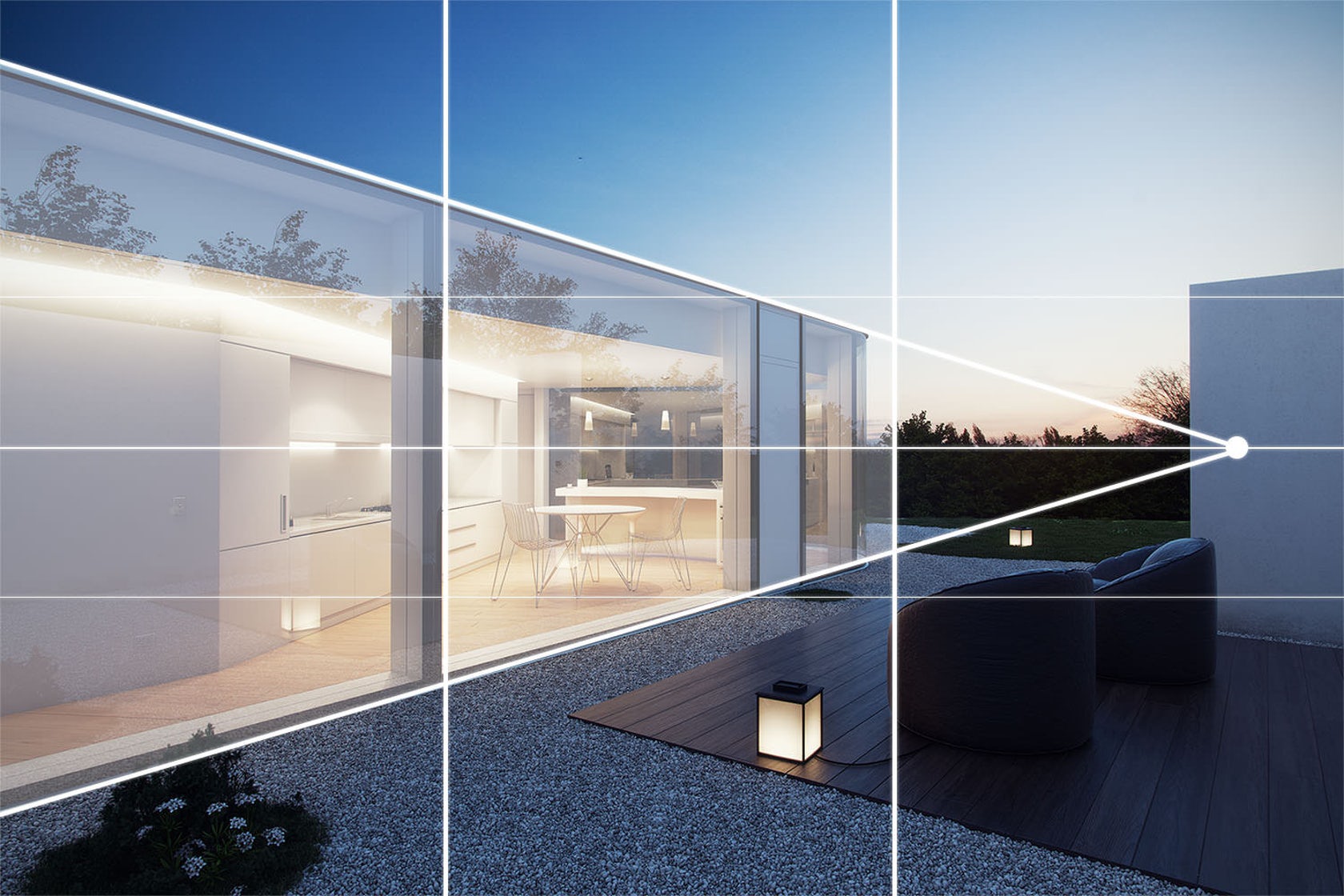
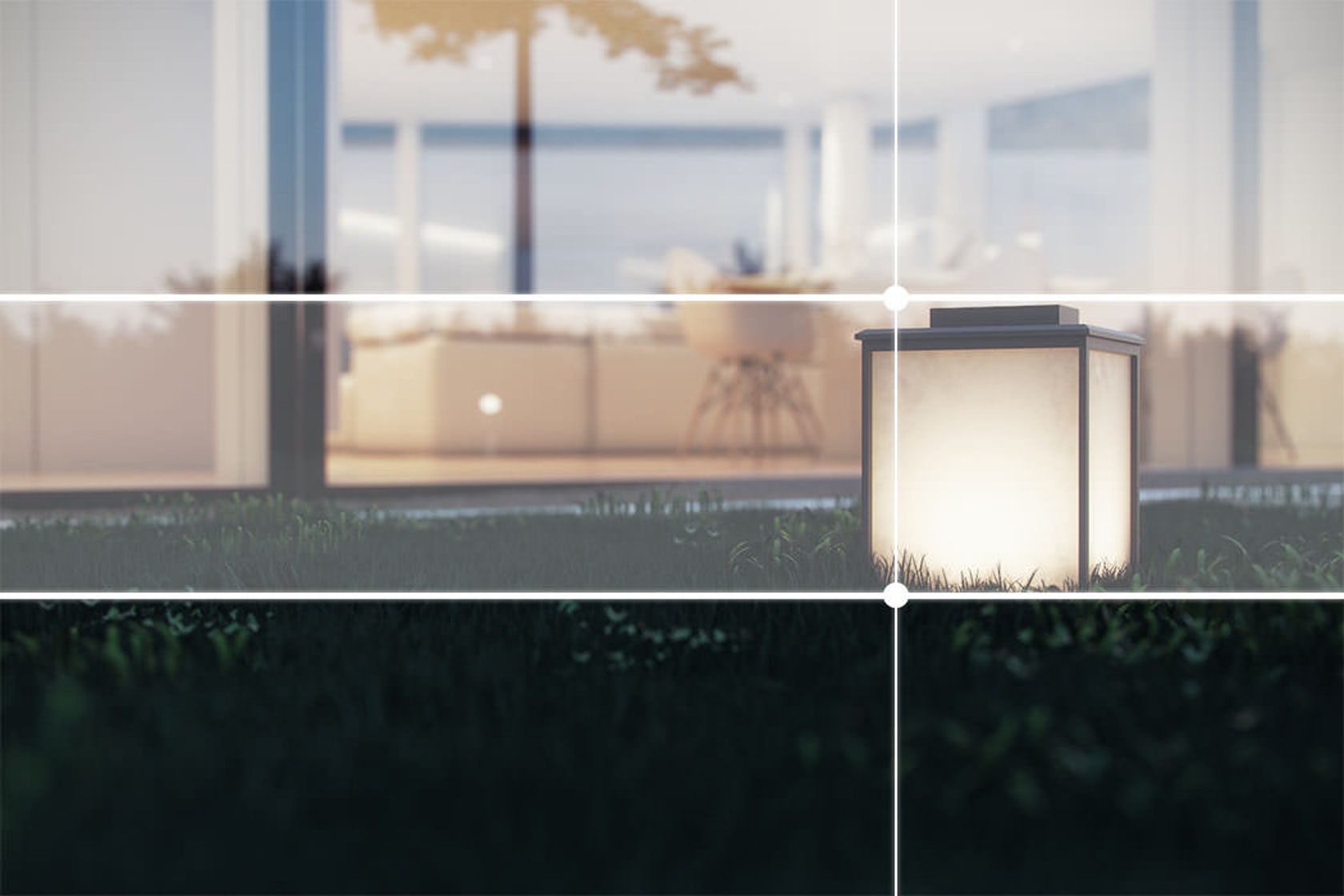
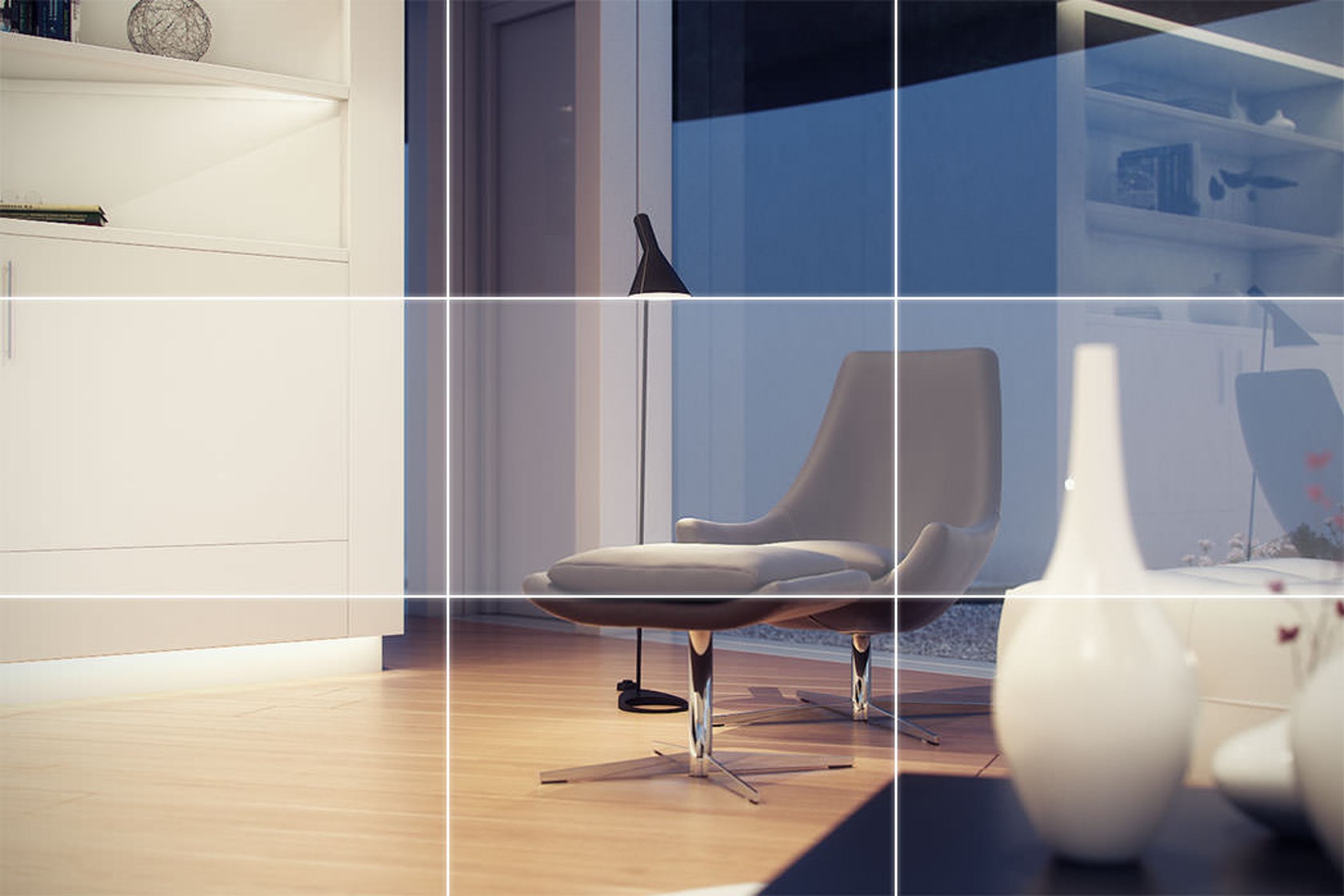
V-Ray 7, atualização 3: Melhorias na câmera

Conheça o V-Ray 7, atualização 3

O V-Ray 7, atualização 3, reúne a renderização em tempo real e a de qualidade final em um único fluxo de trabalho unificado.

Assim, arquitetos, artistas e designers podem visualizar renderizações em tempo real diretamente na janela de visualização do V-Ray. Além disso, podem obter resultados fotorrealistas com menos esforço usando o Quick Caustics e o Parallax Interiors. Bem como iluminar cenas instantaneamente com o AI Mood Match e agilizar aprovações com a colaboração integrada no Chaos Cloud, entre outros recursos.

FAQs

Preciso de uma licença separada para renderização em tempo real na janela de visualização?

Sim, esse recurso é desenvolvido pelo motor Chaos Vantage; portanto, é necessária uma licença do Vantage ou da V-Ray Collection para acessar o feedback em tempo real diretamente na interface do V-Ray. Atualmente, ele está disponível para usuários do V-Ray para SketchUp e Rhino, com suporte para outras plataformas-host previsto para breve.

Como funciona o AI Mood Match?

O AI Mood Match permite que você use qualquer foto de referência para ajustar automaticamente a iluminação da sua cena ao visual e à atmosfera da imagem. Além disso, ele analisa a referência e configura o Sun and Sky do V-Ray ou a iluminação baseada em imagem. Assim, você alcança o “clima” certo instantaneamente, sem precisar, por exemplo, passar por um processo manual de tentativa e erro. Atualmente, o AI Mood Match está disponível apenas no V-Ray para SketchUp e no V-Ray para Rhino. No entanto, outras integrações serão lançadas em breve.

Posso usar o novo AI Enhancer em áreas extensas, como estradas ou terrenos?

Sim, o Chaos AI Enhancer aprimorado agora inclui um modo de “Cobertura de Grandes Superfícies”, além disso, ele foi projetado especificamente para adicionar detalhes realistas, desgaste e variações naturais a superfícies amplas e uniformes, como asfalto, paredes e pisos.

Quais plataformas são compatíveis com o novo Editor de Materiais do Node?

Nesta versão, o Editor de Materiais Baseado em Nós está sendo lançado para o V-Ray para SketchUp e Rhino. Com isso, ele oferece uma maneira visual de criar e gerenciar shaders complexos, além de proporcionar um controle mais intuitivo do que as listas de materiais tradicionais.


Leia mais!

Como converter PNG para DXF: um guia completo e fácil de seguir

Saiba como converter arquivos PNG para DXF de forma eficiente usando o ZWCAD, o Scan2CAD, o reaConverter, o Filestar ou ferramentas online gratuitas.

Em muitos fluxos de trabalho de projeto, os desenhos costumam ser salvos como imagens PNG para facilitar o compartilhamento ou a apresentação. No entanto, o PNG é um formato raster composto por pixels, o que significa que os elementos da imagem não podem ser editados diretamente em softwares de CAD.

Em contrapartida, o DXF (Drawing Exchange Format) é um formato de arquivo vetorial amplamente utilizado em aplicativos de CAD. Ele armazena dados geométricos, como linhas, arcos e coordenadas, permitindo que os projetistas editem, dimensionem e reutilizem elementos de desenho com precisão.

Portanto, a conversão de PNG para DXF é uma necessidade comum quando os usuários precisam transformar imagens estáticas em desenhos CAD editáveis. Esse processo é especialmente útil para digitalizar desenhos digitalizados, reutilizar plantas antigas ou preparar projetos para usinagem CNC e modelagem.

Nas seções a seguir, apresentaremos vários métodos práticos para converter arquivos PNG para DXF de forma eficiente.

Converta PNG para DXF com o ZWCAD

Antes de apresentar o fluxo de trabalho, é importante observar que a conversão de imagens PNG em desenhos DXF pode ser um desafio. Em várias plataformas CAD populares, como AutoCAD, SolidWorks e Fusion 360, as imagens rasterizadas são inseridas como planos de fundo de referência; assim, os usuários precisam traçar manualmente as linhas e formas para recriar o desenho, o que pode ser demorado e ainda exigir um trabalho adicional de limpeza posteriormente.

Uma das razões para essa limitação é que a conversão de imagem rasterizada para vetorial de alta qualidade requer algoritmos de reconhecimento avançados. O software precisa detectar linhas, curvas, texto etc. a partir de imagens baseadas em pixels e, em seguida, simplificar a geometria em entidades CAD nítidas e editáveis. Por isso, as ferramentas profissionais de vetorização geralmente são oferecidas como softwares dedicados ou plug-ins, e não como simples conversores online gratuitos.

Com a ajuda do plug-in ZWVectorization, o ZWCAD pode converter automaticamente arquivos PNG para DXF com apenas alguns cliques. Assim que o processo for concluído, basta exportar o desenho como um arquivo DXF. Esse fluxo de trabalho oferece uma maneira prática de transformar desenhos digitalizados, logotipos ou gráficos simples em formatos editáveis em CAD, economizando tempo significativo no processo de conversão.

Siga estes passos simples para converter um arquivo PNG para DXF usando o ZWCAD:

Passo 1. Baixe o plug-in ZWVectorization, inicie o ZWCAD e pressione CTRL+V para colar o arquivo PNG que deseja converter.

Nota: O processo de instalação é muito simples. Após baixar e instalar o plug-in, ele ficará automaticamente disponível no ZWCAD, sem necessidade de configuração adicional ou definição de pastas. A ferramenta também oferece um período de teste gratuito de 5 dias.

Passo 2. Execute o comando “Vectorização” e, em seguida, clique no arquivo PNG.

 Run the Vectorization command

Passo 3. Clique com o botão direito do mouse e selecione Isolar > Ocultar objetos. Essa etapa oculta a imagem PNG original, de modo que apenas as linhas vetoriais recém-geradas permaneçam visíveis, facilitando a revisão e a edição dos objetos convertidos.

Right-click and choose Isolate > Hide Objects

Passo 4. Clique em Arquivo > Salvar como, selecione o formato de exportação DXF e clique em OK.

 Click File>Save As

select export format as DXF

Converta PNG para DXF com um software conversor

Converta PNG para DXF com o Scan2CAD

O Scan2CAD é um software de conversão de nível profissional desenvolvido para converter arquivos para CAD e CNC. Além disso, ele oferece recursos avançados de reconhecimento capazes de detectar texto, linhas e formas, o que o torna, portanto, adequado para conversões complexas.

No entanto, em comparação com muitas outras ferramentas, o Scan2CAD é relativamente caro, especialmente para usuários individuais. Seu plano Pro custa US$ 89 por mês, e mesmo o plano anual tem um custo de US$ 959 por ano, o que pode não ser a opção mais econômica se você precisar apenas de conversões ocasionais de PNG para DXF.

A seguir, apresentamos os passos básicos para converter um arquivo PNG em DXF no Scan2CAD:

1. Carregue seu arquivo de imagem PNG clicando em Arquivo > Raster > Carregar.

2. Selecione “Tipo” na barra de ferramentas para que o programa possa identificar corretamente os objetos no seu desenho.

3. Converta sua imagem selecionando OCR, Vetorial ou Tudo. A primeira opção é ideal para imagens com predominância de texto, a segunda para imagens com predominância de formas e a terceira para imagens que contenham uma combinação de ambos.

4. Salve como um arquivo DXF. Clique em Arquivo > Vetorial > Salvar como.

Convert PNG to DXF with Scan2CAD(1)

Convert PNG to DXF with Scan2CAD(2)

(Source:https://www.scan2cad.com/blog/dxf/convert/ultimate-guide-convert-png-dxf/ )

Converta PNG para DXF com o reaConverter

reaConverter é uma poderosa ferramenta de conversão de arquivos compatível com uma ampla variedade de formatos de imagem e vetoriais. Ela permite que os usuários convertam imagens PNG em DXF rapidamente por meio de um fluxo de trabalho simples. Uma vantagem notável é que o software processa os arquivos localmente no seu computador, o que significa que suas imagens não são enviadas para servidores externos, o que ajuda a garantir maior privacidade e segurança dos dados.

Siga as etapas abaixo para converter PNG para DXF usando o reaConverter:

1. Inicie o reaConverter e adicione seus arquivos .png.

Start reaConverter and add your .png files

2. Escolha DXF como formato de destino. Selecione uma pasta de destino ou permita que o reaConverter salve os arquivos junto com os originais.

Choose DXF as the target format

3. Clique no botão “Converter”. O tempo de processamento depende do tamanho e do volume do arquivo.

Press the Convert button

Converta PNG para DXF com o Filestar

Filestar é uma ferramenta versátil de conversão de arquivos que utiliza recursos baseados em IA para simplificar o processo de conversão de imagens rasterizadas para vetoriais. Além disso, seu reconhecimento inteligente é capaz de detectar rapidamente formas, linhas e texto em imagens PNG, o que facilita, por sua vez, a conversão para o formato DXF com o mínimo de ajustes manuais. Dessa forma, esse fluxo de trabalho assistido por IA permite que os usuários obtenham resultados mais rápidos e precisos, especialmente quando comparados às ferramentas de conversão convencionais.

Siga estes passos simples para converter PNG para DXF usando o Filestar:

1. Baixe e instale o Filestar. Clique com o botão direito do mouse em um ou mais arquivos PNG na sua área de trabalho e selecione “Converter com o Filestar”.

Right click on one or more Png file(s)

(Fonte: https://filestar.com/skills/png/convert-png-to-dxf )

2. Digite “converter para dxf” na caixa de pesquisa.

Type convert to dxf

(Fonte: https://filestar.com/skills/png/convert-png-to-dxf )

3. Clique em Executar.

Click Run

Converta PNG para DXF online gratuitamente

Os conversores online oferecem uma maneira rápida e prática de converter arquivos PNG para DXF sem precisar instalar nenhum software. Além disso, muitas dessas ferramentas, incluindo o Convertio, o Png TO Dxf Converter e o Image to STL, oferecem opções de conversão gratuitas, o que as torna, por exemplo, ideais para usuários que precisam apenas de conversões ocasionais ou de arquivos pequenos. Em seguida, basta enviar seu arquivo PNG, convertê-lo na nuvem e, por fim, baixar o arquivo DXF resultante em poucos segundos.

Na sequência, usaremos o Convertio como exemplo para demonstrar como funciona a conversão online gratuita de PNG para DXF.

Passo 1. Selecione os tipos de arquivo de origem e de destino e, em seguida, envie o arquivo PNG que deseja converter.

 Select the source and target file types, then upload the PNG file

Passo 2. Clique em “Converter”. Assim que a conversão estiver concluída, você poderá baixar o arquivo DXF.

 Click Convert

Melhores práticas para converter PNG para DXF

A conversão de imagens PNG para DXF pode ser simples, mas seguir algumas práticas recomendadas garante maior precisão e resultados mais nítidos. Veja a seguir como preparar suas imagens para obter os melhores resultados de conversão:

1. Use imagens claras e simples

Escolha imagens com formas bem definidas e contornos nítidos. Ilustrações simples, esboços técnicos ou diagramas esquemáticos são muito mais fáceis de converter do que fotografias ou imagens com texturas complexas. Uma separação clara entre os objetos ajuda o software a reconhecer e traçar os caminhos vetoriais corretamente.

2. Reduzir o uso de cores e gradientes

Reduzir o número de cores simplifica o processo de vetorização. Por exemplo, converter um desenho técnico em dois tons é mais rápido e preciso do que tentar traçar uma fotografia colorida. Evite gradientes ou sombreados sutis, pois eles podem criar pontos vetoriais adicionais e complicar a edição.

3. Limpar a imagem

Remova quaisquer marcas indesejadas, manchas ou ruídos que possam interferir no reconhecimento vetorial. No caso de desenhos digitalizados, certifique-se de que as linhas estejam nítidas e contínuas. O uso de ferramentas de edição de imagem para suavizar bordas irregulares, apagar pixels indesejados e aumentar o contraste pode melhorar significativamente o resultado final em DXF.

4. Recorte e enquadre com cuidado

Concentre-se na área que deseja converter e remova as partes irrelevantes do fundo. Recortar o espaço desnecessário reduz o tempo de processamento e evita a geração de objetos vetoriais adicionais.

5. Verifique a resolução da imagem

Imagens de alta resolução produzem resultados vetoriais mais precisos, mas imagens extremamente grandes podem tornar o processamento mais lento. Procure encontrar um equilíbrio: detalhes suficientes para um traçado preciso, mas sem que o arquivo seja tão grande a ponto de o software ter dificuldade para processá-lo.

Seguindo essas práticas, você poderá produzir arquivos DXF limpos, editáveis e prontos para fluxos de trabalho de CAD, seja para fins de projeto, fabricação ou impressão 3D.

Perguntas frequentes sobre a conversão de PNG para DXF

Devo usar ferramentas online gratuitas?

Embora os conversores online gratuitos de PNG para DXF possam parecer convenientes para tarefas rápidas, eles costumam produzir resultados vetoriais incompletos e podem ser difíceis de editar em softwares de CAD. Geralmente, carecem de recursos avançados, como OCR ou limpeza de imagem, podem não suportar arquivos grandes ou processamento em lote, e o envio de arquivos confidenciais pela internet pode representar riscos à privacidade. Para conversões mais confiáveis e precisas, o uso de um software dedicado, como o ZWCAD, é uma opção mais segura e profissional.

É possível manter as camadas ou os agrupamentos de objetos ao converter um arquivo PNG para DXF?

É importante observar que as imagens PNG não contêm informações de camadas, e diferentes designers podem organizar a mesma imagem em camadas de maneiras distintas. Consequentemente, geralmente não é possível preservar a estrutura original das camadas. No entanto, softwares profissionais como o ZWCAD organizam automaticamente os objetos convertidos em camadas editáveis, tornando o arquivo DXF resultante mais fácil de gerenciar e modificar.

A conversão de PNG para DXF é sem perdas?

Não, a conversão de PNG para DXF não é um processo sem perdas. O PNG é um formato de imagem rasterizada e não contém dados vetoriais, como linhas, camadas, cotas ou objetos CAD editáveis. Em muitos casos, especialmente quando o PNG é exportado de um arquivo DWG ou provém de um desenho digitalizado/impresso, a maior parte das informações originais do projeto já se perdeu.

Portanto, o processo de conversão baseia-se no reconhecimento de imagens e na reconstrução geométrica, em vez da restauração de dados. O arquivo DXF resultante é uma aproximação do desenho original e pode exigir ajustes manuais para melhorar a precisão. No entanto, softwares como o ZWCAD são capazes de atingir o mais alto nível possível de reconstrução e restaurar o desenho com a precisão que a imagem de origem permitir.

Comparação: Métodos de conversão de PNG para DXF

MétodoPrósContrasMelhor uso
ZWCAD• Conversão rápida

• Integra-se ao CAD
• Gera automaticamente camadas editáveis
• Requer licença do ZWCAD

• É necessário instalar o plug-in
Ideal para profissionais de CAD que precisam converter desenhos digitalizados, logotipos ou gráficos simples com o mínimo de edição posterior
Scan2CAD• Alta precisão

• Compatível com imagens complexas
• Compatível com OCR
• CaroIdeal para engenheiros ou usuários profissionais que trabalham com diagramas complexos ou desenhos técnicos
reaConverter•Rápido e seguro

• Suporta conversão em lote

• Edição limitada específica para CADIdeal para pessoas físicas ou pequenas equipes que precisam de conversões rápidas e seguras de PNG para DXF
Filestar
• Assistido por IA
• Rápido e preciso
• Menos voltado para CAD

• Projetos complexos podem exigir ajustes
Ideal para designers que convertem imagens com conteúdo misto com precisão assistida por IA
Conversores online• Gratuito

• Não requer instalação
• Rápido para arquivos pequenos

• Tamanho máximo do arquivo

• Menos preciso
• Riscos à privacidade
Ideal para usuários casuais que precisam converter arquivos pequenos ou, ocasionalmente, arquivos PNG para DXF

Conclusão

A conversão de imagens PNG para DXF é uma etapa essencial quando se precisa de arquivos vetoriais editáveis para fluxos de trabalho de CAD. Embora os conversores online gratuitos ofereçam uma solução rápida e prática, muitas vezes carecem de precisão, suporte a camadas e recursos avançados de edição. Ferramentas profissionais como ZWCAD, Scan2CAD, reaConverter e Filestar oferecem resultados mais confiáveis, processamento mais rápido e funcionalidades adicionais, tornando-as ideais para engenheiros, designers e profissionais de CAD.

Seguindo as melhores práticas, como por exemplo usar imagens nítidas, minimizar o uso de cores, simplificar os elementos gráficos, recortar áreas desnecessárias e manter uma resolução adequada, você pode garantir que seus arquivos DXF sejam precisos, editáveis e, assim, estejam prontos para fins de projeto, fabricação ou impressão 3D. Além disso, a escolha do método de conversão adequado depende do seu fluxo de trabalho, da complexidade do arquivo, da frequência de uso e da necessidade de edição pós-conversão.


Leia mais!


SketchUp para Instalação Solar

A Kirloskar Solar usa o SketchUp para alcançar 98% de precisão em estudos de locais para instalação de painéis solares e avaliações de luz natural. Isso permite que eles otimizem cada instalação, garantam consistência e ofereçam um ROI superior para clientes no setor de energia limpa. A Trimble, desenvolvedora do SketchUp, conversou com equipe para saber mais sobre seu fluxo de trabalho.

Eficiência, precisão e comunicação clara são fundamentais no setor de energia solar. A Kirloskar Solar dedica-se a fornecer soluções de energia limpa e de ponta, alcançando uma precisão impressionante de 98% em estudos de locais e avaliações de luz natural. O segredo? O SketchUp. Vamos descobrir como a Kirloskar usa as poderosas ferramentas de visualização e análise do SketchUp para otimizar cada instalação solar, garantir a consistência e oferecer um retorno sobre o investimento superior para seus clientes.

Por que o SketchUp é importante para o seu negócio?

Na Kirloskar Solar, nossa missão é impulsionar a transição global para energia limpa e renovável, fornecendo soluções solares eficientes e de ponta para clientes residenciais, comerciais e industriais. Além disso, apoiamos nossos clientes com uma ampla gama de produtos solares, incluindo módulos solares fotovoltaicos, inversores e bombas de água solares. Nesse contexto, o SketchUp permite que nossa equipe projete e implemente sistemas solares que podem ser integrados à infraestrutura existente de nossos clientes.

Da mesma forma, nossa equipe de design utiliza o SketchUp para criar modelos 3D detalhados de telhados e estruturas, permitindo que nossos engenheiros preparem estimativas precisas de custos para instalação e componentes do sistema. Dessa forma, com uma precisão impressionante de 98% em estudos de locais e avaliações de luz natural, o SketchUp garante que nossas instalações sejam projetadas para um desempenho ideal.

Principais benefícios de usar o SketchUp

  • Estimativa de capacidade: Modelagem do espaço do telhado e das condições ambientais para determinar o número ideal de painéis solares e sua produção de energia.
  • Comunicação com o cliente: Ao criar uma visualização dos nossos planos, as aprovações dos clientes são mais rápidas, pois eles podem entender como os sistemas solares serão instalados após a conclusão.
  • Redução de erros: Otimização dos processos de instalação, minimização de erros e garantia de rentabilidade.
SketchUp model of a large building with solar panels and shading.
Modelo SketchUp de painéis solares em um grande edifício.

O seu processo de visualização é consistente em todos os projetos?

Nosso fluxo de trabalho para projetos de instalação solar é baseado na consistência e, além disso, a análise de sombras desempenha um papel fundamental para garantir que cada sistema seja o mais eficiente e durável possível. Usando o recurso Sombras do SketchUp, simulamos como a luz solar interage com um modelo geolocalizado e, assim, conseguimos otimizar virtualmente o posicionamento e o desempenho dos painéis solares. Dessa forma, identificamos possíveis obstruções, como edifícios, árvores ou outras estruturas, que podem afetar o rendimento energético.

Como vocês simulam a incidência solar e o posicionamento dos painéis?

Usando um modelo 3D detalhado, podemos gerar dados de exposição à luz solar visualizados como mapas de calor. Esses mapas, por exemplo, destacam zonas de alta e baixa radiação solar e, consequentemente, ajudam a posicionar estrategicamente os painéis nas áreas mais ensolaradas. Assim, essa abordagem minimiza os riscos de sombreamento, maximiza a geração de energia e garante um retorno superior sobre o investimento para nossos clientes.

Normalmente, criamos modelos 3D dos telhados ou áreas que foram alocadas e, em seguida, inserimos as dimensões específicas e a potência de cada painel solar. Dessa forma, ao mapear com precisão quantos painéis podem caber no espaço disponível e ao considerar os efeitos de sombreamento e os ângulos ideais, conseguimos estimar a capacidade total do sistema.

Além disso, importamos esses esboços 3D para o PVsyst, um software de simulação fotovoltaica (PV) com sede na Suíça, para refinar ainda mais a precisão dos dados e a análise do rendimento energético.

Tínhamos um cenário em que havia várias estruturas de suporte dentro de um edifício, resultando na formação de múltiplas sombras. Para mostrar ao cliente as áreas específicas da sala que ficariam totalmente expostas à luz solar e aquelas que ficariam na sombra em diferentes momentos, usamos o SketchUp para criar um vídeo com várias cenas.

SketchUp model of the exterior of a building with solar panels.
Modelo SketchUp de um edifício com painéis solares.

Quais são suas ferramentas favoritas no SketchUp?

Atualmente, contamos com os recursos integrados do SketchUp, sendo a geolocalização e o 3D Warehouse dois recursos poderosos que nos ajudam a economizar horas gastas no trabalho manual de design.

A geolocalização permite-nos identificar a localização exata de um local de projeto, garantindo que os modelos estão alinhados com precisão com a geografia do mundo real. Isto é particularmente crucial para projetos de energia solar, pois nos permite simular com precisão a radiação solar e os padrões de sombra com base na latitude, longitude e topografia do local.

O 3D Warehouse é extremamente útil, pois elimina a necessidade de criar cada detalhe do zero, economizando um tempo valioso. Temos acesso a uma vasta biblioteca de modelos pré-fabricados, incluindo componentes como painéis solares, sistemas de ventilação, escadas e vários elementos arquitetônicos. Os modelos prontos para uso podem ser rapidamente integrados ao nosso projeto, garantindo consistência e reduzindo o potencial de erros.

Que tipos de painéis solares e configurações de instalação você recomenda para seus clientes?

Para clientes que procuram instalações de painéis solares, normalmente recomendamos módulos de alta eficiência entre 460W e 550W, adequados tanto para sistemas em telhados quanto no solo. Essas potências garantem produção de energia robusta e atendem a diversas aplicações. Além disso, enfatizamos a escolha dos módulos com base nas necessidades do projeto, mantendo neutralidade entre fabricantes, pois a maioria nessa faixa possui estruturas semelhantes. Para definir a configuração em telhados, primeiramente analisamos o tipo de cobertura. Por exemplo, em telhados de concreto armado (RCC) utilizamos montagem com inclinação fixa, que oferece segurança e durabilidade.

Já em telhados metálicos, usamos lastro ou grampos para reduzir risco de vazamentos. Além disso, em sistemas no solo consideramos terreno e espaço disponível para definir a montagem ideal. Assim, escolhemos rastreadores de eixo único ou duplo para maximizar a captação solar. Por fim, com modelos 3D no SketchUp demonstramos custos, eficiência e retorno do investimento.

SketchUp model shows a close-up of solar panels on the roof of a building.
O modelo do SketchUp mostra um close-up dos painéis solares.

Como você imagina que a IA para o SketchUp poderia ajudá-lo?

Importamos dados de geolocalização diretamente no SketchUp, o que nos ajuda a posicionar nossos projetos solares com precisão no mundo real. No entanto, nosso desafio é o tempo necessário para desenhar e construir manualmente edifícios do zero, o que pode ser bastante demorado. Atualmente, o SketchUp não oferece suporte à geração automática nativa de massas de edifícios em 3D. Se a IA pudesse preencher essa lacuna, poderíamos economizar uma quantidade significativa de tempo. Isso seria uma grande mudança para muitos de nós na indústria de AEC!

Solar panel installation on the roof of a building in India.
Instalação de painéis solares no telhado de um edifício.

O que vem a seguir para a Kirloskar Solar?

Estamos atualmente trabalhando em uma importante colaboração com a NTPC, o maior conglomerado de energia da Índia. Vamos lançar um projeto de 47 megawatts distribuído por sete estados da Índia: Chhattisgarh, Madhya Pradesh, Uttar Pradesh, Kerala, Gujarat e Assam. O projeto inclui sistemas solares instalados em telhados e no solo. Nesse contexto, destinamos 14,74 MW para instalações em telhados e 32,29 MW para instalações no solo. Essa iniciativa demonstra a escala e a complexidade dos projetos solares que estamos desenvolvendo. Além disso, envolve diferentes tipos estruturais, como telhados de chapa metálica e telhados de concreto armado (RCC).

Sobre a Kirloskar Solar

A Kirloskar Solar oferece energia sustentável e soluções energeticamente eficientes para atender a toda a gama de consumidores de eletricidade. A empresa possui um extenso portfólio de clientes em vários setores, incluindo saúde, hotelaria, automotivo, comercial, educação, agricultura e manufatura. As soluções incluem módulos solares fotovoltaicos, inversores string conectados à rede, inversores centrais conectados à rede, inversores fora da rede, bem como fontes de alimentação fora da rede e conectadas à rede.


Leia mais!

Qual o melhor software CAD para projeto de tubulações?

Atualmente, a indústria de tubulações utiliza predominantemente softwares CAD. Existem diversas aplicações desses desenhos na indústria de tubulações, e a diversidade se manifesta em vários níveis de programas CAD sofisticados. Essa sofisticação no uso do CAD pode variar de um produto para outro e de um departamento para outro. No entanto, a indústria de tubulações compreende principalmente duas soluções de desenho que podem ser separadas em software CAD 2D e software CAD 3D.

De acordo com relatórios, o valor de mercado global da indústria de dutos em 2020 foi de cerca de US$ 2.529,75 bilhões e, até o final de 2027, esse número pode atingir o valor de US$ 3.228,30 bilhões, com uma taxa de crescimento anual composta de 3,4%.

Entretanto, não seria errado afirmar que o software CAD terá um papel fundamental na preparação do caminho para a gigantesca receita anual da indústria de tubulação. Esses softwares estão cada vez mais dominando essa indústria, uma vez que a exatidão e a precisão se tornaram fatores essenciais para melhorar a eficiência de qualquer processo, e os tubos fazem parte desse processo.

Embora o surgimento do software 3D ofusque a necessidade do software 2D, o software CAD 2D ainda é amplamente adotado e utilizado nas indústrias de tubulação. Por enquanto, o uso mais significativo dos desenhos 2D na indústria de tubulação é a preparação do layout para a tubulação. Além das muitas soluções disponíveis, o software CAD 2D para desenho bidimensional é dominante, sem dúvida devido a razões específicas.

A principal razão para o uso de software CAD 2D na indústria de tubulação é o layout simples do projeto dos tubos, não em todos os casos, mas na maioria deles. Outras razões incluem flexibilidade de projeto, precisão, eficiência e custo-benefício.

Dificuldades e requisitos do projeto de dutos

Embora a indústria de tubulações enfrente muitas dificuldades no projeto de tubos, felizmente, softwares CAD confiáveis sempre estiveram à disposição para apresentar a solução. Vamos agora dar uma olhada nos requisitos para o projeto de tubulações, que também podem ser considerados desafios no caminho para um projeto de tubulação bem-sucedido:

1. Precisão nas dimensões e uso do software CAD

Os tubos são utilizados desde a indústria doméstica até à indústria petrolífera e do gás, onde a precisão e a exatidão se tornam os fatores mais críticos, o que constitui o primeiro desafio para a indústria de tubos. Quer se trate de aplicações regulares ou de alto perfil, não podemos comprometer a precisão das dimensões dos tubos.

Mas não há nada com que se preocupar, pois o software CAD oferece serviços altamente elogiáveis para melhorar a precisão do layout e do projeto da tubulação. Com o software CAD para tubulação, os engenheiros podem atender rigorosamente aos critérios dimensionais para o projeto de tubos. Em segundo lugar, o software CAD 2D é especialmente mais ativo na oferta de seus serviços, pois seu projeto é comparativamente menos complexo.

2. Escolha do material

O sucesso do projeto depende da escolha do material, que precisa ser confirmada durante a modelagem dos tubos. Ao projetar os tubos, o software CAD 2D apresenta uma opção adequada de materiais, e isso depende de uma compreensão precisa do processo para o qual os tubos serão utilizados. Por exemplo, é preciso considerar se o projeto é para a indústria de petróleo e gás, indústria petroquímica ou uso doméstico.

Além disso, ao projetar o processo e selecionar os materiais, os engenheiros também precisam verificar a pressão possível e outras forças que podem agir sobre os tubos, tanto internamente quanto externamente. Informar ao seu software CAD essas circunstâncias específicas ajudará você a obter o melhor projeto possível para o seu tubo.

3. Análise do projeto

Depois de concluir o processo de projeto, você não pode enviá-lo para fabricação imediatamente. Em vez disso, é necessário analisar seu projeto sob certas circunstâncias que os tubos podem enfrentar quando estiverem em operação. Além disso, também deve-se observar que deve haver flexibilidade para a expansão e contração dos tubos devido às mudanças climáticas.

Levando tudo em consideração, o software CAD é a solução para propor um projeto sustentável de tubulação.

Como escolher o melhor CAD para trabalhos de projeto de tubulação?

Devemos analisar os seguintes fatores antes de escolher o software CAD para trabalhos de projeto de tubulação:

  • O software também oferece uma boa relação custo-benefício?
  • O software que você está selecionando é compatível com seus sistemas existentes e adaptável para você e sua equipe?
  • Que outros recursos o software possui? Certifique-se de escolher o software que tenha mais recursos.
  • O software é rápido e estável e consegue lidar facilmente com arquivos de grande tamanho ou não?

Com todos esses pontos em mente, é hora de apresentar a você o software que abrange tudo isso: Portanto, conheça o ZWCAD.

The EPLANT®-Piping add-on is available for ZWCAD

Benefícios do uso do ZWCAD para a indústria de tubos

O ZWCAD oferece recursos excepcionalmente bons aos seus usuários. Entre eles estão:

1. Lida convenientemente com arquivos grandes

Quer você tenha um modelo ou vários arquivos para processar, pode usar facilmente o ZWCAD para obter um desempenho rápido e estável. Graças ao seu mecanismo gráfico atualizado, o ZWCAD leva muito menos tempo para ler desenhos. De acordo com os dados coletados dos usuários, arquivos com tamanho superior a 100 MB, em média, levam menos de um minuto para serem abertos no ZWCAD.

2. Adequado para modelagem 2D e 3D

O recurso que realmente merece ser apreciado é sua capacidade de servir tanto para fins 2D quanto 3D. Você pode projetar um produto simples ou complexo com uma abundância de funções. Dessa forma, você não precisa de um software separado para projetar soluções, pois o ZWCAD oferece soluções CAD 2D e CAD 3D.

3. É melhor trabalhar com complementos conhecidos

Às vezes, pode ser exaustivo gerenciar seu projeto quando ele envolve um grande número de tubulações. Por esse motivo, talvez seja necessário usar alguns aplicativos de tubulação, juntamente com um software CAD. O bom é que o ZWCAD funciona melhor em colaboração com outros aplicativos, de modo que sua produtividade aumenta. Assim, se você deseja usar vários complementos com o ZWCAD para aumentar a eficiência do processo, ele atenderá às suas expectativas.

Conclusão

A indústria de tubulação é um dos setores líderes que agregam receita considerável à economia global anual. Ela requer soluções de projeto explícitas para atender aos requisitos de projeto de tubos, e o ZWCAD surge como a resposta de projeto ideal para a criação de todos os tipos de tubos. Este software é uma solução dois em um que suporta CAD 2D e CAD 3D em um único software. Além disso, possui uma capacidade fantástica de trabalhar com outros complementos úteis para a indústria de tubos.


Leia mais!

Os melhores softwares CAD 3D de 2026

Explore as melhores opções de software CAD 3D para 2026, desde opções gratuitas até ferramentas profissionais como o ZW3D, para encontrar a que melhor se adapta às suas necessidades de design e ao seu orçamento.

Com o rápido desenvolvimento da tecnologia, o software CAD 3D abriu uma nova porta para os designers, permitindo-lhes entrar no espaço tridimensional sem barreiras em uma ampla gama de campos, como engenharia de manufatura, planejamento arquitetônico e desenvolvimento de produtos. No mercado de software CAD 3D, existem vários tipos diferentes de CAD 3D especializados em diferentes funções, então escolher aquele que atende às suas necessidades se torna mais importante agora.

O que é um software CAD 3D?

O software CAD 3D (Computer-Aided Design) é um tipo de software utilizado para criar, modificar, analisar ou otimizar modelos 3D. Em outras palavras, ao contrário das ferramentas tradicionais de design 2D, o software CAD 3D permite aos designers criar representações tridimensionais de objetos e estruturas, tornando-o assim uma ferramenta poderosa para vários setores, como arquitetura, engenharia, design de produtos e entretenimento.

Além disso, o software CAD 3D é essencial para projetar tudo, desde peças mecânicas e edifícios inteiros até esculturas complexas e ambientes virtuais. Dessa forma, ele oferece inúmeras vantagens em relação aos métodos tradicionais, incluindo maior precisão, eficiência e a capacidade de visualizar projetos complexos antes que eles sejam fisicamente concretizados.

Utilização de software CAD 3D

As aplicações do software CAD 3D são vastas e variadas, dependendo do setor e da finalidade. Nesse contexto, abaixo estão alguns usos comuns:

  • Design de Produto

Engenheiros e designers utilizam software CAD 3D para criar modelos detalhados de produtos, permitindo-lhes testar a forma, o ajuste e a função antes da produção. Por esse motivo, essa capacidade é crucial em setores como o automotivo, aeroespacial e de eletrônicos de consumo.

  • Simulação e análise

Muitas ferramentas CAD 3D vêm com ferramentas integradas de simulação e análise, permitindo que os usuários testem seus projetos quanto ao desempenho, tensão, calor e outros fatores antes que os protótipos físicos sejam feitos.

  • Animação e jogos

Na indústria do entretenimento, o software CAD 3D é usado para criar modelos e ambientes realistas para videogames, filmes e aplicações de realidade virtual.

Como escolher o software adequado para você?

A escolha do software CAD 3D certo depende das suas necessidades específicas, experiência e orçamento. Aqui estão alguns fatores a considerar ao selecionar um software:

  • Requisitos do setor

Os softwares CAD 3D são utilizados em muitas indústrias, como mecânica, arquitetura e design de casas. A escolha do software CAD é determinada pela indústria em que você trabalha. Por exemplo, softwares CAD profissionais com alto desempenho e ferramentas avançadas são necessários em projetos mecânicos e arquitetônicos.

  • Complexidade e recursos

Você precisa de recursos avançados, como simulação, renderização ou colaboração em nuvem? Alguns softwares, como o TinkerCAD, são mais adequados para modelagem básica, enquanto outros, como o ZW3D, incluem recursos mais avançados, como modelagem paramétrica.

  • Orçamento

O software CAD 3D é caro, especialmente as soluções de ponta. Se você está apenas começando, considere usar um software gratuito ou acessível, como o FreeCAD ou o Fusion 360, para uso pessoal. Para uso profissional, você precisará levar em consideração o custo do licenciamento ou do software por assinatura, como o ZW3D ou o SolidWorks.

Soluções recomendadas de software CAD 3D

As listas a seguir apresentam algumas soluções recomendadas de software CAD 3D. É um prazer ajudá-lo a encontrar a solução que melhor atende às suas necessidades.

Top 1: ZW3D

Ideal para: Profissionais em mecânica e fabricação

Sistema compatível: Windows

O ZW3D é uma solução CAD/CAM 3D completa, projetada para o design de produtos, fabricação e maquinário em geral. Seja você um designer de produtos, engenheiro ou profissional de processamento e fabricação, o ZW3D pode ajudá-lo a realizar todo o trabalho. Este software não apenas integra funções profissionais, como modelagem 3D, análise de simulação e usinagem CNC, mas também é altamente compatível com formatos de arquivo comumente usados, ajudando você a colaborar perfeitamente com parceiros upstream e downstream.

Prós:

  • Suporte a mais de 25 formatos de importação e exportação, incluindo STEP, IGES e arquivos do SolidWorks, Creo, CATIA e Inventor.
  • A opção de compra única elimina as taxas de assinatura contínuas.
  • Conecte modelagem 3D, simulação e desenho 2D em um único ambiente.
  • Suporta modelagem sólida e de superfície de forma integrada.

Contras:

  • Disponível apenas no Windows, limitando o acesso para usuários de Mac.
  • Excelente no projeto de máquinas em geral, mas carece de módulos especializados para setores de nicho.

Top 2 Solidworks

Solidworks 3D CAD

(Fonte: https://www.youtube.com/watch?v=-dDe0RIYxP8)

Ideal para: Engenheiros e designers em áreas como automotiva, eletrônica e design de produtos.

Sistema compatível: Windows

O SolidWorks é o software líder na área de engenharia. É conhecido por seus poderosos recursos de modelagem e precisão. É ideal para profissionais com requisitos rigorosos de simulação e teste de produtos. Além disso, o SolidWorks tem uma grande base de usuários e um rico ecossistema de terceiros. Isso o torna mais do que apenas uma ferramenta CAD, mas uma plataforma que promove inovação e colaboração.

Prós:

  • Ferramentas tridimensionais poderosas aumentam a alta eficiência.
  • Forte apoio da comunidade e uma grande variedade de recursos de treinamento.
  • Soluções integradas para simulação, gerenciamento de dados e colaboração.

Contras:

  • A licença é baseada em assinatura e não é perpétua.
  • Os altos custos anuais de licenciamento podem ser proibitivos para usuários individuais ou pequenas empresas.
  • Requer hardware potente para funcionar com eficiência.

Top 3 Inventor

Inventor

(Fonte: https://www.autodesk.com/products/inventor/features)

Ideal para: Engenheiros mecânicos e desenvolvedores de produtos experientes

Sistema compatível: Windows

O Autodesk Inventor é conhecido por seus recursos avançados de design 3D, tornando-o particularmente adequado para engenheiros mecânicos e desenvolvedores de produtos. Além disso, esse software de design 3D suporta montagens e simulações complexas. Por isso, também é adequado para processos de prototipagem e produção. Adicionalmente, o Autodesk Inventor se integra perfeitamente a outros produtos da Autodesk, oferecendo assim uma solução abrangente de fluxo de trabalho.

Prós:

  • Modelos abrangentes de estruturas, tubos e canos aceleram a criação e o design.
  • Forte interoperabilidade com o AutoCAD e outros produtos da Autodesk.
  • Oferece recursos de nuvem e trabalho em equipe para garantir a colaboração em tempo real.

Contras:

  • Assinatura mensal ou anual, sem licença perpétua.
  • Custo elevado, especialmente para o conjunto completo de ferramentas.
  • Curva de aprendizagem íngreme e complexo para projetos pequenos ou simples.

Top 4 Solid Edge

SolidEdge

(Fonte: https://solidedge.siemens.com/)

Ideal para: Fabricação, Design de produto

Sistema compatível: Windows

O Solid Edge da Siemens é um software avançado de design 3D que é ao mesmo tempo poderoso e flexível. Além disso, é adequado para o desenvolvimento abrangente de produtos, cobrindo design eletromecânico, simulação e fabricação. Por isso, o Solid Edge é a escolha ideal para empresas de fabricação e designers que precisam trabalhar com produtos complexos.

Prós:

  • A tecnologia síncrona permite iterações de design rápidas e flexíveis.
  • Bem integrado com as ferramentas de fabricação e PLM da Siemens.
  • Custo-benefício em comparação com alguns concorrentes de gama alta.

Contras:

  • Alguns usuários relatam uma curva de aprendizado íngreme para dominar os recursos avançados.
  • Suporte e recursos limitados em comparação com plataformas CAD maiores, como o SOLIDWORKS.

Top 5 Creo

 Creo

(Fonte: https://www.materialise.com/en/inspiration)

Ideal para: Designer e fabricante de produtos

Sistema compatível: Windows

O Creo é uma das ferramentas CAD mais avançadas para projeto mecânico e industrial. Além disso, oferece modelagem paramétrica, modelagem direta e poderosas ferramentas de simulação. Com isso, melhora a colaboração entre equipes, economiza tempo de desenvolvimento de produtos e entrega produtos que atendem aos padrões da indústria. Além disso, o Creo GD&T Advisor também oferece funções especializadas para aumentar a produtividade, a colaboração e a conformidade da engenharia.

Prós:

  • Validação conforme normas de tolerância ASME e ISO GPS.
  • Ferramentas especializadas, como o Advisor Tree, exibem informações, avisos e erros em tempo real.
  • Além disso, oferece ferramentas integradas para análise estrutural, análise térmica e simulações de fabricação.

Contras:

  • Caro: O alto custo da assinatura pode ser proibitivo para pequenas empresas ou usuários individuais..
  • Curva de aprendizagem íngreme: A variedade de recursos e a complexidade podem ser avassaladoras, especialmente para iniciantes.
  • Requisitos do sistema: Requer hardware potente para funcionar corretamente, especialmente para modelos e simulações grandes e complexos.

Top 6 Fusion

Fusion

(Fonte:https://www.autodesk.com/au/solutions/fusion-360-3d-modeling)

Ideal para: Profissionais, arquitetos e designers de produtos

Sistema compatível: Windows, macOS

O Fusion 360 é uma plataforma multifuncional de design e engenharia 3D baseada na nuvem, desenvolvida pela Autodesk. Além disso, ele combina perfeitamente ferramentas CAD, CAM e CAE em um único pacote, permitindo que os usuários projetem, testem e fabriquem produtos com facilidade. Dessa forma, com suporte avançado à fabricação, incluindo métodos aditivos e subtrativos, o Fusion 360 preenche a lacuna entre o design e a produção, oferecendo assim uma solução poderosa para o desenvolvimento de produtos.

Prós:

  • Plataforma multifuncional: Combina ferramentas CAD, CAM e CAE em um único aplicativo.
  • Ferramentas e recursos avançados de design e modelagem 3D, como modelagem paramétrica, modelagem de malha, chapas metálicas e montagens.
  • Opções de assinatura flexíveis e preço acessível.

Contras:

  • Dependência da Internet: Requer uma conexão estável à Internet para os recursos em nuvem.
  • Acesso offline limitado: A funcionalidade offline é mais restrita em comparação com o software para computador.
  • Baseado em assinatura: Os custos contínuos podem ser uma desvantagem para alguns usuários.

Top 7 Onshape

Onshape

(Fonte: https://www.onshape.com/en/features/render-studio)

Ideal para: Engenheiros, designers de produtos, fabricantes

Sistema compatível: iOS, Android, Linux, macOS, Windows

O Onshape é um software CAD 3D totalmente baseado na nuvem que permite a colaboração em tempo real e o controle de versões. Além disso, é ideal para equipes que precisam trabalhar juntas em projetos complexos, independentemente da localização. O Onshape suporta modelagem paramétrica e oferece ferramentas poderosas para projeto, simulação e gerenciamento de montagem. Por esse motivo, por ser baseado na nuvem, o Onshape elimina a necessidade de instalações locais de software e permite o acesso a partir de praticamente qualquer dispositivo, tornando-o assim excelente para empresas e equipes remotas.

Prós:

  • Baseado em nuvem: Acessível a partir de qualquer dispositivo, incluindo smartphones, navegadores e Macs.
  • Colaboração em tempo real: Vários usuários podem trabalhar simultaneamente no mesmo projeto.
  • Salvamento automático de dados e design: O Onshape salva automaticamente seu projeto e permite que os usuários revertam para qualquer versão anterior em qualquer ponto do projeto.

Contras:

  • Modelagem de superfície limitada: Não possui ferramentas avançadas de modelagem de superfícies em comparação com o SolidWorks, Rhino ou Creo.
  • Requer Internet: Por ser uma plataforma baseada na nuvem, depende de uma conexão estável com a Internet.
  • Desempenho em modelos complexos: Pode ocorrer atraso ao lidar com conjuntos muito grandes ou complexos.

Top 8 Free CAD

FreeCAD

(Fonte: https://en.wikipedia.org/wiki/FreeCAD)

Ideal para: Iniciantes, amadores e estudantes

Sistema compatível: Linux, macOS, Windows

O FreeCAD é um modelador CAD 3D paramétrico de código aberto, perfeito para usuários iniciantes e fins educacionais. Além disso, é particularmente útil para estudantes e amadores que desejam aprender os fundamentos da modelagem 3D sem precisar investir em softwares caros. Embora sua curva de aprendizado possa ser um pouco mais íngreme, ainda é uma ótima opção para iniciantes. Ele oferece uma ampla gama de recursos para projeto mecânico, projeto arquitetônico e modelagem de produtos.

Prós:

  • Gratuito e de código aberto: Totalmente gratuito e de código aberto, acessível a todos os usuários.
  • Design paramétrico: Portanto, permite atualizações eficientes do projeto com restrições dimensionais.
  • Crie 3D a partir de 2D: Assim, os usuários podem utilizar formas 2D restritas como base para construir objetos 3D e vice-versa.

Contras:

  • Interface desatualizada: No entanto, a interface não é tão moderna ou intuitiva quanto outras ferramentas.
  • Esboço desorganizado: Além disso, é difícil gerenciar esboços complexos.
  • Operações de superfície limitadas: Por outro lado, a modelagem de superfícies é menos avançada em comparação com ferramentas profissionais.

Uma comparação lado a lado dos 8 softwares CAD 3D

Após explorar os recursos, prós e contras dos principais softwares CAD 3D, pode-se observar que cada software tem suas próprias vantagens exclusivas. De modo geral, essas ferramentas variam de recursos industriais poderosos até interfaces amigáveis para iniciantes, sendo assim adequadas a todos os tipos de usuários e projetos. Portanto, comparar esses softwares pode fornecer uma imagem mais clara de como eles se comportam sob diferentes padrões.

Setores aplicáveisIdeal paraSistemas compatíveisFormatos suportadosDesempenho (estabilidade/velocidade)
ZW3DMecânica, FabricaçãoWindowsSTL, DWG, STEP, IGES, etc.Alta estabilidade, alta velocidade
SOLIDWORKSAutomotivo, EletrônicosWindows, macOSSLDPRT, SLDASM, etc.Alta estabilidade, alta velocidade
InventorEngenharia mecânicaWindowsIPT, IAM, IDW, STEP, etc.Alta estabilidade, alta velocidade
Solid EdgeFabricação, Design de produtoWindowsSE, PAR, ASM, etc.Estabilidade moderada, alta velocidade
CreoDesigner de produtos, fabricanteWindowsSTEP, STL, OBJ, DXF,ect.Alta estabilidade, velocidade moderada a alta
FusionProfissionais, arquitetos,
Designers de produtos
Windows, macOSSTL, OBJ, DWF, F3D,etc.Estabilidade moderada a alta, velocidade moderada
OnshapeEngineers, Product Designers, ManufacturersiOS, Android, Linux,
macOS, Windows
STEP, STL, OBJ, 3MF,ect.Estabilidade moderada, velocidade moderada
FreeCADBeginners, hobbyists, studentsLinux, macOS, WindowsSTL, OBJ, X3D, 3DS,etc.Estabilidade baixa a moderada, velocidade baixa a moderada

FAQ

1. Qual é a diferença entre softwares CAD 2D e 3D?

O software CAD 2D concentra-se na criação de diagramas bidimensionais e é valorizado pela sua precisão na criação de plantas arquitetônicas e layouts de engenharia. Além disso, o seu processo de aprendizagem é mais simples.

Por outro lado, o software CAD 3D permite que os usuários projetem e visualizem objetos em três dimensões — uma ferramenta essencial para o design de produtos e a engenharia mecânica, graças aos seus recursos avançados de modelagem, simulação e análise. Embora o CAD 3D seja mais difícil de aprender no início, ele oferece uma visão geral completa dos projetos, permitindo que você visualize os desenhos de perto a partir de qualquer perspectiva.

2. Como posso transformar desenhos 2D em modelos 3D?

Existem basicamente dois métodos para converter gráficos 2D em gráficos 3D.

Uma abordagem consiste em importar dados gráficos 2D para o CAD 3D e convertê-los em gráficos 3D. Outro método para converter desenhos 2D em modelos 3D é visualizar o desenho 2D e, em seguida, usar a função de esboço no CAD 3D para desenhar as linhas você mesmo e criar uma versão 3D. Por exemplo, para o ZW3D apresentado acima, você pode importar arquivos de dados gráficos 2D no formato DXF ou DWG e usar as linhas importadas para criar modelos 3D.

Passo 1: Importar desenho 2D.

Import 2D drawings into 3D

Passo 2: Extraia os dados de linha necessários e crie um modelo 3D usando a função de forma. A figura a seguir mostra como usar a função de rotação para criar um modelo 3D com as linhas extraídas.

use revolve command to convert 2D drawings into 3D models

3D model with extracted lines from 2D drawings

Mesmo uma pessoa experiente precisaria de vários minutos para desenhar manualmente linhas com base em um desenho bidimensional. No entanto, após importar um desenho bidimensional, leva apenas cerca de um minuto para criar uma versão tridimensional. Como você não precisa desenhar as linhas manualmente, é possível criar uma versão 3D com rapidez e precisão.

2D to 3D example illustration in ZWCAD

Conclusão

Escolher o software CAD 3D certo é fundamental para obter os melhores resultados em seus projetos de design, esteja você trabalhando em um pequeno projeto de produto, um projeto arquitetônico ou uma criação artística. Sempre há uma ferramenta CAD 3D para atender a quase todas as necessidades. Assim, ao compreender seus requisitos específicos, incluindo a complexidade do projeto, o foco do setor e o orçamento, você pode tomar uma decisão informada e, consequentemente, levar sua modelagem 3D para o próximo nível.


Leia mais!

Novidades no Enscape: conectado, fácil e feito para ser escalável

O fluxo de trabalho do Enscape conecta o projeto inicial à apresentação final com Veras, Enscape Impact, Envision, Chaos Cloud e Cosmos. Descubra as últimas atualizações que preservam a facilidade de uso do Enscape, permitindo que as equipes avancem pelas etapas do projeto com continuidade.

Comece mais rápido dentro do seu fluxo de trabalho Enscape

As atualizações a seguir se concentram em eliminar o atrito no seu fluxo de trabalho diário. Desfrute de uma configuração de cena mais rápida, controle de iluminação mais claro, materiais mais inteligentes e ambientes mais realistas.

Posicionamento intuitivo de ativos

Com a ferramenta Asset Brush Placement, você pode preencher rapidamente as cenas com vegetação e adereços sem precisar copiar manualmente ou fazer ajustes tediosos.

Gerenciamento centralizado da iluminação

Controle toda a iluminação do projeto diretamente no Enscape, sem precisar alternar para o CAD. Esse recurso centraliza o controle da iluminação diretamente no Enscape, reduzindo a necessidade de alternar para o CAD ou gerenciar as luzes manualmente.

Enscape render of a modern living room interior with an

Iluminação mais nítida nos reflexos

Oculte fontes de luz em superfícies refletidas para obter maior controle visual e resultados mais realistas, sem soluções alternativas adicionais.

Materiais gerados por IA dentro do Enscape

A geração de materiais baseada em IA está agora disponível no Editor de Materiais Enscape através do Cosmos. Crie materiais realistas diretamente a partir de imagens e aplique-os instantaneamente ao seu modelo. Os materiais podem ser utilizados imediatamente no Enscape e no Envision.

Enscape render of a close-up of wood siding on a building with an

Visualização aprimorada da grama

Desfrute de uma renderização mais realista da grama, que proporciona paisagens mais densas e naturais, com melhor sombreamento e detalhes. Melhore a clareza visual e a percepção do cliente sem aumentar a complexidade.

Mais conteúdo pronto para uso

Biblioteca Cosmos expandida com mais de 1.000 novos recursos em tempo real, 200 recursos para o Envision e 20 HDRIs disponíveis instantaneamente.

Enscape render of a ground-level view of garden shrubs and trees with the Cosmos 3D asset library menu for selecting vegetation.

Ideação assistida por IA e exploração de design

As atualizações de IA no fluxo de trabalho do Enscape permitem que você explore ideias sem comprometer seu modelo. Os resultados da IA não são mais imprevisíveis ou desconectados do modelo, pois a IA compreende a geometria, os materiais e o contexto de iluminação.

Renderização de IA mais confiável

O mecanismo de IA aprimorado no Veras 4.0, com tecnologia Nano Banana Pro, oferece imagens mais nítidas, maior fidelidade arquitetônica e resultados fiéis ao seu projeto original.

Veras render of a surrealistic luxury villa shaped like a giant banana, featuring a pool and people on a coastal cliff.

Controle de estilo mais rápido com referências de imagem

Oriente a IA usando imagens de referência para combinar o tom, a atmosfera e o estilo visual, ajudando você a alcançar a aparência certa com menos iterações. A criação ou obtenção de materiais costumava exigir configuração manual ou ferramentas externas, mas agora você pode gerar materiais com IA diretamente a partir de fotos do mundo real.

Passe facilmente do design à apresentação

As atualizações do Envision permitem que você leve seu trabalho adiante sem precisar reconstruir nada. Você pode se adaptar às mudanças do projeto quando necessário, sem ser forçado a adotar novos fluxos de trabalho, ferramentas ou curvas de aprendizado.

Ativos conscientes do cosmos

Esta atualização melhora a transferência de ativos e materiais Cosmos entre o Enscape e o Envision, garantindo que eles permaneçam intactos.

Além disso, antes dessa melhoria, encontrar ativos de alta qualidade exigia bibliotecas externas ou importações manuais, e, consequentemente, os ativos colocados no Enscape muitas vezes precisavam ser retrabalhados no Envision. Agora, os ativos Cosmos são otimizados para visualização em tempo real e de alta qualidade, preservando, assim, a estrutura, os materiais e a intenção.

Enscape render of a top-down view of a patio design interface with white cloud placeholders and a vegetation asset menu.

Link ao vivo no Envision

O Envision agora se conecta ao vivo ao Revit, SketchUp e Rhino. Assim, o Envision se baseia no fluxo de trabalho em tempo real do Enscape e o estende para animação e apresentação, mantendo o modelo CAD como a única fonte de verdade. Dessa forma, os projetos podem passar do design em tempo real para a animação e a narrativa sem precisar duplicar o trabalho.

Animação e controles de câmera aprimorados

O Envision agora oferece ferramentas refinadas de câmera e animação criadas para narrativas com qualidade de apresentação. Além disso, os arquitetos podem criar movimentos suaves da câmera com feedback visual do trajeto, interpolação controlada e ajustes precisos de tempo. Assim, as visitas virtuais e os voos panorâmicos parecem naturais e refinados, pois há maior controle sobre o ritmo e as transições.

Apresente, analise e obtenha aprovações mais rapidamente

Incorpore o feedback e as decisões dos clientes ao mesmo fluxo de trabalho com as novas melhorias de colaboração do Chaos Cloud.

Revisão da estrutura e fluxo de trabalho aprovado

Os clientes e as equipes podem comentar, revisar e aprovar formalmente os recursos visuais em um único lugar, eliminando a necessidade de downloads ou ferramentas externas.

Chaos Cloud interface showing a kitchen render with modern wood cabinets, and a sidebar for user comments.

Transmissão 3D interativa da Enscape

Compartilhe orientações ao vivo sobre projetos diretamente pela nuvem, sem necessidade de software no lado do cliente.

Aproveite a continuidade em todas as etapas do projeto com as atualizações do fluxo de trabalho do Enscape.

Dedique seu tempo ao projeto, em vez de à tradução, reconstrução ou correção de transferências defeituosas. Dessa forma, o fluxo de trabalho do Enscape funciona como um sistema único, permitindo que a intenção do projeto sobreviva à iteração, colaboração e escala.

Além disso, as últimas atualizações do fluxo de trabalho do Enscape preservam a facilidade de uso do Enscape, permitindo que as equipes avancem naturalmente para recursos adicionais sem interromper os fluxos de trabalho ou introduzir complexidade. Assim, desfrute da continuidade à medida que avança e retrocede nas etapas do projeto.

FAQs

Como o motor Nano Banana Pro do Veras mantém as renderizações de IA fiéis ao meu design original?

O Nano Banana Pro alimenta o Render Engine 7 da Veras, garantindo assim que as renderizações de IA permaneçam fiéis ao seu design. Além disso, ele fornece imagens e vídeos gerados por IA mais limpos e estáveis, resultando em significativamente menos artefatos e geometria alucinada.

Como o Live Link da Envision para Revit, SketchUp e Rhino mantém meu modelo conectado durante a criação de animações?

O Live Link da Envision para Revit, SketchUp e Rhino mantém seu modelo conectado enquanto cria animações através do Chaos Bridge. Essa compatibilidade faz a ponte entre o design em tempo real e a apresentação de alta qualidade.

Como a criação de materiais a partir de fotos do mundo real no Enscape ajuda a acelerar meu fluxo de trabalho?

A criação de materiais a partir de fotos do mundo real no Enscape com o AI Material Generator acelera os fluxos de trabalho, pois não é necessária nenhuma edição manual. O AI Material Generator transforma qualquer foto de superfície do mundo real em materiais PBR prontos para uso.

Como o Chaos Cloud elimina a necessidade de ferramentas externas durante o processo de revisão e aprovação do cliente?

O Chaos Cloud elimina a necessidade de ferramentas externas durante o processo de revisão e aprovação do cliente, pois centraliza os fluxos de trabalho de aprovação na mesma plataforma usada para compartilhar recursos visuais. Além disso, trata-se de um serviço baseado em nuvem que permite a colaboração contínua durante as revisões de design.

Como o fluxo de trabalho conectado do Enscape oferece suporte à escalabilidade tanto para arquitetos independentes quanto para grandes empresas de design?

O fluxo de trabalho conectado do Enscape oferece escalabilidade tanto para arquitetos independentes quanto para grandes empresas de design, além disso, permite que eles se adaptem às mudanças do projeto quando necessário, sem precisar, portanto, adotar novos fluxos de trabalho, ferramentas ou enfrentar curvas de aprendizado adicionais.


Leia mais!

As melhores ferramentas de renderização com IA para arquitetos em 2026

Com 44% dos arquitetos utilizando atualmente a IA para imagens conceituais, a tecnologia deixou de ser uma novidade para se tornar uma prática padrão no setor. Este guia compara sete das principais ferramentas de renderização por IA em 2026, avaliando como elas equilibram o impacto artístico com a precisão técnica exigida pelos fluxos de trabalho profissionais de BIM. Seja para a integração perfeita de software do Veras ou para o poder visual impressionante do Midjourney, esta análise ajuda você a escolher a plataforma que melhor se adapta ao seu processo de design sem sacrificar a precisão geométrica.

A evolução da IA na visualização arquitetônica

Há dois anos, a maioria dos arquitetos considerava as renderizações geradas por IA uma novidade. Algo divertido para se brincar numa tarde de sexta-feira, não algo que se apresentasse a um cliente. Isso mudou rapidamente.

De acordo com o Relatório “Chaos State of ArchViz 2025”, 44% dos arquitetos já utilizam IA para a criação de imagens conceituais. Isso representa quase metade da profissão. E, em 2026, as ferramentas terão amadurecido a ponto de a questão não ser mais se se deve usar renderização por IA, mas sim qual ferramenta escolher. A tecnologia de IA também está remodelando os fluxos de trabalho arquitetônicos, permitindo uma gestão de projetos mais ágil e uma melhor colaboração entre as equipes.

Este guia compara sete das melhores ferramentas de renderização com IA para arquitetos em 2026. Cada uma delas foi analisada e tentamos responder à pergunta que realmente importa: qual ferramenta agilizará seu fluxo de trabalho de projeto sem comprometer a qualidade que seus clientes esperam?

Como essas ferramentas são avaliadas

Evaluation criteria icons for AI software including BIM integration, speed, and learning curve by Chaos

O fluxo de trabalho de cada arquiteto é diferente — um profissional autônomo que faz esboços no Rhino tem necessidades muito diferentes das de um escritório com 200 funcionários que utiliza o Revit em todos os projetos. Portanto, em vez de declarar um único “vencedor”, cada ferramenta foi avaliada com base em cinco critérios que são relevantes independentemente do tamanho do escritório:

  1. Integração BIM/CAD: Isso funciona diretamente no seu software de modelagem ou é preciso exportar e importar novamente?
  2. Qualidade e controle da IA: Qual é a qualidade das renderizações e qual é o nível de controle que você tem sobre o resultado final? A capacidade de orientar a ferramenta para o resultado desejado é fundamental para os arquitetos, garantindo que a visualização final esteja alinhada com os objetivos do projeto.
  3. Velocidade: Em quanto tempo você consegue transformar um esboço ou um rascunho em uma imagem apresentável?
  4. Preço e custo-benefício: quanto custa, na verdade, por mês, e o que você recebe por esse valor?
  5. Curva de aprendizagem: um usuário iniciante consegue obter resultados úteis logo no primeiro dia? As plataformas de renderização com IA geralmente não exigem nenhum hardware específico, tornando-as acessíveis em qualquer dispositivo com conexão à Internet.

As 7 melhores ferramentas de renderização com IA para arquitetos em 2026

Aqui está nossa tabela comparativa completa, seguida de análises detalhadas de cada ferramenta. Essas ferramentas de IA para renderização arquitetônica podem gerar imagens fotorrealistas para projetos arquitetônicos.

FerramentaIntegração com BIM Motor de IAIdeal paraLimitação principal
VerasRevit, SketchUp, Rhino, Vectorworks, Archicad, Forma, AllPlan (7 licenças)Nano Banana 2 + Stable DiffusionArquitetos que desejam integrar a IA em seu fluxo de trabalho BIMAinda é necessária a verificação humana das imagens geradas (como acontece com todas as ferramentas de IA)
MidjourneyNenhumProprietary (v7)Imagens conceituais artísticas impressionantesSem integração com BIM; problemas de distorção geométrica
Rendair AINenhum (baseado na web)Vários modelosRenderizações rápidas na web a partir de imagens enviadasNão há plugin direto para nenhum aplicativo anfitrião
ArchsynthNenhum (baseado na web)ProprietaryEmpresas preocupadas com o orçamento, conversão de imagem para 3DDisponível apenas na web, com controle limitado sobre os detalhes arquitetônicos
xFiguraApenas RhinoVários modelos de IA selecionáveisEquipes de design colaborativo que utilizam o RhinoA integração em um único servidor limita a ampla adoção
ArtlistNenhumConjunto de ferramentas de IA proprietárioRecursos criativos gerais com alguns elementos gerados por IANão foi concebido para a arquitetura; conhecimento limitado de arquitetura

Veras: a ferramenta de renderização com IA nativa para BIM

Se o seu fluxo de trabalho ocorre dentro de uma plataforma BIM/CAD, como Revit, SketchUp ou Rhino, o Veras é a ferramenta que se adapta ao seu ambiente atual. Atualmente, ele está disponível como ferramenta independente ou como parte de um pacote Enscape (seja o Enscape Premium ou a ainda mais abrangente ArchDesign Collection), o que significa que você também conta com a renderização em tempo real do Enscape, além dos recursos de IA do Veras.

O Veras 4.0 é executado no Nano Banana 2 do Google Gemini. Na prática, isso resulta em renderizações que compreendem a geometria arquitetônica de forma notável. Além disso, a ferramenta Geometry Override é um recurso de destaque, pois permite controlar exatamente o quanto a IA se afasta do seu modelo original. Por exemplo, no Veras 6 e versões anteriores, o recurso aparece como uma barra deslizante. Já no Veras 7, basta definir a intensidade na sua instrução escrita. Dessa forma, ao definir um valor baixo, você obtém uma interpretação fiel do seu projeto com novos materiais e iluminação. Por outro lado, ao definir um valor mais alto, o Veras toma mais liberdades criativas, sendo perfeito para estudos de volumetria em fase inicial. Além disso, você também pode usar imagens de referência para gerar conceitos iniciais de projeto, ajudando a orientar a IA com precedentes visuais ou dicas estilísticas para resultados mais precisos e inspirados.

Recursos avançados e diferenciais no fluxo de trabalho

O que o diferencia: O Render Seed permite definir um estilo e aplicá-lo em várias vistas, para que toda a sua apresentação mantenha uma consistência visual. O recurso Image-to-Video pode transformar uma renderização estática em uma breve animação de demonstração em poucos minutos, utilizando 12 predefinições de câmera. E o recurso 2D-to-3D transforma esboços planos em renderizações tridimensionais, o que é realmente útil durante workshops com clientes. Recursos como AI Denoising e Upscaling permitem visualizações rápidas em baixa resolução que podem ser refinadas para alta qualidade. O Synapse permite renderização contextual em escala real dentro de plantas baixas, facilitando a visualização de projetos diretamente no contexto espacial pretendido.

Para usuários como Marco Iannelli, da Sonnentag Architektur, a capacidade de produzir grandes volumes de renderizações e analisar os resultados em profundidade foi fundamental para finalmente chegar a um projeto: “[O Veras] pode oferecer um conjunto de variações, digamos, 10 variações. Você escolhe duas e, então, tem outras 10 variações dessas duas subvariações.” A capacidade de explorar dezenas e centenas de projetos rapidamente muda totalmente a forma como você aborda o processo iterativo — e, em última instância, as apresentações para o cliente — de maneira completa.

Prós:

  • Sete integrações BIM/CAD (o maior suporte entre todas as ferramentas de renderização com IA)
  • O Geometry Override oferece controle detalhado sobre a interpretação da IA
  • Também disponível como um aplicativo web independente para enviar qualquer imagem ou esboço
  • Parte do ecossistema mais amplo do Chaos (V-Ray, Corona, Cosmos)
  • Mais de 30.000 usuários e esse número continua crescendo

Contras:

  • Os renderizações do Nano Banana são limitadas por cota, não são ilimitadas
  • Para obter os melhores resultados, é preciso dedicar uma ou duas sessões ao aprendizado do sistema de prompts

Midjourney: A potência artística (com algumas ressalvas)

Screenshot of the Midjourney dashboard

O Midjourney continua sendo a ferramenta que produz as imagens mais impressionantes visualmente. Ponto final. Por exemplo, se você já percorreu um feed de arquitetura no Instagram e se perguntou como alguém conseguiu aquela imagem de sonho, capturada na hora dourada, de uma casa em balanço sobre um penhasco, é bem provável que o Midjourney tenha estado por trás disso.

Além disso, o Midjourney é uma ferramenta de IA do tipo “texto para imagem”, que permite aos usuários gerar imagens a partir de instruções verbais. Como resultado, o modelo v7 melhorou significativamente na compreensão de instruções relacionadas à arquitetura, e a qualidade das imagens é realmente impressionante.

A título de comparação, o DALL·E é uma ferramenta de renderização baseada em IA desenvolvida pela OpenAI que oferece recursos de conversão de texto em imagem. No entanto, ao comparar as duas, o DALL·E não só é mais lento, como os usuários observam que ele também não chega nem perto do nível de qualidade artística das imagens do Midjourney.

Limitações no fluxo de trabalho arquitetônico

Mas eis o verdadeiro problema: o Midjourney não se integra a nenhum software de BIM ou CAD. Você trabalha em um bot do Discord ou na interface web, digitando comandos de texto e fazendo iterações. Não há como enviar seu modelo do Revit diretamente para ele. E o problema das alucinações geométricas é real. Peça um prédio de cinco andares e você pode acabar recebendo um de sete. Solicite um padrão específico de janelas e a IA irá interpretá-lo… de forma criativa.

Chris Ortiz, da VLK Architects, descreveu a diferença da seguinte forma: “Se o Midjourney está engatinhando, o Veras está correndo uma maratona.” Isso não é uma crítica à qualidade de imagem do Midjourney, mas sim à eficiência do fluxo de trabalho. Quando você precisa passar de um modelo BIM para uma renderização pronta para o cliente, preservando a geometria real do projeto, a falta de integração do Midjourney com seus arquivos de trabalho se torna um verdadeiro gargalo.

Ideal para: Imagens conceituais iniciais, painéis de inspiração, trabalhos para concursos em que o impacto artístico é mais importante do que a precisão geométrica.

Não é ideal para: Renderizações de desenvolvimento do projeto que precisam refletir a geometria real do edifício.

Rendair AI: baseado na web e fácil de usar para os alunos

A Rendair AI conquistou um grande número de seguidores, com mais de 500.000 usuários, em grande parte graças a uma plataforma web acessível e a preços competitivos. Além disso, o plano para estudantes, que custa cerca de US$ 7,60 por mês, torna-a uma das opções mais acessíveis para estudantes de arquitetura que estão aprendendo visualização por IA.

Em seguida, o fluxo de trabalho é simples: carregue uma imagem existente, como um esboço, uma planta baixa ou uma captura de tela em 3D, e a IA do Rendair gera variações renderizadas. Para isso, o Rendair utiliza modelos avançados, incluindo alguns semelhantes ao Stable Diffusion, um modelo de conversão de texto em imagem e de imagem em imagem lançado em 2022, para aprimorar e transformar as imagens enviadas. Dessa forma, ele lida bem com uma variedade de estilos, desde imagens fotorrealistas até imagens conceituais em estilo aquarela. Além disso, há também uma grande variedade de tutoriais e exemplos disponíveis no blog e no canal do YouTube da empresa.

A principal limitação é a ausência de um plugin BIM. Cada renderização começa com o upload de uma imagem, o que significa que você está sempre trabalhando com uma captura de tela do seu modelo, em vez do próprio modelo. Para visualizações conceituais rápidas, isso é suficiente. No entanto, para o desenvolvimento detalhado do projeto, em que você precisa refinar elementos específicos da construção, ter que exportar capturas de tela torna-se tedioso.

Ideal para: Estudantes, pequenas empresas e qualquer pessoa que deseje renderizações rápidas com IA sem precisar instalar plug-ins.

Archsynth: Serviço de renderização por projeto com um toque 3D

A Archsynth conquistou um nicho interessante com seus recursos de conversão de imagem para 3D e de imagem para CAD. Basta enviar uma imagem de referência e a IA não se limita a renderizar uma imagem bonita, mas gera um modelo 3D ou um arquivo CAD com o qual você pode realmente trabalhar. Para estudos de viabilidade em fase inicial, essa é uma funcionalidade genuinamente útil.

Em comparação com programas como o ArchiVinci, que oferece suporte à concepção paisagística, exteriores de edifícios e visualizações completas de planos diretores geradas a partir de esboços ou diagramas, o Archsynth concentra-se em transformar imagens de referência diretamente em conteúdo 3D editável.

Além disso, com mais de 176.000 usuários e um modelo de assinatura baseado em créditos, o Archsynth oferece uma vantagem competitiva para usuários que realizam um grande volume de trabalhos.

Por outro lado, o preço para estudantes torna o produto acessível para uso acadêmico e, além disso, a plataforma baseada na web elimina o incômodo da instalação. No entanto, a desvantagem, semelhante ao Rendair, é a ausência de integração direta com BIM.

Ideal para: Usuários ocasionais que preferem o modelo de pagamento por uso e qualquer pessoa interessada em modelos 3D gerados por IA a partir de imagens 2D.

xFigura: tela colaborativa para equipes do Rhino

Screenshot of the xFigura homepage, a slogan reads

A xFigura se autodescreve como o “Figma da arquitetura”, e essa comparação é realmente pertinente. Isso porque ela foi desenvolvida em torno de uma tela colaborativa onde vários membros da equipe podem trabalhar simultaneamente em visualizações geradas por IA. Além disso, a plataforma permite escolher entre vários modelos de IA para diferentes estilos de renderização, oferecendo uma flexibilidade que as ferramentas com um único mecanismo não conseguem igualar. Dessa forma, a xFigura também permite que os arquitetos mantenham o controle criativo sobre as visualizações geradas por IA, garantindo qualidade e realismo.

Da mesma forma, a integração com o Rhino é muito bem feita, tornando-a a escolha ideal para empresas cujo fluxo de trabalho de design gira em torno do Rhino/Grasshopper. Ou seja, se toda a sua equipe já trabalha com o Rhino o dia inteiro, o xFigura se encaixa perfeitamente nesse fluxo de trabalho.

Por outro lado, a limitação óbvia é que ela é compatível apenas com o Rhino. Portanto, se a sua empresa usa o Revit, o que estatisticamente é o caso da maioria das grandes empresas, o xFigura não é uma opção. Além disso, para profissionais autônomos, os recursos colaborativos são menos atraentes.

Ideal para: equipes de projeto centradas no Rhino que desejam colaboração em tempo real em visualizações geradas por IA.

Artlist: Menção honrosa

  • A Artlist é uma plataforma criativa geral que incorporou a geração de imagens por IA ao seu conjunto de vídeos, músicas e recursos de design. As ferramentas de IA são eficientes, mas não foram desenvolvidas pensando nos arquitetos. Você não encontrará recursos específicos para arquitetura, como controle de geometria ou integração com BIM. Se você já é assinante da Artlist para outros recursos criativos, os recursos de IA são um bônus interessante. No entanto, como software de renderização por IA dedicado à arquitetura, ela fica aquém das ferramentas desenvolvidas especificamente para arquitetos.

O que os arquitetos devem realmente procurar em uma ferramenta de renderização com IA?

Designer reviewing building blueprints on a computer screen at a modern workspace.

Com tantas opções disponíveis, é importante refletir sobre o que realmente importa no seu dia a dia profissional. Essas ferramentas são especialmente valiosas para gerar e desenvolver ideias para conceitos em fase inicial, servindo de inspiração e permitindo a experimentação, ao mesmo tempo em que você mantém o controle criativo. Além disso, elas geram imagens de alta qualidade em minutos ou segundos, em comparação com a renderização tradicional, que pode levar horas ou dias. Aqui estão quatro perguntas que vale a pena fazer antes de se comprometer com qualquer ferramenta.

Isso funciona com o software que você já tem?

Esse talvez seja o maior diferencial. Ferramentas como o Veras ou o xFigura, que se integram diretamente à sua aplicação BIM/CAD, poupam-lhe o ciclo constante de exportação-upload-download exigido pelas ferramentas baseadas na web. Para uma renderização rápida e pontual, esse ciclo é tolerável. Mas, para testar 50 opções de projeto em um dia, ele se torna um verdadeiro obstáculo à produtividade.

Qual é o nível de controle geométrico de que você precisa?

Se você estiver criando imagens para um moodboard para uma reunião inicial com o cliente, a precisão geométrica não é tão importante quanto a atmosfera geral. Mas se você estiver na fase de desenvolvimento do projeto e a renderização precisar refletir o edifício real (número correto de andares, posicionamento das janelas, volumetria), você precisará de uma ferramenta que respeite a geometria do seu modelo. É aí que fica evidente a diferença entre geradores de imagens com IA de uso geral e ferramentas específicas para arquitetura.

Qual é o custo real por renderização?

Os preços das assinaturas mensais podem ser enganosos. Por exemplo, uma ferramenta de US$ 10 por mês que limita você a 200 renderizações pode acabar custando mais por imagem do que uma ferramenta de US$ 29 por mês com renderizações ilimitadas. Por isso, calcule o custo com base nos seus padrões reais de uso. Além disso, para empresas com grande volume de trabalho, os planos ilimitados costumam oferecer uma melhor relação custo-benefício.

Toda a sua equipe pode usá-lo?

Profissionais que atuam sozinhos podem trabalhar com qualquer ferramenta. Mas se você faz parte de uma equipe com mais de 10 arquitetos, é preciso levar em conta estilos compartilhados, qualidade consistente dos resultados e gerenciamento de licenças. Ferramentas com planos para equipes e recursos como o Render Seed (que garante a consistência visual entre as vistas) tornam-se muito mais valiosas em projetos de grande escala.

Como a renderização por IA se encaixa no ecossistema Chaos

Multi-import-from-Chaos-Cosmos--all-integrations--1943x1092-06e5aef0-8dc8-486f-8c5e-080c66498248 (1) (1)

A biblioteca Cosmos possui milhares de recursos

Uma coisa que vale a pena entender sobre o Veras é o seu lugar na ampla família de produtos Chaos. Antes de mais nada, a Chaos não é novata na área de renderização. Por exemplo, o V-Ray, seu principal renderizador, chegou a ganhar um Oscar por suas contribuições aos efeitos visuais. Além disso, o Corona é apreciado pelos visualizadores por seu fluxo de trabalho intuitivo para artistas. Da mesma forma, o Enscape levou a renderização em tempo real diretamente para softwares de BIM e CAD.

Nesse contexto, o Veras acrescenta visualização baseada em IA a essa linha de produtos, permitindo que os usuários criem conteúdo visual de alta qualidade de forma eficiente por meio de prompts de texto e imagem. Além disso, por fazer parte do pacote Enscape, você conta com renderização em tempo real quando precisa de precisão e renderização por IA quando precisa de velocidade e exploração criativa. Como resultado, a IA prevê resultados visuais com base em enormes conjuntos de dados, reduzindo o tempo de produção em até 90%. A biblioteca Chaos Cosmos, com mais de 20.000 recursos, está acessível em todo o ecossistema, de modo que materiais e objetos permanecem consistentes, seja na renderização no V-Ray, no Enscape ou na geração de conceitos de IA com o Veras.

Para as empresas que já investiram em qualquer produto da Chaos, o Veras é uma extensão natural, em vez de mais uma assinatura separada para gerenciar — especialmente para os usuários do Enscape, que podem simplesmente fazer a atualização para o Enscape Premium ou para a ArchDesign Collection. Para saber mais sobre como essas ferramentas se conectam, o blog da Chaos aborda regularmente os fluxos de trabalho de integração.

Nossa recomendação: escolha a ferramenta que melhor se adapte ao seu fluxo de trabalho

An intersection with two white stone buildings on either corner, cars, pedestrians, and cylists wizz past

Depois de testar todas as sete ferramentas, eis a nossa recomendação, dividida por caso de uso:

  • Se você trabalha com Revit, SketchUp, Rhino, Vectorworks, Archicad, Forma ou AllPlan e deseja uma renderização por IA que respeite a geometria do seu modelo: o Veras é a escolha certa. Sete integrações BIM, a função Geometry Override para controlar a interpretação da IA e o respaldo de uma empresa com décadas de experiência em renderização. Você também pode experimentar o Veras gratuitamente por 14 dias para testar como ele se adapta ao seu fluxo de trabalho.
  • Se você precisa das imagens conceituais mais impressionantes visualmente e não se importa em trabalhar fora do seu software BIM: o Midjourney, por US$ 10/mês, é difícil de superar em termos de qualidade de imagem. Basta reservar um tempo extra para iterar as instruções e aceitar que a precisão geométrica será aproximada.
  • Se você é estudante ou tem um orçamento apertado: o Rendair AI e o Archsynth oferecem opções acessíveis para quem está começando, com plataformas online de boa qualidade.
  • Se sua equipe trabalha no Rhino e a colaboração é uma prioridade: Vale a pena avaliar a abordagem baseada em tela do xFigura.

A melhor ferramenta é, em última análise, aquela que se integra perfeitamente ao seu fluxo de trabalho. Ela deve tornar seu processo de projeto mais rápido e criativo, sem criar atritos — ou, pelo menos, ser tão boa que qualquer atrito valha a pena. Para a maioria dos arquitetos que trabalham com softwares BIM atualmente, isso aponta para ferramentas com integração direta, em vez de alternativas baseadas na web.

Perguntas frequentes

A renderização por IA é precisa o suficiente para ser usada em apresentações para clientes?

Para o projeto conceitual e as primeiras apresentações esquemáticas, ferramentas como o Veras produzem imagens mais do que suficientes para comunicar a intenção do projeto. Para documentos de construção ou desenvolvimento detalhado do projeto, ainda será necessário recorrer à renderização tradicional para obter resultados com precisão ao nível do pixel. Atualmente, muitas empresas utilizam renderizações com IA para as primeiras apresentações e reservam as renderizações tradicionais para os produtos finais.

Posso usar ferramentas de renderização com IA se tiver apenas esboços à mão, e não modelos 3D?

Sim. Várias ferramentas aceitam esboços 2D como entrada. O Veras possui um recurso de conversão de 2D para 3D que transforma esboços planos em renderizações tridimensionais, e seu aplicativo web aceita qualquer imagem enviada. O Rendair AI e o Archsynth também funcionam com o envio de imagens, de modo que uma foto de um esboço feito em um guardanapo pode se transformar em um conceito renderizado em poucos minutos.

Como se comparam os preços do Veras com os custos de contratação de um especialista em visualização?

Um visualizador arquitetônico freelancer normalmente cobra entre US$ 500 e mais de US$ 3.000 por imagem. Mesmo pagando pelo Veras Ultra (US$ 199/mês), uma empresa que produz dezenas de renderizações por semana gastará uma fração do que custaria a visualização terceirizada. A desvantagem é que as renderizações feitas por IA têm uma estética diferente das visualizações criadas manualmente, embora essa diferença diminua a cada atualização do modelo.

Preciso de uma placa de vídeo potente para usar ferramentas de renderização com IA?

Não, a maior parte da renderização com IA para arquitetos é feita na nuvem. O Veras, o Midjourney, o Rendair AI e o Archsynth processam as renderizações em servidores remotos. No caso específico do Veras, se o seu computador consegue rodar o Revit ou o SketchUp, ele também consegue rodar o Veras.

As ferramentas de renderização com IA podem gerar animações ou apenas imagens estáticas?

O Veras 4.0 introduziu o recurso “Image-to-Video”, que transforma imagens estáticas renderizadas em pequenas animações de visita virtual. Trata-se de uma funcionalidade relativamente nova no campo da renderização por IA. O Midjourney também tem feito experiências com a geração de vídeos. A maioria das outras ferramentas de IA voltadas para a arquitetura ainda se concentra principalmente em imagens estáticas.

O que acontece com meus dados de design quando utilizo a renderização por IA na nuvem?

Isso varia de ferramenta para ferramenta, portanto, é necessário verificar as políticas de cada uma se esse for um fator importante a se levar em conta. Por exemplo, a Chaos (empresa responsável pelo Veras) possui políticas robustas de tratamento de dados, e as imagens processadas pelo Veras não são utilizadas para treinar modelos de IA. Se a segurança dos dados for um requisito imprescindível, dê prioridade a ferramentas de empresas consolidadas, com documentação clara sobre o tratamento de dados, em vez de ferramentas de startups mais recentes.

Quais são as limitações da IA na renderização arquitetônica?

A IA sempre precisa da revisão humana. Não se pode confiar nela totalmente, e ela não substitui a experiência humana. Embora possa produzir uma renderização arquitetônica que atenda às suas especificações, você ainda precisa revisá-la para garantir que não haja problemas de distorção geométrica, especialmente antes de apresentá-la ou submetê-la à análise das partes interessadas.

Quais ferramentas de IA são adequadas para visualizações arquitetônicas sustentáveis e ecológicas?

Plug-ins especializados em IA, como o Veras, podem aplicar materiais ecológicos realistas, tais como madeira recuperada ou fachadas vivas, diretamente aos modelos de edifícios. Outras ferramentas que não utilizam IA, como o Enscape Impact, podem agregar valor adicional ao avaliar métricas de desempenho dos edifícios.

Existem ferramentas de IA de código aberto para renderização arquitetônica?

Sim, o Blender e o Stable Diffusion são opções de código aberto que oferecem alto grau de personalização sem taxas de assinatura. No entanto, carecem do DNA arquitetônico especializado encontrado em produtos comerciais como o Veras, tais como a integração com softwares BIM/CAD e a compreensão da geometria arquitetônica. As ferramentas de código aberto também exigem configuração manual, gerenciamento de hardware local e um conhecimento significativo sobre prompts para evitar alucinações.


Leia mais!

ZWCAD 2026: um CAD poderoso que vale a pena testar

Sergio Manes, um conhecido educador de CAD, divulgou uma análise detalhada em vídeo do ZWCAD 2026, comparando-o diretamente com versões piratas de softwares CAD tradicionais. Mas afinal, ZWCAD 2026 vale a pena para quem busca uma alternativa profissional, legal e acessível?

Nesta análise, Sergio compartilha sua visão profissional sobre por que mais designers estão abandonando o software ilegal e como o ZWCAD 2026 atende às suas necessidades.

Resumimos os pontos principais da sua análise, juntamente com as razões pelas quais ele acredita que o ZWCAD 2026 é uma alternativa legal e poderosa que vale a pena adotar.

Para obter informações mais detalhadas, você pode acessar o canal dele no YouTube para assistir à análise completa.

Do CAD crackeado ao ZWCAD: uma jornada pessoal

Ao analisar sua experiência prática, fica claro por que muitos profissionais começaram a se perguntar se ZWCAD 2026 vale a pena como substituto definitivo para softwares ilegais ou excessivamente caros.

“O dinheiro que você acha que está economizando ao usar CAD pirata pode custar uma fortuna.”

Usar software CAD pirata pode parecer uma forma de economizar dinheiro à primeira vista, mas essa “economia” pode facilmente se transformar em uma despesa muito maior.

O software pirata não vem com suporte oficial ou atualizações regulares. Quando surgem problemas, você precisa resolvê-los por conta própria. Isso pode levar a erros de design ou até mesmo à perda de arquivos.

Além disso, o uso de software pirata acarreta riscos legais. As multas podem ser muito caras e ainda existem ameaças de segurança, como vírus ou violações de dados.

Muitos profissionais, incluindo Sergio, começaram suas carreiras usando software ilegal devido aos recursos limitados. No entanto, eles logo perceberam os perigos: desempenho imprevisível, falta de atualizações, penalidades legais e danos à reputação. É por isso que Sergio mudou para o ZWCAD 2026 como seu novo driver diário — buscando segurança e estabilidade no dia a dia.

O que mais o surpreendeu no ZWCAD 2026

Ao testar os novos recursos, Sergio percebeu na prática por que ZWCAD 2026 vale a pena para quem precisa de desempenho, estabilidade e ferramentas inteligentes no dia a dia.

Sergio já havia usado o ZWCAD 2025, mas recentemente começou a testar a versão 2026. No início, ele esperava apenas o básico, como compatibilidade com arquivos DWG, gerenciamento de camadas e edição de blocos, o suficiente para manter seus projetos em andamento. Mas o que ele obteve superou as expectativas.

Além da velocidade e estabilidade, o que realmente o surpreendeu foi como o software havia evoluído de forma inteligente para atender às necessidades reais de projeto. O ZWCAD 2026 não se limitou a replicar o essencial. Ele introduziu ferramentas inteligentes que economizam tempo e tornam o trabalho diário visivelmente mais fácil.

Aqui estão os recursos de destaque que mudaram a opinião de Sergio sobre o ZWCAD e como eles se saíram em seus testes práticos.

Ferramentas de parametrização

As ferramentas de Design Paramétrico recém-adicionadas ao ZWCAD 2026 permitem aos usuários aplicar restrições dimensionais e geométricas aos objetos.

Sergio demonstrou isso ajustando a largura de um armário de 550 mm para 800 mm usando o painel de parâmetros. Tanto a vista frontal quanto a lateral foram atualizadas imediatamente para refletir o novo tamanho. Quando ele alterou a altura de 2.900 mm para 2.100 mm, toda a estrutura se ajustou automaticamente, mantendo todos os elementos devidamente alinhados, sem a necessidade de correções manuais.

Isso permite que os usuários criem projetos dinâmicos que podem ser rapidamente adaptados a diferentes requisitos do projeto sem a necessidade de redesenhar manualmente, garantindo consistência e eficiência no processo de projeto.

“Antes, se eu precisasse redimensionar algo, teria que verificar novamente todas as medidas. Agora, basta modificar um lado e o resto se adapta. É como se o desenho tivesse um cérebro.”

Suporte completo para blocos dinâmicos

O ZWCAD 2026 é totalmente compatível com os blocos dinâmicos do AutoCAD através do seu recurso Flexiblock. Ele permite que os usuários abram e trabalhem com blocos inteligentes criados originalmente em outras plataformas CAD, sem a necessidade de conversão ou reconstrução.

Em sua demonstração, Sergio mostrou isso inserindo um bloco dinâmico de porta que havia sido criado originalmente no AutoCAD. Ele mostrou como o bloco podia ser redimensionado, invertido para alterar a direção de abertura da porta e girado, tudo sem nenhum problema no ZWCAD 2026.

Em seguida, ele abriu o editor de blocos para mostrar que o bloco incluía restrições dimensionais, restrições geométricas, parâmetros e ações. O ZWCAD reconheceu e suportou todos esses elementos perfeitamente.

Esse nível de compatibilidade permite que os profissionais façam uma transição suave de outras plataformas, preservando a inteligência e a flexibilidade incorporadas em suas bibliotecas de blocos personalizadas.

ZWCAD 2026 Support Flexiblocks and Dynamic Blocks

“Você não precisa converter seus blocos dinâmicos. Além de funcionarem, você também pode editá-los e continuar desenvolvendo-os aqui mesmo no ZWCAD.”

Numeração automática de texto

Esta ferramenta permite aos usuários numerar automaticamente objetos de texto selecionados, o que é útil para rotular salas, componentes, etapas ou seções em um desenho.

Em sua demonstração, Sergio selecionou vários elementos de texto e usou a ferramenta Numeração automática de texto para atribuir números sequenciais, optando por classificá-los com base em sua coordenada X. A ferramenta ignorou automaticamente objetos que não eram texto, como dimensões, e aplicou a numeração diretamente, atualizando cada item de texto na hora.

Esse recurso facilita a organização e a identificação eficiente de vários itens, eliminando a necessidade de inserção manual e reduzindo significativamente a chance de erros de numeração.

ZWCAD 2026 Automatic Text Numbering

“Eu costumava fazer isso manualmente, e um único erro significava ter que verificar tudo novamente. Agora isso é feito em segundos, e posso confiar na sequência.”

Pesquisa semelhante

A Pesquisa semelhante ajuda você a localizar todos os objetos que são geometricamente ou visualmente semelhantes a um selecionado. Além disso, é ideal para editar ou substituir elementos repetidos.

Na prática, Sergio selecionou uma forma simples de cadeira na área de trabalho e ajustou o intervalo de similaridade para digitalizar desenhos externos em busca de blocos com geometria correspondente. Em seguida, a ferramenta gerou uma lista de correspondências potenciais, mostrando a porcentagem de similaridade para cada uma delas. Após analisar os resultados, Sergio escolheu um bloco de cadeira adequado e o inseriu diretamente no desenho.

Dessa forma, o recurso ajuda os usuários a encontrar e reutilizar rapidamente blocos existentes com base na semelhança visual. Consequentemente, o processo de design se torna mais eficiente e minimiza a necessidade de pesquisar manualmente em extensas bibliotecas de blocos.

ZWCAD 2026 Similar Search

“Eu não sabia que precisava disso até experimentar. É muito mais rápido do que a seleção manual ou o uso de filtros. Basta selecionar um objeto e o ZWCAD encontra todos os seus gêmeos.”

Dimensão inteligente

O Smart Dimension detecta automaticamente e sugere o tipo de dimensão apropriado quando você passa o cursor – linear, alinhado, angular, etc. Assim, elimina a necessidade de alternar os modos manualmente.

Além disso, Sergio demonstrou o recurso Smart Dimensioning usando um desenho complexo com vários elementos geométricos. Primeiramente, ele selecionou um ponto em um círculo e outro em uma linha; em seguida, a ferramenta gerou automaticamente a dimensão apropriada com base na seleção. Em seguida, ele adicionou outro ponto, e a ferramenta estendeu a dimensão para incluí-lo perfeitamente.

Ele também apresentou o recurso Dimension Merge, que permite aos usuários combinar várias dimensões individuais em uma linha de dimensão contínua.

Juntas, essas ferramentas tornam o processo de dimensionamento mais rápido, intuitivo e preciso, ajudando os usuários a anotar seus desenhos com maior eficiência.

ZWCAD 2026 Smart Dimensioning

“Isso agiliza muito as coisas. Não preciso parar e pensar: ‘Qual comando de dimensão eu preciso?’ Ele simplesmente me dá o comando certo. Isso é inteligente.”

Seleção inteligente

O Smart Select permite filtrar e selecionar objetos com base em vários critérios, como camada, cor, tipo de objeto, espessura da linha e muito mais.

Ele usou o Smart Select para selecionar todas as linhas e polilinhas com uma cor específica (por exemplo, código de cor 250) em todo o desenho. Com apenas alguns cliques, a ferramenta identificou e destacou todos os elementos correspondentes, permitindo que Sergio alterasse suas propriedades, como definir sua cor para “por camada” ou branco, em uma única operação.

ZWCAD 2026 Smart Select

Isso facilita muito a limpeza dos desenhos. Não preciso mais ampliar e clicar em cada parte individualmente — basta dizer o que quero e ele seleciona tudo.

Legal, acessível e inspirado no usuário

Depois de explorar todos esses recursos, a dúvida inicial fica mais clara: ZWCAD 2026 vale a pena não apenas pela compatibilidade com DWG, mas também pelo ganho real de produtividade.

Sergio destacou uma das principais vantagens do ZWCAD: seu modelo de licenciamento perpétuo. Ao contrário do AutoCAD, que exige pagamentos contínuos de assinatura, a licença perpétua do ZWCAD significa que você paga uma vez e fica com o software para sempre. Isso reduz os custos a longo prazo e proporciona tranquilidade – suas ferramentas permanecem acessíveis mesmo que você deixe de efetuar um pagamento.

O ZWCAD também é uma das alternativas ao AutoCAD mais acessíveis do mercado. A título de referência, uma assinatura anual do AutoCAD custa cerca de US$ 2.095, um preço que pode cobrir o custo total de uma licença perpétua do ZWCAD. Em outras palavras, um único ano de AutoCAD muitas vezes excede o que você pagaria para adquirir o ZWCAD.

Mesmo quando comparado com outras alternativas ao AutoCAD, o ZWCAD mantém um preço competitivo, oferecendo um equilíbrio sólido entre funcionalidade e valor a longo prazo.

Perpétuo
Assinatura
Licença de redeLicença única
AutoCAD$2059/Ano
ZWCAD$999 – $1549$899 – $1399
BricsCAD$1416 – $3192$708 – $1596$314 – $1422/Ano
DraftSightDisponível apenas através dos revendedores DraftSight$299 – $599/Ano
MicroStationEntre em contato com o departamento de vendas$2448/Ano

Além disso, muitas das novas ferramentas do ZWCAD não surgiram apenas do planejamento interno, mas foram impulsionadas pelas necessidades reais dos usuários.

“Muitas dessas ferramentas foram desenvolvidas porque os usuários as solicitaram — incluindo eu”, explica Sergio. “Eles até entraram em contato comigo para obter feedback sobre o que incluir na versão 2027.”

Esse ciclo de desenvolvimento centrado no usuário é parte do motivo pelo qual o ZWCAD continua ganhando força entre os profissionais que buscam soluções CAD legais, econômicas e ágeis..


Leia mais!

Enscape para SketchUp 2026 já está disponível

O Enscape 4.13 chega com duas atualizações que os usuários do SketchUp vinham solicitando. Primeiro, a compatibilidade com o SketchUp 2026 permite levar o estúdio adiante sem a necessidade de soluções alternativas. Segundo — e o destaque para muitos —, a opção “Salvar como modelo externo” está de volta ao SketchUp. O recurso converte componentes em modelos vinculados, que funcionam como substitutos leves dentro do SketchUp e são renderizados com fidelidade total no Enscape. Na prática, isso facilita a órbita, a seleção e a edição, mesmo quando a cena está cheia de móveis detalhados, plantas ou modelos de contexto.

Enscape render of a bright modern living room with sofa and plants, showing realistic lighting.

Modelo de amostra do SketchUp renderizado pelo Enscape, retirado do site da Chaos.

O fluxo de trabalho do modelo vinculado ao Enscape retorna

Se você nunca usou o recurso Modelos vinculados do Enscape, pense nele como uma divisão clara entre criação e visualização, que, juntas, podem sobrecarregar os recursos do sistema. Você ainda coloca e transforma um componente no SketchUp como qualquer outro objeto; basta armazenar sua geometria pesada em um arquivo .skp separado. O SketchUp permanece ágil. O Enscape extrai os detalhes no momento da renderização. É uma ideia simples, mas em interiores grandes e locais do tamanho de um campus, o efeito é imediato: o modelo é mais fácil de operar, os tamanhos dos arquivos permanecem gerenciáveis e as equipes podem dividir o escopo até certo ponto — FF&E, paisagismo ou montagens de fachadas — em arquivos discretos e versionáveis.

O recurso havia sido removido anteriormente devido a limitações técnicas; agora ele está de volta na versão 4.13, aprimorado e alinhado com a arquitetura atual do SketchUp da Trimble, após uma estreita colaboração com a Trimble e uma forte demanda da comunidade. Essa colaboração se manifesta de maneiras pequenas, mas significativas. Objetos vinculados são recarregados instantaneamente quando um colega de equipe edita o arquivo externo. As instâncias permanecem instâncias, portanto as edições se propagam de maneira previsível. E como o link permanece com o componente, os fluxos de trabalho diários do SketchUp — copiar, girar, trocar — continuam funcionando da maneira que você espera.

Experimente no modelo SketchUp de exemplo do apartamento, o mesmo usado neste artigo, que pode ser encontrado na seção Projetos de amostra gratuitos no site da Chaos.

Screenshot of Enscape SketchUp projects showing The School, Material Exhibition, and Apartment releases.
Modelo de amostra gratuito do SketchUp no site da Chaos

Onde isso ajuda mais é em qualquer lugar onde você estivesse comprometendo os detalhes ou a interatividade. Interiores orientados por ativos são um exemplo perfeito. Uma biblioteca de sofás, armários e iluminação pode existir como modelos externos em seu servidor. O arquivo mestre permanece enxuto enquanto você itera layouts e materiais; quando os ativos são editados, o arquivo mestre e o Enscape são atualizados instantaneamente. O contexto urbano é outro bom caso de uso. Edifícios circundantes, paisagens urbanas e vegetação densa podem ficar fora do arquivo, para que o modelo de projeto permaneça focado nas partes que você está moldando ativamente.

Este não é um tutorial passo a passo, mas há dois pontos de contato da interface do usuário que vale a pena destacar para suas capturas de tela. Primeiro, o menu de contexto de um componente selecionado agora inclui Salvar como modelo externo para o Enscape — uma transferência com um clique que grava a geometria no disco e substitui as instâncias no modelo por proxies. Segundo, você pode redirecionar para um modelo vinculado diferente através de Objetos Enscape → Modelos vinculados. Essas duas peças juntas formam um modelo mental pequeno e claro: você trata os componentes de autoria como de costume, externaliza quando ficam pesados e, em seguida, gerencia tudo como qualquer outra referência.

SketchUp interface showing right-click menu for “Save as external model for Enscape.”
Clique com o botão direito do mouse no componente do SketchUp
SketchUp view of sofa linked as an external model file in Enscape Objects panel.

Gerencie modelos vinculados através da caixa de diálogo Objetos Enscape

Como os modelos vinculados são proxies criados para fins específicos, o que você vê na janela do SketchUp é intencionalmente leve. Em vez disso, o software exibe uma simples caixa de wireframe que corresponde às extensões do modelo vinculado. No entanto, a precisão aparece na janela ao vivo do Enscape. É ali que cada proxy se resolve no objeto completo, com materiais, iluminação e todos os pequenos detalhes que ajudam a transmitir escala e realismo. Essa separação, por sua vez, está alinhada com a filosofia mais ampla do Enscape, na qual muitos profissionais confiam no dia a dia: manter a ferramenta de criação familiar e rápida enquanto o renderizador assume o trabalho pesado no momento da visualização. Além disso, é essa mesma mentalidade que faz com que as melhorias de materiais e as opções de exportação do Enscape pareçam extensões naturais do SketchUp, em vez de simples complementos. Por isso, o fluxo de trabalho agrada tanto a designers de interiores quanto a arquitetos.

SketchUp and Enscape comparison showing sofa edit instantly updating in render view.
Componente substituído por um simples espaço reservado em wireframe

Algumas observações práticas do trabalho de produção. Armazene modelos externos em um caminho que toda a sua equipe possa acessar. Trate os modelos vinculados como uma pequena biblioteca organizada: nomeie-os de forma clara, mantenha os materiais organizados e considere pastas de versão para marcos importantes. Se você depende de renderização em lote ou tours panorâmicos, os modelos vinculados também funcionam bem nessas situações; o Enscape os resolve na exportação, para que você obtenha a mesma qualidade que vê ao vivo.

Working in new external model SU

Componente substituído por um simples espaço reservado em wireframe

Suporte para o SketchUp 2026

Muitas empresas adiam as atualizações até que seus complementos essenciais estejam prontos; o Enscape 4.13 agora é compatível com o SketchUp 2026. Por que atualizar agora? Porque a combinação da compatibilidade com o SketchUp 2026 e os modelos vinculados resolve diretamente os três pontos críticos que mais ouço: desempenho da janela de visualização em projetos grandes, organização da equipe à medida que os modelos aumentam de escala e o desejo de manter a visualização totalmente integrada durante o projeto. Com a versão 4.13, você não precisa escolher entre uma cena responsiva no SketchUp e renderizações ricamente detalhadas no Enscape. Você tem os dois.

Conclusão

O Enscape 4.13 entrega aos usuários do SketchUp exatamente o que eles esperavam: liberdade para migrar para o SketchUp 2026 e mais controle sobre cenas grandes. A opção “Salvar como modelo externo” transforma componentes pesados em modelos vinculados, mantendo o arquivo leve no SketchUp. No Enscape, a fidelidade visual permanece intacta. Assim, órbita, cópia e edições diárias continuam rápidas, sem comprometer a qualidade do projeto. O retorno é imediato e cumulativo: interação mais rápida hoje e organização mais limpa à medida que o projeto cresce.

Se você já trabalha com o SketchUp, o próximo passo é simples: atualize para o Enscape 4.13, converta um componente pesado em um modelo externo e sinta a diferença à medida que você itera. Em seguida, expanda a abordagem para conjuntos de FF&E e contexto do local. Seu arquivo principal permanece ágil, sua equipe pode versionar ativos em paralelo e sua saída Enscape em tempo real — de imagens estáticas e vídeos a panoramas e RV — acompanha o ritmo do design. Resumindo, você não precisa mais escolher entre um modelo SketchUp responsivo e renderizações ricamente detalhadas — você tem os dois.


Leia mais!