
Criar modelos 3D com Veras permite transformar referências visuais em uma base editável para desenvolver projetos. Assim, você pode explorar uma ideia e continuar o trabalho no software de projeto.
Por exemplo, imagine que um cliente apresente uma imagem e peça uma proposta com uma linguagem semelhante. Antes de discutir detalhes, você precisa entender os volumes, organizar o espaço e testar caminhos.
Nesse contexto, a inteligência artificial pode ajudar a iniciar o estudo. A partir da referência, você desenvolve uma primeira proposta. Em seguida, revisa o resultado e ajusta os elementos conforme as necessidades do projeto.
Por isso, neste artigo, você vai entender o que mudou no Veras e como organizar um primeiro teste. Além disso, verá quais pontos avaliar antes de adotar esse fluxo no escritório.
O que é o Veras e como ele pode ajudar?
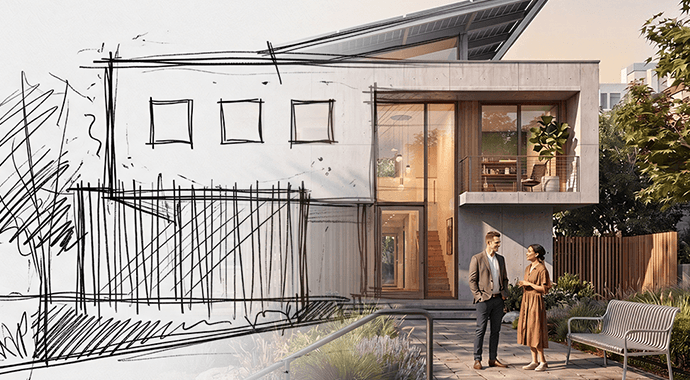
O Veras é uma ferramenta de inteligência artificial da Chaos voltada à exploração visual em arquitetura e design. Com ela, você pode criar imagens a partir de esboços, visualizar modelos e gerar vídeos.
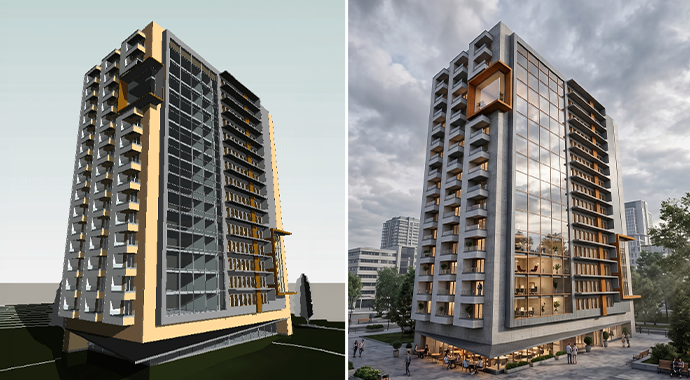
Além disso, a ferramenta permite transformar referências visuais em uma cena 3D editável. Assim, você pode usar a imagem como ponto de partida e continuar o desenvolvimento no software de projeto.
Por isso, antes de incorporar o Veras à rotina, identifique onde ele pode ajudar sua equipe. Por exemplo, qual etapa exige várias tentativas ou mais esforço para apresentar uma ideia ao cliente?
Um bom ponto de partida é identificar tarefas que exigem várias tentativas antes de chegar a uma direção. Por exemplo, estudar uma composição ou apresentar uma primeira hipótese ao cliente.
Se você está começando nesse assunto, veja também como usar a IA no fluxo de trabalho de visualização arquitetônica.
O que mudou na criação de modelos 3D com Veras?
No Veras 5.2, o modo Agent permite trabalhar com até 12 imagens de referência. Ele constrói elementos editáveis e sinaliza com “?” as decisões que precisou assumir.
Depois, a função BAKE leva o resultado ao software de projeto:
| Software | Resultado da integração |
|---|---|
| Revit | Elementos nativos, como paredes, pisos, coberturas, portas e janelas |
| SketchUp | Grupos editáveis |
| Rhino | Geometria NURBS editável |
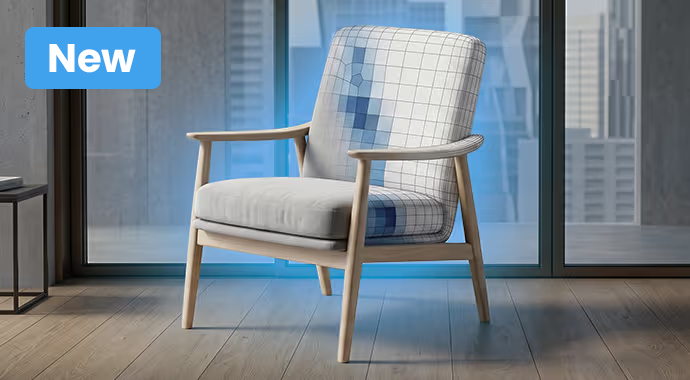
Essa integração nativa está disponível para os três programas acima.
Portanto, avalie o resultado dentro do aplicativo que sua equipe utiliza. A organização do modelo e as possibilidades de edição fazem parte dessa análise.
Como começar: um roteiro para o primeiro teste
Antes de experimentar a ferramenta em uma entrega, escolha um estudo pequeno. Assim, você consegue avaliar o processo sem misturar o aprendizado com um prazo crítico.
O roteiro abaixo é uma recomendação para organizar esse teste.
1. Escolha um objetivo específico
Defina o que você deseja avaliar antes de selecionar as imagens.
Você quer estudar a volumetria de uma fachada? Entender a composição de um ambiente? Desenvolver uma primeira hipótese para conversar com o cliente?
Escolha uma dessas tarefas. Um objetivo claro facilita a comparação entre a referência, o resultado e o trabalho necessário para continuar o projeto.
2. Organize referências coerentes
Prefira imagens que mostrem claramente o objeto ou espaço que você pretende estudar.
Quando reunir diferentes vistas, confira se elas representam a mesma proposta. Fachadas, materiais ou volumes contraditórios podem tornar a interpretação mais difícil.
Além disso, separe as informações que você já conhece: dimensões, uso do ambiente, restrições e elementos que precisam permanecer.
Essa preparação também ajuda sua equipe a distinguir referências estéticas de requisitos do projeto.
3. Descreva o que precisa ser preservado
Evite instruções vagas, como “crie um projeto bonito”.
Explique o objetivo do estudo e destaque os elementos essenciais. Para preparar seu pedido, responda:
- Qual espaço ou construção será estudado?
- Quais volumes e aberturas precisam permanecer?
- O que você deseja explorar?
- Quais informações ainda estão indefinidas?
Use essas respostas para organizar a solicitação. Depois, avalie se o resultado corresponde ao que você pretendia investigar.
4. Revise antes de continuar
Compare a proposta com as referências e com os dados conhecidos do projeto.
Observe proporções, circulação, posição das aberturas e relação entre os elementos. Confira também as áreas em que faltavam informações.
Uma imagem pode esconder partes importantes de um ambiente. Por isso, trate o modelo inicial como uma hipótese que precisa de revisão profissional.
5. Avalie a edição no seu software
Após levar o resultado ao aplicativo de projeto, teste as alterações que você realmente faria no dia a dia.
Mova elementos, ajuste dimensões e confira a organização da geometria. Em seguida, registre quanto trabalho foi necessário para chegar a uma base útil.
O teste precisa avaliar o fluxo completo: preparação, geração, revisão e edição.
Em quais situações vale experimentar esse fluxo?
Nossa recomendação é começar pelas etapas de estudo e discussão de alternativas.
Algumas possibilidades para testar no escritório são:
- Estudos de fachada: investigar a composição antes de detalhar a proposta.
- Conceitos de interiores: discutir a organização do espaço com base em uma referência.
- Primeiras reuniões: apresentar uma hipótese e registrar o que o cliente deseja mudar.
- Estudos de volumetria: comparar direções antes de investir no desenvolvimento completo.
Em cada caso, estabeleça um critério de sucesso. Pode ser a facilidade de edição, a clareza da apresentação ou o esforço necessário para desenvolver a alternativa.
Para explorar outras possibilidades, leia 5 aplicações do Veras para arquitetos e designers.
O modelo gerado já está pronto para executar?
A recomendação profissional é revisar o resultado antes de utilizá-lo em documentação ou execução.
Confira medidas, níveis, espessuras e soluções construtivas. Também verifique os requisitos técnicos e normativos aplicáveis ao projeto.
Para organizar essa revisão, use uma lista simples:
- As dimensões correspondem aos dados do projeto?
- A circulação atende ao uso previsto?
- Os elementos estão organizados para edição?
- Existem decisões que dependem de informação adicional?
- A proposta pode avançar para a próxima etapa?
Essa análise ajuda a transformar uma experiência visual em uma base de trabalho consistente.
Como saber se o Veras faz sentido para seu escritório?
Escolha uma tarefa que sua equipe já conhece e registre o processo atual. Depois, repita o estudo com apoio da ferramenta.
Compare o tempo total, a qualidade da base e o esforço de correção. Inclua também a facilidade de outra pessoa continuar o trabalho.
Assim, você avalia o recurso a partir da sua rotina, em vez de decidir apenas pela aparência do resultado.
Antes de contratar, confirme a compatibilidade com sua versão do software, o plano necessário e as condições de uso dos recursos.
Existe uma oportunidade para testar em outubro de 2026?
A Chaos anunciou 2.000 créditos gratuitos para geração de modelos durante outubro de 2026. A referência divulgada é de aproximadamente quatro modelos, mas o consumo varia conforme a complexidade.
Confira as condições vigentes no momento do acesso.
Quer avaliar o Veras para sua rotina de projetos?
Você já utiliza SketchUp, Revit ou Rhino e quer entender como incorporar inteligência artificial ao seu processo?
Converse com a equipe da totalcad. Informe qual software utiliza e quais tarefas deseja melhorar para consultar as opções disponíveis.
Fale com a totalcad pelo WhatsApp e conheça as opções para seu escritório

Leia mais!