8 melhores softwares CAD para arquitetura em 2025

Com a evolução da tecnologia, o software CAD arquitetônico desempenha um papel fundamental no projeto arquitetônico moderno. Arquitetos e designers dependem cada vez mais desses programas para transformar suas ideias em desenhos de engenharia detalhados e modelos 3D, seja para museus, edifícios cívicos, igrejas ou uma infinidade de outras maravilhas arquitetônicas. Essas soluções de software otimizam o processo de projeto, aprimoram a colaboração e garantem a precisão e a eficiência necessárias para dar vida aos sonhos arquitetônicos.

Com o objetivo de fornecer percepções e sugestões valiosas para arquitetos e designers que dependem dessas ferramentas especializadas para criar os edifícios que moldam nossas cidades e paisagens, estamos aqui para explorar as principais opções de software CAD para arquitetura disponíveis em 2025. Quer você seja um profissional experiente ou um aspirante a arquiteto, esperamos que esta análise abrangente o ajude a escolher o software ideal para você.

O que procurar em um software de CAD para arquitetura?

A escolha de um software de projeto arquitetônico adequado é sempre uma decisão que exige tempo e consideração cuidadosa. Por isso, identificamos vários fatores importantes para ajudá-lo a fazer a melhor escolha rapidamente:

  • Recursos de modelagem 3D: Os recursos de modelagem arquitetônica em 3D incluem ferramentas para criar representações realistas de projetos com texturas, materiais e iluminação detalhados. Eles aprimoram a comunicação do projeto e ajudam os clientes e as partes interessadas a entender melhor o projeto.
  • Compatibilidade e formatos de arquivo: A compatibilidade com vários formatos de arquivo permite a importação e a exportação de dados de projeto, como DWG, DXF e IFC. Isso é essencial para o intercâmbio de dados e permite que você integre seu trabalho em ecossistemas de projetos mais amplos.
  • Ferramentas de colaboração: A colaboração facilita a comunicação em tempo real, o compartilhamento de arquivos e o acompanhamento de projetos entre os membros da equipe. Essas ferramentas permitem que você compartilhe dados e informações com engenheiros, empreiteiros e clientes. Elas simplificam o gerenciamento de projetos, reduzem as falhas de comunicação e oferecem um processo de desenvolvimento de projetos coeso.
  • Integração da modelagem de informações de construção (BIM):A integração do BIM permite que os arquitetos criem representações digitais de edifícios com dados abrangentes sobre componentes estruturais, mecânicos e elétricos. Ao integrar o BMI aos projetos, as equipes podem melhorar a coordenação do projeto, obter economia de custos e implementar práticas de projeto sustentáveis.

Além desses fatores, você também deve considerar aspectos como uma interface de usuário intuitiva, ferramentas de renderização e visualização e ferramentas de desenho de precisão. Levar em conta esses fatores o ajudará a tomar decisões bem informadas, o que, em última análise, resultará em projetos arquitetônicos mais eficientes, precisos e inovadores.

Análise detalhada dos 8 melhores softwares de CAD para arquitetura

Tenha em mente os critérios listados acima e agora vamos dar uma olhada mais de perto nos detalhes das 8 melhores opções de software CAD para arquitetura.

Top 1. ZWCAD
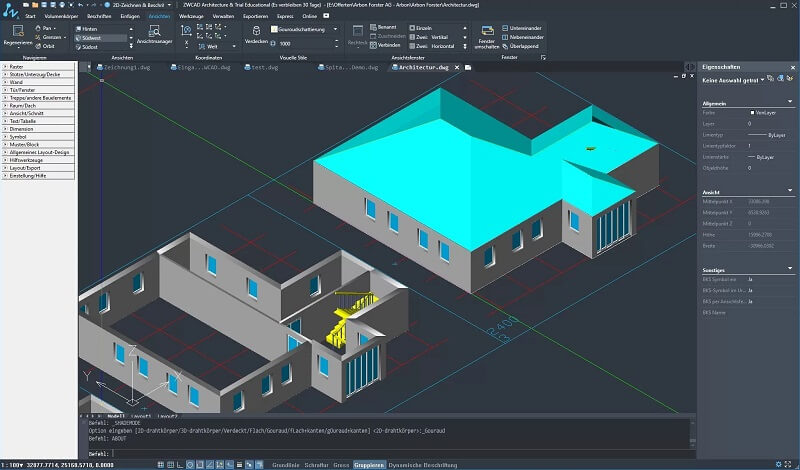
Architectural Design on ZWCAD

O ZWCAD é um software CAD versátil que suporta desenho 2D e modelagem 3D para vários setores, inclusive o de arquitetura. Além disso, ele oferece alta compatibilidade com os formatos de arquivo CAD padrão, como DWG, DXF e DWT, garantindo, assim, uma interoperabilidade perfeita entre diferentes plataformas e ferramentas.

Outro ponto importante é que o ZWCAD se integra perfeitamente ao ARCHLine.XP, permitindo, portanto, a troca direta de arquivos DWG e IFC. Essa integração facilita significativamente os fluxos de trabalho BIM, eliminando, desse modo, repetidas etapas de importação e exportação. Além disso, o software oferece suporte ao Point Cloud, recurso que possibilita a captura 3D precisa de objetos do mundo real, tornando possível, assim, a integração exata de dados de pesquisa em projetos. Da mesma forma, seus recursos de colaboração na nuvem tornam mais fácil o compartilhamento e a atualização em tempo real dos desenhos do projeto entre os membros da equipe.

Com isso, sua interface amigável, menus personalizáveis e desempenho eficiente — otimizado para CPUs de vários núcleos — fazem do ZWCAD uma solução altamente funcional e confiável, adequada aos processos de projeto arquitetônico, mesmo não sendo específica de um único setor.

Por fim, a avaliação geral do ZWCAD destaca seus pontos fortes em termos de funcionalidade, facilidade de uso e custo-benefício. Portanto, ele se consolida como uma das opções mais populares entre os softwares CAD voltados à arquitetura.

Pros:
  • A interface amigável e familiar permite aprendizado e adaptação rápidos.
  • O preço acessível o torna acessível para empresas de pequeno e médio porte e usuários individuais.
  • Ferramentas avançadas, como o File Compare, simplificam o manuseio de revisões complexas de design.
  • Recursos inovadores, como o Smart Voice, aumentam a eficiência ao simplificar o fluxo de trabalho de design.
  • Otimizado para utilizar totalmente CPUs de vários núcleos, proporcionando um desempenho rápido e suave.
Contras:
  • O período de avaliação gratuita é limitado a 30 dias, o que pode restringir tempos de avaliação mais longos.
Note:

A ZWSOFT lançou o ZWCAD Flex, uma solução CAD baseada em assinatura, atualmente disponível exclusivamente nos Estados Unidos e no Canadá.

Os usuários fora dessas regiões são incentivados a entrar em contato com a equipe de vendas local da ZWSOFT para explorar as opções de licença perpétua para o ZWCAD.

Top 2. ArchiCAD
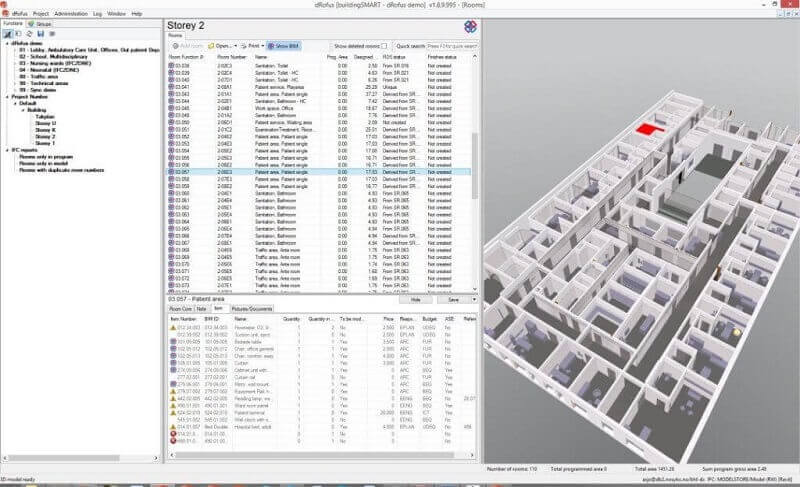
ArchiCAD BIM Data Tool

ArchiCAD é um software robusto de Building Information Modeling (BIM) desenvolvido pela Graphisoft e reconhecido como um dos melhores softwares de projeto de construção. Ele suporta visualizações de modelos 2D e 3D e fornece um kit de ferramentas com terminologia e funcionalidade familiares, comumente encontradas em aplicativos BIM.

Esse software CAD é conhecido por sua ênfase na visualização. Ele integra perfeitamente várias ferramentas de renderização 3D e plug-ins, como Sketch Render, White Render, Photorealistic Render e Enscape. Essas ferramentas transformam seus modelos em experiências imersivas em 3D, permitindo que você visualize seus projetos e mergulhe seus clientes em edifícios virtuais como se fossem reais.

O ArchiCAD é um software CAD de arquitetura de ponta, especialmente para grandes projetos arquitetônicos. Ele não apenas detecta e visualiza alterações entre modelos e revisões, mas também permite o armazenamento de conteúdo em tempo real no modelo para o BIMcloud. Isso facilita o compartilhamento de arquivos e a colaboração entre vários participantes durante todo o processo de projeto.

Pros:
  • Oferecer funcionalidade abrangente de BIM para facilitar decisões mais bem informadas.
  • Incluir ferramentas avançadas de visualização para criar apresentações e renderizações em 3D impressionantes.
  • O BIMcloud simplifica a colaboração da equipe ao fornecer uma plataforma centralizada para compartilhar e gerenciar dados de BIM.
  • Crie componentes paramétricos para aumentar a flexibilidade e a eficiência do projeto.
Contras:
  • Recursos extensos podem ser assustadores para novos usuários.
  • Pode exigir hardware potente para uma operação tranquila.
  • O preço relativamente alto pode não ser adequado para escritórios de arquitetura menores ou designers individuais com restrições orçamentárias.

Top 3. AutoCAD
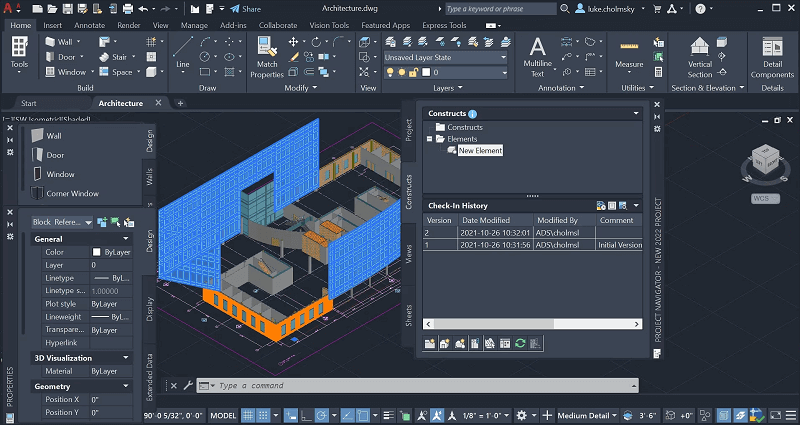
Architectural Design on AutoCAD

O AutoCAD é um dos programas CAD mais conhecidos para macOS e Windows. Atualmente, ele funciona como uma ferramenta versátil aplicável a vários setores, incluindo arquitetura, engenharia, design de produtos, educação e outros. Além disso, o AutoCAD oferece um conjunto abrangente de ferramentas de desenho 2D e modelagem 3D, com suporte a diversos objetos, como sólidos, superfícies e elementos de malha. Por isso, não importa se você está iniciando um projeto do zero ou importando projetos existentes como modelos de referência — o AutoCAD oferece a flexibilidade de que você precisa.

Pros:
  • Oferece um conjunto de ferramentas amplo e versátil para geometria 2D e modelos 3D
  • Disponível nas plataformas Windows e macOS.
  • Oferece alta escalabilidade e opções de personalização para se adaptar a vários setores e requisitos de projetos.
  • Bem desenvolvido e confiável.
Contras:
  • Custo relativamente alto.
  • Tem uma curva de aprendizado mais acentuada para iniciantes devido ao seu conjunto abrangente de recursos.
  • Requer hardware potente para um desempenho ideal.

Top 4. BricsCAD
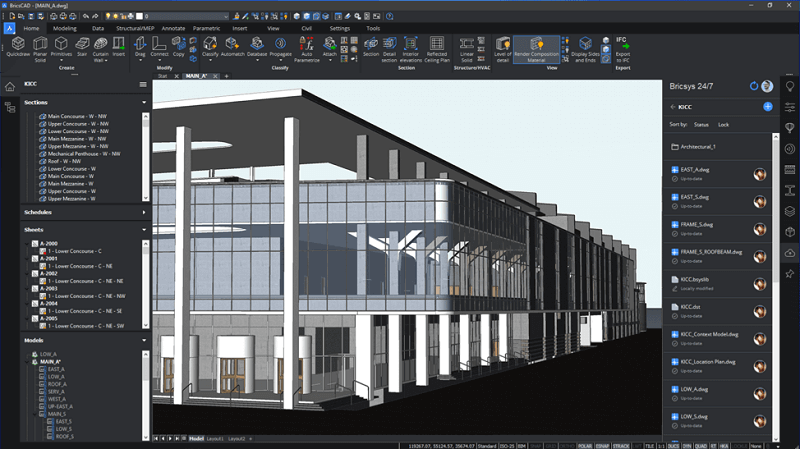
BricsCAD Architectural Design

A próxima adição à nossa lista dos principais softwares CAD de arquitetura é o BricsCAD, famoso por seus robustos recursos de BIM. Ele não apenas capacita os usuários a criar e gerenciar modelos 3D detalhados com dados incorporados, mas também aproveita a inteligência artificial (IA) para extrair automaticamente informações abrangentes dos modelos BIM.

Outro aspecto digno de nota do BricsCAD é sua perfeita compatibilidade com os formatos CAD padrão do setor, como o DWG. Essa compatibilidade simplifica o processo de importação e exportação de desenhos entre o BricsCAD e outros softwares CAD, melhorando a interoperabilidade para os usuários.

Pros:
  • Alta compatibilidade com arquivos DWG.
  • Recursos robustos de modelagem 2D e 3D.
  • A extração de dados assistida por IA melhora a precisão e a eficiência da recuperação de informações dos modelos BIM.
Contras:
  • Tem uma curva de aprendizado acentuada quando se faz a transição de outro software CAD.
  • Recursos e ferramentas limitados em comparação com softwares de CAD do mesmo nível.
  • Pode não ser tão conhecido ou amplamente adotado como algumas soluções de CAD concorrentes.

Top 5. Draftsight
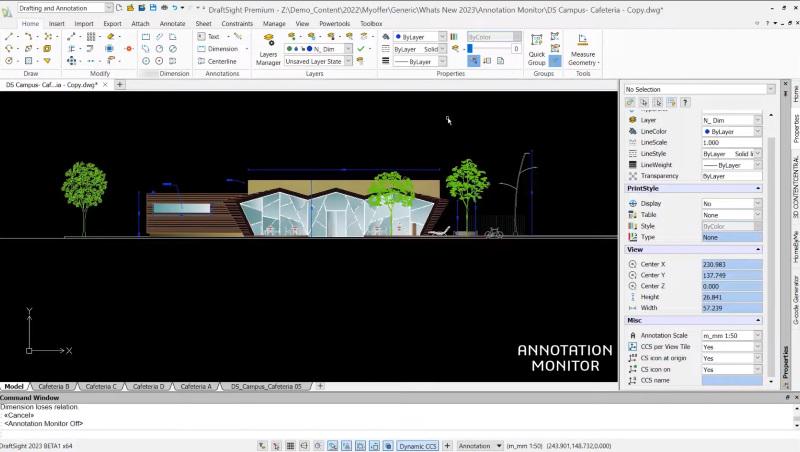
DraftSight Interface

DraftSight, desenvolvido pela Dassault Systèmes, é um software de projeto arquitetônico muito popular, adaptado principalmente para criar, editar e visualizar desenhos e projetos em 2D e 3D. Esse software CAD apresenta uma interface de usuário intuitiva e um amplo conjunto de ferramentas, elevando as experiências de projeto CAD dos usuários. Além disso, oferece uma série de opções de personalização, permitindo que os usuários adaptem o DraftSight às suas necessidades específicas por meio da criação de comandos, scripts e macros personalizados, aumentando a produtividade e a eficiência do fluxo de trabalho.

Uma das vantagens mais notáveis do DraftSight é seu preço acessível. Embora não seja um software CAD gratuito, ele custa apenas US$ 249 por uma assinatura anual e oferece uma avaliação gratuita de 30 dias com recursos de desenho e modelagem em 2D 3D, o que o torna uma opção acessível para indivíduos, pequenas empresas e instituições educacionais. Vale a pena mencionar que o DraftSight se concentra principalmente no desenho 2D, mas também acomoda tarefas básicas de modelagem 3D.

Pros:
  • Recursos robustos de desenho 2D para criar desenhos técnicos e diagramas precisos.
  • Compatibilidade com formatos de arquivos CAD amplamente utilizados, incluindo DWG e DXF.
  • Opções de personalização por meio de add-ons e macros, aumentando a eficiência do fluxo de trabalho.
  • Comunidade ativa do DraftSight para usuários que buscam assistência e compartilham conhecimento.
  • A colaboração em tempo real e a integração de armazenamento em nuvem permitem que as equipes trabalhem juntas em projetos de CAD de forma eficiente e segura.
Contras:
  • Recursos limitados de modelagem 3D, o que o torna menos adequado para projetos que exigem design 3D complexo.
  • Falta de alguns recursos avançados encontrados em softwares CAD de ponta.
  • A versão gratuita tem limitações, e os usuários podem precisar optar pela versão paga para acessar todos os recursos e o suporte.

Top 6. ProgeCAD
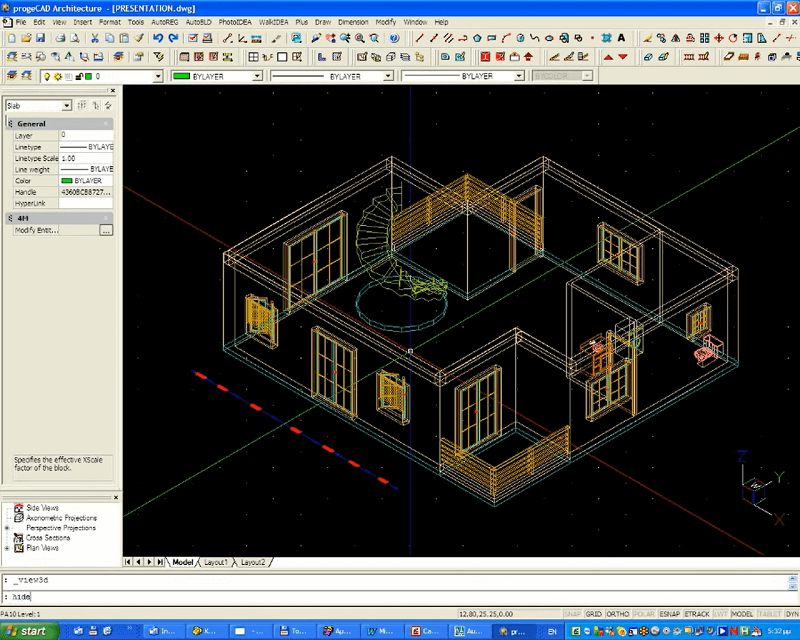
ProgeCAD Architectural Design

O ProgeCAD é um software CAD arquitetônico de nível profissional, conhecido por sua alta compatibilidade com o AutoCAD. Assim como outras soluções avançadas, ele oferece recursos robustos para criação de desenhos 2D, plantas baixas, diagramas técnicos e modelos 3D complexos voltados a projetos de arquitetura, mecânica e engenharia civil. Além disso, o software disponibiliza ferramentas de renderização e visualização que permitem produzir imagens 3D realistas e apresentações de design de alto impacto. Portanto, é uma alternativa sólida para profissionais que buscam desempenho e compatibilidade em um único ambiente CAD.

O ProgeCAD inclui muitos dos mesmos recursos avançados encontrados em outros softwares CAD conhecidos, o que o torna um valor excepcional pelo preço. Ele é particularmente vantajoso para indivíduos, pequenas empresas e organizações que buscam soluções CAD econômicas. No entanto, é importante observar que, embora o ProgeCAD ofereça ferramentas de modelagem e renderização 3D, seus recursos 3D podem não ser tão avançados quanto os de outras opções de software CAD. Além disso, o desempenho pode ser prejudicado com arquivos grandes contendo imagens ou contornos.

Pros:
  • Mais econômico do que algumas outras opções de software CAD.
  • Trabalha perfeitamente com arquivos do AutoCAD, garantindo fácil colaboração com usuários do AutoCAD.
  • Inclui ferramentas para criar renderizações e apresentações em 3D realistas.
  • Crie desenhos 2D e modelos 3D complexos, oferecendo versatilidade no design.
Contras:
  • Pode não oferecer a mesma profundidade e amplitude de recursos de modelagem 3D que um software CAD 3D especializado.
  • Não tem um suporte tão amplo a plugins e extensões de terceiros como algumas outras plataformas de CAD.
  • Curva de aprendizado acentuada para novos usuários de software CAD.

Top 7. NanoCAD
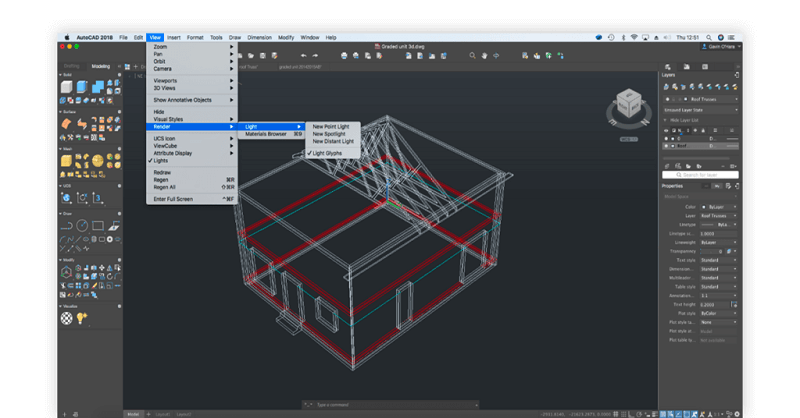
NanoCAD Architectural Design

O NanoCAD é uma solução CAD altamente versátil para projetos de arquitetura 2D e modelagem arquitetônica 3D. O programa é conhecido por sua eficiência em simplificar a limpeza de arquivos CAD e por sua integração perfeita com suplementos de terceiros. Além disso, ele permite que os usuários removam sem esforço camadas redundantes de seus projetos, o que contribui para uma organização de arquivos muito mais clara e eficiente.

Outro destaque importante do NanoCAD é sua versão gratuita de nível básico, que oferece uma plataforma de desenho robusta e totalmente compatível com DWG, sem nenhum custo. Por essa razão, o software é excelente em tarefas como dimensionamento de desenhos e criação de layouts complexos de plantas baixas. Da mesma forma, ele é particularmente elogiado por sua interface amigável e ferramentas de design, tornando-se, assim, uma opção acessível e adaptável para entusiastas de CAD.

Pros:
  • A versão gratuita do NanoCAD oferece funcionalidades essenciais de CAD.
  • Abre, edita e salva arquivos DWG sem problemas.
  • Oferece suporte ao desenho 2D e à modelagem 3D
  • Permite excluir camadas indesejadas.
  • Fácil de usar.
Contras:
  • A versão gratuita não possui alguns recursos avançados disponíveis nas versões pagas.
  • Novos usuários, especialmente aqueles que não conhecem software CAD, podem experimentar uma curva de aprendizado ao começar a usar o NanoCAD.
  • Recursos limitados de modelagem 3D.

Top 8. SketchUp
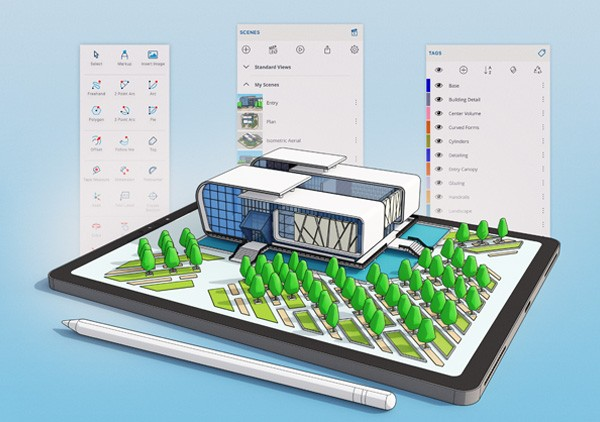
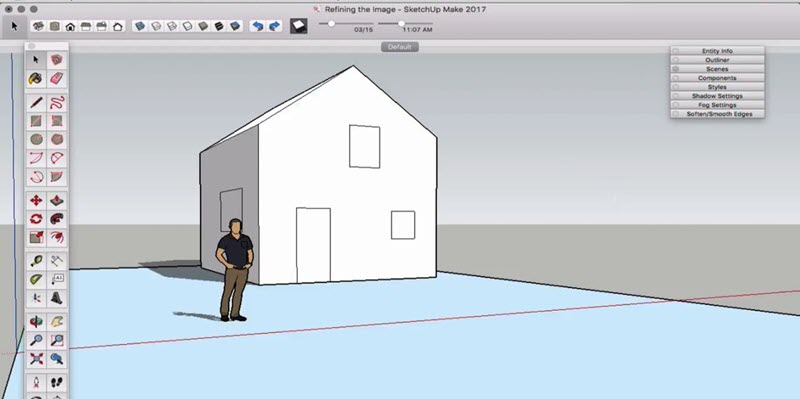
SketchUp

O SketchUp é um software de modelagem 3D muito popular, conhecido por sua interface intuitiva e facilidade de uso, o que o torna, portanto, uma excelente opção tanto para iniciantes quanto para profissionais. Além disso, ele suporta projetos 2D e 3D e é amplamente utilizado em arquitetura, design de interiores, marcenaria e muito mais.

A ferramenta Push/Pull, exclusiva do SketchUp, permite que os usuários transformem rapidamente formas 2D em modelos 3D, tornando o processo muito mais ágil e simplificando, assim, tarefas complexas de modelagem. Outro ponto importante é que o software oferece uma vasta biblioteca de modelos pré-construídos disponíveis em seu 3D Warehouse, o que facilita fluxos de trabalho de design mais rápidos e eficientes. Por fim, ele está disponível em versões gratuitas para a Web e versões pagas para desktop, atendendo, dessa forma, a uma ampla gama de usuários.

Pros:
  • Interface fácil de usar, ideal para iniciantes e profissionais
  • Ferramenta Push/Pull avançada para modelagem 3D fácil
  • Extensa biblioteca de modelos e componentes do 3D Warehouse
  • Disponibilidade em várias plataformas: aplicativos da Web, de desktop e móveis
Contras:
  • Suporte limitado a BIM em comparação com softwares especializados
  • Recursos avançados disponíveis principalmente em versões pagas

Perguntas frequentes sobre software CAD para arquitetura

O que é BIM? Qual é a relação entre o software CAD arquitetônico e a BIM?

BIM (Building Information Modeling) é uma abordagem para o projeto, a construção e o gerenciamento de edifícios e infraestrutura usando modelos digitais. Em outras palavras, ele representa uma forma mais inteligente e integrada de desenvolver projetos. Diferentemente dos desenhos tradicionais de CAD (Computer Aided Design) em 2D e 3D, o BIM vai além, pois integra diversos dados e informações — como materiais, custos e cronogramas — em um modelo único e coerente. Dessa forma, profissionais conseguem visualizar e gerenciar melhor cada etapa do processo.

A relação entre o software CAD arquitetônico e o BIM é de integração. O software CAD é usado com frequência no fluxo de trabalho do BIM. As ferramentas de CAD criam desenhos 2D e 3D que formam a base visual dos modelos BIM. Esses desenhos são essenciais para o projeto e a documentação, mas são apenas uma parte da estrutura mais ampla do BIM.

O software BIM leva o CAD um passo adiante, vinculando visuais a bancos de dados e promovendo a colaboração entre as partes interessadas por meio de uma plataforma centralizada para o compartilhamento de dados. Em essência, enquanto o software CAD se concentra nos recursos visuais, o BIM integra os dados, permitindo uma abordagem mais abrangente e colaborativa dos projetos arquitetônicos.

Qual software CAD arquitetônico é usado pela maioria dos arquitetos?

Entre todas as opções, o ZWCAD definitivamente se destaca como a melhor escolha.

O AutoCAD é um gigante no campo do software CAD arquitetônico. Ele oferece recursos avançados de design 2D e 3D e conta com uma vasta biblioteca de recursos. No entanto, ele pode ser complexo para iniciantes e tem um custo mais alto.

Elogiado por seu preço acessível em comparação com o AutoCAD, o ZWCAD oferece recursos de design 2D e 3D semelhantes com ferramentas inteligentes que ajudam os arquitetos a concluir projetos complexos com facilidade. Ele também usa seu próprio kernel, incorporando apenas as últimas tendências do setor, além dos principais recursos encontrados no AutoCAD. Portanto, é significativamente mais rápido que o AutoCAD, o que o torna a escolha preferida de um número cada vez maior de arquitetos.

Conclusão

Estas são as 8 melhores opções de software CAD para arquitetura. Cada programa é voltado para necessidades diferentes. Por exemplo, se você prioriza a facilidade de uso, os recursos avançados de BIM, a acessibilidade ou a especialização em projetos residenciais, há uma ferramenta de CAD para atender às suas necessidades.

No entanto, quando você considera a variedade de recursos, o custo, a dificuldade e outros aspectos, o ZWCAD se destaca como a escolha ideal. Além disso, se estiver apenas começando a projetar ou ainda procurando uma ferramenta para usar temporariamente em seu computador doméstico, vale muito a pena experimentar.



Leia mais!

Indústria 4.0: Guia Completo para Quem Está Começando na Manufatura

O que é Indústria 4.0 e por que você precisa conhecer esse conceito agora

Se você está iniciando sua jornada no mundo da manufatura, certamente já ouviu falar sobre Indústria 4.0. Mas o que exatamente significa esse termo que tem transformado fábricas ao redor do mundo? Neste guia completo, você vai entender tudo sobre essa revolução tecnológica e como ela pode impactar sua carreira e seu negócio.

pessoa segurando tablet com maquinário de indústria automatizada ao fundo.

Entendendo a Indústria 4.0: A Fábrica Inteligente

A Indústria 4.0 representa um novo paradigma de produção nas organizações. Resultado direto da quarta revolução industrial, essa transformação tem como principal motor o uso estratégico de dados para tornar as fábricas mais inteligentes e autônomas.

Imagine uma linha de produção que não apenas fabrica produtos, mas também é capaz de tomar decisões, identificar problemas, realizar ajustes automáticos e gerar relatórios estratégicos para os gestores. Essa é a essência da Indústria 4.0: a fábrica inteligente.

As Tecnologias que Movem a Transformação Digital

A revolução da Indústria 4.0 é impulsionada por diversas tecnologias integradas:

Internet das Coisas (IoT): Sensores e conectividade transformam equipamentos comuns em dispositivos inteligentes que se comunicam entre si, coletam dados em tempo real e permitem o monitoramento remoto de toda a operação.

Machine Learning: Sistemas e equipamentos “aprendem” continuamente como melhorar a produção, identificando padrões e otimizando processos automaticamente.

Big Data: A análise de grandes volumes de dados revela insights valiosos sobre produção, riscos e oportunidades que seriam impossíveis de identificar manualmente.

Inteligência Artificial: Automatiza processos complexos, melhora a produtividade e permite que máquinas tomem decisões baseadas em dados concretos.

Os 6 Princípios Fundamentais da Indústria 4.0

Para implementar com sucesso a transformação digital na manufatura, é essencial compreender os princípios que sustentam a Indústria 4.0:

1. Operação em Tempo Real

Sistemas automatizados coletam dados, analisam informações e tomam decisões instantaneamente, reduzindo drasticamente o tempo de resposta e aumentando a precisão.

2. Virtualização

Criação de cópias virtuais da fábrica permite simular mudanças, testar configurações e identificar problemas antes de implementar alterações no ambiente físico, economizando tempo e recursos.

3. Descentralização

Equipamentos inteligentes podem tomar decisões locais, realizar pequenos ajustes e avaliar demandas de forma autônoma, reportando informações ao sistema central apenas quando necessário.

4. Orientação a Serviços

Software orientado à prestação de serviços conectados entre si através de um sistema central único, facilitando a integração e comunicação.

5. Modularidade

Flexibilidade para acoplar e desacoplar sistemas conforme as necessidades da fábrica mudam, permitindo adaptação rápida às demandas do mercado.

6. Interoperabilidade

Todos os sistemas conversam entre si e trocam informações visando à melhoria contínua da produção.

Os 9 Pilares Tecnológicos da Indústria 4.0

A transformação digital da manufatura se apoia em nove pilares tecnológicos fundamentais:

  1. Internet das Coisas
  2. Big Data e Analytics
  3. Robôs Autônomos
  4. Integração de Sistemas
  5. Computação em Nuvem
  6. Simulação
  7. Realidade Aumentada
  8. Cibersegurança
  9. Manufatura Aditiva

Cada pilar representa uma tecnologia independente que, quando combinada com as demais, eleva a produção industrial a um novo patamar de eficiência e competitividade.

Indústria 4.0 no Brasil: Desafios e Oportunidades

O Brasil ainda está nos estágios iniciais da transformação digital quando comparado a países desenvolvidos. Segundo pesquisa da FIESP (Federação das Indústrias do Estado de São Paulo), embora 90% das empresas reconheçam a automação como grande oportunidade de crescimento, apenas 23% já implementaram alguma tecnologia da Indústria 4.0.

Por que essa baixa adesão?

O principal obstáculo é a crença equivocada de que implementar tecnologias da Indústria 4.0 exige altos investimentos. Na realidade, a transformação pode ser gradual e gera retorno rápido. Estudos apontam que fábricas inteligentes podem otimizar cerca de 20% de seus custos logo nos primeiros meses.

O Potencial Brasileiro

O Brasil possui um ecossistema vibrante de startups desenvolvendo soluções para a indústria. Com planejamento adequado e investimento nas tecnologias certas, empresas de qualquer porte podem colher os benefícios da Indústria 4.0.

Benefícios Reais da Transformação Digital na Manufatura

Redução de Custos

Com visão clara de todos os pontos de produção, é possível identificar gargalos e problemas rapidamente, atuando de forma incisiva para reduzir gastos.

Aumento de Produtividade

A automação permite que equipamentos realizem ajustes automáticos conforme necessário, evitando paradas na produção e mantendo a eficiência máxima.

Flexibilização da Produção

A modularidade permite reorganizar a planta produtiva conforme a demanda, tornando a manufatura adaptável às necessidades do mercado.

Eficiência Energética

Dados apresentados no 7º Congresso Brasileiro de Indústria revelam que existe desperdício energético de 42% nas fábricas brasileiras. Sensores IoT identificam desvios de consumo em tempo real, evitando desperdícios e tornando a operação mais sustentável.

Qualidade Aprimorada

Com menos intervenção humana em processos repetitivos e maior controle por sistemas inteligentes, a taxa de erros diminui significativamente.

ZW3D: Sua Solução Completa para a Indústria 4.0

Diante de todos esses desafios e oportunidades da transformação digital, ter as ferramentas certas faz toda a diferença. O ZW3D é um software CAD/CAE/CAM integrado que se posiciona como solução ideal para empresas que buscam entrar na era da Indústria 4.0.

Como o ZW3D Resolve os Principais Desafios da Manufatura

Integração de Sistemas: O ZW3D oferece uma plataforma única que integra design, engenharia e manufatura, eliminando a necessidade de múltiplos softwares desconectados e facilitando o fluxo de informações.

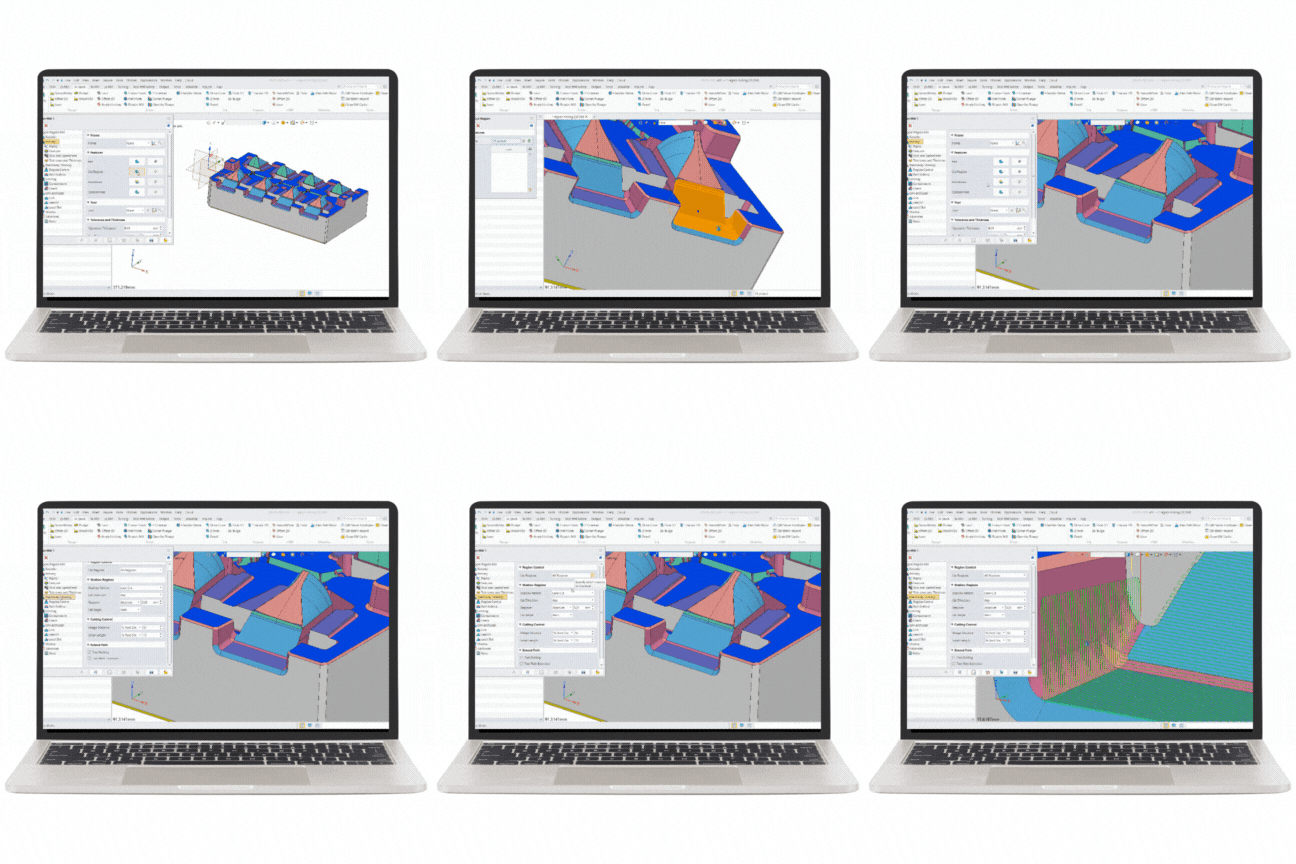
Virtualização e Simulação: Antes de produzir fisicamente, o ZW3D permite simular processos de usinagem em 3D, identificando problemas, otimizando trajetórias e economizando tempo e material.

Otimização de Processos: Com ferramentas avançadas de CAM, o software gera automaticamente estratégias de usinagem otimizadas, reduzindo tempo de máquina e desgaste de ferramentas. As capacidades CAE permitem simulações de engenharia e análises estruturais antes da fabricação.

Flexibilidade e Modularidade: O ZW3D se adapta a diferentes necessidades de produção, desde prototipagem até produção em série, permitindo que sua empresa escale operações conforme necessário.

Redução de Custos: Ao integrar CAD, CAE e CAM em uma única plataforma, você elimina custos com múltiplas licenças, reduz tempo de treinamento e minimiza erros de comunicação entre sistemas. então dessa forma 

Computação em Nuvem: O ZW3D suporta trabalho colaborativo em nuvem, permitindo que equipes acessem projetos de qualquer lugar, um requisito essencial para a manufatura moderna.

ZW3D na Prática: Transformando Dados em Resultados

O software não apenas facilita o design e a programação CNC, mas também gera dados valiosos sobre seus processos. Relatórios de tempo de usinagem, consumo de materiais e eficiência operacional alimentam suas decisões estratégicas, alinhando-se perfeitamente aos princípios de Big Data da Indústria 4.0. então dessa forma 

Impactos no Mercado de Trabalho: Oportunidades, Não Ameaças

Um dos maiores mitos sobre a Indústria 4.0 é que ela geraria desemprego massivo. A realidade mostra o oposto. então dessa forma 

O Que Realmente Acontece

Países como Estados Unidos, Coreia do Sul e Alemanha demonstram que a automação mantém empregos estáveis ou crescentes. Na Alemanha, a inovação afetou positivamente o mercado de trabalho e elevou o Índice de Desenvolvimento Humano. então dessa forma 

Novas Habilidades, Novas Oportunidades

A Indústria 4.0 reduz postos operacionais repetitivos, mas cria demanda por profissionais estratégicos com habilidades em:

  • Análise de dados e tomada de decisão
  • Programação e operação de sistemas automatizados
  • Manutenção de equipamentos inteligentes
  • Gestão de projetos de transformação digital
  • Cibersegurança industrial então dessa forma então dessa forma 

Soft Skills em Alta

Competências humanas ganham ainda mais destaque: inteligência emocional, criatividade, relacionamento interpessoal e capacidade de resolver problemas complexos são diferenciais que máquinas não podem substituir. então dessa forma 

Como Pequenas e Médias Empresas Podem Adotar a Indústria 4.0

A transformação digital não é exclusividade de grandes corporações. Pequenas e médias empresas podem e devem aproveitar essas oportunidades. Veja práticas recomendadas:

Comece Gradualmente

Não é necessário automatizar tudo de uma vez. Identifique o gargalo mais crítico da sua produção e comece por ali. Um software como o ZW3D, por exemplo, pode ser o primeiro passo para digitalizar seus processos de design e manufatura. então dessa forma 

Invista em Capacitação

Treine sua equipe continuamente. O conhecimento sobre novas tecnologias é fundamental para extrair o máximo valor dos investimentos. então dessa forma 

Integre Departamentos

Quebre silos organizacionais. A comunicação entre engenharia, produção, qualidade e gestão é essencial para o sucesso da Indústria 4.0. então dessa forma 

Monitore Indicadores então dessa forma 

Estabeleça KPIs claros e acompanhe o desempenho baseado em dados. Ferramentas como o ZW3D geram informações valiosas sobre eficiência e produtividade.

Busque Soluções Acessíveis então dessa forma 

Pesquise tecnologias com boa relação custo-benefício. Softwares como o ZW3D oferecem funcionalidades robustas a preços competitivos, democratizando o acesso à tecnologia de ponta.

O Futuro da Indústria: Prepare-se Agora

A Indústria 4.0 é uma tendência global inevitável. Fábricas que não buscarem integração tecnológica estarão fadadas a perder mercado e competitividade. então dessa forma 

Não Tema a Mudança, Antecipe-se então dessa forma 

Em vez de temer as transformações, o ideal é se preparar e implementar novas tecnologias gradualmente. A evolução não para: inteligência artificial e machine learning estarão cada vez mais presentes, sempre aliados à expertise humana. então dessa forma 

Comece Hoje então dessa forma 

O momento de iniciar sua jornada na Indústria 4.0 é agora. Cada dia de atraso representa oportunidades perdidas e vantagens cedidas aos concorrentes.

Conclusão: Sua Jornada na Transformação Digital Começa Aqui

A Indústria 4.0 não é apenas uma tendência passageira, mas uma mudança fundamental na forma como produzimos. Para profissionais iniciantes na manufatura, compreender esses conceitos é essencial para construir uma carreira sólida e relevante. então dessa forma 

Para empresas, adotar essas tecnologias deixou de ser opcional. A competitividade no mercado global depende da capacidade de produzir com mais eficiência, qualidade e flexibilidade.

Com ferramentas acessíveis como o ZW3D, a transformação digital está ao alcance de organizações de todos os portes. O software oferece a integração, simulação, otimização e geração de dados necessários para dar os primeiros passos rumo à fábrica inteligente. então dessa forma 

O futuro da manufatura já começou. E você, está preparado para fazer parte dessa revolução? então dessa forma 

Pronto para transformar sua produção? Descubra como o ZW3D pode ser o catalisador da sua entrada na Indústria 4.0. Solicite uma demonstração e veja na prática como integrar design e manufatura em uma única plataforma poderosa e acessível. então dessa forma então dessa forma


Leia Mais!  então dessa forma então dessa forma então dessa forma 

AI Render no ARCHLine.XP: Guia Completo para Renderização com IA

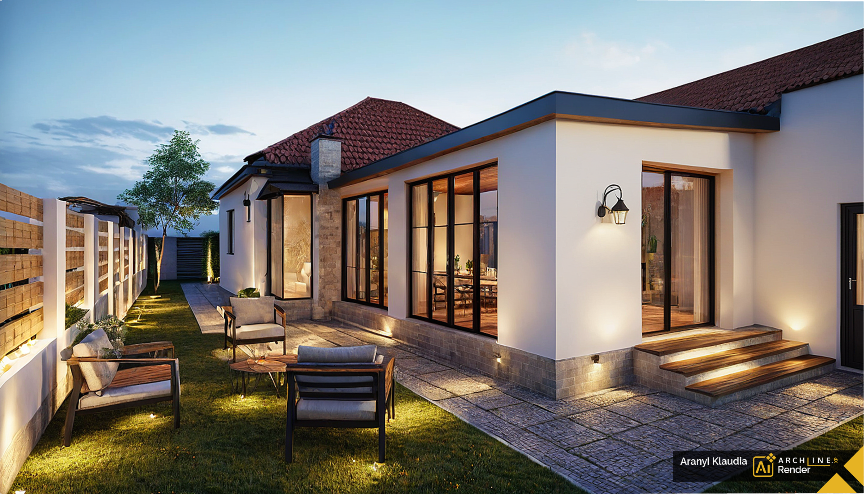
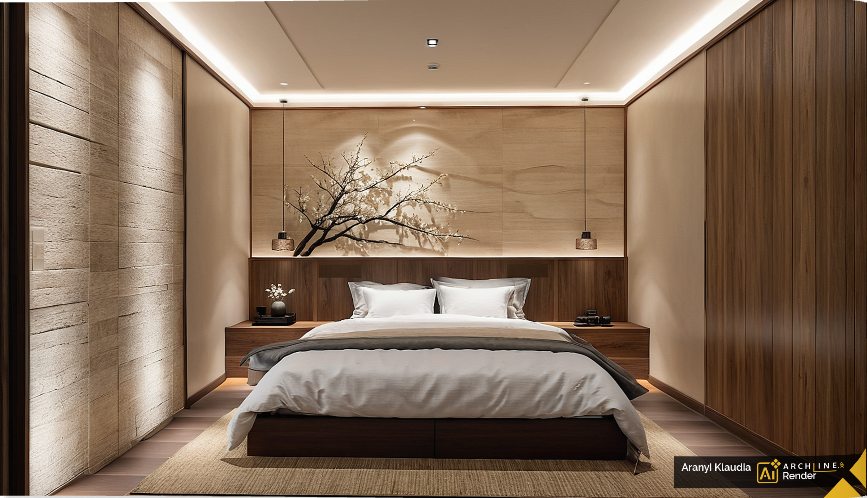
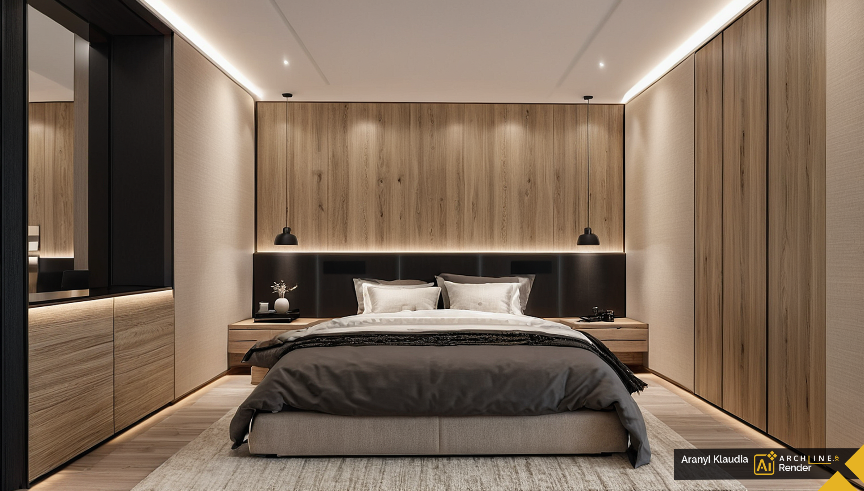
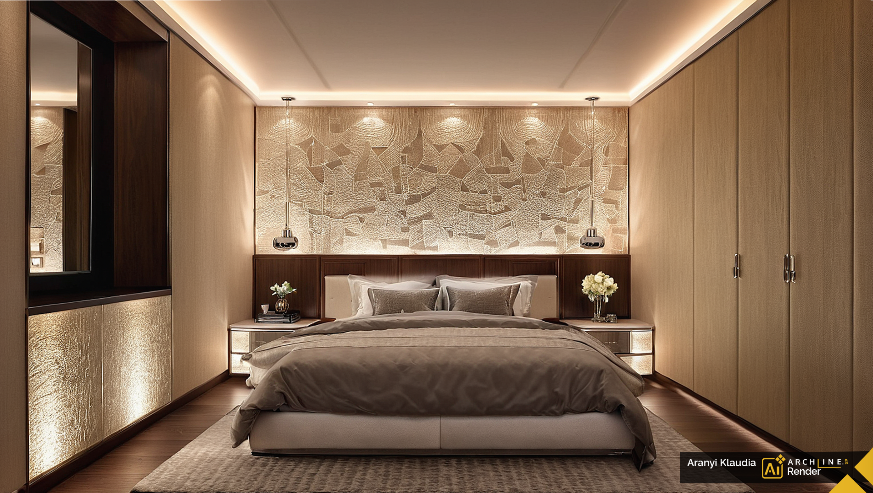
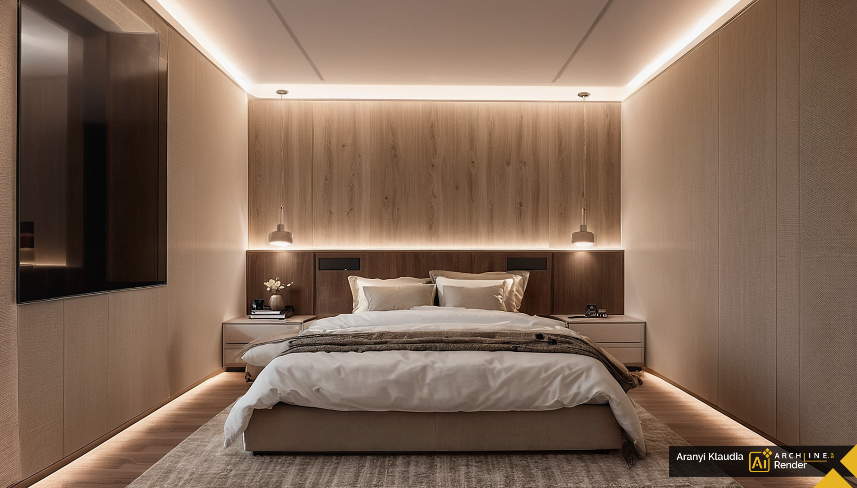
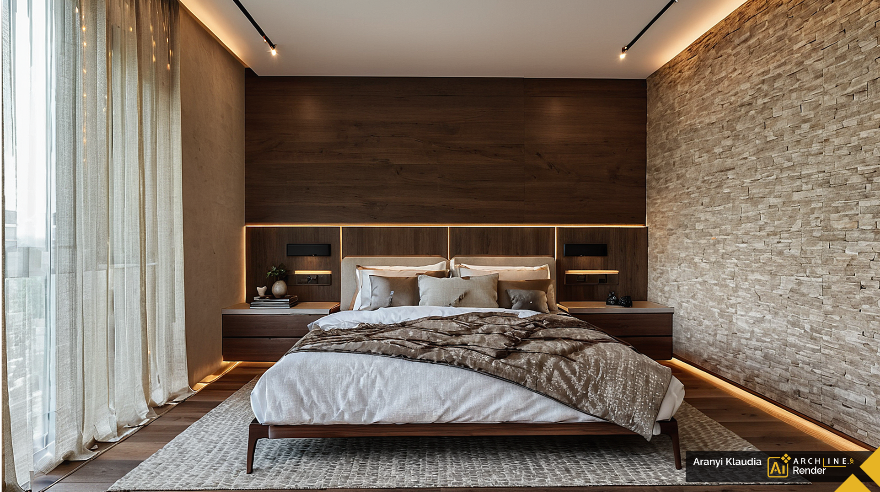
A tecnologia, sem dúvida, tem transformado a forma como arquitetos e designers desenvolvem e apresentam seus projetos — e, nesse contexto, o AI Render no ARCHLine.XP é uma das inovações mais empolgantes. Além disso, ao integrar inteligência artificial ao processo criativo, essa ferramenta permite gerar visualizações impressionantes em poucos minutos, acelerando a fase de concepção e, consequentemente, ajudando profissionais a explorarem diferentes estilos e ideias com facilidade. A seguir, descubra o que é o AI Render e também como ele pode elevar o nível dos seus projetos.

O que é AI Render e como funciona?

O AI Render é uma ferramenta revolucionária para ideação rápida e, ao mesmo tempo, exploração de estilos arquitetônicos. Assim, você pode acelerar seu processo de design enquanto impressiona seus clientes mesmo nas fases iniciais do projeto.

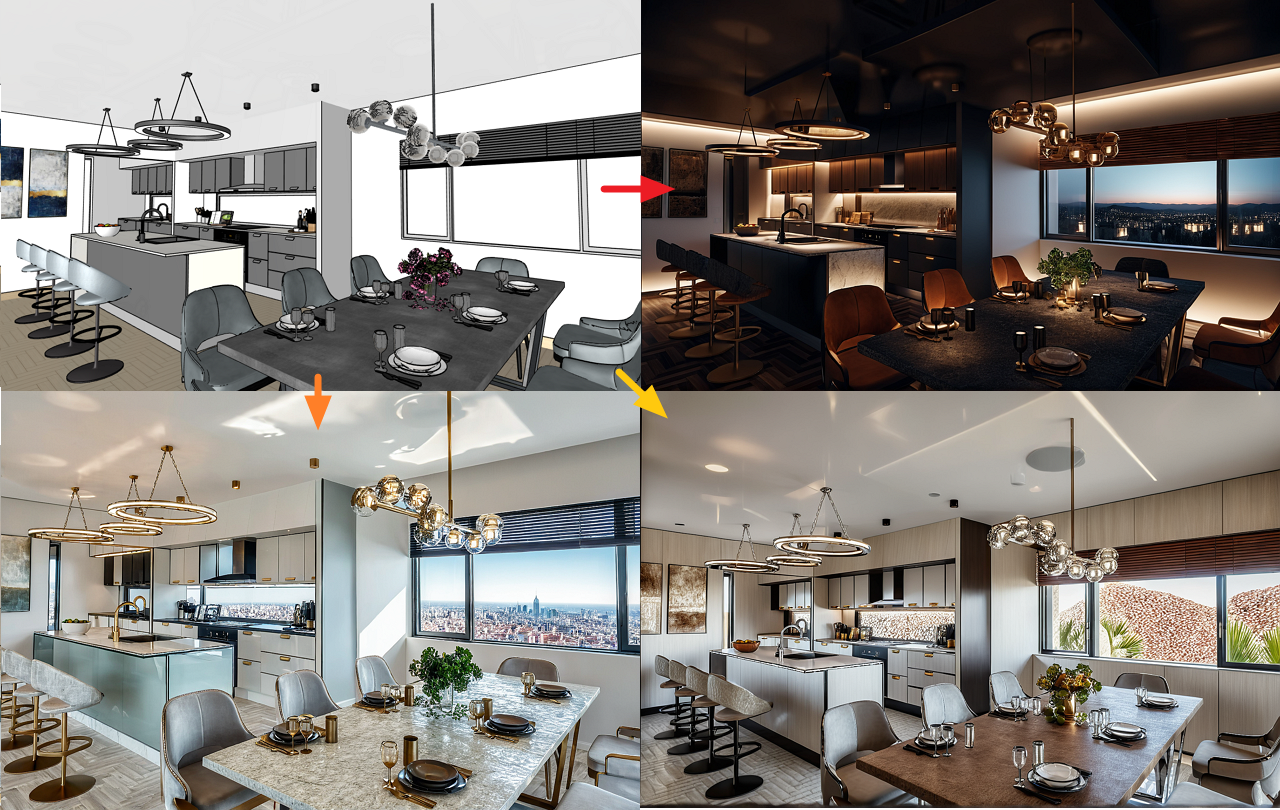
Crie visuais impressionantes em uma variedade de estilos — sem perder tempo. Mediterrâneo? Japandi? Minimalista? Art Déco? Ou seja, você decide.

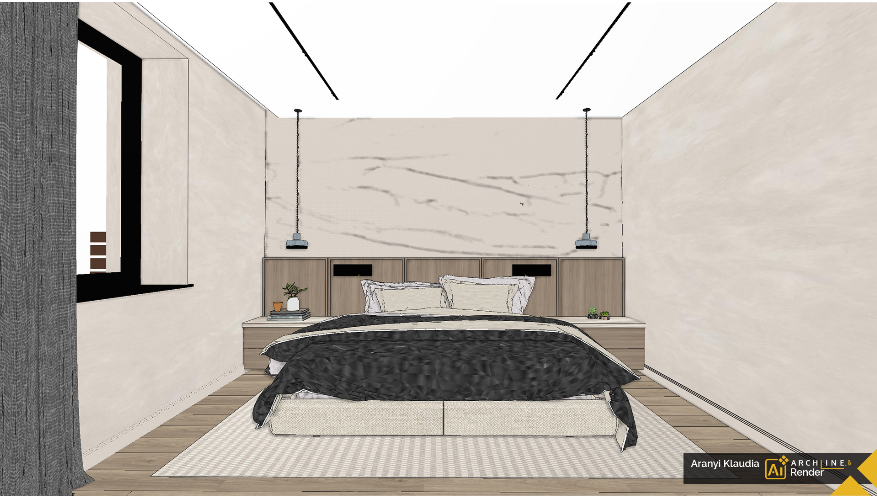
Para começar, faça upload de uma vista 3D, escolha o tipo de cena e estilo, descreva o que você deseja e então gere inspirações em minutos. O AI Render funciona com um modelo simples de créditos (uma imagem = um crédito; pacotes disponíveis) e, portanto, é excelente para mood boards, alternativas estilísticas e também para a tomada de decisões nas etapas iniciais.

Baixe, revise, inspire-se e avance com seu design. É simples assim.

Tipos de Renderização AI Disponíveis no ARCHLine.XP

1. Renderização de Exteriores

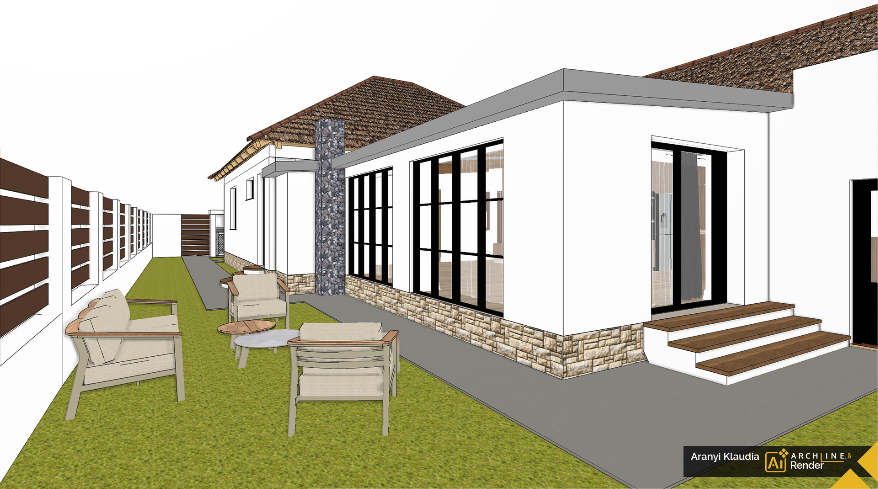
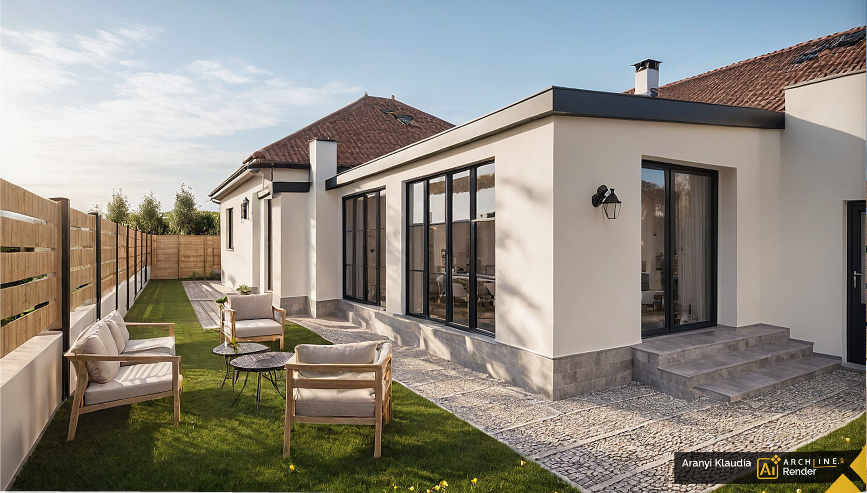
Renderize ou redesenhe seus projetos externos em segundos. Basta, portanto, fazer upload de uma foto ou esboço e, em seguida, ver a mágica acontecer.

Como usar:

  • Primeiro, faça upload de uma imagem do seu projeto (pode ser um esboço, captura de modelo 3D ou foto real)
  • Em seguida, escreva um prompt detalhado para descrever seu design
  • Por fim, escolha seu modo de renderização

2. Renderização de Interiores

Crie renderizações impressionantes de interiores para qualquer ambiente em segundos. Assim, transforme fotos ou esboços em visualizações profissionais e, dessa forma, acelere seu processo criativo.

Como usar:

  • Primeiro, faça upload de uma imagem (ou esboço) do seu espaço interior
  • Em seguida, escolha o tipo de ambiente
  • Depois, selecione o estilo de interior desejado
  • Por fim, escolha seu modo de renderização
3. Virtual Staging (Mobiliário Virtual)

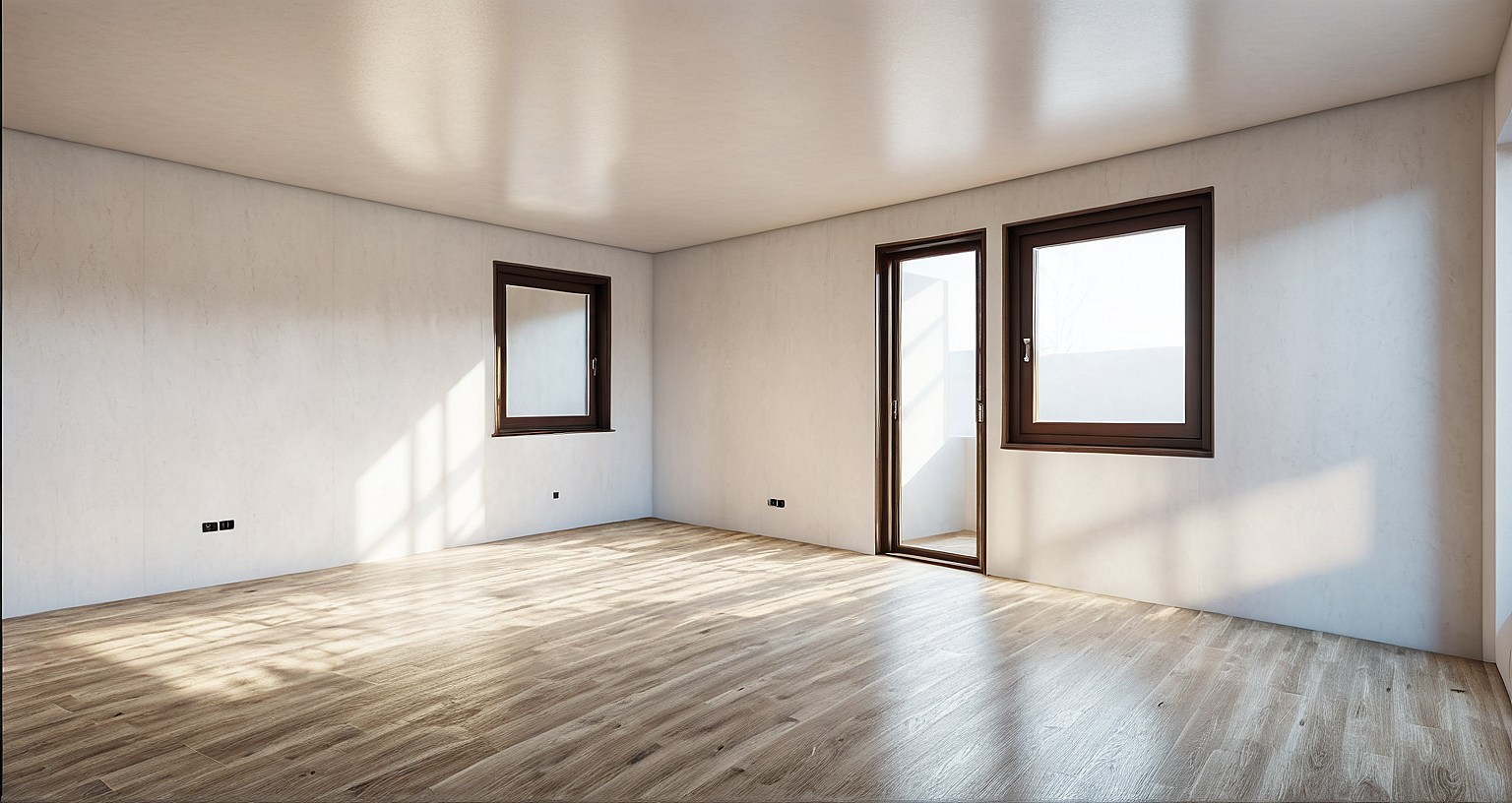
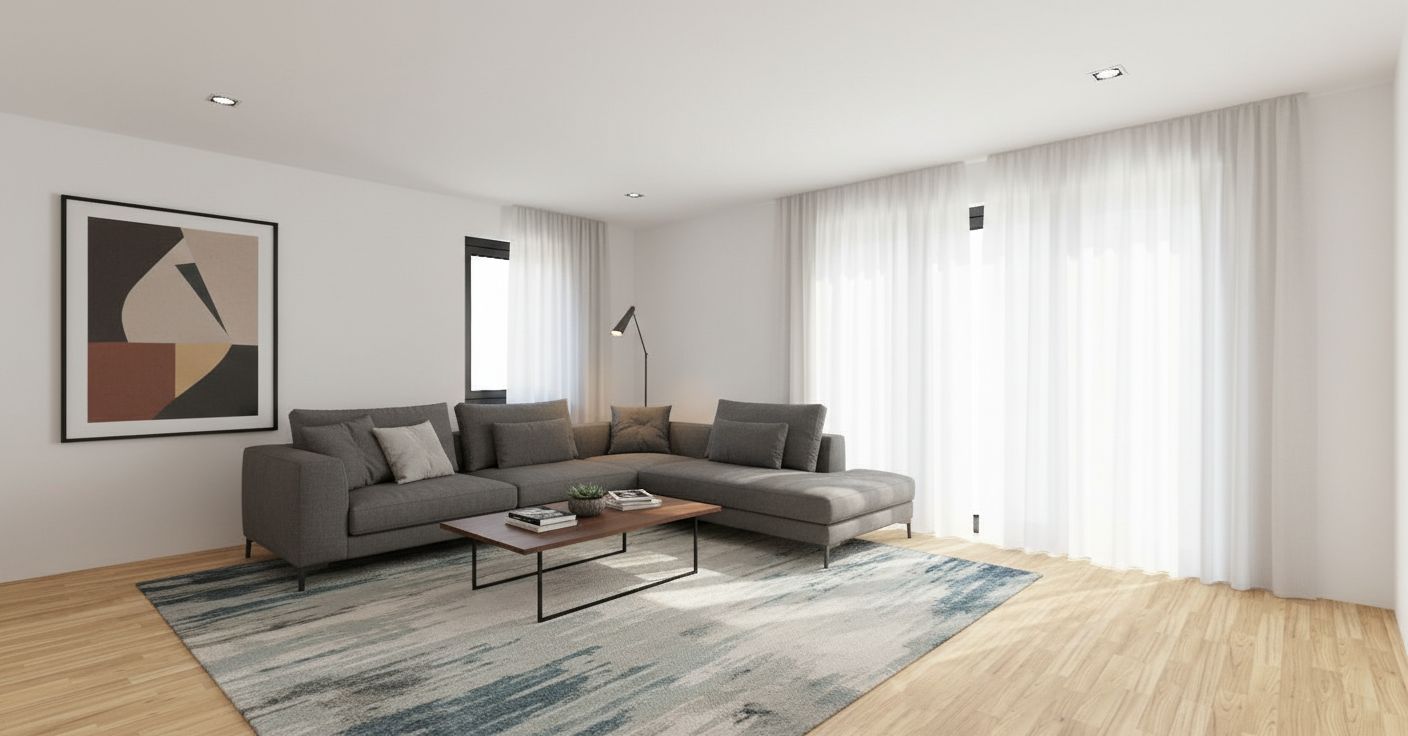
Reimagine sua casa com mobiliário virtual gerado por IA. Para isso, faça upload de uma foto, escolha um estilo e, em seguida, transforme ambientes vazios em espaços belamente mobiliados com um único clique.

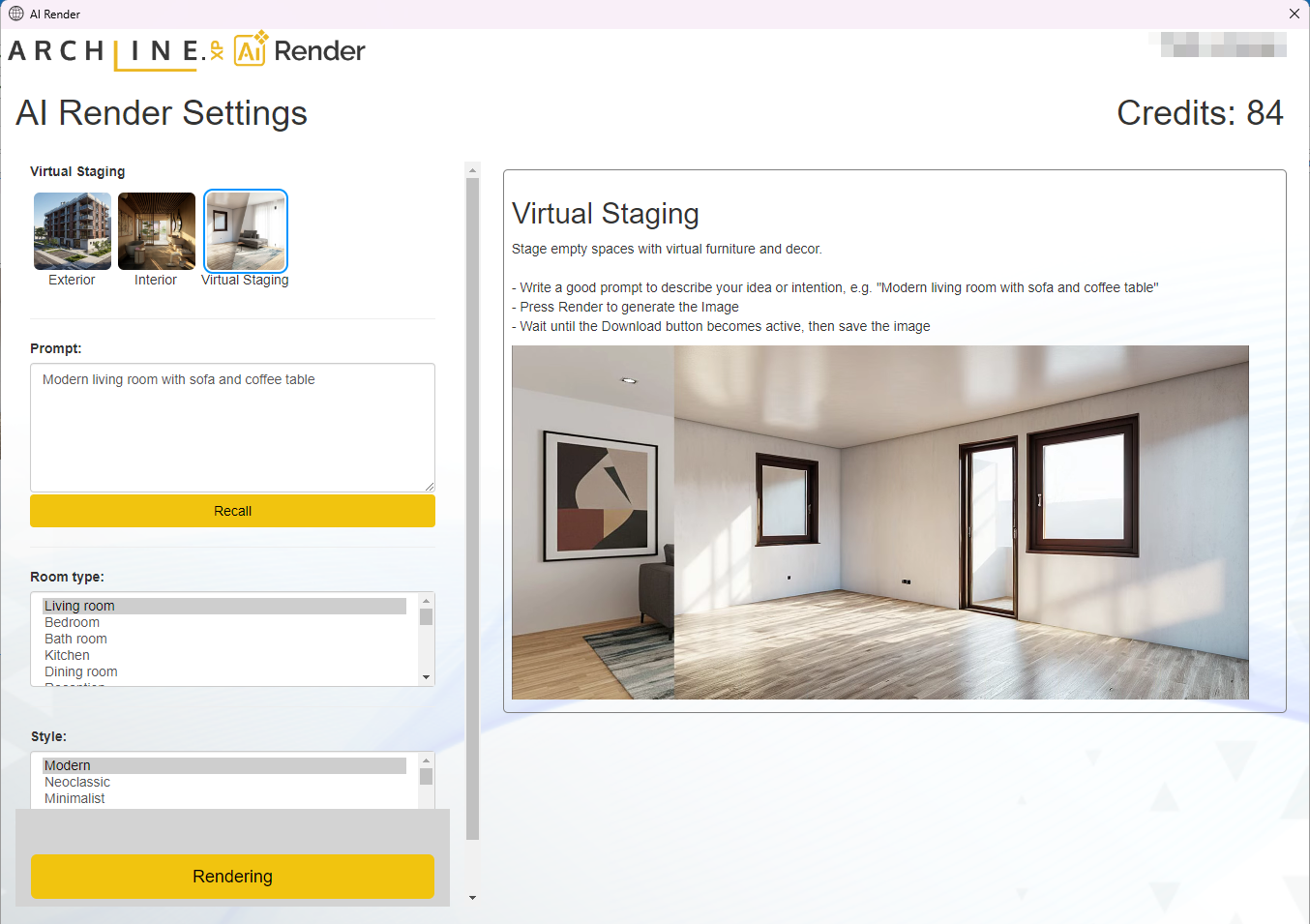
Além disso, adicione móveis virtuais, decorações e também iluminação ambiente simplesmente descrevendo sua ideia — por exemplo, “Sala de estar moderna com sofá e mesa de centro” na linha de Prompt.

Transforme seus projetos residenciais ou de design de interiores com mobiliário virtual gerado por IA. Dessa forma, esta ferramenta é perfeita para anúncios imobiliários, reformas ou ainda para apresentação de ideias de design de interiores — economizando tempo e, ao mesmo tempo, entregando resultados de qualidade profissional para fazer seus espaços realmente brilharem.

Localização do comando: View → Rendering → AI Render from image

Para começar, após iniciar o comando, selecione a imagem do seu computador, escolha a opção Virtual Staging e então forneça a descrição e outras propriedades.

Como Usar o AI Render?

Localização: Barra de Ribbon → View → Rendering → AI Rendering

Para começar: faça upload de uma vista 3D, em seguida, selecione o tipo de cena e estilo e depois descreva o que você deseja ver.

O prompt de IA é usado para ajudar a inteligência artificial a entender com mais precisão o que esperamos dela. Depois disso, clique no botão Render e a resposta virá rapidamente na forma de uma imagem!

Além disso, você pode salvar a imagem em seu próprio computador usando o botão de download.

Por fim, vale a pena revisar, ou até mesmo regenerar com um prompt de IA mais preciso e então usar as inspirações que você recebe em seu design. É simples assim.

Sistema de Créditos

O AI Render funciona com base em créditos. Uma imagem = um crédito. Os créditos podem ser adquiridos em pacotes de 50.

Onde comprar pacotes de créditos?

No site https://www.archlinexp.com/buy/ai-render

Onde verificar quantos créditos tenho?

Após fazer login como usuário, acesse https://www.archlinexp.com/aicredits. Aqui você pode ver quantos créditos comprou e quantos ainda tem disponíveis. Além disso, ao executar o ARCHLine.XP, você pode ver o número de créditos utilizáveis no lado direito da caixa de diálogo do AI Render.

Requisitos do Sistema

Nota: A ferramenta AI Render está disponível apenas nas versões ARCHLine.XP 2025 Professional e Interior.

Versão necessária: ARCHLine.XP 2025 com atualização de junho ou posterior.

Dicas para Criar Prompts Eficientes

A qualidade do seu prompt influencia diretamente no resultado da renderização. Veja a diferença:

Prompt Simples: “Interior de padaria. Luzes naturais”

Prompt Detalhado (Recomendado): “Interior fotorrealista de uma padaria moderna com iluminação natural diurna, com rua de pedestres visível pela grande vitrine. Paredes com azulejos brancos tipo metrô e pintura branca acima; piso em cerâmica bege acinzentada clara. Teto em gesso grafite, com arcos e banco em tons alaranjados suaves, banco com textura de madeira e almofada decorativa moderna. Atrás, painéis de madeira ripados verticais e monitor de TV com imagem temática. Luminárias pendentes metálicas alaranjadas com cúpulas em domo sobre o balcão, que exibe o logotipo “Vela Bisztró”. Prateleiras ao lado de coluna com produtos de panificação em cestas de rattan. Tapete bouclé cinza grafite no piso. Entre duas janelas, vitrine de vidro com fatias de bolo, reforçando a atmosfera acolhedora e convidativa.”

Quanto mais detalhado e específico for seu prompt, melhores serão os resultados obtidos pela inteligência artificial.

Conclusão

O AI Render do ARCHLine.XP é uma ferramenta poderosa que, sem dúvida, democratiza a criação de visualizações arquitetônicas de alta qualidade. Portanto, seja para apresentações a clientes, exploração de conceitos ou ainda anúncios imobiliários, esta tecnologia economiza tempo e recursos enquanto entrega resultados profissionais impressionantes.

Além disso, para arquitetos e designers brasileiros interessados em implementar o AI Render em seus fluxos de trabalho, a totalCAD é a revendedora oficial do ARCHLine.XP no Brasil, oferecendo assim suporte técnico especializado, treinamentos e também consultoria para maximizar o potencial desta tecnologia inovadora em seus projetos.

Dessa forma, você consegue integrar o AI Render de maneira eficiente, aproveitando ao máximo todos os recursos disponíveis e, consequentemente, elevando o nível das suas apresentações e projetos.


Leia mais!

Os 10 melhores softwares CAD baratos em 2025

A compra de um software CAD profissional, como o AutoCAD, pode custar mais de US$ 2.095 por ano, um preço que está simplesmente fora do alcance de muitos estudantes, freelancers ou pequenas empresas. Mas a boa notícia é que você não precisa gastar tanto para obter ferramentas de CAD avançadas.

De fato, há muitos programas de CAD acessíveis (e até mesmo gratuitos) que podem lidar com tudo, desde o simples desenho 2D até a modelagem 3D avançada. Neste guia, reunimos as 10 melhores opções de software CAD barato em 2025, para que você possa encontrar a ferramenta certa que atenda às suas necessidades sem estourar seu orçamento.

Benefícios do uso de software CAD de baixo custo

Nem todo mundo precisa gastar milhares de dólares em um software CAD premium para obter resultados profissionais. Os programas de CAD de baixo custo oferecem uma alternativa prática que pode economizar dinheiro, reduzir as barreiras de aprendizado e ainda fornecer as ferramentas essenciais para a maioria das tarefas de design. Eles são especialmente úteis para estudantes, freelancers e pequenas empresas que desejam trabalhar com eficiência sem gastar muito. Os benefícios podem ser listados a seguir.

Os principais benefícios incluem:

  • Economia de custos: O software CAD acessível ou gratuito lhe dá acesso a ferramentas de design poderosas sem altas taxas de licença.
  • Amigável para iniciantes: Muitos programas de CAD econômicos apresentam interfaces mais simples e curvas de aprendizado mais suaves, facilitando que os novatos comecem a projetar rapidamente.
  • Leve e focado: Esses programas evitam recursos desnecessários, mantendo o software leve e rápido e, ao mesmo tempo, abrangendo todas as principais ferramentas necessárias para o desenho 2D e a modelagem 3D básica.
  • Experimentação de baixo risco: Mesmo que alguns programas exijam uma assinatura mensal, seu baixo custo permite que você experimente várias opções e alterne livremente até encontrar a que melhor se adapta ao seu fluxo de trabalho.

Os 10 melhores softwares CAD baratos recomendados

Nesta parte, exploraremos os 10 melhores softwares CAD baratos, incluindo software CAD 2D gratuito para desenho, software CAD 3D barato para modelagem e muito mais para você. Vamos rolar a tela para baixo e escolher o mais adequado.

Top 1. ZWCAD

ZWCAD é um software CAD avançado e econômico para projetos 2D e 3D, adequado para todos, desde iniciantes até designers profissionais. Ele é totalmente compatível com DWG, o que garante um trabalho perfeito com arquivos de outros grandes programas de CAD. O ZWCAD oferece uma ampla gama de ferramentas para a criação de modelos 3D complexos, renderização de imagens realistas e geração de desenhos técnicos detalhados, tudo em uma interface intuitiva e amigável que facilita o aprendizado, mesmo para usuários iniciantes de CAD.

Um dos recursos de destaque do ZWCAD são as opções flexíveis de teste e compra. A avaliação gratuita de 30 dias oferece acesso total a todos os recursos, para que você possa explorar tudo sem limitações. Após a avaliação, os usuários podem escolher entre assinaturas anuais ou de três anos, ou uma compra única para obter valor a longo prazo. Para quem busca um software CAD acessível e versátil, o ZWCAD oferece um equilíbrio perfeito entre usabilidade, funcionalidade e custo-benefício.

Top 2. Draftsight

DraftSight Interface

Draftsight é outro software CAD de baixo custo recomendado nesta lista. Se você estiver procurando o melhor software CAD para arquitetura, engenharia ou design de interiores, essa ferramenta é uma ótima opção. Ela vem com recursos de nível profissional que permitem criar, editar, visualizar e compartilhar arquivos de desenho 2D e modelagem 3D com a sua equipe. O uso desse software pode aprimorar significativamente os fluxos de trabalho de projeto e aumentar a produtividade da sua equipe.

O Draftsight também é muito econômico, oferecendo vários planos de licenciamento em uma variedade de pontos de preço para atender a diferentes orçamentos, incluindo uma avaliação gratuita por 30 dias, uma assinatura profissional de US$ 299/ano (somente desenho 2D) e uma assinatura premium de US$ 599/ano (desenho 2D e projeto 3D).

Top 3. progeCAD

ProgeCAD Architectural Design

progeCAD é considerado um dos melhores softwares CAD 2D/3D compatíveis com o AutoCAD. Ele oferece todas as funções e recursos do AutoCAD, mas a um preço mais acessível. Pode ser usado para criar uma grande variedade de desenhos 2D e 3D, desde esboços simples até modelos complexos para desenhos de engenharia, plantas arquitetônicas e projetos de produtos. Além disso, possui uma interface amigável e um conjunto abrangente de documentação e tutoriais, o que facilita o aprendizado e o uso para iniciantes.

Além disso, o progeCAD é conhecido por seu preço acessível. Ele está disponível como uma licença perpétua por US$ 540, o que permite que você o compre uma vez e o use indefinidamente. Os usuários também podem optar pela manutenção anual por US$ 260 por ano para receber atualizações e suporte técnico, mas isso é opcional. Além disso, há uma versão de avaliação gratuita disponível, que oferece acesso total a todos os recursos para que você possa testar o software completamente antes de fazer a compra.

Top 4. nanoCAD

NanoCAD Architectural Design

Quando se trata de software CAD de baixo custo, o nanoCAD está sempre na lista. Ele é uma alternativa econômica e fácil de usar para programas CAD populares, como o AutoCAD. A versão básica, focada em desenho 2D, custa a partir de US$ 289 por ano. Os usuários também podem optar por adicionar módulos opcionais, como 3D Solid Modeling ou Mechanica, cada um por um adicional de US$ 229 por ano, oferecendo uma solução CAD altamente flexível e personalizável para atender a diferentes necessidades.

Além disso, esse software CAD barato pode oferecer uma plataforma de software CAD profissional que proporciona aos designers recursos avançados de desenho 2D e modelagem 3D. Ele é compatível com arquivos DWG, de modo que os usuários podem facilmente trocar desenhos com outros usuários de CAD. Todos esses recursos o tornam uma ótima opção para quem procura uma solução de software CAD útil e econômica.

Top 5. FreeCAD

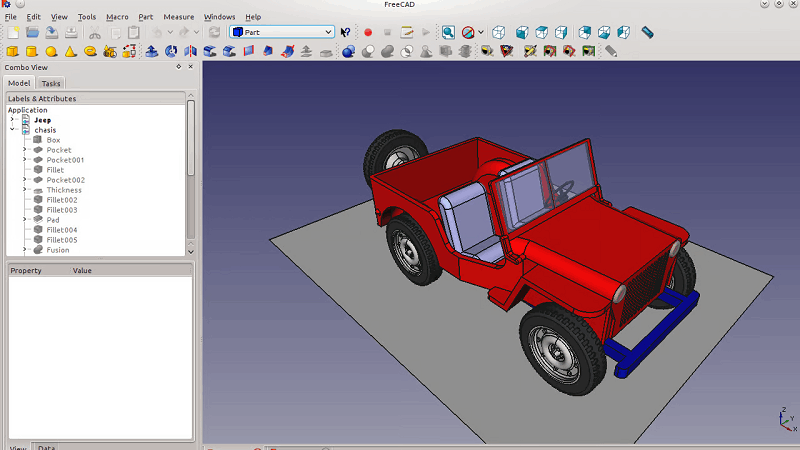
Car Desgin on FreeCAD

FreeCAD é um software CAD 2D paramétrico gratuito e de código aberto, um modelador CAD 3D e um aplicativo de software de modelagem de informações de construção (BIM) disponível para os sistemas operacionais Linux, macOS e Windows. Ele se destina ao projeto de produtos de engenharia mecânica, mas também se expande para uma gama mais ampla de usos em torno da engenharia, como arquitetura ou engenharia elétrica.

Além disso, o FreeCAD oferece um conjunto de ferramentas para criar e editar desenhos 2D, permitindo que os usuários usem desenhos 2D como ponto de partida para a criação de modelos 3D. Se você precisa de um software CAD avançado, não pode deixar de usar o FreeCAD. No entanto, esteja ciente de que ele pode não ser compatível com alguns softwares de CAD de ponta. Em suma, o FreeCAD é um software de CAD avançado e extensível, adequado a uma variedade de necessidades de projeto.

Top 6. SolveSpace

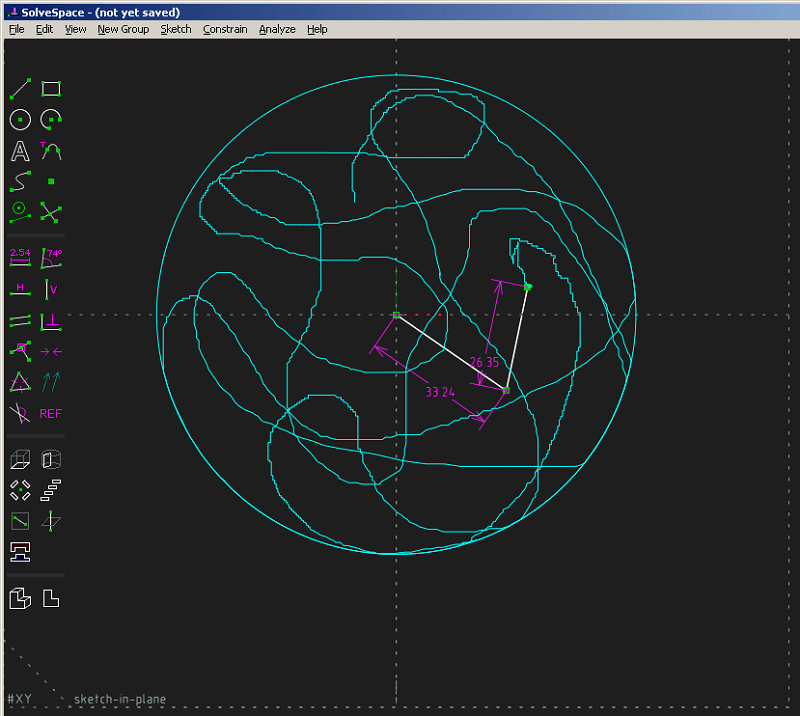
SolveSpace Civil Engineering Design Software

Se o que você precisa é do software CAD mais barato para editar desenhos 2D e 3D, o SolveSpace, um programa CAD paramétrico de código aberto, é a opção ideal disponível para você. Embora existam outras opções de software CAD gratuito disponíveis, o SolveSpace é geralmente considerado um dos melhores, especialmente para iniciantes e amadores.

É relativamente fácil de aprender e usar e oferece uma maneira simples e intuitiva de aprender sobre CAD e conceitos de engenharia. Além disso, possui recursos abrangentes, incluindo ferramentas de esboço 2D, operações de modelagem 3D, modelagem de montagem, renderização e muito mais. Se você é iniciante em CAD, pode experimentar o SolveSpace para começar.

Top 7. QCAD

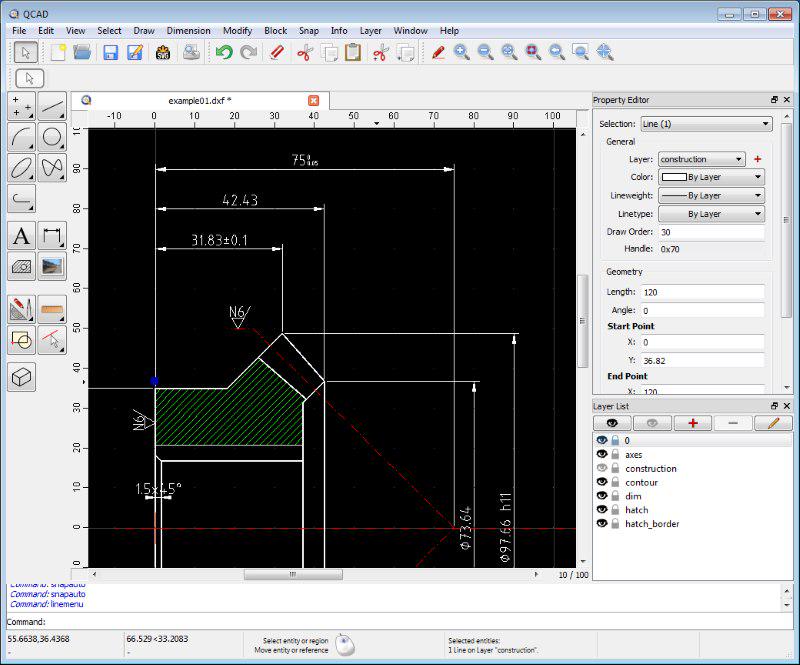
QCAD Interface

QCAD é um software CAD 2D gratuito e de código aberto para a criação de desenhos técnicos, como plantas de edifícios, interiores, peças mecânicas ou esquemas e diagramas no Windows, macOS e Linux. Ele também oferece suporte a vários formatos de arquivo que podem interoperar com outros softwares de CAD.

Além disso, a edição comunitária é gratuita para download e uso, sem taxas de licenciamento, o que a torna ideal para usuários individuais e pequenas empresas. Para aqueles que precisam de recursos profissionais adicionais, a edição profissional está disponível como uma compra única de US$ 47. Você também pode testá-la gratuitamente por 15 minutos antes de comprá-la para explorar todos os recursos. De modo geral, o QCAD oferece uma solução simples, econômica e acessível para desenho 2D.

Top 8. SmartDraw

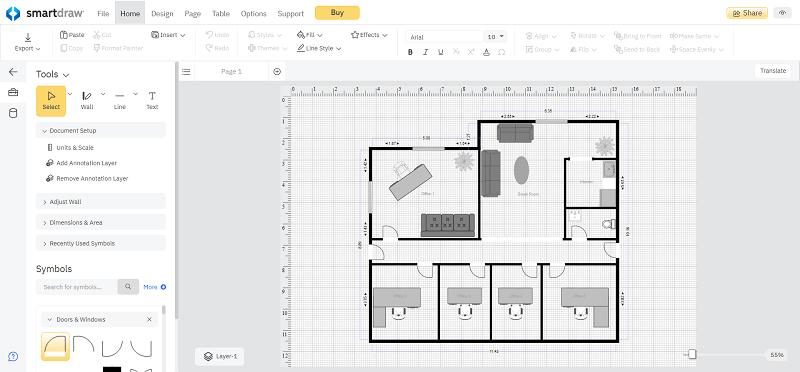
SmartDraw Interface

SmartDraw é um software CAD barato baseado na Web para desenhos 2D. Sendo uma das melhores ferramentas on-line de CAD 2D, ele pode ser usado para desenhar vários tipos de desenhos, inclusive arquitetônicos e de engenharia, fluxogramas, organogramas etc. Também fornece muitos modelos e recursos para ajudar os usuários a criar desenhos profissionais rapidamente. Além disso, oferece uma plataforma que permite colaborar com a sua equipe de forma integrada para aprimorar os planos de design em tempo real. Quanto à interface, ela é concisa e clara, o que a torna simples de operar e fácil de usar. Mesmo os usuários sem experiência em CAD podem começar rapidamente.

Atualmente, o preço do SmartDraw é de US$ 10,95 por mês para a versão pessoal. Ele é muito mais barato do que os softwares CAD tradicionais, mas é poderoso. Portanto, o SmartDraw é uma excelente opção para usuários individuais e pequenas e médias empresas que precisam de um software CAD de baixo custo.

Top 9. SketchUp Pro

SketchUp Building Design Software

O SketchUp é um programa de software de modelagem 3D amplamente usado para desenhos arquitetônicos, projetos de interiores, projetos paisagísticos e muito mais. Ele é conhecido por sua facilidade de uso e por sua capacidade de criar rapidamente modelos 3D complexos. O software inclui recursos avançados, como modelagem push-pull intuitiva, Style Builder para criar estilos personalizados e um Extension Warehouse para acessar complementos de terceiros.

Para atender a diferentes necessidades orçamentárias, o SketchUp também oferece uma versão SketchUp Go, que está disponível por meio de assinaturas mensais ou anuais. O preço do plano mensal é de US$ 19,9, enquanto o plano anual custa US$ 129, o que o torna uma opção relativamente econômica.

Top 10. Fusion 360

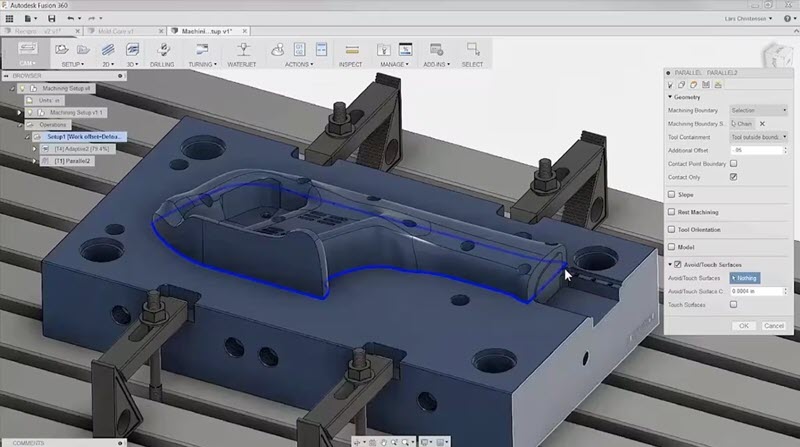
Fusion 360 User Interface

Se você estiver procurando uma opção de software CAD potente e acessível, o Fusion 360 é uma boa escolha. Desenvolvido pela Autodesk, ele é amplamente usado em arquitetura, engenharia, manufatura, design de produtos e outros setores. Como uma plataforma de design baseada em nuvem, o Fusion 360 integra ferramentas de CAD 3D, CAM, CAE e PCB, e é compatível com Windows, macOS e até mesmo navegadores da Web.

Em comparação com o custo mais alto do AutoCAD, o preço da assinatura do Fusion 360 é relativamente mais acessível. Ele está disponível por US$ 85 por mês ou US$ 680 por ano, e também oferece uma avaliação gratuita de 30 dias. Para indivíduos ou pequenas empresas com necessidades gerais de design, o Fusion 360 pode ser uma opção prática e econômica.

Perguntas frequentes sobre software CAD barato

Qual é o melhor software CAD barato para iniciantes?

Com base na comparação de todos os softwares CAD baratos mencionados acima, se você planeja usar o software CAD a longo prazo, o ZWCAD é o melhor para você. Ele oferece uma avaliação gratuita por 30 dias, permitindo que você experimente vários recursos de desenho, modelagem e renderização em 2D e 3D, incluindo dimensionamento, anotação, gerenciamento de conjuntos de folhas e muito mais para aprimorar seus fluxos de trabalho.

Além disso, o ZWCAD tem recursos de aprendizagem ricos, permitindo que os iniciantes encontrem facilmente as informações necessárias para aprender a usar o software CAD. Portanto, se você precisa de uma opção de software CAD acessível que ofereça funções poderosas para começar, o ZWCAD é uma boa escolha.

Além disso, se você quiser apenas criar uma modelagem 3D, o SketchUp Pro também é uma ótima opção de software CAD 3D para iniciantes. Ele oferece uma interface amigável, ferramentas de modelagem intuitivas e fontes ricas de tutoriais, o que o torna uma boa opção para os iniciantes em CAD.

Software CAD gratuito vs. software CAD barato, qual escolher?

Se você é novo no uso de software CAD, pode primeiro aprender sobre as funções do software CAD com o software CAD gratuito e tentar desenhar. Entretanto, as opções gratuitas geralmente tendem a ter recursos muito limitados e podem não oferecer o mesmo nível de suporte que os programas de software CAD pagos. Depois de aprender mais sobre CAD, é recomendável escolher um software de CAD barato que ofereça recursos suficientes e excelentes com melhor suporte a um preço razoável, com diferentes planos de assinatura que se ajustem ao seu orçamento.

Conclusão

De modo geral, o melhor software CAD barato dependerá de suas necessidades específicas e de seu orçamento. Se você é um profissional que precisa de um software CAD mais avançado, porém acessível, para desenho 2D e modelagem 3D, uma opção como o ZWCAD pode ser uma escolha melhor.


Leia mais!
Enscape 4.13.0: uma nova era de análise e realismo para seus projetos

A nova versão Enscape 4.13.0, lançada e chega trazendo diversas melhorias significativas voltadas à performance, compatibilidade e análise de desempenho dos projetos.
Entre os principais destaques, estão os novos recursos do Enscape Impact para Windows, além de aprimoramentos visuais que tornam a experiência ainda mais imersiva e estável.

Além disso, o Enscape 4.13.0 oferece suporte completo às versões 2026 e 29 dos principais softwares CAD, garantindo maior integração e fluidez no fluxo de trabalho — tanto no Windows quanto no macOS.

Novas funcionalidades — foco no Windows

A versão 4.13.0 apresenta recursos inéditos voltados especialmente aos usuários de Windows, com destaque para o Enscape Impact, ferramenta que ajuda arquitetos e designers a avaliar o desempenho de seus projetos logo nas fases iniciais.

Conforto Térmico (apenas Windows)

O novo recurso de Conforto Térmico permite avaliar o quão confortáveis são os espaços projetados ao longo do ano, ainda na fase de conceito.
Baseado na metodologia PMV (Voto Médio Previsto), ele visualiza o desempenho térmico dos ambientes em tempo real, ajudando a tomar decisões mais informadas sobre conforto e eficiência — tudo sem sair do fluxo de trabalho 3D.

Visualização do mapa de Conforto Térmico em um projeto de habitação.

Relatórios do Enscape Impact (apenas Windows)

Agora, o Enscape Impact permite exportar relatórios de análise completos diretamente da interface.
Esses relatórios reúnem dados e insights detalhados, tornando mais fácil compartilhar informações, comparar variantes de design e documentar o desempenho dos projetos em equipe.

Demonstração da exportação de Relatório Resumido ou Detalhado do Enscape Impact.

Melhoria na nitidez e sombreamento da grama (apenas Windows)

A renderização de grama recebeu um upgrade importante, com maior nitidez e sombreamento mais realista, resultando em visuais ainda mais naturais para áreas verdes e coberturas vegetadas.

Hierarquia de cena aprimorada no Revit (apenas Windows)

Os caminhos de hierarquia de cena exportados para arquivos .vrscene agora seguem a nomenclatura do Modo BIM do Enscape, eliminando IDs redundantes e tornando as cenas mais limpas e consistentes.
Exemplo: Paredes/Parede Básica/Genérico – 200mm.

Novidades e melhorias para Windows e macOS

Além das novidades específicas do Windows, o Enscape 4.13.0 também traz aprimoramentos importantes para usuários de ambos os sistemas operacionais.

Retorno do “Salvar como Modelo Externo para Enscape” (SketchUp)

O recurso “Save as External Model for Enscape” está de volta ao SketchUp. Com ele, é possível salvar componentes como Modelos Vinculados, o que melhora significativamente o desempenho do projeto ao substituir modelos detalhados por placeholders em wireframe. Dessa forma, o projeto permanece leve dentro do SketchUp, enquanto o Enscape carrega toda a geometria completa em tempo real. Por fim, o recurso foi reintroduzido com estabilidade aprimorada após uma pausa temporária, garantindo uma experiência mais fluida e confiável.

upscaler-hero-image-1

Suporte às novas versões de software CAD

O Enscape agora é compatível com as versões mais recentes dos seus softwares favoritos, garantindo fluxo de trabalho contínuo e sem interrupções:

  • SketchUp 2026
  • Archicad 29
  • Vectorworks 2026

Melhorias gerais de desempenho e estabilidade

  • Instalador aprimorado: fluxo de instalação simplificado, sem a etapa de “Sign in”.
  • Mensagens de erro mais claras: agora exibem avisos mais precisos para assets ausentes.

Correções de bugs (Windows e macOS)

A atualização 4.13.0 também inclui diversas correções de bugs para garantir maior estabilidade e melhor experiência ao usuário.
Confira as principais correções divididas por categoria:

Renderizador

  • Corrigidos crashes com assets da Globe Plants.
  • Corrigidos artefatos visuais no céu noturno com baixo FPS.
  • (Windows) Corrigido crash ao desfazer/refazer enquanto o Modo Branco Seletivo estava ativo.
  • (Windows) Corrigidos artefatos em reflexos de árvores.

Biblioteca de Assets e Assets Personalizados

  • Primeiramente, corrigido o indicador de carregamento persistente em miniaturas.
  • Além disso, corrigida a liberação de licença após fechar a Biblioteca de Assets, garantindo uso mais eficiente dos recursos.
  • Da mesma forma, arquivos Cosmos com múltiplas variantes agora são extraídos apenas uma vez, reduzindo o tempo de carregamento.
  • Por outro lado, corrigido o problema que impedia o carregamento de assets Cosmos durante downloads simultâneos.
  • Por fim, corrigido o erro que excluía assets personalizados ao negar acesso ao arquivo, preservando a integridade das bibliotecas do usuário.

Exportação de cena V-Ray

  • Corrigida falha ao exportar cenas quando o download de assets falhava.
  • (Windows) Adicionada verificação de limite de comprimento de caminho antes da exportação.

Fluxo de trabalho e interface

Nesta atualização, diversas correções e ajustes foram aplicados para garantir uma experiência mais estável e contínua no uso do Enscape.
Agora, os logs de erro excessivos foram corrigidos, enquanto o Minimapa volta a ser habilitado corretamente após a redefinição das projeções.

Além disso, a taxa de quadros foi estabilizada ao utilizar o Software Ray Tracing, e o atraso na atualização de fontes de som foi resolvido, assegurando uma navegação mais fluida.
A ordem de renderização em lote de panoramas também foi padronizada, o que torna o processo de exportação mais previsível.

Por fim, foram corrigidos um crash na Janela de Feedback do Enscape e a duplicação de arquivos EXR no AI Enhancer, garantindo mais consistência na saída dos arquivos.
No Windows, o foco perdido na pesquisa do Impact foi ajustado, e os atalhos de navegação entre Vistas Favoritas no Rhino 8 voltaram a funcionar corretamente.

Correções específicas por software CAD

  • Vectorworks (Windows e macOS): Corrigida falha ao registrar o plugin do Enscape em drives diferentes.

Corrigido erro de instalação em idiomas não ingleses.

  • SketchUp: Corrigido fechamento inesperado ao usar extensões Freto6.

Corrigido crash com a extensão SketchUV.

  • Vectorworks (Windows): Corrigido aviso “Live updates lost” em visualizações múltiplas.

Novidades exclusivas para macOS

A versão para macOS também recebeu aprimoramentos e correções específicas.

  • Painel de ajuda melhorado – O painel agora inclui informações adicionais, como o atalho de teclado para capturas de tela (screenshot).

Correções de bugs no macOS

  • Corrigida a exportação de cena V-Ray que não funcionava corretamente.
  • Corrigido o AI Enhancer que travava em 100%.
  • Corrigidos erros de instalação ao mover o Vectorworks para a lixeira.

Problemas conhecidos

A equipe do Enscape já identificou alguns problemas conhecidos nesta versão, que estão sendo monitorados e corrigidos nas próximas atualizações.

Windows e macOS

Embora a versão 4.13.0 traga importantes melhorias, alguns problemas ainda podem ocorrer. Por exemplo, é possível que haja crashes ao renderizar capturas de alta carga (como em 4K ou 6K). Além disso, projetos do Archicad podem não sincronizar corretamente as texturas nativas em determinadas situações.

Windows
No caso do Revit, em alguns cenários, filtros baseados em regras podem, ocasionalmente, colorir elementos de forma incorreta.

macOS
Já no macOS, por outro lado, podem ocorrer travamentos ao posicionar certos assets. Adicionalmente, há relatos de problemas de gerenciamento de janelas no macOS Tahoe 26 e também de picos de memória durante renderizações em lote.

Conclusão

A versão Enscape 4.13.0 reforça o compromisso da Chaos em entregar uma visualização em tempo real ainda mais estável, integrada e intuitiva. Além disso, com novos recursos de análise de desempenho, bem como suporte ampliado às versões mais recentes dos principais softwares CAD e melhorias gráficas significativas, esta atualização representa um passo importante para quem busca não apenas eficiência, mas também qualidade visual e precisão técnica em cada projeto.


Leia mais!

Enscape para SketchUp 2026 já está disponível

O Enscape 4.13 chega com duas atualizações que os usuários do SketchUp vinham solicitando. Primeiro, a compatibilidade com o SketchUp 2026 permite levar o estúdio adiante sem a necessidade de soluções alternativas. Segundo — e o destaque para muitos —, a opção “Salvar como modelo externo” está de volta ao SketchUp. O recurso converte componentes em modelos vinculados, que funcionam como substitutos leves dentro do SketchUp e são renderizados com fidelidade total no Enscape. Na prática, isso facilita a órbita, a seleção e a edição, mesmo quando a cena está cheia de móveis detalhados, plantas ou modelos de contexto.

Enscape render of a bright modern living room with sofa and plants, showing realistic lighting.

Modelo de amostra do SketchUp renderizado pelo Enscape, retirado do site da Chaos.

O fluxo de trabalho do modelo vinculado ao Enscape retorna

Se você nunca usou o recurso Modelos vinculados do Enscape, pense nele como uma divisão clara entre criação e visualização, que, juntas, podem sobrecarregar os recursos do sistema. Você ainda coloca e transforma um componente no SketchUp como qualquer outro objeto; basta armazenar sua geometria pesada em um arquivo .skp separado. O SketchUp permanece ágil. O Enscape extrai os detalhes no momento da renderização. É uma ideia simples, mas em interiores grandes e locais do tamanho de um campus, o efeito é imediato: o modelo é mais fácil de operar, os tamanhos dos arquivos permanecem gerenciáveis e as equipes podem dividir o escopo até certo ponto — FF&E, paisagismo ou montagens de fachadas — em arquivos discretos e versionáveis.

O recurso havia sido removido anteriormente devido a limitações técnicas; agora ele está de volta na versão 4.13, aprimorado e alinhado com a arquitetura atual do SketchUp da Trimble, após uma estreita colaboração com a Trimble e uma forte demanda da comunidade. Essa colaboração se manifesta de maneiras pequenas, mas significativas. Objetos vinculados são recarregados instantaneamente quando um colega de equipe edita o arquivo externo. As instâncias permanecem instâncias, portanto as edições se propagam de maneira previsível. E como o link permanece com o componente, os fluxos de trabalho diários do SketchUp — copiar, girar, trocar — continuam funcionando da maneira que você espera.

Experimente no modelo SketchUp de exemplo do apartamento, o mesmo usado neste artigo, que pode ser encontrado na seção Projetos de amostra gratuitos no site da Chaos.

Screenshot of Enscape SketchUp projects showing The School, Material Exhibition, and Apartment releases.
Modelo de amostra gratuito do SketchUp no site da Chaos

Onde isso ajuda mais é em qualquer lugar onde você estivesse comprometendo os detalhes ou a interatividade. Interiores orientados por ativos são um exemplo perfeito. Uma biblioteca de sofás, armários e iluminação pode existir como modelos externos em seu servidor. O arquivo mestre permanece enxuto enquanto você itera layouts e materiais; quando os ativos são editados, o arquivo mestre e o Enscape são atualizados instantaneamente. O contexto urbano é outro bom caso de uso. Edifícios circundantes, paisagens urbanas e vegetação densa podem ficar fora do arquivo, para que o modelo de projeto permaneça focado nas partes que você está moldando ativamente.

Este não é um tutorial passo a passo, mas há dois pontos de contato da interface do usuário que vale a pena destacar para suas capturas de tela. Primeiro, o menu de contexto de um componente selecionado agora inclui Salvar como modelo externo para o Enscape — uma transferência com um clique que grava a geometria no disco e substitui as instâncias no modelo por proxies. Segundo, você pode redirecionar para um modelo vinculado diferente através de Objetos Enscape → Modelos vinculados. Essas duas peças juntas formam um modelo mental pequeno e claro: você trata os componentes de autoria como de costume, externaliza quando ficam pesados e, em seguida, gerencia tudo como qualquer outra referência.

SketchUp interface showing right-click menu for “Save as external model for Enscape.”
Clique com o botão direito do mouse no componente do SketchUp
SketchUp view of sofa linked as an external model file in Enscape Objects panel.

Gerencie modelos vinculados através da caixa de diálogo Objetos Enscape

Como os modelos vinculados são proxies criados para fins específicos, o que você vê na janela do SketchUp é intencionalmente leve. Em vez disso, o software exibe uma simples caixa de wireframe que corresponde às extensões do modelo vinculado. No entanto, a precisão aparece na janela ao vivo do Enscape. É ali que cada proxy se resolve no objeto completo, com materiais, iluminação e todos os pequenos detalhes que ajudam a transmitir escala e realismo. Essa separação, por sua vez, está alinhada com a filosofia mais ampla do Enscape, na qual muitos profissionais confiam no dia a dia: manter a ferramenta de criação familiar e rápida enquanto o renderizador assume o trabalho pesado no momento da visualização. Além disso, é essa mesma mentalidade que faz com que as melhorias de materiais e as opções de exportação do Enscape pareçam extensões naturais do SketchUp, em vez de simples complementos. Por isso, o fluxo de trabalho agrada tanto a designers de interiores quanto a arquitetos.

SketchUp and Enscape comparison showing sofa edit instantly updating in render view.
Componente substituído por um simples espaço reservado em wireframe

Algumas observações práticas do trabalho de produção. Armazene modelos externos em um caminho que toda a sua equipe possa acessar. Trate os modelos vinculados como uma pequena biblioteca organizada: nomeie-os de forma clara, mantenha os materiais organizados e considere pastas de versão para marcos importantes. Se você depende de renderização em lote ou tours panorâmicos, os modelos vinculados também funcionam bem nessas situações; o Enscape os resolve na exportação, para que você obtenha a mesma qualidade que vê ao vivo.

Working in new external model SU

Componente substituído por um simples espaço reservado em wireframe

Suporte para o SketchUp 2026

Muitas empresas adiam as atualizações até que seus complementos essenciais estejam prontos; o Enscape 4.13 agora é compatível com o SketchUp 2026. Por que atualizar agora? Porque a combinação da compatibilidade com o SketchUp 2026 e os modelos vinculados resolve diretamente os três pontos críticos que mais ouço: desempenho da janela de visualização em projetos grandes, organização da equipe à medida que os modelos aumentam de escala e o desejo de manter a visualização totalmente integrada durante o projeto. Com a versão 4.13, você não precisa escolher entre uma cena responsiva no SketchUp e renderizações ricamente detalhadas no Enscape. Você tem os dois.

Conclusão

O Enscape 4.13 entrega aos usuários do SketchUp exatamente o que eles esperavam: liberdade para migrar para o SketchUp 2026 e mais controle sobre cenas grandes. A opção “Salvar como modelo externo” transforma componentes pesados em modelos vinculados, mantendo o arquivo leve no SketchUp. No Enscape, a fidelidade visual permanece intacta. Assim, órbita, cópia e edições diárias continuam rápidas, sem comprometer a qualidade do projeto. O retorno é imediato e cumulativo: interação mais rápida hoje e organização mais limpa à medida que o projeto cresce.

Se você já trabalha com o SketchUp, o próximo passo é simples: atualize para o Enscape 4.13, converta um componente pesado em um modelo externo e sinta a diferença à medida que você itera. Em seguida, expanda a abordagem para conjuntos de FF&E e contexto do local. Seu arquivo principal permanece ágil, sua equipe pode versionar ativos em paralelo e sua saída Enscape em tempo real — de imagens estáticas e vídeos a panoramas e RV — acompanha o ritmo do design. Resumindo, você não precisa mais escolher entre um modelo SketchUp responsivo e renderizações ricamente detalhadas — você tem os dois.


Leia mais!

V-Ray para trazer emoção e realismo aos projetos

Ramsha Noaman é arquiteta e designer de interiores e reside em Lahore, no Paquistão. Através do seu estúdio, Atelier Design by Ramsha, e da plataforma Upwork, ela estabelece parcerias com clientes em todo o mundo que se identificam com o seu objetivo de criar espaços que transmitam “alma e equilíbrio”.

Seja trabalhando em interiores residenciais aconchegantes ou comerciais, a visualização é sua etapa favorita — a parte do processo em que suas ideias de design ganham clima, profundidade e história. Para transmitir tanto a função quanto a sensação, Ramsha confia no V-Ray para SketchUp. “Adoro ver as ideias ganharem vida antes de serem construídas”, diz ela. “E é aí que o V-Ray se tornou uma ferramenta tão importante para mim. Ele me permite capturar a atmosfera, a profundidade e o tipo de luz que conta uma história.”

Nesta sessão de perguntas e respostas, Ramsha explica por que o V-Ray é seu renderizador preferido, como ele se encaixa em seu fluxo de trabalho e por que o Light Mix é seu recurso favorito, além de apresentar uma seleção de suas renderizações fotorrealistas.

Por que você escolheu o V-Ray para visualização arquitetônica?

Experimentei algumas ferramentas de renderização no início, mas o V-Ray se destacou porque me oferece controle total, realismo e consistência. O equilíbrio entre liberdade criativa e precisão técnica é o que o torna especial. Ele também se integra tão perfeitamente ao SketchUp que parece parte do meu processo de design, não uma etapa separada. Posso permanecer nesse fluxo criativo enquanto testo diferentes ambientes de iluminação ou acabamentos de materiais sem quebrar o ritmo.

V-Ray landscape visualization: contemporary stone-and-wood gate, driveway paving, and parked performance car

Como é o seu fluxo de trabalho e como o V-Ray se encaixa nele?

Meu processo geralmente começa com uma modelagem rápida no SketchUp para acertar as proporções e o fluxo. Depois que essa base está pronta, começo a adicionar detalhes, primeiro a modelagem detalhada e, em seguida, os materiais, a iluminação, as texturas e o clima. É aí que o V-Ray realmente entra em ação. É o que transforma meu modelo 3D em algo vivo. Eu o uso para explorar como a luz interage com os materiais, como um raio suave de sol incide sobre uma cortina ou como o piso reflete o brilho do entardecer. Isso me ajuda a tomar decisões criativas com confiança e refinar cada elemento até que o design fique perfeito.

Kitchen visualization workflow—V-Ray LightMix/post effects on left, final shaded render on right by Ramsha Noaman

Como o V-Ray para SketchUp ajuda você a comunicar ideias aos clientes?

A maioria dos meus clientes não são designers, por isso não é fácil para eles visualizarem um plano ou um modelo 3D. O V-Ray preenche essa lacuna na perfeição. Ajuda-me a mostrar não só como ficará um espaço, mas também como será estar lá. Quando envio uma renderização que captura o clima certo, o calor da luz, as texturas dos materiais, o ambiente, os clientes se identificam instantaneamente com ela. Eles conseguem sentir a história por trás do design, e isso facilita muito a colaboração.

Modern industrial living room visualization featuring cozy sectional, coffee table and lush greenery, designed by Ramsha Noaman

Você tem algum recurso favorito do V-Ray?

Com certeza! Adoro o Light Mix, pois é um dos meus recursos favoritos. Afinal, a possibilidade de ajustar a intensidade da luz e a temperatura da cor após a renderização mudou completamente a minha forma de trabalhar. Além disso, esse recurso poupa tempo e dá-me mais liberdade para experimentar diferentes ambientes e tons.

Da mesma forma, o realismo dos materiais do V-Ray é imbatível. Por exemplo, a maneira como o software lida com reflexos e iluminação global adiciona aquela profundidade cinematográfica que sempre busco em minhas renderizações. Por isso, consigo alcançar resultados mais expressivos sem comprometer o fluxo criativo.

A seguir, você pode conferir algumas imagens em que explorei os recursos do Light Mix:

Collage of four bathroom renderings showing different lighting setups, designed by Ramsha Noaman

Alguma consideração final sobre o uso do V-Ray?

O V-Ray moldou completamente a forma como visualizo e apresento os projetos. É mais do que apenas uma ferramenta de renderização; é como pintar com luz, é como colocar alma nos meus projetos. Para mim, cada imagem conta uma história. Seja uma manhã tranquila ou um cenário aconchegante à noite, o V-Ray me ajuda a capturar essa sensação. Ele tem sido uma parte importante do meu crescimento como designer e contadora de histórias visuais.

Modern spa-style bathroom visualization—freestanding tub, natural light, tropical plants and marble vanity

Veja mais trabalhos de Ramsha no Behance, faça o curso de Visualização Arquitetônica com V-Ray na Domestika ou siga-a no LinkedIn.


Leia mais!

Os 7 melhores CAD 2D para iniciantes e profissionais

Seja você um iniciante no design CAD ou um profissional em busca de uma ferramenta confiável, escolher entre os melhores CAD 2D para iniciantes e profissionais é essencial. Ainda assim, com tantas opções disponíveis, pode ser difícil encontrar a que melhor atende às suas necessidades. Por isso, este guia irá detalhar as principais diferenças entre os softwares CAD 2D e 3D, além de apresentar o que considerar ao selecionar uma ferramenta e fornecer uma visão geral das 7 melhores opções de software CAD 2D para iniciantes e profissionais.

Da mesma forma, esteja você trabalhando em projetos arquitetônicos, desenhos de engenharia ou outros projetos de design, reunimos recomendações entre os melhores CAD 2D para iniciantes e profissionais, com soluções que oferecem o equilíbrio perfeito entre funcionalidade, desempenho e preço acessível.

O que é um software CAD 2D?

CAD 2D (Computer-Aided Design, ou desenho assistido por computador) refere-se a ferramentas de software utilizadas para criar desenhos ou plantas bidimensionais, comumente utilizadas nas áreas de arquitetura, engenharia e design. Seu foco principal é a criação de plantas baixas precisas, desenhos técnicos, projetos e esquemas.

Qual é a diferença entre software 2D e 3D?

1. Dimensões e representação visual:

Os desenhos 2D representam uma vista plana e bidimensional que contém apenas largura e comprimento, enquanto os desenhos 3D incorporam comprimento, largura e profundidade, criando uma representação tridimensional realista.

2D and 3D in ZWCAD

2. Custo e intensidade de recursos:

Os desenhos 2D são baratos e geralmente consomem menos recursos de computação, enquanto os desenhos 3D são mais caros e exigem mais recursos de hardware.

3. Precisão e detalhes:

Os desenhos 2D são conhecidos por suas medições precisas, excelência na elaboração de detalhes técnicos, dimensões e elementos estruturais. Os desenhos 3D fornecem uma representação visual mais detalhada de um projeto que está mais intimamente relacionado às cenas da vida cotidiana.

Como escolher o software CAD 2D certo para você?

As necessidades do seu setor

Os requisitos do setor variam significativamente: profissionais como arquitetos, engenheiros e designers de produtos dependem de precisão de alto nível e conformidade rigorosa com as normas do setor, enquanto os amadores operam com padrões menos rígidos.

Experiência do usuário

Algumas ferramentas são mais fáceis de aprender e usar, enquanto outras oferecem recursos mais poderosos, mas com uma curva de aprendizado mais íngreme.

Seu orçamento

Algumas opções de software têm um preço elevado, mas oferecem recursos abrangentes. Outras podem ser mais acessíveis ou até mesmo gratuitas, mas podem não ter ferramentas avançadas.

Os 7 melhores softwares CAD 2D escolhidos para você

Com base nisso, considerando os principais fatores que você pode levar em conta ao selecionar um software CAD 2D, portanto, compilamos uma comparação detalhada e abrangente abaixo. Além disso, cada solução CAD recebe uma pontuação em dimensões críticas, como funcionalidade, desempenho, preço, compatibilidade e personalização, o que permite, assim, quantificar os pontos fortes e fracos de forma rápida e objetiva.

Top 1. ZWCAD

ZWCAD

Principais recursos

  • Funcionalidade: ⭐⭐⭐⭐⭐
  1. Além das funções básicas de desenho e projeto 2D, como anotações, dimensionamento e exportação, o ZWCAD possui recursos avançados e inovadores, como Smart Match, pesquisa de peças semelhantes e projeto paramétrico, que permitem a otimização precisa do layout, aumentando significativamente a eficiência do fluxo de trabalho.
  2. Uma ampla variedade de complementos de terceiros permite modificações flexíveis no design, validação e verificações de conformidade.
  3. Uma interface intuitiva e fácil de usar garante uma curva de aprendizado suave para novos usuários, facilitando o domínio rápido e a operação perfeita.
  • Compatibilidade: ⭐⭐⭐⭐⭐
  1. É possível importar ou exportar todos os formatos de arquivo lançados pelo Autocad, tais como DWG, DWT, DWG, DXF, JPG, PDF, PNG, IFC e STEP.
  • Personalização: ⭐⭐⭐⭐⭐
  1. Personalização na API e na interface do usuário: Compatível com LISP, VBA, .NET e ZRX para automação e personalização do fluxo de trabalho. A interface personalizável e familiar ao Autocad aumentará sua eficiência.

Performance

  • Pontuação: ⭐⭐⭐⭐⭐
  • O ZWCAD oferece um desempenho excepcional em desenho 2D, ajudando os profissionais a trabalhar de forma mais rápida e eficaz. Em desenhos 2D complexos, o ZWCAD é 1,98 vezes mais rápido que o AutoCAD.

Preço

  • Pontuação: ⭐⭐⭐⭐
  • Compra única: ZWCAD Standard: US$ 899; ZWCAD Professional: US$ 1399; ZWCAD MFG: US$ 1699.
  • Licença perpétua acessível: uma opção de pagamento único, tornando-a econômica a longo prazo..

Observação:

A ZWSOFT lançou o ZWCAD Flex, uma solução CAD baseada em assinatura atualmente disponível exclusivamente nos Estados Unidos e no Canadá.

Os usuários fora dessas regiões são incentivados a entrar em contato com a equipe de vendas local da ZWSOFT para explorar as opções de licença perpétua para o ZWCAD.

Top 2. AutoCAD

AutoCAD

(Fonte:https://www.autodesk.com/products/autocad-lt/overview)

Core Features

  • Funcionalidade: ⭐⭐⭐⭐⭐
  1. Como padrão ouro do CAD 2D, o AutoCAD é especialista em desenho e documentação 2D, com ferramentas avançadas e funções completas.
  2. Suporta vários complementos de terceiros e inclui verticais específicas do setor para ajudá-lo a verificar se o seu design é adequado para o padrão do setor.
  3. Com uma interface intuitiva e simples, os novos usuários não terão dificuldade em aprender. Além disso, há muitos recursos de aprendizagem e tutoriais: os iniciantes podem progredir rapidamente, enquanto os profissionais experientes podem tornar seus fluxos de trabalho mais eficientes.
  • Compatibilidade: ⭐⭐⭐⭐⭐
  1. Compatibilidade com arquivos DWG: Suporte padrão da indústria para arquivos DWG.
  • Personalização: ⭐⭐⭐⭐⭐
  1. Personalização: Suporte completo para rotinas LISP para automatizar e personalizar fluxos de trabalho.

Performance

  • Pontuação: ⭐⭐⭐⭐
  1. Tempos de carregamento lentos e capacidade de resposta reduzida são frequentes ao trabalhar com arquivos detalhados, o que faz com que computadores mais antigos ou menos potentes tenham dificuldades significativas.
  2. Além disso, sua natureza intensiva em recursos pode levar a problemas de desempenho mesmo em máquinas com amplo armazenamento, resultando em aumento do tempo de inatividade e redução da eficiência.

Preço

  • Pontuação: ⭐⭐
  1. Assinatura anual: US$ 2.095/ano para um usuário; assinatura mensal: US$ 206/mês.
  2. Porém, o custo elevado, especialmente com taxas de assinatura contínuas, pode pesar no orçamento.
  3. Além disso, como o bom funcionamento pode exigir o investimento em estações de trabalho mais potentes, o custo total da utilização do AutoCAD pode ser mais alto do que o esperado.

Top 3.BricsCAD

BricsCAD

(Source:https://www.bricsys.com/es-es/bricscad/pro)

Principais recursos

  • Funcionalidade: ⭐⭐⭐
  1. A solução versátil do BricsCAD suporta desenho 2D, projeto mecânico e BIM em uma única plataforma.

  2. Além disso, oferece desempenho sólido para trabalhos de arquitetura e projetos de engenharia.

  3. Porém, alguns comandos e ferramentas específicos do AutoCAD estão ausentes ou não são tão refinados.

  4. Consequentemente, a impressão direta não é suportada — os usuários precisam imprimir primeiro em PDF, o que pode causar a perda das configurações de impressão ao abrir o arquivo em outro software.

  • Compatibilidade: ⭐⭐⭐⭐
  1. Funciona perfeitamente com arquivos DWG, gera PDFs nítidos e é compatível com os comandos e barras de ferramentas familiares do AutoCAD.
  • Personalização: ⭐⭐⭐
  1. A interface de programação é apreciada por usuários que gostam de criar seus próprios algoritmos para diferentes tarefas.
  2. No entanto, o hábito de clicar com o botão direito do mouse, adquirido no AutoCAD, torna-se um problema no BricsCAD.
  3. Além disso, gerenciar o eTransmit com vários arquivos DWG pode ser difícil, e muitas vezes espera-se um processo mais tranquilo.

Performance

  • Pontuação: ⭐⭐⭐
  • É valorizado por oferecer um forte desempenho a um custo que mantém as operações comerciais sustentáveis e justifica o investimento.
  • Uma vantagem fundamental é sua capacidade de funcionar com eficiência em hardware de baixo custo, utilizando menos recursos do sistema e ainda assim oferecendo um desempenho suave e confiável.

Preço

  • Pontuação: ⭐⭐⭐⭐
  • Assinatura: Assinatura de um ano: $314~$711; assinatura de três anos: $850~$1910
  • Licença perpétua: $708~$1596

Top 4. DraftSight

DraftSight

(Fonte:https://www.draftsight.com/product/draftsight-premium-2d-and-3d-cad-software)

Principais recursos

  • Funcionalidade: ⭐⭐⭐⭐
  1. Os recursos avançados de desenho do DraftSight incluem dimensionamento, camadas e anotações para desenhos profissionais.

  2. Além disso, o atendimento ao cliente ágil resolve prontamente suas questões, garantindo uma experiência de uso mais tranquila.

  3. Por fim, a interface limpa e intuitiva facilita a adoção por novos usuários.

  • Compatibilidade: ⭐⭐⭐
  1. Funciona com arquivos DWG, garantindo fácil colaboração com usuários do AutoCAD. O software oferece opções de exportação mais amplas, embora alguns usuários observem que certos formatos de importação, como PLT, ainda são limitados.
  • Personalização: ⭐⭐⭐
  1. Oferecendo fortes recursos de personalização, incluindo opções para adaptar ferramentas, fluxos de trabalho e funções sob medida.
  2. No entanto, a personalização da interface é mais limitada; as barras de ferramentas não podem ser reorganizadas livremente, impedindo um layout totalmente personalizado do espaço de trabalho.

Performance

  • Pontuação: ⭐⭐⭐
  • Sua facilidade de uso, amplo suporte a formatos e implementação simples tornam-no acessível, mesmo em sistemas de computador mais antigos.
  • A principal limitação aparece ao trabalhar com arquivos muito grandes ou complexos, onde lentidões ocasionais no desempenho podem afetar o fluxo de trabalho.

Preço

  • Pontuação: ⭐⭐⭐
  • Assinatura anual: Profissional: US$ 299/ano; Premium: US$ 599/ano; Rede: US$ 399/ano
  • Preço acessível em comparação com o AutoCAD, mas para proprietários de pequenas empresas, freelancers e estudantes, a assinatura anual constante representa um custo elevado.

Top 5. nanoCAD

nanoCAD

(Fonte:https://nanocad.com/products/nanocad-construction-module/features/)

Principais recursos

  • Funcionalidade: ⭐⭐⭐
  1. Os recursos avançados do NanoCAD, como o Módulo Raster, oferecem importação profissional de imagens rasterizadas, correção, processamento de cores e vetorização automática/semiautomática, atendendo com eficiência a várias necessidades de manuseio de arquivos rasterizados.

  2. Além disso, a interface intuitiva e fácil de usar torna o software acessível, especialmente para iniciantes.

  3. Também, por ser equipado com uma grande biblioteca integrada de normas ISO, DIN e outras normas industriais, o NanoCAD permite verificar rapidamente se os desenhos estão em conformidade com as especificações relevantes.

  4. No entanto, ele carece de alguns recursos avançados em comparação com outros softwares CAD pagos.

  • Compatibilidade: ⭐⭐⭐⭐
  1. Compatibilidade de arquivos: Suporta vários tipos de arquivos, como DWG.
  • Personalização: ⭐⭐⭐
  1. Interface personalizável: personalize a interface de acordo com seus hábitos de trabalho.
  2. As licenças antigas não são facilmente transferíveis de um dispositivo para outro.

Performance

  • Pontuação: ⭐⭐⭐⭐
  • O fluxo de trabalho é bastante semelhante ao de outras ferramentas CAD, mas a renderização de planos detalhados pode sobrecarregar o computador. Geralmente, é necessário um hardware gráfico potente para lidar e processar esses desenhos com eficiência.

Preço

  • Pontuação: ⭐⭐⭐
  • A assinatura anual é acessível para pequenas empresas e freelancers.
  • Custo elevado em assinatura constante e recursos informáticos.

Top 6. LibreCAD

LibreCAD

(Fonte:https://en.wikipedia.org/wiki/LibreCAD)

Principais recursos

  • Funcionalidade: ⭐⭐⭐⭐
  1. O LibreCAD concentra-se em recursos básicos de desenho 2D, como linhas, círculos e anotações.
  2. A interface intuitiva e semelhante ao AutoCAD facilita a aprendizagem dos usuários.
  3. Sistema interno de plug-ins flexível, mas sem recursos avançados necessários para projetos complexos.
  • Compatibilidade: ⭐⭐⭐
  1. Suporte a vários formatos de arquivo, oferecendo flexibilidade ao salvar em extensões como DXF e exportar para formatos PDF, SVG e bitmap.
  2. Multipiatforma: Funciona em Windows, macOS e Linux.
  • Personalização: ⭐⭐
  1. Interface altamente personalizável, layout moderno combinado com amplas opções de personalização permite que os usuários adaptem o espaço de trabalho ao seu fluxo de trabalho preferido.

Performance

  • Pontuação: ⭐⭐⭐
  • Podem ocorrer falhas ao abrir um arquivo DWG maior.

Preço

  • Pontuação: ⭐⭐⭐⭐
  • Totalmente gratuito: sem taxas de assinatura ou licenciamento, totalmente open-source.

Top 7. QCAD

QCAD

(Fonte:https://www.qcad.org/en/)

Principais recursos

  • Funcionalidade: ⭐⭐⭐⭐
  1. O QCAD oferece ferramentas intuitivas para projetar uma variedade de itens — desde peças de máquinas e objetos do dia a dia até edifícios e interiores.
  2. Possui uma interface simples, mas versátil, combinada com funcionalidades de design e impressão fáceis de operar.
  3. É necessário um treinamento básico para uma navegação tranquila pelos projetos e esquemas.
  • Compatibilidade: ⭐⭐⭐
  1. Suporta vários formatos, como JPEG, PNG e uso multiplataforma em Linux, Windows e Mac OS, mas a versão para Windows está disponível como um produto pago.
  • Personalização: ⭐⭐⭐
  1. Suporte para personalização de barras de ferramentas, teclas de atalho e modelos de desenho, permitindo uma adaptação flexível às diferentes necessidades de design dos usuários.

Performance

  • Pontuação: ⭐⭐
  • O software pode apresentar instabilidade ocasional em determinadas circunstâncias. Especificamente, ele tende a travar durante processos de rascunho ou congelar ao lidar com cargas de trabalho pesadas.

Preço

  • Pontuação: ⭐⭐⭐⭐
  • Versão gratuita: Gratuita e de código aberto.
  • Licença perpétua: $48-$1708

Comparação entre diferentes softwares CAD 2D

Aqui está o gráfico radial que o ajudará a conhecer claramente as vantagens e desvantagens dos softwares CAD 2D mencionados acima.

Comparison Overview of different 2D CAD Softwares

Perguntas frequentes

Qual software CAD 2D é melhor para iniciantes?

Em primeiro lugar, o ZWCAD se destaca como a melhor escolha para o desenvolvimento de habilidades, pois conta com interface intuitiva (compatível com o fluxo de trabalho do setor), tutoriais e suporte abrangentes, além de compatibilidade total com DWG e recursos profissionais essenciais — tudo isso sem comprometer os iniciantes.

Além disso, em comparação com outros softwares CAD 2D com funcionalidades completas, o preço do ZWCAD é acessível e competitivo. Dessa forma, ele se torna uma opção altamente estratégica tanto para quem está começando quanto para quem já atua profissionalmente.

Resumindo: opte pelo ZWCAD se você deseja uma plataforma fácil de usar para iniciantes, que cresça com suas habilidades e esteja alinhada com as práticas profissionais do setor; escolha o LibreCAD se você precisar apenas de ferramentas básicas gratuitas.

Qual software CAD 2D é o melhor para arquitetos profissionais?

ZWCAD: escolha profissional econômica – 100% compatível com DWG, personalização avançada, colaboração na nuvem e licenciamento flexível (único/assinatura), atendendo com eficiência às necessidades de precisão arquitetônica.

AutoCAD: padrão da indústria, ampla adoção, plug-ins avançados e compatibilidade total de formatos, além de ser ideal para grandes empresas.

Posso alterar 3D para 2D no software CAD 2D?

Sim (para ferramentas profissionais):
Tanto o ZWCAD quanto o AutoCAD suportam a conversão direta de 3D para 2D, permitindo importação de arquivos 3D e geração de vistas ortográficas e anotações de forma prática.

Não (para ferramentas básicas):
Por outro lado, o LibreCAD e as versões básicas de DraftSight/nanoCAD exigem soluções alternativas, geralmente exportando o arquivo 3D como vetor 2D antes de utilizá-lo.

Conclusão

Se você é iniciante em CAD:

Comece com um software CAD gratuito ou acessível para adquirir conhecimentos básicos sobre o setor. Quando estiver familiarizado com os fundamentos, explore opções como ZWCAD, DraftSight ou LibreCAD, que oferecem interfaces simples e intuitivas e ferramentas essenciais de desenho 2D, sem a complexidade ou o custo de um software profissional.

Se você precisa de recursos avançados e ferramentas de design de nível profissional:

O AutoCAD continua sendo o padrão da indústria, oferecendo funcionalidade e compatibilidade incomparáveis com uma ampla variedade de formatos de arquivo. Mas ele exige um alto custo e uma assinatura anual ou mensal. Felizmente, sua melhor alternativa, o ZWCAD, oferece a mesma funcionalidade, mas a um preço acessível.

Se você é um profissional em busca da melhor alternativa para o AutoCAD:

Escolha o ZWCAD sem hesitar. Ele se destaca entre os melhores CAD 2D para iniciantes e profissionais, oferecendo um excelente equilíbrio entre preço acessível e funcionalidade, com recursos 2D robustos e compatibilidade com DWG comparável ao AutoCAD por uma fração do custo.

Em última análise, ao avaliar os melhores CAD 2D para iniciantes e profissionais, o melhor software depende do seu nível de experiência, orçamento e necessidades específicas. Quer você esteja apenas começando ou seja um profissional experiente, existe uma solução que o ajudará a trabalhar de forma mais eficiente e eficaz.


Leia mais!

Reduzindo etapas no desenvolvimento com modelagem híbrida

O desenvolvimento de produtos está cada vez mais pressionado por prazos curtos, alta complexidade geométrica e ciclos de revisão que não param de crescer. Para muitos profissionais, o grande desafio não está apenas em projetar algo funcional, mas em garantir que cada etapa avance sem interrupções, evitando retrabalho, gargalos e perda de tempo entre softwares diferentes. Assim, a busca por um fluxo mais fluido se torna inevitável — e a modelagem híbrida no desenvolvimento de produtos ganha força como uma solução real.

No dia a dia, não é raro que equipes lidem com superfícies, sólidos, arquivos vindos de clientes externos, Geometrias importadas que precisam ser reparadas e versões diferentes do mesmo projeto circulando ao mesmo tempo. Consequentemente, o fluxo se fragmenta, e cada pequena alteração exige idas e vindas entre ferramentas, conversões de arquivo ou até a reconstrução manual de detalhes complexos.

Além disso, quando o software limita a interação entre modelagem sólida e superfícies, o processo tende a ficar mais engessado. Isso se traduz em mais horas de trabalho, aumento do risco de erros e uma menor capacidade de resposta às mudanças — especialmente nas etapas finais, quando o tempo já é escasso.

A dor que ninguém admite, mas todo mundo sente

Mesmo profissionais experientes acabam perdendo tempo com tarefas que deveriam ser simples. Por exemplo:

  • ajustar superfícies importadas que não se conectam como deveriam;
  • corrigir falhas de topologia antes de prosseguir para o CAM;
  • recriar features porque a conversão entre softwares não preservou o histórico;
  • refazer parametrizações após pequenas revisões;
  • lidar com limitações do próprio software, principalmente quando sólidos e superfícies não trabalham bem juntos.

Embora cada uma dessas situações pareça “parte do processo”, no conjunto elas consomem horas que poderiam ser dedicadas a aperfeiçoar o projeto — não a consertá-lo.

Aos poucos, isso se torna uma dor constante: o profissional sabe exatamente o que quer fazer, mas o software não acompanha.

Como a modelagem híbrida tenta resolver isso — e onde ainda há falhas

A modelagem híbrida no desenvolvimento de produtos surge justamente para combater essas limitações. Ao permitir que sólidos e superfícies convivam no mesmo ambiente, de maneira integrada, ela reduz rupturas no fluxo de trabalho e possibilita alterações muito mais rápidas.

Entretanto, muitos softwares do mercado ainda pecam em entregar um fluxo realmente único. Em alguns casos:

  • a modelagem híbrida existe, mas não é totalmente estável;
  • o reparo de superfícies é limitado, exigindo ferramentas extras;
  • o CAM não conversa perfeitamente com o CAD;
  • a performance cai drasticamente em peças maiores;
  • o histórico de operações não é totalmente preservado.

Ou seja: apesar de oferecerem recursos avançados, nem sempre eles funcionam com naturalidade ao longo de todo o processo.

E é justamente nesse ponto que entra uma alternativa preparada para lidar com essas dores de forma consistente.

ZW3D: uma plataforma que realmente oferece um fluxo único

O ZW3D se destaca por ir além da modelagem híbrida tradicional. O software foi construído desde o núcleo para permitir que sólidos, superfícies e até dados importados convivam de maneira completamente integrada, sem rupturas. Isso significa que o profissional pode trabalhar com liberdade, sem precisar alternar entre ferramentas ou redesenhar partes inteiras do projeto.

1. Kernel híbrido próprio

Em vez de adaptar tecnologias externas, o ZW3D possui um kernel híbrido exclusivo, projetado para manipular superfícies e sólidos no mesmo ambiente, com conversões instantâneas e sem riscos de perda de dados.

Isso reduz drasticamente as etapas intermediárias — e, portanto, os erros.

2. Reparação avançada de arquivos importados

Como muitos projetos chegam em STEP, IGES, Parasolid ou similares, o ZW3D inclui ferramentas robustas de healing, que corrigem falhas automaticamente, mantendo a geometria íntegra e pronta para edição.

Consequentemente, retrabalhos se tornam muito menores.

3. Parametrização inteligente

Mesmo quando o arquivo não possui histórico, o software permite recriar features e aplicar inteligência paramétrica de forma prática, acelerando futuras revisões.

4. CAD + CAM no mesmo lugar

O ambiente unificado elimina completamente um dos maiores gargalos do mercado: a necessidade de enviar o modelo para outro software para gerar usinagem.

Com isso, o profissional ganha:

  • mais controle,
  • menos exportações,
  • menos conversões,
  • e zero perda de precisão.
5. Desempenho superior em modelos grandes

Graças ao kernel híbrido, o ZW3D lida com geometrias complexas de forma mais leve, garantindo fluidez mesmo em peças grandes e detalhadas.

Tela do ZW3D 20266 em funcionamento

6. Revisões mais rápidas — realmente mais rápidas

Alterações que, em outros softwares, obrigariam a reconstrução de superfícies passam a ser aplicadas com poucos cliques, porque tudo faz parte do mesmo ambiente de modelagem.

O resultado: menos etapas, mais controle e um fluxo verdadeiramente contínuo

Quando se combina modelagem híbrida real, ferramentas de reparo completas, ambiente unificado e desempenho consistente, o que acontece é simples: o número de etapas no desenvolvimento de produtos cai drasticamente.

Com isso:

  • o tempo de entrega diminui;
  • o retrabalho reduz;
  • a precisão aumenta;
  • o risco de falhas despenca;
  • e o profissional trabalha com mais confiança em cada decisão.

A modelagem híbrida no desenvolvimento de produtos, quando aplicada com um software realmente preparado para isso — como o ZW3D — deixa de ser apenas um recurso técnico e se torna um diferencial de produtividade que transforma o fluxo de trabalho.

Tela do ZW3D 20266 em funcionamento

Conclusão

Os desafios do desenvolvimento de produtos não vão desaparecer, mas a forma como lidamos com eles pode — e deve — evoluir. Embora muitos softwares tentem oferecer um fluxo de trabalho integrado, poucos conseguem entregar uma experiência realmente unificada do início ao fim.

O ZW3D, por outro lado, oferece uma abordagem sólida e moderna, permitindo que a modelagem híbrida no desenvolvimento de produtos aconteça como deveria: rápida, flexível e sem interrupções.

Se o objetivo é reduzir etapas, ganhar velocidade e aumentar a precisão, vale considerar seriamente uma plataforma que nasceu exatamente para isso.


Leia mais!

Um guia para colaboração e gerenciamento de arquivos CAD

Você é designer, engenheiro ou arquiteto e ainda enfrenta dificuldades com versões caóticas de arquivos CAD e colaboração ineficiente? A verdade é que dominar seu fluxo de trabalho não se resume a compreender uma lista de extensões de arquivo. Trata-se de aprender a fazer um bom gerenciamento de arquivos CAD para aumentar a produtividade e reduzir as dores de cabeça. Além disso, entender como esses arquivos circulam e evoluem dentro do projeto ajuda a evitar erros e retrabalhos desnecessários.

Este guia irá além de uma simples lista de tipos de arquivos e mostrará como aproveitar ao máximo seus dados CAD para melhorar o trabalho em equipe e tornar a entrega de projetos mais eficiente. Por isso, ele também destaca práticas que fortalecem sua rotina e trazem mais clareza ao processo.

A análise definitiva dos formatos de arquivo CAD

Em sua essência, um arquivo CAD é um projeto digital — um contêiner rico em dados que contém todas as informações sobre seus desenhos 2D ou modelos 3D. Mas nem todos os formatos de arquivo CAD são criados da mesma forma. O primeiro passo para um fluxo de trabalho melhor é entender a diferença entre dois tipos fundamentais que afetam diretamente o gerenciamento de arquivos CAD.

Formatos nativos X neutros: por que você precisa dos dois

Pense em um formato nativo (como um arquivo .sldprt do SolidWorks ou .dwg do AutoCAD) como uma mala trancada. Ele contém todas as informações detalhadas e proprietárias sobre o seu modelo, incluindo recursos, histórico e dados paramétricos. É o formato mais poderoso para edição dentro de seu software específico, mas você só pode abri-lo com esse programa.

Um formato neutro (como .step ou .iges), por outro lado, é uma chave universal. Ele foi projetado para ser aberto por quase todos os softwares CAD, mas muitas vezes sacrifica alguns dos dados mais complexos. É a melhor opção para compartilhar modelos com clientes ou colaboradores que usam softwares diferentes, garantindo que eles ainda possam visualizar e trabalhar com a geometria — algo essencial para um bom gerenciamento de arquivos CAD em ambientes multi-plataforma.

Um guia rápido sobre os principais formatos: 2D, 3D e especializados

  • 2D: DWG e DXF são os padrões da indústria para desenhos 2D. DWG é o formato nativo do AutoCAD, mas seu uso generalizado levou outras plataformas poderosas, como o ZWCAD, a desenvolverem seus softwares com base na compatibilidade perfeita com ele. O DXF, por sua vez, é uma alternativa mais universal e baseada em texto, tornando-o um formato confiável para a troca de dados 2D entre uma variedade de programas diferentes.
  • 3D: Para modelos 3D, STEP e IGES são os formatos neutros mais comuns para a troca de dados sólidos e de superfície. Eles são essenciais para compartilhar projetos entre diferentes plataformas de software. STL é um formato exclusivo que descreve um modelo 3D como uma série de triângulos conectados. Embora seja o padrão para impressão 3D, ele não contém dados cruciais, como cor ou material, portanto, não é ideal para colaboração geral em design.
  • Formatos avançados e do kernel: Você já se perguntou por que diferentes programas podem ler determinados arquivos? Muitas vezes, isso se deve a formatos de kernel subjacentes, como Parasolid e ACIS. Esses são os mecanismos de modelagem geométrica que criam as formas em muitos dos principais aplicativos CAD atuais. Seus arquivos (.x_t e .sat) são uma maneira altamente confiável de compartilhar geometria sólida entre softwares compatíveis.

De “Formato de arquivo” para “Gerenciamento de arquivos”:

Compreender os formatos de arquivo é apenas o começo. Os verdadeiros ganhos de produtividade vêm de ir além dos métodos ultrapassados de compartilhamento de arquivos e aplicar técnicas modernas de gerenciamento de arquivos CAD para reduzir riscos e melhorar a colaboração.

A maneira antiga: uma receita para o desastre

Os fluxos de trabalho tradicionais geralmente envolvem o envio e recebimento de arquivos por e-mail, FTP ou armazenamento em nuvem, como o Dropbox. Isso gera uma série de problemas:

  • Confusão de Versão: Quem tem a versão mais recente do design? O cliente enviou o feedback no arquivo correto?
  • Perda de dados: Ao salvar um arquivo, você pode perder dados importantes, como metadados e histórico de revisões.
  • Riscos de segurança: Compartilhar propriedade intelectual confidencial por meio de canais não seguros pode colocar sua empresa em risco.

A nova maneira: colaboração baseada na nuvem

O futuro do CAD está na nuvem. As plataformas CAD baseadas na nuvem oferecem uma única fonte de verdade para todos os seus dados de projeto, com recursos que transformam completamente seu fluxo de trabalho:

  • Colaboração em tempo real: Vários membros da equipe podem trabalhar no mesmo modelo simultaneamente, eliminando conflitos de versão.
  • Controle de versão automatizado: Todas as alterações são salvas e registradas automaticamente, para que você possa revisar facilmente o histórico de revisões ou reverter para um estado anterior.
  • Gerenciamento centralizado de dados: Todos os dados do projeto, desde modelos até documentação, são armazenados em um local seguro.

Para empresas maiores, os sistemas de gerenciamento de dados de produtos (PDM) e gerenciamento do ciclo de vida do produto (PLM) vão além, fornecendo uma estrutura completa para gerenciar um produto, desde a concepção até a aposentadoria. Além disso, esses sistemas garantem organização, rastreabilidade e segurança em todas as etapas. Consequentemente, tornam o processo mais robusto e eficiente para equipes e gestores.

O Guia Prático para Lidar com Arquivos CAD

Navegar por esses formatos e sistemas pode ser complicado. Aqui está um guia rápido para ajudá-lo a fazer as escolhas certas.

Quando usar um formato neutro

  • Compartilhando com um cliente ou fornecedor: Se o seu cliente utiliza um programa CAD diferente, envie-lhe um arquivo STEP ou IGES. Isso garante que ele possa visualizar o modelo sem precisar do seu software específico.
  • Envio para impressão 3D: Forneça sempre um arquivo STL ao seu serviço de impressão 3D. É o padrão da indústria para a fabricação de protótipos.

Como evitar dores de cabeça com conversões

Ao converter um arquivo nativo em um arquivo neutro, esteja ciente de que você pode perder alguns dados, como histórico de recursos ou metadados. Além disso, para minimizar isso, use sempre as opções de conversão da mais alta qualidade disponíveis em seu software e comunique claramente aos seus colaboradores quais dados são essenciais. Desse modo, você reduz o risco de perda de informações importantes durante o processo.

Perguntas e respostas de especialistas

Devo usar um formato nativo ou neutro?

Use formatos nativos para todo o seu trabalho interno de design e edição. Use formatos neutros apenas quando precisar compartilhar um arquivo fora da sua equipe ou com alguém que use um software diferente..

Qual é a maneira mais segura de compartilhar meus arquivos CAD?

Evite e-mails e sites de compartilhamento de arquivos não seguros. O método mais seguro é usar uma plataforma CAD dedicada baseada em nuvem ou um sistema PDM/PLM, que permite controlar quem pode visualizar, editar ou baixar seus dados.

Como serão os arquivos CAD no futuro?

Os futuros arquivos CAD provavelmente serão mais interconectados e ricos em dados. Além disso, podemos esperar uma integração mais estreita com realidade aumentada (AR), realidade virtual (VR) e IA, criando modelos inteligentes que podem interagir com seu ambiente e fornecer insights automatizados. Desse modo, o fluxo de desenvolvimento tende a se tornar ainda mais eficiente e inteligente.

Conclusão

Os arquivos CAD são a linguagem fundamental do design e da engenharia modernos. Nesse sentido, ao ir além da simples compreensão dos tipos de arquivos e adotar ferramentas eficientes de gerenciamento e colaboração, você pode, consequentemente, preparar seu fluxo de trabalho para o futuro e alcançar novos níveis de produtividade para você e sua equipe. Nesse contexto, soluções compatíveis com DWG, como o ZWCAD, ajudam a manter a organização e a integridade dos arquivos ao longo do processo, especialmente quando o projeto envolve múltiplos formatos e revisões.


Leia mais!