Como abrir arquivos DWG em diversos dispositivos

Este artigo aborda todas as ferramentas e dicas essenciais para ajudá-lo a abrir arquivos DWG com facilidade e eficiência. Seja você um engenheiro experiente procurando maneiras mais rápidas de abrir arquivos DWG ou um novo designer tentando descobrir como visualizá-los em seu computador ou telefone.

Desde 2025, o arquivo DWG ainda é um dos formatos mais usados nas áreas de engenharia e design. No entanto, abri-los nem sempre é simples. Os usuários podem se deparar com problemas como incompatibilidade de versão de software, tamanhos grandes de arquivos ou até mesmo corrupção de arquivos. Para os profissionais de CAD, a impossibilidade de acessar um arquivo DWG quando necessário pode interromper todo o fluxo de trabalho.

O que é um arquivo DWG e como posso abri-lo?

O arquivo DWG é um formato de arquivo CAD amplamente utilizado, desenvolvido pela Autodesk para armazenar dados de projeto 2D e 3D. O nome “DWG” significa “Drawing” (desenho) e é o formato nativo do AutoCAD, um dos softwares de CAD mais populares do mundo.

Embora tenha sido criado originalmente para o AutoCAD, esse formato passou a ser amplamente suportado por muitos outros softwares CAD devido à sua popularidade e ampla adoção. Hoje, ele é considerado um formato de arquivo universal no mundo do design e da engenharia, permitindo uma colaboração e interoperabilidade mais fáceis em diferentes plataformas de software.
Para abrir arquivos DWG, geralmente há três métodos:

  • Software CAD: Se você deseja abrir e editar arquivos DWG, o software CAD é o método preferido. Aplicativos como AutoCAD, ZWCAD, Autodesk Fusion 360 ou outro software compatível oferecem as ferramentas necessárias para visualizar, editar e trabalhar com arquivos DWG.
  • Visualizadores de CAD: São ferramentas especializadas projetadas para visualizar arquivos DWG sem recursos de edição. Elas são leves e geralmente gratuitas, o que as torna ideais para visualizações rápidas ou para compartilhar desenhos com clientes e colegas que não precisam fazer alterações.
  • Abrir arquivos DWD on-line: Os visualizadores DWG on-line permitem abrir e visualizar arquivos DWG diretamente em seu navegador da Web. Essa opção oferece conveniência e acessibilidade, especialmente para usuários ocasionais ou que usam dispositivos móveis.

Embora esses três métodos sejam universais, as ferramentas exatas podem variar dependendo do seu sistema operacional. A seguir, daremos uma olhada mais de perto em como abrir arquivos DWG no Windows, macOS, Linux, Android e iOS.

Como abrir um arquivo DWG no Windows/Linux

Para usuários do Windows e do Linux, há muitas opções para abrir arquivos DWG, variando desde ferramentas on-line simples até softwares de desktop com recursos completos. Nesse contexto, se você deseja ter uma experiência suave e eficiente, o ZWCAD é altamente recomendado.

Um dos recursos de destaque do ZWCAD é sua velocidade impressionante. Por exemplo, no teste de abertura de arquivos, ele abriu um arquivo DWG de 23 MB em apenas 2 segundos, o que é mais rápido do que qualquer outra ferramenta CAD que testamos. Isso ocorre porque ele utiliza CPUs com múltiplos núcleos e processamento gráfico avançado, o que, por sua vez, garante um desempenho estável e sem atrasos, mesmo ao aplicar zoom ou navegar em desenhos grandes.

Além disso, como um dos softwares CAD mais abrangentes para iniciantes, o ZWCAD vai além da simples abertura e edição de arquivos. Dessa forma, ele oferece um rico conjunto de ferramentas de desenho 2D adequadas a vários setores, incluindo plantas baixas, projetos arquitetônicos e desenhos de engenharia. Ainda mais, ele oferece suporte a recursos de modelagem e renderização em 3D. Portanto, apesar de seus recursos de nível profissional, o ZWCAD apresenta uma interface intuitiva e fácil de aprender, tornando-o acessível tanto para iniciantes quanto para usuários experientes.

Vamos dar uma olhada em como abrir um arquivo DWG usando o ZWCAD no Windows:

Etapa 1.

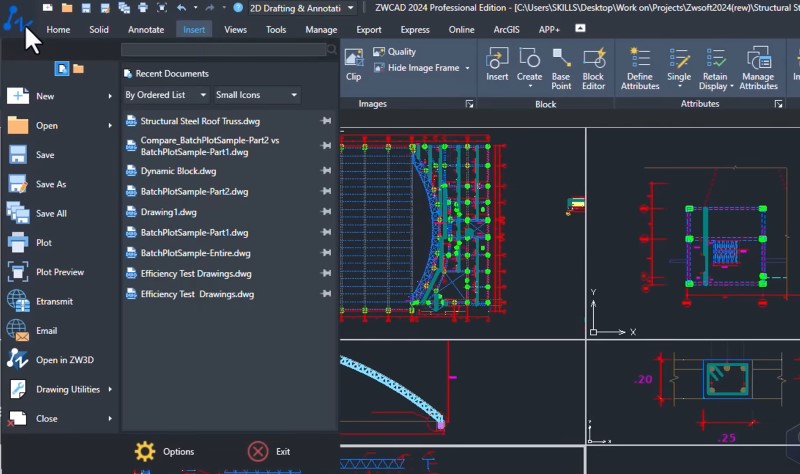
Abra o software ZWCAD em seu computador. Clique no ícone azul do ZWCAD no canto superior esquerdo e selecione “Open”.
Etapa 2.

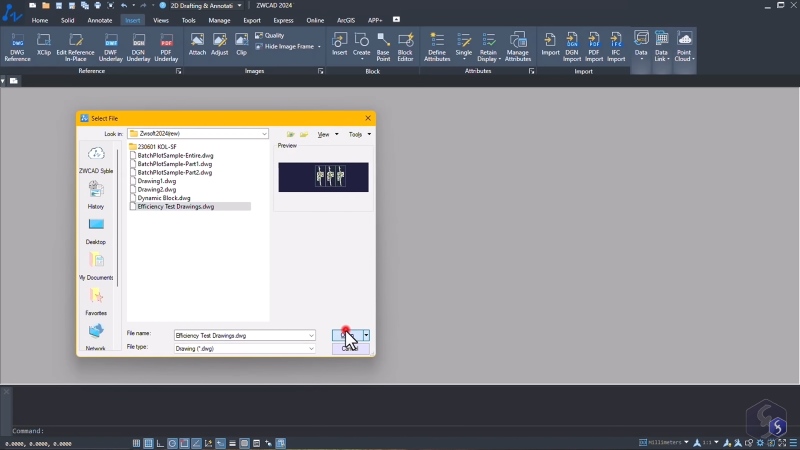
Será exibida uma janela de navegação de arquivos. Aqui, você precisa localizar e escolher o arquivo DWG que deseja abrir.

Etapa 3.

Clique em “Open” (Abrir) no canto inferior direito da janela e, após um breve momento, seu arquivo DWG será aberto com êxito no ZWCAD.
Como abrir arquivos DWG no Mac

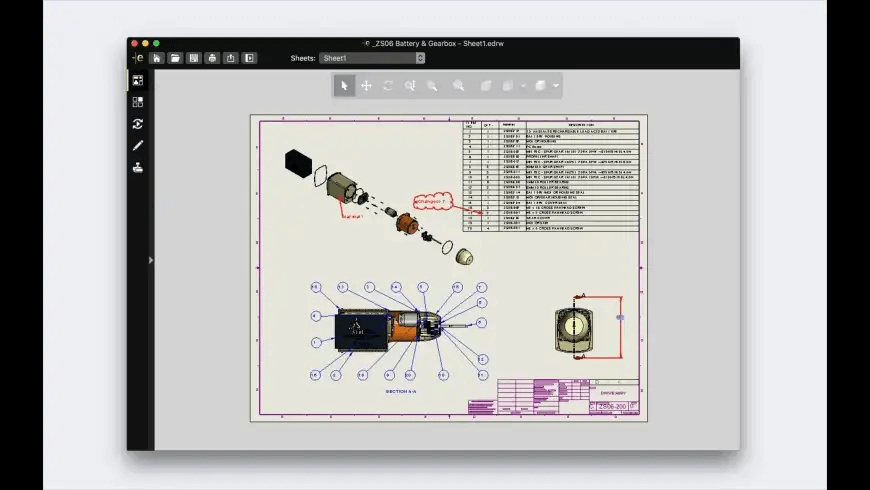
Como a maioria dos softwares de CAD é projetada principalmente para Windows, os usuários de Mac têm menos opções quando se trata de abrir arquivos DWG. Entretanto, se você deseja abrir e visualizar arquivos DWG no Mac, o eDrawings Viewer é uma opção confiável. Ele permite que os usuários visualizem, imprimam e revisem arquivos DWG de forma rápida e fácil.

Além do DWG, o eDrawings Viewer suporta uma ampla variedade de formatos de arquivos 2D e 3D. Isso inclui formatos populares como EASM, EPRT, SLDASM, SLDPRT, IGES, JT, STEP, IFC para modelos 3D e EDRW, SLDDRW e DXF para desenhos 2D. Sua ampla compatibilidade o torna um visualizador multifuncional conveniente para profissionais que trabalham em diferentes plataformas CAD.

 Veja a seguir as etapas para abrir um arquivo CAD no Mac:

Etapa 1.

Instale e abra o eDrawings em seu Mac.

Etapa 2.

Clique na opção “File” (Arquivo) no canto superior esquerdo do software e selecione “Open” (Abrir)

Etapa 3.

 Escolha o arquivo DWG que deseja abrir.
Como abrir arquivos DWG on-line

Conforme mencionado anteriormente, há vários dos melhores visualizadores de DWG disponíveis, incluindo software para desktop e plataformas on-line. Se estiver interessado em aprender a abrir livremente um arquivo DWG usando ferramentas on-line, não perca esta seção.

Como uma ferramenta baseada na Web, o Autodesk Viewer opera em vários sistemas operacionais e, portanto, oferece flexibilidade para diferentes ambientes de trabalho. Ele suporta a visualização de vários arquivos de projeto, incluindo, entre outros, DWG, DWF, RVT e outros formatos de arquivo gerados pelo software da Autodesk. Dessa forma, os usuários podem inspecionar e revisar intuitivamente arquivos de projeto, arquitetura e engenharia, sem que seja necessário, portanto, instalar um software de projeto especializado. Além disso, além de suportar arquivos 2D, o Autodesk Viewer também oferece a capacidade de visualizar e interagir com modelos 3D. Por fim, os usuários podem fazer anotações em arquivos, adicionar comentários e, assim, colaborar de forma integrada na plataforma.

No entanto, vale a pena observar que o Autodesk Viewer pode apresentar problemas de desempenho, principalmente ao lidar com modelos 3D grandes ou complexos. Os usuários relataram casos de desempenho lento e atraso ao renderizar modelos de tamanho considerável, apresentando desafios ao trabalhar e navegar nesses arquivos.

Agora, vamos explorar como abrir arquivos DWG no Autodesk Viewer:

Etapa 1.

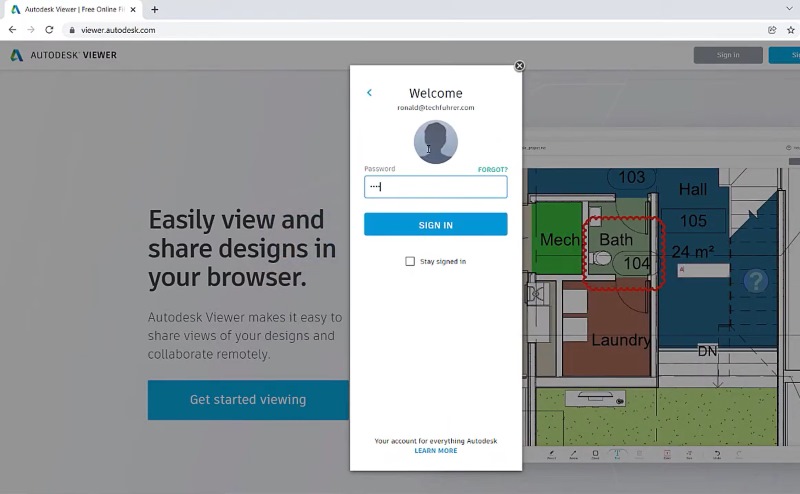
 Abra seu navegador da Web e acesse o site do Autodesk Viewer. Em seguida, faça login em uma conta.
Etapa 2.

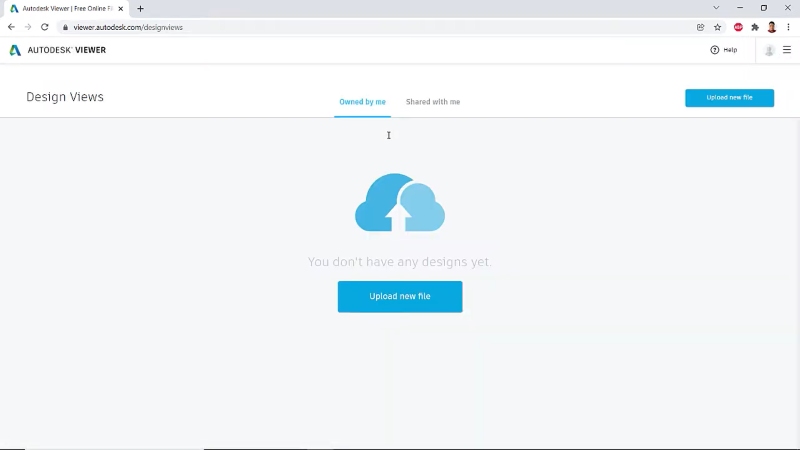
Depois de navegar até a interface principal, clique em “Upload new file” (Carregar novo arquivo). Você pode optar por clicar em “Select File” (Selecionar arquivo) para carregar um único arquivo ou clicar em “Upload Folder” (Carregar pasta) para carregar uma pasta inteira.
Etapa 3.

Será exibida uma janela do navegador de arquivos. Localize e selecione o arquivo DWG que deseja visualizar. Depois de selecionar o arquivo DWG, clique em “Abrir”. Após um breve período de carregamento, o arquivo DWG será exibido no Autodesk Viewer.

 Como visualizar arquivos DWG no Android/iOS

Quando se está em movimento, como em um ônibus ou trem, e o uso de um computador não é conveniente, os visualizadores CAD em aparelhos móveis tornam-se essenciais.

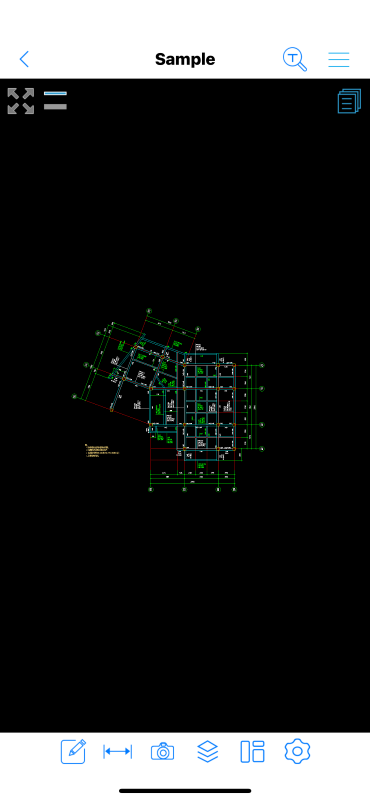
O CAD Reader é uma ferramenta simples, leve e rica em recursos, compatível com Windows, macOS, Android e iOS. É ideal para usuários que precisam de acesso contínuo em diferentes dispositivos.

Recursos fundamentais, como gerenciamento de camadas, medição de comprimento e área, configuração de coordenadas e escala, comentários, pesquisa e localização e impressão, estão disponíveis gratuitamente. Reconhecendo a importância da mobilidade, o CAD Reader permite o acesso off-line a arquivos DWG visualizados anteriormente. Esse recurso é especialmente útil em ambientes com conectividade limitada ou inexistente com a Internet

 Etapas para visualizar arquivos DWG no Android/iOS usando o CAD Reader:

Etapa 1.

Acesse a Google Play Store para Android ou a App Store para iOS em seu dispositivo. Procure por “CAD Reader” e faça o download do aplicativo.

Etapa 2.

Abra o CAD Reader e procure uma opção para importar arquivos. Navegue e escolha o arquivo DWG que deseja visualizar no armazenamento do seu dispositivo.

Etapa 3.

Clique na opção “Open” (Abrir) para iniciar o processo de importação.
 Perguntas frequentes sobre a abertura de arquivos DWG

Como faço para abrir um arquivo DWG em PDF?

Os visualizadores de PDF padrão não suportam a abertura de arquivos DWG. A solução viável é converter DWG para PDF. O ZWCAD simplifica esse processo ao oferecer um plotter de PDF integrado, eliminando a necessidade de programas de terceiros. Você pode acessar o ícone “plot” na página principal do ZWCAD e selecionar “DWG to PDF” na lista de nomes. Em seguida, ajuste os parâmetros conforme necessário, visualize a conversão e inicie o processo com um clique em “Plot”.

Como abrir um arquivo .dwg sem o AutoCAD?

Conforme descrito no artigo, há três maneiras principais de abrir arquivos .dwg: usando um software CAD alternativo, usando visualizadores CAD dedicados ou acessando-os por meio de visualizadores on-line. Nenhum desses métodos requer o AutoCAD, o que proporciona aos usuários maior flexibilidade na escolha da solução que melhor atenda às suas necessidades.

A Autodesk fornece ferramentas oficiais para cada abordagem. O AutoCAD é usado para a funcionalidade completa do CAD, o DWG TrueView serve como um visualizador de desktop e o Autodesk Viewer permite o acesso on-line por meio de um navegador da Web. Além dessas, há muitas soluções alternativas disponíveis. Essas opções oferecem mais flexibilidade e permitem que os usuários selecionem o método mais adequado ao seu fluxo de trabalho e requisitos específicos.

 Como faço para converter DWG em JPG?

A conversão de arquivos DWG para o formato JPG pode ser realizada de forma rápida e eficiente usando ferramentas on-line, como o CloudConvert. Antes de mais nada, trata-se de uma plataforma de conversão de arquivos on-line reconhecida por sua versatilidade e interface amigável. Além disso, o CloudConvert é compatível com uma ampla variedade de formatos de arquivos, o que significa que é uma opção ideal para usuários que desejam converter diferentes tipos de arquivos sem esforço. Seja para imagens, documentos, arquivos de áudio ou vídeo, o CloudConvert oferece uma experiência de conversão prática e intuitiva. Por fim, essa combinação de recursos garante um fluxo de trabalho mais ágil e resultados de alta qualidade.

Para começar, basta abrir seu navegador da Web e navegar até o site do CloudConvert. Inscreva-se em uma conta do CloudConvert se ainda não estiver registrado. Em seguida, selecione a opção de conversão “DWG to JPG” no lado direito da janela. Clique no botão “Select File” (Selecionar arquivo) e carregue o arquivo DWG que deseja converter. Em seguida, ajuste as configurações opcionais, como largura e altura, conforme necessário, e clique no botão “Start Conversion” (Iniciar conversão) para iniciar o processo.

 Conclusão

Este artigo o orienta de forma abrangente sobre como abrir arquivos DWG em quatro plataformas, Windows, Mac, on-line e dispositivos móveis, cada uma com seu conjunto personalizado de ferramentas. Dependendo de suas necessidades específicas, você tem a flexibilidade de escolher diferentes ferramentas.

Notavelmente, o ZWCAD surge como a solução mais eficiente entre essas ferramentas. Com atualizações e aprimoramentos contínuos, o ZWCAD incorpora tecnologias avançadas, garantindo velocidades de abertura rápidas até mesmo para desenhos substanciais, como arquivos de 3 GB, sem nenhum atraso, assumindo a liderança em eficiência. Se você procura uma opção ideal que minimize os tempos de espera durante as operações com arquivos, como abrir e salvar, o ZWCAD é, sem dúvida, sua melhor escolha. O que é ainda melhor é seu recurso de visualização gratuita – um motivo convincente para experimentá-lo!



Leia mais!
11 melhores visualizadores STL gratuitos em 2025 

Como visualizar arquivos STL para impressão 3D e manufatura aditiva? Se você está procurando 11 melhores visualizadores STL gratuitos, este guia vai te ajudar a entender como trabalhar com esses arquivos. Como formato padrão, os arquivos STL são gerados pelo software CAD para descrever a geometria da superfície dos modelos 3D. Devido a essas aplicações e requisitos técnicos, os arquivos STL não podem ser visualizados diretamente. Em vez disso, eles precisam de uma ferramenta chamada visualizador STL. Softwares de desktop, ferramentas online e aplicativos móveis são variações comuns, normalmente oferecendo navegação de modelo, análise de medição e preparação de impressão.

Com tantas opções e recursos diferentes, pode ser difícil escolher a ferramenta ideal. Por isso, reunimos soluções para Windows, Mac, Linux e dispositivos móveis, garantindo que, se você estiver procurando um visualizador rápido ou totalmente gratuito, encontrará a opção certa. Agora, vamos mergulhar de cabeça e explorar juntos!

5 melhores visualizadores de STL para Windows/Mac/Linux (software para desktop)

As versões de software para desktop dos visualizadores STL são, de fato, as mais favoráveis. Além de serem mais estáveis e oferecerem áreas de visualização maiores, muitas delas também oferecem edição STL em comparação com as ferramentas on-line e móveis. Aqui estão cinco recomendações nesta parte. Role a tela para baixo e dê uma olhada.

ZW3D

modelagem de molde no zw3d

Sistema operacional compatível: Windows

Formatos compatíveis: STL, STEP, IGES, 3D PDF, etc.

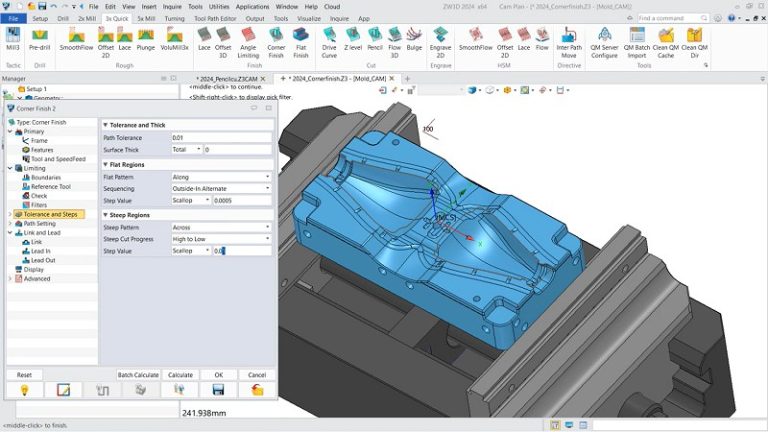
O ZW3D é a principal opção entre os visualizadores de STL. Ele oferece suporte total e pode visualizar arquivos STL. Assim, você pode girar, aplicar zoom e panorâmica para visualizar as pequenas facetas triangulares do modelo de diferentes ângulos. Ele também pode medir e calcular o comprimento, a largura, a área e outras propriedades do modelo. Além disso, também é possível acessar recursos avançados, como seccionamento, corte e exportação de arquivos STL.

Notavelmente, o ZW3D também é um visualizador STL rápido, graças à aceleração integrada da CPU e da GPU. Portanto, não importa o tamanho ou a complexidade do arquivo STL que você está visualizando, ele pode responder rapidamente sem atrasos. No entanto, o que diferencia o ZW3D é que ele vai além de um visualizador de STL. Ele também pode ser um editor STL, um software de design, uma ferramenta de engenharia e um assistente de fabricação.

O ZW3D 2026, a versão mais recente do ZW3D, já está disponível. Se você estiver procurando um visualizador de STL com a melhor experiência de visualização, basta fazer o download e ter uma avaliação gratuita de 30 dias.

Free STL Viewer

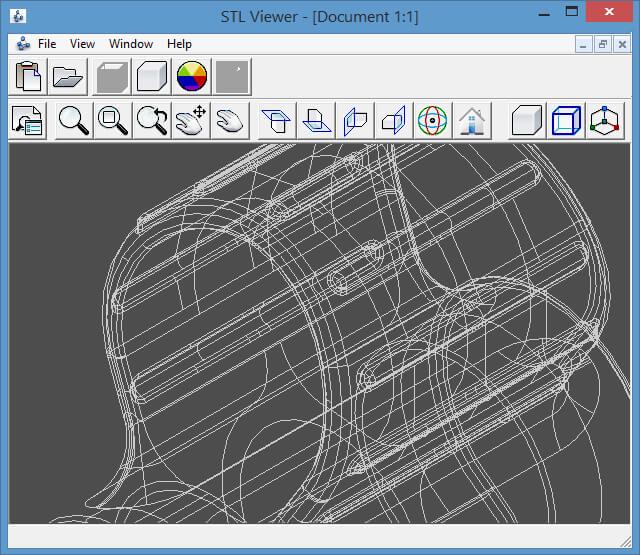
interface do free stl viewer

Sistema operacional compatível: Windows

Formatos compatíveis: STL

O Free STL Viewer é um software de desktop dedicado à visualização de arquivos STL. Fiel ao seu nome, ele é um visualizador STL freeware. Além disso, ele fornece quatro visualizações diferentes para modelos 3D no formato STL e permite ajustes de ângulo por meio de zoom, panorâmica e alteração da projeção. Todas essas operações, por exemplo, podem ser facilmente executadas com a tecla Ctrl e o mouse.

Um dos recursos mais notáveis do Free STL Viewer é sua capacidade de adicionar sombras às superfícies de objetos 3D e alterar a cor da sombra. Isso significa que você pode destacar os pontos focais e visualizar como cada peça pode aparecer na realidade. No entanto, esse recurso é um pouco limitado, pois as sombras e cores adicionadas podem apresentar pixels visíveis. Portanto, se você não se importar com essa desvantagem e usá-lo apenas como uma ferramenta ocasional, o Free STL Viewer ainda pode ser uma opção viável.

3D-Tool

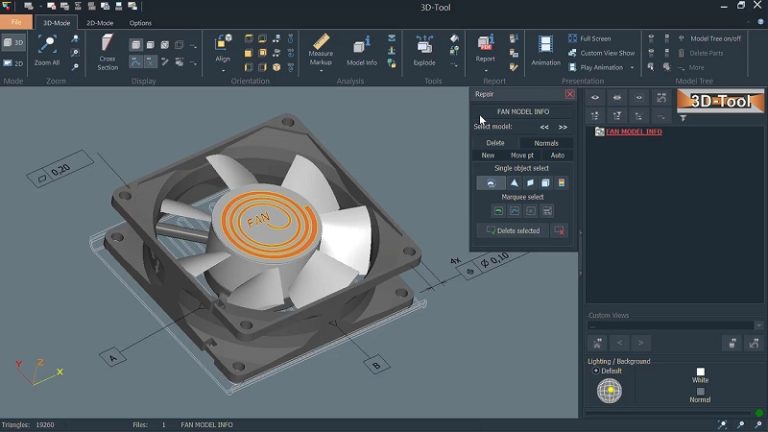
Modelo de exaustor no 3D-Tool

Sistema operacional compatível: Windows

Formatos compatíveis: STL, STEP, PLY, OBJ, 3DS etc..

Se você precisar de um visualizador 3D que vá além do STL, talvez queira experimentar o 3D-Tool. Além de STL e STEP, esse visualizador STL para Windows também suporta formatos 3D de softwares específicos, como CATIA e NX. Isso significa que você pode visualizar diretamente os modelos 3D e também convertê-los para diferentes integrações de software CAD.

Enquanto isso, o 3D-Tool se destaca na análise. Ele vem com várias ferramentas de medição de distância, ângulo, raio e espessura da parede. Ele também pode ser usado para comparação de modelos e para calcular ângulos de inclinação, cavidades de molde, cortes de fundo e áreas projetadas para estimar os custos de produção.

Além disso, o 3D-Tool oferece suporte à colaboração de arquivos para aumentar a eficiência. Com apenas alguns cliques, ele pode criar e salvar visualizações 3D detalhadas de modelos como apresentações e documentos para reuniões e impressão. Além disso, os projetos CAD 2D também podem ser visualizados no 3D-Tool. Em geral, o 3D-Tool é um visualizador de arquivos STL versátil. Com um preço base de 50 euros, ele agora oferece três assinaturas: Basic, Advanced e Premium, permitindo que você compre de acordo com suas necessidades.

FreeCAD

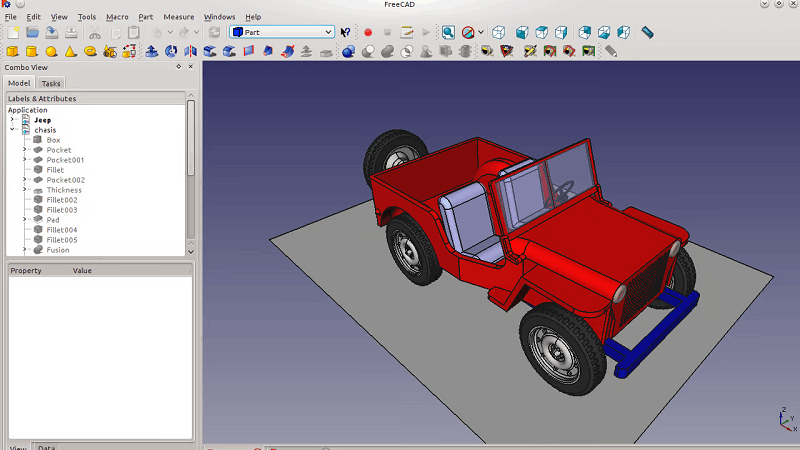
projeto de carro no freecad

Sistemas operacionais compatíveis: Windows, Mac e Linux

Formatos compatíveis: STL, STEP, IGES, OBJ, etc.

O FreeCAD é um software de CAD completo que também pode ser um competente visualizador de arquivos STL. Ele permite que você importe e abra modelos 3D salvos no formato STL. Semelhante a outros visualizadores STL para Mac, Linux e Windows, o FreeCAD oferece recursos básicos de operação. Você pode girar, aplicar zoom e panorâmica nos modelos STL dentro do espaço de trabalho do FreeCAD para examiná-los de diferentes ângulos.

O FreeCAD oferece ferramentas úteis de medição para determinar distâncias, ângulos e outras dimensões do modelo. Além de visualizar arquivos STL, ele também pode converter arquivos STL em diferentes formatos para uso ou edição em outro software. Além disso, o FreeCAD funciona como um editor de STL graças aos seus recursos relacionados ao design auxiliado por computador. De modo geral, vale a pena considerar o FreeCAD como uma ferramenta STL dois em um.

OpenSCAD

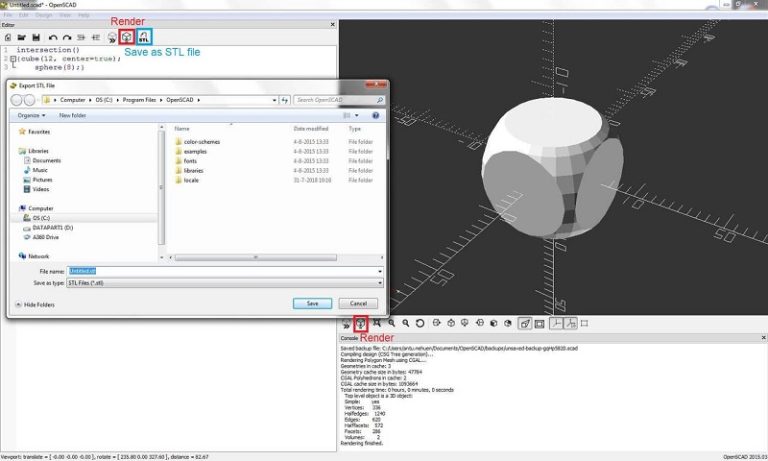
modelo 3d no openscad

Sistemas operacionais compatíveis: Windows, Mac e Linux

Formatos compatíveis: STL, OFF, AMF, 3MF, etc.

Para outro visualizador de STL para Linux, Mac e Windows, você pode considerar o OpenSCAD. Compatível com o formato STL, ele pode importar arquivos STL para visualização e edição, e também pode ser usado para criar modelos 3D e exportá-los como arquivos STL.

No entanto, o processo de operação pode ser um pouco desafiador, pois você precisa conhecer uma linguagem de programação e encontrar as APIs de visualização STL apropriadas para integração. Felizmente, depois que esses obstáculos forem superados, ele poderá funcionar plenamente como um visualizador STL gratuito e de código aberto. E seu recurso de design paramétrico torna as modificações STL mais convenientes.

Observação: 

O OpenSCAD não pode abrir arquivos STL diretamente. Em vez disso, é necessário criar uma nova tarefa e arrastar o arquivo STL para a área de trabalho sempre que quiser visualizá-lo. Isso pode ser bastante inconveniente. Isso pode ser bastante incômodo.

4 Principais visualizadores on-line de STL

Se você preferir não fazer download de software para visualizar arquivos STL, experimente os visualizadores STL baseados na Web. Essas ferramentas on-line permitem visualização rápida, colaboração on-line e até mesmo suporte para impressão 3D. Aqui estão quatro dos melhores visualizadores STL on-line a serem considerados.

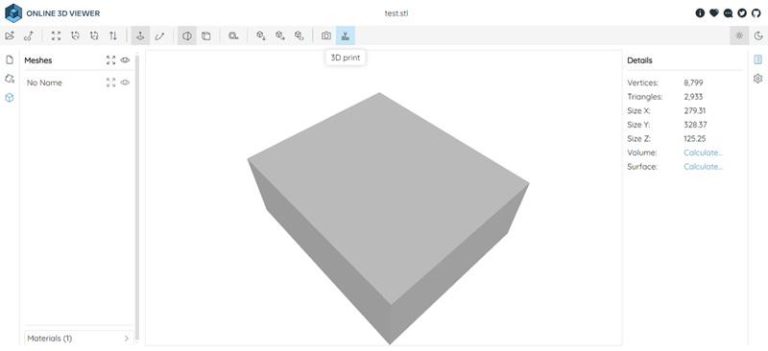
Online 3D Viewer

Interface do Online 3D Viewer

Sistema operacional compatível: Baseado na Web

Formatos compatíveis: STL, STEP, OBJ, 3DM, 3DS, etc.

O Online 3D Viewer é um visualizador STL gratuito e de código aberto. Além disso, com a ajuda de um mouse, ele permite a rotação livre, o zoom e a panorâmica de modelos para visualização em vários ângulos. Por exemplo, se você preferir um vetor específico para cima, ele também pode fazer isso. Vale a pena mencionar que, o Online 3D Viewer pode carregar arquivos STL locais ou recuperar dados de modelos via URL. Além disso, especialmente quando você visualiza o STL on-line via URL, ele permite que você configure um link compartilhado para que seja possível aprimorar a colaboração com equipes e partes interessadas. Portanto, essa funcionalidade torna o trabalho em grupo mais eficiente e organizado.

Além disso, o Online 3D Viewer não só é compatível com a impressão 3D, mas também oferece duas opções de câmera para visualização de modelos 3D: câmera de perspectiva e câmera ortográfica. A primeira cria visualizações mais naturais e realistas, permitindo que você verifique com precisão a escala e as proporções do modelo. A segunda, por outro lado, é ideal para visualizações paralelas e sem distorção, o que a torna adequada para medições e análises precisas.

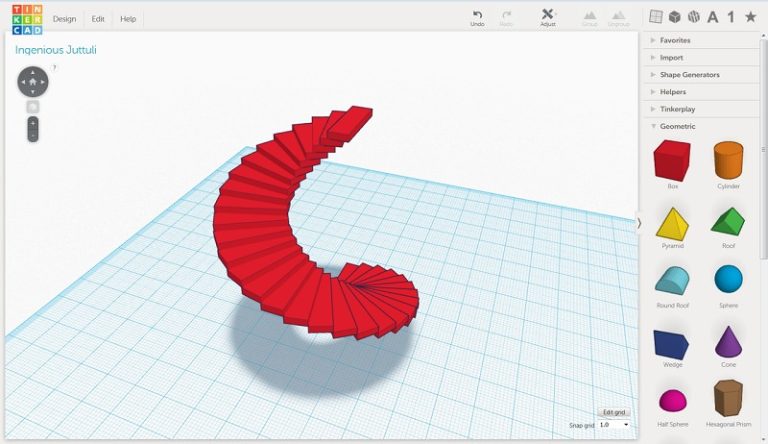
Tinkercad

tinkercad com modelo de escada

Sistema operacional compatível: Baseado na Web

Formatos compatíveis: STL, OBJ, GLTF, etc.

O Tinkercad, criado pela Autodesk, é uma ferramenta de CAD baseada na Web adequada para o ensino e para iniciantes, mas seus recursos abrangentes também o tornam ideal para uso como visualizador de arquivos STL. Semelhante ao Online 3D Viewer, o Tinkercad abre arquivos STL a partir de seu dispositivo ou por meio de um URL. Sua interface simples permite que você veja seis visualizações diferentes do modelo sólido, e é possível achatar um lado para visualização.

Enquanto isso, esse visualizador STL gratuito permite que você personalize a cor do modelo para melhor visualização e torne o modelo inteiro transparente para examinar sua estrutura interna. Além disso, com uma ferramenta de régua, o Tinkercad é capaz de identificar e gerar automaticamente dimensões como comprimento, largura e altura. Melhor ainda, com o apoio da Autodesk, ele suporta uma ampla gama de opções de impressão 3D, incluindo MakerBot, Polar Cloud e ROBO.

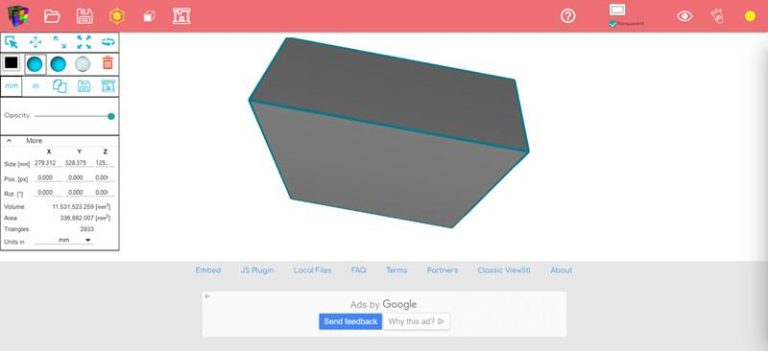
ViewSTL

interface on-line do view STL

Sistema operacional compatível: Baseado na Web

Formatos compatíveis: STL, OBJ, 3MF, VF, VSJ, etc.

O ViewSTL é uma ferramenta baseada na Web projetada especificamente para visualizar arquivos STL on-line. Ela apresenta uma interface amigável e um simples movimento de arrastar e soltar pode ajudá-lo a abrir arquivos STL do seu computador. E somente os gestos do mouse podem torná-lo acessível a ações como zoom, panorâmica e visualizações isométricas no ViewSTL. Além disso, se você esticar o modelo para alterar seu comprimento ou largura, o ViewSTL sincronizará e exibirá as alterações nos dados de dimensão.

O ViewSTL também permite a modificação das cores da superfície do modelo e torna o modelo transparente para inspeção interna. Todo o processo pode ser capturado em alta resolução com a ferramenta de captura de tela integrada, o que o torna conveniente para apresentações ou compartilhamento. Além disso, o ViewSTL é adequado para a visualização simultânea de vários arquivos STL. Isso porque ele permite visualizar seletivamente modelos individuais em um grupo.

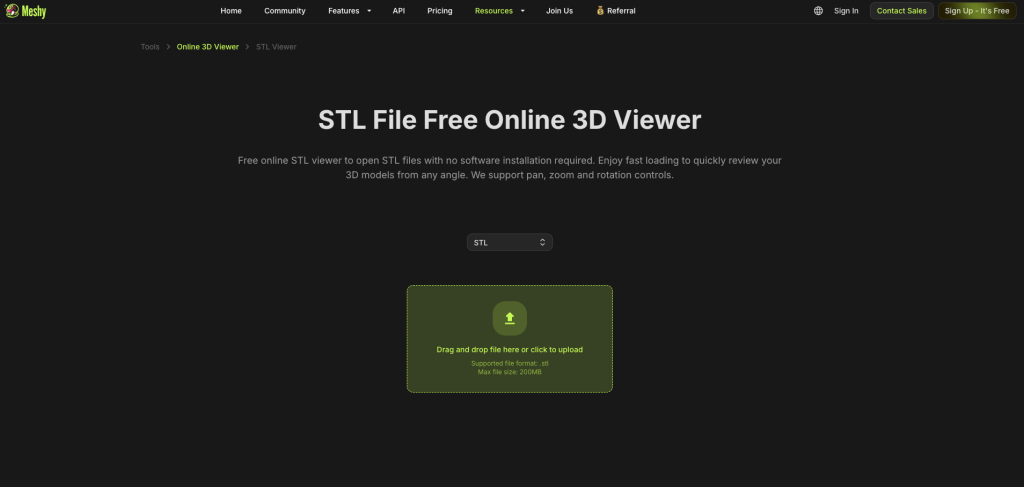
STL Viewer da Meshy AI

STL Viewer por meshy AI

Sistema operacional compatível: Baseado na Web

Formatos compatíveis: STL, OBJ, USDZ, STL, GLTF, etc.

O STL File Viewer da Meshy AI é uma ferramenta on-line gratuita que permite abrir arquivos STL sem a necessidade de instalação de software. Além disso, ele oferece controles intuitivos do mouse para rotação, zoom e panorâmica, tornando a inspeção de modelos em vários ângulos simples e eficiente.

Por exemplo, projetado para uso em várias plataformas, ele é executado sem problemas em desktops, tablets e smartphones, proporcionando visuais consistentes e de alta qualidade, assim, quer você esteja no escritório, no local ou em trânsito.

O visualizador replica texturas, iluminação e geometria com até 98% de precisão em comparação com o software nativo. Além disso, atualizações regulares continuam a melhorar o sombreamento de materiais e a precisão da malha, garantindo resultados cada vez mais fiéis aos modelos originais.

2 STL File Viewers para Android/iOS

Os visualizadores STL não estão mais limitados a desktops e navegadores da Web. Os telefones celulares agora também têm visualizadores STL, e seus recursos podem rivalizar com os de desktop e on-line. Confira os dois visualizadores de arquivos STL a seguir para Android e iOS e faça sua escolha.

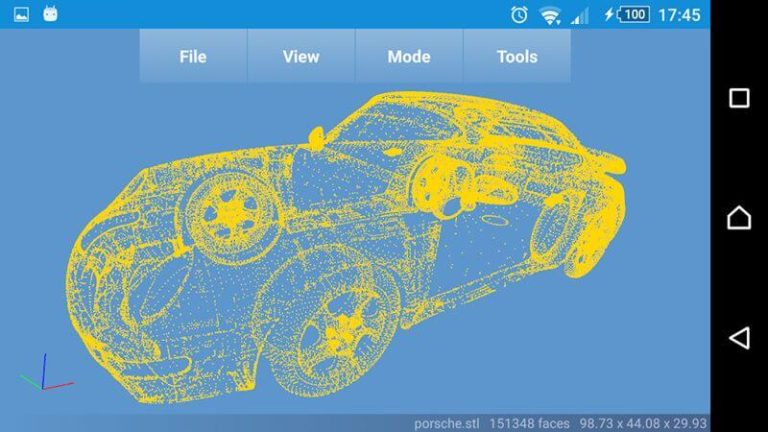
STL Viewew rápido com modelo de carro

Sistema operacional compatível: Android

Formatos compatíveis: STL

O Fast STL Viewer é um visualizador de arquivos STL para Android.  Ele permite que você importe e abra rapidamente arquivos STL do seu dispositivo Android. E são oferecidos diferentes modos de visualização, incluindo visualizações sombreadas, visualizações de wireframe e combinações de ambas, para ajudá-lo a visualizar os modelos de forma eficaz. O Fast STL Viewer também oferece suporte à visualização interativa. Dessa forma, os arquivos STL podem ser inspecionados detalhadamente por meio de rotação, zoom e panorâmica.

Além de ser rápido e de fácil acesso, o Fast STL Viewer é excelente no manuseio de vários arquivos e na colaboração. Ele pode visualizar e comparar vários arquivos STL carregados na mesma sessão. Além disso, os arquivos STL podem ser compartilhados com outras pessoas para colaboração on-line por meio de links, imagens e outros meios. Além disso, se o seu orçamento permitir, você poderá fazer upgrade no aplicativo para calcular o volume de partes selecionadas de modelos STL e realizar a edição.

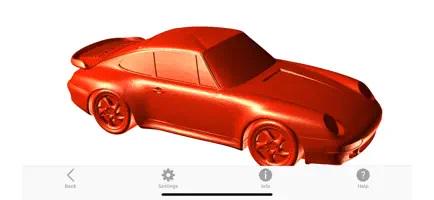
STL Simple Viewer

visualizador STL simples com modelo de carro

Sistema operacional compatível: iOS

Formatos compatíveis: STL

Semelhante ao Fast STL Viewer, o STL Simple Viewer é um visualizador de arquivos STL para iOS. Ele é total e exclusivamente compatível com o formato STL, permitindo que você visualize os detalhes do modelo 3D por meio de operações de panorâmica, zoom e rotação.

Como um aplicativo móvel, ele também pode ajustar o tamanho da visualização com a rotação do iPhone. Estão disponíveis visualizações sombreadas e de wireframe, e o aplicativo também oferece recursos para cálculo de dimensões e volume, além de compartilhamento de arquivos. No entanto, o que diferencia o STL Simple Viewer é sua capacidade de personalizar as cores usadas para exibir o modelo (faces, wireframe, vértices) e o plano de fundo. Contrastes e realces podem melhorar a visualização dos arquivos STL.

Perguntas frequentes sobre o STL Viewer

O que é um arquivo STL?

O arquivo STL (Standard Tessellation Language) é um formato de arquivo 3D comum usado para representar a geometria da superfície de modelos 3D. Ele pode ser subdividido em formato ASCII (texto) ou formato binário. Entre esses, os arquivos STL binários geralmente têm tamanhos menores, o que os torna mais adequados para lidar com modelos grandes.

Embora os arquivos STL não contenham informações sobre cor, textura e outros atributos além das formas geométricas, eles podem criar projetos digitais a partir de triângulos que as impressoras 3D podem entender. Portanto, devido à sua facilidade de uso e geração, os arquivos STL são amplamente utilizados no design auxiliado por computador e na impressão 3D.

Como escolher o melhor visualizador de STL?

Escolher o melhor visualizador de STL pode levar tempo, mas nós vamos ajudá-lo considerando alguns fatores importantes.

  • Facilidade de uso: Uma interface simples e fácil de usar é essencial, especialmente para iniciantes. Ela permite a navegação rápida e a compreensão do visualizador STL;
  • Compatibilidade de plataforma: Certifique-se de que o visualizador de arquivos STL escolhido seja compatível com seus dispositivos mais usados. É preferível optar por um software de desktop, pois eles tendem a ser mais estáveis e a funcionar mais rapidamente.
  • Recursos abrangentes: Rotação e movimento suaves para visualizar modelos STL de vários ângulos são essenciais. A integração com impressoras 3D, o suporte para armazenamento em nuvem e os recursos de colaboração em equipe seriam ainda melhores;
  • Desempenho estável: É preferível optar por um software de desktop, pois ele tende a ser mais estável e a funcionar mais rapidamente. Ferramentas úteis baseadas na Web e em dispositivos móveis podem servir como alternativas;
  • Suporte a outros formatos de arquivo: Se você também trabalha com arquivos OBJ, 3MF, STEP ou IGES, escolha um visualizador que ofereça suporte a vários formatos.

Conclusão

Em resumo, os visualizadores STL têm três variantes disponíveis: software para desktop, ferramentas online e aplicativos móveis. A escolha do melhor visualizador de STL deve se basear em suas necessidades e no nível de conhecimento sobre como visualizar arquivos STL. No entanto, é melhor priorizar o ZW3D e outras opções de desktop porque elas garantem estabilidade e eficiência. Melhor ainda, esses visualizadores de arquivos STL se integram a outros softwares de CAD para uma colaboração perfeita. Quanto às ferramentas móveis e baseadas na Web, elas podem servir como backups para emergências.


Leia mais!
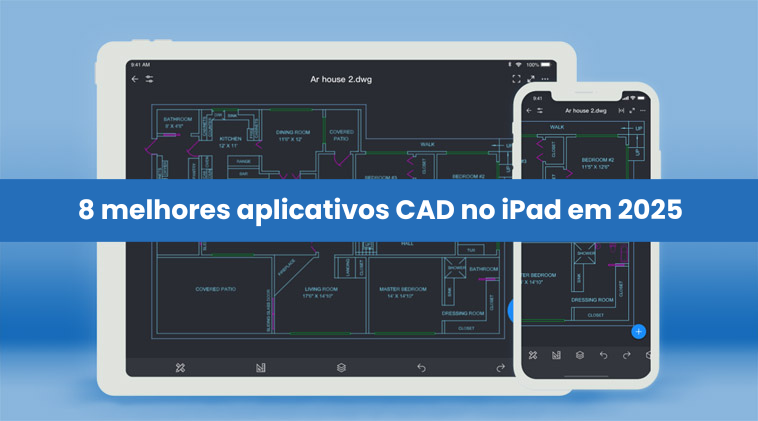
8 melhores aplicativos CAD no iPad em 2025

Com sua tela sensível ao toque e o prático Apple Pencil, o iPad torna o trabalho de design mais eficiente e confortável. Ele é compatível com uma ampla variedade de aplicativos CAD para iPad e permite capturar ideias de design sempre que uma ótima ideia surgir na sua cabeça. Analisamos aqui os 8 melhores aplicativos CAD para iPad do ano. Agora, faça a sua melhor escolha e poderá revisar arquivos CAD ou refinar seu projeto em qualquer lugar ou no conforto do seu sofá.

Os 8 principais aplicativos CAD para iPad recomendados

Depois de testar mais de 20 aplicativos populares de software CAD para iPad, há 8 opções principais que se destacam por seus excelentes recursos e funcionalidades. Para economizar seu tempo procurando um ótimo ajudante, é melhor dar uma olhada abaixo.

Top 1. ZWCAD Mobile

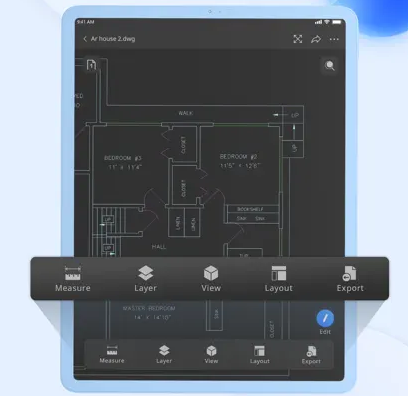
Aplicativo móvel do ZWCAD no ipad

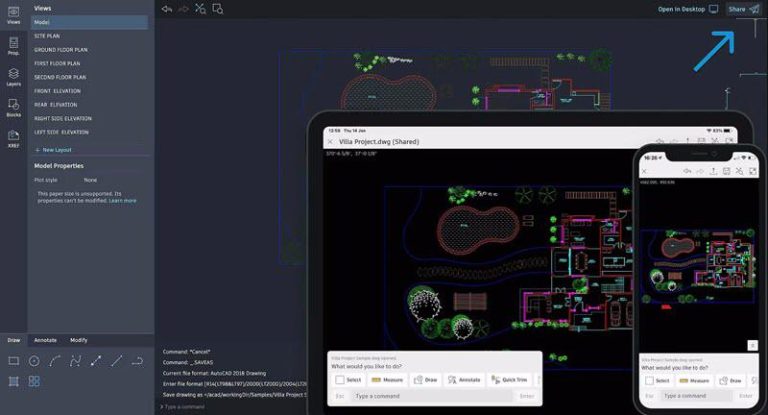
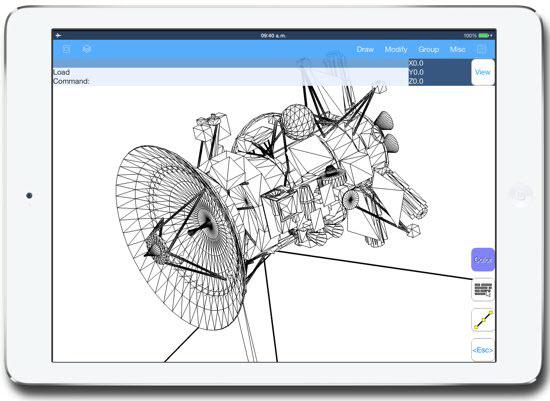
O ZWCAD Mobile é um aplicativo de desenho CAD para iPad com a melhor classificação e utilizado entre milhões de usuários. Ele oferece uma série de recursos para visualizar, editar e compartilhar desenhos CAD em qualquer lugar. Você pode abrir e visualizar arquivos CAD em vários formatos, incluindo DWG, DXF, DWF, PDF e JPG. Além disso, ele permite exportar e compartilhar seu projeto em vários formatos, como PDF, DWF, JPG e OBJ. Enquanto isso, você também pode adicionar comentários, anotações e marcações aos desenhos para fins de colaboração e comunicação.

Esse aplicativo dedicado permite criar e editar desenhos CAD diretamente no iPad. Ele fornece ferramentas básicas de desenho, como linhas, círculos, arcos e texto, com modos de encaixe, rastreamento e orto. Além disso, ele oferece suporte a dimensionamento preciso, ferramentas de medição e gerenciamento de camadas para um desenho preciso. O aplicativo torna conveniente esboçar ideias ou fazer modificações rápidas em projetos.

Além disso, o ZWCAD Mobile é interoperável com o ZWCAD no desktop para expandir para recursos mais profissionais e versáteis, como Smart Plot, Smart Mouse, Smart Select, Smart Voice, etc. Além disso, você pode identificar rapidamente as diferenças entre dois desenhos com o recurso File Compare. O Sheet Set Manager permite visualizar, acessar, gerenciar e plotar vários desenhos em apenas um painel. Para visualizar suas ideias, o ZWCAD torna isso fácil e flexível, seja em um iPad ou em um desktop.

Nota: A ZWSOFT lançou o ZWCAD Flex, uma solução CAD baseada em assinatura, atualmente disponível exclusivamente nos Estados Unidos e no Canadá.

Os usuários fora dessas regiões são incentivados a entrar em contato com a equipe de vendas local da ZWSOFT para explorar as opções de licença perpétua para o ZWCAD.

Top 2. AutoCAD Web (2D & 3D)

Interface do aplicativo móvel autocad web

O AutoCAD Web era conhecido anteriormente como o aplicativo AutoCAD Web e Mobile. Agora, eles estão integrados à plataforma AutoCAD Web e podem ser facilmente usados no iPad. Ele permite abrir arquivos DWG/DXF diretamente em seu aplicativo CAD para iPad a partir do Autodesk Drive, Autodesk Docs, Microsoft OneDrive, Box, Dropbox ou Google Drive. Ele também funciona sem a Internet no celular e sincronizará suas modificações mais tarde, depois de ficar on-line.

O aplicativo oferece um conjunto robusto de ferramentas de desenho que permite aos usuários criar e modificar desenhos 2D precisos. Além disso, ele oferece comandos conhecidos, como linha, círculo e retângulo, juntamente com ferramentas mais avançadas para adicionar anotações, dimensões e texto. Ele também oferece suporte ao gerenciamento de camadas, à manipulação de objetos e às ferramentas de encaixe para um desenho preciso e eficiente.

O AutoCAD para iPad baseado na Web oferece praticidade para arquitetos, engenheiros e profissionais de construção em equipe. Ele permite que você compartilhe desenhos CAD com outras pessoas para visualização e revisão. Os usuários também podem adicionar comentários e marcações aos desenhos, facilitando a comunicação de alterações ou feedback do projeto. Graças ao seu serviço baseado em nuvem, seu projeto poderá ser acessado em qualquer lugar.

Top 3. CorelCAD Mobile (2D & 3D)

interface do aplicativo móvel corelcad ipad

O CorelCAD Mobile está disponível para dispositivos Android e iOS. Você pode baixar e instalar diretamente esse aplicativo para CAD no iPad. Ele garante compatibilidade perfeita com formatos CAD populares, incluindo DWG e DXF. É um software CAD gratuito para iPad que permite abrir e visualizar arquivos DWG de desenhos 2D ou modelagem 3D de serviços de armazenamento em nuvem como Box, Dropbox e Google Drive com ferramentas básicas de anotação.

Depois de assinar o CorelCAD, o aplicativo oferecerá um conjunto robusto de ferramentas de desenho e edição, além de recursos avançados de anotação. Há uma variedade de comandos de desenho disponíveis, incluindo linhas, círculos, arcos e polígonos. Além disso, você pode usar os recursos básicos de edição, como aparar, estender, fazer filetes e chanfrar. Ele também oferece suporte a encaixes e medições de objetos. Esse aplicativo permite que você crie e modifique esboços 2D e modelos 3D com precisão.

O aplicativo oferece uma interface intuitiva e fácil de usar, otimizada para dispositivos iOS. Seu design simplificado garante um fluxo de trabalho suave e eficiente e facilita a navegação pelos desenhos, o acesso a ferramentas e a execução de várias operações de CAD. Ele serve como uma solução CAD portátil que permite que profissionais, arquitetos, engenheiros e designers trabalhem com arquivos CAD quando estiverem longe de seus computadores desktop.

Top 4. RoomSketcher (2D & 3D)

interface do aplicativo roomsketcher para ipad

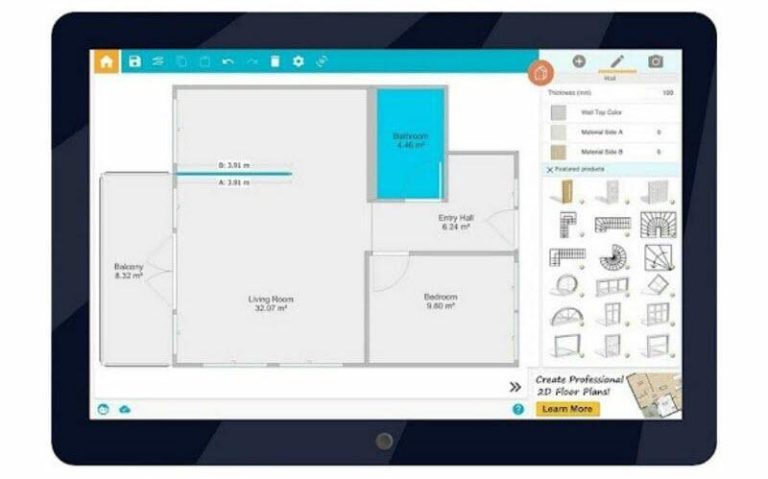
O RoomSketcher oferece serviços multiplataforma, incluindo CAD para iPad, que está disponível para download na App Store. Ele permite que você alterne entre o iPad e o computador com facilidade. Como um software de projeto residencial com uma interface intuitiva e recursos avançados, você pode criar plantas baixas detalhadas e projetos residenciais diretamente no iPad.

O aplicativo permite que você crie plantas baixas precisas e detalhadas, incorporando medidas e especificações. Você pode desenhar e modificar paredes, ajustar seus comprimentos e ângulos e adicionar elementos estruturais, como escadas e vigas. Isso garante que seus projetos reflitam as dimensões e o layout precisos dos espaços desejados. Além disso, ele oferece uma extensa biblioteca de elementos de design, incluindo paredes, janelas, portas, móveis, eletrodomésticos, acessórios e itens de decoração.

Você pode escolher entre uma ampla variedade de estilos e designs, além de personalizar e mobiliar seus espaços virtuais com facilidade. O RoomSketcer também permite criar fotos 3D impressionantes e visualizações panorâmicas em 360º com a câmera. Além disso, ele permite que você visualize o projeto de sua casa em 3D realista. Você pode levar seu iPad para mostrar as plantas baixas para clientes, amigos ou familiares com uma representação realista de seus projetos.

Top 5. Shapr3D (3D)

interface do aplicativo shapr3d para ipad

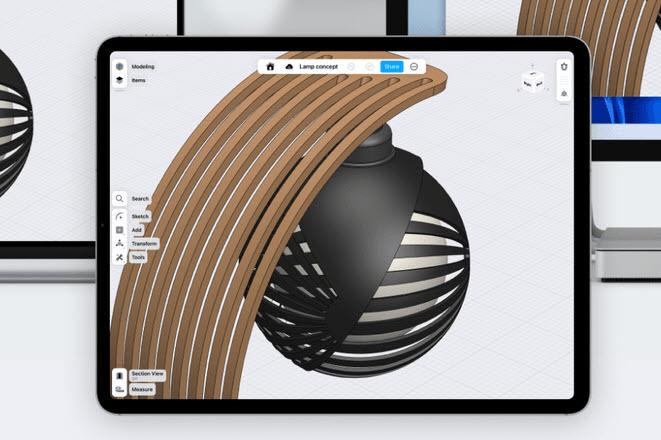
O Shapr3D é um aplicativo de modelagem 3D para CAD no iPad que permite projetar e criar modelos 3D impressionantes em qualquer lugar, a qualquer momento. Ele oferece um conjunto avançado de ferramentas de modelagem 3D que facilitam a criação de projetos complexos e precisos. Com recursos robustos, como esboço, extrusão, mescla e preenchimento, você pode moldar e refinar facilmente seus modelos 3D.

Projetado com as necessidades dos profissionais em mente, esse programa CAD para iPad garante grande precisão e exatidão. Você pode especificar medidas, dimensões e ângulos exatos para garantir que seus projetos sejam precisos e fabricáveis. Além disso, o recurso de visualização permite que você visualize o protótipo como uma renderização em 3D em tempo real. Você poderá alternar entre a modelagem 3D e a renderização 3D para refinar rapidamente seu projeto.

O Shapr3D simplifica a colaboração, oferecendo várias maneiras de compartilhar seus projetos. Você pode exportar seus modelos em vários formatos de arquivo CAD, incluindo STEP, IGES, STL e OBJ. Ele permite a integração perfeita com outros softwares e a colaboração com colegas ou clientes. Também é compatível com o armazenamento em nuvem para facilitar o acesso e o compartilhamento a partir de vários dispositivos.

Top 6. AutoQ3D (3D)

interface do aplicativo autoq3d para ipad

O AutoQ3D é um CAD poderoso e fácil de usar para iPad em desenho 2D e modelagem 3D. Além disso, ele oferece uma interface intuitiva para navegar e utilizar seus recursos, bem como um conjunto completo de ferramentas. As ferramentas de desenho facilitam a criação de modelos com formas 3D. Além disso, as ferramentas de modificação permitem que você edite a modelagem 3D usando operações básicas. As Snapping Tools ajudam a melhorar a precisão e a exatidão na criação de objetos 3D. Também, as ferramentas de agrupamento permitem categorizar objetos por grupos, facilitando o gerenciamento.

Esse aplicativo vem com uma rica biblioteca de objetos, que inclui uma variedade de formas e estruturas pré-construídas. Por exemplo, você pode adicioná-las rapidamente ao seu design, o que economiza tempo e esforço na criação de elementos do zero. Além disso, ele permite que você visualize seus projetos em renderizações realistas e imersivas. Dessa forma, você pode dar aos seus modelos uma aparência realista aplicando materiais, texturas e cores a eles.

Depois de concluir seus projetos, ele permite exportá-los em vários formatos de arquivo, incluindo STL, DXF e OBJ. Portanto, seja você um arquiteto, engenheiro, artista ou amador, o AutoQ3D fornece as ferramentas e os recursos necessários para dar vida às suas ideias em um ambiente 3D virtual.

 Top 7. uMake (3D)

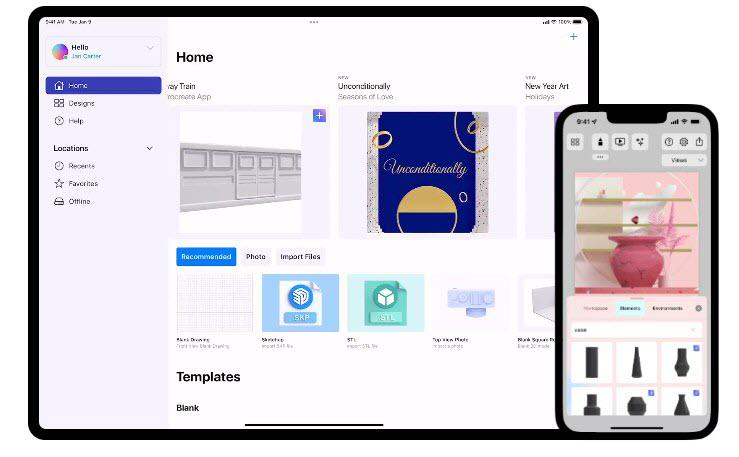
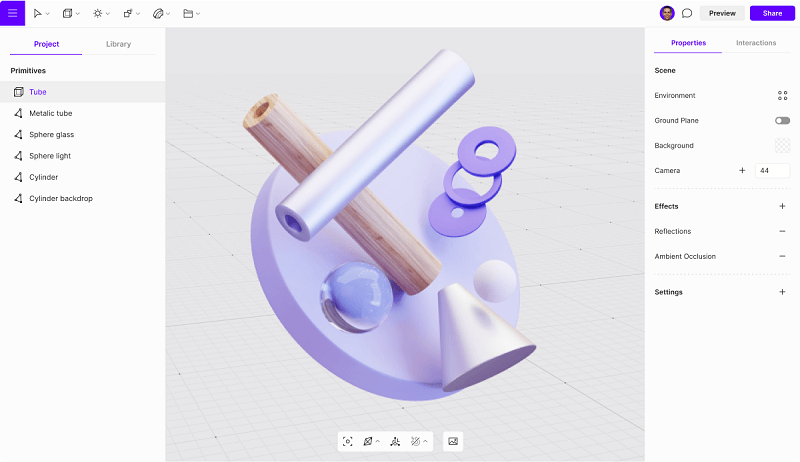
interface do umake app no ipad

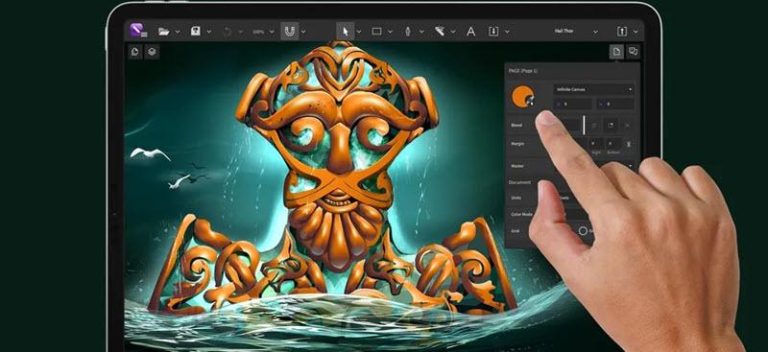
O uMake é um programa inovador de CAD 3D para iPad, iPhone e Mac (Apple Silicon) que permite liberar sua criatividade e habilidades de design com sua interface intuitiva. Ele oferece uma experiência única e intuitiva de modelagem baseada em esboços. Com gestos e traços simples, você pode criar rapidamente formas, curvas e superfícies em 3D. Além disso, ele pode traduzir seus esboços 2D em objetos 3D com uma transição perfeita da ideação para a modelagem.

Esse aplicativo oferece um conjunto abrangente de ferramentas de edição que permitem refinar e manipular seus projetos com precisão. Além disso, você também pode ajustar formas, dimensionar objetos, extrudar superfícies, mesclar ou subtrair volumes e muito mais. Por exemplo, para criar formas complexas e orgânicas, é possível aproveitar as ferramentas avançadas de modelagem de superfície. Em seguida, para esculpir e deformar superfícies, suavizar bordas e criar detalhes intrincados, você pode utilizar as ferramentas do tipo pincel.

Melhor ainda, o uMake oferece uma rica biblioteca de todos os tipos de modelos (249 itens), elementos (1543 itens), texturas (720 itens) e ambientes (28 itens). Quando você terminar o design, ele permitirá que você visualize e apresente a arte do trabalho em realidade aumentada (AR) diretamente no aplicativo. Enquanto isso, ele permite exportar seu design para vários formatos de arquivo, incluindo PNG, STL e IGES, para que você possa trabalhar em outros aplicativos ou softwares.

Top 8. SketchUp

SketchUp

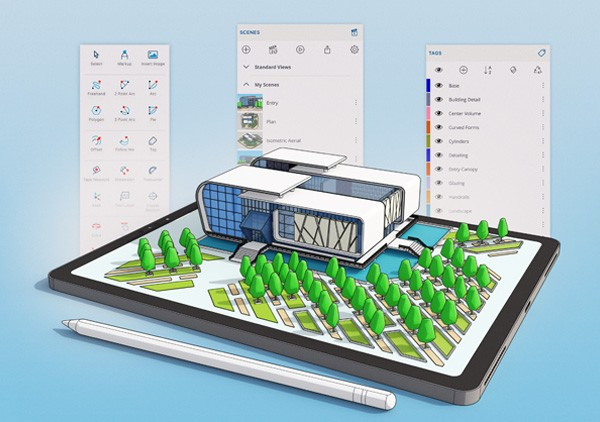
O SketchUp é um poderoso aplicativo de CAD para iPad, principalmente porque oferece recursos avançados e profissionais de modelagem 3D combinados com ferramentas avançadas de visualização e forte interoperabilidade entre dispositivos. A versão 2025 do SketchUp para iPad inclui materiais fotorrealistas e iluminação de ambiente que permitem aos usuários criar modelos altamente realistas e visualmente atraentes diretamente no iPad, aprimorando as apresentações de design e a comunicação com o cliente.

Além disso, o SketchUp para iPad é compatível com os formatos de arquivo DWG e DXF, permitindo a importação e exportação de arquivos CAD, o que facilita os fluxos de trabalho entre o iPad e os ambientes de desktop. Suas barras de ferramentas personalizáveis e o gerenciamento de bibliotecas de componentes entre dispositivos aumentam ainda mais a produtividade e a facilidade de uso.

Embora o aplicativo para iPad seja uma versão distinta, otimizada para toque, com algumas limitações em comparação com o software para desktop, ele continua sendo uma ferramenta altamente capaz para projetos no local, modelagem conceitual rápida e visualização, o que o torna a melhor opção para arquitetos, designers e profissionais criativos que priorizam o design conceitual 3D e a visualização em movimento.

Perguntas frequentes sobre o CAD no iPad

Como posso visualizar arquivos CAD em um iPad?

As etapas exatas podem variar de acordo com o programa CAD para iPad que você estiver usando. Aqui está o tutorial para sua referência sobre como visualizar arquivos CAD em seu iPad por meio do ZWCAD Mobile. Observe que você também pode adicionar serviços de nuvem no aplicativo para visualização instantânea.

Atenção: Certifique-se de que seu arquivo CAD esteja em DWG, DWF, DXF, JPG ou PDF.

Você pode precisar: Como converter DXF em PDF gratuitamente 

ETAPA 1: Envie o arquivo CAD para o iPad usando o AirDrop, o iCloud Drive, etc.

PASSO 2. Faça o download e instale o ZWCAD Mobile na App Store.

PASSO 3. Toque em “Local” e procure o arquivo CAD desejado.

PASSO 4. Toque nele e abra o arquivo CAD no aplicativo.

 Existe um FreeCAD para iPad?

Não, o FreeCAD não é compatível com o iPadOS no momento, mas você pode experimentar o CorelCAD Mobile em seu iPad. Esse software CAD gratuito para iPad tem um modo gratuito que permite abrir e visualizar arquivos DWG de serviços em nuvem. Além disso, você pode tirar proveito das ferramentas básicas de anotação.

O CAD para iPad é compatível com a exportação e o compartilhamento de arquivos?

Sim, a maioria dos aplicativos CAD para iPad suporta a exportação de arquivos para formatos como DWG, DXF, PDF, etc., e então você pode compartilhar os arquivos com outras pessoas ou visualizá-los em outro dispositivo. Além disso, os aplicativos CAD para iPad geralmente se integram aos serviços de armazenamento em nuvem, como Google Drive, Dropbox etc., o que facilita o salvamento de arquivos em outros dispositivos. Quando analisamos os 8 melhores aplicativos para CAD no iPad, fica claro como esses recursos tornam o uso da ferramenta mais prático, permitindo salvar arquivos na nuvem, colaborar com outras pessoas e acessá-los facilmente em vários dispositivos.

Conclusão

2D ou 3DFormatos compatíveisFormatos exportadosAnotaçãoColaboração
ZWCAD Mobile2D & 3DDWG, DXF, DWF, PDF, e JPG.PDF, DWF, JPG, and OBJ.✔️✔️
AutoCAD Web2D & 3DDWG, DXFPDF✔️✔️
CorelCAD Mobile2D & 3DDWG, DXF✔️
RoomSketcher2D & 3DPDF
Shapr3D3DDWG, DXF, STEP, IGES, STL, PDFDWG, DXF, STEP, IGES✔️
AutoQ3D3DDWG, DXFDWG, DXF✔️
uMake3DOBJ, STL, SKP, IGES, STEP, SVGPNG, STL, OBJ , USDz, IGES, STEP, UMK✔️✔️
SketchUp3DDWG, DXF, SKPSTL, OBJ, USDz, PNG✔️✔️

A comparação o ajudará a descobrir as diferenças entre os 8 melhores aplicativos para CAD no iPad. Se quiser consultar arquivos CAD ou exportá-los para compartilhamento. Então, o ZWCAD Mobile, o Shapr3D, o AutoQ3D e o uMake suportam uma grande variedade de formatos de importação e exportação. Se quiser trabalhar com a sua equipe a qualquer momento, opte pelo AutoCAD Web e pelo uMake com recursos de colaboração. Para garantir a melhor interoperabilidade entre o iPad e o desktop, o ZWCAD Mobile será a escolha ideal para você.


Leia mais

Conheça o Corona 13: renderizações estilizadas e IA

Chegou a versão mais recente do Corona, trazendo um conjunto inovador de recursos que tornam as renderizações mais precisas e as animações ainda mais rápidas. Além disso, do sombreamento de toons até as animações aceleradas por GPU e os aprimoramentos de imagem com tecnologia de IA, o Corona 13 vai muito além do fotorrealismo, oferecendo mais controle criativo e fluxos de trabalho mais ágeis para artistas e visualizadores 3D.

Novidades no Corona 13

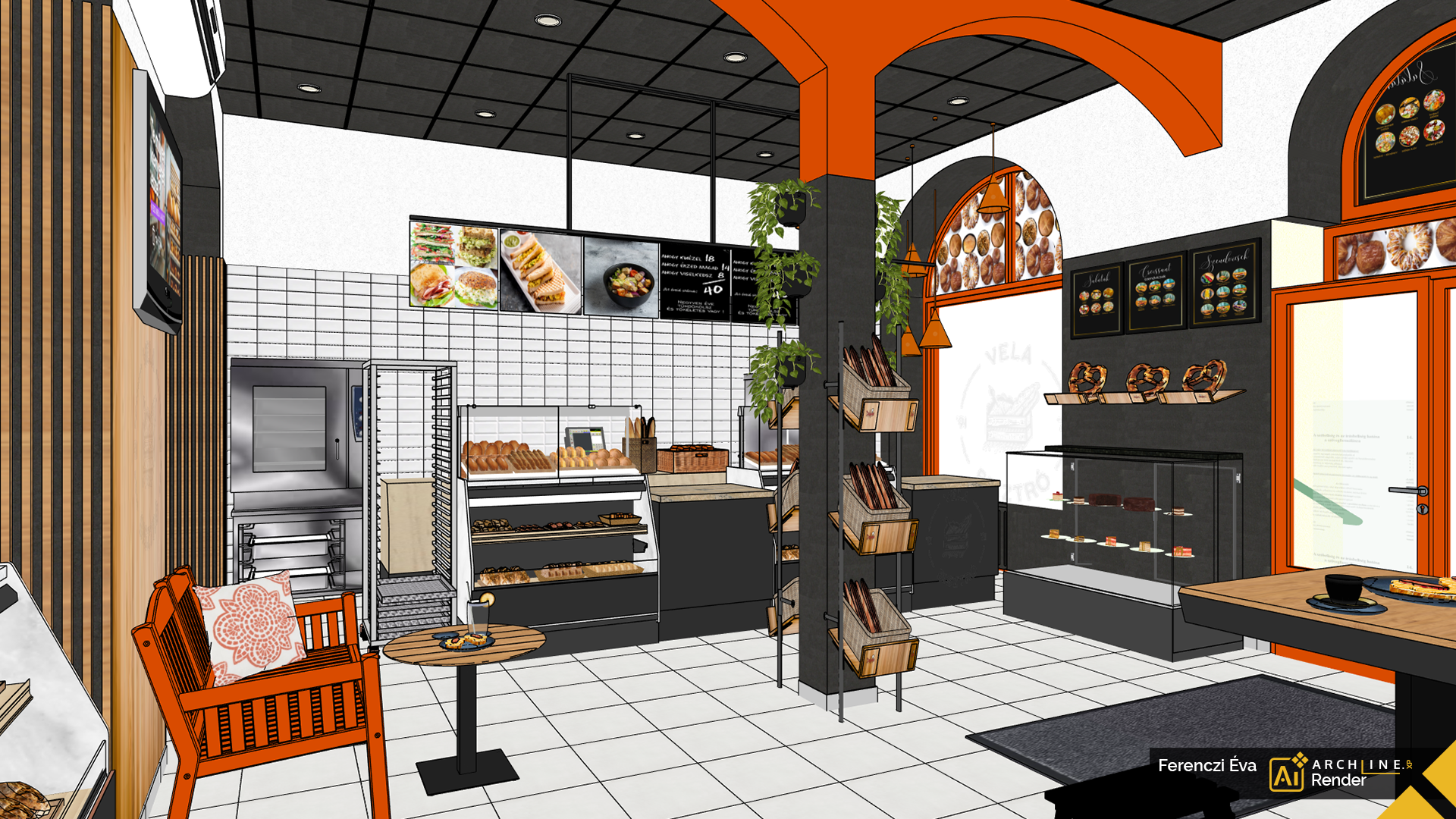
  • Sombreamento Toon: Crie renderizações estilizadas e não fotorrealistas com os novos materiais Toon e Outline. Assim, você pode apresentar conceitos iniciais, esboços ou dar um toque artístico exclusivo aos seus projetos. Além disso, permite aplicar sombreamento de toon, contornos ou ambos, seja na cena inteira ou apenas em objetos selecionados, garantindo total liberdade criativa e controle sobre cada detalhe.
  • Animação acelerada por GPU: Agora você consegue acelerar a renderização de animações com o Vantage Live Link, obtendo um fluxo de trabalho mais ágil e eficiente. Esse recurso é útil para rascunhos, testes rápidos ou versões finais. Com ele, você aproveita a velocidade de renderização da GPU do Chaos Vantage sem comprometer a qualidade visual, economizando tempo durante a produção.
  • Aprimoramento de imagem por IA: Melhore a qualidade das renderizações com o Chaos AI Enhancer. Além disso, ele elimina pequenos ruídos, aumenta a nitidez dos detalhes e otimiza a aparência de pessoas e vegetação. Portanto, você mantém o realismo e acelera a pós-produção de forma prática e rápida.
  • Camada de filme fino: Gere efeitos realistas de arco-íris em bolhas, superfícies oleosas, vidro dicroico, metal anodizado e outros materiais translúcidos, proporcionando mais realismo e enriquecendo o resultado visual.
  • Agrupamentos de dispersão: Organize e agrupe objetos dispersos com facilidade, permitindo refinar a cena e trabalhar de forma mais rápida e organizada.
  • Variações de ativos (suporte inicial): Escolha o ativo ideal para sua cena, incluindo pessoas 3D e modelos de vegetação, com cores, estilos de roupas e variações sazonais.
  • Importação de cenas do Enscape (implementação inicial): Traga projetos do Enscape diretamente para o Corona via .vrscene e finalize suas renderizações com qualidade profissional.

Portanto, o Corona 13 ajuda você a trabalhar de forma inteligente e rápida, utilizando o que há de mais moderno em IA, renderização e GPU, sem substituir a renderização tradicional, e atende às necessidades criativas da comunidade de artistas e visualizadores 3D.

-Tom Grimes, gerente de produtos, Chaos Corona

https://static.chaos.com/gallery_images/images/000/001/224/gallery_image/gallery-sakhalin-restaurant.jpg?1718268964

Sombreamento de desenhos e contornos para renderizações estilizadas

Você pode se divertir e criar renderizações no estilo de desenho animado, bem como renderizações não fotorrealistas, utilizando os novos materiais Toon e Outline do Corona. Se, por exemplo, quiser apresentar conceitos iniciais ou apenas adicionar um toque artístico, terá controle total para aplicar o sombreamento de toon, contornos ou ambos à cena inteira ou a objetos selecionados.

Renderização de animação acelerada por GPU via Vantage

Outro recurso muito solicitado pela comunidade chegou: agora você pode acelerar a renderização de animações usando o Corona e o Vantage Live Link. Esse recurso é particularmente útil não apenas para criar rascunhos e testes rápidos, mas também para gerar versões finais. Assim, você pode pegar suas animações criadas no 3ds Max e no Cinema 4D e, em seguida, aproveitar a velocidade impressionante de renderização da GPU do Chaos Vantage.

Nova coleção ArchViz: Edição Corona

Para garantir ainda mais valor e oferecer um fluxo de trabalho mais suave, o Corona e o Vantage agora fazem parte de um novo conjunto de produtos Chaos — a ArchViz Collection. Essa coleção traz ferramentas e recursos adicionais de visualização, como multidões realistas, simulação de veículos e líquidos, que ampliam de forma significativa o seu processo criativo.

A ArchViz Collection – Edição Corona inclui: Chaos Corona, Vantage, Anima, Cosmos, Scans, Phoenix e Player.

Imagens aprimoradas por IA

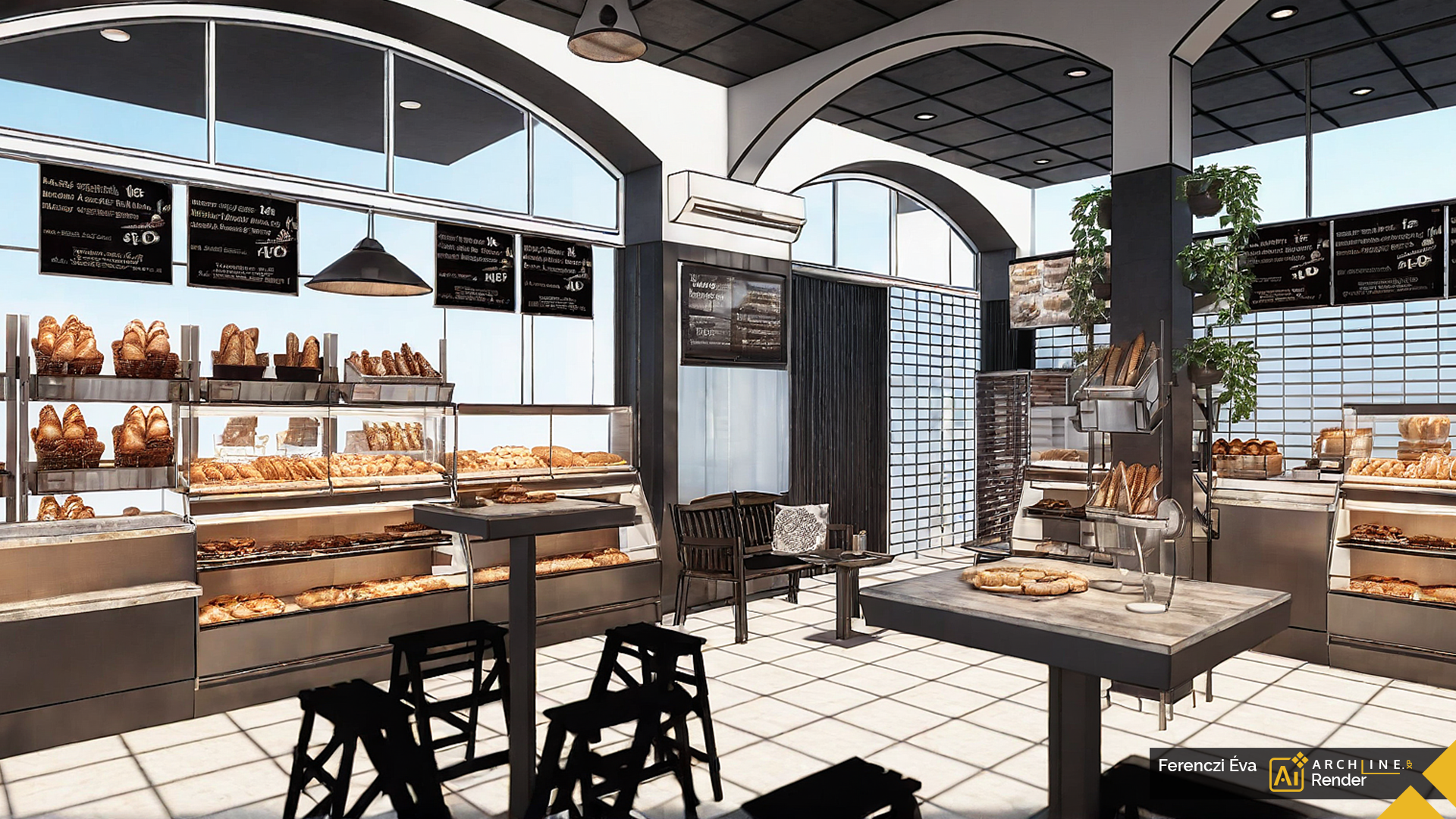
Além disso, o aprimoramento de imagens com IA chegou ao Corona 13, tornando o polimento das renderizações mais simples do que nunca. Você só precisa carregar sua imagem na nuvem e, com um clique, o Chaos AI Enhancer melhora instantaneamente a aparência das pessoas e da vegetação presentes na cena.

https://static.chaos.com/gallery_images/images/000/001/342/gallery_image/Arche_Recent_works02..jpg?1744807847

Remoção de pixel brilhante

Para reduzir ou remover pixels brilhantes (fireflies) de suas cenas e animações, confira as novas opções de remoção de pixels brilhantes nas configurações de renderização. O modo simples detecta e remove todos os pixels brilhantes, enquanto o modo avançado mantém os realces especulares que você deseja manter na cena.

Agrupar objetos com Scatter Clusters

Com os novos clusters do Scatter, você pode agrupar vários objetos espalhados para refinamento de cenas e testes de cenários. Além disso, essa função garante mais organização no processo criativo, o que resulta em maior eficiência.

  • O modo Gerar, por exemplo, cria agrupamentos com base em cálculos de ruído.
  • O modo de mapa de cores, por sua vez, permite que você escolha quais objetos devem aparecer nas diferentes cores do seu mapa, assim oferecendo maior controle.
  • O modo de pintura de camada ajuda a definir quais objetos pertencem a uma camada específica e a pintar essas camadas diretamente no 3ds Max (em breve no Corona para Cinema 4D). Portanto, você terá ainda mais flexibilidade na hora de estruturar seus projetos.

Efeitos de arco-íris com a camada de filme fino

Esse é, sem dúvida, um pequeno efeito agradável. Além disso, você pode adicionar um toque de iridescência com a nova camada Thin Film, que facilita a criação de efeitos de arco-íris realistas em superfícies oleosas, bolhas, metal anodizado, vidro dicroico e muito mais. Basta, portanto, ajustar os parâmetros do Thin Film no Corona Physical Material e você estará pronto para começar.

https://static.chaos.com/gallery_images/images/000/001/371/gallery_image/atlas_LOST_IN_MEMORIES6..jpg?1744808716

Variações de ativos do Cosmos (suporte inicial)

Enquanto isso, navegue pelas variações de ativos na biblioteca do Chaos Cosmos para encontrar o ajuste perfeito para sua cena. O suporte inicial inclui, por exemplo, pessoas 3D selecionadas e ativos de vegetação, com opções como cores de folhas de verão ou outono, bem como diferentes estilos de roupas para combinar com a aparência do seu projeto.

Importação de .vrscene do Enscape (implementação inicial)

Além disso, importe uma cena .vrscene do Enscape e use o Corona como seu mecanismo de renderização fotorrealista. Isso permite, assim, uma colaboração mais suave e uma troca de arquivos mais fácil entre as ferramentas. Nesta implementação inicial, o V-Ray deve ser instalado; de qualquer forma, qualquer licença funcionará e não é necessário ter uma licença ativa.

https://static.chaos.com/gallery_images/images/000/000/006/gallery_image/747studios-interior-vray-3ds-max.jpg?1518068509

Perguntas frequentes

Perguntas Frequentes sobre o Corona 13

  1. O Corona 13 inclui recursos de IA?
    Sim. O Chaos AI Enhancer utiliza upscaling de imagem inteligente para melhorar os ativos de pessoas e vegetação em sua renderização. Ele funciona de forma rápida, baseada na nuvem e com apenas um clique, acelerando toda a pós-produção.
  2. Posso usar a renderização por GPU com o Corona 13?
    Sim. Embora o Corona ainda seja baseado em CPU, você consegue acelerar animações usando renderização de GPU por meio do Chaos Vantage e do novo recurso Live Link.
  3. O Corona 13 é compatível com o Enscape?
    Sim. Você pode importar projetos do Enscape para o Corona por meio do formato .vrscene usando o V-Ray. Essa primeira implementação agiliza o fluxo de trabalho entre as ferramentas e abre caminho para uma compatibilidade ainda mais estreita entre o Enscape e o Corona.

Melhorias menores adicionais no Corona 13

Segundo a equipe da Chaos, ainda foram implementadas algumas melhorias menores adicionais no Corona 13. Veja a seguir:

Geral

(3ds Max e Cinema 4D)

Agora, é possível adicionar decalques ao Corona Lister, com as principais propriedades acessíveis. Além disso, as estatísticas no VFB aparecem alinhadas, garantindo melhor visualização e facilitando o controle das renderizações.

(3ds Max)

A nova versão inclui a opção de desativar os operadores ACES OT diretamente na mensagem de aviso. Além disso, o limite de passagem do IR foi definido em 200 por padrão, o que melhora o desempenho e garante maior consistência nas renderizações interativas.

Materiais

(3ds Max)

A atualização trouxe a conversão da superfície padrão Arnold para o CoronaPhysicalMtl, permitindo uma transição mais fluida entre diferentes materiais.

(Cinema 4D)

Além disso, o Corona Node Material Editor agora conta com um filtro de pesquisa, tornando mais fácil encontrar e editar os materiais desejados.

Conversão

(3ds Max e Cinema 4D)

Foram implementadas correções e melhorias na conversão da translucidez de materiais do V-Ray, garantindo que a transferência entre diferentes projetos ocorra de maneira mais precisa e sem a necessidade de ajustes manuais adicionais.

(Cinema 4D)

  • Correções e aprimoramentos na conversão da câmera V-Ray.
  • Inclusão de suporte para conversão dos shaders V-Ray MaxGamma, UvwChannel, Sky e ColorOperation.
  • Implementação de correções no manuseio de viés para modos de mistura e linear durante a exportação Standalone/Vantage do shader de gradiente.

Vantage

(3ds Max e Cinema 4D)

  • Agora há suporte a bordas arredondadas ao exportar para o Vantage.
  • O tempo de espera ao iniciar o link ao vivo foi melhorado, e pequenos ajustes foram realizados nos relatórios de erros relacionados.

(3ds Max)

  • A exportação de animações para o Vantage foi aprimorada para funcionar de forma mais eficiente quando existem plug-ins como o Anima.

https://static.chaos.com/gallery_images/images/000/001/225/gallery_image/gallery-restaurant.jpg?1718269014

Correções de bugs

  • Diversas correções de falhas foram implementadas.

(3ds Max)

  • O Scatter não falha mais na reinicialização da cena, mesmo em casos raros.

  • Da mesma forma, arrastar e soltar ativos antigos do Cosmos não causa mais falhas.

(Cinema 4D)

  • Por fim, o navegador Cosmos encaixado não gera mais falha ao restaurar o layout da interface do usuário sem o serviço Cosmos em execução.

Correções do instalador

(3ds Max e Cinema 4D)

  • O instalador agora permite cancelar a partir da tela de seleção da pasta de descompactação.

Correções do Vantage

(3ds Max e Cinema 4D)

  • Além disso, foi corrigida a exportação da intensidade do céu físico para o Vantage.

  • Também houve a correção da distância de absorção ao exportar materiais para o Vantage.

(3ds Max)

  • Por fim, foi corrigido o problema em que os HDRIs exportados para o Vantage eram girados incorretamente.

(Cinema 4D)

  • Já no Cinema 4D, foi corrigida a exportação da rotação do ambiente do Corona Sky.

  • Além disso, corrigida a exportação do Vantage quando a pasta de saída não existia.

https://static.chaos.com/gallery_images/images/000/001/220/gallery_image/galler-villa-in-costarica.jpg?1718268353

Correções do Scatter

(3ds Max e Cinema 4D)

  • Assim, foi corrigido o problema em que o corte de bordas não estava respeitando totalmente as transformações finais. Cenas antigas são carregadas no modo de compatibilidade.

(3ds Max)

  • Por fim, corrigido o comportamento do corte de bordas para modelos agrupados/hierárquicos e seus filhos.

Correções de VFB

(3ds Max e Cinema 4D)

Corrigido: as alterações na inclusão/exclusão de Bloom e Glare no elemento de renderização Alpha agora atualizam imediatamente o conteúdo do VFB (anteriormente, só eram atualizadas após outras alterações no mapeamento de tons ou na propriedade B&G).

Corrigido, as alterações no Lightmix agora acionam a atualização imediata do Bloom e do Glare.

(3ds Max)

Corrigida a alteração do cursor para digitar após a redefinição do mapeamento de tons no VFB.

Materiais

(3ds Max)

  • Antes, a caixa de diálogo de seleção do CoronaBitmap tinha como padrão o ACEScg ao ser carregada. Agora, ele lembra as informações do último bitmap selecionado.

  • Além disso, foi corrigido o problema em que as texturas fora do núcleo às vezes armazenavam arquivos no disco, mesmo quando desativadas.

  • Também, corrigido o nome errado do parâmetro gapBlur do TileMap.

  • Por fim, o aviso sobre o uso de um tipo de falloff não suportado é mostrado novamente.

Volumes

(3ds Max e Cinema 4D)

Correções de Volumes

  • Primeiramente, os desenvolvedores corrigiram o problema em que um decalque com refração que interceptava objetos sólidos transformava o objeto em um contêiner médio e, assim, influenciava a renderização de outros objetos em sua vizinhança.
  • Depois, eles ajustaram a forma como o sistema considera um material como contêiner de volume — agora isso só acontece quando ele possui opacidade + média ou refração.
  • Além disso, a equipe implementou um novo método para determinar se uma câmera está em um volume. Nesse caso, o sistema utiliza dois raios em vez de um (com uma nova opção de compatibilidade aplicada ao carregar cenas antigas).

https://static.chaos.com/gallery_images/images/000/001/219/gallery_image/gallery-rainfall-house.jpg?1718268289

Geral

(3ds Max e Cinema 4D)

  • Adição de suporte ausente para carregamento de configurações de mapeamento de tons herdadas ao abrir o CXR.

(3ds Max)

  • Agora, ao iniciar o IR, a cena não aparece mais vazia, mesmo em situações raras.
  • Além disso, a visibilidade do nó atualiza corretamente durante o IR.
  • Da mesma forma, os raios do gizmo da viewport aparecem de forma correta nos CoronaLights recém-criados.
  • Ao aplicar um decalque sobre um sistema de partículas, as partículas permanecem visíveis.
  • Portanto, o IR deixa de reiniciar quando você seleciona a CoronaCamera na guia Modificar do Max.
  • O Corona não aplica a redução de ruído de produção após o término da renderização interativa.
  • Assim, as sombras das nuvens passam a usar o mapa de ambiente correto ao trabalhar com o SelectMap.
  • Consequentemente, a Corona Camera interpreta corretamente o valor da caixa de seleção de recorte animado.
  • Além disso, o Corona Sky voltou a funcionar no Corona Standalone.
  • Conectar o Corona Sky ao Corona SelectMap não força mais a avaliação do efeito de volume do Corona Sky desmarcado.
  • Finalmente, o exportador não gera mais erros de mapeamento de tons ao exportar a cena.
  • O Corona desativou temporariamente o recurso de arrastar e soltar múltiplos ativos do Cosmos para evitar comportamentos inconsistentes.

(Cinema 4D)

O Corona corrige os NaNs em cenas com triângulos degenerados e, além disso, melhora a estabilidade geral do sistema.

As substituições de visibilidade na luz Corona com a opção prevent-black-appearance ativada agora funcionam corretamente, pois foram ajustadas para operar conforme esperado.

Correções de colaboração

(3ds Max e Cinema 4D)

  • Corrigimos a gravação de dados de câmera do Cloud Collaboration para pontos de acesso automáticos em versões mais recentes. Assim, o fluxo de trabalho se torna mais confiável e consistente.
  • Além disso, essas correções reduzem erros em projetos compartilhados e garantem o registro correto de todos os dados.


Leia mais!

8 melhores softwares de modelagem CAD 3D

No cenário atual de design industrial e fabricação, o software de modelagem CAD 3D desempenha um papel fundamental. Ele permite que os projetistas transformem ideias em modelos digitais 3D precisos, melhorando significativamente a eficiência, a precisão e a colaboração no projeto. Seja na engenharia mecânica, na arquitetura, no desenvolvimento de produtos ou até mesmo na animação e no design de jogos, as ferramentas de CAD 3D se tornaram essenciais. Com o avanço da tecnologia, uma grande variedade de softwares de modelagem 3D está disponível, oferecendo recursos cada vez mais avançados para atender às necessidades de iniciantes e profissionais experientes.

Este artigo explorará 8 dos melhores softwares de modelagem CAD 3D, atendendo a diferentes áreas, orçamentos e necessidades, para ajudá-lo a encontrar a opção perfeita para você.

Fatores-chave na escolha de um software de modelagem CAD 3D

Há muitas opções de software de modelagem CAD 3D disponíveis no mercado atualmente, cada uma delas com recursos e pontos fortes exclusivos. Se você está se perguntando como selecionar o software certo, aqui estão algumas considerações importantes para ajudá-lo a escolher o melhor software de modelagem 3D para suas necessidades:

  • Facilidade de uso: Quando se trata de selecionar um software de modelagem 3D, a facilidade de uso é um fator crucial a ser considerado, especialmente para iniciantes que estão apenas começando a aprender modelagem 3D. Começar com um software projetado para o seu nível de habilidade o ajudará a evitar uma curva de aprendizado acentuada e o manterá motivado enquanto aprende.
  • Recursos de modelagem: Os recursos de modelagem determinam a eficiência e a precisão com que você pode criar, modificar e gerenciar projetos em 3D. As ferramentas certas, como modelagem paramétrica ou edição de superfície, podem garantir que o software corresponda à complexidade de seu projeto e às necessidades de fluxo de trabalho.
  • Compatibilidade: Considere se o software é compatível com formatos de arquivo comuns, software CAD, renderizadores e outras ferramentas para garantir que você possa trocar dados e colaborar sem problemas.
  • Desempenho e estabilidade: A escolha de um software de modelagem 3D com bom desempenho e alta estabilidade pode melhorar muito a eficiência de seu trabalho e reduzir a perda de tempo causada por problemas inesperados.
  • Custo: Os softwares para modelagem 3D são oferecidos em uma ampla gama de preços, desde gratuitos até milhares de dólares. Antes de fazer sua escolha, é preciso considerar seu orçamento. Para iniciantes, você pode começar com um software de modelagem 3D gratuito ou de baixo custo.
  • Suporte técnico e comunidade: O suporte técnico ativo e a comunidade podem ajudá-lo a resolver prontamente os problemas encontrados durante o aprendizado e o uso.

Top 1. ZW3D

Modelagem de molde no ZW3D

Quando se trata do melhor software de CAD 3D, o ZW3D pode ser o que você precisa. Esse software de modelagem 3D é uma solução completa de CAD/CAE/CAM 3D, adequada tanto para profissionais experientes quanto para iniciantes que desejam aprender mais para explorar todo o desenvolvimento do produto. Ele não só oferece ferramentas básicas de design 2D, mas também possui recursos avançados de modelagem e design 3D, como modelagem paramétrica flexível, edição direta eficiente, simulação estrutural, modelagem híbrida de superfície sólida, etc. Isso o torna uma opção ideal para vários projetos, incluindo maquinário, peças, veículos e muito mais.

Além disso, ele apresenta uma interface intuitiva, permitindo que qualquer pessoa comece a trabalhar rapidamente, mesmo que seja um iniciante. Melhor ainda, esse software CAD 3D oferece uma avaliação gratuita de 30 dias para que você possa aproveitar todos os seus recursos antes de adquirir uma licença vitalícia a partir de US$ 2.500. Se estiver procurando um software de modelagem 3D profissional, mas fácil de usar para iniciantes, considere o ZW3D.

Prós:
  • Serve como uma solução completa para CAD 3D, CAE e CAM.
  • Apresenta uma interface fácil de usar e tutoriais abrangentes, tornando-o acessível para iniciantes.
  • Oferece um conjunto abrangente de ferramentas para modelagem 3D, edição, montagem e análise para diversas necessidades de projeto.
  • Trabalhe perfeitamente com vários formatos de arquivo, software CAD e API para facilitar o fluxo de trabalho.
  • Fornecer opções flexíveis de licenciamento, incluindo uma avaliação gratuita de 30 dias e licenças de compra única a partir de US$ 2.500.
  • Proporciona um desempenho suave e confiável.
Contras:
  • Atualmente, só funciona em computadores com Windows.
Nota: A versão ZW3D 2026 já está disponível. Com base na versão 2025, ela oferece produtividade aprimorada com recursos mais avançados, incluindo atualizações associativas 2D/3D, ferramentas de montagem mais inteligentes e recursos expandidos para projetos de máquinas em geral. Se você acha que é uma boa opção, sinta-se à vontade para fazer o download e experimentá-la gratuitamente no centro de downloads.

Top 2. Fusion

Interface de usuário do Fusion 360

O Fusion é um software baseado em nuvem criado pela Autodesk, que é integrado ao CAD/CAM/CAE para projetar e simular máquinas, peças, produtos e muito mais. Esse poderoso software de modelagem 3D oferece aos usuários uma ampla gama de ferramentas de modelagem 3D, incluindo modelagem sólida, modelagem de superfície, modelagem paramétrica, modelagem de forma livre e muito mais, permitindo que eles criem geometrias e peças complexas rapidamente. Além disso, ele também suporta ferramentas de simulação como análise estrutural, análise térmica e análise de dinâmica de fluidos, o que permite que os usuários realizem avaliações abrangentes de seus projetos para otimizar o desempenho e a confiabilidade do produto.

Para iniciantes, o Fusion também oferece uma grande variedade de recursos de aprendizado, que incluem tutoriais oficiais, cursos on-line e fóruns da comunidade. Esses recursos podem ajudar os iniciantes a aprender rapidamente as operações e funções básicas do Fusion. Melhor ainda, o software oferece diferentes faixas de preço para atender a diferentes orçamentos de usuários, começando com uma avaliação gratuita, seguida de US$ 85/mês, US$ 680/ano e US$ 2040/3 anos.

Prós

  • Software de modelagem 3D fácil de usar.
  • Fornecer renderização hiper-realista para modelagem 3D.
  • Integre-se ao ecossistema da Autodesk para uma troca de dados tranquila e suporte ativo da comunidade.
  • Suporte a formatos de arquivos comumente usados e integração com a nuvem para simplificar o fluxo de trabalho.
  • Funciona no Windows e no Mac.

Contras

  • Ocasionalmente, trava.
  • Não há suporte para personalização do controle do teclado.
  • A atualização frequente dos recursos confunde os usuários.

Top 3. Inventor

Software de desenho de engenharia Inventor

O Autodesk Inventor é um software de CAD 3D de nível profissional projetado especificamente para projetos complexos de mecânica e engenharia. Comparado ao Fusion, o Inventor atende mais a usuários experientes que precisam criar modelos complexos, realizar análises avançadas ou se preparar para a fabricação.

Um de seus principais recursos é o design de montagens em grande escala. Os usuários podem criar e gerenciar relações entre várias peças em um único arquivo, facilitando a execução de operações como detecção de colisão e simulação de movimento. Além disso, esse software de modelagem 3D também integra ferramentas de análise, permitindo que os usuários realizem simulações de tensão, transferência de calor, movimento e outros fatores, otimizando o desempenho e a qualidade do produto. Se seus projetos envolvem peças e montagens complexas, o Inventor pode ser sua escolha. No entanto, ele tem um preço mais alto, incluindo opções de assinatura como US$ 315 por mês, US$ 2.500 por ano e US$ 7.500 por um período de três anos.

Prós

  • Especializar-se na geração de projetos mecânicos e de engenharia de nível profissional.
  • Trabalhar bem com software CAD, BIM e vários formatos de arquivo para uma colaboração perfeita.
  • Crie dados de modelo que sejam facilmente reconfiguráveis.
  • Integre-se ao ecossistema da Autodesk com uma comunidade ativa.

Contras

  • Bugs e falhas ocasionais.
  • Interface complexa para iniciantes.
  • Alta demanda de memória.

Top 4. CATIA

Espaço de trabalho do software de modelagem CATIA 3D

O CATIA é uma das melhores opções de software de modelagem 3D para arquitetura, engenharia e maquinário, adequado para Windows e UNIX. Ele foi projetado para CAD, CAM, CAE e PLM. Originalmente desenvolvido pela Dassault Systèmes em 1982, esse software de modelagem 3D conquistou uma reputação de estabilidade e confiabilidade ao longo de anos de refinamento.

Para os iniciantes em modelagem 3D, o CATIA é a opção ideal, pois oferece recursos avançados de aprendizagem on-line, uma comunidade de usuários ativa e um suporte ao cliente ágil para garantir que todos os problemas sejam resolvidos prontamente. Além disso, o CATIA oferece eventos e seminários eletrônicos, proporcionando uma plataforma para os usuários se conectarem e se aprofundarem na modelagem e no design 3D. No entanto, é importante observar que os planos de assinatura do CATIA podem ser caros e difíceis de serem pagos por alguns usuários.

Prós:

  • Fornecer ferramentas robustas de modelagem e simulação em 3D.
  • Oferecer uma grande variedade de treinamentos e tutoriais on-line para iniciantes.
  • Possui uma comunidade ativa para obter inspiração de outras pessoas em todo o mundo.
  • Desempenho estável e confiável.

Contras:

  • Exigem uma curva de aprendizado acentuada.
  • Oferecer uma interface complexa para lidar com projetos de modelagem 3D.
  • Caro com planos de assinatura, incluindo US$ 361/trimestral (somente para novos usuários), US$ 2.268/trimestral e US$ 7.560/ano (teste gratuito de 2 meses incluído).

Top 5. SolidWorks

 Interface do SolidWorks

O SolidWorks é um software profissional de CAD 3D amplamente utilizado em engenharia mecânica, design de produtos e manufatura. De fato, ele permite que os usuários criem modelos 3D paramétricos detalhados, montagens e desenhos técnicos. Além disso, o software é excelente na simulação do comportamento do mundo real por meio de ferramentas integradas para análise de estresse, estudos de movimento e avaliação térmica. Portanto, ele se torna a solução ideal para engenheiros que precisam de recursos de projeto e validação em uma única plataforma. Em outras palavras, é uma ferramenta completa para quem busca precisão e eficiência.

O SolidWorks também oferece integração perfeita com CAM, PDM e ferramentas de colaboração em nuvem, oferecendo suporte a fluxos de trabalho eficientes desde o conceito até a produção. No entanto, o SolidWorks está disponível apenas por meio do modelo de assinatura, com a versão Standard custando a partir de US$ 2.820 por ano.

Prós:

  • Modelagem paramétrica avançada adequada para projetos mecânicos complexos.
  • Ferramentas de simulação integradas para análise estrutural, de movimento e térmica.
  • Forte suporte à interoperabilidade de arquivos, incluindo STEP, IGES e DWG.
  • Ampla base de usuários e recursos de aprendizagem robustos, incluindo certificações.

Contras:

  • Alto custo, mesmo a versão Standard começa em US$ 2.820/ano.
  • Requer um computador potente para um desempenho suave.
  • Curva de aprendizado acentuada para iniciantes.

Top 6. SketchUp

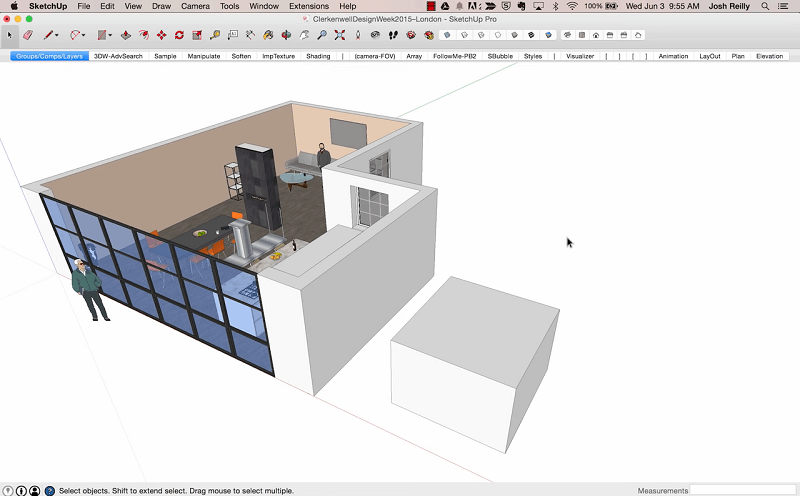
Projeto de casa no SketchUp

O SketchUp é um software de modelagem 3D amplamente utilizado e comumente empregado no design de móveis e arquitetura. Se você for um iniciante, o SketchUp pode ser o melhor software de modelagem 3D fácil para você. Sua interface é simples e amigável, o que facilita o uso mesmo que você não tenha experiência prévia em modelagem 3D.

Além disso, o SketchUp oferece uma vasta biblioteca de modelos 3D on-line, da qual os usuários podem baixar uma variedade de elementos arquitetônicos pré-fabricados, móveis, plantas e muito mais para agilizar o processo de design e enriquecer os detalhes do modelo. Além disso, o SketchUp oferece quatro versões, incluindo SketchUp Free, SketchUp Go (US$ 119/ano), SketchUp Pro (US$ 349/ano) e SketchUp Studio (US$ 749/ano), para atender ao nível, ao orçamento e às necessidades dos usuários.

Prós:

  • Fornece software de modelagem 3D gratuito para iniciantes com uma interface intuitiva.
  • Oferecer uma vasta biblioteca de modelos e componentes 3D gratuitos para uso.
  • Possui uma comunidade ativa com tutoriais, plug-ins e suporte abrangentes.
  • Funciona bem com outros softwares CAD populares e vários arquivos, como DWG e DXF.

Contras:

  • Não é ideal para lidar com projetos complexos de modelagem 3D.
  • Falta de recursos avançados para modelagem 3D.

 Top 7. Vectary

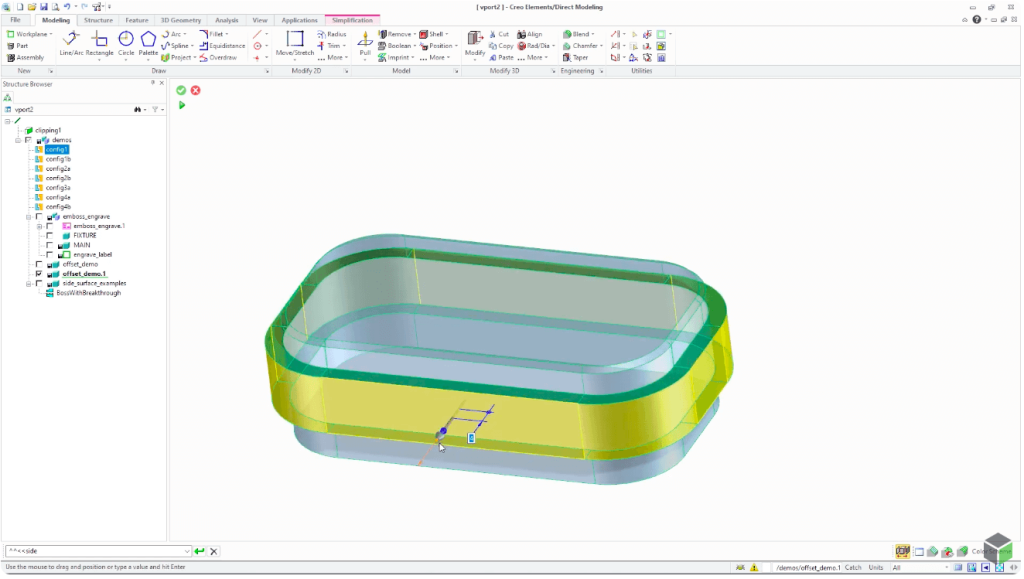
Modelagem de produto em vetor

Se você estiver procurando um software robusto de modelagem 3D para design de produtos, o Vectary é a solução perfeita. Afinal, o objetivo é simplificar o processo de design 3D, permitindo que os usuários criem, sem esforço, modelos 3D de alta qualidade, imagens renderizadas e animações diretamente no navegador da Web, sem nenhum download ou instalação. Além disso, novos usuários podem experimentar o software de modelagem 3D gratuito antes de comprá-lo, garantindo, dessa forma, que ele realmente atenda aos requisitos. Em resumo, trata-se de uma alternativa prática e acessível para quem busca produtividade.

O Vectary inclui uma vasta biblioteca de cenas, modelos e materiais 3D gratuitos para criação por arrastar e soltar, acelerando seu fluxo de trabalho. Além disso, ele vem com um mecanismo de renderização em tempo real que fornece visualizações instantâneas do modelo e do efeito durante o processo de design, permitindo que os usuários ajustem a iluminação, os materiais e outros parâmetros em tempo real. No entanto, por ser um software relativamente novo, o Vectary pode ser menos estável do que outros programas de modelagem 3D e não tem uma comunidade ativa que possa ajudar os usuários a solucionar problemas.

Prós:

  • Fornecer software de modelagem 3D gratuito e fácil de usar.
  • Software de modelagem 3D baseado na Web, sem instalação.
  • Ofereça renderização, interações e animação em 3D de alta qualidade em tempo real.
  • Ofereça suporte à colaboração em tempo real para otimizar o fluxo de trabalho.
  • Trabalha bem com arquivos CAD.

Contras:

  • Depende muito da conexão com a Internet durante todo o processo.
  • Oferecem desempenho relativamente menos estável.
  • Não há suporte para exportação de modelos 3D na versão gratuita.

Top 8. PTC Creo

Interface PTC Creo

O Creo é um software versátil de CAD 3D desenvolvido pela PTC, amplamente utilizado em manufatura e design industrial. Além disso, ele suporta modelagem paramétrica e direta, oferecendo aos usuários flexibilidade para projetar peças e montagens complexas com eficiência. O Creo é conhecido por sua forte integração com os sistemas de gerenciamento do ciclo de vida do produto (PLM) e, consequentemente, pelos recursos avançados de simulação que ajudam os engenheiros a validar os projetos com antecedência.

Por outro lado, além da modelagem, o Creo oferece ferramentas especializadas para manufatura aditiva, otimização de topologia e visualização de realidade aumentada, tornando-o uma solução abrangente para o desenvolvimento de produtos modernos. O preço varia de acordo com os módulos selecionados e os tipos de licença e, dessa forma, geralmente se posiciona na extremidade superior do mercado.

Prós:

  • Modelagem híbrida flexível que combina edição paramétrica e direta.
  • Ferramentas avançadas de simulação e otimização integradas nativamente.
  • A forte integração do PLM oferece suporte à colaboração e ao gerenciamento de dados.

Contras:

  • Pode ser caro, com preços de assinatura que variam de acordo com as licenças e os módulos escolhidos.
  • Curva de aprendizado acentuada para novos usuários.
  • Alguns recursos específicos do setor são limitados.

Perguntas frequentes sobre o software de modelagem CAD 3D

Com qual software de modelagem 3D devo começar?

Se você for um iniciante, é melhor começar com o melhor software gratuito de modelagem 3D, como o SketchUp Free. Quando você progredir e quiser lidar com projetos mais complexos, como máquinas, peças ou veículos, considere o ZW3D. Ele oferece recursos avançados que vão além das ferramentas de nível básico, tornando-o adequado para esses modelos complexos.

Além disso, o ZW3D está disponível para uma compra única a partir de US$ 2.500. Esse preço é mais acessível do que o de outros softwares de modelagem 3D pagos. No entanto, se seu orçamento for limitado ou se precisar de modelagem 3D por pouco tempo, o Fusion (para máquinas, peças e design de produtos de consumo) e o Vectary (para design de produtos) são ótimas opções. 

Quais especificações de computador são necessárias para executar um software de modelagem 3D?

O software de modelagem 3D depende de hardware de computador específico para ser executado de forma suave e eficiente. Em geral, softwares mais avançados exigem especificações mais altas. Para obter o desempenho ideal, escolha um processador com vários núcleos, como um Intel Core i5 ou superior, ou um processador AMD Ryzen. Se estiver planejando lidar com modelagem e renderização mais complexas, certifique-se de que seu computador tenha pelo menos 16 GB de memória e uma placa de vídeo de alto desempenho, como a NVIDIA Quadro ou a AMD Radeon Pro series. Além disso, você também deve se certificar de que seu computador esteja atualizado e atenda aos requisitos do software. Além disso, não se esqueça de usar uma unidade de estado sólido (SSD) para obter tempos de carregamento mais rápidos e monitores de alta resolução para exibir detalhes intrincados em modelos 3D complexos.

Comparação e sugestão

Este artigo explora 8 das melhores opções de software de modelagem 3D disponíveis, capacitando designers, artistas e fabricantes a dar vida às suas ideias criativas de modelos 3D. Para ajudá-lo a escolher o software de modelagem 3D, a tabela a seguir detalha os recursos para ajudá-lo a encontrar a opção perfeita para suas necessidades.

PreçosIndicado paraAdequado para


Sistema operacional suportadoRenderização 3DPersonalizávelDesempenho
ZW3DTeste gratuito por 30 dias, compra única por US$ 2.500Iniciantes, profissionaisIndústrias mecânicas, eletrônicas, de manufatura, etc.WindowsAltaSimEstável
Fusion
Avaliação gratuita de 30 dias, $85/mês, $680/ano e $2040/3 anosProfissionais


Setor de transportes e produtos de consumoWindows & MacAltaSimMenos estável
InventorUS$ 315/mês, US$ 2.500/ano e US$ 7.500/3 anosProfissionaisEngenharia mecânicaWindowsAltaSimMenos estável
CATIA$2.268/trimestral e $7.560/ano (teste gratuito de 2 meses incluído)ProfissionaisSetor de engenharia de construçãoUNIX & WindowsAltaSimEstável
SolidWorksSomente assinatura: Padrão a partir de US$ 2.820/anoProfissionaisMecânica, desenho industrial, fabricaçãoWindowsAltaSimEstável
SketchUpVersão gratuita fornecida, assinatura a partir de US$ 119/mêsIniciantesSetor de engenharia de construçãoWindows & MacModeradoSimMenos estável
VectaryTeste gratuito de 30 dias, $19/anoIniciantes, profissionaisSetor de produtos de consumoTodosModeradoSimMenos estável
CreoAssinatura: a partir de US$ 3.040/ano (Design Essentials); varia de acordo com o móduloProfissionais, empresasDComplexos fluxos de trabalho de projeto mecânico, engenharia e PLMWindowsAltaSimEstável

Para iniciantes, você pode começar com um software gratuito de modelagem 3D, como o SketchUp Free. No entanto, se você precisar criar modelos complexos, é recomendável usar uma opção paga mais avançada, como o ZW3D. Além disso, especificamente para o design de produtos, a Vectary se destaca com seu fluxo de trabalho simplificado e recursos adaptados à criação de produtos. Por outro lado, se estiver trabalhando com design industrial, ferramentas como SolidWorks ou Creo oferecem recursos avançados de modelagem e simulação. Assim, independentemente do seu nível de habilidade ou projeto, há sempre um software de modelagem CAD 3D pronto para transformar suas ideias em realidade.


Leia mais!
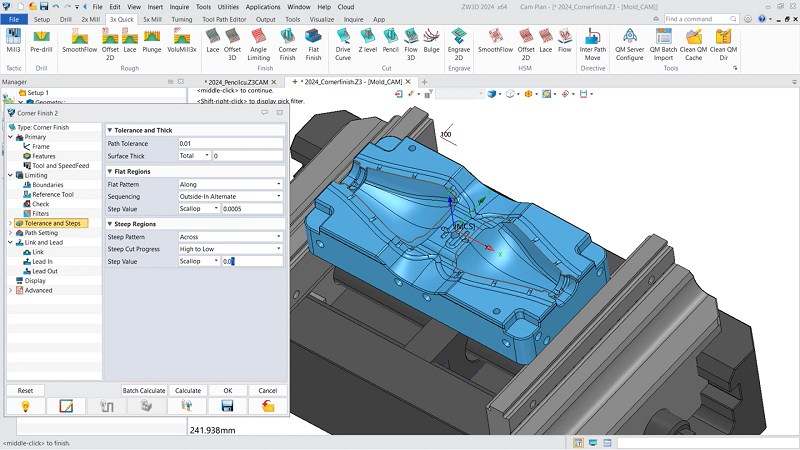
Atualizações de licenças do ZWCAD

A ZWSOFT, desenvolvedora do ZWCAD, anunciou mudanças importantes em sua política de versões. Essas alterações têm como objetivo manter a competitividade do software e oferecer melhorias contínuas em desempenho, estabilidade e recursos.

A partir de 23 de setembro de 2025, apenas as três versões anuais mais recentes do ZWCAD continuarão recebendo atualizações e manutenção. Essa nova diretriz afeta diretamente usuários que ainda trabalham com edições mais antigas.

Quais versões do ZWCAD continuam recebendo atualizações?

De acordo com a nova política, as versões abaixo seguirão ativas em termos de atualizações e pacotes de manutenção:

  • ZWCAD 2024 (versão 2.2)
  • ZWCAD 2025 (versão 2.1)
  • ZWCAD 2026 (versão 1.1)

Isso significa que apenas essas versões estarão alinhadas com os avanços tecnológicos e terão suporte em termos de melhorias e correções.

O que muda para quem usa versões anteriores?

As versões 2023 e anteriores deixarão de ser  atualizadas e disponibilizadas para download.

Usuários que já possuem essas edições poderão continuar utilizando normalmente suas licenças, e o suporte técnico também seguirá disponível, de acordo com o pacote de serviço contratado pelo cliente. 
No entanto, há um ponto crítico: não será mais possível reinstalar essas versões, já que os pacotes de instalação não estarão acessíveis após a data de corte.

Em resumo:

  • Quem já usa, pode seguir trabalhando.
  • Quem precisar reinstalar ou atualizar, terá que migrar para uma versão mais recente.

Cuidados recomendados:

Para que sua licença continue funcionando, é necessário seguir os cuidados descritos nos termos de uso encaminhados no momento da compra, especialmente em casos de formatação dos computadores onde as licenças estão originalmente instaladas. Mantenha sempre em local seguro o seu código de licença e o instalador da versão adquirida, para evitar a perda de acesso.

Por outro lado, versões antigas do software apresentam desempenho reduzido e menos recursos, o que pode impactar diretamente a produtividade. Nesse cenário, o tempo gasto com falhas, lentidão e limitações pode gerar não apenas perda de eficiência, mas também prejuízo financeiro ao longo do tempo.

Assista o nosso tutorial de Retorno de licença monousuário de ZWCAD

Impactos na produtividade: por que planejar a migração?

Trabalhar com versões antigas do ZWCAD pode gerar gargalos de produtividade. Softwares desatualizados tendem a apresentar maior risco de falhas, incompatibilidade com novos sistemas operacionais e ausência de recursos que aceleram o fluxo de trabalho.

Além disso, equipes que compartilham projetos podem enfrentar dificuldades na colaboração quando utilizam diferentes versões, o que aumenta retrabalho e perda de eficiência.

Migrar para uma versão atualizada garante acesso às funcionalidades mais recentes, além de mais segurança, estabilidade e desempenho no dia a dia.

Como se preparar para as mudanças nas atualizações do ZWCAD 2025

Se você utiliza uma versão anterior a 2024, sua licença seguirá ativa, mas sem possibilidade de reinstalação ou atualização.

Por isso, é altamente recomendável planejar a migração para uma das versões mais recentes. Essa decisão garante não apenas continuidade no uso do software, mas também a oportunidade de explorar novas ferramentas e tecnologias que impulsionam os resultados de arquitetos e engenheiros.


Leia mais!
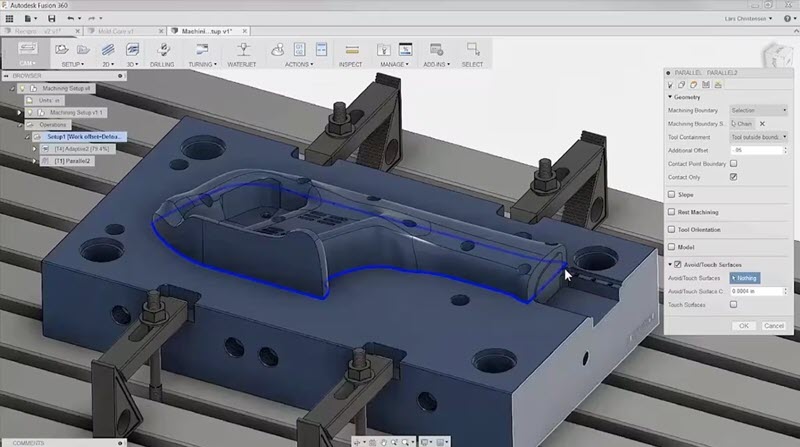
Geração de imagens com IA no design

Atualmente, a IA aparece em quase todos os estágios do fluxo de trabalho de design.

No Studio Trend Interior, várias soluções de software diferentes são usadas – para visualizações, geração de imagens e documentação técnica. Por isso, é especialmente útil quando um programa de design bem conhecido, como o ARCHLine.XP, inclui a geração de imagens de IA no design como parte do processo.

Para mostrar na prática como isso funciona, quem conta a experiência é Éva Ferenczi, designer de interiores premiada, vice-presidente da LOSZ e instrutora certificada do ARCHLine.XP. Com mais de 25 anos de carreira, ela desenvolve projetos marcantes no Studio Trend Interior, unindo sua expertise com sensibilidade visual.

Primeiras impressões – Exemplo: Padaria – Etapas do refinamento do Prompt

O gerador de imagens AI do ARCHLine.XP é integrado diretamente ao software, de modo que você pode gerar imagens a qualquer momento, mesmo durante a fase de projeto. Você pode definir se a imagem é interior ou exterior, escolher o método de renderização, o tipo de imagem e os estilos.

Em meu primeiro teste, usei a visualização de uma padaria e inseri avisos especificando o estilo, a hora do dia e os materiais que eu queria ver.

Em minha empolgação inicial, esqueci de escrever o prompt em inglês e também não selecionei a configuração “Realistic”  🙂 Como resultado, o resultado foi surpreendente: Recebi imagens únicas e cheias de personalidade, mas a atmosfera, as cores e os materiais não correspondiam ao plano real. Mesmo assim, eu as adorei! 

Print do esboço original no ARCHLine.XP
Print do esboço original
Print da tela do ARCHLine.XP
A configuração “Realista” ainda estava faltando aqui

Teste 1 – Perguntas gerais, em húngaro

Prompt:

“Padaria. Espaço interno iluminado com luz natural. Ladrilhos de piso frio cinza claro, ladrilhos de metrô brancos nas paredes, teto cinza grafite. Os arcos abaixo do teto são laranja, os móveis são pretos, combinados com materiais naturais e superfícies de madeira.”

Resultado: Um interior único e cheio de personalidade, mas as cores, a iluminação e os materiais não correspondiam ao espaço real.

Agora está realista

Em seguida, refinei as instruções, escrevendo com mais detalhes o que eu queria ver.
Por exemplo: a cor laranja deve aparecer nas superfícies das paredes em arco; o grão da madeira deve ser visível na superfície do banco; ou a vitrine de vidro deve revelar uma rua comercial para pedestres com pessoas passando.

Eu o descrevi como se estivesse explicando a um cliente, desde as características arquitetônicas até as texturas e cores.

Mas o resultado revelou uma diferença importante: embora minha descrição fosse profissionalmente precisa, a IA exige uma lógica mais clara e visualmente orientada.

Alguns detalhes incomuns apareceram nas imagens geradas, mas, de modo geral, o processo foi fascinante.

 Teste 2 – Inglês básico

Prompt:

“Bakery interior in soft morning light, with arches, wooden surfaces and warm orange accents.” 

(“Interior de padaria com luz suave da manhã, com arcos, superfícies de madeira e detalhes em laranja quente.”)

Resultado: Resultado um pouco mais limpo, mas ainda muito geral. O laranja apareceu de forma dominante no banco de assentos.

Teste 3 – Mais detalhes sobre cores e materiais

Prompt:

“Interior de pequena padaria urbana com elementos de parede em arco pintados em laranja terracota. Banco de madeira com estofamento laranja onde o grão da madeira ainda é visível. Vista através do grande portal de vidro para uma rua comercial de pedestres no centro da cidade.”

Resultado: O tom de laranja ficou mais preciso e a textura da madeira apareceu corretamente no banco. A rua atrás da janela também apareceu, embora ainda estilizada.

Teste 4 – Adição de elementos funcionais e de humor

Prompt:

“Interior de padaria artesanal moderna sob a luz suave do sol da manhã. Elementos de parede em arco em gesso terracota texturizado. Bancos com almofadas laranja quente e textura de madeira visível. Teto branco, piso de pedra natural. Frente de vidro com vista para uma rua de pedestres movimentada, com pessoas passando. Atmosfera amigável e aconchegante.”

Resultado:
Como resultado, gerou-se uma imagem mais realista. Além disso, a atmosfera parecia mais amigável, e os materiais e acabamentos foram mostrados com mais detalhes. Desse modo, a imagem ficou muito mais próxima do conceito pretendido.

Outras experiências interessantes com o ARCHLine.XP AI Render

  • Pedi à IA que gerasse estilos diferentes da mesma sala de estar. Foi emocionante e profissionalmente interessante ver quais materiais e superfícies foram alterados e como o mesmo espaço poderia transmitir estados de espírito tão diferentes!

  • No exemplo da garagem, definir os materiais da superfície, a aparência externa e a disposição geral fez uma grande diferença. A primeira imagem usou o fundo de céu padrão do ARCHLine.XP, resultando em uma atmosfera mais brilhante. A segunda imagem, que mostra uma cena noturna, ficou linda! Para obter os melhores resultados, vale a pena definir a cor do plano de fundo como cinza para visualizações noturnas.

  • No exemplo do interior do saguão, o detalhamento das texturas (por exemplo, piso de mármore brilhante, luminárias douradas brilhantes, estofamento colorido) realmente fez com que as imagens se destacassem.

Então, para que serve o AI Render, do ponto de vista de um designer?

  1. Esboços rápidos de conceitos
    Crie visuais impressionantes em apenas alguns minutos usando seu modelo 3D ARCHLine.XP, sem se comprometer com uma renderização completa. Perfeito para brainstorming interno ou consultas iniciais ao cliente.
  2. Teste de estilos diferentes
    Gere o mesmo espaço 3D em vários estilos (usando predefinições incorporadas), facilitando a exibição e a comparação de diferentes visuais e impactos.
  3. Exploração criativa e inspiração
    A IA geralmente oferece ideias surpreendentes: combinações inesperadas de materiais, combinações de cores ousadas, layouts exclusivos. Esses podem ser ótimos pontos de partida para interiores exclusivos.
  4. Apoio à comunicação com o cliente
    Os clientes geralmente têm dificuldades para visualizar os planos. Uma rápida imagem gerada por IA pode ajudar a estabelecer uma linguagem visual compartilhada e mostrar ideias alternativas.
  5. Resultados prontos para apresentação
    Perfeito para portfólios, quadros de humor ou publicações em mídias sociais.
  6. Economia de tempo
    A renderização tradicional requer configuração detalhada do material, iluminação e ajuste fino. O ARCHLine.XP AI gera imagens a partir de seu modelo 3D em apenas alguns minutos.

Assista à apresentação completa de Éva sobre o assunto:


Leia mais!
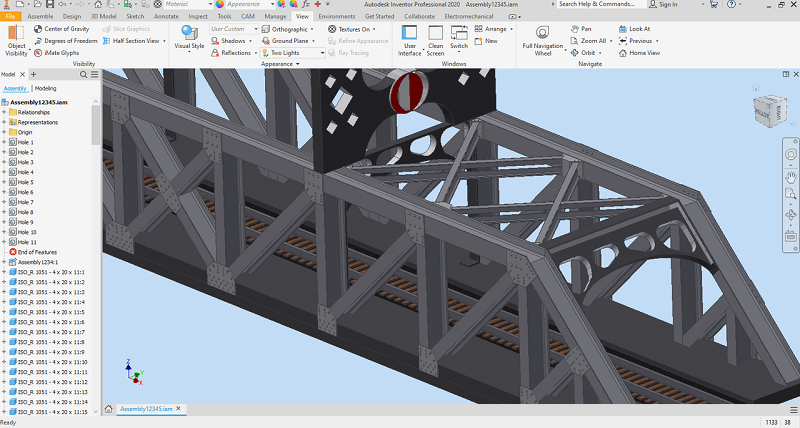
Raft na Impressão 3D: o que é, quando usar e como configurar


Raft na impressão 3D: o que é, quando usar e como configurar

O raft na impressão 3D é uma camada base (grid de linhas) colocada entre a mesa e o modelo. Em outras palavras, ele cria uma fundação estável para melhorar a adesão da primeira camada e reduzir defeitos como warping — principalmente com filamentos sensíveis como ABS e nylon.

Por que usar o raft?

Antes de tudo, o raft aumenta a área de contato inicial e “isola” o modelo de irregularidades da mesa. Dessa forma, a peça adere melhor e tem menos chance de deformação térmica. Além disso, é útil quando a mesa está desnivelada ou com desgaste.

Vantagens e desvantagens

  • Vantagens: melhora adesão com materiais de alta contração (ABS, nylon), reduz warping, dá sustentação em superfícies irregulares e é fácil de remover quando bem configurado.
  • Desvantagens: consome mais tempo e filamento, pode deixar marcas na base do modelo, e remoção difícil se densidade ou air gap mal ajustados :contentReference.

Raft vs Brim vs Skirt

EstratégiaAdesãoConsumoUso indicado
RaftMáxima (sob o modelo)AltoWarping, mesa desnivelada, base pequena
BrimMédia–alta (ao redor)MédioModelos pequenos ou finos com risco de descolamento
SkirtBaixa (não toca peça)Muito baixoPurga inicial do bico, checar nivelamento/fluxo

Em outras palavras: o raft serve como base completa; o brim aumenta a área periférica; e o skirt só purga e verifica o fluxo. Portanto, use o recurso adequado conforme o problema em questão.

3D Printing Raft Work

Quando usar o raft

Considere usar raft se você trabalha com:

  • Filamentos com tendência a warping (ABS, nylon);
  • Peças grandes, altas ou com base pequena/delicada;
  • Mesa de impressão desnivelada ou com superfície danificada.

Como configurar o raft no slicer

Veja abaixo os principais parâmetros que influenciam a remoção e acabamento:

  • Air gap / separação: valor entre raft e modelo; gap maior = fácil remoção, acabamento menos liso; gap menor = melhor acabamento, mas difícil remoção. Comece com ~0,1–0,4 mm e ajuste finamente.
  • Camadas: base (grossa, lenta), middle (estrutura), top (interface lisa); top layers = 2–3 para boa superfície de contato.
  • Margem (raft expansion): extensão além da peça para maior adesão lateral.
  • Velocidade e temperatura: primeira camada mais lenta e mesa aquecida (PLA 50–60 °C; ABS 90–100 °C) ajuda muito.
  • Pré-nivelamento e limpeza: mantenha mesa limpa, sem poeira/óleo; calibre o bico e a altura Z; use skirt antes do raft para checar fluxo.

Check-list rápido

  1. Limpe e nivele a mesa; use skirt para testar fluxo;
  2. Ative o raft no slicer;
  3. Ajuste air gap, camadas de raft, margin e velocidade da primeira camada;
  4. Imprima e observe adherence e acabamento da face inferior;
  5. Se difícil remover, aumente air gap ou diminua densidade/top layers.Set up 3D Printing Raft

Conclusão

Em resumo, o raft não deve ser usado por padrão. Ao contrário, ele deve ser ativado com critério, quando brim e ajuste de parameters não foram suficientes. Contudo, sempre que a confiabilidade e a qualidade da primeira camada forem prioridade — como em impressões com ABS, ambientes frios ou mesas irregulares — o raft continua sendo uma das soluções mais eficazes na impressão 3D.


Leia mais!
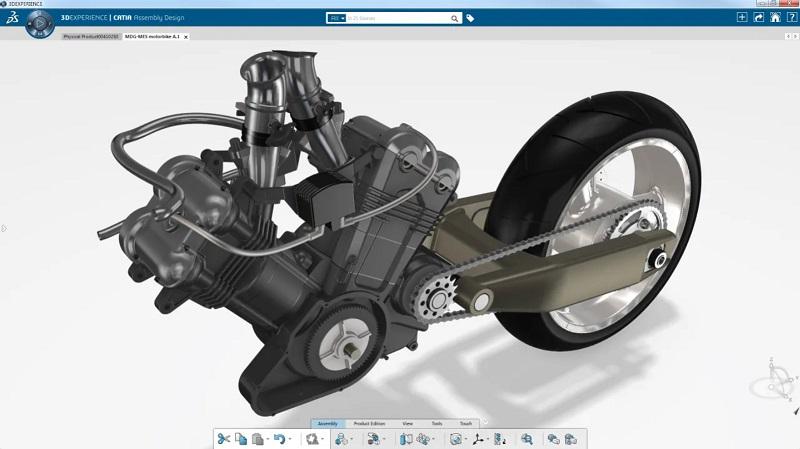
Comando Group não funciona no AutoCAD 2025? Veja como resolver

Os grupos do AutoCAD são essenciais para organizar e gerenciar objetos em seus desenhos. Eles permitem combinar vários objetos em uma única unidade, facilitando a movimentação, a cópia, a rotação e também a aplicação de propriedades a eles como um grupo. No entanto, alguns usuários enfrentam situações em que o comando group não funciona no AutoCAD 2025, o que pode ocorrer inesperadamente e, consequentemente, impedir a edição dos objetos agrupados. Essa situação pode ser bastante frustrante, principalmente se você estiver trabalhando em um desenho complexo com muitos grupos.

Por isso, se você estiver enfrentando problemas com o comando group não funciona no AutoCAD 2025, há algumas soluções simples que podem ajudá-lo a restaurar a funcionalidade. Neste artigo, vamos orientá-lo passo a passo sobre as medidas mais comuns para corrigir esse problema e, assim, garantir que você continue trabalhando de forma eficiente no AutoCAD.

Fix AutoCAD Group Not Working

Possíveis motivos para o comando Group do AutoCAD não estar funcionando

Os problemas de agrupamento do AutoCAD podem se originar de vários fatores, inclusive:

  1. Variável de sistema PICKSTYLE definida como 0
  2. A seleção de grupo está desativada
  3. Grupo não definido corretamente ou corrompido
  4. Os objetos fazem parte de um bloco ou de objetos proxy
  5. Problemas de camada (congelada, bloqueada ou desativada)

Entender os motivos comuns por trás desses problemas ajuda a aplicar as soluções corretas para restaurar a funcionalidade do grupo de forma rápida e eficiente.

5 correções para o fato de o AutoCAD Group não estar funcionando

Não é incomum que os comandos de grupo do AutoCAD parem de funcionar repentinamente como esperado. Isso pode ocorrer por diversos motivos, desde arquivos corrompidos e configurações incorretas até bugs de software e outros. Nesta seção, vamos nos aprofundar em alguns dos motivos comuns pelos quais o comando de grupo do AutoCAD não está funcionando e, além disso, fornecer soluções práticas para corrigi-los. Vamos começar.

Solução 1: Alterar o valor de PICKSTYLE

A variável de sistema PICKSTYLE é responsável por determinar como os objetos são selecionados no AutoCAD. Se a variável de sistema PICKSTYLE estiver definida como 0, você poderá encontrar problemas com o não funcionamento do grupo do AutoCAD. Primeiramente, para verificar o valor atual da variável de sistema PICKSTYLE, basta digitar PICKSTYLE no prompt de comando. Em seguida, se o valor exibido for 0, você poderá corrigir o problema alterando-o para 1. Dessa forma, depois de fazer a alteração, você poderá usar o comando group sem problemas.

Além disso, o AutoCAD tem um botão de alternância “CTRL+SHIFT+A” para seleção de grupo, que pode ser ativado ou desativado usando o botão Ativar/desativar seleção de grupo na faixa de opções. Se, por acaso, a seleção de grupo estiver desativada, você não poderá selecionar grupos. Portanto, clique no botão Group Selection On/Off na faixa de opções. O botão está localizado na guia Página inicial, painel Grupos.

Enable Group Selection On in AutoCAD

Solução 2: experimente o comando CLASSICGROUP

Comandos de grupo antigos podem, às vezes, causar problemas com os grupos do AutoCAD. A remoção de quaisquer blocos e grupos não utilizados do desenho pode, às vezes, corrigir problemas de grupos do AutoCAD que não estejam funcionando. Para remover blocos e grupos não utilizados, clique em Purge (Remover) na guia Home e selecione Blocks and Groups (Blocos e grupos) na caixa de diálogo Purge (Remover).

Digite o comando “CLASSICGROUP” no prompt de comando e, em seguida, clique no botão “Select Objects” para excluir grupos sem nome.

Solução 3: Editar o grupo para adicionar novos objetos

Se estiver apenas tentando agrupar novos objetos com os já existentes, basta editar o grupo original para que os novos objetos sejam adicionados. Isso pode ser útil se você estiver trabalhando em um desenho complexo com muitos grupos e precisar adicionar novos objetos a um grupo específico. Aqui está um tutorial passo a passo que você pode seguir.

  • Etapa 1. Selecione o grupo que você deseja editar.
  • Etapa 2. Clique na guia Home e, em seguida, no painel Group.
  • Etapa 3. Clique no botão Editar.
  • Etapa 4. No prompt de comando, digite a para adicionar objetos ao grupo.
  • Etapa 5. Selecione os objetos que deseja adicionar ao grupo e pressione Enter.
  • Etapa 6. Pressione Enter novamente para concluir a edição do grupo.

Solução 4: explosão de blocos ou objetos proxy antes do agrupamento

Se os objetos estiverem dentro de blocos ou proxy, eles não poderão ser agrupados, a menos que sejam explodidos primeiro.

Portanto, primeiro você precisa usar o comando EXPLODE para dividir esses blocos em objetos individuais. Após a explosão, você pode selecionar os objetos e usar o comando GROUP para criar um novo grupo. Observe que alguns blocos podem ter a opção “Allow Exploding” (Permitir explosão) desativada, portanto, talvez seja necessário verificar as propriedades do bloco ou usar comandos alternativos, como BURST, se o EXPLODE falhar.

Solução 5: Desbloqueio, descongelamento e ativação de camadas que contêm objetos de grupo

Se os objetos estiverem em camadas congeladas, bloqueadas ou desativadas, o agrupamento também poderá falhar.

Você deve abrir o painel Camadas e garantir que todas as camadas relevantes estejam descongeladas (não congeladas), desbloqueadas e visíveis antes de tentar agrupar novamente.

Unlocking, Thawing, and Turning On Layers in AutoCAD

Se o Group ainda não estiver funcionando, experimente o ZWCAD como uma alternativa poderosa

Se você já tentou todas as opções acima e o comando group não funciona no AutoCAD 2025, não se preocupe. Há milhões de alternativas ao AutoCAD no mercado.

O ZWCAD é uma delas. Trata-se de uma alternativa poderosa que definitivamente vale a pena considerar. É altamente compatível com o AutoCAD e suporta vários formatos, como DWG, DXF, DWT, SAT, STL, PDF, IFC, JPG, PNG etc.

Além disso, o ZWCAD oferece uma ampla gama de recursos, o que o torna uma excelente alternativa ao AutoCAD, especialmente para agrupar objetos. Uma de suas principais vantagens é a velocidade e o desempenho. O ZWCAD foi projetado para abrir e processar desenhos grandes com muito mais rapidez do que o AutoCAD e requer apenas 2 GB de RAM. Além disso, o ZWCAD oferece vários recursos de aprimoramento de desempenho para melhorar seu fluxo de trabalho, incluindo suporte a CPU com vários núcleos.

Além disso, o ZWCAD é muito mais econômico do que o AutoCAD, o que o torna uma opção ideal para pequenas empresas e pessoas físicas. Ele oferece vários planos de assinatura para atender a diferentes orçamentos, como Perpetual (US$ 899), assinatura de 1 ano (US$ 322) e assinatura de 3 anos (US$ 870). Se o seu comando group não funciona no AutoCAD 2025 ou se estiver apenas procurando um pacote de software CAD mais poderoso e acessível, o ZWCAD é definitivamente uma ótima opção a ser considerada.

Perguntas frequentes sobre o AutoCAD Group que não está funcionando

Como faço para ativar um grupo no AutoCAD?

O agrupamento de objetos no AutoCAD é um recurso poderoso que lhe permite organizar e gerenciar objetos em seu desenho. Além disso, esse recurso ajuda a simplificar os fluxos de trabalho e, consequentemente, a economizar tempo, tornando-o uma ferramenta valiosa para os usuários do AutoCAD.

  • Etapa 1. Basta clicar no painel Group na guia Home.
  • Etapa 2. Clique no botão Group.
  • Etapa 3. Selecione os objetos que deseja agrupar e pressione Enter.

Ou tente usar o comando GROUP:

  • Etapa 1. Digite GROUP no prompt de comando e pressione Enter.
  • Etapa 2. No prompt, digite o nome do grupo que você deseja ativar.

Etapa 3. Pressione Enter.

Quando o grupo estiver ativado, você poderá selecionar os objetos de agrupamento do AutoCAD como uma única entidade. Além disso, também é possível editar o grupo selecionando um dos objetos do grupo e pressionando Ctrl + H. Dessa forma, isso permitirá que você selecione e edite objetos individuais dentro do grupo. Por fim, para sair do modo de seleção de grupo, basta pressionar Ctrl+Shift+A.

Como desagrupar objetos no AutoCAD?

Existem vários métodos que permitem separar facilmente objetos agrupados para edição ou manipulação individual no AutoCAD.

1. Usando a linha de comando ou o atalho de teclado

  • Etapa 1: digite UNGROUP no prompt de comando e pressione Enter.
  • Etapa 2: Selecione o grupo que deseja desagrupar. Como alternativa, se o grupo já estiver selecionado, você pode pressionar Ctrl + Shift + G como um atalho para desagrupar rapidamente.
  • Etapa 3: Pressione Enter novamente. O grupo será explodido em objetos individuais, removendo a associação do grupo.

2. Usando a interface da faixa de opções

  •  Etapa 1: Selecione o grupo na área de desenho.
  •  Etapa 2: Vá para a guia Home.
  •  Etapa 3: No painel Groups (Grupos), clique em Ungroup (Desagrupar). O grupo selecionado será dividido em seus objetos individuais.

Conclusão

Neste artigo, compartilhamos métodos práticos e eficazes para resolver o problema do grupo do AutoCAD que não está funcionando. Além disso, apresentamos a você uma alternativa poderosa e acessível ao AutoCAD, o ZWCAD, que oferece uma variedade de recursos para atender às suas necessidades a um custo razoável. Esperamos que nosso artigo tenha ajudado você a resolver situações em que o comando group não funciona no AutoCAD 2025 de maneira simples e prática. Se você achou este artigo útil, considere compartilhá-lo com outras pessoas para que elas também possam se beneficiar dele.


Leia mais!
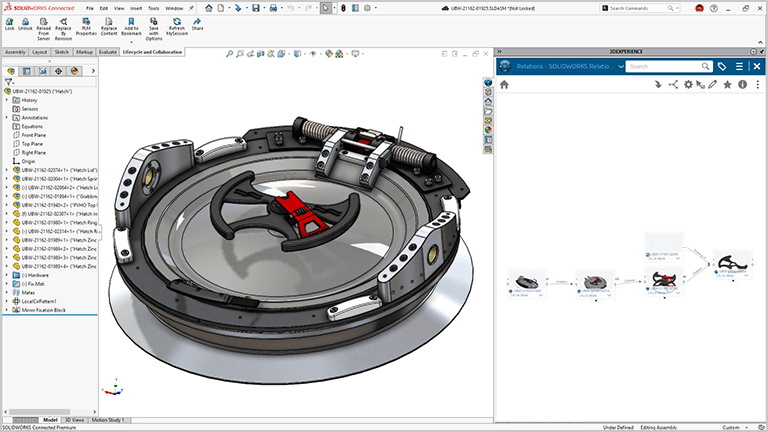
Bridging na Impressão 3D: como evitar falhas e imprimir pontes perfeitas


Bridging na Impressão 3D com ZW3D: como evitar falhas e imprimir pontes perfeitas

Introdução

Estamos montando uma seção de curiosidades sobre impressão 3D para todos os fissurados por essa arte, com o objetivo de compartilhar dicas que ajudam a otimizar cada etapa do fluxo de trabalho. E quando falamos em preparação de modelos, não há como ignorar o papel do ZW3D. Esse software CAD oferece recursos que permitem analisar a geometria, corrigir imperfeições e simular pontos críticos, garantindo que o projeto esteja pronto para ser impresso com menos falhas e retrabalho.

Nesta edição, vamos explorar o bridging, uma técnica fundamental que reduz a necessidade de suportes, economiza material e entrega resultados mais limpos. E, claro, vamos mostrar como o ZW3D pode ser um grande aliado para planejar e executar essa etapa com precisão.

What Is 3D Printing Bridging

O que é bridging na impressão 3D?

O bridging acontece quando a impressora deposita filamento em um vão horizontal, criando uma espécie de “ponte” sem suporte embaixo. O sucesso dessa técnica depende do design do modelo, da escolha do material e dos parâmetros de impressão.

Com o ZW3D, é possível identificar antecipadamente quais trechos do projeto apresentam maiores desafios de bridging, ajustando a geometria para facilitar a impressão e evitar superfícies
irregulares.

Principais causas de problemas no bridging

  • Design inadequado: vãos longos demais ou mal posicionados tornam a ponte instável.
  • Material incorreto: PLA geralmente é mais indicado do que ABS ou PETG, que exigem maior controle térmico.
  • Configurações da impressora: velocidade, temperatura e ventilação influenciam diretamente na qualidade do bridging.
  • Falta de análise prévia: sem ferramentas CAD como o ZW3D, detalhes críticos podem passar despercebidos.

7 dicas práticas para melhorar o bridging

1. Use o ZW3D para revisar o design

Antes de enviar seu modelo ao slicer, utilize o ZW3D para analisar spans, reforçar áreas críticas e até dividir peças complexas em módulos menores. Isso reduz falhas e economiza tempo de impressão.

2. Ajuste o slicer

Ative opções de bridging no slicer e teste diferentes alturas de camada. Perfis otimizados podem ser baseados nas análises feitas no ZW3D.

3. Reduza a velocidade de impressão

Velocidades entre 10–20 mm/s permitem que o filamento resfrie melhor, evitando que ceda nos vãos.

Reduce Print Speed

4. Controle a temperatura

Ajuste o bico em pequenos intervalos (5–10 °C) para equilibrar fluidez e rigidez. No Brasil, filamentos variam bastante entre fabricantes — o ZW3D ajuda a prever ajustes por tipo de material.

5. Aumente a ventilação

Ventoinhas em potência máxima durante o bridging ajudam o filamento a solidificar mais rápido e manter a ponte estável.

Increase Fan Cooling Speed

6. Reoriente a peça

Com o ZW3D, você pode testar diferentes orientações do modelo e identificar a melhor forma de reduzir vãos ou transformá-los em ângulos mais suaves.

7. Escolha o material adequado

PLA ainda é a melhor opção para pontes longas. O ZW3D pode apoiar na preparação de peças para outros materiais mais exigentes, como PETG e ABS, simulando as áreas mais críticas.

ZW3D with 3D Printed Product

Perguntas rápidas — FAQ

Por que a ponte afunda?

Na maioria das vezes, por parâmetros errados de impressão ou spans longos demais. Uma análise prévia no ZW3D ajuda a prever e corrigir isso.

Como melhorar a superfície da ponte?

Use PLA, ajuste temperatura e ventilação, e projete com apoio do ZW3D para reduzir a complexidade dos vãos.

Qual material é mais indicado para bridging?

PLA é o mais fácil de trabalhar. Para ABS e PETG, utilize o ZW3D para preparar peças com spans menores ou reforços estratégicos.

Conclusão

O bridging é uma técnica essencial para otimizar impressões 3D, reduzir suportes e economizar material. E para alcançar melhores resultados, contar com uma ferramenta como o ZW3D faz toda a diferença — desde a análise da geometria até a preparação para diferentes materiais.

Se você quer imprimir com mais qualidade e menos retrabalho, experimente integrar o ZW3D ao seu fluxo de impressão 3D.


Leia Mais!