Como corrigir quando a licença do AutoCAD não é válida: 8 soluções!

Sendo amplamente utilizado em vários setores, o AutoCAD é vendido como pão quente para profissionais como arquitetos, engenheiros, designers etc. No entanto, esse software de CAD de ponta nem sempre entra no ritmo. Seja você um assinante ativo ou alguém que esteja usando uma versão crackeada, poderá se deparar com um erro dizendo que foi detectado um software não válido ou que seu acesso está bloqueado. De qualquer forma, você pode aprender como remover o erro “A licença do AutoCAD não é válida” neste guia. Há 8 soluções alternativas para você experimentar. Vamos nos aprofundar no assunto.

Por que essa mensagem está aparecendo?

Em primeiro lugar, você pode se perguntar por que isso aconteceu. Esse problema parece ocorrer em qualquer versão do AutoCAD, incluindo 2016, 2017, 2018, 2019, 2020, 2021, 2022, 2023 e 2024. Uma mensagem de erro comum que os usuários podem ver é “A licença do AutoCAD que você está usando não é válida”. Há possíveis causas apresentadas a seguir.

  • Licença expirada ou inativa – Se a sua licença expirou ou não está ativa, você pode encontrar esse erro.
  • Problemas de rede ou de conectividade – O AutoCAD pode exigir uma conexão com a Internet ou acesso a um servidor de licenças para validar a licença.
  • Mudança de hardware – Se você tiver feito alterações no hardware do computador (como a substituição da placa-mãe ou da placa de rede) enquanto estiver usando o AutoCAD, isso poderá resultar em uma licença inválida.
  • Restrições de licenciamento – Se você tentar ativar a licença em um dispositivo não autorizado ou violar qualquer termo de licenciamento, o software exibirá esta mensagem de erro.

Solução 1: Atualizar o serviço de licenciamento da Autodesk

Quando você encontra a mensagem de erro, pode ser devido a problemas de compatibilidade ou bugs na versão atual do serviço de licenciamento. O serviço de licenciamento é responsável por gerenciar e validar sua licença do AutoCAD. Ao atualizar para a versão mais recente, você pode garantir que tem a versão mais recente para resolver quaisquer problemas ou erros conhecidos. Veja a seguir como corrigir o fato de o AutoCAD não ser válido dessa forma.

No Windows, vá para C:\Program Files (x86)\Common Files\Autodesk Shared\AdskLicensing\exe.

Desinstale esse arquivo EXE e reinstale o serviço de licenciamento do AutoCAD.

Agora, reative a licença no AutoCAD.
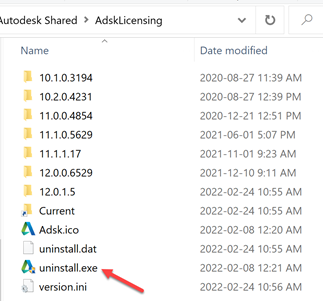
Update Autodesk Licensing Service
Atualize o serviço de licenciamento da Autodesk

Solução 2: Redefinir o cache de login

O cache de login armazena dados relacionados às credenciais de login da sua conta Autodesk e às informações de licença. Às vezes, os dados de login armazenados em cache podem ficar corrompidos ou desatualizados. Isso pode levar a problemas de autenticação e erros de validação de licença. Nesse caso, sua licença do AutoCAD não é válida. Portanto, você deve limpá-la efetivamente para recuperar e autenticar novamente os dados da licença nos servidores da Autodesk. Com base em sua versão, descubra o cache e exclua-o.

Para AutoCAD 2019/2018/2017/2016 e versões anteriores:

%localappdata%\Autodesk\Web Services\xml

Para o AutoCAD 2020 e versões mais recentes, siga o tutorial abaixo:
  1. Execute o Gerenciador de Tarefas e vá para a guia Detalhes.
  2. Feche os seguintes processos
  • AdSSO.exe
  • AcWebBrowser.exe
  • AutodeskDesktopConnect.exe
  • AutodeskDesktopApp.exe
  • E possivelmente outros relacionados aos serviços de autenticação da Autodesk
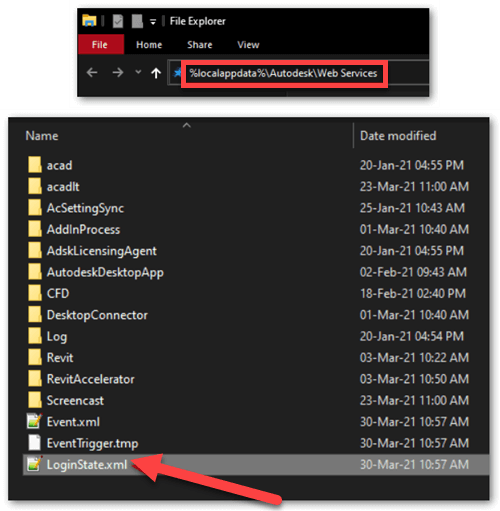
  1. Abra o File Explorer e vá para %localappdata%\Autodesk\Web Services.
  2. Localize o xml e exclua-o.
Delete LoginState File
Excluir arquivo LoginState
  1. Vá para %localappdata%\Autodesk\Identity Services.
  2. Exclua o arquivo db e faça login na sua conta do AutoCAD novamente.
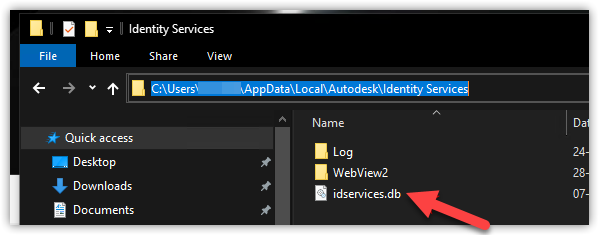
Delete idservices.db

Solução 3: Redefinir o licenciamento

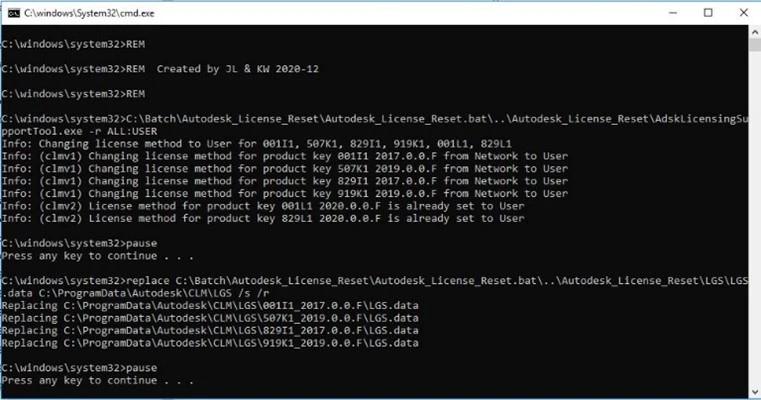
A redefinição do licenciamento pode corrigir o erro “sua licença do AutoCAD não é válida”, resolvendo quaisquer problemas relacionados à configuração e às definições do licenciamento. Esse processo ajuda a restaurar os componentes de licenciamento ao seu estado padrão. Isso garante que a licença seja reconhecida e validada corretamente pelo AutoCAD. Siga os tutoriais abaixo de acordo com sua versão do AutoCAD.

Para AutoCAD 2020/2021/2022/2023/2024:

Faça o download e execute este arquivo Autodesk_License_Reset para redefinir o licenciamento.
Para AutoCAD 2019/2018/2017/2017 e versões anteriores:
  • Vá para %appdata%\AppData\Roaming\Autodesk\ADUT e exclua o arquivo ADUT.
  • Navegue até C:\ProgramData\FLEXnet e exclua todos os arquivos que começam com
  • Faça download e execute este arquivo Autodesk_License_Reset para redefinir o licenciamento.
Reset AutoCAD Licensing
Redefinir o licenciamento do AutoCAD

Solução 4: inicialização automática do serviço de licenciamento FlexNet 64

O AutoCAD é um programa que consome muitos recursos e requer uma quantidade significativa de memória para ser executado. Se o FlexNet Licensing Service 64 não for iniciado ao abrir o AutoCAD, o sistema não poderá acessar a memória para fornecer serviços de licenciamento. Portanto, o ajuste das configurações do FlexNet Licensing Service 64 para que seja executado sem problemas ao iniciar o AutoCAD pode resolver problemas como “Licença do AutoCAD inválida”. Aqui estão as etapas para fazer isso:

  • Abra o Gerenciador de Tarefas do Windows e clique em “Mais detalhes” no canto inferior esquerdo.
  • Em seguida, navegue até a guia “Services” (Serviços) e clique em “Open Services” (Abrir serviços) na parte inferior.
  • Depois disso, localize o “FlexNet Licensing Service 64” e clique com o botão direito do mouse nele.
  • Por fim, selecione “Properties” (Propriedades), vá para a guia “General” (Geral), defina o “Startup Type” (Tipo de inicialização) como “Automatic” (Automático) e clique em OK.

Você também pode precisar: Como corrigir o erro do AutoCAD FlexNet License Finder? 8 Soluções
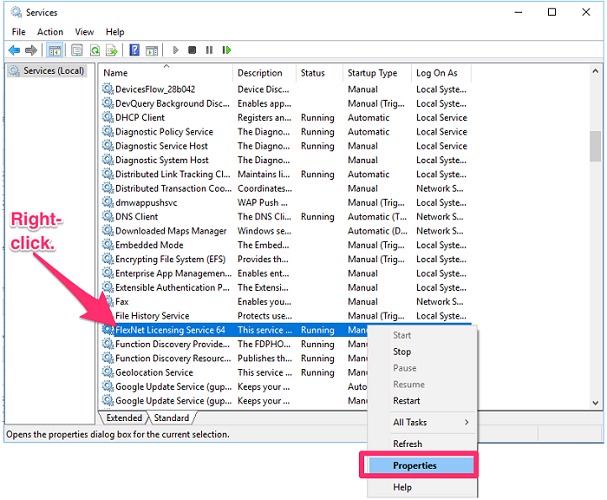
Open FlexNet Licensing Service 64 Properties
“Propriedades” no Open FlexNet Licensing Service 64

Solução 5: impedir que o AcWebBrowser se comunique com servidores externos

O AcWebBrowser é um componente utilizado pelo AutoCAD para acessar os recursos da rede para validação da licença. Se as regras de firewall forem definidas para impedir que o AcWebBrowser se comunique com servidores externos, o AutoCAD pode não conseguir validar sua licença, levando ao problema da licença do AutoCAD não ser válida.” Aqui estão as etapas para configurar as regras:

  1. Desconecte-se da Internet, pressione “Win+S” em seu teclado para abrir a função de pesquisa e digite “Windows Defender Firewall with Advanced Security“.
  2. Clique com o botão direito do mouse em “Regras de entrada” e selecione “Nova regra…”
  3. Clique em “Next” (Avançar), escolha “This program path:” (Este caminho de programa:) e selecione “Browse…” (Procurar…) para localizar o caminho “C:\Program Files\Autodesk\(sua versão do AutoCAD)\AcWebBrowser” (AcWebBrowser.exe) e, em seguida, clique em “Open” (Abrir) e “Next” (Avançar).
  4. Agora, na tela Action (Ação), selecione “Block the connection” (Bloquear a conexão) e clique em “Next” (Avançar). Não é necessário modificar a tela Profile, portanto, clique em “Next” novamente.
  5. Na tela “Name” (Nome), forneça um nome reconhecível para a regra, de preferência indicando que ela está relacionada às configurações do AutoCAD e, em seguida, clique em “Finish” (Concluir).
  6. Clique com o botão direito do mouse em “Outbound Rule” e crie uma nova regra. Escolha “Next” (Avançar) na tela Rule Type (Tipo de regra).
  7. Na tela Programa, marque “O caminho do programa“, clique em “Procurar…” e abra “AcWebBrowser.exe“. Continue clicando em “Next” (Avançar) até definir o nome e outras informações e, em seguida, clique em “Finish” (Concluir).”

Agora, quando você abrir o AutoCAD novamente, não deverá encontrar a mensagem “Your AutoCAD License Is Not Valid” (Sua licença do AutoCAD não é válida).
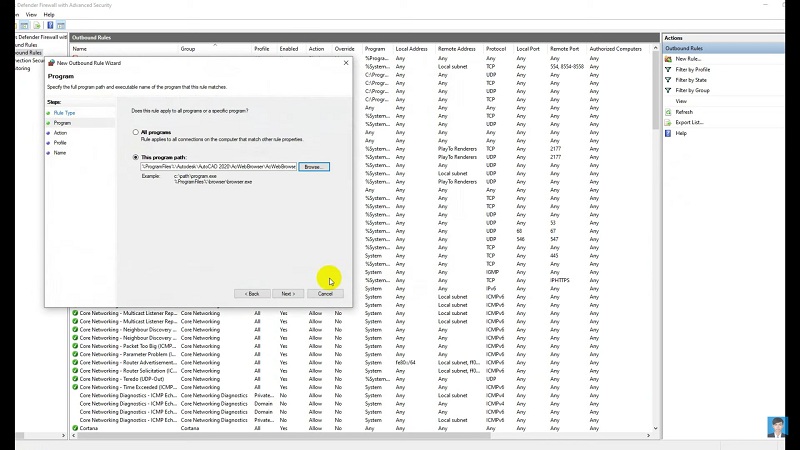
Set Up Outbound Rule AcWebBrowser
Configure a regra de saída AcWebBrowser

Solução 6: Desinstalar e reinstalar o AutoCAD

Como corrigir o fato de a licença do AutoCAD não ser válida? A maioria das pessoas tentaria desinstalar e reinstalar o AutoCAD para ver se isso ajuda. De fato, isso pode resolver qualquer problema relacionado à própria instalação, incluindo arquivos corrompidos ou ausentes, instalações conflitantes ou configurações inadequadas. Isso proporciona um ambiente de instalação limpo, que pode ajudar a resolver problemas de licenciamento. Observe que você deve instalar a versão correspondente à qual sua licença é compatível. Além disso, certifique-se de que os detalhes da licença e as informações de ativação estejam corretos.

Reinstall AutoCAD
Reinstale o AutoCAD

Solução 7: Entre em contato com a equipe de suporte da Autodesk

Se tiver seguido as soluções acima e o problema persistir, é recomendável entrar em contato com o suporte da Autodesk para obter mais assistência. Eles têm a experiência e os recursos para diagnosticar e resolver problemas complexos de licenciamento que podem não ser facilmente resolvidos por meio de outras soluções de solução de problemas. Depois disso, eles podem fornecer orientações específicas com base em sua licença e versão do software.

Solução 8: Compre uma licença do AutoCAD

Quando estiver usando uma versão crackeada ou uma licença inativa de outras fontes, considere comprar e usar uma licença válida da Autodesk. No entanto, o AutoCAD ainda tem alguns problemas não resolvidos. Se estiver procurando uma alternativa melhor para o AutoCAD, com desempenho estável e suave. Vamos à dica bônus abaixo.

Dica bônus: Faça o download gratuito e experimente a melhor alternativa ao AutoCAD

O ZWCAD é uma estrela em ascensão com grande reputação. Comparado ao AutoCAD, ele é mais leve e exige menos recursos do computador, como 2 GB de RAM e 1 GB de placa de vídeo. Enquanto isso, estima-se que ele seja executado 1,7 vezes mais rápido do que o AutoCAD graças ao seu incrível kernel desenvolvido por ele mesmo e à tecnologia de aceleração de hardware. Isso garante um fluxo de trabalho fluente e um desempenho estável ao abrir grandes arquivos CAD e projetar projetos.

Além disso, o ZWCAD oferece suporte a um ambiente familiar como o AutoCAD. Ele também permite a migração em uma única etapa, que pode migrar rapidamente seus modelos, fontes, aliases de comando e padrões de hachura do AutoCAD. Com grande compatibilidade com DWG, DXF, DWT e outros formatos CAD, ele garante uma colaboração perfeita com qualquer software CAD. Seja você um usuário do AutoCAD ou um novato em software CAD, poderá começar a trabalhar com facilidade.

O ZWCAD é leve, mas ao mesmo tempo poderoso e versátil para qualquer setor. Ele reúne recursos avançados que aumentam a eficiência e otimizam o fluxo de trabalho, como Flexiblock, Sheet Set Manager, Point Cloud, File Compare, Smart Plot, Smart Mouse e Smart Select. Além disso, permite personalização completa com aplicativos de terceiros, plug-ins e APIs que se adaptam às suas necessidades.

A nova versão ZWCAD 2026 já está disponível e traz ainda mais inovações. Entre os destaques estão o Parametric Design, ZWCAD Toolbox, Smart Match, Similar Search, entre outros. Esses recursos tornam a edição de desenhos muito mais eficiente, reduzindo o esforço manual de forma significativa.

Nota:

A ZWSOFT lançou o ZWCAD Flex, uma solução CAD baseada em assinatura, atualmente disponível exclusivamente nos Estados Unidos e no Canadá.

Os usuários fora dessas regiões são incentivados a entrar em contato com a equipe de vendas local da ZWSOFT para explorar as opções de licença perpétua para o ZWCAD.

Se estiver enfrentando problemas com a licença do AutoCAD, experimente o ZWCAD. Ele também oferece uma avaliação gratuita de 30 dias. Faça o download e experimente agora! Com vários planos e opções de preços, você pode adquirir sua licença perpétua a partir de apenas US$ 899.

Perguntas frequentes sobre “Sua licença do AutoCAD não é válida

Como faço para remover uma licença não válida no AutoCAD?

Se você tiver uma licença inválida armazenada no AutoCAD, saiba aqui como removê-la.

  1. Abra “Programas e recursos” no Painel de controle.
  2. Remova todos os softwares da Autodesk abaixo.
  • C:\Program Files\Autodesk\
  • C:\Program Files\Common Files\Autodesk Shared
  • C:\Program Files (x86)\Autodesk\
  • C:\Program Files (x86)\Common Files\Autodesk Shared
  • C:\ProgramData\Autodesk
  • Delete the 3 files that begin with the adskflex in C:\ProgramData\FLEXnet
  • C:\Users\<user>\AppData\Roaming\Autodesk\
  • C:\Users\<user>\AppData\Local\Autodesk\
Por que o software não legal apresenta riscos e consequências?

O software não legal, também conhecido como software pirata, crackeado ou não autorizado, apresenta vários riscos e consequências. Aqui estão alguns motivos pelos quais o uso de software não legal pode ser problemático:

  • Em primeiro lugar, violar as leis de direitos autorais pode levar a consequências legais, incluindo multas, penalidades ou até mesmo acusações criminais.
  • Além disso, o uso de software não legal o torna mais suscetível a malware, vírus e outros códigos maliciosos.
  • Outro ponto importante é que ele não recebe atualizações ou suporte oficial do desenvolvedor do software.
  • Como resultado, o programa pode apresentar desempenho instável, falhas ou problemas de compatibilidade com outros softwares e hardwares.
  • Por fim, o usuário não terá acesso a todos os recursos necessários, podendo ainda encontrar funcionalidades desabilitadas para utilizar totalmente o software como pretendido.

Conclusão

Depois de entender essas 8 soluções, você deve saber como corrigir a licença do AutoCAD que não é válida agora. Você pode tentar reinstalar o software primeiro e, em seguida, atualizar o serviço de licenciamento da Autodesk. Em seguida, redefina o cache de login ou o licenciamento. Se tudo falhar, você pode recorrer à equipe de suporte para obter ajuda. Além disso, é uma boa ideia usar uma alternativa mais estável, como o ZWCAD.



Leia mais!
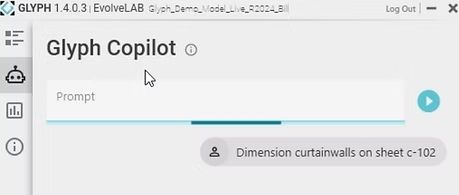
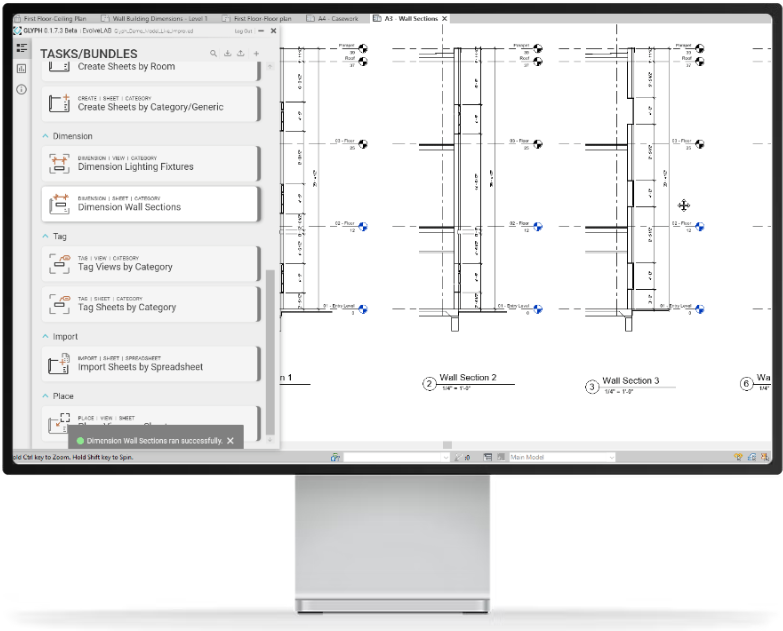
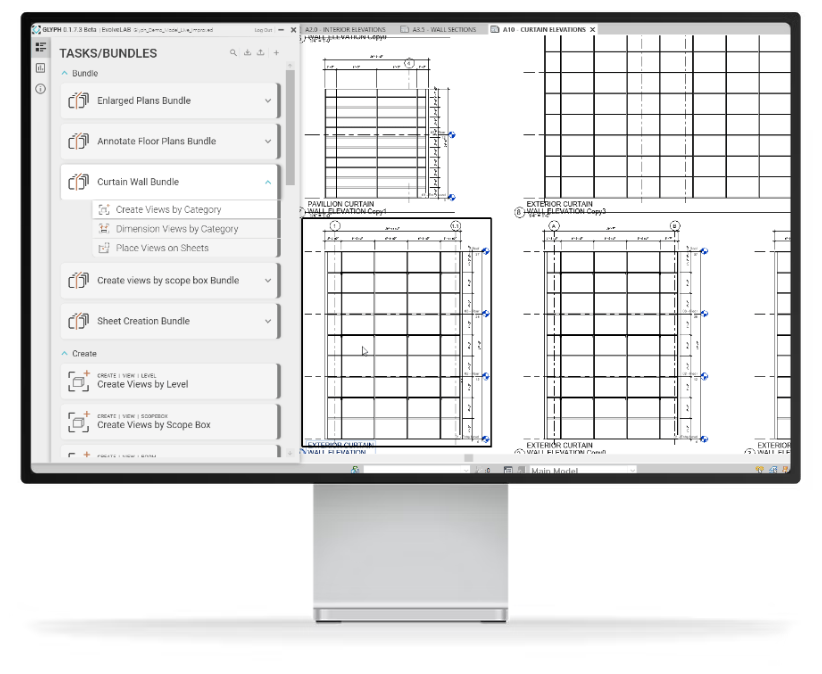
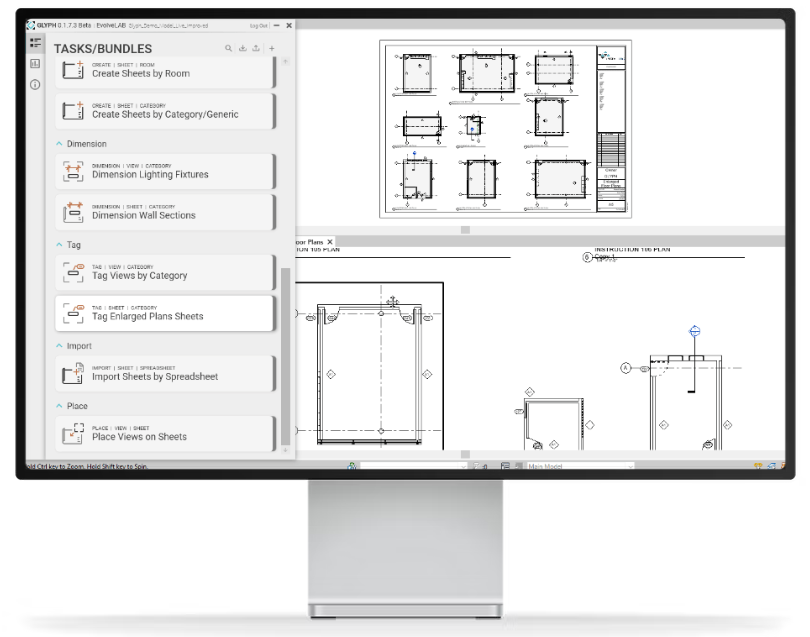
Glyph: Automatize e Padronize tarefas no Revit

A documentação de projetos no Revit é essencial, mas muitas vezes repetitiva e, portanto, consome horas preciosas de trabalho. Nesse contexto, entra em cena o Glyph®, um plugin da EvolveLAB — agora parte do portfólio da Chaos — que promete transformar a forma como arquitetos, engenheiros e designers lidam com vistas, folhas, dimensões e marcações. Além disso, no Brasil, a totalCAD atua como revenda oficial do Glyph, oferecendo suporte local, licenças originais e garantia de atualização. Ao longo deste artigo, você vai descobrir como automatizar tarefas no Revit com o Glyph, conhecer suas principais funcionalidades e, consequentemente, entender por que vale a pena investir nessa ferramenta.

O que é o Glyph e como ele ajuda a automatizar tarefas no Revit?

O Glyph é um plugin para o Autodesk Revit® que automatiza tarefas de documentação, tornando processos repetitivos muito mais rápidos e precisos. Dessa forma, ele permite criar vistas e folhas, adicionar dimensões, aplicar marcações, organizar pacotes de folhas e muito mais — tudo de maneira padronizada e personalizável. Além disso, o Glyph conta com o Glyph Copilot, um assistente baseado em IA que eleva a automação a outro nível e, consequentemente, torna o trabalho mais inteligente e eficiente.

Funcionalidades do Glyph para automatizar tarefas no Revit

1. Dimensionamento automatizado
  • Dimensione múltiplas vistas simultaneamente.
  • Selecione categorias específicas e utilize filtros de seleção.
  • Personalize estilos, amarrações e planos de referência.
2. Marcação eficiente
  • Marque elementos e folhas por categoria ou seleção direta.
  • Ajuste orientação, líder e tipo de tag conforme necessário.
3. Criação de vistas e folhas
  • Crie plantas baixas, cortes, elevações e vistas 3D.
  • Selecione por nível ou área específica do projeto.
  • Importe dados de planilhas Excel para agilizar a criação de folhas.
4. Bundles personalizáveis
  • Execute múltiplas tarefas de uma vez só.
  • Compartilhe configurações entre diferentes projetos.
  • Personalize os bundles para atender aos padrões do seu escritório.

Glyph Copilot: IA integrada para automatizar tarefas no Revit

O Glyph Copilot é o diferencial da ferramenta, oferecendo:

  • Controle por comandos de voz.
  • Interface simplificada dentro do Revit.
  • Compatibilidade com versões de 2019 a 2025.

Essa integração de IA torna a automação de tarefas muito mais intuitiva e adaptada ao fluxo de trabalho de qualquer escritório.

Atualizações recentes do Glyph

O Glyph evolui constantemente para trazer melhorias:

  • Versão 2.2: criação otimizada de cronogramas de salas e correções de bugs.
  • Versão 2.4: aprimoramentos no comportamento de expansão das tarefas de criação de vistas.

Por que automatizar tarefas no Revit com o Glyph pela totalCAD?

  • Antes de tudo, você conta com licença original e suporte local, o que garante funcionamento estável e atualizações constantes do Glyph.
  • Além disso, há a eficiência, já que você economiza tempo automatizando tarefas repetitivas.
  • Como consequência, obtém consistência, padronizando a documentação de todos os seus projetos.
  • Da mesma forma, há a integração completa, pois o Glyph funciona dentro do Revit sem exigir softwares adicionais.
  • Por fim, a ferramenta oferece escalabilidade, sendo ideal para equipes que trabalham em múltiplos projetos ao mesmo tempo.

Se você busca agilidade, padronização e inteligência na documentação de projetos Revit, o Glyph é uma solução completa. Além disso, com recursos automatizados e a ajuda da IA do Glyph Copilot, você terá mais tempo para focar na parte criativa e estratégica do seu trabalho. No Brasil, a escolha pela totalCAD é ainda mais vantajosa, pois a empresa atua como revenda oficial, garantindo suporte local, licenças originais e, consequentemente, segurança para o seu investimento.

Automatize tarefas no Revit com o Glyph e transforme sua produtividade hoje mesmo!


Leia mais!

Transforme o feedback em projetos finais na nova versão do SketchUp

Esta nova versão dá um salto nos recursos de colaboração com o feedback no SketchUp , permitindo que você centralize suas conversas sobre design. Outras atualizações aprimoram o desenho 2D, permitem situar os modelos em um contexto mais detalhado e permitem maior controle dos estilos visuais.

O feedback agora é nativo no SketchUp

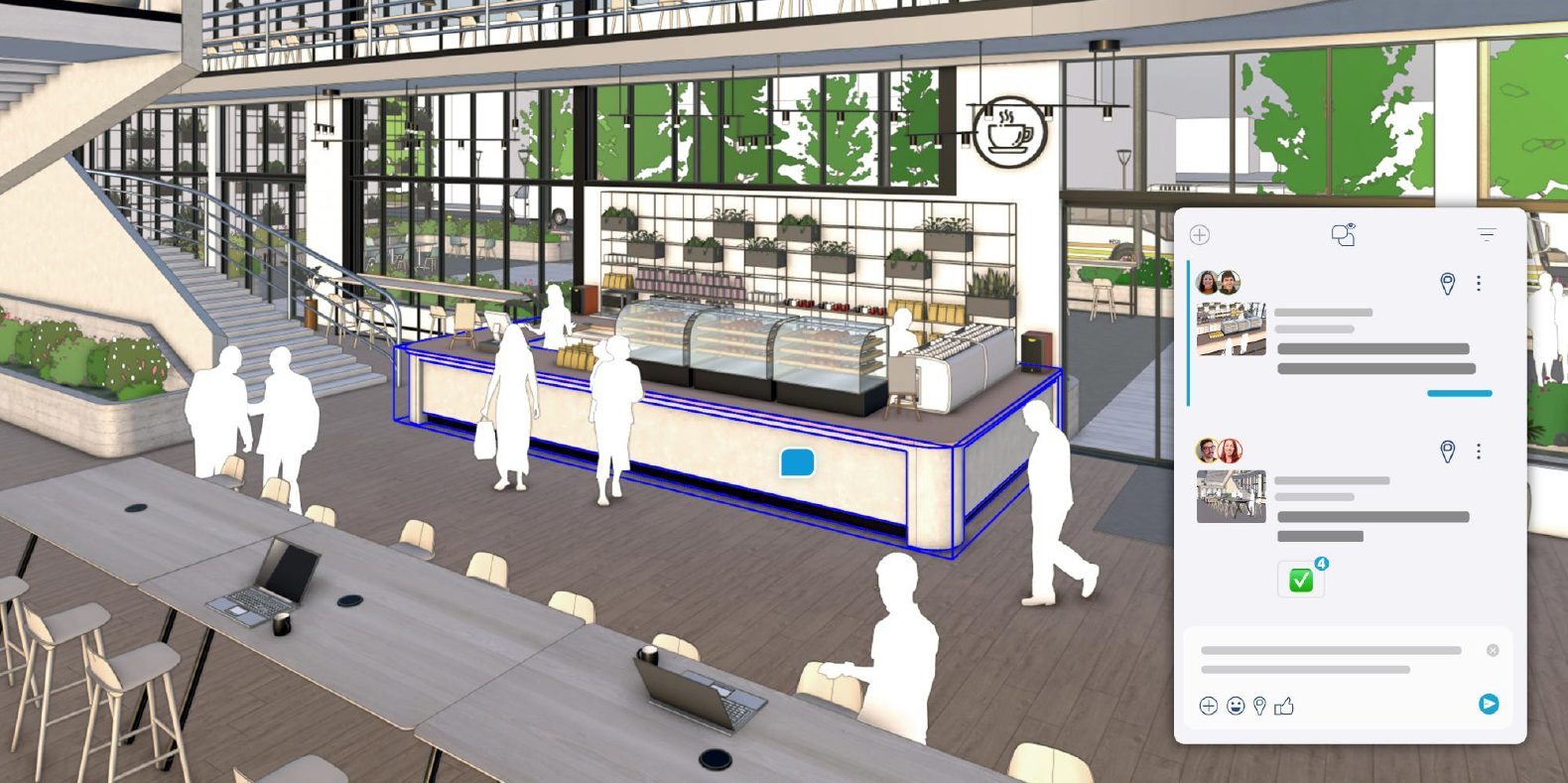
Captura de tela de um modelo do SketchUp destacando o novo recurso de comentários no aplicativo com um painel mostrando os comentários
O novo recurso de comentários no aplicativo, exibido em uma janela no lado direito da tela, permite comentários, uploads de imagens e reações de emojis

Grandes designs raramente acontecem isoladamente – pelo contrário, eles são moldados por conversas, iteração e insights compartilhados. Portanto, já se foram os dias em que era necessário alternar entre conversas por e-mail, marcações aleatórias de capturas de tela escritas à mão e ferramentas de terceiros. Agora, você pode acelerar o feedback diretamente no SketchUp para desktop e no Web Viewer, graças aos novos comentários no aplicativo e à visualização em tempo real.

Por exemplo, com os comentários incorporados, os colaboradores agora podem deixar feedback diretamente no modelo. Mais importante ainda, os comentários não são apenas notas estáticas – eles são anexados à geometria 3D específica, de modo que o feedback está sempre vinculado à parte relevante do modelo. Da mesma forma que você comentaria em um documento do Google, é possível ter uma conversa encadeada vinculada a um aspecto específico do design, marcar diretamente outros colaboradores, fazer upload de imagens e visualizações de câmera para apoiar seu argumento e adicionar seu emoji favorito. Consequentemente, ao centralizar o feedback do design por meio de comentários direcionados, você pode facilmente manter conversas sobre design e tomar decisões eficazes diretamente no SketchUp.

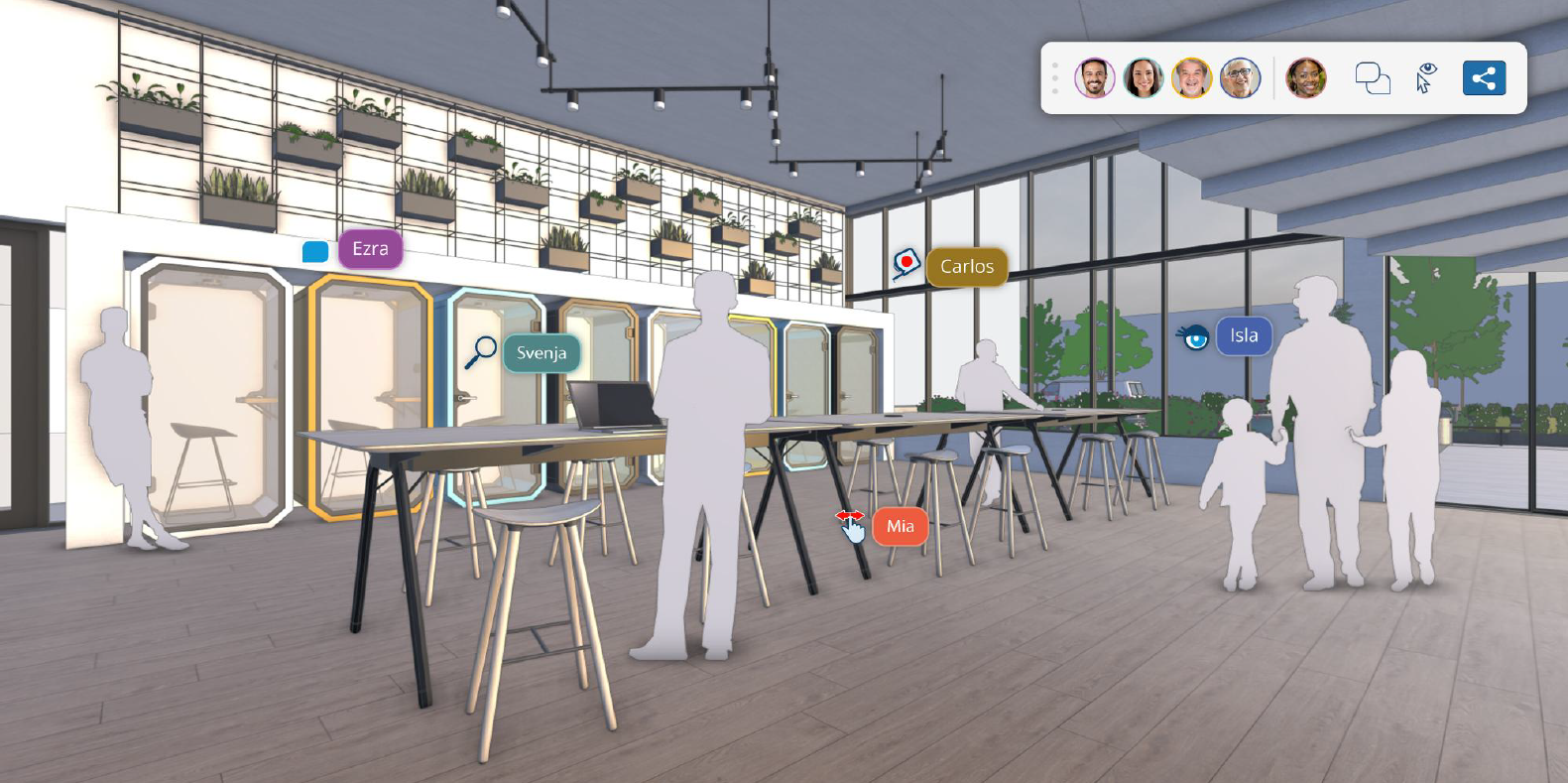
Modelo do SketchUp mostrando ícones de usuário passando o mouse sobre o modelo para ilustrar o novo recurso de colaboração de visualização em tempo real

A barra no canto superior direito e os ícones ao vivo que se movem pelo modelo mostram quem está visualizando um design em tempo real. Basta clicar no ícone de uma pessoa para acessar instantaneamente a mesma visualização que ela.

Em primeiro lugar, as partes interessadas convidadas agora podem ver as alterações que o proprietário do projeto faz no modelo instantaneamente com a visualização em tempo real. Mais especificamente, quando estão juntos em um modelo, todos podem ver os cursores uns dos outros e seguir as câmeras uns dos outros, garantindo que todas as partes interessadas permaneçam no caminho certo durante as apresentações do projeto e vejam exatamente o que você deseja que elas vejam. Como resultado, como as alterações são visíveis à medida que o designer as faz, você pode experimentar opções, conversar sobre ideias e tomar decisões no momento.

Além disso, recursos adicionais para especificar permissões de visualização e comentários mantêm o proprietário do arquivo sob controle total e criam um ambiente controlado para iterações de design e conversas com as partes interessadas. Por exemplo, um novo recurso que você vai adorar é o View Scenes. Basicamente, trata-se de um modo de apresentação de slides que permite selecionar visualizações específicas do seu projeto para compartilhar com as partes interessadas para obter feedback, em vez de dar a elas acesso ao modelo inteiro. Dessa forma, quando você pode controlar as permissões e as visualizações, é fácil indicar às partes interessadas exatamente o que elas precisam revisar no seu modelo e afastá-las das áreas inacabadas do design. Portanto, experimente isso em sua próxima revisão de design com um cliente!

Ferramentas de documentação mais flexíveis e profissionais

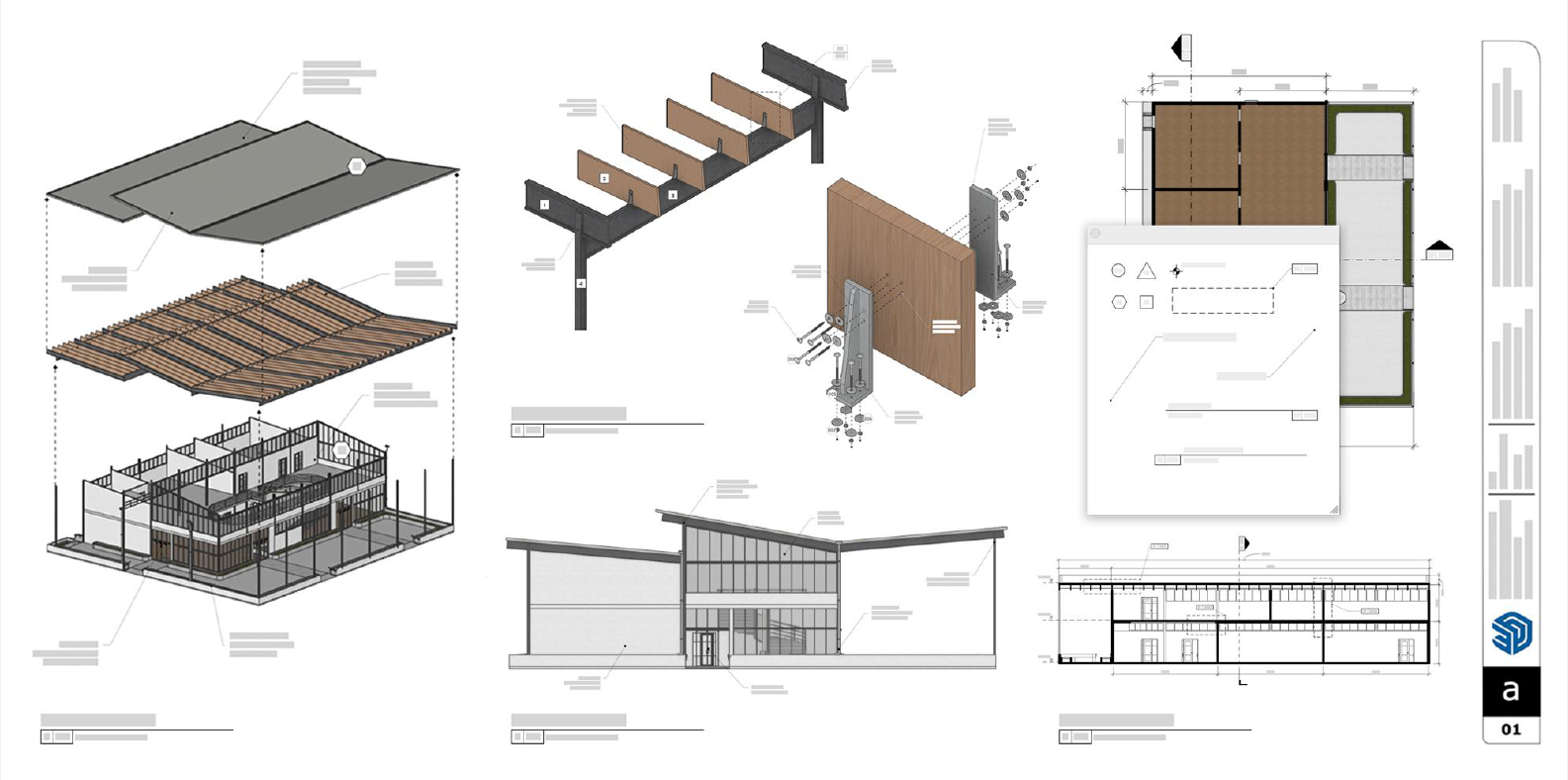
Documento LayOut mostrando detalhes da construção externa, cortes de seção, o novo menu do álbum de recortes e uma barra lateral de detalhes
Quatro novas e poderosas ferramentas de desenho e coleções de álbuns de recortes elevam os documentos do LayOut

Encontre mais versatilidade em seu fluxo de trabalho de documentação com as atualizações do SketchUp e do LayOut. Por exemplo, quatro novas ferramentas de rascunho permitem um desenho mais intuitivo e preciso para tarefas comuns de ilustração. Além disso, coleções de álbuns de recortes atualizadas permitem acesso rápido a gráficos arquitetônicos padrão no LayOut.

Não está usando o LayOut? Nesse caso, vale a pena dar uma olhada nessas atualizações poderosas. Seja começando em 2D, construindo um modelo 3D a partir de planos 2D ou criando documentos de construção a partir do seu modelo, você pode acessar ferramentas mais versáteis para transformar projetos em desenhos e apresentações 2D profissionais, em escala e com anotações.

Adicionalmente, com a exportação aprimorada de DWG, você também terá maior controle e uma transição mais fácil de documentos 2D dentro e fora do LayOut. Consequentemente, isso garante que seus desenhos abram e funcionem como pretendido ao passar do LayOut para o SketchUp ou outros ambientes CAD 2D, com as tags do SketchUp agora traduzidas para camadas DWG. Por fim, essas melhorias contínuas na interoperabilidade facilitam a realização de trabalhos em sua pilha de tecnologia exclusiva.

Saiba mais sobre as novas ferramentas nas notas de versão.

Adicione contexto do mundo real ao seu modelo

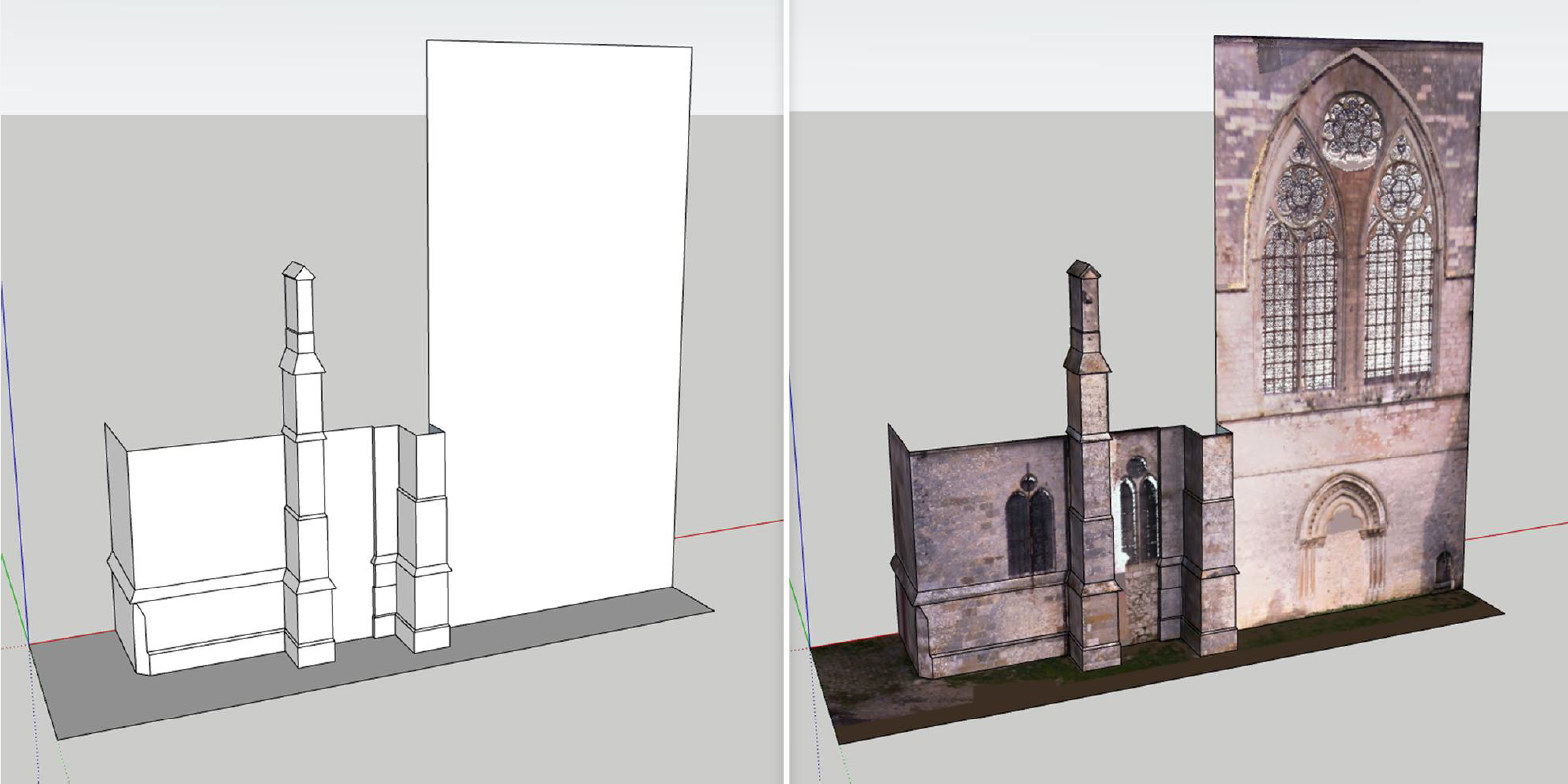
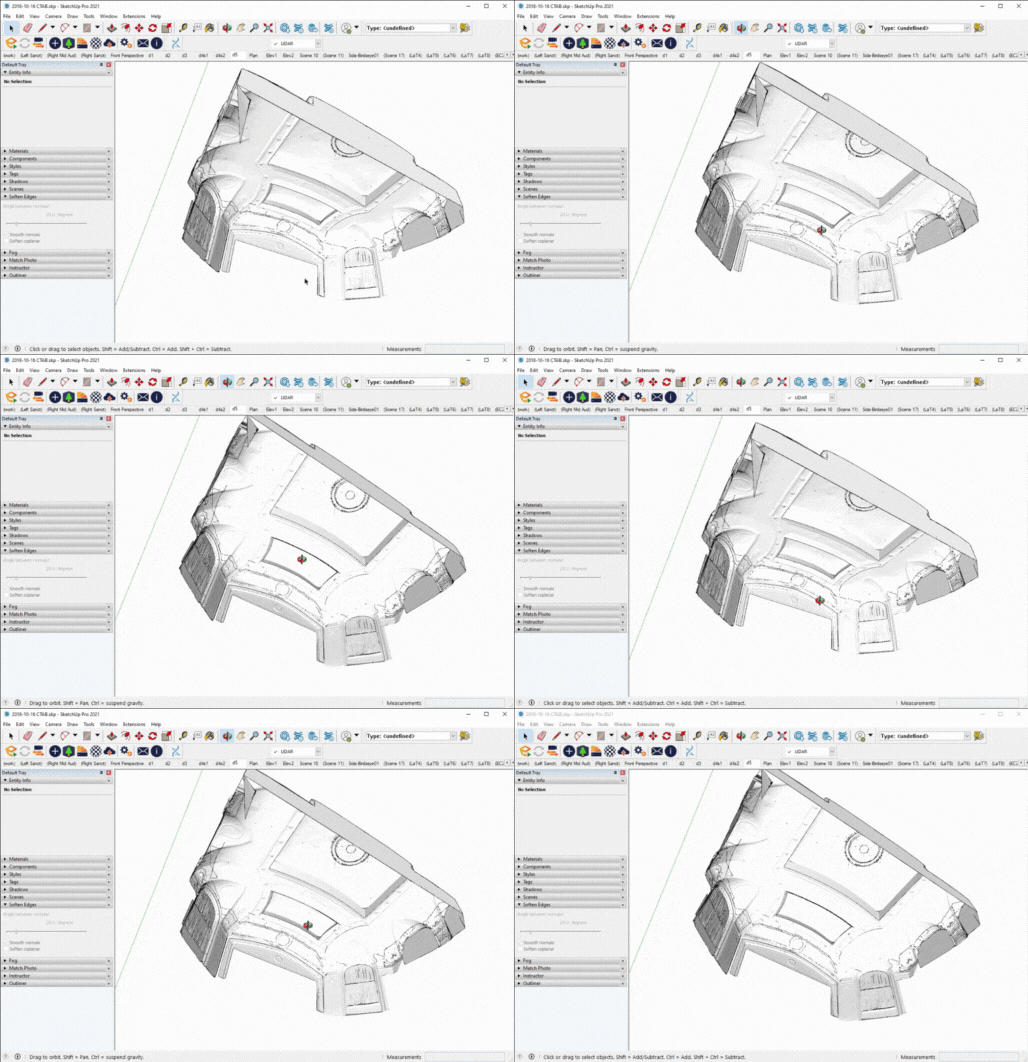
Lado a lado de um modelo de fachada de igreja. Mostrando um modelo básico e um modelo com o novo recurso Texture Projection.
Dê vida aos modelos com o novo recurso Texture Projection.

Os recursos aprimorados de nuvem de pontos tornam a adição de condições existentes aos seus modelos mais fácil do que nunca. Nesse sentido, as atualizações do Scan Essentials o ajudarão a modelar, visualizar e documentar com eficiência usando dados de digitalização no SketchUp e no LayOut.

Por exemplo, a Projeção de textura aprimora rapidamente o realismo visual dos seus modelos. Além disso, ela permite que você projete dados RGB, defina a resolução e até mesmo transforme as texturas projetadas em um material do SketchUp que pode ser acessado repetidamente. Da mesma forma, outro novo recurso, a ferramenta Malha de superfície, simplifica a extração da geometria do SketchUp a partir de nuvens de pontos.

Adicionalmente, o Add Location também introduziu um novo recurso 3D Buildings para todos os modeladores. Mais especificamente, esse recurso permite que você importe construções 3D ao redor para o terreno 3D de forma nativa, sem necessidade de plug-in. Como resultado, isso ajuda a incorporar melhor os dados do mundo real aos projetos para melhorar a visualização, os estudos de sombra e o planejamento do local.

Mais controle sobre seu estilo visual

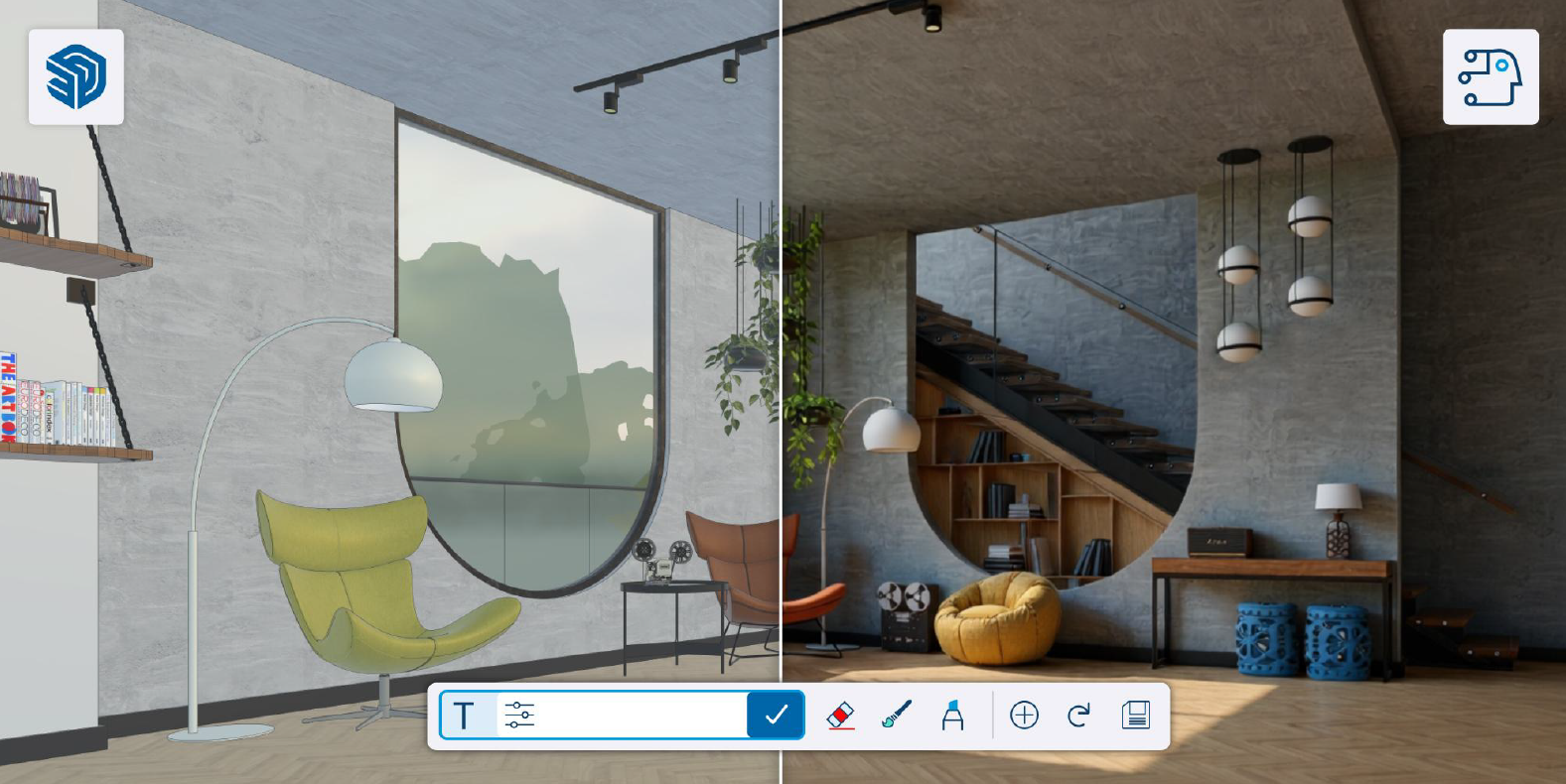
Uma sala de estar residencial com o modelo em estilo de desenho à esquerda e uma renderização de difusão do espaço à direita.
As últimas atualizações do Diffusion oferecem mais controle para ajudá-lo a criar suas renderizações mais realistas.

Nossas ferramentas de visualização mais populares foram refinadas para maior controle. Como resultado, as novas atualizações de visualização oferecem aos clientes um controle estilístico mais preciso por meio de configurações aprimoradas, como Color Ambient Occlusion, Ambient Occlusion Scaling e Invert Roughness. Além disso, uma nova versão do Diffusion [LABS] traz imagens geradas por IA mais controladas e de maior fidelidade. Consequentemente, gere imagens que representam com mais precisão a sua visão para explorar iterações conceituais e comunicar claramente a intenção do design muito antes em seu fluxo de trabalho.

O Color Ambient Occlusion (AO) permite que você aplique a tonalidade desejada às sombras criadas, enquanto o AO Scale Multiplier oferece opções adicionais para controlar a profundidade e a intensidade das sombras no modelo. Ative a opção Invert Roughness (Inverter rugosidade) no menu Edit (Editar) para Photoreal Materials (Materiais fotorrealistas) para inverter o mapa de rugosidade, oferecendo aos usuários uma gama ampliada de texturas, de brilhantes a ásperas.

Mantenha seus projetos em andamento

Esta versão mostra o SketchUp dando um grande passo em direção a recursos de colaboração aprimorados. Portanto, confira o que há de novo para obter mais detalhes sobre todas as novas e poderosas ferramentas. Além disso, não deixe de atualizar o seu software para começar a trabalhar com elas hoje mesmo.

Ainda não é um usuário do SketchUp? Nesse caso, explore os planos para começar a criar com confiança e dar vida às suas visões.


Leia mais!
Guia de Renderização 3D: Do Modelo Técnico à Imagem Profissional

Você passou dias, talvez semanas, aperfeiçoando seu design no software de modelagem 3D. Cada arredondamento está perfeito, cada dimensão é precisa, cada superfície está limpa. É uma obra-prima da engenharia, um testemunho da sua habilidade e atenção aos detalhes.

Mas na tela, para um cliente ou gerente de marketing, ainda é apenas um modelo — uma coleção de formas e linhas cinzas. Como fazer com que eles sintam o peso do aço polido? Que vejam o brilho sutil do acabamento plástico fosco? Que compreendam verdadeiramente o poder e a elegância do que você criou?

A resposta é a renderização 3D. Um processo que pode parecer complexo ou misterioso, um mundo reservado para artistas de efeitos visuais. Mas em sua essência, é o passo final crucial que transforma seu modelo tecnicamente perfeito em uma imagem fotorrealista emocionalmente impactante, capaz de conquistar um projeto, vender um produto ou convencer um investidor.

Este guia vai desmistificar esse processo crítico, mostrando como a renderização apresenta seu trabalho ao mundo com o realismo impressionante que ele merece.

O Que é Renderização 3D? Mais Que uma Imagem, É uma Fotografia Digital

Em termos simples, renderização 3D é o processo de usar um computador para “fotografar” um modelo 3D.

Pense dessa forma: o modelo 3D é seu produto no estúdio. O software de renderização é sua câmera, suas luzes e seu cenário, tudo em um. Ele usa algoritmos poderosos para simular como a luz do mundo real interagiria com as superfícies do seu modelo, calculando cada sombra, cada reflexo e cada refração para produzir uma imagem 2D realista. É a arte de transformar dados puros em uma fotografia bonita e convincente.

O Fluxo de Trabalho: Da Planta Técnica à Imagem Profissional

Toda renderização de qualidade, seja para um filme de Hollywood ou uma apresentação de engenharia, segue alguns passos essenciais. É uma jornada que começa com uma base sólida — o próprio modelo.

Etapa 1: A Base – O Modelo 3D de Precisão

Toda renderização excepcional começa com um modelo 3D de alta qualidade. Esta é a fundação de todo o processo, onde precisão, topologia limpa e design mecânico detalhado são fundamentais. Nem mesmo a melhor renderização pode compensar um modelo de engenharia impreciso ou mal construído.

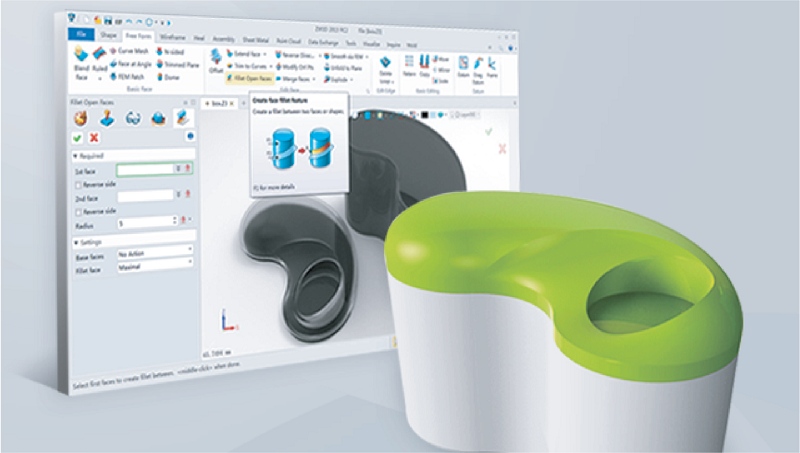
Nesta etapa fundamental, um programa CAD robusto e versátil é indispensável. Ferramentas poderosas como o ZW3D são essenciais, oferecendo recursos avançados de modelagem, superfícies e montagem que permitem aos engenheiros construir representações digitais precisas de seus produtos — a espinha dorsal técnica para todas as etapas subsequentes de visualização e fabricação.

ZW3D with 3D Printed Product

Etapa 2: A Direção de Arte – Materiais e Texturas

É aqui que damos “pele” ao nosso modelo. Pegamos a geometria bruta e definimos suas superfícies do mundo real. O software de renderização possui vastas bibliotecas de materiais — metais, plásticos, vidro, madeira, tecidos — que contêm propriedades físicas reais. Aplicamos esses materiais ao modelo, transformando uma forma cinza em um objeto realista.

Etapa 3: A Fotografia – Iluminação e Composição

Esta é a etapa mais artística. Como em um estúdio fotográfico real, configuramos luzes virtuais. Posicionamos uma “luz principal” para criar foco, uma “luz de preenchimento” para suavizar sombras, e talvez uma “luz de contorno” para destacar as bordas. Escolhemos um ambiente virtual que projetará reflexos realistas. É aqui que definimos o clima e encontramos o ângulo assimétrico e heroico que faz o produto brilhar.

O Grande Obstáculo: O Gargalo da Renderização Tradicional

Por anos, era aqui que muitos engenheiros e designers paravam. O motivo? A etapa de renderização tradicionalmente era um mundo de dificuldades, definido por três grandes barreiras:

Demanda Massiva de Hardware: Softwares de renderização tradicionais exigem estações de trabalho colossais e caras, com placas gráficas topo de linha que podem custar milhares de dólares.

Complexidade Extrema do Software: Programas de renderização desktop têm uma curva de aprendizado notoriamente íngreme, repletos de configurações obscuras que parecem mais programação do que um processo criativo. então dessa forma 

Perda de Tempo Paralisante: Mesmo em um PC potente, o ciclo de “renderizar e esperar” pode travar toda a sua máquina por horas, interrompendo completamente seu fluxo de trabalho.

Para um profissional ocupado cujo trabalho principal é design e engenharia, essas barreiras têm sido altas demais. Mas isso está mudando rapidamente. então dessa forma 

A Solução Moderna: O Crescimento da Renderização Online

Uma nova geração de ferramentas de renderização inteligentes e acessíveis surgiu para demolir completamente essas barreiras antigas. então dessa forma 

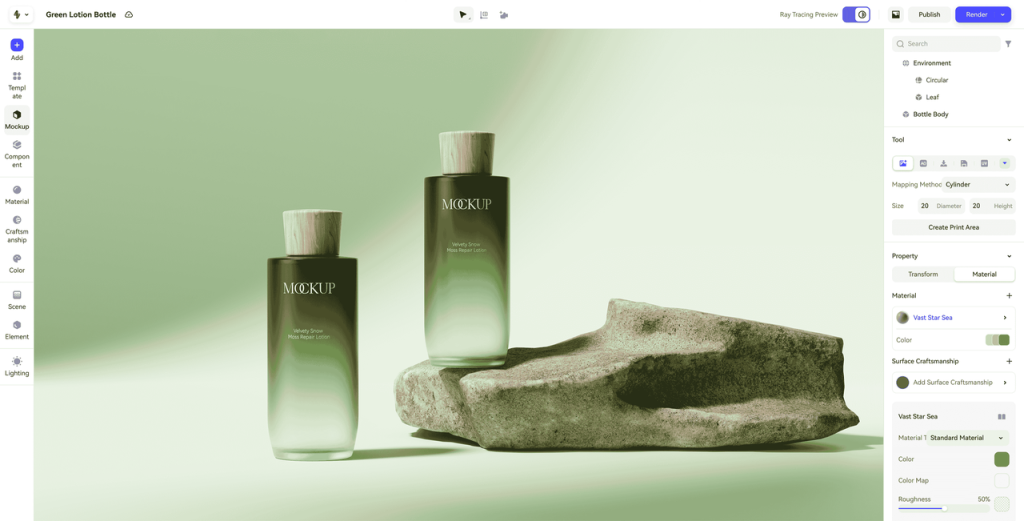
Online 3D Rendering Software Realishot

Um Novo Paradigma: O Poder da Renderização WebGL

Em vez de um programa pesado e complexo que você instala na sua máquina local, uma nova geração de renderizadores de ray tracing online está mudando tudo. Lideradas por plataformas como a Realishot, essas ferramentas transferem as partes mais difíceis e computacionalmente caras do processo de renderização para a nuvem. então dessa forma 

Esta mudança simples traz benefícios profundos:

  • Nada para instalar ou manter
  • Você não precisa de uma placa gráfica poderosa e cara
  • As interfaces são intuitivas e projetadas para criadores, não apenas para especialistas em 3D

Esta abordagem baseada em navegador está definindo o futuro do software de renderização 3D online, tornando a visualização de alto nível acessível a todos.

Uma Parceria Perfeita: Do Design de Engenharia à Visualização Fotorrealista

Você completa uma montagem mecânica detalhada no seu software CAD preferido. Após exportar o arquivo em um formato padrão — como STEP — você simplesmente abre o navegador, acessa uma plataforma moderna de visualização e arrasta e solta seu arquivo no espaço de trabalho. então dessa forma 

Em apenas minutos, com configuração mínima, você pode começar a aplicar materiais realistas de uma biblioteca simplificada e gerar imagens fotorrealistas de alta qualidade, prontas para marketing ou apresentações a clientes. Seu modelo tecnicamente preciso agora brilha com impacto visual. Este é o futuro simplificado do pipeline de design para visualização, transformando engenharia meticulosa em imagens impactantes de forma rápida e eficiente. então dessa forma 

Conclusão: Seu Modelo Merece uma Obra-Prima

O trabalho árduo e meticuloso que você faz em uma ferramenta CAD poderosa como o ZW3D é a base essencial e especializada de qualquer grande produto. Ele contém a inteligência, a precisão e a inovação. Mas no mundo visual de hoje, esse trabalho merece ser visto. então dessa forma 

No passado, o caminho de um modelo tecnicamente perfeito para uma imagem bonita e emocionalmente impactante era complexo, caro e reservado para especialistas. Hoje, as plataformas modernas de renderização online removeram essas barreiras. Elas criaram uma ponte perfeita entre engenharia e marketing, entre a planta técnica e a imagem profissional. então dessa forma 

O futuro do design e da engenharia é sobre fluxos de trabalho inteligentes e interconectados. A combinação de uma ferramenta de modelagem de primeira classe como o ZW3D e uma plataforma de visualização inteligente e acessível como a Realishot representa este futuro: um mundo onde suas ideias brilhantes podem ganhar vida, de forma bonita e instantânea. então dessa forma 


Leia Mais!

8 melhores softwares CAD 2D e 3D para iniciantes

Independentemente do setor em que você atua, o software CAD (Computer-Aided Design) moderno é uma ferramenta de produtividade inestimável. Ele produz desenhos de engenharia precisos e abrangentes nos formatos 2D e 3D, minimizando erros e custos.

Para os novatos na área, navegar pelas inúmeras opções, com seus diversos recursos e interfaces complexas, pode ser uma tarefa árdua.

Não se preocupe. Neste artigo, elaboramos uma lista dos 8 melhores softwares CAD para iniciantes. Essas seleções apresentam designs intuitivos, recursos práticos e reputações estelares. Mergulhe em nossas recomendações para descobrir a melhor opção para você. Com a ferramenta certa, você estará no caminho certo para dar vida às suas visões criativas sem esforço.

O que os iniciantes podem fazer com o software CAD?

O software CAD é usado para projetar e criar representações digitais, tanto em 2D quanto em 3D, de objetos físicos. Ele ajuda a visualizar o produto final antes da construção de protótipos físicos, de forma semelhante à montagem de blocos de construção com formas geométricas básicas.

Em comparação com os métodos tradicionais de desenho manual, o software CAD tem o potencial de reduzir erros e aumentar a eficiência. Ele também pode apresentar um modelo visual que permite que você compreenda diretamente um objeto ou produto. Por exemplo, ele pode ser usado para ilustrar o layout de uma sala de estar em design de interiores, modelar peças de joalheria ou construir protótipos de veículos.

8 melhores softwares CAD para iniciantes 

Um programa CAD simples é um auxiliar para você experimentar diferentes ideias de design e fazer modificações em tempo real. Para fazer sua escolha preferida, você pode ter uma ideia instantânea dos 8 melhores softwares CAD para iniciantes do ano.

Top 1. ZWCAD (para projetos 2D e 3D)

Compatível com DWG, DXF, DWT, SAT, STL, PDF, IFC, JPG, PNG, etc., o ZWCAD é um software CAD completo para iniciantes, com recursos básicos e funções avançadas para projetos em 2D e 3D. Com sua interface intuitiva, não é preciso muito tempo para começar a trabalhar.

Por um lado, ele permite que você desenhe rapidamente uma planta baixa em 2D, oferecendo uma variedade de conjuntos de ferramentas adaptados a diferentes setores. Além disso, o ZWCAD inclui recursos inteligentes, como o Smart Mouse e o Smart Select. Com o Smart Mouse, os comandos comuns são ativados sem esforço por meio de gestos do mouse, enquanto o Smart Select simplifica a seleção de objetos em desenhos complexos usando filtros.

Quando se trata de modelagem 3D, o ZWCAD oferece as funcionalidades 3D View, 3D Solid e Point Cloud para aprimorar sua capacidade de visualizar protótipos de produtos ou objetos. O Point Cloud captura medições 3D precisas de objetos do mundo real e as integra perfeitamente aos projetos de CAD, aumentando a precisão da modelagem e do design.

Sistemas operacionais compatíveis: Windows, Linux

Principais recursos:

  • Oferece muitos recursos inteligentes para acelerar o desenho e a modelagem
  • Funciona de forma estável e rápida, e requer 2 GB de RAM
  • Suporta vários formatos de arquivos CAD comuns
  • Oferece suporte à integração de complementos de terceiros, personalização de materiais e texturas

Nota:

A ZWSOFT lançou o ZWCAD Flex, uma solução CAD baseada em assinatura, atualmente disponível exclusivamente nos Estados Unidos e no Canadá.

Os usuários fora dessas regiões são incentivados a entrar em contato com a equipe de vendas local da ZWSOFT para explorar as opções de licença perpétua para o ZWCAD.

Top 2. SketchUp (para projetos 2D e 3D)

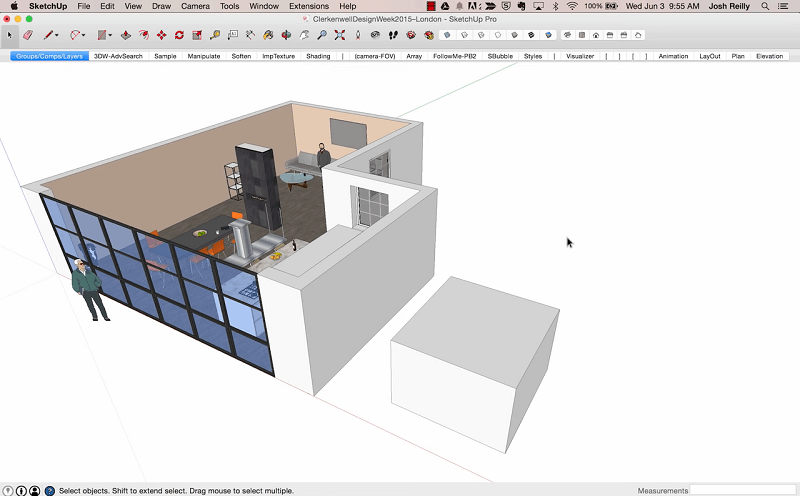
O SketchUp é um programa CAD popular conhecido por sua curva de aprendizado suave e interface limpa. Ele é excelente em projetos 2D e 3D, especialmente para arquitetura, design de interiores e marcenaria. Sua poderosa ferramenta Push/Pull permite que os usuários extrudem superfícies planas 2D em formas 3D ou cortem modelos 3D com facilidade. O software oferece uma abordagem de design altamente fácil de usar, o que o torna um excelente ponto de partida para o planejamento e a visualização espacial.

Sistemas operacionais compatíveis: Windows, Mac

Principais recursos:

  • Interface fácil de usar para projetos de casas em 3D.
  • Ferramenta “push/pull” forte.
  • Uma grande biblioteca de modelos pré-construídos.
  • Oferece versões gratuitas para a Web e versões pagas para desktop.

Home Design on SketchUp

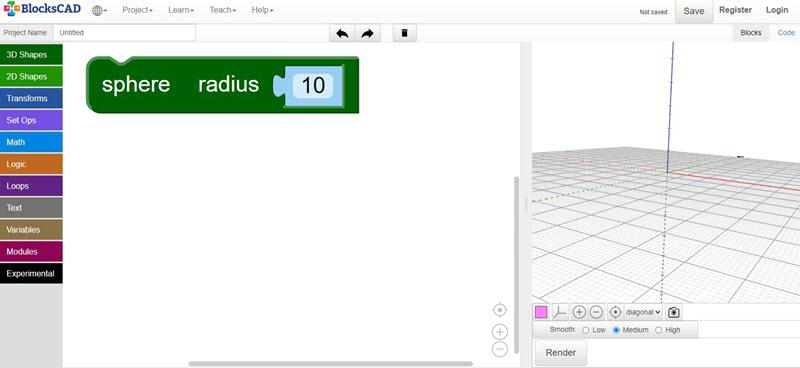
Top 3. BlocksCAD (para projetos em 3D)

O BlocksCAD é uma das melhores ferramentas gratuitas de modelagem 3D para iniciantes, especialmente projetada para uso educacional. Esse software baseado na Web ajuda os alunos a aprender matemática, pensamento computacional e conceitos de codificação por meio de uma interface de programação visual. Os usuários criam e manipulam objetos 3D arrastando e soltando formas, aplicando transformações e usando operadores lógicos para combinar e modificar objetos perfeitamente.

O BlocksCAD oferece uma experiência intuitiva de CAD focada na facilidade de uso, o que significa que alguns recursos avançados de modelagem são limitados. Para superar isso, ele permite que os usuários gerem códigos OpenSCAD a partir de seus projetos, que podem ser exportados e usados em programas CAD mais avançados para projetos complexos ou impressão 3D.

Sistemas operacionais compatíveis: Windows, Mac, Linux

Principais recursos:

  • Gratuito e baseado na Web, sem necessidade de instalação
  • Modelagem 3D muito fácil para iniciantes com codificação visual
  • Integração com o OpenSCAD para exportar modelos adequados para impressão 3D

BlocksCAD Software for Beginners


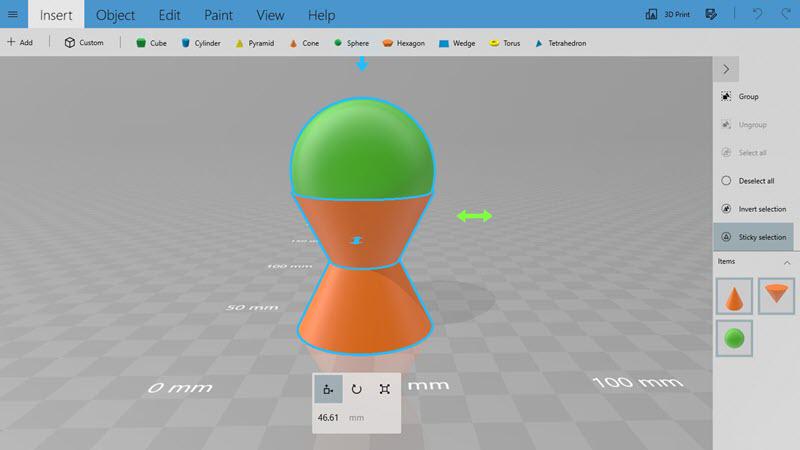
Top 4. 3D Builder (para projetos em 3D)

O 3D Builder é outro software de modelagem 3D gratuito para iniciantes. Desenvolvido pela Microsoft, esse programa está disponível para usuários do Windows 10, 8.1 e Xbox One. Ele lhe dá o poder de criar, modificar e aprimorar modelos 3D, tudo em uma interface amigável.

Embarque em sua jornada de design 3D criando do zero ou selecionando entre uma variedade de modelos pré-projetados. A partir daí, libere sua criatividade personalizando objetos usando ferramentas e recursos como redimensionamento, rotação, espelhamento e adição de texturas, cores e padrões. Além disso, o software oferece a capacidade de reparar e modificar modelos 3D, garantindo que estejam prontos para a impressão 3D.

Sistemas operacionais compatíveis: Windows

Principais recursos:

  • Totalmente gratuito e sem necessidade de download.
  • Interface simples e fácil de usar.
  • Capacidade de reparar e modificar modelos 3D.

3D Builder Simple CAD Program

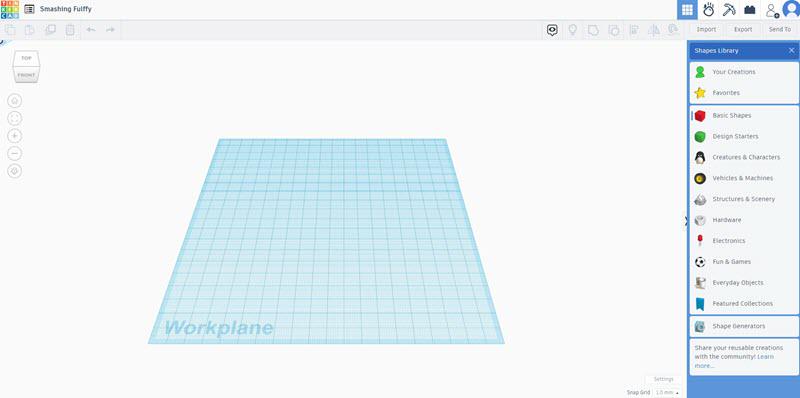
Top 5. TinkerCAD (para projetos em 3D)

O TinkerCAD é uma ferramenta de modelagem 3D totalmente gratuita e baseada na Web, que não requer instalação. Além disso, ele usa uma abordagem de “blocos de construção”, permitindo que você crie modelos complexos de forma simples e intuitiva, apenas arrastando e soltando formas pré-desenhadas. Por isso, é considerado o ponto de partida mais fácil para quem deseja experimentar rapidamente a alegria do design 3D. Consequentemente, tornou-se especialmente popular entre estudantes e entusiastas da impressão 3D.

Sistemas operacionais compatíveis: Windows, Mac, Linux

Principais recursos:

  • Extremamente fácil de usar para iniciantes.
  • Baseado na Web, acessível em qualquer lugar.
  • Fornece circuitos e simuladores de programação.

TinkerCAD Interface


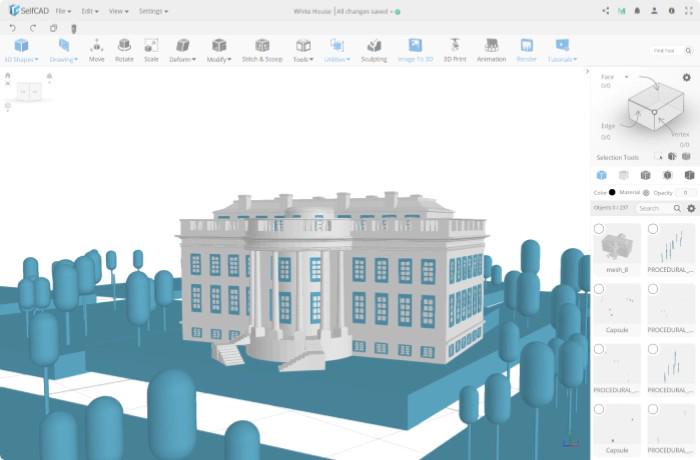
Top 6. SelfCAD (para projetos em 3D)

O SelfCAD está disponível em três opções versáteis, incluindo uma ferramenta baseada na Web, um software para PC e uma versão híbrida. Como um dos melhores softwares CAD para iniciantes, sua interface intuitiva agiliza o processo de criação de modelos 3D complexos a partir do zero ou de refinamento de modelos existentes. Com uma extensa biblioteca de modelos pré-projetados, texturas e fontes à sua disposição, o SelfCAD permite que você manifeste visualmente suas visões criativas. Além disso, o SelfCAD oferece um conjunto abrangente de ferramentas adaptadas para projetar, esculpir e imprimir modelos 3D.

Sistemas operacionais compatíveis: Windows, macOS

Principais recursos:

  • Fornece um gerador de formas 3D
  • Baseado na Web
  • Fácil para animação

SelfCAD Software for Beginners


Top 7. LibreCAD (para projetos 2D)

O LibreCAD é um dos melhores softwares CAD gratuitos para iniciantes, disponível para as plataformas Windows, macOS e Linux. Além disso, esse versátil software CAD 2D gratuito oferece um kit de ferramentas de desenho abrangente que inclui recursos como linhas, círculos, arcos, polígonos e texto. Dessa forma, ele garante uma experiência completa para quem está começando no universo do design técnico.

Por exemplo, o programa apresenta recursos avançados de edição, como dimensionamento, corte e espelhamento, o que facilita a modificação de seus projetos sem comprometer a precisão. Enquanto isso, sua interface intuitiva permite que o usuário aprenda rapidamente, mesmo sem experiência prévia em softwares CAD.

Para melhorar ainda mais a organização, o LibreCAD permite aplicar camadas, garantindo uma disposição sistemática de diferentes elementos e permitindo um controle preciso sobre a visibilidade deles. Além disso, o recurso de colaboração do software permite que as equipes trabalhem juntas no mesmo desenho em tempo real. Consequentemente, isso promove um ambiente criativo contínuo e colaborativo.

Assim, o LibreCAD se destaca como uma opção gratuita, eficiente e acessível para quem busca explorar o mundo do design 2D com praticidade e flexibilidade.

Sistemas operacionais compatíveis: Windows, macOS, Linux

Principais recursos:

  • Totalmente gratuito para uso
  • Código aberto para personalização
  • Poderoso apoio da comunidade

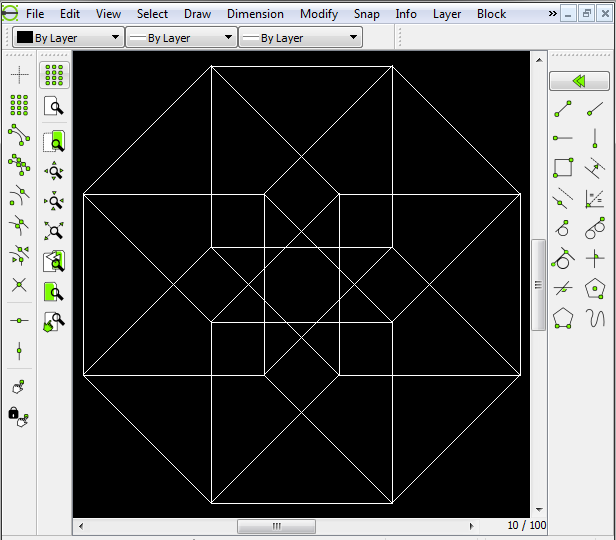
LibreCAD Interface

Top 8. QCAD (para projetos 2D)

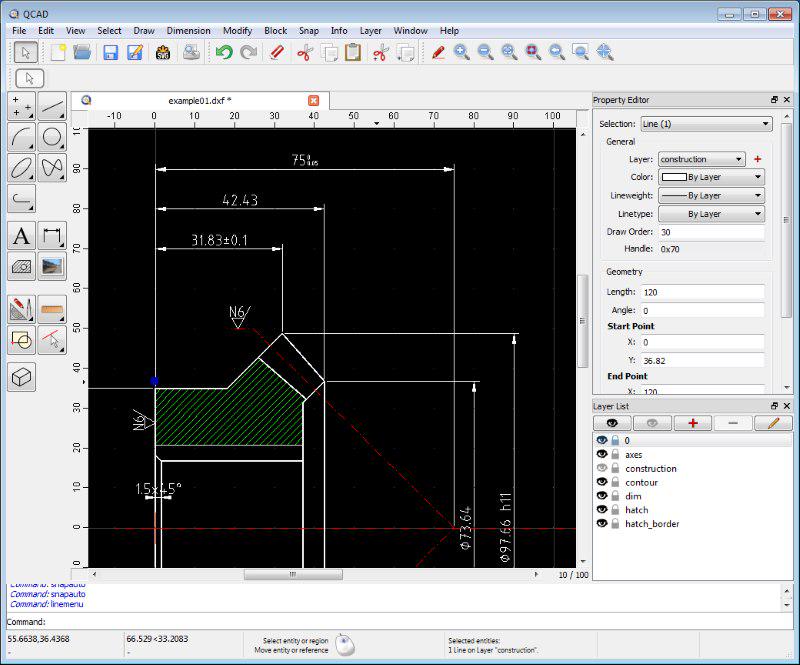
O QCAD é um programa CAD fácil de código aberto em 2D para Windows, macOS e Linux. Graças à sua interface fácil de usar, é fácil para os iniciantes criarem desenhos técnicos em vários campos, como arquitetura, design de interiores, componentes mecânicos, bem como esquemas e diagramas.

Notavelmente, o QCAD suporta os formatos DXF e DWG para entrada e saída contínuas. Além disso, o software oferece uma série de recursos, incluindo 35 fontes CAD, mais de 40 ferramentas de construção e mais de 20 ferramentas de modificação, o que permite, dessa forma, dar vida às suas visões criativas com mais precisão e agilidade.

Por exemplo, ele também oferece uma versão profissional que permite que você aproveite todos os recursos do QCAD com facilidade. Portanto, ao comprar apenas uma vez por US$ 42, você poderá usar esse software CAD de baixo custo para sempre. Consequentemente, o QCAD se torna uma excelente alternativa para quem busca uma solução acessível e completa para projetos em 2D.

Sistemas operacionais compatíveis: Windows, macOS, Linux

Principais recursos:

  • De código aberto e gratuito
  • Suporte a várias unidades métricas e imperiais
  • Fornece uma biblioteca de peças com mais de 4800 peças CAD

QCAD Interface

Principais fatores a serem considerados na escolha de um software CAD para iniciantes

Na verdade, é bastante desafiador escolher o software certo sem experimentar pessoalmente cada um deles. Entretanto, você pode considerar as seguintes perspectivas para avaliar o software que deseja experimentar:

Interface do usuário e facilidade de uso

Como iniciante, você não gostaria que as ferramentas e o layout do software fossem muito confusos e não se alinhassem aos seus hábitos de uso. Portanto, é melhor escolher um software com uma interface clara e compreensível. Além disso, se precisar de modelagem 3D, você pode selecionar um software que permita definir formas geométricas parametricamente ou não parametricamente com base em sua proficiência.

O software CAD paramétrico usa parâmetros como comprimento, ângulo, raio, etc., para descrever elementos geométricos, facilitando o ajuste de projetos. No entanto, ele requer algum conhecimento básico para ser usado. Por outro lado, o software de CAD não paramétrico se baseia na manipulação direta de formas geométricas, adequado para projetos simples e modelagem rápida, mas menos flexível para ajustes. Se forem necessárias modificações, é preciso fazer um redesenho ou uma reconstrução manual.

Recursos, desempenho e compatibilidade

Você precisa avaliar a funcionalidade do software com base em seus próprios requisitos. Considere se ele tem recursos para desenho 2D e modelagem 3D, uma biblioteca de materiais, opções de personalização, recursos proprietários que aumentam a eficiência do desenho e a capacidade de integrar plug-ins de terceiros.

A estabilidade e a velocidade do software também são fatores cruciais. Você não gostaria que atrasos ou falhas no software afetassem seus desenhos e seu progresso.

Além disso, se você estiver trabalhando em equipe ou se o trabalho de engenharia pós-projeto envolver a busca de assistência de outras pessoas, é essencial entender os formatos de arquivo suportados pelo software antes de fazer uma escolha. Certifique-se de que ele inclua os formatos de arquivo CAD mais comuns para evitar problemas de compatibilidade ao exportar desenhos que possam precisar ser usados em outros aplicativos de software.

Preços

Nem todos os softwares adequados para iniciantes são gratuitos, e nem todos os softwares gratuitos são adequados para uso a longo prazo. Portanto, você precisa considerar seu orçamento e suas intenções ao selecionar o software, prestando atenção tanto ao preço quanto aos recursos correspondentes que ele oferece.

Suporte à comunidade

Alguns softwares bem operados geralmente vêm com seu próprio suporte comunitário, e isso é muito importante. Ele permite que você busque ajuda de pessoas experientes ou participe de discussões com outras pessoas quando encontrar problemas.

Perguntas frequentes sobre software CAD para iniciantes

Quais são as diferenças entre os designs 2D e 3D?

Os designs 3D são mais complexos do que os designs 2D. Os designs 2D geralmente são mapas e gráficos planos, enquanto os designs 3D se concentram na criação de modelos tridimensionais com comprimento, largura e altura. Em termos de finalidade, os designs 2D são normalmente usados para design gráfico, desenho técnico e design de layout, e os designs 3D são usados para design de produtos, design arquitetônico e produção de animação.

Quanto tempo leva para os iniciantes se tornarem competentes na operação do software CAD?

Os softwares de CAD geralmente possuem recursos e ferramentas complexos que levam tempo para serem dominados pelos iniciantes. Por isso, escolher um dos 8 melhores softwares CAD 2D e 3D para iniciantes pode facilitar significativamente os primeiros passos no aprendizado. Além disso, pessoas com experiência técnica semelhante tendem a aprender a usar o software de CAD com mais rapidez. Da mesma forma, os recursos de aprendizado — como tutoriais on-line, cursos de treinamento e documentação — podem acelerar esse processo e tornar o uso mais intuitivo. Por fim, a prática em projetos reais ajudará você a se familiarizar cada vez mais com o software.

CAD vs CAM, quais são as diferenças?

O CAD é usado principalmente para projetos, auxiliando engenheiros e designers na criação e modificação de modelos eletrônicos de produtos por meio de desenho e modelagem. Ele gera arquivos de projeto e modelos virtuais.

Por outro lado, o CAM traduz o modelo projetado em linguagem de máquina e controla as máquinas usadas na produção de componentes.

Qual é o software CAD mais usado por iniciantes?

ZWCAD, TinkerCAD, LibreCAD e QCAD estão entre os destaques da lista dos 8 melhores softwares CAD 2D e 3D para iniciantes. Entretanto, ao escolher qual programa utilizar, é essencial considerar suas necessidades específicas — como a funcionalidade do software, o uso pretendido, o orçamento, os formatos de arquivo suportados e a presença de uma comunidade ativa — em vez de se basear apenas na popularidade entre o público em geral.

Conclusão

PlataformaTipoMelhor paraFacilidade de usoUpgrade pago
ZWCADWindows, Linux2D & 3DTodosFácil
SketchUpWindows, Mac2D & 3DIniciantesFácil
BlocksCADWeb-based3DEstudantesMais fácil×
3D BuilderWindows3DIniciantesModerado×
TinkerCADWeb-based3DEstudantesMais fácil×
SelfCADWindows, macOS3DIniciantesModerado
LibreCADWindows, macOS, Linux2DIniciantesModerado×
QCADWindows, macOS, Linux2DIniciantesModerado×

Se estiver procurando o software CAD mais fácil para iniciantes, como crianças ou estudantes, o BlocksCAD e o TinkerCAD são opções gratuitas para experimentar. Além disso, ambas as ferramentas permitem aprender os conceitos básicos de modelagem 3D de forma simples e divertida.

Por outro lado, se você busca o melhor software CAD para iniciantes com foco profissional, recomendamos experimentar o ZWCAD. Dessa forma, é possível aproveitar recursos básicos e avançados em uma interface intuitiva e moderna — ideal para começar com segurança e evoluir com consistência.


Leia mais!
ZW3D na engenharia reversa: o diferencial da RVS3D

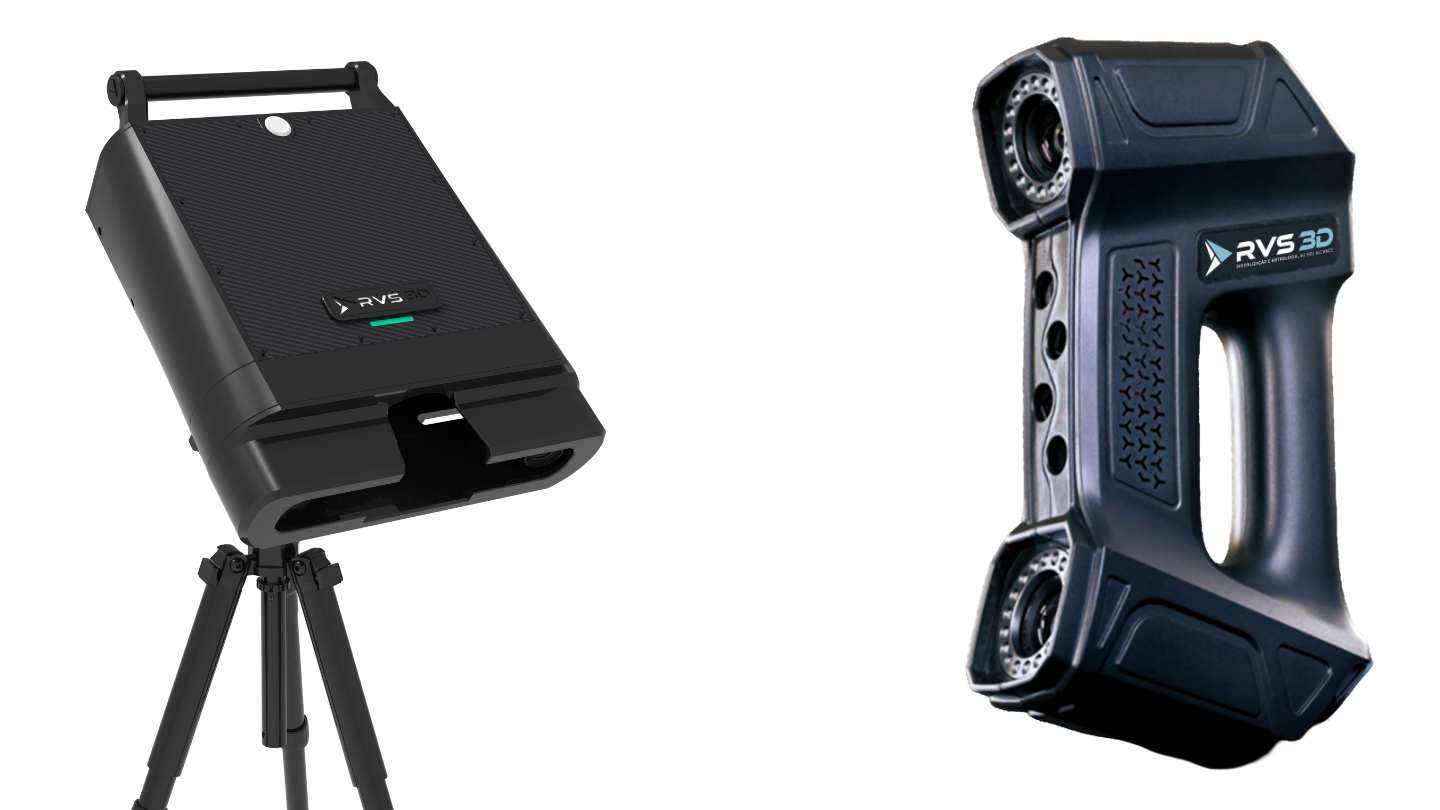
A RVS3D é um exemplo de empresa brasileira que une tecnologia, precisão e inovação em todas as etapas do processo de engenharia. Nascida no segmento de metrologia, a empresa expandiu suas fronteiras durante a pandemia, quando seu CEO teve a ideia de desenvolver e fabricar seus próprios hardwares de escaneamento 3D — e, desde então, passou a aplicar o ZW3D na engenharia reversa para transformar peças físicas em modelos digitais com agilidade e alta precisão.

Desde então, a RVS3D cresceu de forma sólida. Entre 2021 e 2022, o time passou a incluir profissionais de marketing, comercial e recursos humanos, fortalecendo sua estrutura interna. Mas foi em 2024, durante a FEIMEC, que a empresa deu um salto exponencial, ganhando visibilidade nacional e consolidando-se no mercado brasileiro de scanners 3D.

Em conversa com Thiago Pompei, diretor de serviços da RVS3D, conhecemos mais de perto como a empresa tem utilizado o ZW3D para otimizar seu fluxo de trabalho, desde o escaneamento 3D até a manufatura final das peças. Durante a entrevista, Thiago compartilhou detalhes sobre os principais ganhos de desempenho, as melhorias trazidas pelas novas versões do software e o impacto da tecnologia no crescimento da RVS3D dentro do mercado nacional.

Da peça física ao modelo digital

O trabalho da RVS3D gira em torno de uma função essencial: trazer a peça física para o ambiente digital, a fim de modelar, melhorar ou reproduzir produtos com precisão. Dessa forma, a empresa transforma ideias em resultados concretos, unindo tecnologia e eficiência em cada etapa do processo.

Por exemplo, em um dos casos apresentados, um cliente precisava aumentar a estrutura de um produto em dois décimos de milímetro. A equipe digitalizou o molde, aplicou as modificações e validou o novo design diretamente no ZW3D, garantindo precisão dimensional e agilidade no processo.

Consequentemente, esse tipo de aplicação mostra como o ZW3D é uma ferramenta poderosa para a engenharia reversa, integrando modelagem e manufatura em um mesmo ambiente.

Migração sem perdas e ganho de desempenho

Antes de adotar o ZW3D, a RVS3D utilizava outro software CAD, mas enfrentava desafios como custos de anuidade e limitações de compatibilidade. Por isso, a equipe decidiu buscar uma alternativa que unisse desempenho e economia sem comprometer a qualidade dos projetos.

Durante a migração, um dos maiores receios era perder o histórico de arquivos. No entanto, o ZW3D superou as expectativas ao abrir arquivos no formato PRT — sem nenhuma falha ou incompatibilidade.

Além disso, o software oferece licenciamento vitalício e apresenta um excelente custo-benefício, com recursos avançados que se encaixam perfeitamente no fluxo de trabalho da empresa.

As melhorias do ZW3D 2026 no dia a dia da RVS3D

Com a chegada do ZW3D 2026, Thiago Pompei, diretor de serviços da RVS3D, destacou avanços que otimizaram significativamente o desempenho e o tempo de resposta do software.

Anteriormente, ao gerar seções, o programa carregava todos os arquivos abertos — inclusive os que estavam ocultos (“blankeados”). Agora, é possível gerar seções apenas dos itens visíveis na tela, o que deixou o processo muito mais ágil.

Outro ganho importante foi o melhor gerenciamento de arquivos STL, reduzindo o peso do projeto e o tempo de carregamento.

“Essa melhoria foi muito significativa. Agora, quando blankeio um arquivo STL, ele não gera seção, e só volta a processar quando eu o trago novamente para a tela”

-Thiago, Diretor de Serviços da RVS3D .

Recursos que fazem a diferença

Entre as ferramentas mais utilizadas pela equipe, Thiago destaca o cálculo de massa e o uso do BOM (Bill of Materials), fundamentais para o levantamento de componentes e quantidades em assemblies.

Outro recurso que trouxe grandes ganhos foi o Flange, que não existia no software anterior.

“Quando o Júnior, nosso colaborador, descobriu o recurso de Flange, ele mostrou o quanto poderíamos economizar tempo. Antes, precisávamos modelar manualmente as bases horizontais e verticais; agora, o recurso vem nativo no ZW3D”

-Thiago, Diretor de Serviços da RVS3D .

Integração total entre CAD, CAM e CAE

Para a RVS3D, a integração entre as áreas de modelagem 3D e usinagem (CAM) é um dos maiores diferenciais do ZW3D.

“Se encontro um problema no CAM, posso voltar no modelo 3D, fazer o retrabalho e reenviar o programa de usinagem, tudo dentro do mesmo software. Não preciso exportar nada. Isso traz agilidade, economia de tempo e redução de cliques

-Thiago, Diretor de Serviços da RVS3D 

Essa otimização de processos se traduz em ganho de produtividade — especialmente em uma rotina de modelagem intensiva, onde cada clique economizado representa horas poupadas no final do mês.

Thiago Pompei, diretor de serviços da RVS3D

O futuro da RVS3D com o ZW3D

Com planos de ampliar sua atuação em ferramentarias, a RVS3D pretende aumentar o número de colaboradores e licenças, especialmente aproveitando o sistema de licenças flutuantes do ZW3D.

Esse modelo facilita o uso do software em diferentes máquinas, além de melhorar a compatibilidade entre parceiros e fornecedores.

“Quanto mais ferramentarias utilizarem o ZW3D, mais fácil será o compartilhamento de arquivos e a integração de processos. Isso é essencial para nosso crescimento”

-Thiago, Diretor de Serviços da RVS3D 

Treinamento e adaptação com suporte da totalCAD

A equipe da RVS3D participou de um treinamento remoto com o especialista Cícero, da totalCAD, o que acelerou a adaptação. Como parceiros da TECC — empresa que forneceu o ZW3D para a RVS3D — pudemos oferecer suporte alinhado à venda do software, garantindo que a implementação fosse ainda mais tranquila e eficiente.

“Fizemos o treinamento de forma online, e foi excelente. Não precisamos nos deslocar, e a transição foi tranquila, já que o ZW3D tem uma lógica semelhante ao software que usávamos antes. Em pouco tempo estávamos totalmente adaptados.”

-Thiago, Diretor de Serviços da RVS3D 

Conclusão

A trajetória da RVS3D e do ZW3D mostra como a tecnologia pode impulsionar a produtividade, a inovação e a competitividade no setor de engenharia e manufatura. Além disso, o uso estratégico de ferramentas avançadas permite otimizar processos e reduzir retrabalhos. Dessa forma, a empresa conquista resultados cada vez mais consistentes e sustentáveis.

Com uma equipe preparada e o apoio de um software completo, a RVS3D segue expandindo sua presença no mercado nacional, unindo escaneamento 3D, modelagem e usinagem em um fluxo de trabalho totalmente integrado. Consequentemente, a empresa se consolida como referência em eficiência e inovação dentro do setor.


Leia mais!
Usinagem 2 e 3 Eixos: Quais São as Diferenças?

Usinagem 2 e 3 Eixos: Quais São as Diferenças?

A escolha entre usinagem de 2 e 3 eixos é fundamental para garantir a qualidade, eficiência e custo-benefício do seu projeto de fabricação. Neste artigo, vamos explorar as características, vantagens e aplicações de cada tecnologia para ajudá-lo a tomar a melhor decisão.

O Que é Usinagem CNC?

Antes de entrarmos nas diferenças específicas, é importante entender que a usinagem CNC (Controle Numérico Computadorizado) é um processo automatizado que utiliza ferramentas de corte controladas por computador para remover material de uma peça bruta e criar componentes precisos.

O número de eixos se refere aos movimentos independentes que a máquina pode realizar simultaneamente. Quanto mais eixos, maior a complexidade das peças que podem ser produzidas.

Diferença Entre Usinagem 2D e 2.5D

A usinagem 2D e 2.5D são estratégias de fabricação que utilizam máquinas CNC para remover material de uma peça, diferenciando-se pela quantidade e pela forma como os eixos de movimento são usados.

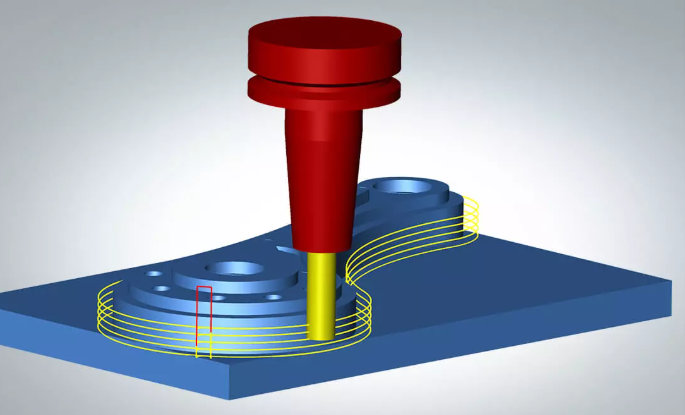
Simulação CAM mostrando trajetória de ferramenta em espiral ao redor de um pino vermelho fixado em placa azul, com toolpath em amarelo Usinagem 2D

A usinagem 2D é um processo mais simples, no qual a ferramenta de corte se move em apenas dois eixos (X e Y), dentro de um único plano. A profundidade do corte (eixo Z) é fixa durante toda a operação, sendo ajustada apenas entre as passagens da ferramenta. O processo é ideal para a criação de formas planas e bidimensionais.

Características:
  • Movimento em apenas dois eixos simultaneamente (plano XY)
  • Profundidade de corte (eixo Z) é fixa e definida para cada camada de usinagem
  • Utilizada para peças com contornos e cavidades de profundidade constante
Aplicações:
  • Corte de chapas e placas
  • Gravação em superfícies planas
  • Fresamento de bolsos e perfis simples

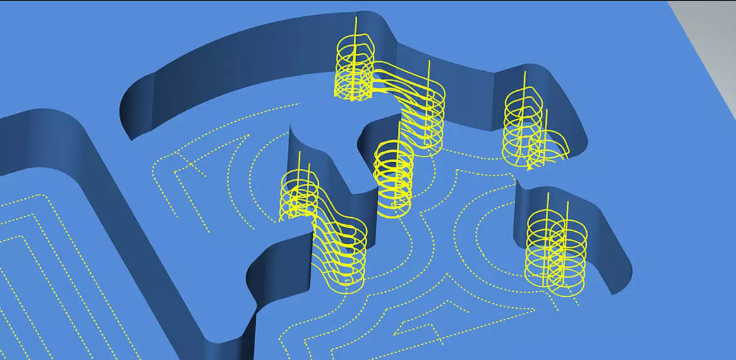
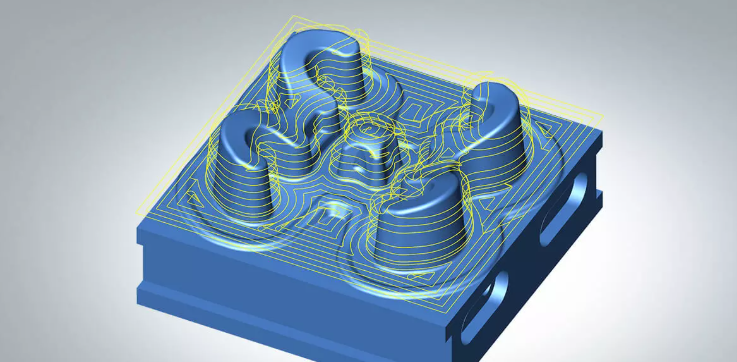
Visualização de usinagem CAM com múltiplas trajetórias helicoidais em amarelo ao redor de cilindros em superfície com contornos ondulados em azul

Usinagem 2.5D

A usinagem 2.5D é uma técnica intermediária que combina a simplicidade da usinagem 2D com a possibilidade de profundidades variáveis. A ferramenta se move em um plano (X e Y), mas o eixo de profundidade (Z) pode ser ajustado para criar diferentes níveis e desníveis na peça. Embora não realize movimentos simultâneos nos três eixos como na usinagem 3D, permite criar geometrias mais complexas.

Características:
  • Movimentos em dois eixos (XY) de cada vez, com controle separado do eixo Z
  • Capacidade de usinar múltiplos níveis de profundidade na mesma peça
  • Não cria superfícies curvas ou complexas, apenas diferentes planos de profundidade
Aplicações:
  • Fresamento de cavidades escalonadas
  • Criação de chanfros e rebaixos
  • Usinagem de bolsos com diferentes profundidades

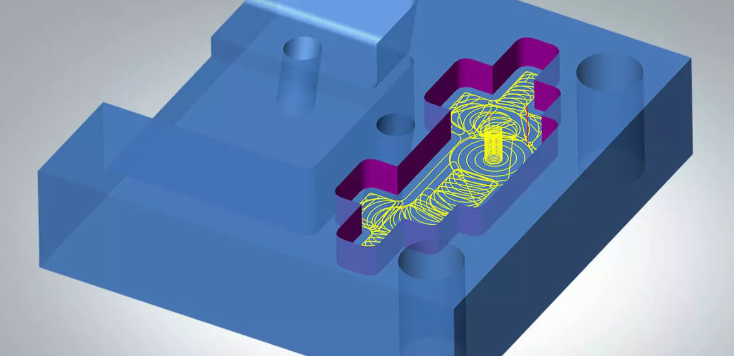
Programação CAM de cavidade complexa com toolpath em amarelo seguindo forma irregular roxa em bloco de usinagem azul

Tabela Comparativa: 2D vs 2.5D
CaracterísticaUsinagem 2DUsinagem 2.5D
Movimento dos eixos2 eixos simultâneos (XY)2 eixos simultâneos (XY), mas com ajuste do eixo Z
Complexidade da peçaPeças planas com contornos simplesPeças com múltiplas profundidades e relevos
ProfundidadeConstante, ajustada entre as passagens da ferramentaVariável, permite a criação de vários níveis
Exemplo de aplicaçãoCorte de uma chapa metálicaFresamento de um molde com diferentes alturas

Usinagem de 3 Eixos: Indo Além das Limitações 2D

Usinagem de 3 Eixos
Como Funciona

As máquinas CNC de 3 eixos operam ao longo de três eixos lineares que podem se mover simultaneamente. A ferramenta de corte se move nos eixos X, Y e Z ao mesmo tempo, enquanto a peça permanece fixa na mesa de trabalho.

Esta capacidade de movimento tridimensional permite criar formas muito mais complexas em um único setup de fixação.

Simulação 3D de usinagem CNC mostrando múltiplas cavidades com trajetórias de ferramenta em camadas amarelas sobre molde azul

Características Principais
  • Movimento tridimensional simultâneo: Os três eixos trabalham ao mesmo tempo
  • Peça fixa: A peça de trabalho permanece estacionária durante a usinagem
  • Maior versatilidade: Capaz de produzir geometrias mais elaboradas
  • Um lado por vez: Para usinar múltiplos lados, é necessário reposicionar a peça
Aplicações Ideais
  • Moldes e matrizes
  • Componentes automotivos
  • Peças aeroespaciais
  • Protótipos funcionais
  • Componentes mecânicos complexos
  • Produção de médio a alto volume
Vantagens
  • Superfícies 3D complexas: Cria contornos e relevos elaborados
  • Maior precisão dimensional: Melhor controle sobre as três dimensões
  • Redução de setups: Menos reposicionamentos da peça
  • Acabamento superior: Movimentos suaves resultam em melhor qualidade superficial
  • Versatilidade produtiva: Adequado para diversos tipos de projetos

Molde metálico usinado com cavidade de formato curvo e aletas de refrigeração, fixado em mesa de máquina CNC

Comparação Direta: 2D/2.5D vs 3 Eixos
Complexidade Geométrica

2D/2.5D: Limitado a formas prismáticas, perfis planos e diferentes níveis de profundidade sem superfícies curvas.

3 eixos: Capaz de produzir geometrias tridimensionais complexas, incluindo curvas, contornos e superfícies esculpidas.

Custo

2D/2.5D: Investimento inicial menor, tanto em máquina quanto em treinamento. Ideal para empresas iniciantes ou com projetos específicos.

3 eixos: Custo mais elevado, mas oferece retorno através da versatilidade e capacidade de atender projetos mais lucrativos.

Tempo de Produção

2D/2.5D: Geralmente mais rápido para peças simples compatíveis com suas limitações.

3 eixos: Pode ser mais eficiente para peças complexas, pois reduz a necessidade de múltiplas fixações e reposicionamentos.

Aplicações Industriais

2D/2.5D: Sinalização, indústria eletrônica, decoração, corte de chapas, gravações.

3 eixos: Automotiva, aeroespacial, médica, moldes, ferramentaria, prototipagem.

Como Escolher Entre 2D/2.5D e 3 Eixos?

A escolha ideal depende de vários fatores:

Considere 2D/2.5D se:
  • Suas peças têm geometria predominantemente plana
  • Você trabalha principalmente com gravações e cortes em chapas
  • O orçamento é limitado e você está começando na usinagem CNC
  • Seu volume de produção é alto e as peças são padronizadas
  • Não há necessidade de contornos tridimensionais complexos
Considere 3 eixos se:
  • Seus projetos envolvem geometrias tridimensionais
  • Você precisa produzir moldes, matrizes ou componentes mecânicos
  • Busca versatilidade para atender diferentes tipos de clientes
  • Deseja reduzir o tempo de setup e reposicionamento de peças
  • O acabamento superficial de alta qualidade é crítico
  • Planeja crescer e diversificar seu portfólio de produtos

Tendências e Evolução da Tecnologia

A indústria de usinagem CNC está em constante evolução. Enquanto as máquinas de 2 e 3 eixos continuam sendo fundamentais para muitas aplicações, o mercado tem visto crescimento na adoção de tecnologias mais avançadas, como 4 e 5 eixos, que oferecem ainda mais flexibilidade.

No entanto, isso não significa que sistemas mais simples estejam obsoletos. Pelo contrário, para muitas aplicações específicas, a usinagem de 2 e 3 eixos oferece o equilíbrio perfeito entre capacidade, custo e eficiência.

então dessa forma então dessa forma então dessa forma 

Conclusão

A diferença fundamental entre usinagem de 2D, 2.5D e 3 eixos está na complexidade dos movimentos que a ferramenta pode realizar e, consequentemente, na complexidade das peças que podem ser produzidas.

A usinagem 2D é ideal para perfis planos simples, enquanto a 2.5D adiciona a capacidade de trabalhar com múltiplos níveis de profundidade. Já a usinagem de 3 eixos proporciona maior versatilidade e capacidade para criar componentes tridimensionais complexos, sendo essencial para indústrias que demandam precisão e formas elaboradas.

Não existe uma escolha “melhor” em termos absolutos – tudo depende das necessidades específicas do seu projeto, orçamento disponível e objetivos de negócio. Muitas empresas bem-sucedidas operam ambos os tipos de máquinas, utilizando cada uma para as aplicações em que se destacam.

Ao entender as características, vantagens e limitações de cada tecnologia, você estará melhor preparado para tomar decisões estratégicas que impulsionarão a eficiência e a qualidade da sua produção.

então dessa forma então dessa forma então dessa forma então dessa forma então dessa forma 

Ferramentas de Software para Usinagem 2 e 3 Eixos

Para trabalhar eficientemente com usinagem de 2 e 3 eixos, contar com um software CAD/CAM adequado faz toda a diferença. Uma solução que merece destaque é o ZW3D, que oferece módulos específicos para diferentes necessidades de usinagem.

O ZW3D é uma solução integrada que une design, simulação e manufatura em uma única plataforma. Seu módulo CAM abrange desde fresamento de 2 eixos até operações mais complexas, tornando-o uma opção versátil tanto para quem está começando quanto para empresas que buscam expandir suas capacidades.

Entre os diferenciais do software estão a facilidade de uso, que reduz o tempo de aprendizado, e a capacidade de gerenciar todo o fluxo de trabalho – desde o projeto CAD até a programação CNC – em um ambiente integrado. Além disso, o ZW3D oferece múltiplas estratégias de usinagem e customização de pós-processadores, adaptando-se a diferentes máquinas-ferramentas.

Para profissionais e empresas que trabalham com usinagem de 2 e 3 eixos, explorar soluções como o ZW3D pode representar um ganho significativo em produtividade e qualidade dos processos de fabricação.

Gostou deste conteúdo? Compartilhe com outros profissionais da área de usinagem e continue acompanhando nosso blog para mais artigos sobre tecnologias de manufatura, dicas práticas e tendências do setor!

então dessa forma então dessa forma então dessa forma então dessa forma 

Perguntas Frequentes

Posso upgradear uma máquina de 2D/2.5D para 3 eixos?

Em alguns casos sim, mas geralmente não é economicamente viável. As diferenças estruturais e de controle são significativas.

Qual eixo é mais usado na indústria?

Máquinas de 3 eixos são mais comuns devido à sua versatilidade, mas 2 eixos ainda têm forte presença em aplicações específicas.

Quanto tempo leva para aprender a operar cada tipo?

Máquinas de 2D podem ser dominadas em algumas semanas, 2.5D em cerca de um mês, enquanto 3 eixos pode levar alguns meses para proficiência completa.

A programação é muito diferente entre os dois?

Sim. Programação 3D requer maior conhecimento de CAM e geometria tridimensional, enquanto 2 eixos é mais direto.

então dessa forma então dessa forma então dessa forma então dessa forma então dessa forma 


Leia Mais! então dessa forma então dessa forma então dessa forma então dessa forma então dessa forma 

Morphis para Revit: design generativo e coautoria em tempo real

O que é o Morphis?

O Morphis® é um aplicativo de design generativo e coautoria para o Autodesk Revit®, desenvolvido pela EvolveLAB — que agora faz parte do portfólio da Chaos. Além disso, ele permite criar soluções de design responsivas em tempo real, utilizando Rooms e Families do Revit. Com isso, e graças à integração perfeita ao Revit, o Morphis facilita a geração de layouts dinâmicos e personalizados, adaptando-se assim às necessidades específicas de cada projeto.

Funcionalidades Principais

1. Seleção de Áreas, Rooms e Regiões
  • Primeiramente, selecione facilmente Rooms, Areas ou Filled Regions no Revit.
  • Em seguida, defina a área de trabalho para a geração de layouts, garantindo que o design seja aplicado de forma organizada e eficiente.
2. Geração de Layouts em Tempo Real
  • Em seguida, crie layouts dinâmicos com base na área selecionada.
  • Além disso, ajuste parâmetros e configurações para personalizar o design conforme as necessidades específicas do seu projeto.
3. Criação e Edição de Caminhos
  • Desenhe e edite caminhos para dividir áreas e adicionar circulação.
  • Modifique a orientação e justificação dos caminhos conforme necessário.
4. Importação de Módulos via Excel
  • Importe módulos como Rooms a partir de planilhas Excel.
  • Mapeie colunas da planilha para parâmetros do Morphis.
5. Colaboração em Tempo Real
  • Trabalhe simultaneamente com outros usuários no mesmo projeto.
  • Compartilhe e atualize layouts em tempo real.

Vantagens do Morphis para Revit

  • Design Responsivo: Adapte rapidamente os layouts às mudanças de requisitos.
  • Integração Completa: Funciona diretamente dentro do Revit, sem necessidade de softwares adicionais.
  • Colaboração Eficiente: Facilita o trabalho em equipe com recursos de coautoria.
  • Personalização Avançada: Oferece flexibilidade para atender às necessidades específicas de cada projeto.

Como Adquirir o Morphis no Brasil

A totalCAD é a revenda oficial do Morphis no Brasil, portanto, oferece suporte local, licenças originais e garantia de atualização. Dessa forma, você pode adquirir o Morphis com segurança e contar com todo o suporte necessário para maximizar a produtividade e a eficiência em seus projetos. Além disso, é possível testar o Morphis gratuitamente antes de decidir pela compra, garantindo que a solução atenda exatamente às suas necessidades.

Conclusão

Se você busca agilidade, personalização e colaboração no design arquitetônico no Revit, então o Morphis é a solução ideal. Além disso, com recursos de design generativo em tempo real e integração perfeita ao Revit, o Morphis transforma a forma como você cria layouts e colabora em projetos. Por fim, adquira o Morphis através da totalCAD, revenda oficial no Brasil, e assim leve seus projetos para o próximo nível.


Leia mais!
8 melhores alternativas ao AutoCAD para projetos CAD em 2025

O software de design auxiliado por computador (CAD) permite que os usuários criem, editem e visualizem modelos digitais 2D e 3D em uma ampla gama de setores. Entre essas ferramentas, o AutoCAD é considerado há muito tempo o padrão e a referência do setor. Lançado pela primeira vez pela Autodesk em 1982, o AutoCAD se tornou uma ferramenta indispensável para engenheiros, arquitetos e designers, muitos dos quais dedicam um tempo significativo ao domínio de seus recursos.

No entanto, por ser a principal solução profissional, o AutoCAD tem um preço alto – disponível apenas por meio de assinatura por períodos limitados. Para designers individuais e pequenas empresas, esse custo pode representar um ônus considerável.

Felizmente, com o rápido desenvolvimento da tecnologia, uma variedade de alternativas poderosas de CAD já está disponível. A seguir, reunimos oito das melhores alternativas ao AutoCAD que podem servir como ferramentas valiosas em seu fluxo de trabalho de projeto.

Por que você precisa de uma alternativa ao AutoCAD?

Em primeiro lugar, conforme mencionado anteriormente, o AutoCAD só está disponível por meio de assinaturas mensais/anuais – US$ 260 por mês ou US$ 2.095 por ano. Esse custo pode ser proibitivo para designers individuais e pequenas empresas.

Além disso, embora o AutoCAD seja uma ferramenta versátil, os profissionais de diferentes setores geralmente exigem funções CAD especializadas. Em muitos casos, um software CAD alternativo pode atender melhor a essas necessidades específicas. Algumas alternativas também oferecem plug-ins ou extensões mais avançados, ou se concentram em recursos específicos que o AutoCAD não enfatiza.

Outra desvantagem é o fato de o AutoCAD ter se transformado em um programa grande e que consome muitos recursos. Ele requer um espaço de armazenamento considerável e um computador potente para ser executado sem problemas. Para os iniciantes, sua complexidade pode ser esmagadora, dificultando o aprendizado em um curto período de tempo. Por outro lado, algumas alternativas são mais leves, mais fáceis de dominar e mais amigáveis para iniciantes.

Por fim, experimentar alternativas ao AutoCAD também pode expor você a diferentes interfaces e fluxos de trabalho, ajudando-o a encontrar uma ferramenta que melhor se adapte ao seu estilo de trabalho.

As 8 melhores alternativas ao AutoCAD que você pode experimentar

Há muitos softwares semelhantes ao AutoCAD para escolher no mercado. Nesta postagem, compilamos 8 alternativas que recomendamos. Você pode fazer o download e experimentar um ou alguns deles de acordo com suas necessidades.

Top 1. ZWCAD

Uma das melhores alternativas ao AutoCAD que gostaríamos de apresentar a você é o ZWCAD. O ZWCAD é um software CAD 2D que oferece uma interface e recursos profissionais semelhantes aos do AutoCAD, mas com a vantagem adicional de um desempenho mais rápido e suave. Ao contrário do AutoCAD, que passou por mais de 40 anos de desenvolvimento e inúmeras atualizações de versão, resultando em um aplicativo consideravelmente grande, o ZWCAD é um software CAD moderno que oferece uma experiência perfeita do início ao fim. Ele consegue isso utilizando totalmente CPUs de vários núcleos e concentrando-se nas funções mais recentes para uma operação eficiente e suave.

O ZWCAD também simplifica o desenvolvimento ou a migração de aplicativos de terceiros por meio de APIs como LISP, VBA, ZRX e .NET. Além disso, ele aprimora a experiência do usuário ao oferecer suporte a gestos inteligentes do mouse para ativar comandos usados com frequência e permitir anotações com mensagens de voz.

  • Sistemas operacionais compatíveis: Windows, Linux
  • Ideal para: Iniciantes e profissionais que procuram alternativas ao AutoCAD que funcionem sem problemas, com funções semelhantes e preços mais baixos.
  • Preço: Uma avaliação gratuita sem limitações por 30 dias, a licença perpétua começa em US$ 899 e a assinatura anual começa em US$ 322.

Top 2. BricsCAD

BricsCAD Engineering Modeling Software

BricsCAD também é uma boa alternativa ao AutoCAD para modelagem e projeto 2D/3D. Ele foi lançado em 2002 pela Bricsys, um fornecedor global de software CAD. Com recursos de alto desempenho e alimentados por IA, o BricsCAD oferece a você uma experiência de trabalho tranquila e eficiente, desde o projeto até a entrega.

O BricsCAD oferece 6 conjuntos de ferramentas funcionais para todos os níveis de produtos, e você pode escolher qualquer um deles de acordo com suas necessidades pessoais. Os poderosos conjuntos de ferramentas tornam o BricsCAD um ecossistema de software CAD integrado. Por exemplo, com o BricsCAD Lite, você pode concluir um trabalho conciso de projeto e desenho 2D. Já com o BricsCAD, você pode fazer design e modelagem 2D/3D sem problemas.

Se você já estiver usando outro software CAD, poderá converter facilmente para o BricsCAD, pois ele usa uma plataforma CAD baseada em DWG padrão do setor. Se você for iniciante, o BricsCAD oferece treinamento on-line detalhado para você começar.

  • Sistemas operacionais compatíveis: Windows, macOS, Linux
  • Ideal para: Iniciantes e profissionais que buscam um software CAD de alto desempenho com recursos orientados por IA em todos os níveis de produto.
  • Preço: Uma versão de avaliação gratuita por 30 dias. São oferecidos planos de assinatura vitalícia e anual. Um plano de assinatura de um ano custa US$ 314 (versão Lite) / US$ 711 (versão Pro) / US$ 1.000 (versão Mechanical) / US$ 1.060 (versão BIM).

Top 3. Draftsight

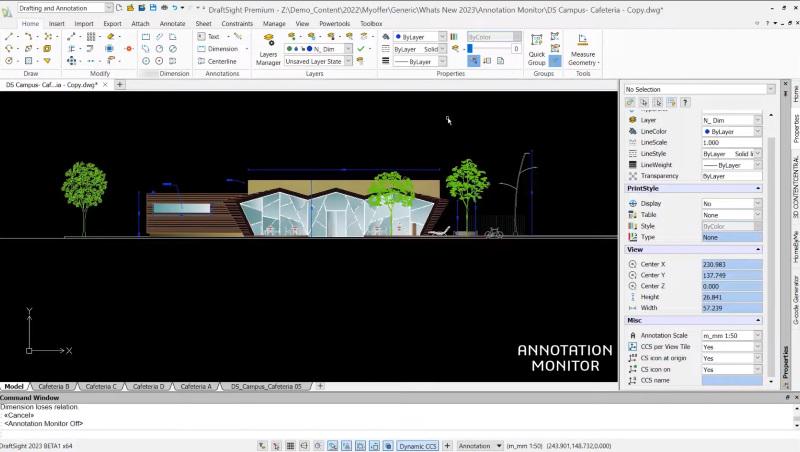
DraftSight Interface

DraftSight é um de seus auxiliares de desenho e projeto 2D mais úteis. Seu objetivo é atender a todas as suas necessidades de desenho e projeto 2D, oferecendo recursos avançados e desempenho eficiente, com uma interface semelhante à do AutoCAD e fácil de aprender.

Essa alternativa ao AutoCAD se esforça para se manter inovadora e continua a atualizar novas ferramentas produtivas para que os designers melhorem sua experiência de trabalho. O Assistente de Extração de Dados recém-atualizado ajuda a simplificar o processo de projeto, combinando os dados do desenho com dados externos em uma única fonte para reduzir a contagem manual e os erros.

O DraftSight se concentra em projetos e desenhos 2D, mas agora oferece o DraftSight Premium, que acrescenta ferramentas de modelagem 3D. Você pode escolher sua versão preferida do DraftSight com base em suas necessidades.

  • Sistemas operacionais compatíveis: Windows e macOS
  • Ideal para: Para quem está procurando um software de desenho e projeto CAD 2D de fácil utilização.
  • Preço: Uma versão de avaliação gratuita por 30 dias. Um plano de assinatura de um ano custa $299 (versão Professional) / $599 (versão Premium) / $399 (versão Network)

Top 4. ProgeCAD

ProgeCAD Architectural Design

ProgeCAD usa uma plataforma CAD baseada em PWG padrão do setor, assim como o AutoCAD, de modo que você pode mudar facilmente para o ProgeCAD. Ele oferece exatamente as mesmas operações do AutoCAD, o que o torna uma das melhores alternativas para antigos usuários do AutoCAD.

Além disso, o ProgeCAD pode oferecer recursos avançados para melhorar seu fluxo de trabalho. Por exemplo, é possível criar facilmente layouts arquitetônicos com o plug-in paramétrico EasyArch, e os 22.000 blocos disponíveis e o gerenciador de blocos personalizável o ajudarão no processo de projeto e modelagem.

O ProgeCAD está disponível em duas versões: ProgeCAD Professional para Windows 32/64 e IcadMac para Mac. Ambas são alternativas comprovadas e econômicas ao AutoCAD, ou você pode adquirir o ProgeCAD Architecture como uma alternativa BIM econômica.

  • Sistemas operacionais compatíveis: Windows e macOS
  • Ideal para: Usuários antigos do AutoCAD que procuram alternativas de baixo custo para o AutoCAD que apresentem todos os recursos do AutoCAD.
  • Preço: Uma versão de avaliação gratuita por 30 dias. Está disponível como uma licença perpétua por US$ 540. Os usuários também podem optar pela manutenção anual por US$ 260 por ano para receber atualizações e suporte técnico, mas isso é opcional.

Top 5. nanoCAD

Inteface of nanoCAD

Usuários experientes de CAD de todos os setores que procuram alternativas mais avançadas para o AutoCAD podem experimentar o nanoCAD. O nanoCAD tem o compromisso de fornecer um processo de trabalho suave, desde o desenho 2D até a modelagem 3D, criando um ecossistema de engenharia maduro.

Executado em formatos DWG padrão do setor, o nanoCAD oferece uma interface familiar para usuários experientes de CAD. No entanto, ele aumenta a eficiência do seu trabalho ao fornecer um conjunto poderoso e completo de ferramentas para dar suporte ao seu processo de desenho, projeto e modelagem. E o recurso de API aberta permite que você adicione extensões e plug-ins para criar seu próprio nanoCAD.

Ele pode ser expandido com cinco módulos profissionais, incluindo Construction, Mechanica, Raster, Topoplan e 3D Solid Modeling. Com o módulo 3D Solid Modeling, por exemplo, você pode transformar desenhos 2D em montagens 3D complexas com um único clique.

  • Sistemas operacionais compatíveis: Windows e macOS
  • Ideal para: Usuários experientes de CAD de todos os setores que buscam ferramentas de CAD mais avançadas.
  • Preço: o nanoCAD oferece planos básicos de assinatura de 1 e 3 anos, a partir de US$ 289 (1 ano) e US$ 867 (3 anos) por licença. Você pode adicionar outros módulos com base nos planos básicos.

Top 6. SmartDraw

SmartDraw Interface

Às vezes, você precisa de uma ferramenta de CAD temporária para concluir um trabalho repentino ou capturar sua inspiração. Se estiver procurando uma alternativa on-line fácil ao AutoCAD, experimente o SmartDraw.

O software de desenho de pisos SmartDraw é incorporado com as ferramentas de CAD necessárias para criar desenhos em escala de todos os tipos. Ele vem com modelos de CAD que proporcionam uma maneira fácil de criar desenhos e dão acesso a vários símbolos necessários para a engenharia arquitetônica ou mecânica. Você pode arrastar e soltar os símbolos para criar o seu desenho em operações simples.

Como se trata de uma versão baseada na Web, você pode compartilhar facilmente seus desenhos por meio de links ou exportá-los como PDF ou SVG. Ele também incorpora aplicativos integrados com o Confluence e o Jira da Atlassian para o compartilhamento perfeito de desenhos no Microsoft Teams.

  • Sistema operacional compatível: Qualquer sistema operacional, pois é baseado na Web
  • Ideal para: Pessoas que procuram ferramentas CAD on-line com funções básicas.
  • Preço: O plano mensal individual começa a partir de US$ 10,95. Uma equipe de pelo menos 3 membros pode adquirir um plano mensal de equipe a partir de US$ 9,95 por usuário.

Top 7. QCAD

QCAD Interface

Como alternativa gratuita ao autocad, o QCAD é um aplicativo CAD de código aberto especializado em desenho 2D. Ele permite a criação de desenhos técnicos para várias finalidades, inclusive plantas de edifícios, projetos de interiores, peças mecânicas e diagramas. O QCAD é executado no Windows, macOS e Linux.

O QCAD apresenta uma interface de usuário intuitiva. É um sistema CAD 2D avançado e fácil de usar, adequado para todos, mesmo para quem não tem experiência em CAD. Ele também oferece suporte à API para plug-ins complementares que melhoram a experiência do usuário.

  • Sistemas operacionais compatíveis: Windows, Mac e Linux
  • Ideal para: Iniciantes em CAD que procuram um software CAD 2D gratuito.
  • Preço: A edição comunitária é gratuita para download e uso. A versão Professional paga custa US$ 47 por licença.

Top 8. LibreCAD

LibreCAD Interface

LibreCAD é uma alternativa gratuita e de código aberto ao AutoCAD que pode ser usada por todos. Ele é inspirado no popular software AutoCAD, portanto, o LibreCAD pode ler facilmente os arquivos DWG/DXF do AutoCAD, permitindo que usuários experientes comecem a trabalhar com o LibreCAD imediatamente.

Esse software suporta apenas modelagem 2D e tem uma interface gráfica de usuário baseada em bibliotecas Qt4, o que o torna funcional no Windows, macOS e Linux.  A interface geral é simples e organizada, de modo que os iniciantes podem dominá-la facilmente. O LibreCAD também oferece suporte a plug-ins e extensões, permitindo um melhor fluxo de trabalho.

  • Sistemas operacionais compatíveis: Windows, macOS e Linux
  • Ideal para: Iniciantes em CAD, bem como usuários do AutoCAD que procuram alternativas gratuitas de CAD 2D.
  • Preço: Gratuito

FAQs About AutoCAD Alternatives

Qual é a melhor alternativa mais barata ao AutoCAD que compartilha recursos semelhantes?

Nós diríamos ZWCAD. Ele é uma ótima alternativa ao AutoCAD porque apresenta todos os recursos do AutoCAD e uma interface semelhante para trabalhar. Os usuários experientes podem usá-lo sem problemas, e os iniciantes podem dominá-lo facilmente.

Além disso, o ZWCAD oferece a opção de compra de licenças perpétuas. Em comparação com os planos de assinatura anual do AutoCAD, uma compra única pode resultar em uma economia significativa de custos. Se você prevê a necessidade de um software CAD profissional por vários anos, o ZWCAD é, sem dúvida, a melhor alternativa ao AutoCAD.

A alternativa gratuita ao AutoCAD é suficientemente poderosa para os profissionais?

À medida que as tecnologias se desenvolvem, as alternativas gratuitas do AutoCAD apresentam funções básicas de desenho e podem oferecer bom desempenho. No entanto, se você precisar de projetos 2D/3D mais avançados e habilidades de cálculo e análise mais complicadas, é recomendável usar um software alternativo profissional, como o ZWCAD.

Conclusão

Esta postagem apresenta as 8 melhores alternativas ao AutoCAD. Alguns compartilham interfaces e recursos semelhantes aos do AutoCAD, mas funcionam de forma mais suave; alguns softwares oferecem uma versão de avaliação gratuita para que você possa experimentá-los antes de comprá-los, e alguns são softwares CAD 2D gratuitos para todos usarem. Entre todos, recomendamos o ZWCAD para você. Ele é fácil de usar e requer apenas 2 GB de RAM para ser executado. E o mais importante é que ele é muito mais econômico do que o AutoCAD, pois oferece uma compra única.


Leia mais!
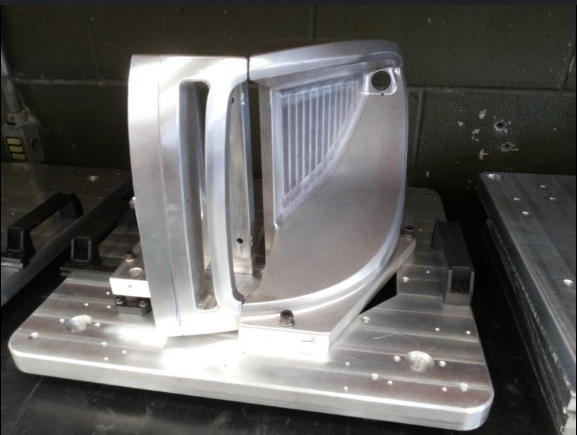
Helix para Revit: sincronização entre softwares

O que é o Helix

O Helix para Revit é a solução definitiva para quem busca interoperabilidade real entre ferramentas BIM. Desenvolvido pela EvolveLAB — e agora parte da Chaos — o Helix conecta SketchUp, AutoCAD e Revit de forma inteligente, além disso, converte arquivos em componentes nativos e garante modelos sincronizados e sem retrabalho.

Assim, o fluxo entre as plataformas se torna mais fluido e confiável, evitando perdas de informação durante o processo. Além disso, o Helix garante que os dados sejam mantidos de forma consistente em cada etapa do projeto. Dessa forma, profissionais podem trabalhar com mais precisão e produtividade. No Brasil, a totalCAD é a revenda oficial do Helix, oferecendo licenças legítimas, suporte local e toda a segurança necessária para o seu fluxo de trabalho BIM.

Funcionalidades principais

1. Conversão de SketchUp para Revit como modelos nativos
  • Conversão de categorias como paredes, pisos, tetos, portas, janelas, topografia e mais.
  • Mapear conteúdo por tag ou material.
  • Expor alertas de saúde do modelo (model health warnings).
2. SketchUp como meshes e famílias inteligentes
  • Manter meshes limpos no Revit sem triangulações desnecessárias.
  • Criar materiais do Revit com texturas a partir dos materiais do SketchUp.
  • Preservar componentes e grupos como famílias baseadas em mesh.

3. Revit para SketchUp
  • Otimizar geometria para tornar os modelos “push/pull-able” no SketchUp.
  • Converter níveis do Revit para planos etiquetados como níveis no SketchUp.
4. Conversão de AutoCAD para Revit
  • Suporte para categorias nativas do Revit vindas do AutoCAD, como paredes, janelas, portas, tubulações e linhas de separação de espaço ou sala.
  • Além disso, é possível encontrar com precisão o centro das paredes no AutoCAD para que, posteriormente, sejam geradas famílias Revit corretas.

Por que usar o Helix com a totalCAD no Brasil

  • Licenças oficiais e suporte local: evita problemas de compatibilidade ou legalidade, com atendimento local. Além disso, garante segurança e confiabilidade em todas as etapas do processo.
  • Fluxo de trabalho mais eficiente: reduza retrabalho e mantenha modelos atualizados entre diferentes plataformas. Assim, você otimiza o tempo e aumenta a produtividade da equipe.
  • Melhor interoperabilidade entre SketchUp, AutoCAD e Revit em projetos colaborativos. Dessa forma, é possível integrar diferentes fluxos de trabalho sem perda de dados.
  • Qualidade de visualização e documentação ao conservar materiais, categorias e geometria limpa. Com isso, seus projetos mantêm o padrão técnico e estético esperado, do início à entrega.

Planos de licença e modelos

  • Licença anual, mensal, floating (compartilhada) ou para estudantes.
  • Teste gratuito de 15 dias disponível.

Conclusão

Se você precisa garantir interoperabilidade entre SketchUp, AutoCAD e Revit — além disso, preservar a qualidade do modelo, materiais e eficiência — o Helix é uma ferramenta essencial. Com isso, seus fluxos de trabalho se tornam muito mais integrados e ágeis.

A parceria com a totalCAD, revenda oficial do Helix no Brasil, garante licenças legítimas, suporte local e atualizações seguras. Dessa forma, você pode agilizar seus projetos BIM com confiança, maximizando resultados e reduzindo retrabalhos.


Leia mais!