A transformação digital em Design de Interiores Comerciais/Escritórios.

Recentemente, conversamos com Michael Kanoza, analista de produtos gráficos no departamento de colaboração visual especial (Mas que cargo hein! Uau!) Sobre como o Steelcase se mantém à frente das tendências de design para criar espaços que ajudam as pessoas a trabalhar, aprender e curar.

O Steelcase foi fundada em 1912. Sua primeira patente foi para uma cesta de lixo de metal; substituir o vime pelo aço era uma inovação que salvava vidas naquele tempo em cidades lotadas, onde os incêndios se espalhavam rapidamente.

Desde então, a empresa estabeleceu raízes como um dos principais fabricantes de móveis para escritório. No entanto, eles não são apenas fabricantes de móveis.

A Steelcase se diferencia por seu profundo conhecimento na indústria de interiores comerciais, bem como por seu departamento especial de colaboração visual. Esse departamento ajuda a comunicar produtos sob medida antes de serem fabricados.

Ao longo dos anos, a Steelcase esteve na vanguarda da transformação de interiores comerciais. Entre a transformação digital e as mudanças das exigências regulatórias, Kanoza viu a indústria crescer e se transformar.

Essas mudanças impulsionaram o design do produto, bem como a maneira como o Steelcase trabalha com seus clientes. Em vez de fabricar apenas móveis para escritórios em tamanho único, eles tiveram que se adaptar aos requisitos personalizados e às necessidades de consulta. No setor de móveis para escritório, sempre houve a necessidade de produzir o que é conhecido como “especial”. Produzir idéias e comunicá-las em um formato visual rápido para o software de planejamento de  espaço é fundamental.

Tendências, Tendências e mais Tendências
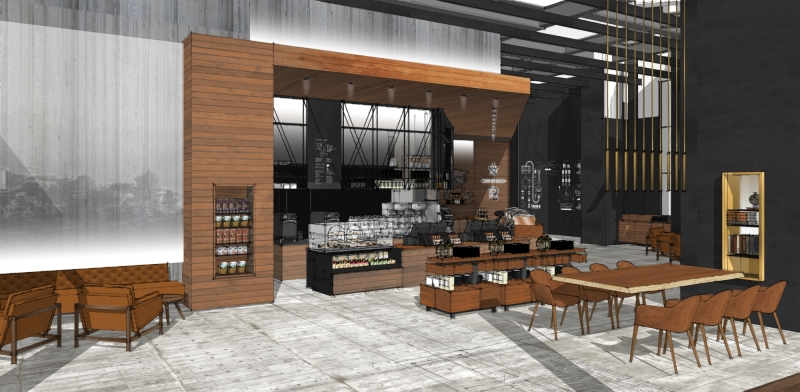
Imagem cortesia do Starbucks

O ambiente de trabalho está mais complicado do que nunca. As pessoas estão trabalhando mais horas e, nos últimos anos, viram o aumento do trabalho remoto. Alguns funcionários se beneficiam por estar no escritório (segundo lugar), enquanto outros preferem trabalhar em casa (primeiro lugar) ou em uma cafeteria (terceiro lugar).

Então o que são exatamente o primeiro, o segundo e o terceiro lugares? Segundo o sociólogo Ray Oldenburg, trabalhar em um ambiente doméstico é considerado um “primeiro lugar”, enquanto trabalhar em um café ou cafeteria é considerado um “terceiro lugar” e o escritório é um “segundo lugar”.

Esses “lugares” – especialmente os “terceiros lugares” estão começando a definir o local de trabalho moderno, que levou as organizações líderes a remodelar sua definição de escritórios.

Com fatores como aumento das demandas de negócios, mais horas de trabalho e funcionários mais remotos a serem considerados, as empresas estão tentando encontrar maneiras de ajudar a aumentar o conforto, a eficiência e a inovação dos funcionários.

Então, o que atrai os funcionários para “terceiros lugares”?

 “A capacidade de trabalhar sem a presença de colegas, lounge de móveis com um toque caseiro, o zumbido energético das pessoas, acesso a boa comida, um ambiente atraente”, disse Frank Graziano, gerente de aplicativos avançados da Steelcase. “Terceiros lugares – essencialmente, lugares públicos que ajudam as pessoas a passar o dia ou permitem que se reúnam – têm inspirado inovação e estimulando conversas em toda a civilização ocidental.”

Empregadores que percebem a importância de terceiros lugares tentam capturar sua essência criando espaços no local de trabalho que reenergizam as equipes e promovem a criatividade e a inovação. Um exemplo dessa tendência em ação é o novo café do Google, aberto em seu campus na Califórnia.

 “Estamos trazendo o conforto de casa e comunidade de terceiro lugar para o local de trabalho para tornar o escritório o melhor lugar para trabalhar”, disse Graziano. “Quando você faz isso, muda o caráter físico e a experiência social do local de trabalho. Promove uma mudança na cultura do trabalho. ”

Conectando design aos valores do cliente

Não só existem tendências no local de trabalho para funcionários e empregadores, mas também nichos significativos da indústria que surgiram com esse movimento: design de móveis personalizados no local de trabalho.

“Estamos vendo uma enorme necessidade de acomodar a cocriação entre o cliente, o designer do revendedor e o meu departamento que lida com móveis especiais para o Steelcase”, diz Kanoza. “É importante que todas as partes interessadas estejam na mesma página e projetem para o mesmo objetivo: a melhoria do local de trabalho”.

Inerente a isso é sustentabilidade. No clima consciente do consumidor de hoje, o cuidado e o rigor dos processos de fabricação podem ser um grande fator de ruptura. É por isso que designers como Steelcase levam isso muito a sério e projetam especificamente com a sustentabilidade em mente.

“Acreditamos que o fornecimento das melhores soluções para nossos clientes começa por garantir que sejam as melhores soluções para o nosso ambiente. É por isso que em cada etapa do processo – através do design, fabricação, entrega e ciclo de vida do produto – consideramos o impacto do nosso trabalho nas pessoas e no meio ambiente e descobrimos oportunidades para melhorar as coisas ”, diz Graziano.

Além disso, eles também consultam clientes individuais para garantir que suas propostas atendam às metas de sustentabilidade de cada empresa.

As linhas de frente da transformação no local de trabalho

No geral, os clientes estão exigindo soluções criativas e econômicas para suas necessidades especiais de móveis de escritório. A equipe da Steelcase realiza horas de pesquisa sobre o comportamento e as tendências do trabalho de escritório, a fim de acompanhar a demanda orientada pelos clientes. Posteriormente, a equipe determina se o projeto é possível de fabricar.

“Pesquisamos a praticidade, a viabilidade e o custo de um produto especial e o comunicamos usando nosso processo de comunicação visual especial”, diz Kanoza.

Os clientes que precisam de produtos personalizados esperam ver a aparência antes de se comprometerem com uma compra. Em resposta, os designers de concessionárias da Steelcase precisam mostrar seus produtos propostos nas plantas baixas usando renderizações e software de planejamento de espaço.
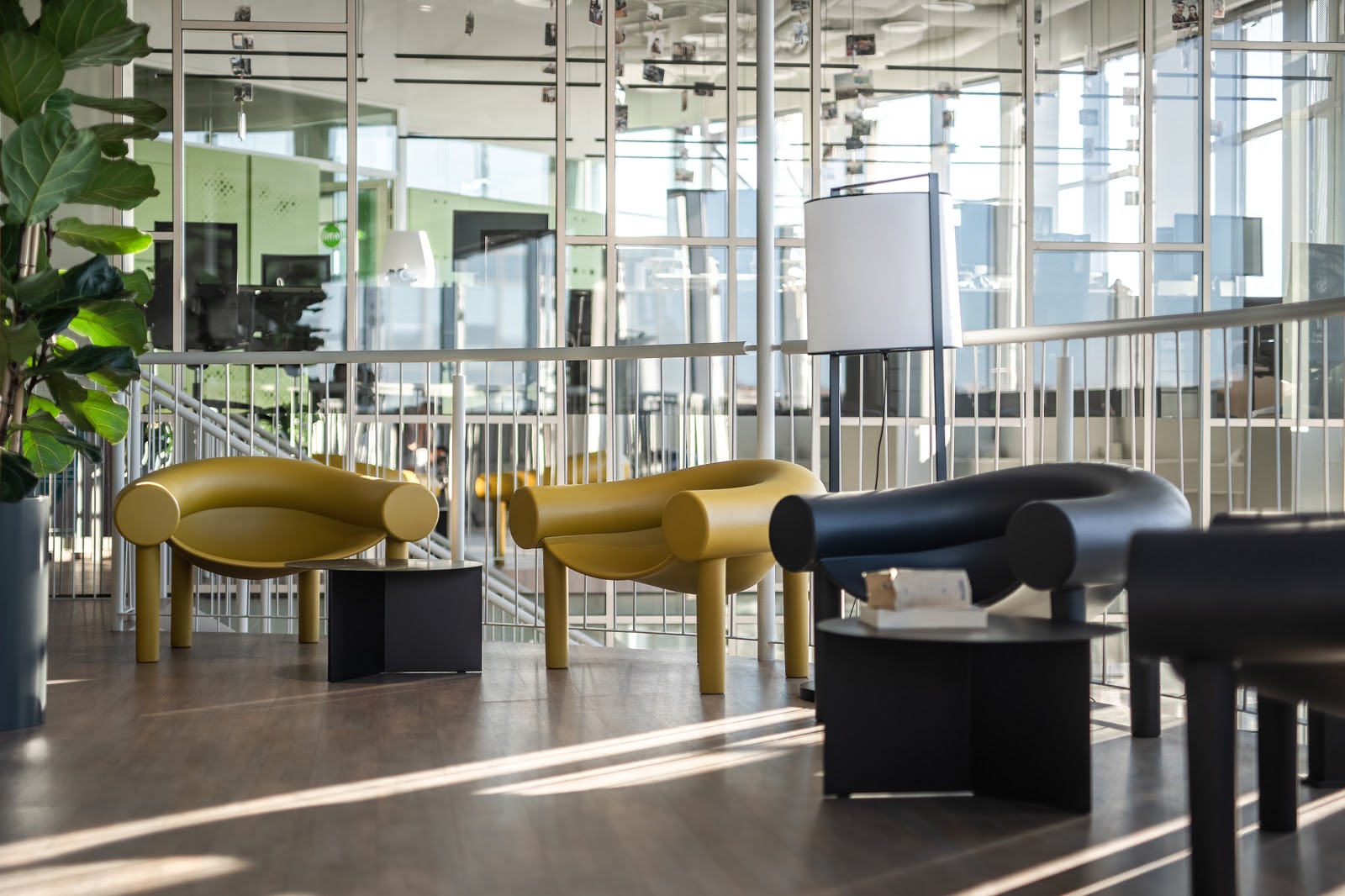
Imagem cortesia do Balbek Bureau.

Usando a tecnologia para inovar

Além de estar na vanguarda da inovação em design e das tendências no local de trabalho, a Steelcase também utiliza tecnologia para impulsionar essas iniciativas.

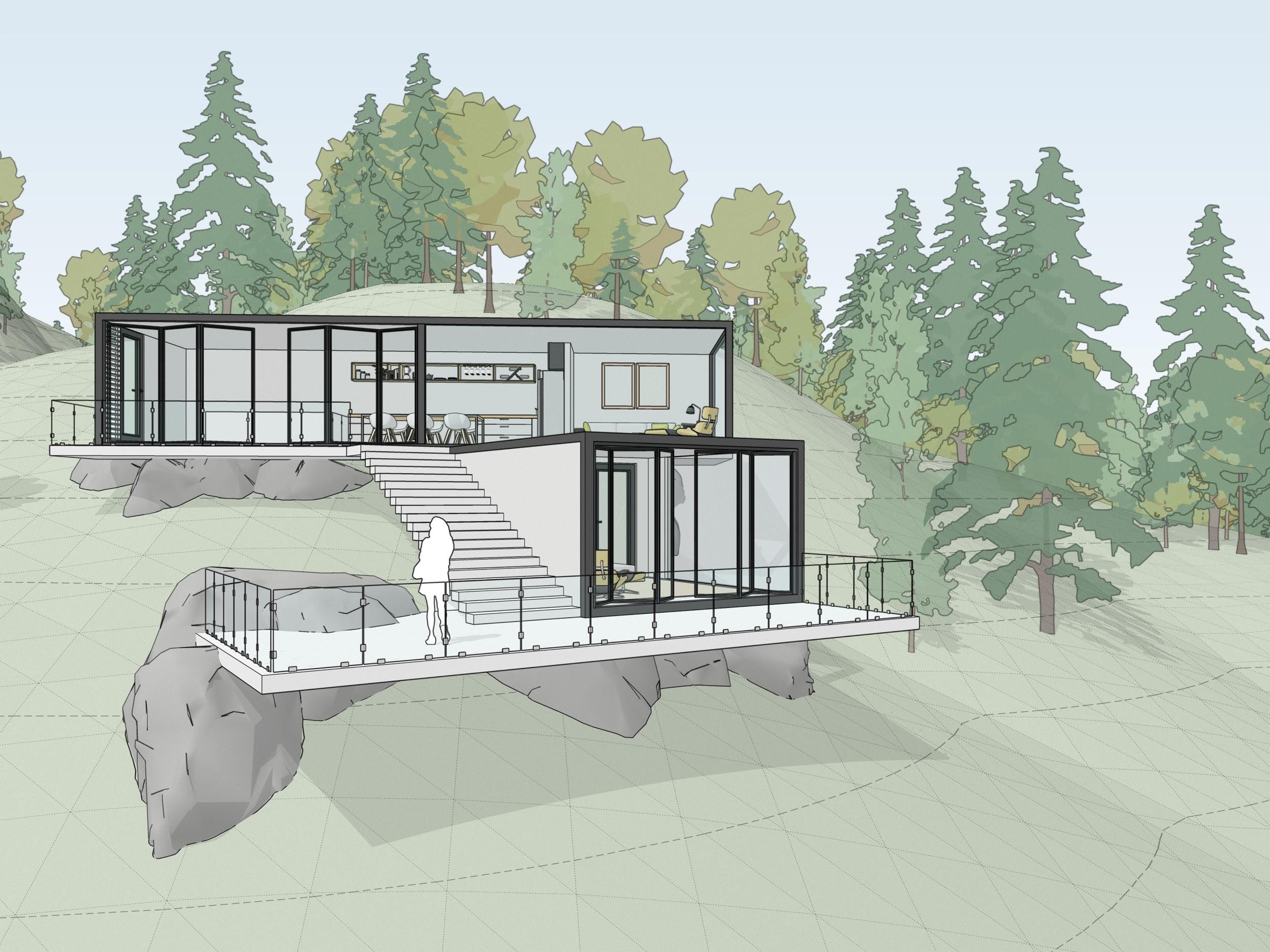
Eles foram os primeiros fabricantes a serem listados na maior biblioteca de modelos 3D do mundo, o 3D Warehouse, e agora são um dos maiores produtores de modelos 3D na plataforma 3D Warehouse.

“Salvamos nossos modelos CAD no SketchUp e os enviamos para o 3D Warehouse para os usuários baixarem”, diz Kanoza. “Hoje, existem milhares de downloads desses modelos. O Armazém 3D foi um precursor de como agora hospedamos símbolos do SketchUp no Steelcase.com .

Um símbolo é um termo usado para um modelo 3D que representa um produto.

Quando um símbolo é acessado no software de planejamento da Steelcase, ele possui dados conectados a informações como cores, acabamentos, materiais e relatórios de custos.

Todas essas informações estão incluídas no software de planejamento, que ajuda os designers do revendedor a organizá-las em plantas baixas. Sem esses símbolos, seria difícil planejar configurações de escritório com produtos Steelcase.
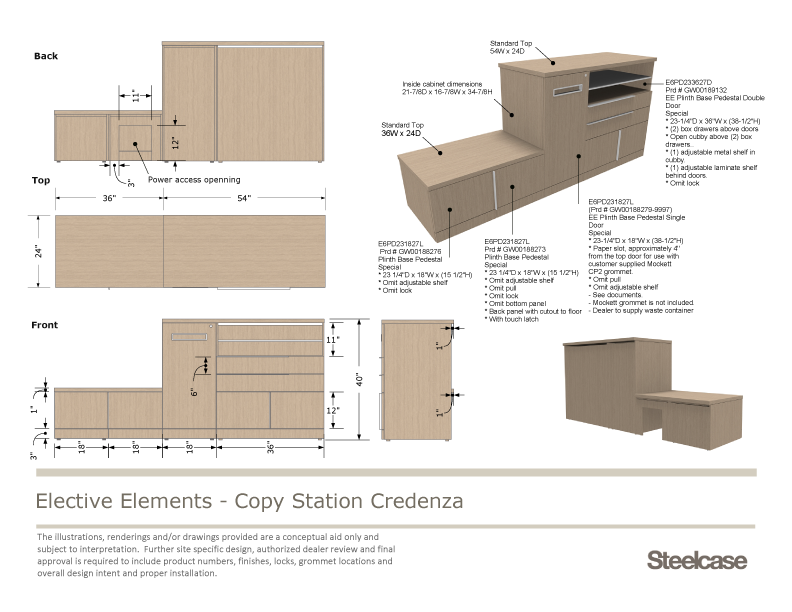
SketchUp workflow
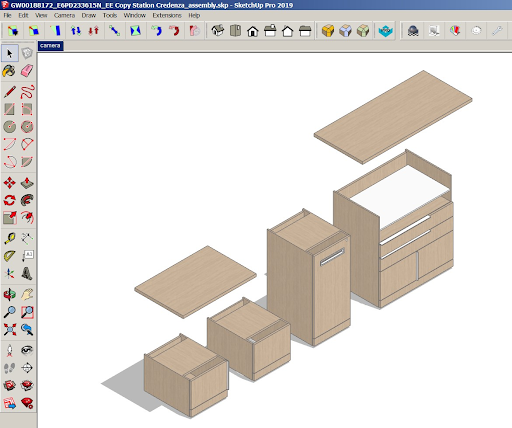
A nova tecnologia significou novos fluxos de trabalho e processos com a ajuda do SketchUp.

Esses processos impactaram o processo de desenvolvimento de produtos especiais e o design conceitual.

Esses novos processos exigem que designers, engenheiros, vendas e representantes de cotações trabalhem juntos no design de produtos – o que torna a necessidade de colaboração ainda mais importante.

“Usamos o SketchUp nesse processo. Nós o usamos como uma ferramenta de composição, importando vários tipos de modelos CAD e adicionando a eles para criar comunicação visual ”, diz Kanoza, enquanto explica os benefícios do SketchUp em sua empresa.

Aqui estão duas funções que melhoram com o uso do SketchUp em particular:

Validação de projetos e estudos de aplicação. Essa função ajuda clientes e revendedores de móveis a visualizar como será um novo produto (especial) quando fabricado. Para ajudar na visualização, eles usam modelos 3D de um produto especial e os colocam na planta. Essa validação e estudo de design estabelece as necessidades dos clientes antes de solicitar uma maquete ou protótipo do produto.

Comunicação visual de design especial. Este é um novo departamento iniciado por Kanoza e é onde ele vê o verdadeiro valor do SketchUp. Neste departamento, a equipe desenvolve os símbolos especiais de peças de mobiliário personalizadas.

“Usamos o SketchUp porque precisamos de uma maneira de comunicar visualmente à solicitação dos clientes para criação de um produto com design especial. O símbolo especial representa um design que foi revisado por um representante de engenharia e cotação. Eles concluem se a Steelcase pode projetar e fabricar [peças personalizadas] antes de realmente fabricá-las ”, diz Kanoza. “Se pudermos mostrar aos revendedores a aparência de um produto, podemos colocá-los a bordo e concordar em comprá-lo antes de gastar qualquer esforço de engenharia”.

A capacidade deste departamento de conceituar rapidamente os produtos especiais é fundamental para responder às necessidades especiais de móveis de seus clientes.

“Mesmo que não tenhamos a oportunidade de vender um design especial, salvamos esses desenhos em um site hospedado para revendedores usarem em projetos futuros”, diz Kanoza. “Esta é uma reutilização poderosa do esforço. Já validamos esses projetos com engenharia “.

Como eles já passaram por um processo rigoroso com todos os seus projetos, eles sabem – no futuro – eles podem citá-los rapidamente, com a garantia de que podem ser fabricados. O SketchUp é a chave para o sucesso deste novo departamento.

 “É uma maneira econômica e eficiente de desenvolver imagens de produtos especiais”, exclama Kanoza. “Com as eficiências fornecidas com o SketchUp e o LayOut, desenvolvemos mais de 10.000 modelos de designs de produtos citados anteriormente”.

Eles também recebem uma pequena ajuda de algumas das principais extensões:   Cleanup3 Cleanup3 e FredoScale.FredoScale.

Compartilhando o conhecimento do SketchUp em todo o mundo

O uso do SketchUp no Steelcase não se limita apenas aos Estados Unidos. Eles usam em todo o mundo em outros centros de negócios. O Kanoza ainda organiza uma reunião global em que cada região do mundo compartilha as melhores práticas do SketchUp.

“Os benefícios que vejo são a interoperabilidade da plataforma, a facilidade de uso e uma rápida curva de aprendizado. Ele permite que todos os nossos departamentos colaborem com cotações especiais de design de produtos, de forma rápida e eficaz. ”

Saiba mais sobre o Steelcase.



Leia Também:

Imira de Holanda fala sobre o sucesso no Youtube e as inspirações na Arquitetura

OBS.: Desde 2019, licenças vitalícias de SketchUp não são mais comercializadas, fazendo assim com que a opção de licenciamento passe a ser anual para todos os usuários que decidirem atualizar o software.


A arquiteta Imira de Holanda, está na profissão há mais de 09 anos e após várias experiências no mercado decidiu se dedicar ao seu próprio escritório. Além do dia a dia como arquiteta, Imira também é influencer digital através do canal StudioM4 Arquitetura no YouTube, onde de forma divertida e prática dá dicas aos colegas de profissão e interessados no mercado de arquitetura e design.

Acompanhe abaixo a íntegra desse bate-papo:

totalCAD: De onde veio a vontade de ser arquiteta?

Imira: Pergunta difícil. Lembro de estar na sétima série fazendo desenho geométrico na escola e imaginando se esse era o trabalho do arquiteto. Lembro também de conversar com um tio arquiteto que não me esclareceu muito as coisas. Mas de lá pra cá não pensei em outra alternativa. Arquitetura desde então.

totalCAD: Qual/Quem é sua maior inspiração?

Imira: Hoje me inspiro em muitos profissionais fora da área da arquitetura, adoro o tema empreendedorismo e estudo muitos profissionais. Mas se estamos falando de arquiteto(a) inspiração, sempre serei fã do Isay Winfeld! Amo o trabalho dele.

Imagem: Alice de Holanda @casaamarelacriativa

totalCAD: Como surgiu a ideia de prestar consultoria a outros arquitetos?

Imira: Quando comecei a compartilhar meu conhecimento na internet, foi natural a aproximação com colegas de profissão.

Com o tempo eu percebi que compartilhar conhecimento me trazia muita satisfação, porque era basicamente contar o que eu vivo no meu dia a dia de trabalho e o resultado era tãããão gratificante. As pessoas ficam tão gratas e, ao mesmo tempo, para mim é tão natural, nunca gostei de esconder o ouro.

totalCAD: Quais softwares você utiliza com mais frequência no seu dia a dia?

Imira: SketchUp, ZWCAD e ferramentas online de criação de conteúdo.

totalCAD: O que o SketchUp proporcionou na sua vida profissional?

Imira: TUDO! Meu primeiro contato com o SketchUp foi em 2005, eu estava no quarto semestre da faculdade e ele já significava uma revolução. Hoje é minha principal ferramenta de criação, desenvolvimento de projeto e detalhamento.

totalCAD: Quais os benefícios de ter escolhido o ZWCAD? Como conheceu esse software?

Imira: Infelizmente ainda não conseguimos concentrar todo nosso trabalho no SketchUp.

É preciso um software CAD para algumas fases de projeto e compatibilização com projetos externos. O ZWCAD é facílimo de usar, já estamos adaptados.

totalCAD: Como deu início ao escritório StudioM4 Arquitetura? E tem alguma dica para quem está no começo?

Imira: Após dois anos de formada trabalhando em uma empresa de projetos de mobilidade urbana e, extremamente infeliz com o trabalho, a produção de projeto, a morosidade do trabalho e a falta de propósito nos projetos decidi pedir demissão e montar meu próprio escritório.

O começo é muito difícil! É preciso ter paciência, preparo e estômago para enfrentar o trabalho que é empreender, montar um negócio. Mas depois de um período gestacional que é bem maior que a gestação humana, nosso negócio nasce e começa a gerar frutos. A recompensa é diária!

Imagem: Alice de Holanda @casaamarelacriativa

totalCAD: Qual você considera ser o maior diferencial do seu escritório?

Imira: Transparência. Nos processos, nos objetivos, na comunicação e na qualidade que defendemos diariamente, não só de projeto, mas da prestação de serviço como um todo.

totalCAD: De onde veio a ideia de criar um canal no YouTube?

Imira: Estudando. Empreendedor precisa estudar sempre.

Em 2015 eu fiz um curso de marketing digital e entendi que estar na internet era mais que fundamental. Sempre fui consumidora assídua de YouTube, tomar a iniciativa de criar o primeiro canal de um escritório de arquitetura no YouTube, foi um processo natural e previsível!

Ps: Atualmente o StudioM4 conta com mais de 250 mil inscritos no canal. Para fazer parte inscreva-se aqui.

totalCAD: Na sua opinião, qual a razão dos seus vídeos fazerem tanto sucesso?

Imira:  Eu entendo o que o público quer ouvir e ver. Além disso, todo nosso conteúdo é entregue com leveza, ponto fundamental para o sucesso de um canal.

totalCAD: Onde você busca inspirações para os seus projetos?

Imira:  Na internet. Em diversas fontes. Não sou uma pessoa “viajadeira”, então acabo navegando pela internet para buscar referências.

totalCAD: Algum material pouco conhecido que você gosta muito de usar nos seus projetos?

Imira:  Acho que não trabalho com nada muito fora do mercado porque meu público não compra exclusividade.

Eu gosto de dar usos diferentes e impensados para materiais conhecidos. Como usar uma chapa metálica como forro no teto, por exemplo.

totalCAD: Qual o processo criativo dos seus projetos? Como o cliente influência na arquitetura?

Imira:  Ah! Pergunta difícil. Preciso de papel, lápis, caneta, um podcast no fone de ouvido e os repertórios do cliente todos abertos no computador ao lado. O cliente influencia sempre, porque o projeto é feito para ele e a partir das referências que ele nos oferece.

totalCAD: Nos fale um pouco sobre o projeto que você tem mais orgulho!

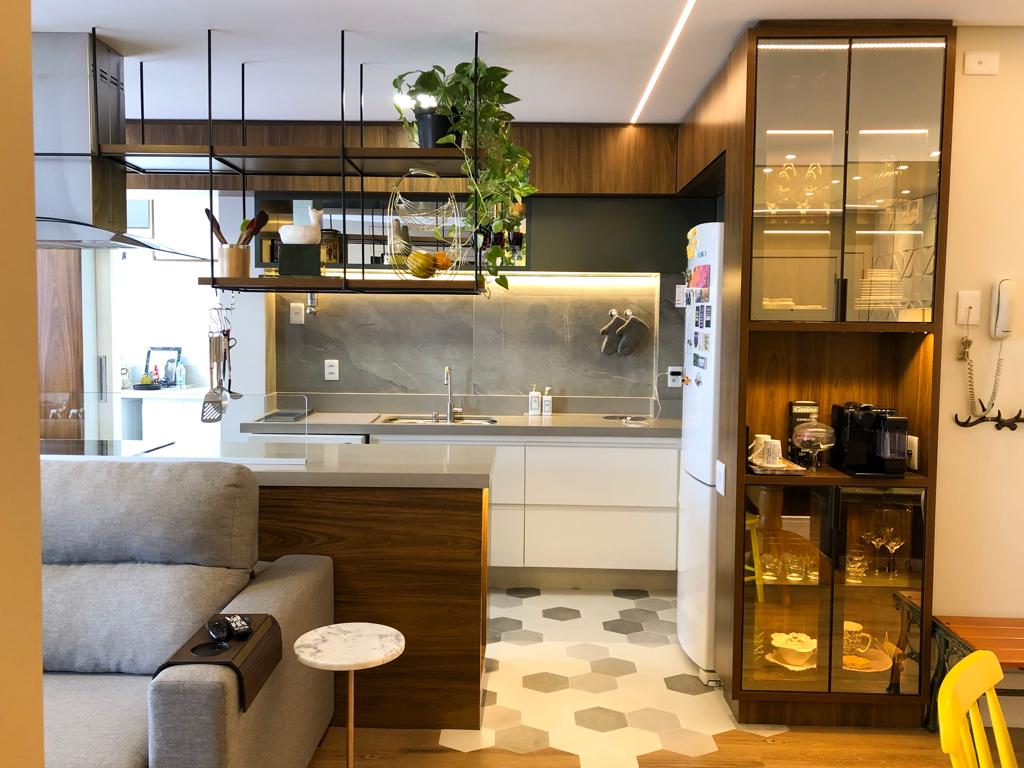
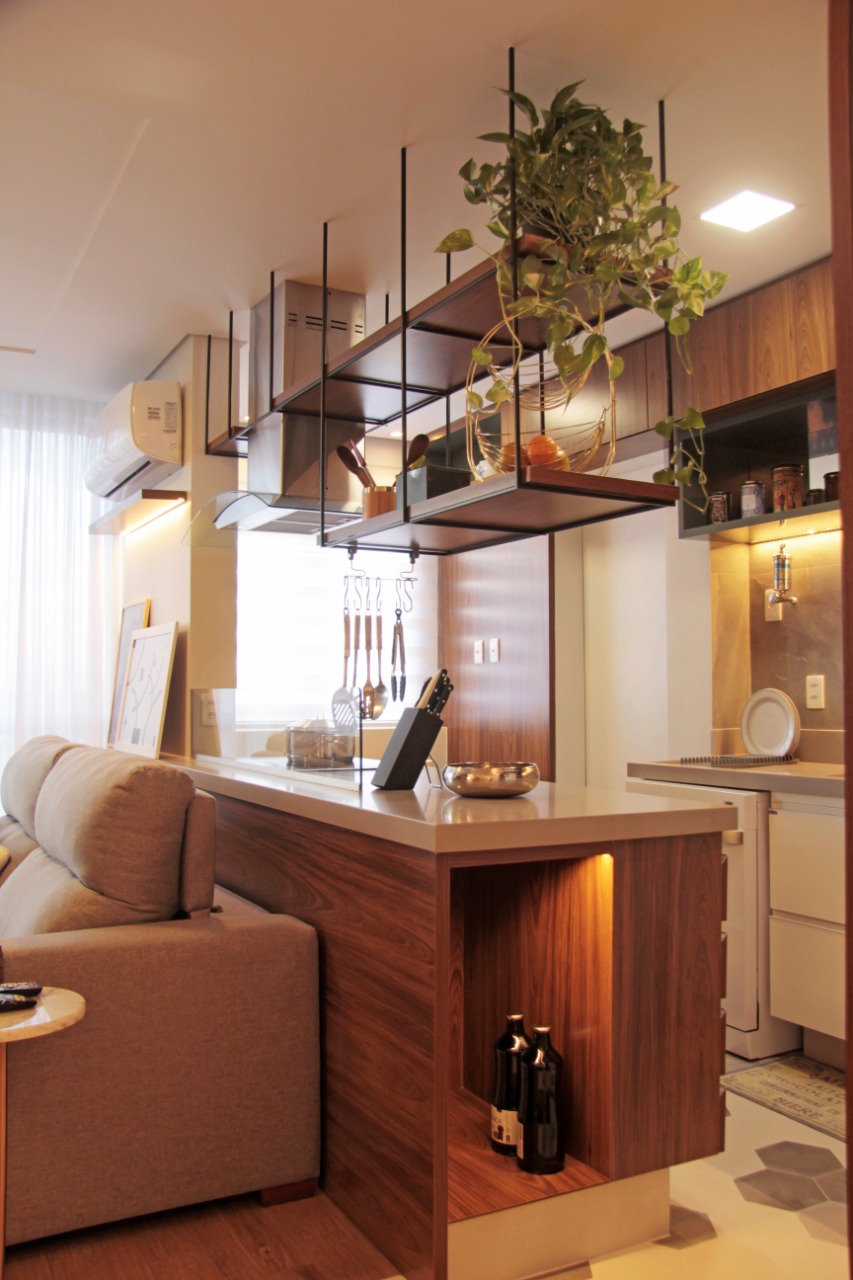
Imira:  Com o tempo esse pódio vai mudando. Atualmente é esse apartamento com cozinha integrada com a sala (ilustrado nas imagens).

Tem três vídeos no canal e outros ainda por vir: sala TEG. Amo esse projeto porque tem tudo que eu gosto: sofisticação sem excessos, cores, integração, conforto e uma bela iluminação.

Reforma completa de Banheiro:


Sala dos meus Sonhos:


Obra de Sala Integrada:

totalCAD: Gostaria de acrescentar algo a mais? Fique à vontade…

Imira:  Nos vemos na Revestir! \o/

PS: Imira vai estar em nosso Stand na Revestir, acompanhe a agenda e redes sociais da TotalCAD para  conhecê-la mais de perto!


Conheça um pouco mais sobre Imira de Holanda

StudioM4 Arquitetura | Endereço: CLN 412 Bloco D, Asa Norte, Brasília, Distrito Federal – CEP 70867540
Instagram: @studiom4
Youtube: StudioM4 Arquitetura
E-mail: contato@studiom4.com.br ou Telefone: (61) 3546-1446


Leia Também:

SketchUp 2020 está aqui

OBS.: Desde 2019, licenças vitalícias de SketchUp não são mais comercializadas, fazendo assim com que a opção de licenciamento passe a ser anual para todos os usuários que decidirem atualizar o software.


Passamos muito tempo em 2019 aprendendo mais sobre o que você, usuário.! Sobre o que você gostaria que o SketchUp fizesse ainda melhor. Então…. Obrigada por nos falar!
Você nos ajudou a descobrir o que você precisa para melhorar o seu fluxo de trabalho.

O resultado?
Algumas melhorias interessantes na versão do SketchUp 2020.
Leia mais para saber as novidades!

SketchUp Pro 2020: seu espaço 3D criativo

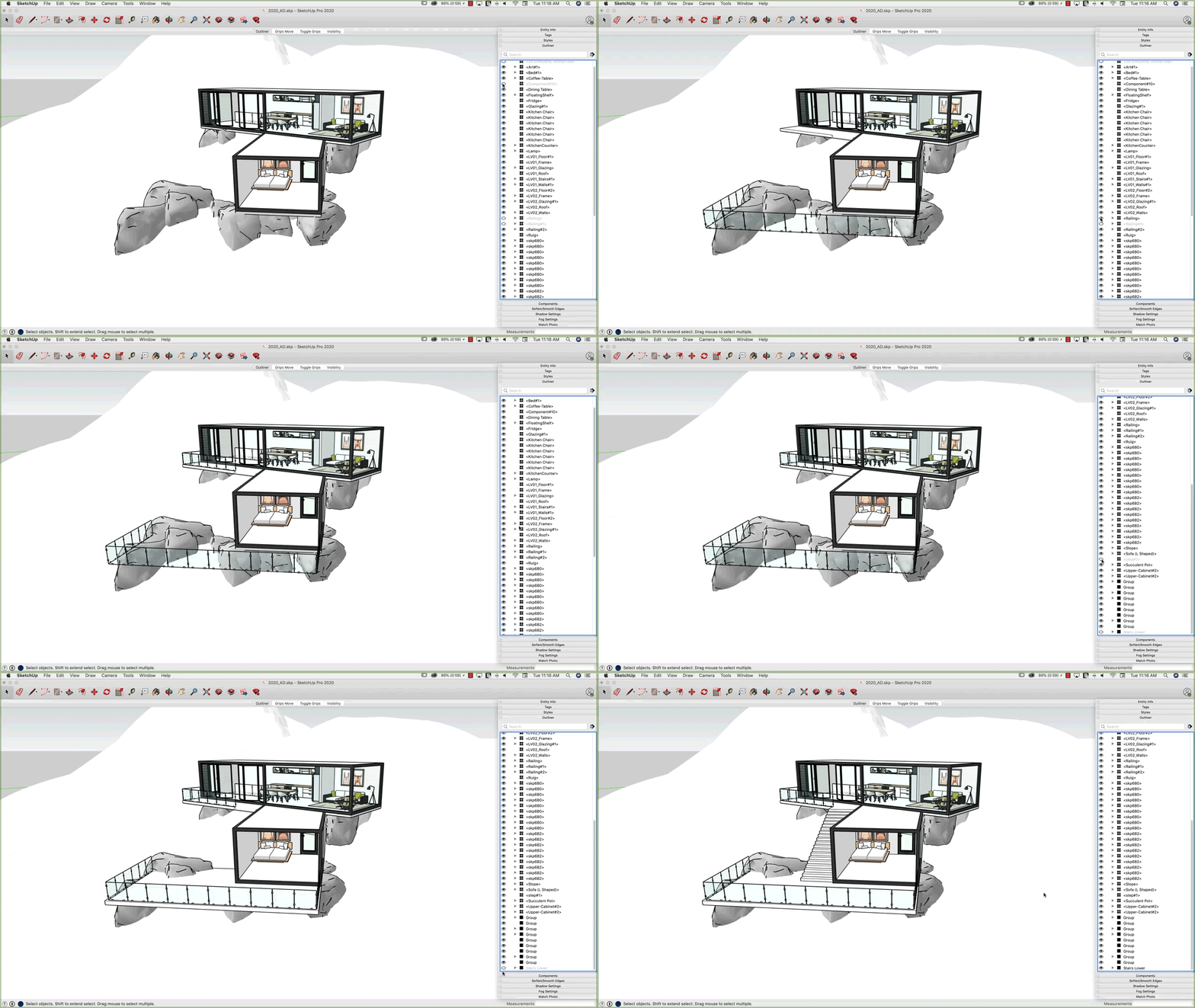
Apresentando o Outliner

Uma grande mudança na organização do modelo: Outliner. Em um esforço para aumentar o desempenho do modelo, você não precisa mais criar Camadas/Layers.

Gerencie e organize seu modelo diretamente no Outliner.

Use o ícone do globo ocular para alternar (exibir ou ocultar) entre as principais seções do seu modelo, como plantas e móveis principais.

Novos grips nas Caixas de seleção

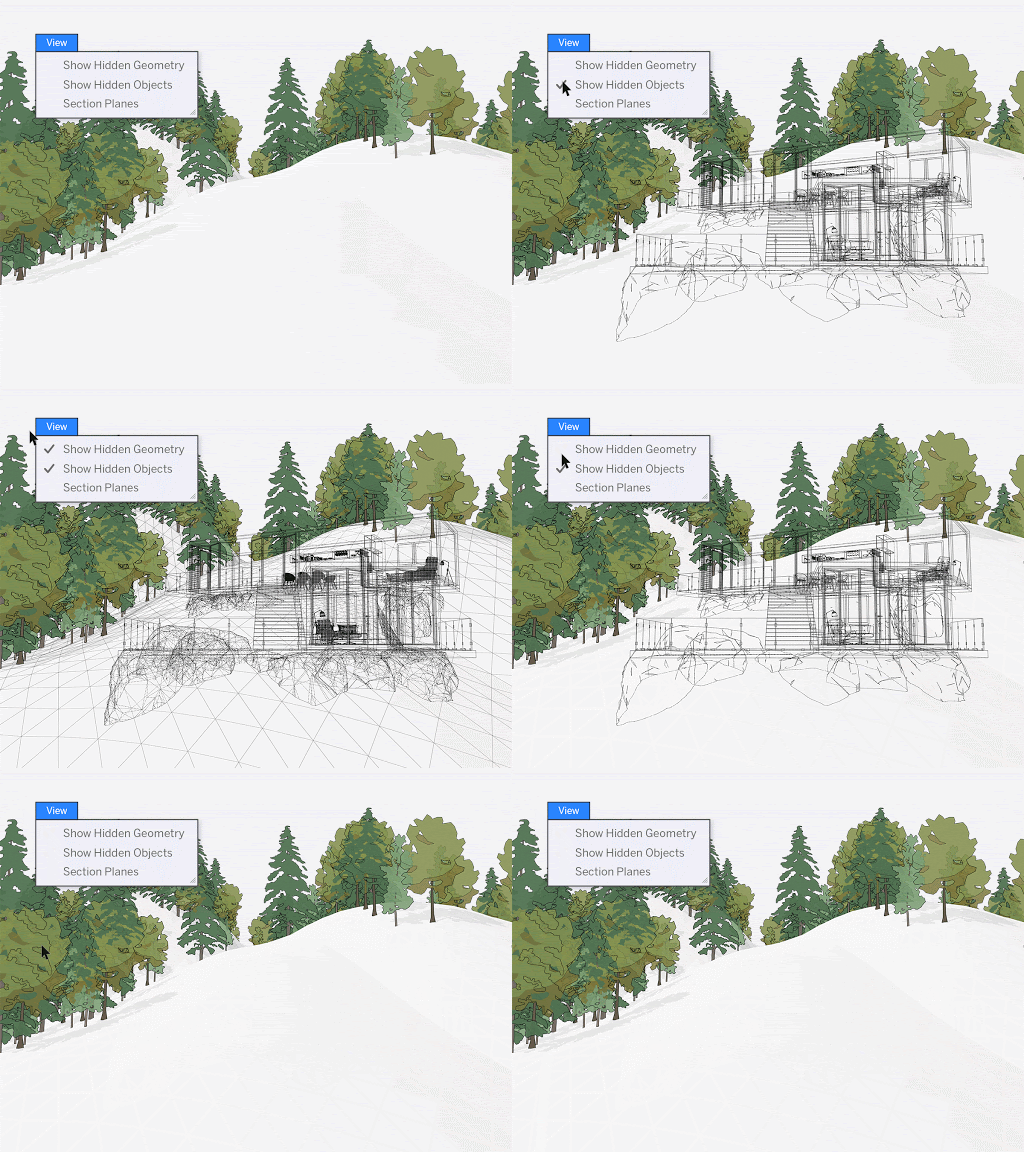
Agora você pode pegar um ponto que está oculto em um objeto (como um canto posterior ou ponto central) e começar a movê-lo, seu objeto ficará automaticamente transparente quando algo no seu modelo interfere no objeto que você está movendo.

Isso funciona com a ferramenta Girar e a ferramenta Mover. Isso literalmente “transformará’ seu fluxo de trabalho. Não confie apenas em nossa palavra: comece a posicionar objetos em locais de difícil acesso para ver o que acontece!

Melhor controle de objetos ocultos

Você verá no seu menu suspenso que separamos objetos ocultos da geometria oculta. Como isso mudará seu fluxo de trabalho?

Bem, isso permitirá que você gerencie melhor a geometria e os objetos ocultos para uma experiência de modelagem ainda fácil e simplificada.

Por exemplo, digamos que você queira editar arestas ocultas em uma paisagem ou superfície suavizada, mas ainda deseja ocultar objetos que estão próximos (como árvores, arbustos ou prédio)… bem, você pode fazer isso agora!

Atualizações no seu dicionário do SketchUp

Temos algumas atualizações nas convenções de nomenclatura que usamos ao falar sobre o SketchUp.

Isso não altera seu fluxo de trabalho… mas queremos ter certeza de que estamos alinhados no discurso, ou seja, queremos que você entenda que estamos dizendo algumas coisas de maneira diferente.

Aqui está um resumo:

Objetos agora são um termo coletivo para: grupos, componentes e componentes dinâmicos. Isso significa apenas que não precisamos mais dizer “componentes de grupos (barras/slash)” :-).

Além disso, as Camadas agora são chamadas de “Tags/Etiquetas”. Lembre-se que esses dois termos são meramente convenções de nomenclatura e não influenciarão seu fluxo de trabalho.

LayOut 2020: controle de documento

Agora é sobre retomar o controle… controle de documentos! O foco do LayOut foi melhorar a interação com o SketchUp e economizar tempo e energia (mental). Isso significa que reduzimos o vai e volta pro SketchUp na atualização de cenas para garantir que seu desenho saia perfeitamente.

Agora você tem mais capacidade de edição, diretamente do LayOut.

Mais poder para ajustar a visualização do modelo

O LayOut agora entende mais sobre o seu modelo do SketchUp e o que você substituiu. Isso significa que você pode alterar com segurança um estilo ou ângulo de câmera diretamente no LayOut sem perder acidentalmente suas alterações.

Como você saberá o que há de diferente na sua viewport do LayOut em relação ao seu modelo? Quando você fizer alterações no LayOut, partes da barra de menu ficarão cinza escuro, alertando que você fez uma substituição.

Lembre-se: só porque você fez algumas alterações no LayOut não significa que você está preso a elas.
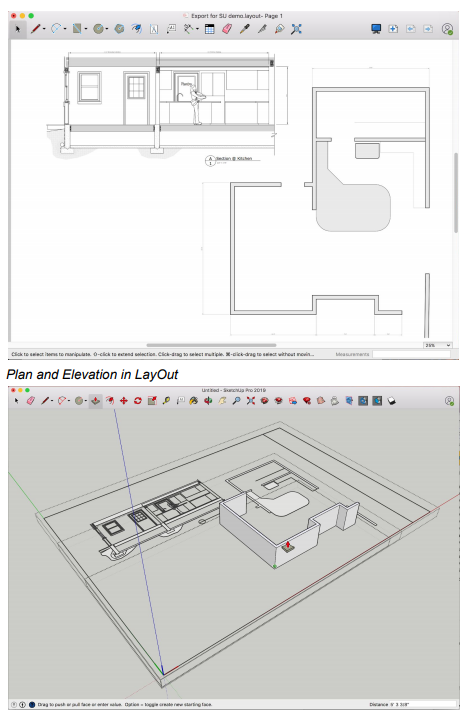
Você sempre poderá “ressincronizar” suas viewports de volta para o modelo do SketchUp, se necessário.


Personalização Aprimorada de Desenhos

Eleve esses documentos do LayOut para um nível acima com diferentes modelos e visualizações.
Se você possui um modelo do SketchUp existente em várias viewports, agora você pode vincular apenas uma dessas viewports a outro modelo do SketchUp. Antes era necessário excluir essa viewport, inserir um novo modelo SKP e redefinir todas as suas configurações de escala e dimensionamento da viewport.

Mais eficiente agora? Sim ou claro?! rs…

E isso não é tudo!

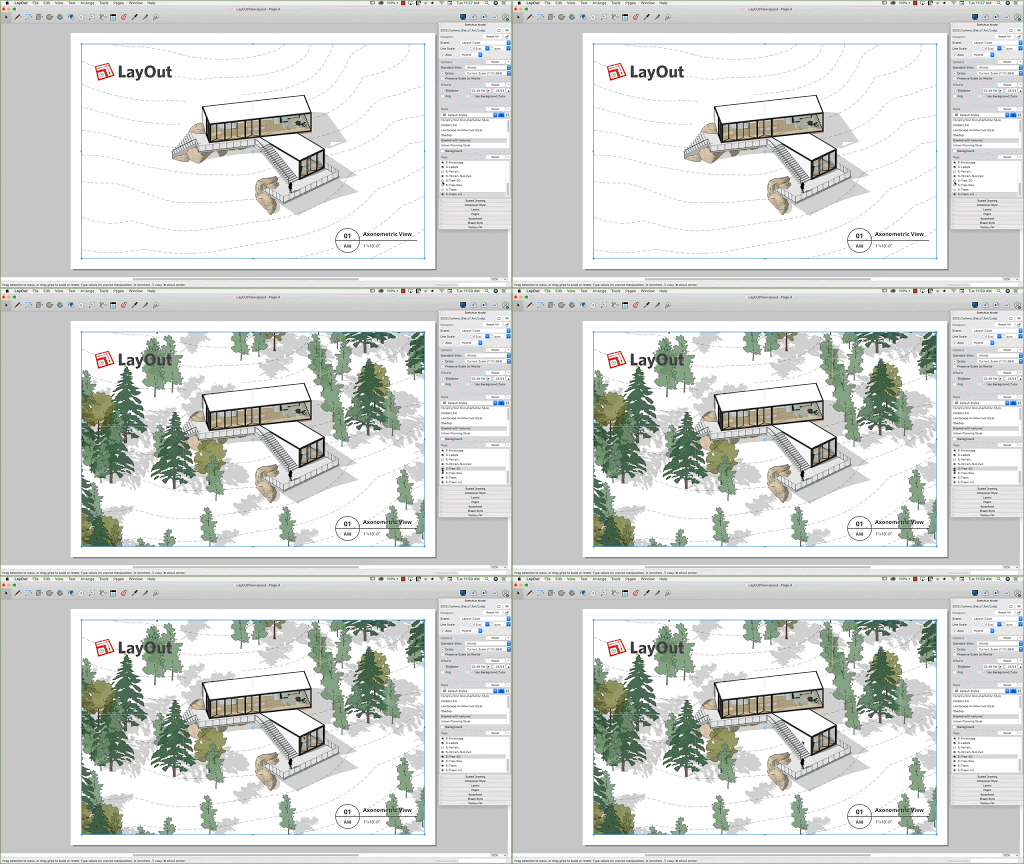
Você também pode alternar a visibilidade da Tag, diretamente do seu documento no LayOut! O que isso significa para o seu fluxo de trabalho?

Você não precisa criar cenas extras apenas para os arquivos do LayOut, economizando muito tempo entre o LayOut e o SketchUp.
Comece a usar o SketchUp 2020 hoje mesmo!

Esperamos que nessas últimas alterações que essa versão oferece tenham grande impacto na melhoria do seu fluxo de trabalho.

Preparado para testar as novas funções e atualizações?


*Esses novos recursos estão disponíveis para usuários com uma assinatura ativa do SketchUp Pro e SketchUp Pro Studio, bem como usuários de Licença Classic com Manutenção & Suporte vigente.


Dica CAD: Como transformar linhas em polilinhas

Neste artigo trazemos dicas de como executar comandos no ZWCAD e no AutoCAD®.

A ideia por traz dessa série de artigos é fornecer informações úteis para diversos tipos de leitores:

1. Usuários de AutoCAD®;

2. Usuários de ZWCAD;

3. Profissionais e empresas em processo de transição do AutoCAD® para o ZWCAD;

4. Profissionais que estão avaliando alternativas ao AutoCAD® e precisam estudar as diferenças e similaridades de outro software.

Quando precisamos de uma polilinha no CAD?

Muitos profissionais logo em seus primeiros estudos de CAD aprendem como criar polilinhas e diferentes métodos para encontrar perímetros e áreas através delas.

Isso é ótimo, mas e se os objetos que delimitam sua área não forem polilinhas fechadas? Este post irá ajudá-lo a resolver essa questão.

Há ainda outras razões pelas quais você pode querer polilinhas em seu desenho:

• Você pode fazer um Offset de uma série de elementos todos de uma vez ao invés de ter que executar o comando linha por linha;

• Você pode aplicar chanfros e fillet em todos os cantos de uma polilinha com uma seleção única;

• Uma polilinha pode ser extrudada para criar um elemento sólido 3D;

• Você pode usar uma polilinha para traçar um caminho usado para extrudar outra polilinha com desenhos orgânicos através do comando Loft;

• Você terá melhor comunicação com sistemas de máquina de corte e CNC;

• Você pode criar uma polilinha como base em uma região que permite você executar diversas operações booleanas nos objetos 2D;

• Utilizar os perímetros de uma polilinha para aplicar hachuras podem tornar o seu processo de desenho menos suscetíveis a erros;

• Você sempre conseguira localizar o centro geométrico de uma polilinha através do SNAP;

Tendo estabelecido vários usos para polilinhas e imaginando que você já possui alguns objetos e não deseja ter o tedioso trabalho desenhá-los manualmente, o que você pode fazer? Vamos ver a seguir.

Comando PEDIT Join

Se você tiver a sorte de ter uma série de linhas, polilinhas e / ou arcos conectados um ao outo, ponto a ponto sem sobreposição, para definir exatamente a área desejada, use a função JOIN do comando PEDIT para converter esses objetos em uma única polilinha.

Command: PEDIT
Select polyline or [Multiple]: [-selecione o objeto]
Object selected is not a polyline
Do you want to turn it into one? [Enter] (-essa mensagem vai aparecer se você selecionar uma linha ou um arco)
Enter an option [Close/Join/Width/Edit vertex/Fit/Spline/Decurve/Ltype gen/Reverse/Undo]: J
Select objects: [-selecione todos os objetos que você deseja juntar]
Select objects: [Enter]
X segments added to polyline
Enter an option [Close/Join/Width/Edit vertex/Fit/Spline/Decurve/Ltype gen/Reverse/Undo]: [Enter]

Nota: Ao selecionar uma linha ou um arco, aparecerá uma mensagem no pompt dizendo: “Object selected is not a polyline. Do you want to turn it into one?”.

Essa mensagem pode ser suprimida se você acessar a variável de sistema PEDITACCEPT e configurar para a opção “1”. Também é importante observar que, se as propriedades dos objetos variarem, as propriedades do primeiro objeto selecionado serão usadas para a polilinha resultante.

Se você fizer muito desse tipo de operação, poderá ser mais eficiente usando uma macro de menu.

Muitos profissionais até fizeram comandos em LISP para simplificar as coisas.

Alguns anos atrás, a Autodesk fez isso por nós quando adicionou o comando JOIN. O ZWCAD seguiu o exemplo para manter a compatibilidade de comandos entre os softwares. Esse comando une vários elementos de várias maneiras, e uma delas envolve a criação de uma polilinha.

Comando JOIN

O comando JOIN, quando aplicado ao mesmo tipo de objetos conectados ponta a ponta, executa a mesma tarefa que o PEDIT Join, mas com menos prompts. Por que não usá-lo o tempo todo então?

Porque quando a conexão é complexa pode não funcionar com precisão, aí você deverá utilizar o PEDIT.

Veja o vídeo de como é simples o uso do comando JOIN.

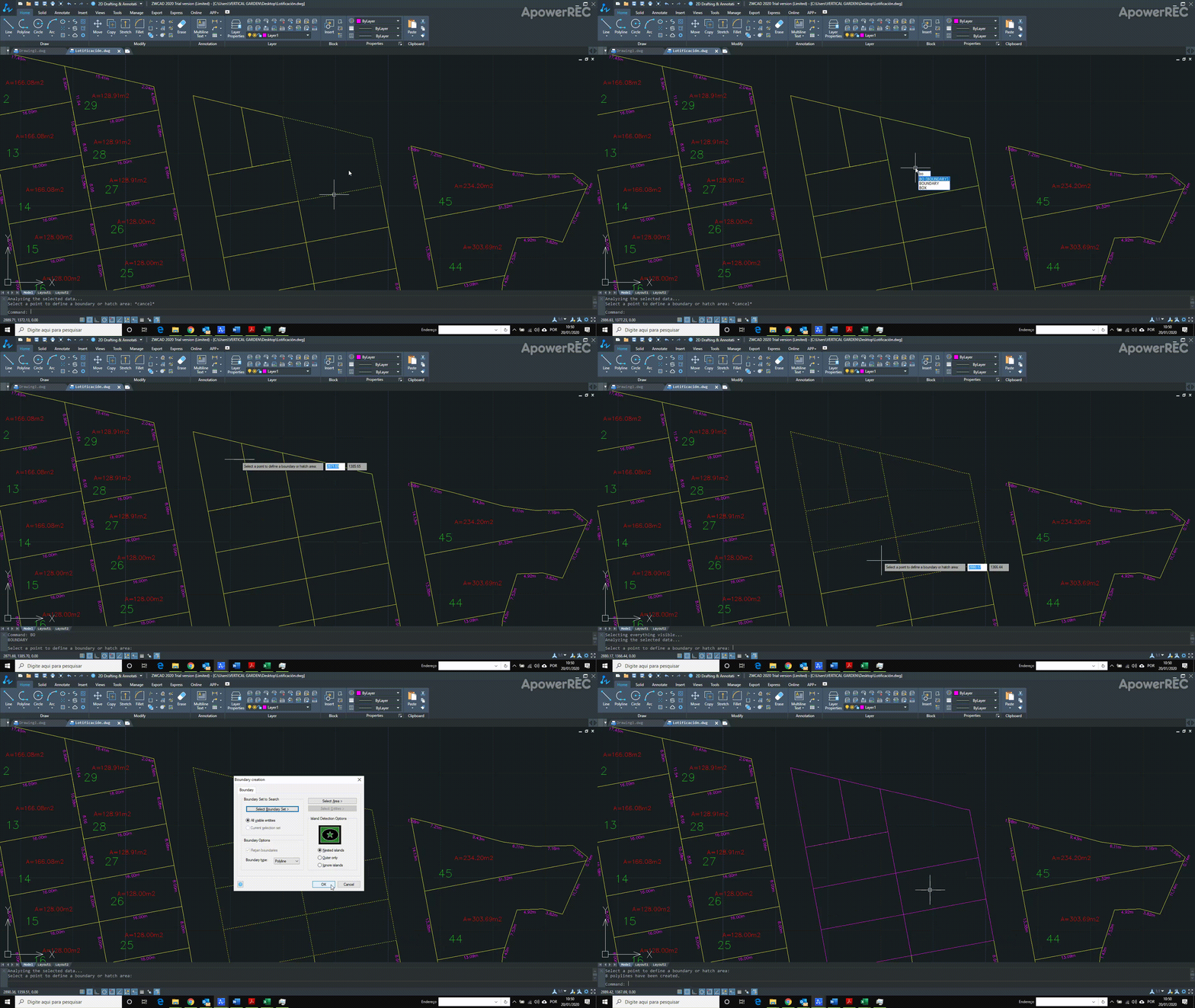
Comando BOUNDARY

O comando BOUNDARY, diferentemente dos comandos de junção acima, não exige que os objetos estejam conectados ponta a ponta.

Qualquer grupo de objetos que formam uma área fechada pode ser usado para criar uma polilinha fechada. Diferentemente dos comandos de junção, os objetos existentes não são convertidos em uma polilinha.

Em vez disso, uma nova polilinha é criada sobre os objetos existentes. As propriedades atuais (camada etc.) são usadas para criar a nova polilinha.

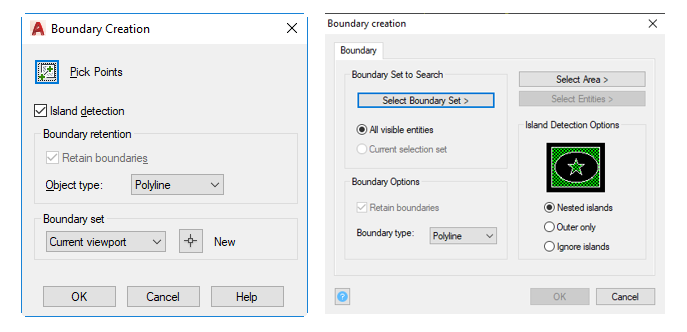
Supondo que você definiu suas propriedades atuais para corresponder aos objetos que deseja criar, execute o comando BOUNDARY (atalho BO). Uma caixa de diálogo será exibida. Existem pequenas diferenças entre as caixas de diálogo AutoCAD® e ZWCAD, mas nada que precise nos preocupar aqui.

Caixa de Diálogo Boundary Creation AutoCAD® x ZWCAD

Basta selecionar o botão no canto superior esquerdo e começar a clicar dentro de áreas delimitadas.

Quando terminar, pressione o botão Enter e você ficará com várias polilinhas fechadas. Este vídeo mostra como é feito.

Por fim, você pode cortar completamente a caixa de diálogo e ir direto para os pontos de definição da área. Para isso é só usar a versão da linha de comandos -BOUNDARY (observe o hífen principal). Basta digitar -BO, escolher, escolher, apertar ENTER e pronto.

Sobre o ZWCAD

Como vimos nesse artigo o ZWCAD conta com a maioria dos comandos e recursos do tradicional AutoCAD® e cadistas tendem a ser imediatamente produtivo no ZWCAD uma vez que sua interface é muito semelhante e o sistema é compatível com todas as versões de arquivos no formato DWG.

Se você já conhece essa alternativa eficiente e econômica para criação de seus projetos Compre o ZWCAD agora em nossa loja online. 


Subscrição: Entenda porque os Arquitetos preferem manter sua licença ativa.

OBS.: Desde 2019, licenças vitalícias de SketchUp não são mais comercializadas, fazendo assim com que a opção de licenciamento passe a ser anual para todos os usuários que decidirem atualizar o software.


Estamos vivendo na era da tecnologia, onde tudo acontece e surge muito rápido. Com essa tendência de rapidez, os sistemas evoluem diariamente e manter um software atualizado traz diversos benefícios, entre eles maior segurança e mais funcionalidade do programa instalado.

Se você é proprietário de uma licença do SketchUp Pro já sabe quão poderoso o software é dentro do setor de projetos. Então, veja agora como a atualização pode lhe trazer maior produtividade e performance.

Software atualizado: maior segurança do seu patrimônio

Antes de mais nada é importante lembrar que se você é proprietário de uma licença original é sua ferramenta principal de trabalho, certo? Assim manter sua licença atualizada permitirá que você obtenha o máximo de retorno do seu investimento inicial e além de serviços ativos.

Se você possui uma Assinatura Anual, excelente! Com a renovação de assinatura você renova também os serviços de subscrição e serviços de suporte oferecido. Com a política de uso do SketchUp Pro Classic se o seu SketchUp Pro Classic estiver mais de 3 anos desatualizado, você precisará comprar uma nova licença para usufruir dos benefícios (e todo investimento que o desenvolvedor fez) da versão mais recente do software.

Nota Importante: Se a sua licença do SketchUp Pro for perpétua e você estiver com ela a mais de 3 anos sem subscrição, o software continuará a funcionar ainda que não seja elegível para novos Upgrades.

O que é Subscrição e Assinatura de Manutenção do SketchUp Pro?

A subscrição do SketchUp Pro é o modo mais seguro de garantir o retorno sobre o seu investimento. Uma Assinatura de manutenção e suporte proporciona três ótimas vantagens durante um ano:

  1. Atualizações de licença para as principais versões do SketchUp Pro quando elas são lançadas.
  2. Versões secundárias que incluem correções de bugs e melhorias de performance.
  3. Acesso aos recursos do suporte técnico evolutivo.

Se você ainda não conhece veja abaixo alguns recursos atualizados na versão SketchUp 2019.

Introdução ao Novo SketchUp 2019
(Versão Desktop)

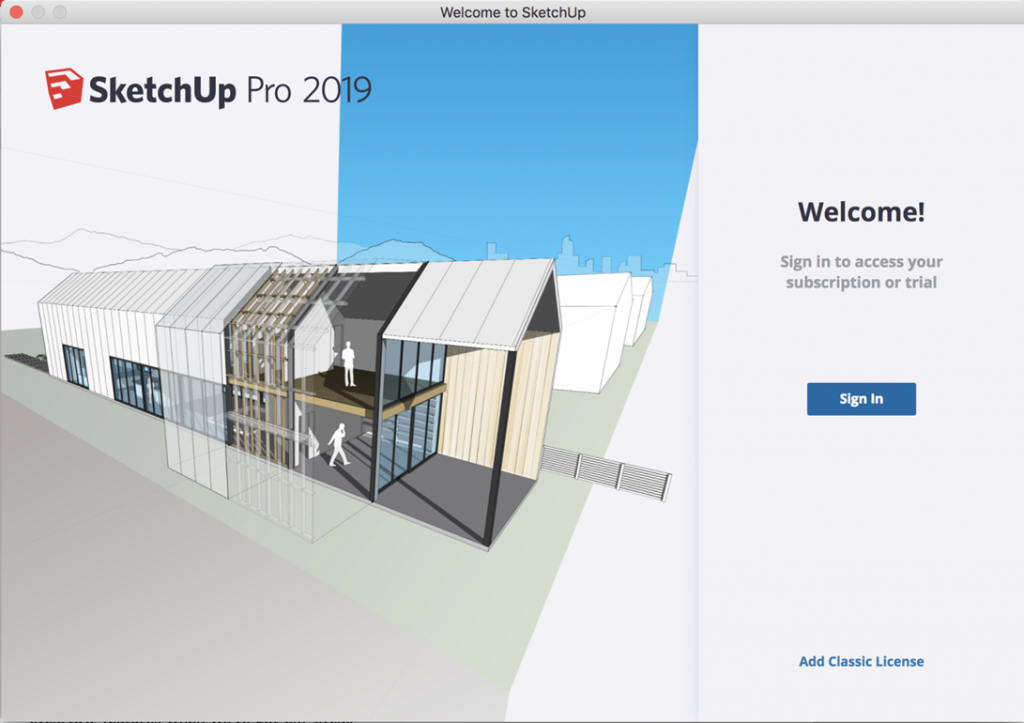
Logo que você for fazer o Download do SketchUp 2019 e abrir o software pela primeira vez notará uma sutil diferença.

Para acessar o novo SketchUp, será necessário criar um registro de usuário da Trimble (chamado de Trimble ID) ou possuir um código de licença permanente.

Essa novidade é fantástica, pois une todo o universo do SketchUp em uma única plataforma de gestão, isso quer dizer que ficou muito mais fácil modelar, visualizar e gerenciar seus projetos independente de onde estiver e do dispositivo que estiver acessando seus projetos.

boas vindas do sketchup

O que é o Trimble ID (TID)

Um Trimble ID (TID) será a chave para acessar qualquer produto do SketchUp (Desktop, Movile, AR, 3D Warehouse, Extension Warehouse). Os usuários do SketchUp precisarão criar um Trimble ID (TID) para fazer o download, abrir uma versão de avaliação, usar o SketchUp, comprar uma licença permanente ou assinar um pacote de subscrição. É possível associar uma conta Gmail existente ou criar um TID a partir de um endereço de e-mail válido.

Se você já utiliza o SketchUp, provavelmente possui um Trimble ID, pois essa login já é solicitado há anos para aqueles que desejam fazer downloads no 3D Warehouse, instalar novas extensões através do Extension Warehouse ou utilizar o Trimble Connect.

Integração Multiplataforma 

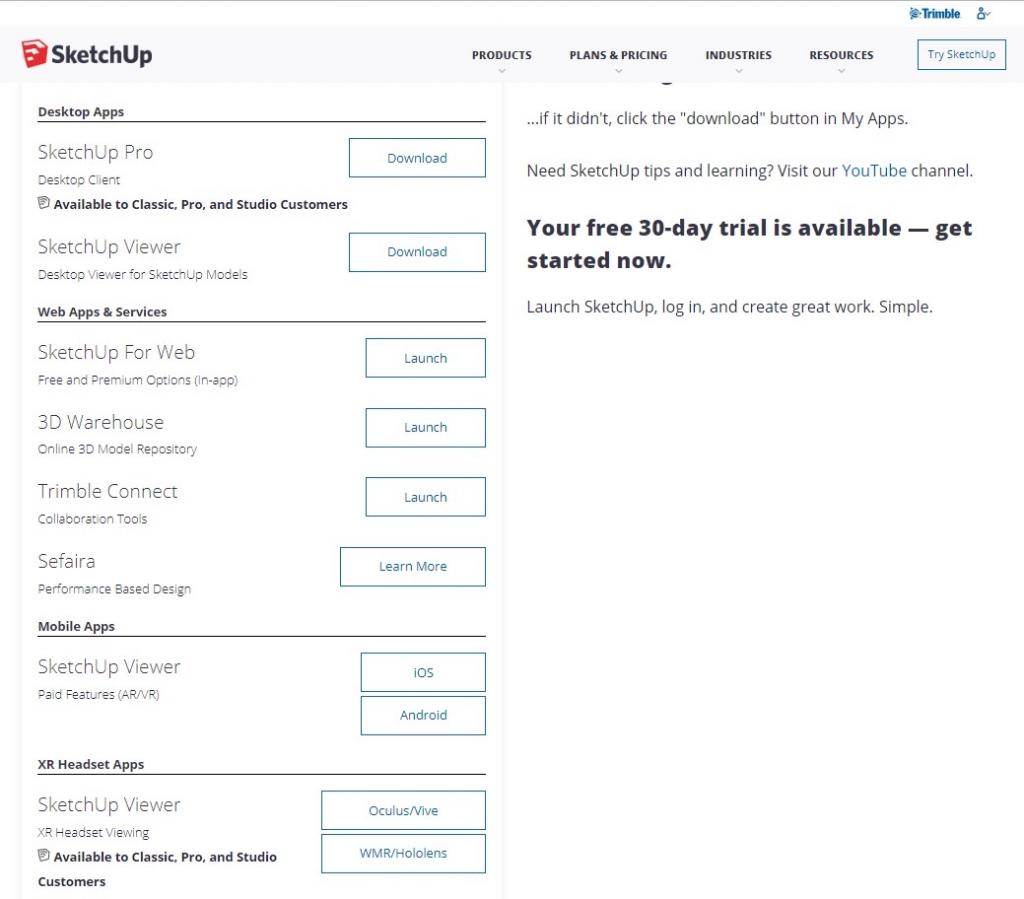
Agora o período de avaliação do SketchUp 2019 permitirá acesso a todo um pacote de produtos e serviços disponíveis.

Veja a seguir o que você terá acesso na avaliação, após criar o seu Trimble ID.

  • SketchUp para Web
  • SketchUp Pro para Desktop (SketchUp Pro + Layout + Style Builder)

  • Trimble Connect Personal (5 colaboradores, 2 projetos e até 10GB de espaço para armazenamento em nuvem).
  • Sefaira
  • Realidade Aumentada no SketchUp Viewer para IOS e Android
  • Visualização em óculos de XR: HTC Vive, Oculus Rift, e Microsoft Hololens

O Download de cada plataforma poderá ser feito através do seu login do Trimble ID criado.

novo portal da trimble

Iniciando o SketchUp 2019

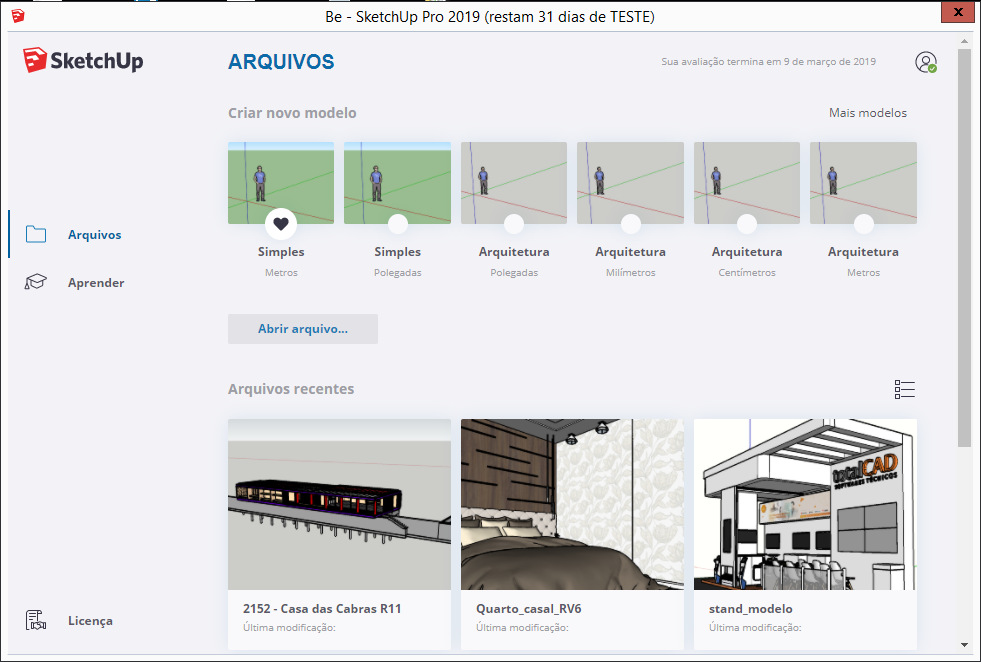
De início, já tem novidade na tela de boas-vindas do SketchUp 2019. A interface foi pensada para facilitar o acesso a informações importantes e aumentar a produtividade.

É possível encontrar facilmente os arquivos de referência (templates) e os arquivos recentemente abertos. Além disso, há diversos links para sessão de aprendizado, layout e informações da licença.

Janela de Arquivos: Gerencie seus templates e arquivos salvos ou recuperados recentemente em uma única e intuitiva caixa de diálogo.

arquivos recentes do sketchup

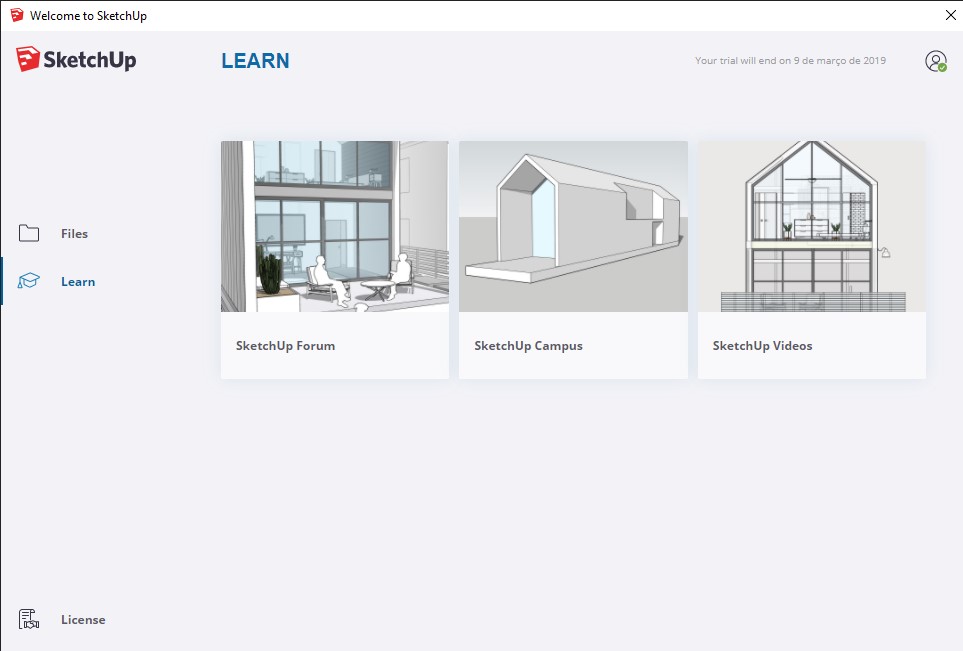
Janela de Aprendizado: A aba de aprendizado apresenta os conteúdos do novo portal de treinamento, apropriadamente chamada de SketchUp Campus.

Você poderá acessar todo o conteúdo em forma de vídeo aulas disponíveis em mais de 104 idiomas!

Cursos como SketchUp Básico, Avançado, Photoshop +SketchUp, SketchUp para Paisagismo já estão disponíveis!

aprendizado sketchup

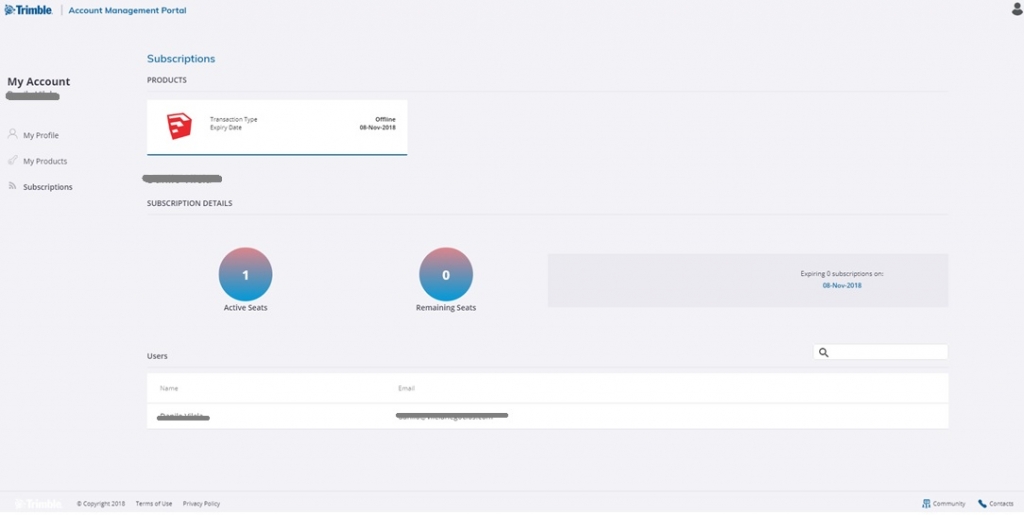
Gerenciamento de Licenças

Você notará um novo ícone nas barras de ferramentas do SketchUp. O menu “Minha conta” dará acesso ao portal com informações da licença e opções para gerenciar a sua subscrição.


portal de licença do sketchup

Novos Recursos do SketchUp 2019

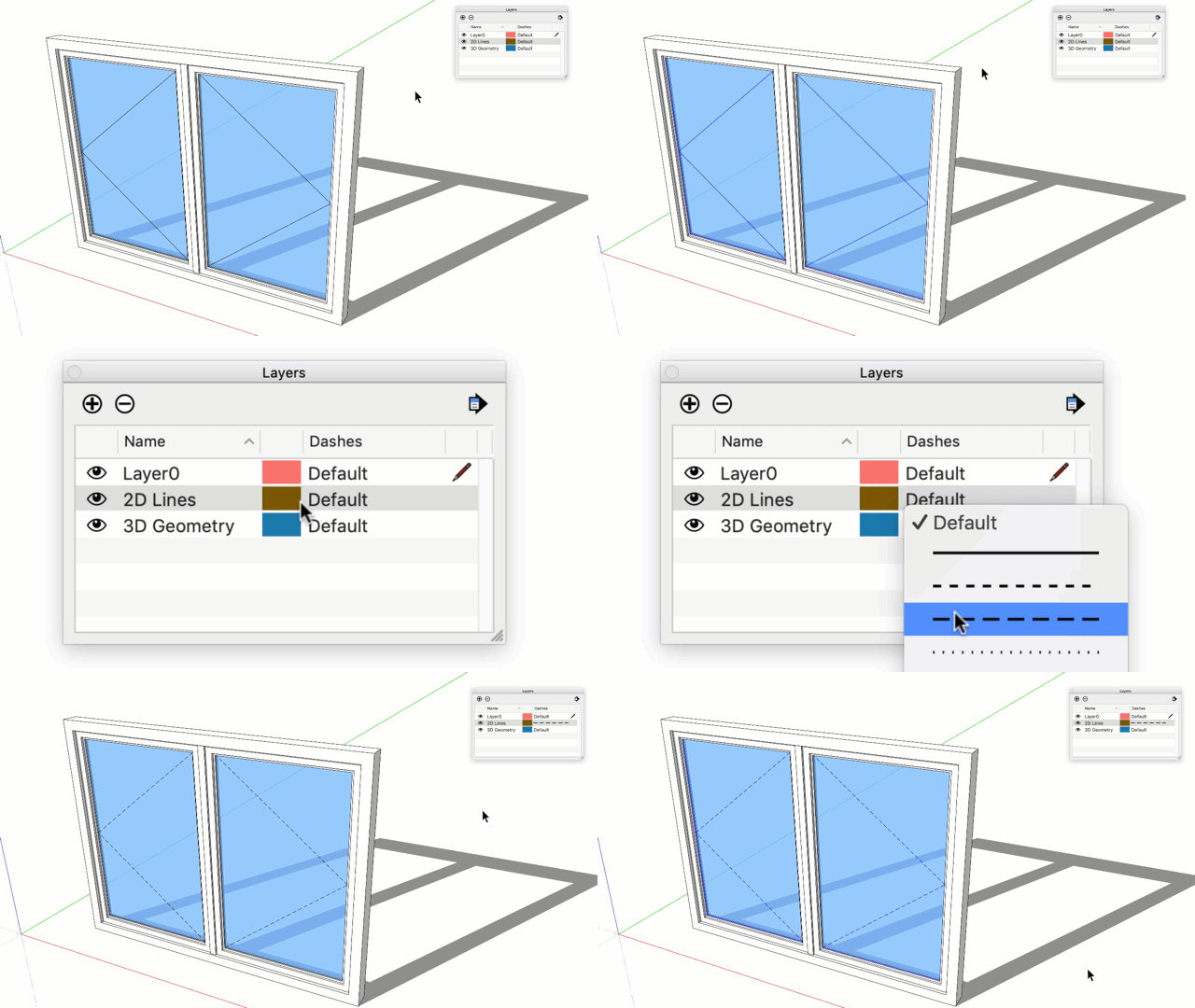
Linetype em Layers

Sem dúvida um dos recursos mais aguardados por aqueles que utilizam o SketchUp Profissionalmente.

Com os novos padrões de linhas, é possível aplicar variações de um estilo de linha em determinadas camadas do desenho, facilitando a visualização 3D ou mesmo a documentação 2D no Layout.

Fita Métrica

Visualize medições da fita métrica diretamente em seu modelo.

Modele com mais precisão – e com mais eficiência – concentre-se exatamente onde você deve se concentrar.

fita métrica do sketchup

Maior Interoperabilidade

Compatibilidade com arquivos DWG do AutoCAD 2018, maior precisão de dados e a capacidade de importar e exportar materiais dentro em um workflow BIM são algumas das novidades do SketchUp 2019.

Além disso a integração entre Layout e o SketchUp deu um passo à frente com a nova função “Enviar para SketchUp”.

Geometrias criadas no Layout, como hachuras por exemplo, podem ser incorporadas ao modelo 3D em .SKP como faces possíveis de serem extrudadas. Isso abre infinitas possibilidades de modelagem e documentação do seu projeto.

Com tantas novidades assim você deve estar se perguntando: Será que minha máquina está apta para rodar essa nova versão do sketchUp?

Saiba abaixo todas os requisitos mínimos do novo SketchUp.

Requisitos Mínimos de Sistema 


Requisitos de Sistemas Windows 

Mínimos

  • Windows 7, Windows 8, e Windows 10 – 64bits
  • SketchUp 2019 não é compatível com Intel HD 2000 e GPUs 3000 no Windows 10
  • Internet é necessário para instalar o SketchUp, autorizá-lo e utilizar algumas funções.
  • Microsoft® Internet Explorer 9.0 or superior.
  • 1 GHz de processador
  • 4GB RAM
  • 500MB disponível no HD ou SSD
  • Placa de vídeo com 512MB de memória ou superior que suporte OpenGL versão 3.0 ou superior.
  • Mouse 3 Botões com scroll.

Recomendado

  • Processador 2GHz ou superior
  • 8GB RAM
  • 1GB de espaço disponível no HD ou SSD
  • Placa de vídeo com 1GB de memória que suporte OpenGL 3.0 ou superior
  • Mouse 3 Botões com scroll


Requisitos de Sistemas macOS 

Mínimos

  • macOS 10.12 (Sierra), 10.13 , e 10.14 (Mojave)
  • (Mac) OS X 10.11 (El Capitan) não será compatível com o SketchUp 2019.
  • Boot Camp, VMWare são ambientes não suportados para o SketchUp
  • Internet é necessário para instalar o SketchUp, autorizá-lo e utilizar algumas funções.
  • 1 GHz de processador
  • 4GB RAM
  • 500MB disponível no HD ou SSD
  • Placa de vídeo com 512MB de memória ou superior que suporte OpenGL versão 3.0 ou superior.
  • Mouse 3 Botões com scroll.

Recomendado

  • Processador 2GHz ou superior
  • 8GB RAM
  • 1GB de espaço disponível no HD ou SSD
  • Placa de vídeo com 1GB de memória que suporte OpenGL 3.0 ou superior
  • Mouse 3 Botões com scroll


Leia Também:


O CEO da totalCAD, Augusto Silva, conta sobre o cenário otimista do mercado para 2020.

OBS.: Desde 2019, licenças vitalícias de SketchUp não são mais comercializadas, fazendo assim com que a opção de licenciamento passe a ser anual para todos os usuários que decidirem atualizar o software.


E para fechar o ano com chave de ouro, quem finaliza o quadro de entrevistas de 2019 é o nosso CEO, Sr. José Augusto Silva que traz um recado de fim de ano bastante otimista para 2020, e também divide conosco um pouco sobre sua visão de mercado.

Acompanhe na íntegra esse bate papo.

Na sua opinião, qual o maior desafio do mercado?

Augusto: Nós estamos em contato direto com o mercado. Diariamente conversamos com centenas de empresas de todas as regiões do Brasil e de diversos tamanhos e segmentos.Temos colhidos bons feedbacks. Principalmente relacionados ao otimismo gerado por pequenas, mas consistentes melhoras na economia.

É claro que muitas empresas passaram por momentos difíceis, mas estão vivas e otimistas para 2020. O empreendedor brasileiro é muito criativo e resiliente. Tem que ser!

Qual sua expectativa para o cenário econômico e político em 2020?

Augusto: A totalCAD trabalha com um cenário de avanço econômico e de estabilidade política. Estamos planejando investimentos na ordem de 1 milhão de reais para 2020 com perspectiva de gerar até 50 novos empregos formais.

Otimismo, avanço econômico e estabilidade política são os ingredientes principais para estimular o investimento dos empresários brasileiros. Não somos muito exigentes, não é?

Você acredita que o Brasil está preparado para a tecnologia BIM?

Augusto: BIM é um processo e não um software. É uma profunda mudança cultural na forma de ver o processo da construção como um todo, em não em partes isoladas como hoje. Você tem que pensar BIM desde a concepção da ideia, desde o primeiro contato com o cliente, até como tudo será construído e administrado.

Sair do trabalho individual e partir para o trabalho em equipe, conectados e colaborativos. Por ser uma mudança de cultura é comum que demande mais tempo para que os profissionais modifiquem o seu pensar.

Dois pontos são muito importantes para o avanço mais acelerado do BIM no Brasil: Produção de profissionais qualificados, a cargo das universidades e a entrada do Governo, exigindo que suas obras sejam executadas dentro do modelo BIM, muito mais econômico .

Para você que está começando, o primeiro passo é sair do cultura 2D e ir para o 3D. Não é apenas desenhar em 3D, é pensar, conceber desde o ínicio. Neste ponto o Sketchup, por ser fácil e intuitivo, tem ajudado muitos profissionais a vencer esse primeiro desafio cultural.

O que podemos esperar da totalCAD em 2020?

Augusto: A totalCAD sempre está focada no cliente. Nosso principal missão sempre foi de levar soluções de qualidade e condições acessíveis para que o empreendedor brasileiro evolua com a utilização de softwares modernos e eficientes.

Agora nosso foco para 2020 vai além: vamos avançar no Programa Sucesso do Cliente, que visa garantir que o cliente evolua na utilização do software escolhido. É nossa obrigação, como prestador de serviços, garantir que o cliente consiga todo o sucesso possível na utilização dos softwares.

Sabemos o potencial que nossos softwares tem e como eles podem impulsionar o sucesso do cliente. Precisamos entender o cliente individualmente e caminhar com ele no seu processo de aperfeiçoamento.

Já temos um dos melhores atendimentos de Suporte Técnico do país e agora pretendemos ter também o melhor Programa de Sucesso do Cliente (Customer Success).

Qual o maior diferencial que a totalCAD entrega aos seus clientes?

Augusto: Atendimento. Sempre estamos aqui para ouvir o cliente. Não é um atendimento robotizado e impessoal. Não temos um atendimento do tipo “faça você mesmo” como existem em outras empresas do ramo.

Aqui na TotalCAD tem sempre um ser humano disposto a conversar com você, tirar suas dúvidas, fazer uma visita ou um acesso remoto para resolver um problema, fazer um webinar ao vivo e esclarecer as dúvidas na hora.

Esse é o nosso DNA. Temos tudo automatizado, menos o contato com o cliente.

Poderia resumir em poucas palavras as maiores conquistas deste ano?

Augusto: Foi um ano difícil, porque um de nossos parceiros iniciou um Programa de License Compliance a fim de combater a pirataria no Brasil.

Vários clientes foram convidados a regularizar licenças e coube a TotalCAD atendê-los comercialmente. É claro que ações de License Compliance não são muito populares e alguns clientes ficaram chateados com isso e colocaram a culpa na TotalCAD.

Procuramos cumprir nosso papel e atender pessoalmente todos os clientes, explicando detalhadamente o processo e buscando a melhor forma de ajudá-los a regularizar as licenças.

Aproveito para esclarecer que a TotalCAD não denúncia e não investiga nenhum cliente pelo uso irregular de licenças. Somos uma empresa comercial com o objetivo de atender o cliente.

Que estratégias adotadas tornaram a totalCAD a maior distribuidora de softwares técnicos no Brasil?

Augusto: Temos a melhor equipe do planeta. Aqui, nós sempre acreditamos! Somos vocacionados ao otimismo! Não paramos de investir, mesmo nos piores momentos da crise.

Não tenho parâmetros para dizer se isso é um bom conselho, mas tem funcionado conosco. Assumimos metas ousadas junto aos nossos parceiros e clientes e vamos buscá-las com muita disposição e foco. Chegamos ao final de cada ano, cansados mas satisfeitos pelos sucessos alcançados.

Quais características você considera mais importantes em um profissional hoje?

Augusto: Cada empreendedor tem um perfil de empresa e de profissionais que mais se adequa à personalidade do negócio. Aqui na TotalCAD nosso time tem que ser disciplinado e auto motivado.

Todos trabalhamos muito e não temos tempo para ficar fiscalizando, auditando resultados todo o tempo. Tem que saber o que tem que fazer e agir. Autopropulsão é a palavra chave. Somos resolvedores!

Comente sobre os principais fatores que são necessários, para alcançar sucesso no ramo empresarial?

Augusto: Bem, sou um empreendedor a “moda antiga” que acredita e valoriza que a disciplina, motivação e foco, sustentados por uma mente aberta e criativa, podem gerar a resiliência necessária para alcançar o sucesso neste mundo altamente distraído e conectado ao mesmo tempo.

Estar 100% focado e motivado em algo faz toda a diferença na busca do sucesso. Agora, ficar 100% focado é muito raro de se ver hoje em dia.

Normalmente as pessoas estão no trabalho, pensando da diversão; estão na festa, pensando na família; e estão com a família, pensando no trabalho. Assim, não há sucesso em nenhuma dessas etapas da vida.

Agora deixe um recado aos seus leitores de como garantir sucesso em 2020?

Augusto: Mente aberta para o aprendizado, otimismo e muita, mas muita criatividade!!!


Leia Também:

DATA EXTRACTION – quantifique automaticamente seu projeto no CAD.

Antes de existir o recurso de extração de dados de desenhos CAD, os projetistas precisavam levantar informações do desenho manualmente.

Este processo trabalhoso era passível de erros, pois ainda que todas as informações estejam coletadas era necessário criar tabelas e inserir os dados uma a um.

Felizmente, o comando DATAEXTRACTION foi criado como um método de extração de dados no ZWCAD de modo automático.

Com essa função você terá possibilidade de gerar tabelas de listagens no próprio desenho DWG ou em arquivos Excel.

Para os objetivos deste tutorial, usaremos um arquivo de desenho que contém muitos blocos, camadas e outros tipos de objetos.

Você pode usar seu próprio arquivo de desenho para seguir este tutorial.

Neste exemplo, digamos que estamos interessados em criar uma tabela que lista todas as propriedades, incluindo a contagem de blocos usados em nosso desenho.

O fluxo de trabalho para fazer isso usando a extração de dados é explicado abaixo.

O mesmo fluxo de trabalho funcionará para extrair outros tipos de dados do desenho usando a ferramenta DATAEXTRATION.

Como utilizar o DATAEXTRATION?

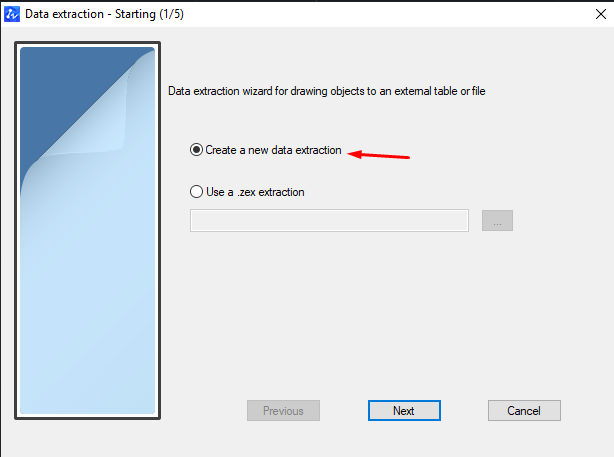
Execute o comando DATAEXTRACTION e selecione a caixa “Create a new data extraction” e clique no botão “Next”.

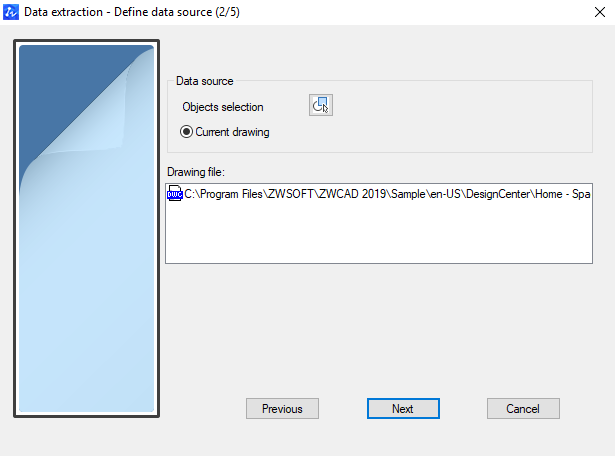
Escolha uma das seguintes opções: Extraia os objetos de todo o desenho ou de uma área selecionada.

Selecione o tipo de objeto e os atributos que deseja quantificar do seu desenho CAD.

(Obs: o filtro possui referência a 2 tipos de objetos: Block e Non-Block: linhas, polilinhas, arcos, círculos e textos)

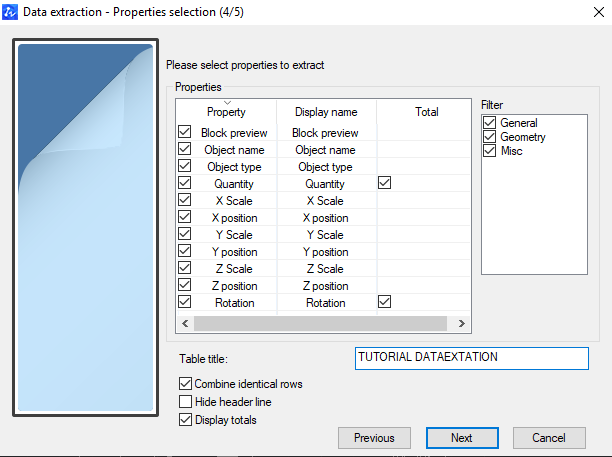
Selecione as propriedades que serão extraídas dos objetos; para isto, marque o check box no painel da esquerda e filtre as propriedades no painel da direita.

Na parte inferior, insira um título de cabeçalho para a tabela e clique em “Next”.

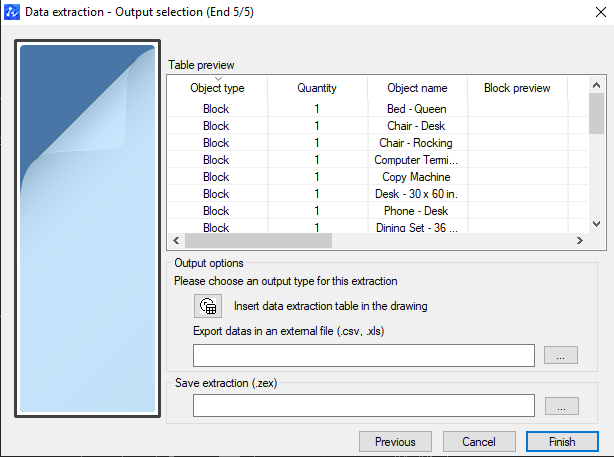
Uma prévia da tabela de dados será apresentada na caixa de diálogo junto com a opção de salvar uma lista em formato XLS/CSV ou inserir os dados no próprio desenho.

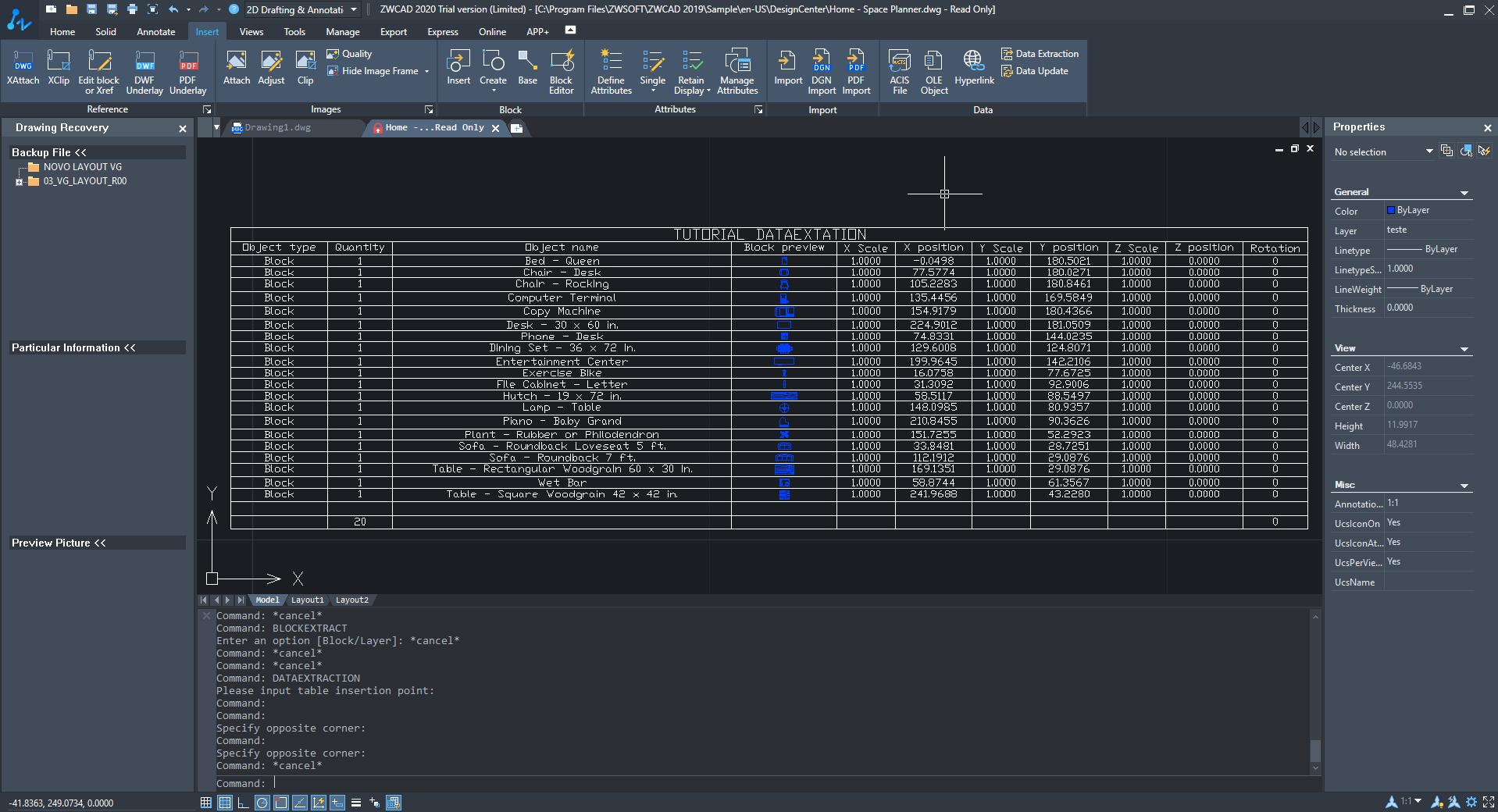
Neste caso, optamos em inserir a tabela no DWG, clicando no icone “Insert data extration table in the drawing e em seguida no botão “Finish”.

Sobre o ZWCAD

Além de contar com a maioria dos comandos e recursos do tradicional AutoCAD® é compatível com todas as versões de arquivos no formatos DWG.


Se você já conhece essa alternativa eficiente e econômica para criação de seus projetos Compre agora o ZWCAD em nossa loja online.


Leia Também:

Paisagismo no SketchUp – Conheça técnicas avançadas.

OBS.: Desde 2019, licenças vitalícias de SketchUp não são mais comercializadas, fazendo assim com que a opção de licenciamento passe a ser anual para todos os usuários que decidirem atualizar o software.


A disciplina de Paisagismo abrange muitos fluxos de trabalho e os projetos podem a partir de croquis em papel manteiga, arquivos DWG, nuvens de pontos, renderizações, ilustrações manuais e diversos outros modos.

Pelo fato de o paisagismo envolver muitas formas orgânicas muitos profissionais preferem fazer o trabalho de criação à mão, uma vez que o CAD as vezes interfere nesse processo de criação, porém o projeto em 3D facilita muito a tomada de decisão e compreensão por parte de clientes e envolvidos.

No entanto é muito simples ter um workflow em que se cria o projeto a mão e transpõe para tomada de decisão em 3D.

Para isso, basta conhecer as técnicas avançadas de paisagismo no SketchUp e nós vamos mostrar um tutorial a seguir.

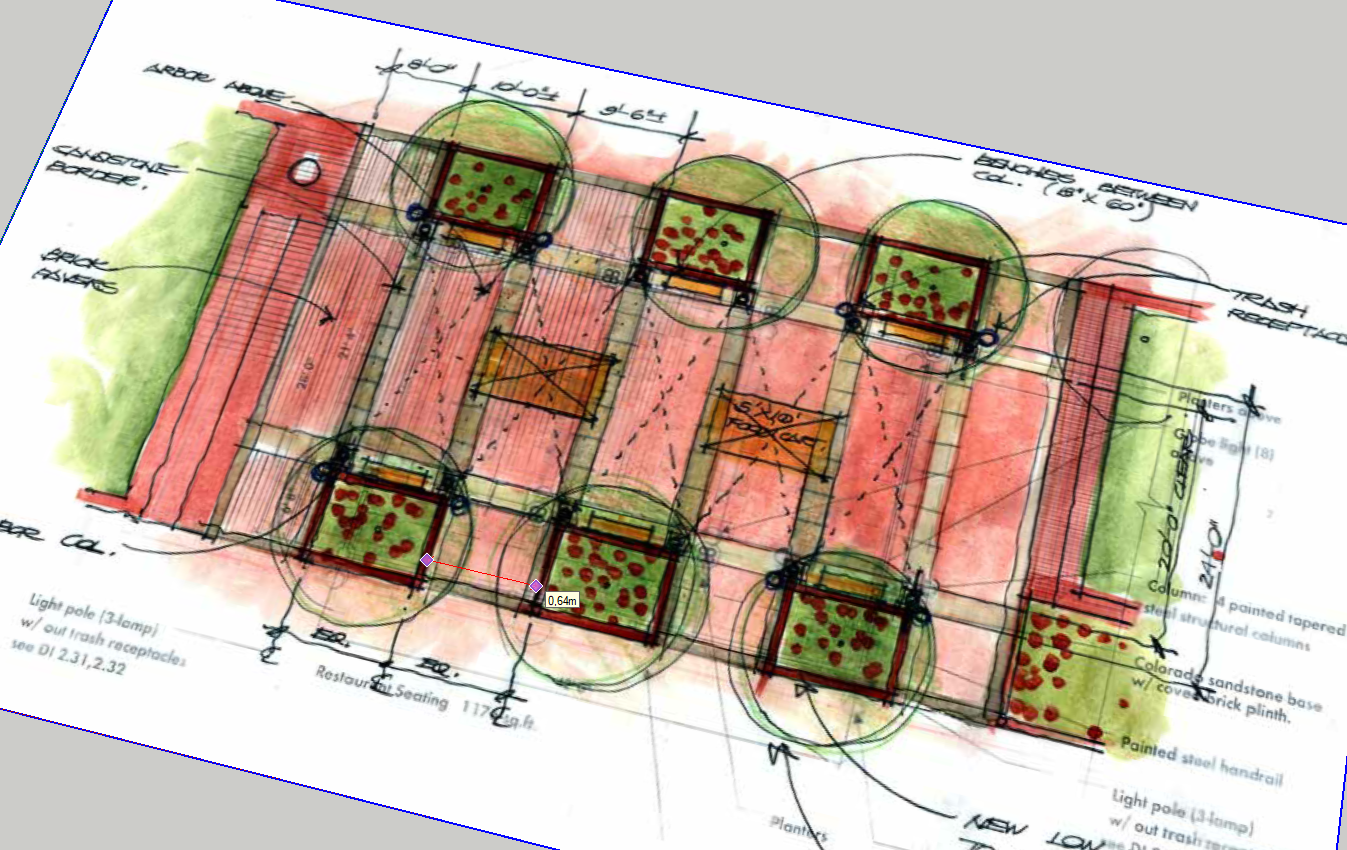
Importe o seu desenho para dentro do SketchUp Pro

Antes de iniciar o processo de modelagem você precisará criar um desenho a mão e escanear. Imaginamos que essa parte você saiba fazer bem.

Então, vamos começar inserindo o arquivo de imagem do projeto, dentro do SketchUp.

Como este é um tutorial, você poderá fazer o download da imagem aqui utilizada, para seguir o passo-a-passo.  Baixe a Imagem Aqui.

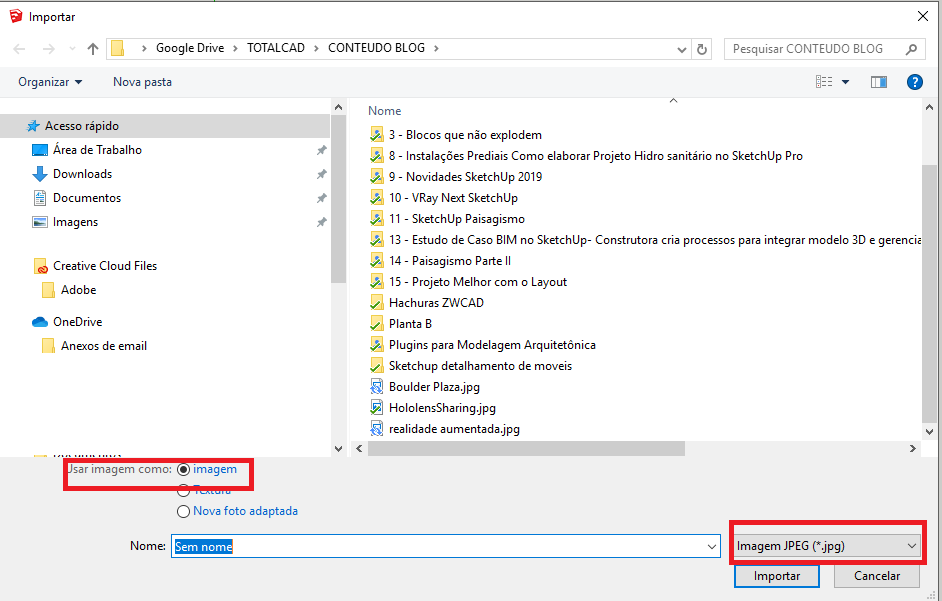
Comece iniciando um novo arquivo e vá ao menu Arquivo / Importar.

Selecione a imagem “Croqui_de_Paisagismo.jpg” depois selecione a opção inserir como imagem.

Quando a imagem estiver selecionada, clique uma vez para determinar o canto inferior esquerdo da imagem e clique novamente para escalar a imagem e determine o canto superior direito.

Após inserir em seu desenho, use a ferramenta de fita métrica para colocar o desenho em escala.

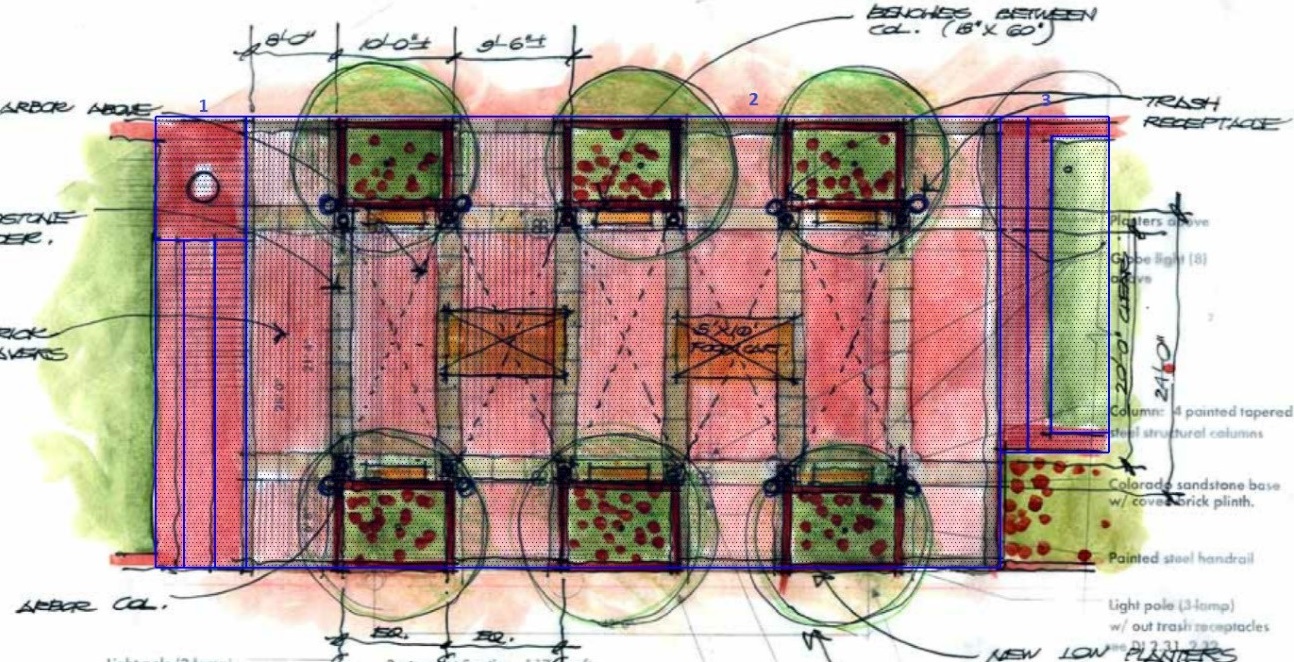
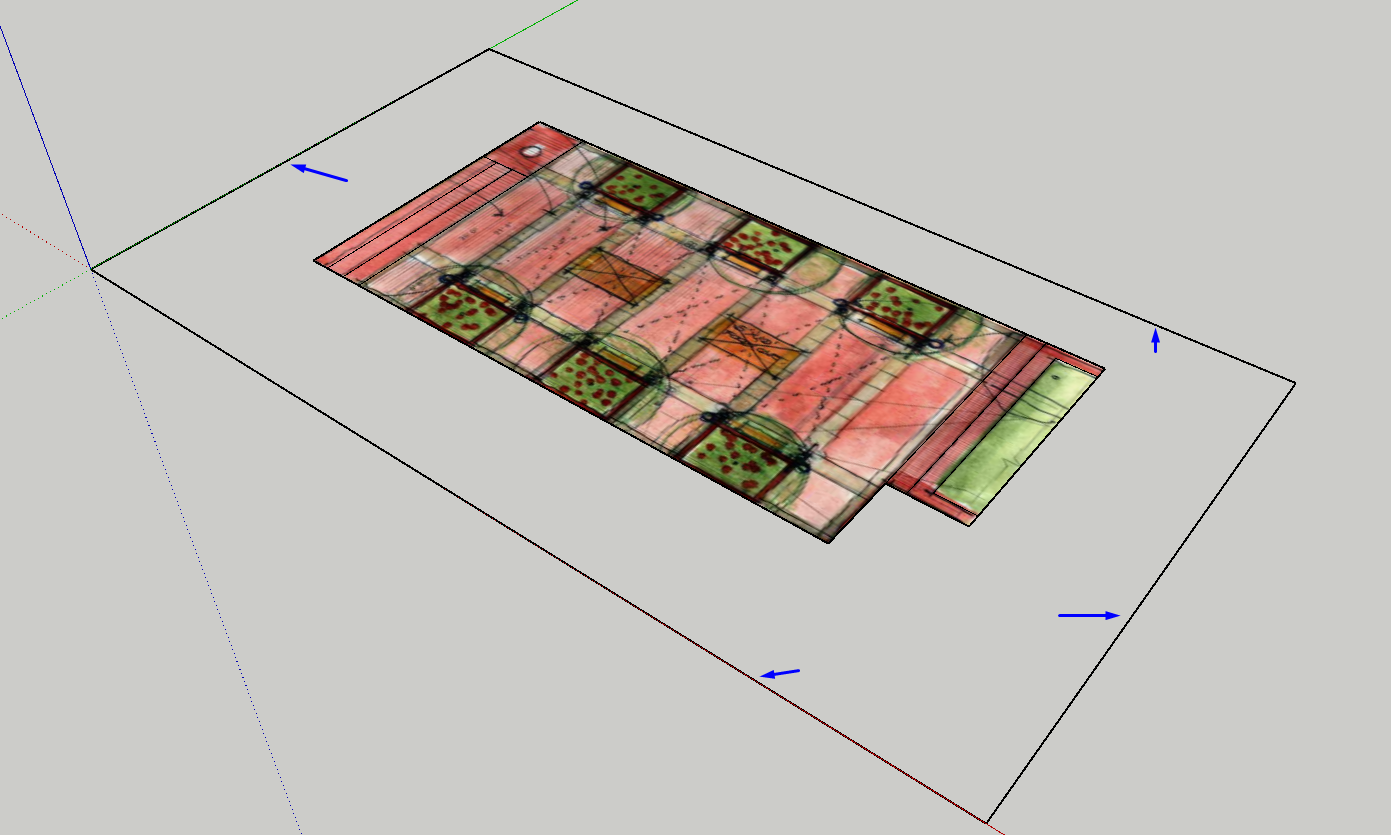
Desassocie a Imagem

Clique com o botão direito no grupo da imagem e selecione desassociar.

Desenhe no seu croqui

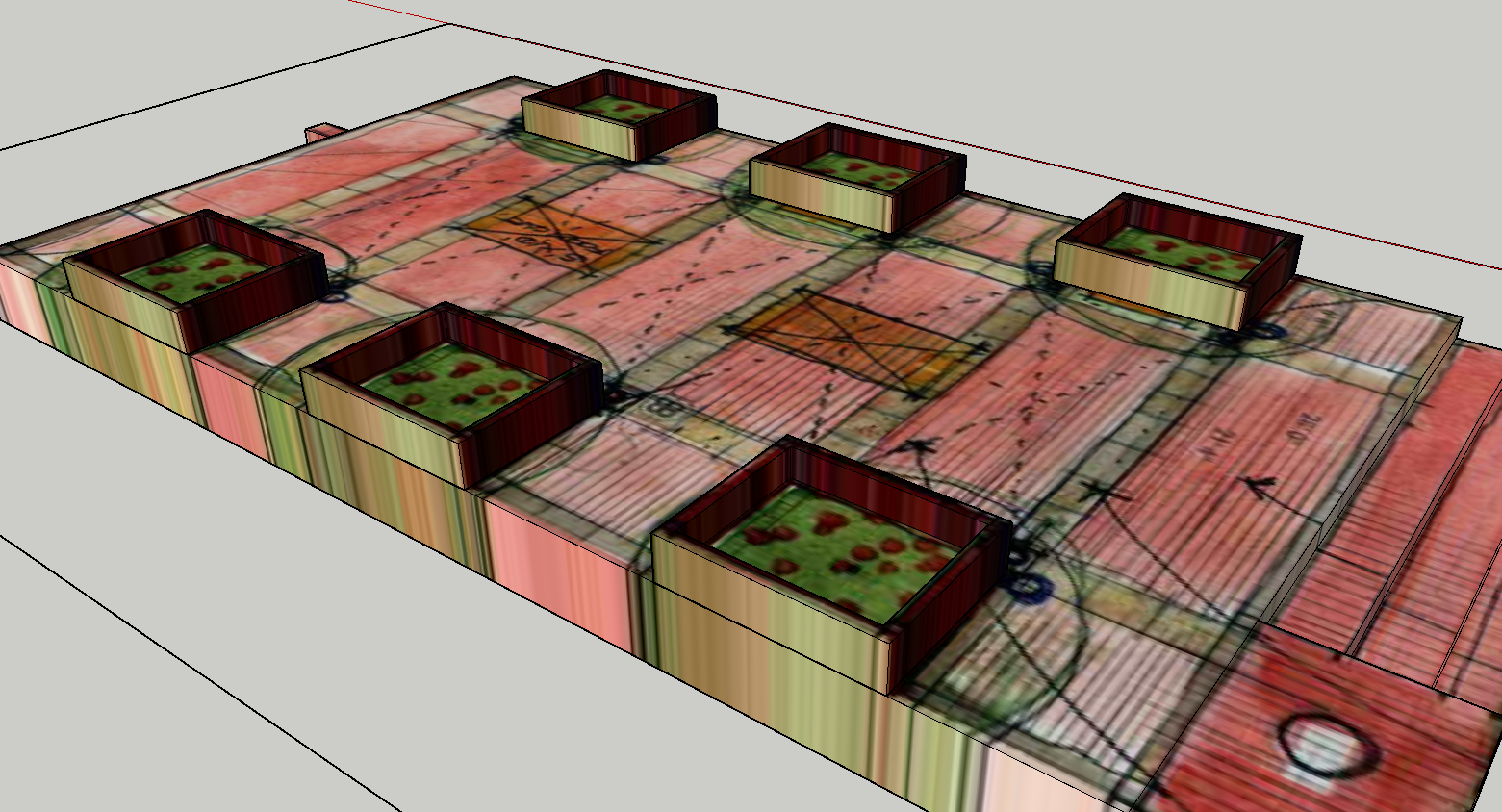
Com a ferramenta retângulo, desenhes as formas da praça usando as referências da imagem para criar faces diferentes.

Apague as arestas

Com a ferramenta “Apagar”, apague as arestas da moldura da imagem que ficaram para fora dos limites dos retângulos desenhados.

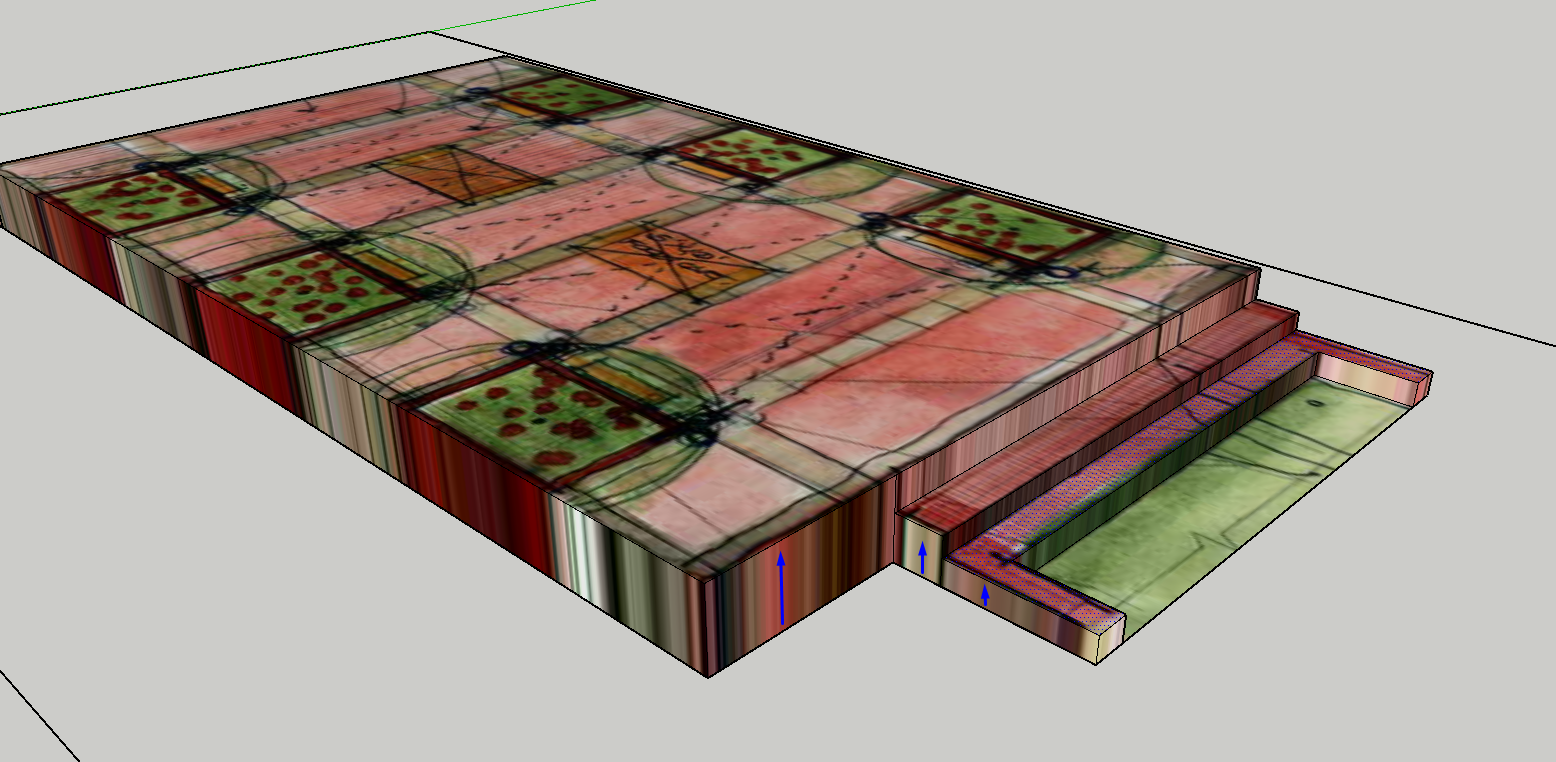
Extrude o layout

Use o comando de Empurrar/Puxar a superfície da praça (aqui fizemos em 60 cm) e na sequência os demais retângulos que representam os degraus (usamos 15cm).

Desenhando elementos como Jardineiras

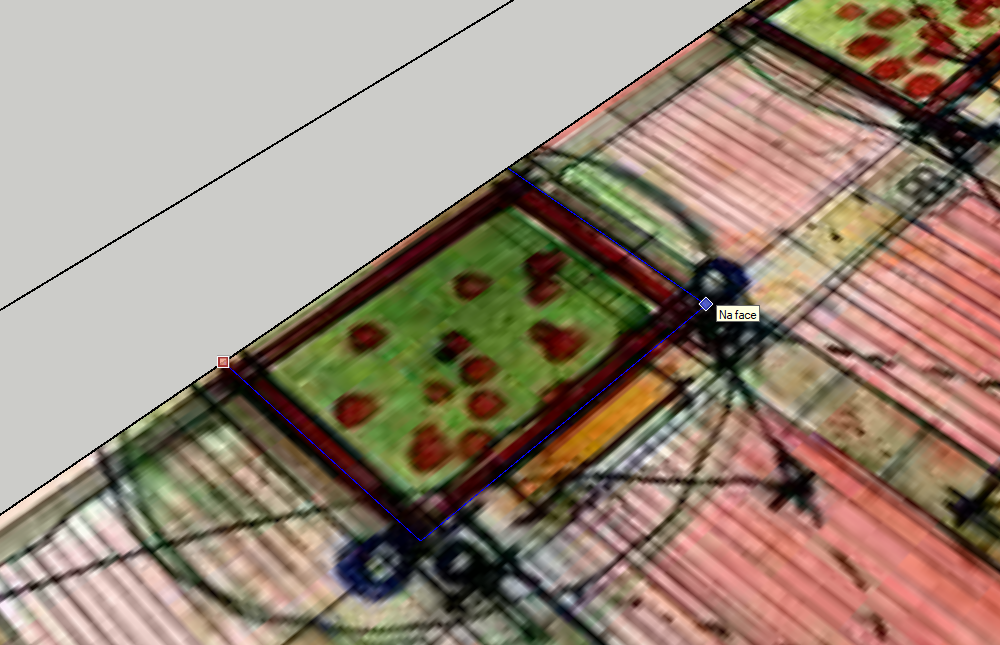
Desenhe o contorno

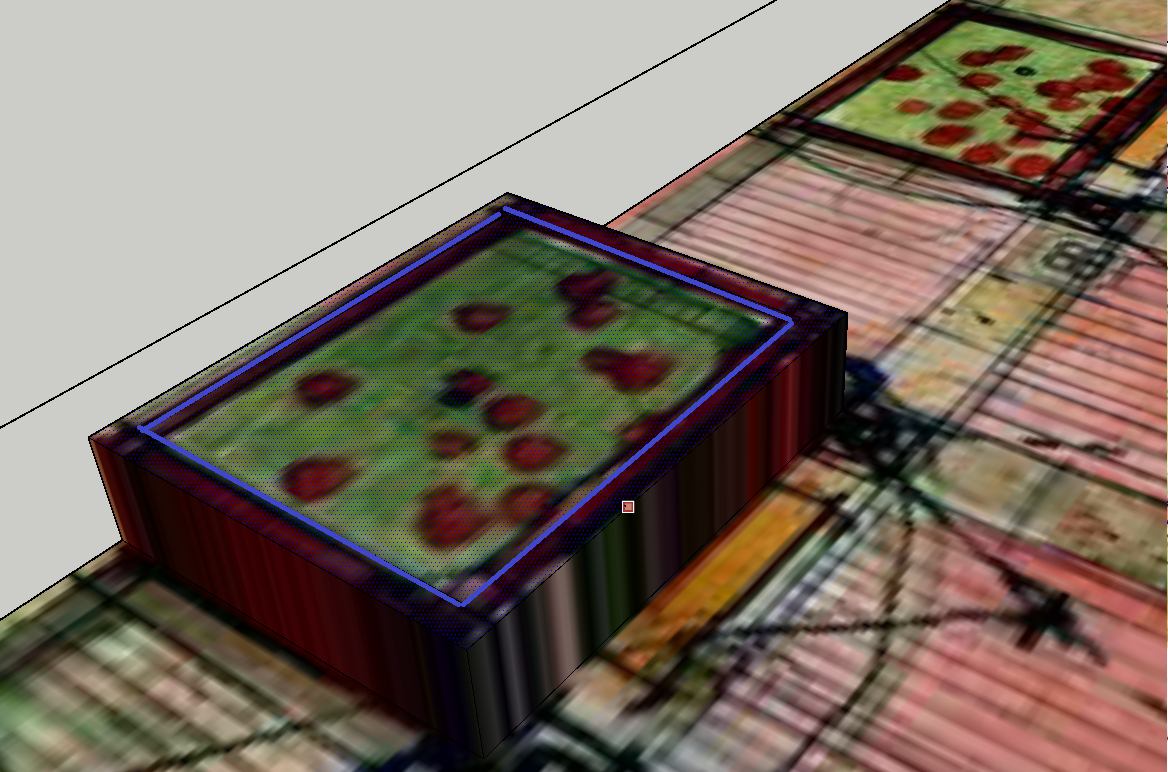
Use a ferramenta de retângulo para desenhar os limites da jardineira e na sequência, suba a altura dela.

Faça apenas uma.

Equidistância para dentro

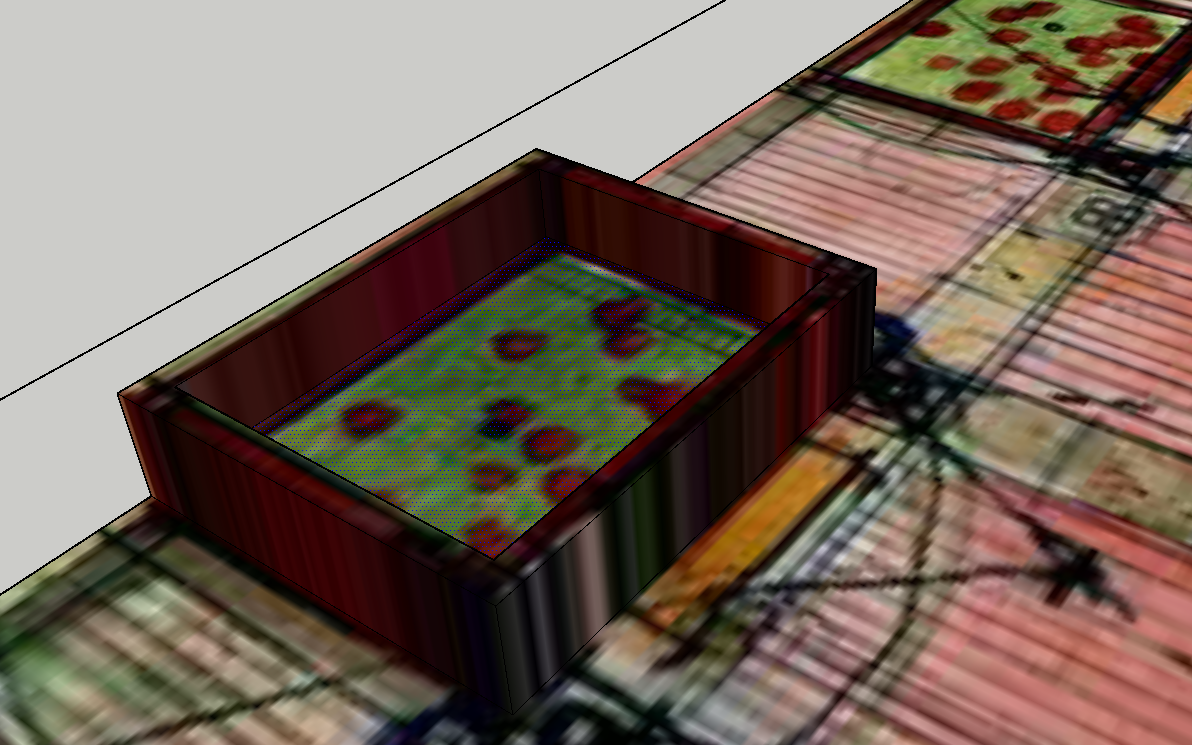
Use a ferramenta Equidistância para criar uma face separada paralela a borda, que determinará a espessura da jardineira.

Empurrar/Puxar para Baixo

Empurre para baixo a face que ficou de centro da jardineira.

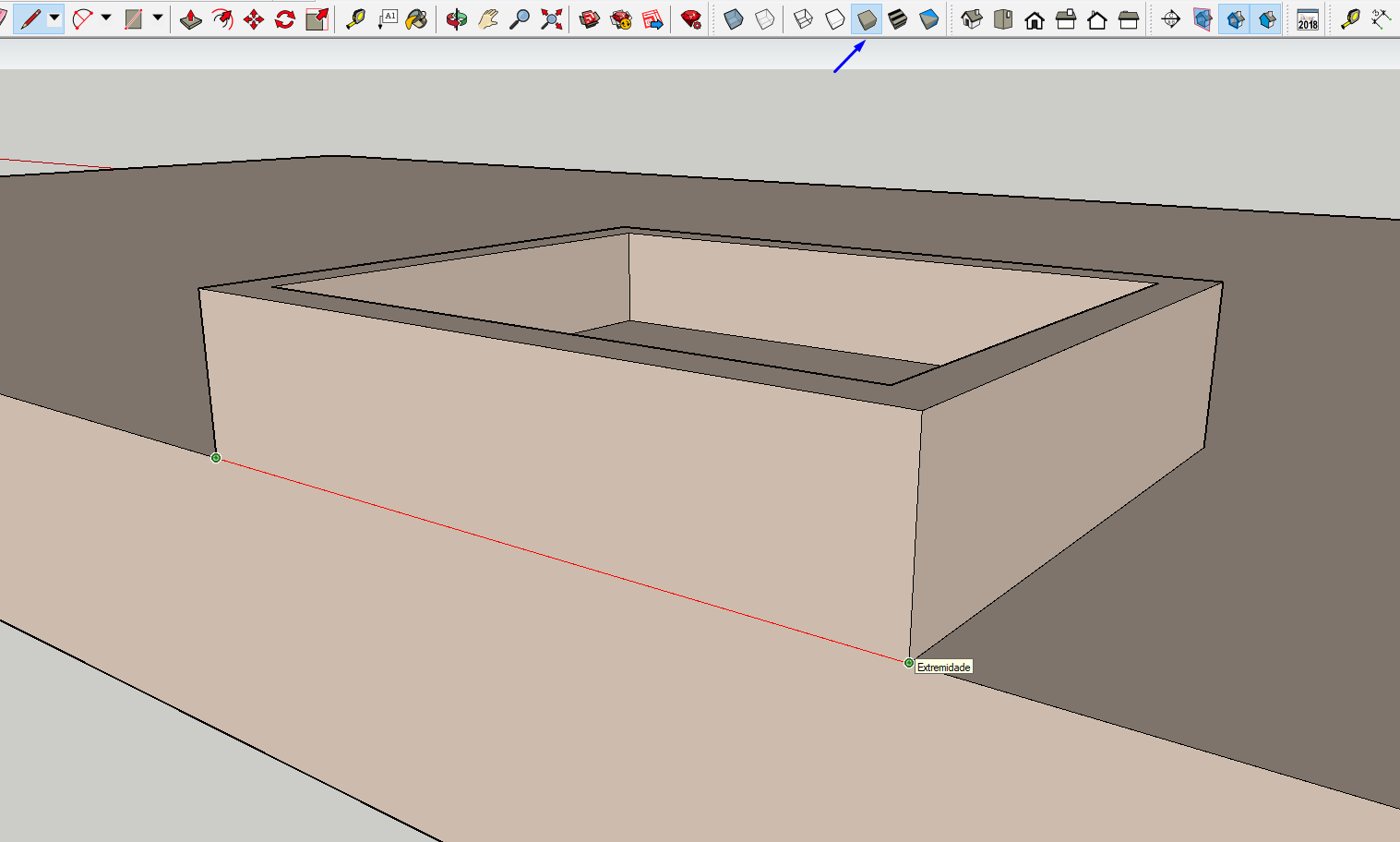
Altere o estilo de visualização

Para uma visualização, apenas da modelagem, altere o estilo de vista em Visualizar / Barras de Ferramentas / Estilo de Face, selecione o ícone Sombreado.

Este dará as texturas uma cor e tornará mais fácil de ver a geometria.

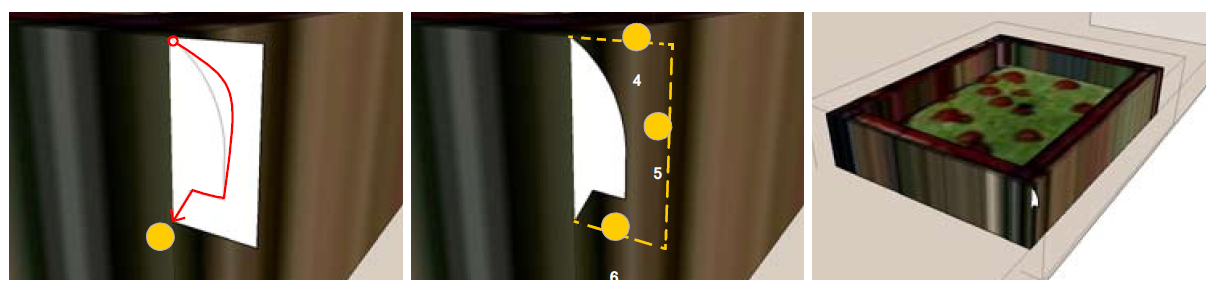
Com a ferramenta linha, desenhe a linha que falta para separar a face da caixa da base da praça.

Selecionar Jardineira

Selecione da esquerda para a direita ao redor da jardineira, certificando-se que nenhuma outra geometria está selecionada além da caixa.
Clique com o botão direito do mouse e faça um componente desse grupo de geometrias.

Agora basta copiar as floreiras (comando Mover, pressione CTRL para ativar a cópia) e colar de acordo com as marcações na imagem importada.

Adicionando elementos ao seu croqui

Agora, você pode estudar e adicionar elementos que não foram desenhados no croqui.

Com a ferramenta Lápis, desenhe um perfil retangular na frente da caixa. Agora com o Arco e novamente o Lápis, adicione um contorno de perfil customizado à face desenhada no passo anterior.

Pegue a borracha e apague as arestas externas para manter somente o perfil. Sinta-se livre de fazer o acabamento que quiser, pode fazer também apenas com o retângulo.

Selecione o caminho

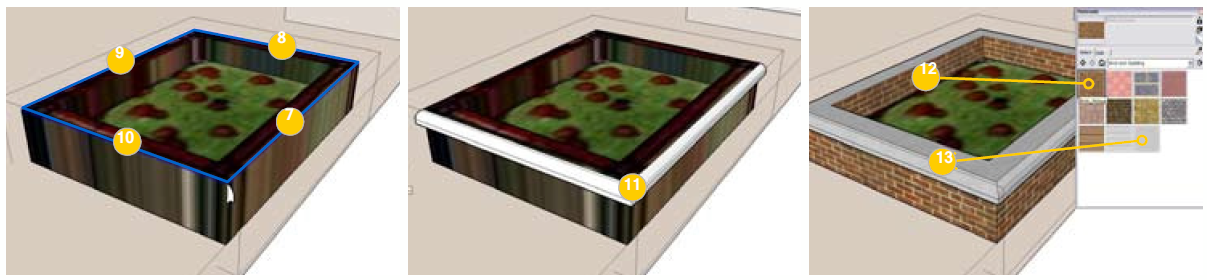
Pré-selecione as 4 arestas externas da parte superior da jardineira.

Clique na ferramenta Siga-Me e depois clique no perfil para criar a forma mostrada abaixo.

Insira a textura que desejar através do menu de materiais do SketchUp Pro.

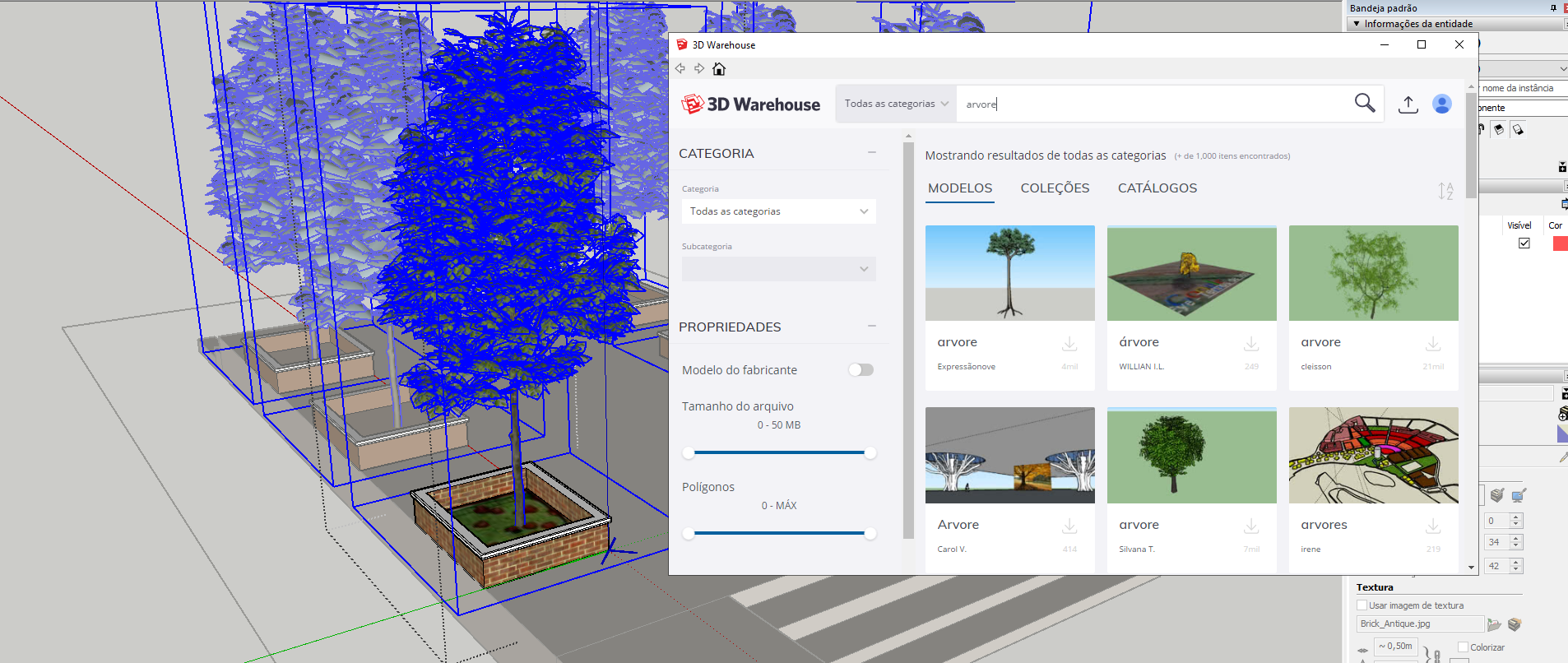
Importe mobiliários, árvores e outros elementos do 3D Warehouse.

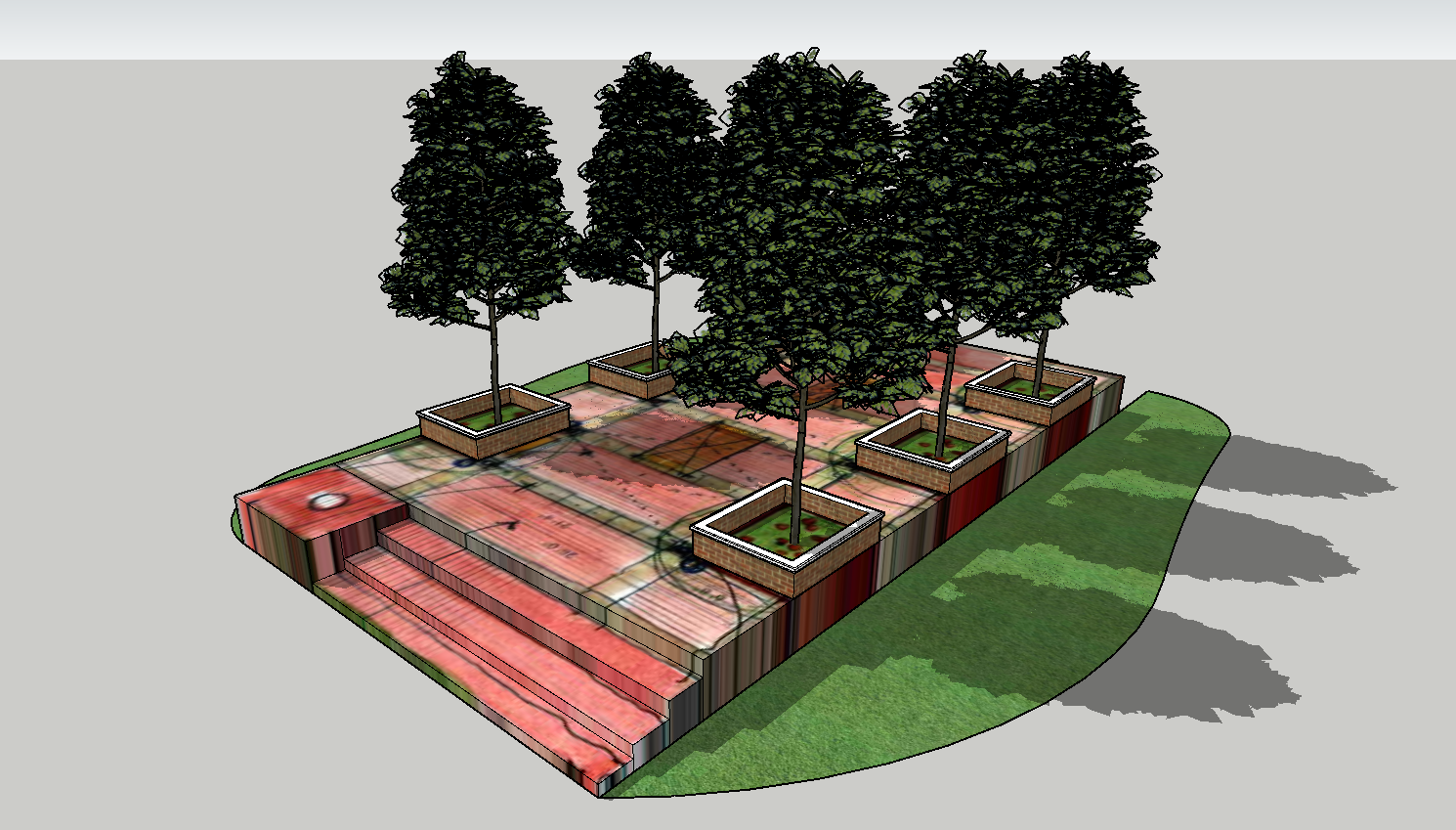
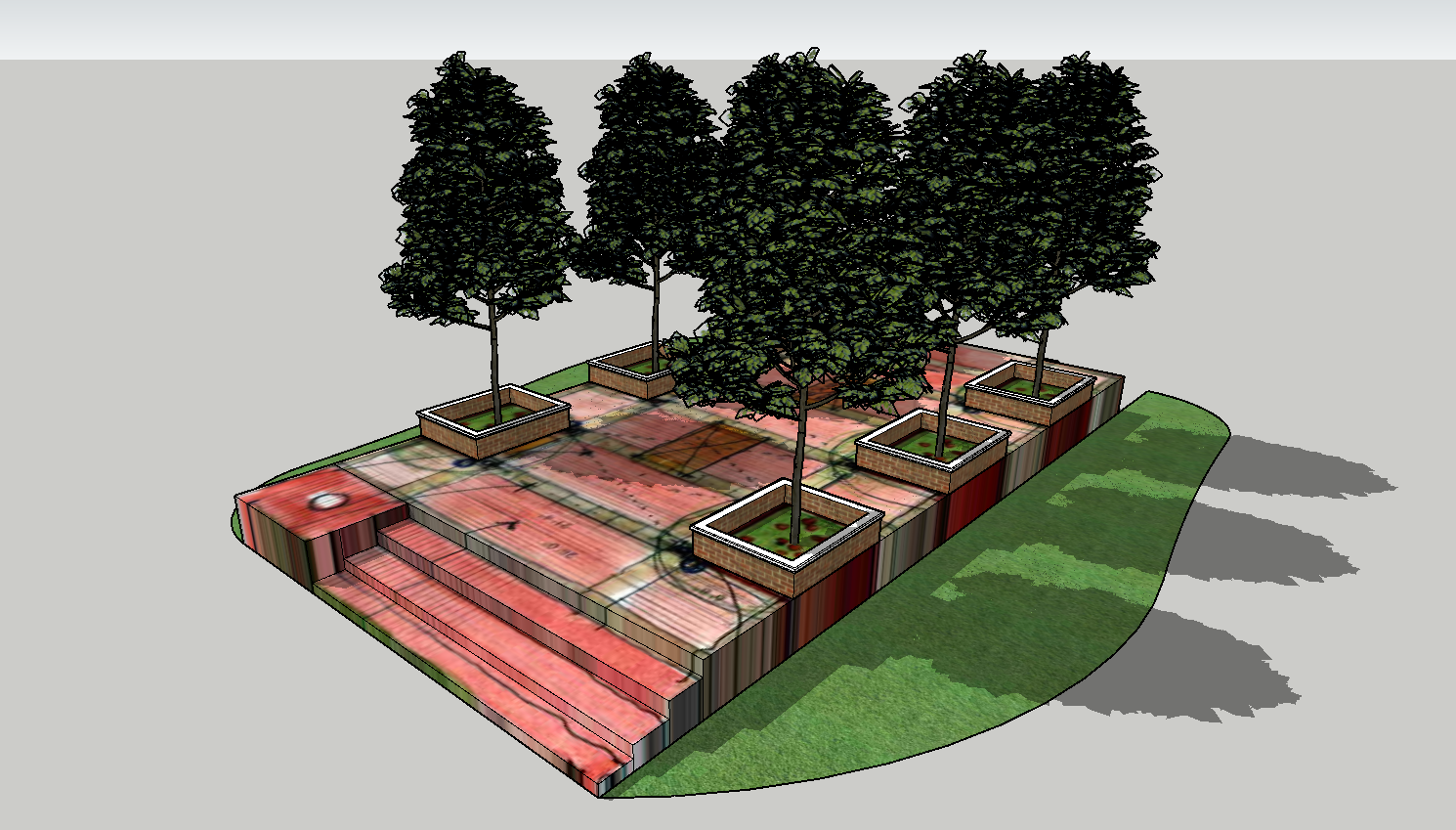
Esse será o resultado do seu modelo.

É rápido, simples, permite tomar decisões em 3D enquanto a criação é feita artisticamente à mão.

E aí, pronto para testar esses esses recursos do SketchUp Pro em seus projetos de paisagismo?

Então avalie agora uma licença do SketchUp Pro!


Leia Também:

Conheça o Engº Alan Vargas, Mentor em Engenharia Civil, conta como sua carreira alavancou nas redes sociais.

Hoje contamos a história de Alan Vargas, Engenheiro civil, casado com uma psicóloga e pai recentemente de um menino de nome Henrique. Alan é formado pela Universidade Regional Integrada – Campus de Erechim no RS e atua há mais de 10 anos com obras. 

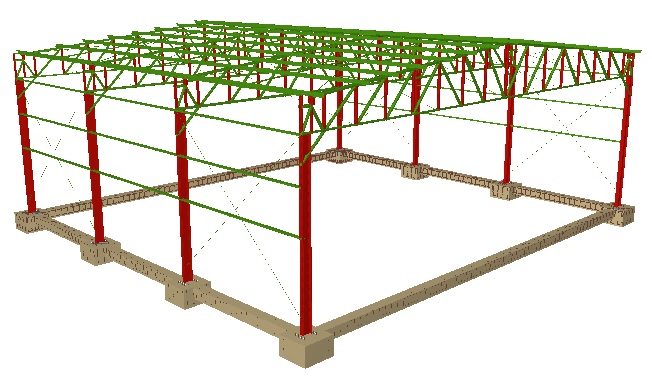
Em sua carreira passou por diversos segmentos da engenharia sendo eles: pavimentação, construção civil convencional, construção com paredes de concreto, obras pré-moldadas e estrutura metálica. Hoje tem forte presença também nas redes sociais principalmente com mentoria para recém-formados no Instagram, e mais recentemente deu início à  atuação no YouTube com dicas para início de carreira.

Acompanhe o bate-papo que tivemos com Alan na entrevista a seguir:

1. totalCAD: Qual foi a inspiração para entrar no ramo da Engenharia?

R: Minha inspiração aflorou logo que tive meu primeiro contato com obras. Essa iniciação se deu na divisão de obras rodoviárias de uma grande construtora da minha cidade.

Comecei exercendo a função de Apontador, onde nesse cargo eu trabalhava em obra fazendo apontamentos como quantitativos, cartão ponto da equipe, alimentação entre outros.

Como não havia ocupação para o dia todo nessa função, nos momentos que eu não estava fazendo apontamentos eu ajudava no serviço pesado, em específico na aplicação do asfalto quente (CBUQ).

Nesse ínterim eu observava a função do engenheiro e acha incrível aquilo, o fato de projetar e tirar do papel, naquele momento eu soube o que eu queria fazer pro resto da minha vida.

2. totalCAD: Qual seria o diferencial que você busca para produzir projetos para os seus clientes?

No meu escritório prezamos pelo pronto atendimento. Entendemos que um projeto não serve apenas para construir, ele também é muito utilizado para vender a obra.

Nossos clientes construtores por exemplo, consomem muito o projeto nessa condição, ou seja, muitas vezes ficamos sabendo em cima da hora sobre uma reunião do nosso cliente construtor com seu cliente, e também da necessidade de levar pelo menos um esboço do projeto.

Por conta disso investimos em tecnologia e capacitação dos colaborados para atender essas necessidades. O mercado se torna cada dia mais dinâmico e nós precisamos entender isso. Nessas condições a tecnologia se torna uma grande aliada para vencer prazos apertados e entregar um produto competitivo de alta qualidade.

3. totalCAD: Qual a maior importância no processo de criação de um projeto?

No nosso ponto de vista é entender a necessidade do cliente.

Eu vejo muito no mercado projetistas geniais que sentem a necessidade de criar projetos complexos. Mas vejo essa genialidade ofuscar a real necessidade do seu cliente. O resultado disso muitas vezes é o cliente e o projetista frustrados pois o produto final não fica do agrado de ambas as partes.

Acreditamos que saber ouvir e entender o estilo de vida do cliente é uma das ferramentas mais importantes para a criação de um projeto eficiente.

4. totalCAD: Atualmente o seu escritório atende mais construções comerciais ou residenciais?

Estamos preparados para atender ambos os nichos de mercado.

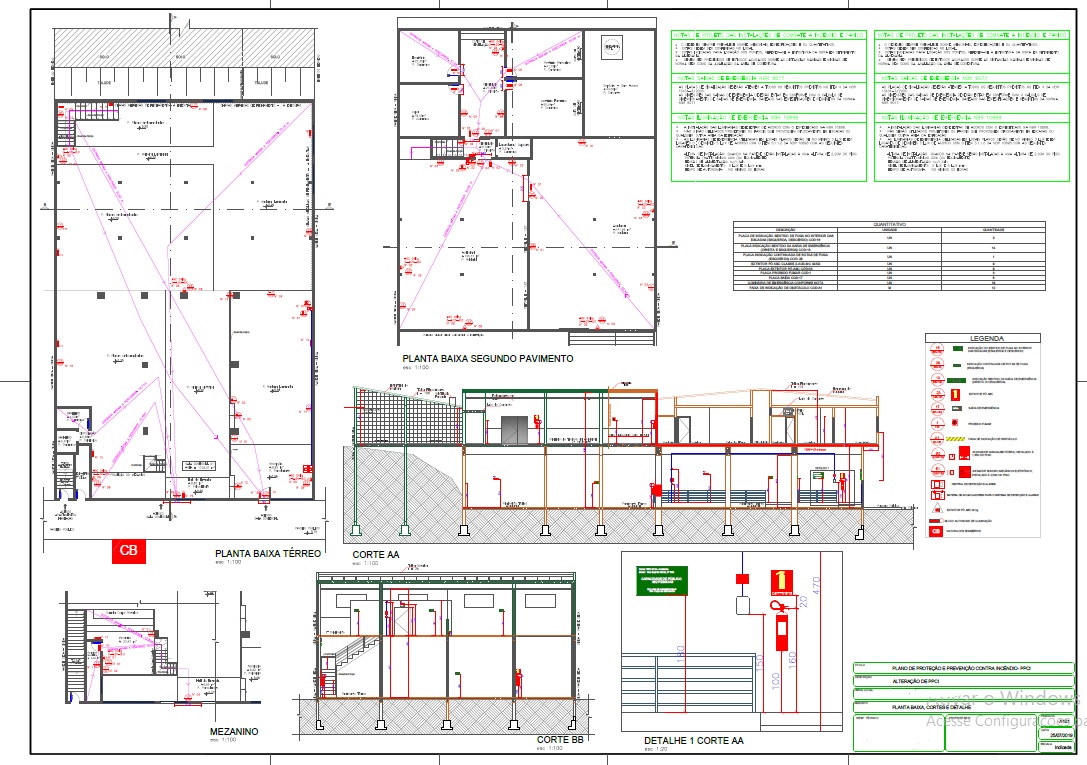
Graças as experiências que tive no decorrer da minha trajetória me qualifiquei para atender tanto obras residências, sendo elas uni e multifamiliares, quanto obras comercias abrangendo desde os pré-moldado até a estrutura metálica.

5. totalCAD: Qual a dificuldade ao planejar uma Construção do Zero X Reforma? Teria alguma dica sobre acompanhamento e administração de obras?

Vejo que a maior dificuldade em planejar uma obra do zero ou uma reforma está no fato do profissional ter pouca vivência em obra.

No meu entendimento o melhor caminho para um profissional do ramo da construção civil é começar trabalhando em obra, aprendendo os detalhes de cada etapa, só para depois ir para o escritório e começar a projetar.

Entendo que não faz sentido alguém projetar sem saber como se executa.

Eu tive a oportunidade de começar da forma correta, que é trabalhando em obra, partindo só depois disso para a área de projetos.

Com esse conhecimento adquirido no campo consigo visualizar o andamento da obra olhando para o projeto no computador, consequentemente hoje tenho a capacidade de administrar uma obra apenas por números.

6. totalCAD:Quais os benefícios de ter escolhido o ZWCAD? Como conheceu esse software?

Conheci o ZWCAD através das redes sociais, onde atuo com frequência.

Sempre tive essa veia empreendedora, e para quem é empreendedor é de extrema necessidade estar de olhos abertos nas tendências de mercado, tanto para novos negócios quanto para o surgimento de novas ferramentas.

Na época esse software me chamou atenção, então resolvi testá-lo.

Foi aí que percebi os benefícios que essa ferramenta poderia trazer ao nosso dia-a-dia. Me chamou muito atenção a leveza do software ao trabalhar com projetos complexos e também as ferramentas inovadoras contidas nele.

7. totalCAD: Como é o desempenho de trabalho ao utilizar o ZWCAD?

Como comentei a pouco, a rapidez do software nos proporcionou aumento de produtividade imediata.

Uma ferramenta que veio muito a calhar no nosso modelo de trabalho foi o SMARTVOICE.

Como estou longe do escritório com frequência, consigo analisar os projetos gerados pela minha equipe e sugerir alterações gravando áudios diretamente nos itens a serem alterados.

Essa ferramenta fez com que ganhássemos muito tempo e dinheiro nessas etapas, pois anteriormente era necessário mandar mensagens de áudio ou gastar com ligações para explicar as alterações necessárias.

8. totalCAD: Você utiliza outros softwares? Para desenvolver quais tipos de projetos? Quais etapas de criação utilizando esses softwares?

Além do software de projeto em 2D, utilizamos bastante as ferramentas 3D.

Um fato que todos sabem é que o mercado vem se tornando cada vez mais exigente.

E no nosso entendimento o projeto 2D já não serve mais para ser apresentado para o cliente, este se tornou apenas uma ferramenta de trabalho, um coadjuvante.

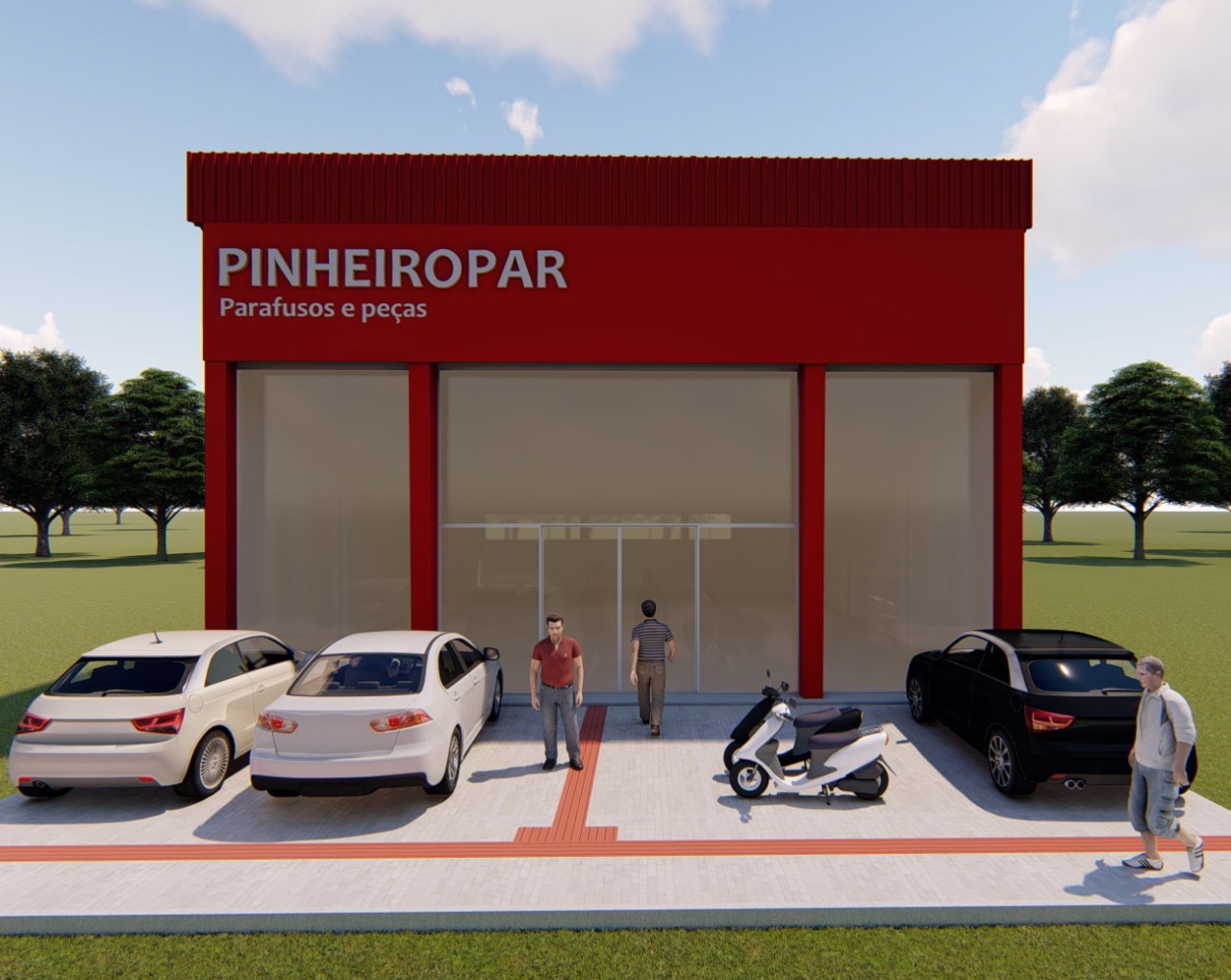
Hoje o cliente quer ver no projeto quase que uma realidade da sua edificação. Logo, as ferramentas para projeto 3D e para renderização se tornaram protagonistas na construção civil.

No meu escritório utilizamos muito o Sketchup e o V-Ray.

Os produtos gerados pela combinação desses softwares são de altíssima qualidade e nos ajudam muito, principalmente na venda.

9. totalCAD: Como as redes sociais influenciou no seu trabalho? Como deu início a tudo isso até identificar como uma oportunidade?

Deste cedo, ainda na graduação, eu já tinha o entendimento de que a NOTORIEDADE de um profissional ou de uma empresa influenciavam na escolha do cliente para decidir com quem fazer seu projeto ou construir.

Entendi também que as redes sociais estavam se tornando uma grande ferramenta de divulgação e que poderiam ajudar alcançar essa visibilidade.

Através dessa percepção e depois de muito trabalho hoje consigo colher bons frutos das redes sociais.

Hoje consigo vender meus produtos através dela como por exemplos, projetos, mentoria para recém-formados, ajudo muitas pessoas também com inspiração através da divulgação do meu dia-a-dia, com dicas diárias entre outros.

Na minha concepção empresas e profissionais que não divulgam suas expertises na rede estão deixando de ganhar dinheiro. 

10. totalCAD: Conte-nos sobre a situação mais atípica de trabalho que já lhe ocorreu.

Uma situação muito desafiadora que me ocorreu foi quando ainda estava na graduação.

Trabalhava em uma construtora onde atuava como apontador na construção de um prédio.

Mais para o final da obra ficamos sem mestre de obras, então tive que assumir as equipes e dar prosseguimento na obra.

Foi uma situação muito desafiadora pois tive que colocar tudo que eu sabia em prática em um curto espeço de tempo, pois a obra tinha um cronograma muito apertado e o mesmo precisava ser cumprido a qualquer custo.

Hoje vejo que essa situação me ajudou muito, pois me deu uma carga de conhecimento enorme e me preparou para logo mais tarde entrar no mercado de trabalho como autônomo.

11. totalCAD: Já pensou em atuar em outro segmento? Por que?

Nunca me ocorreu atuar apenas em outro segmento. Já tive oportunidade sim de empreender em outros segmentos, mas sempre em paralelo a engenharia. Mas em todas as oportunidades a engenharia sempre se sobressaiu.

Um fator decisivo nesses momentos é o tempo. Quando você faz alto com amor e bem feito dificilmente te sobra tempo para fazer outras coisas.

12. totalCAD: Teria alguma dica para quem quer ingressar na arquitetura ou na engenharia?

Sim, uma dica muito importante diga-se de passagem.

Costumo orientar para que não esperem para ter contato com a arquitetura ou engenheira apenas no estágio obrigatório ou depois de formado.

É de extrema importância atuar na área durante a graduação.

Esse contato com a realidade da sua profissão vai auxiliar desde a graduação, facilitando o entendimento da teoria, até a vida como profissional recém-formado.

Entrar no mercado de trabalho com uma certa carga de conhecimento prático vai ajudar muito no processo de conquista do seu lugar no mercado de trabalho competitivo.

Conheça um pouco mais sobre Alan Vargas

Engenheiro Gaúcho proprietário do escritório sediado na Avenida Santo Dal Bosco 121 – 2º Andar – Sala 03 – Erechim – RS
Instagram:@engenheiroalanvargas Facebook: Engenheiro Alan Vargas
E-mail: engenheiroalanvargas@gmail.com e (54) 99101-5622.


Leia Também:

10 Dicas para deixar o seu CAD muito mais rápido!

Trabalhar com um software CAD em um fluxo de projetos contínuo pode ser prazeroso, mas também pode ser frustrante quando nos deparamos com lentidão do sistema.

Embora muitas vezes o desempenho do CAD estará relacionado ao Hardware que você possuiu, também existem outras formas que você pode melhorar significativamente o desempenho do seu Autocad ou ZWCAD.

Questões como origem, peso e elementos em arquivos DWG/DXF, inconsistência em configurações do computador, oscilação de rede, modo de se trabalhar com arquivos, falta de conhecimento técnico por parte da equipe de projetos e muitas outras variantes podem influenciar no desempenho do seu software.

Neste artigo, compilamos 10 dicas profissionais que podem melhorar significativamente o desempenho do seu CAD, sem fazer investimentos em hardware.

 1- Liberando espaços do seu Disco

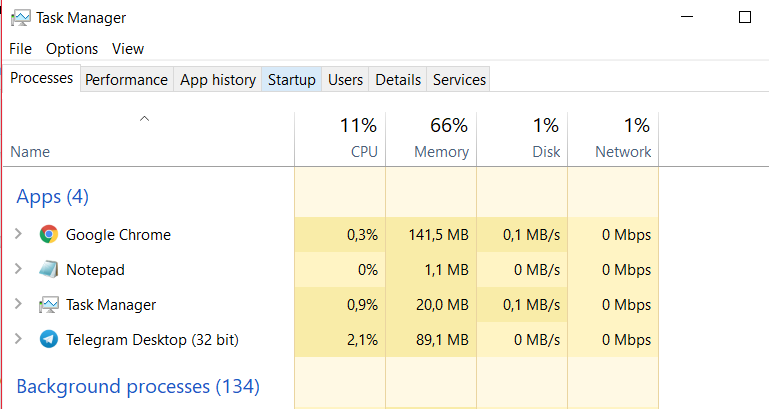
O seu software terá uma performance melhor se você disponibilizar mais memória do sistema por desinstalar softwares e complementos desnecessários que rodam em background ao CAD.

Limpe arquivos desnecessários e certifique-se de manter somente os softwares que você realmente precisa em seu sistema.

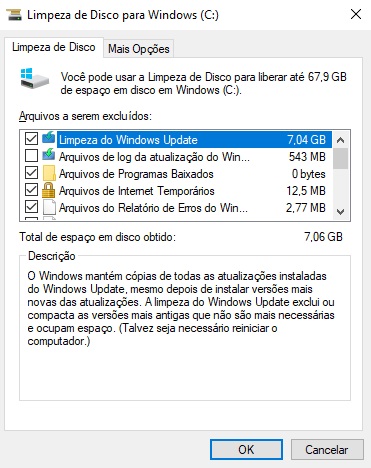
Na barra de pesquisa do menu iniciar do Windows, digite o comando “CleanUp” e selecione a ferramenta limpeza de disco nos resultados. Selecione a unidade C e clique em OK; levará algum tempo para verificar a sua unidade C.

Clique no botão Limpar arquivos do sistema, mostrado na imagem acima. Mantenha dados que você queira armazenar, talvez downloads, itens da lixeira e miniaturas.

2. Desabilitando programas com inicialização automática

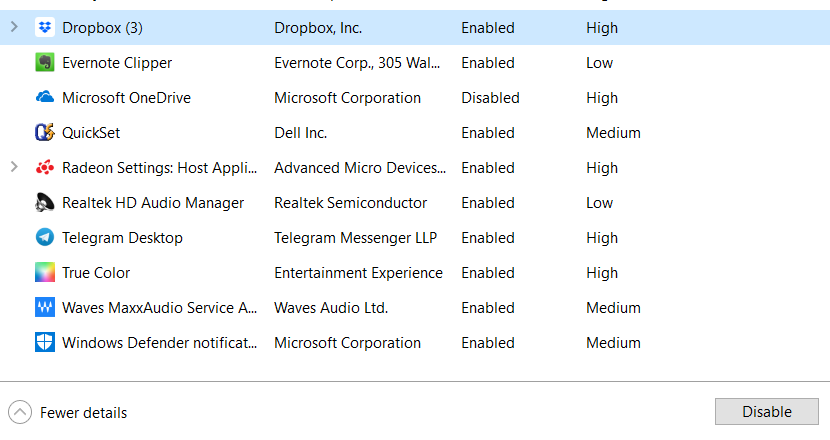
Esse é um dos métodos mais eficazes que podem acelerar o desempenho do seu software e, também, do seu computador. Para desativar os programas de inicialização, vá ao painel de controle e selecione a opção.

• Clique na Barra de tarefas com o botão direito do mouse.

• No menu que aparecer, selecione “Gerenciador de Tarefas”.


  • Você verá uma janela com algumas abas. Nelas, clique na aba de “Inicialização”.
  • Serão mostrados todos os programas iniciados junto com o sistema. Escolha aquele que você deseja desativar.


• Agora, clique em “Desabilitar”.


• Pronto!

Você vai perceber que, na janela do Gerenciador de Tarefas, será mostrado também o impacto de cada programa na inicialização do sistema.

Assim, fica mais fácil saber qual programa tem que ser desabilitado com urgência para melhorar o desempenho da máquina.

Limpando seus arquivos DWG

Às vezes, lentidão no seu Autocad ou ZWCAD é devido a alguma questão do arquivo que você está trabalhando. Existem alguns meios para limpar os arquivos e vamos ver a seguir:

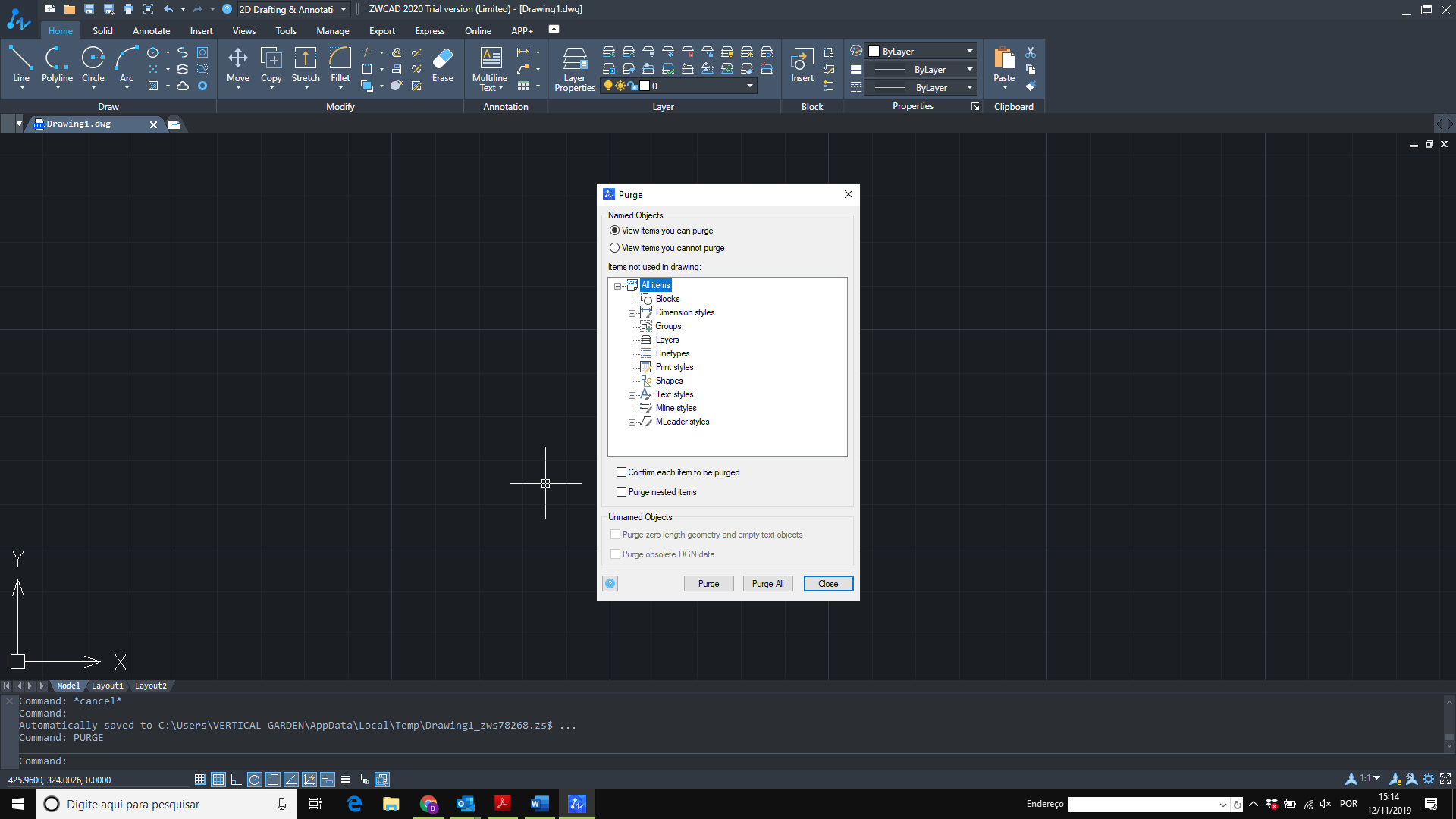
3. Comando Purge

À medida que vai trabalhando os seus arquivos no CAD vão armazenando informações redundantes. Há blocos que inseriu que talvez já não esteja mais no arquivo, layers criadas sem nenhuma entidade nelas, etc.

O arquivo vai tornando-se cada vez mais pesado com informações sem necessidade. Para eliminar esses dados não utilizados basta usar a o comando Purge e selecionar a opção “Purge All”.

4. Comando Audit

Este comando vai procurar erros de arquivo e corrigi-lo, procure usar cada vez que iniciar o trabalho.

5. Wblock

O WBLOCK é uma ótima solução quando o seu arquivo apresenta algum tipo de problema.

Com ele você consegue criar um novo DWG com o seu desenho atual.

A grande vantagem do Wblock, é que ao criar um novo arquivo ele reescreve todas as informações contidas no código do seu projeto original, e por sua vez, muitos problemas de instabilidade são solucionados.

Para utilizá-lo, marque a opção Entire Drawing e tudo o que há no seu desenho, será feito em um novo arquivo.

Para utilizá-lo, marque a opção Entire Drawing e tudo o que há no seu desenho, será feito em um novo arquivo.

6. Overkill

Use o “overkill” para limpar seus desenhos. Ele vai analisar todo o seu desenho e excluir qualquer item duplicado e linhas sobrepostas.

Assim você terá um desenho muito mais arrumado e leve.

Configurações de Zoom e Pan

Algumas configurações na caixa de diálogo de opções do seu CAD podem fazer a diferença, especialmente se você estiver trabalhando com arquivos grandes.

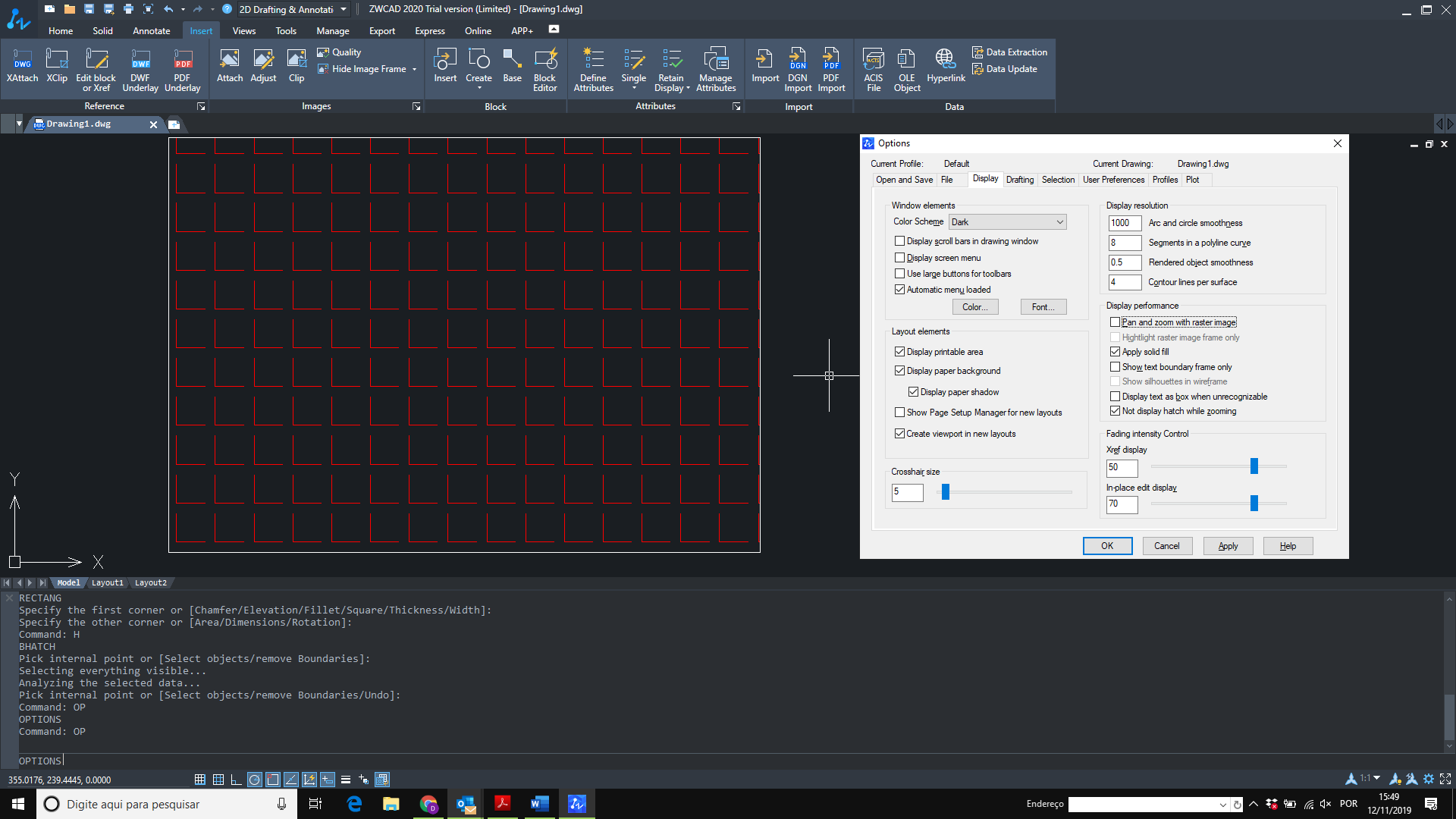
7. Desabilite as Imagens ao executar o Zoom e Pan

Na caixa de diálogo de Opções (comando OPTIONS) entre na aba “Display”.

No canto inferior direito você terá algumas opções de performance enquanto executa os chamados “comandos transparentes” como o Zoom e o Pan, que são comandos que funcionam simultaneamente com outros comandos.

Para liberar o processamento do seu hardware em arquivos com muitos mapas ou raster imagem, basta desmarcar a primeira caixa de diálogo “Pan and Zoom with raster image”.

8. Desabilite as Hachuras ao executar o Zoom e Pan

Pode não ser uma das coisas que não nos agrade como projetistas, porém desabilitar as hachuras ao executar o Zoom e Pan em arquivos muito grande, com hachuras complexas e muitos elementos, pode ser um grande aliado para sua produtividade.

Lembre-se que os softwares fazem diversos cálculos para representar graficamente os comandos que executamos e podemos facilitar esse processo por simples configurações.

Neste caso, ainda na caixa de diálogo de Display no menu de Options, é só marcar a opção “Not display hatch while zooming”

9. Atualize o seu CAD

Se você tem uma versão antiga do Autocad, certamente deve saber que não terá mais possibilidade de atualizar sua licença. Isso é uma pena, pois a cada dia novas tecnologias, sistemas e hardwares são lançados e os softwares estão em constante aperfeiçoamento.

Compre uma solução CAD mais flexível, como por exemplo o ZWCAD que ainda disponibiliza licenças permanentes e oferece grandes vantagens em aquisições de atualizações.

Performance e velocidade sempre foram premissas dos usuários de CAD e essa é uma das prioridades de desenvolvimento do ZWCAD.

Considere as melhorias em velocidade do ZWCAD 2020

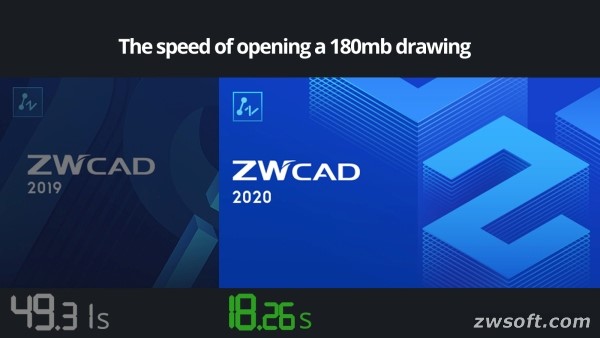
Graças a tecnologia de multiprocessamento, a performance e velocidade do ZWCAD 2020 supera todas as versões até então lançadas. Veja o comparativo com a versão 2019.

* 150% mais rápido na execução dos comandos e operações mais utilizadas (copy, move, rotate, etc)

*  32.4% mais rápido ao abrir arquivos

* 73.5% mais rápido ao carregar desenhos

Tempo para carregar um grande arquivo DWG de 180Mb na versão do ZWCAD 2019 e 2020

Ao mesmo tempo a estabilidade e experiência de uso são outras premissas de desenvolvimento. Manter o seu software CAD atualizado é sempre uma grande vantagem em termos de melhoria de desempenho.

10. Tenha suporte técnico

Pode ser difícil conhecer todos os recursos e ferramentas disponíveis no CAD. Profissionais em geral, devem concentrar seu tempo de estudo nas atividades “core” do seu negócio e sua profissão, como arquitetura, design, engenharia etc.

Manter os conhecimentos do CAD em dia, pode ser um desafio. Para isso, contar com apoio técnico de especialistas pode ser absolutamente necessário e produtivo, seja para solucionar questões como vimos acima de problemas de arquivos, hardware, configurações e usos ou mesmo para auxílio didático para aprimorar a produtividade em determinada tarefa.

Um suporte técnico por telefone, Skype, e-mail e até acesso remoto, traz benefícios incomparáveis para o seu negócio.

Quer experimentar todo o desempenho do ZWCAD 2020 e o suporte técnico especializado da totalCAD?

Então faça o download aqui do ZWCAD e tenha o máximo de tecnologia em suas mãos!


Leia Também: