OBS.: Desde 2019, licenças vitalícias de SketchUp não são mais comercializadas, fazendo assim com que a opção de licenciamento passe a ser anual para todos os usuários que decidirem atualizar o software.
Na parte 1 desta série, revelamos como criar opções otimizadas de design de interiores no SketchUp.
Agora que você terminou de modelar, o que vem a seguir?
Mostramos como apresentar sua visão aos clientes e surpreendê-los com seus projetos.
Aproveite e inscreva-se para assistir a uma demonstração ao vivo deste fluxo de trabalho em nosso próximo webinar.
Uma assinatura do SketchUp Pro inclui um poderoso ecossistema de produtos para ajudá-lo a comunicar suas criações. Vamos explorar!
Adicione estilos personalizados ao seu design
Adicionar seu estilo pessoal é uma parte importante da exibição de projetos.
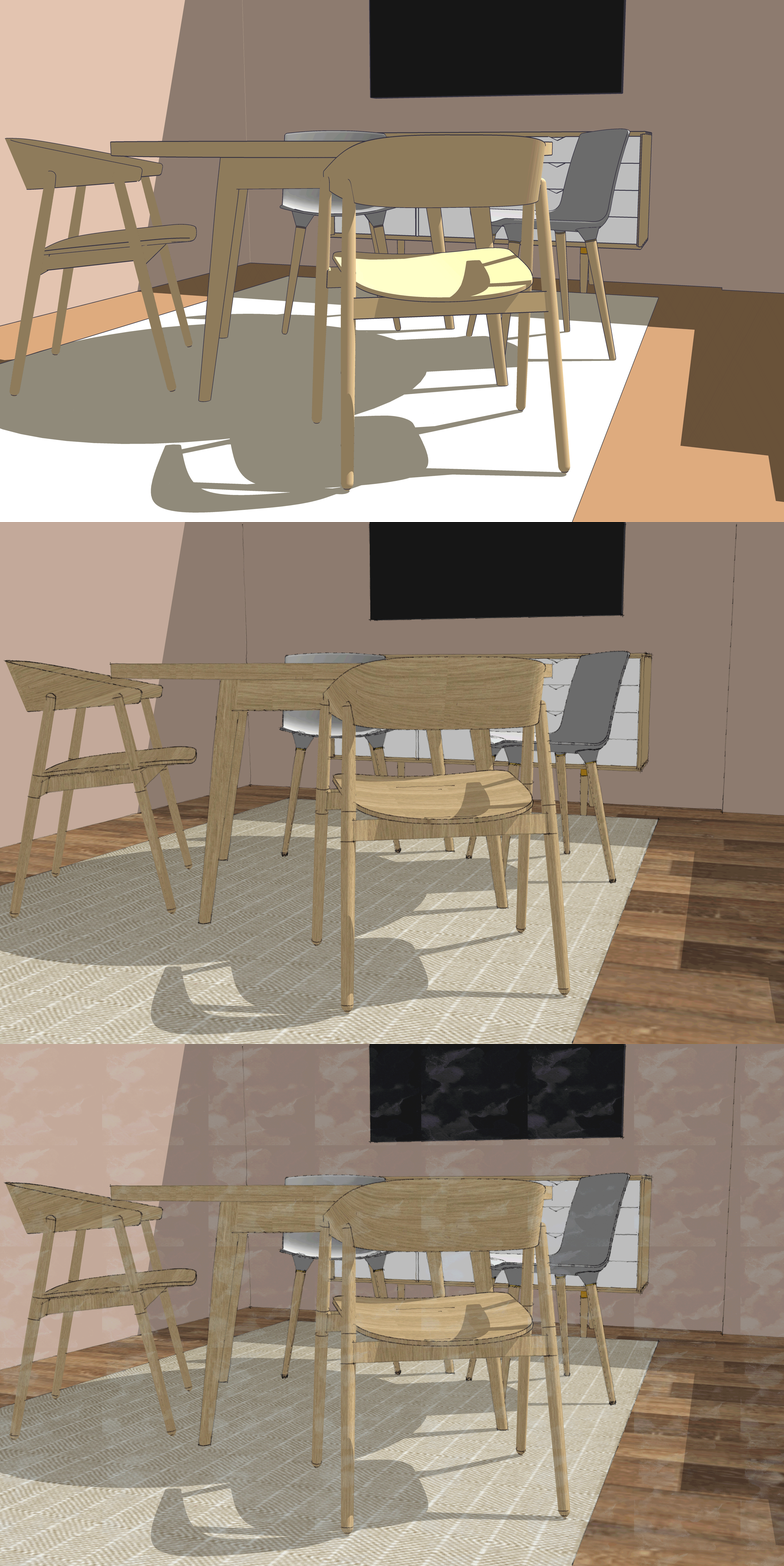
O StyleBuilder permite criar estilos de linha personalizados usando traçados importados digitais ou desenhados à mão.
Pense em linhas de caneta nítidas, marcas de lápis onduladas ou marcas de um pedaço de grafite.
Combine estilos de linha com texturas, cores e marcas d’água exclusivas para injetar seu talento criativo em modelos, renderizações e animações.
No SketchUp, você pode criar e editar estilos. Aplique suas configurações de estilo preferidas com um único clique.
Crie desenhos 2D impressionantes e documentos de apresentação com marca
Agora que você adicionou um estilo, é hora de inserir o modelo no LayOut.
Quando você importa um modelo 3D, uma janela de exibição é colocada na página.
Boas notícias, as cenas que você configurou no seu arquivo do SketchUp estão prontas para uso no LayOut.
Combine as vistas do modelo com texto e ilustração vetorial 2D para apresentar detalhes, materiais e opções de design.
Muitas das ferramentas no LayOut funcionam como no SketchUp. Isso significa que você pode rapidamente desenhar, redimensionar, adicionar detalhes, fazer cópias e alterar estilos e escalas.
Apresente suas idéias com o SketchUp Viewer
Desenhos impressos ou PDF são a única maneira de mostrar seu trabalho? Claro que não!
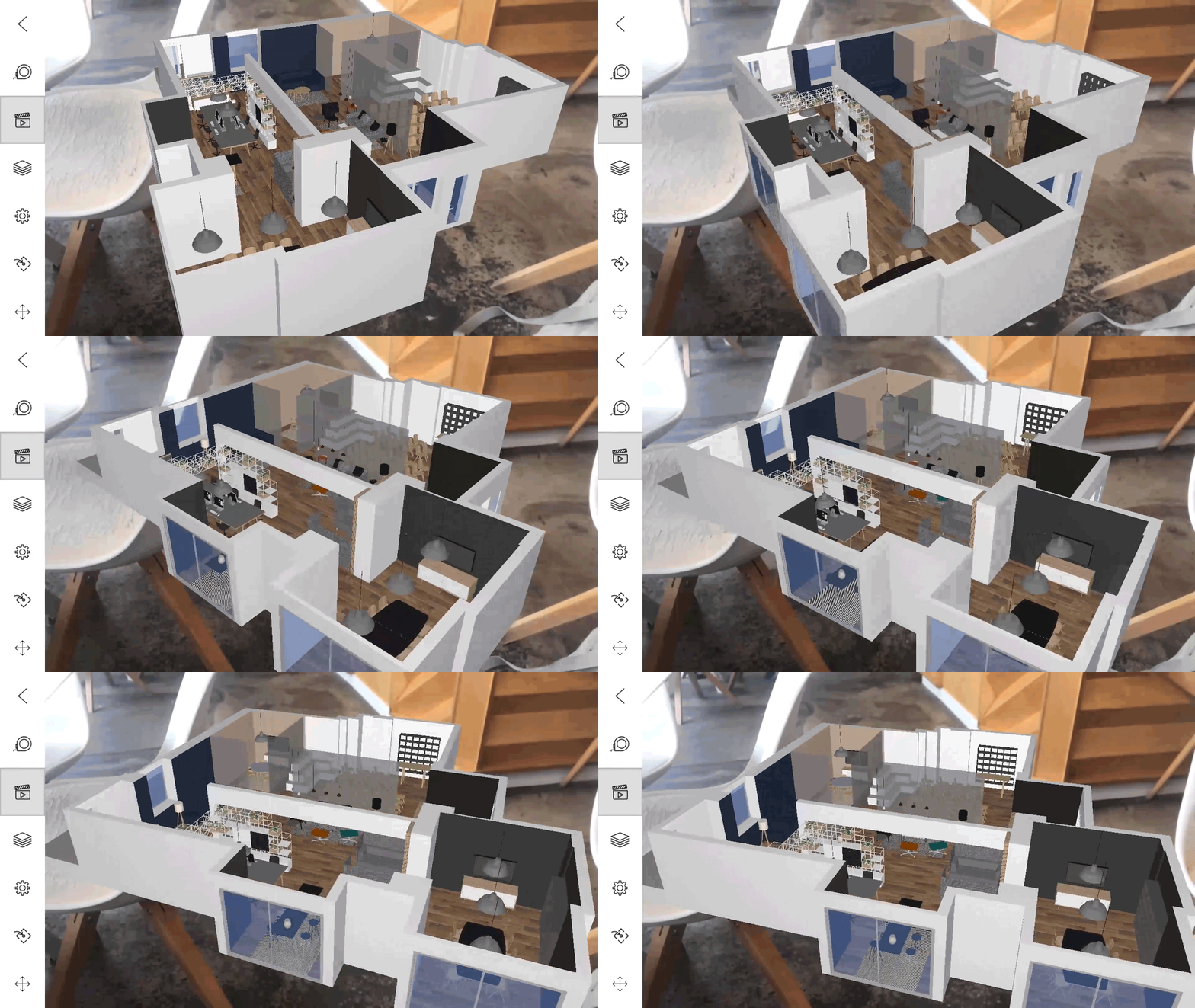
O SketchUp Viewer para Mobile permite visualizar e compartilhar seu portfólio em dispositivos iOS e Android.
Aproveite a Realidade Aumentada para avaliar as opções de design em escala do mundo real.
Alterne entre cenas para exibir designs em movimento, mantendo o estilo do seu modelo.
Modelo em movimento com o SketchUp Web
Nem todas as ferramentas de CAD são totalmente editáveis na Web, o SketchUp é!
Prático, se você precisar fazer alterações on-the-fly quando estiver longe do seu computador desktop.
Digamos que você esteja em uma reunião no escritório de um cliente e ele queira ver um projeto com um layout de móveis revisado.
Abra um modelo no SketchUp for Web diretamente do Trimble Connect em qualquer dispositivo da Web para fazer as alterações em tempo real.
Salve o arquivo no Trimble Connect para facilitar o acesso ao escritório.
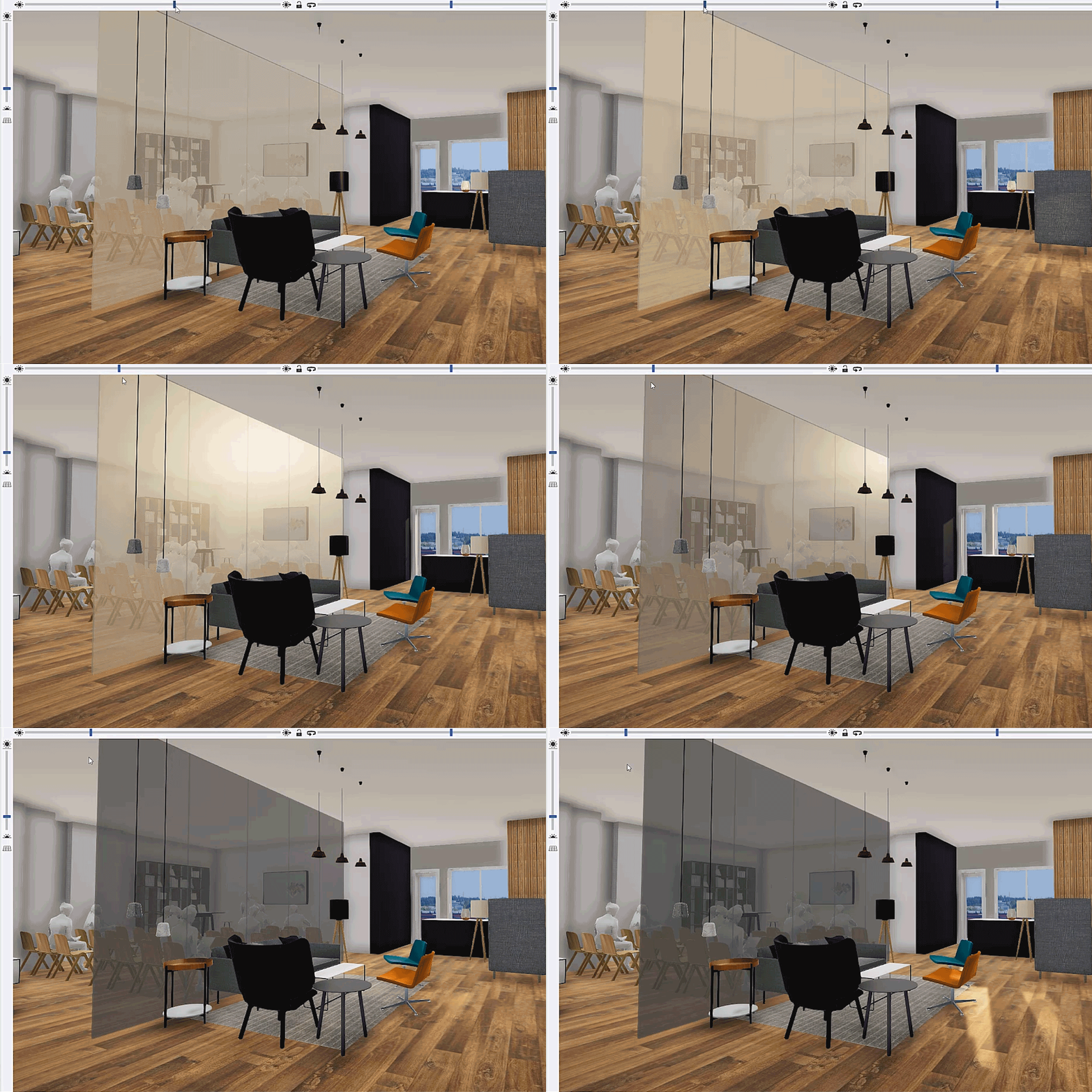
Crie imagens renderizadas com o visualizador Trimble Connect
Vamos encerrar isso com algo que estamos muito animados. Renderização!
Com uma assinatura do SketchUp Pro, você pode criar renderizações simplificadas usando o Trimble Connect for Desktop e o novo Trimble Connect Visualizer.
Nota: este recurso está disponível atualmente apenas para Windows.
Entre no AR/VR para experimentar os designs antes de serem criados
Lembre-se de se inscrever para assistir a uma demonstração passo a passo desse fluxo de trabalho em nosso próximo seminário online em 11 de dezembro às 16:00hr.
OBS.: Desde 2019, licenças vitalícias de SketchUp não são mais comercializadas, fazendo assim com que a opção de licenciamento passe a ser anual para todos os usuários que decidirem atualizar o software.
O lançamento de um novo projeto é uma das partes mais empolgantes do processo de design.
A criatividade precisa fluir, mas os prazos estão chegando. Você quer tirar idéias da cabeça rapidamente e transformá-las em resultados vitoriosos que impressionarão seu cliente, chefe ou equipe.
Aproveite todo o poder de uma assinatura do SketchUp Pro em todas as etapas do processo criativo para fornecer conceitos impactantes rapidamente. Assista ao vivo ao se inscrever no próximo Webinar.
Na parte 1 desta série, ensinaremos como começar do zero e criar opções de design com facilidade. Na parte 2, você aprenderá a exibir esses designs da melhor maneira possível, deixando seu público hipnotizado. Os exemplos usados são focados no design de interiores, mas não se preocupe, esses conceitos podem ser aplicados a praticamente qualquer setor!
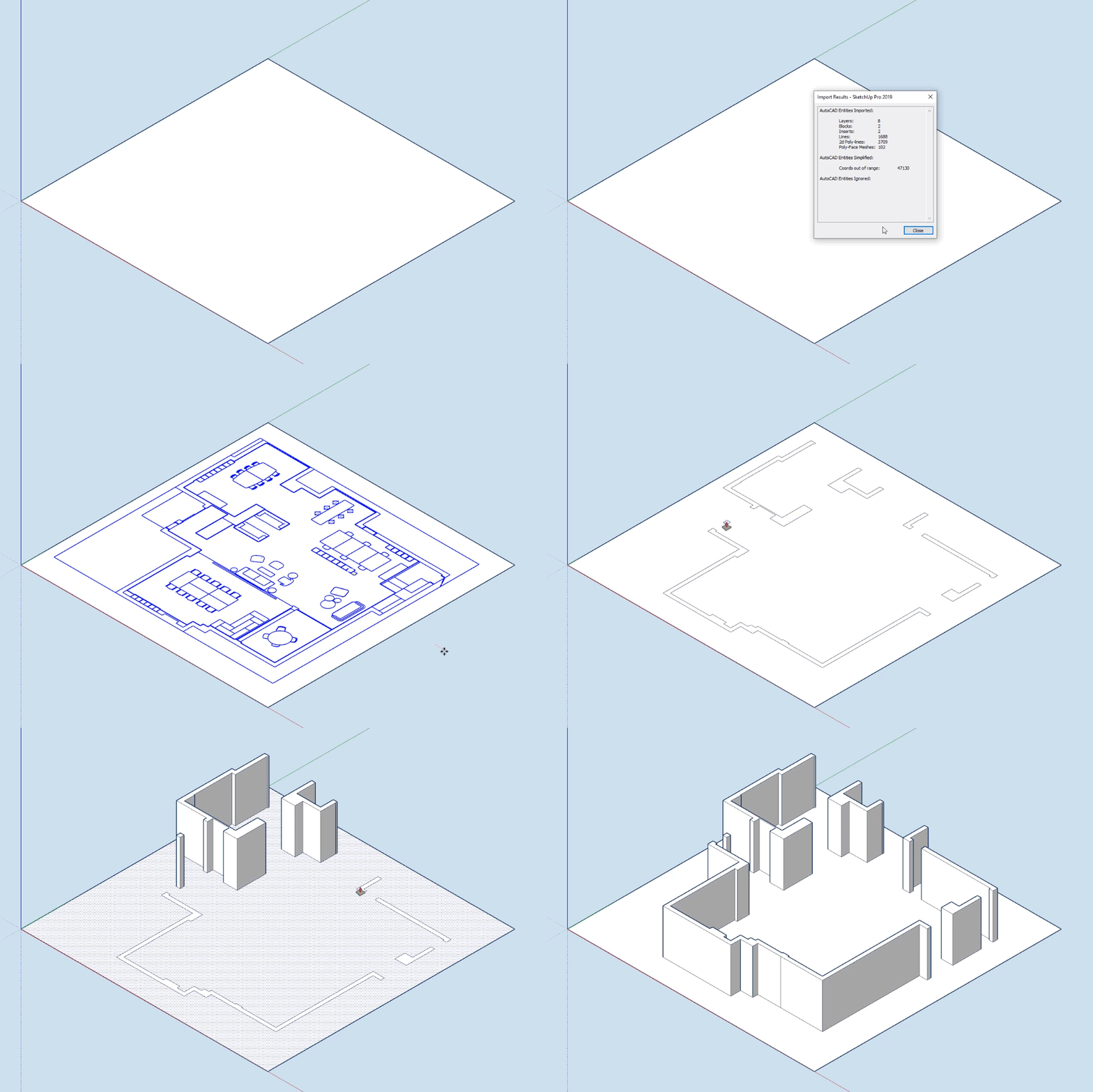
Comece com um esboço, planta baixa ou foto 2D no SketchUp Pro.
Existem algumas maneiras diferentes de inserir seu projeto no SketchUp desde o início. Não tenha medo de usar o que você tem, dependendo do projeto, seja um esboço, uma fotografia (confira como usar o Match Photo) ou um plano 2D:
Trabalhando a partir de um esboço desenhado à mão? Importe o desenho à mão como uma imagem e comece a traçar com a ferramenta Linha para criar uma planta baixa. Essa é uma maneira fácil (e, portanto, popular) de inserir uma planta baixa no SketchUp.
Tem um conjunto de planos?Importe uma planta baixa em CAD, imagem ou PDF. Faça o esboço do seu projeto escalando e desenhando a partir do plano como referência.
Crie várias opções de design usando o 3D Warehouse
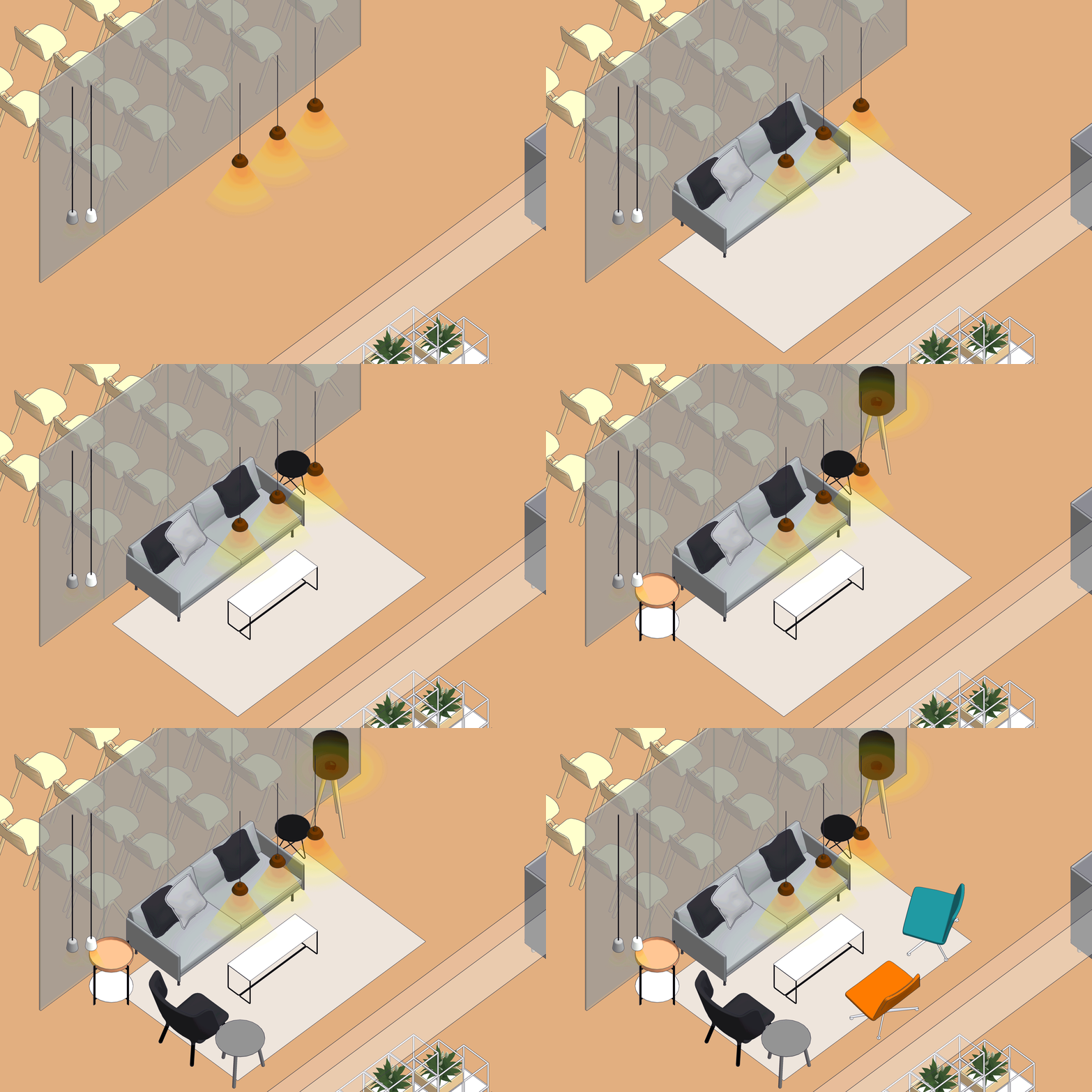
É hora de dar vida ao seu espaço. Aplique cores e texturas com materiais para adicionar detalhes e realismo aos seus modelos.
Visualize suas idéias de design rapidamente, importando produtos reais do 3D Warehouse.
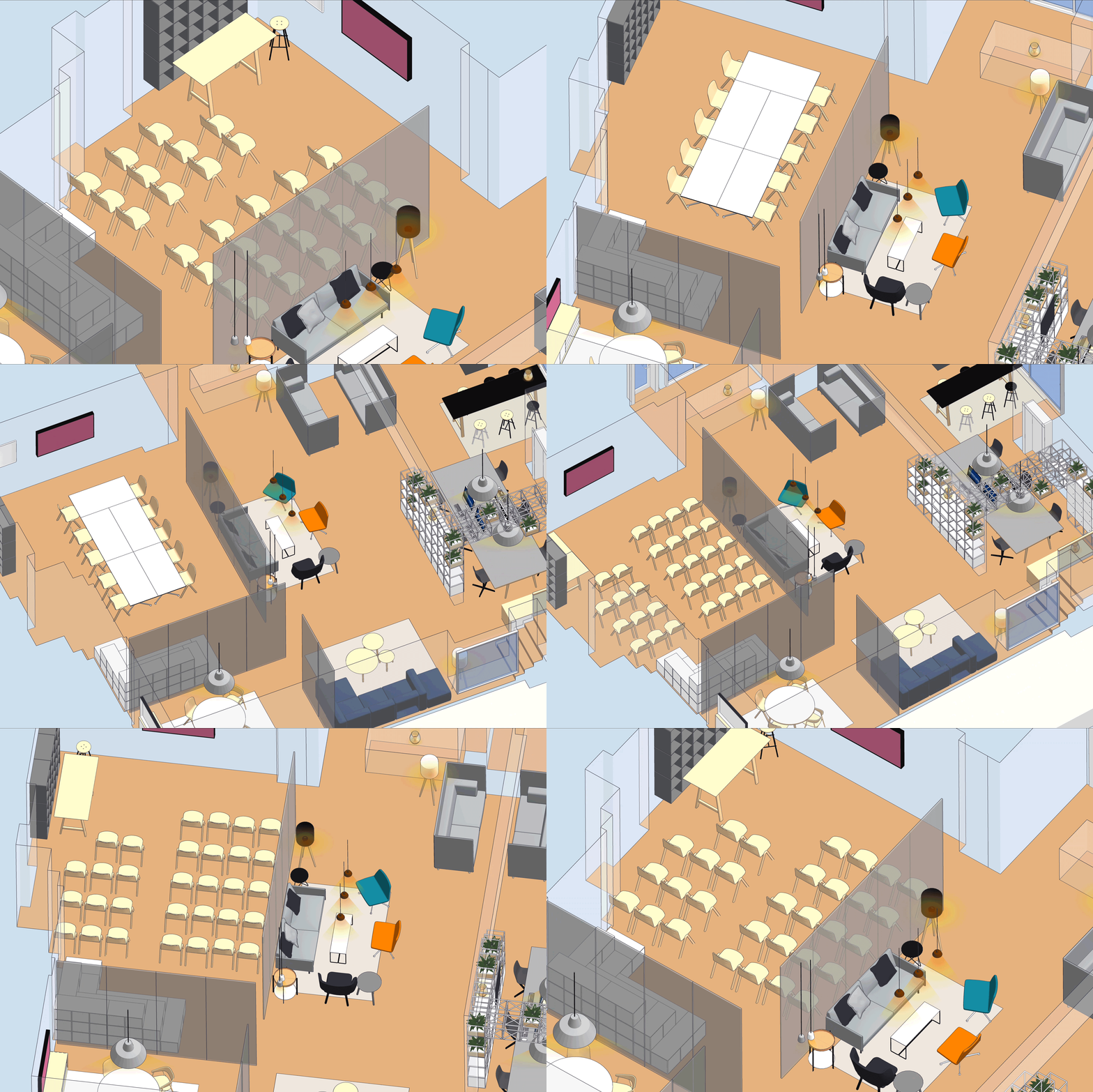
O SketchUp permite que você trabalhe rapidamente nas configurações e desenvolva as que desejar. Mostre opções de mobiliário ou adicione vários tipos de vegetação para iluminar o espaço e dar personalidade ao seu design.
A chave para mostrar e organizar as opções de design para seus projetos no SketchUp é o uso de Camadas e cenas. As camadas ajudam a organizar seu modelo, e as Cenas ajudam a apresentar projetos facilmente, ajustando camadas, objetos, estilos e muito mais!
Salve seu projeto no Trimble Connect
Agora que você tem suas opções de design em mãos, é hora de salvar seu projeto na nuvem.
O Trimble Connect oferece armazenamento em nuvem ilimitado com controle total da versão.
Trabalhar juntos ficou um pouco mais fácil com o Trimble Connect. Digamos que você esteja trabalhando no design de interiores ao mesmo tempo em que outro membro da equipe está trabalhando no design do MEP.
Você pode importar um modelo de referência para o SketchUp a partir do Trimble Connect. Você não poderá modificar o modelo, mas poderá usá-lo como contexto para coordenar mais facilmente o projeto. Isso é útil quando você tem uma equipe de designers trabalhando em diferentes áreas.
Convide outras pessoas para o seu projeto, crie grupos com permissões diferentes para controlar quais arquivos os membros podem acessar. Você também pode utilizar o controle de versão para acompanhar o histórico e o progresso do projeto.
Voando sozinho?
Sempre que você fizer o upload de uma cópia do seu arquivo de design, o Trimble Connect acompanhará as versões. Use o controle de versão para gerenciar diferentes interações do seu modelo e compartilhá-las como opções de design com seu cliente. Atribua tarefas e trabalhe rapidamente com o feedback do cliente, tudo no Trimble Connect.
Inscreva-se para assistir a uma demonstração (em inglês) passo a passo desse fluxo de trabalho em nosso próximo webinar em 11 de dezembro às 16:00 UTC.
Fique atento à parte 2 deste artigo para aprender as práticas recomendadas para mostrar seu design.
OBS.: Desde 2019, licenças vitalícias de SketchUp não são mais comercializadas, fazendo assim com que a opção de licenciamento passe a ser anual para todos os usuários que decidirem atualizar o software.
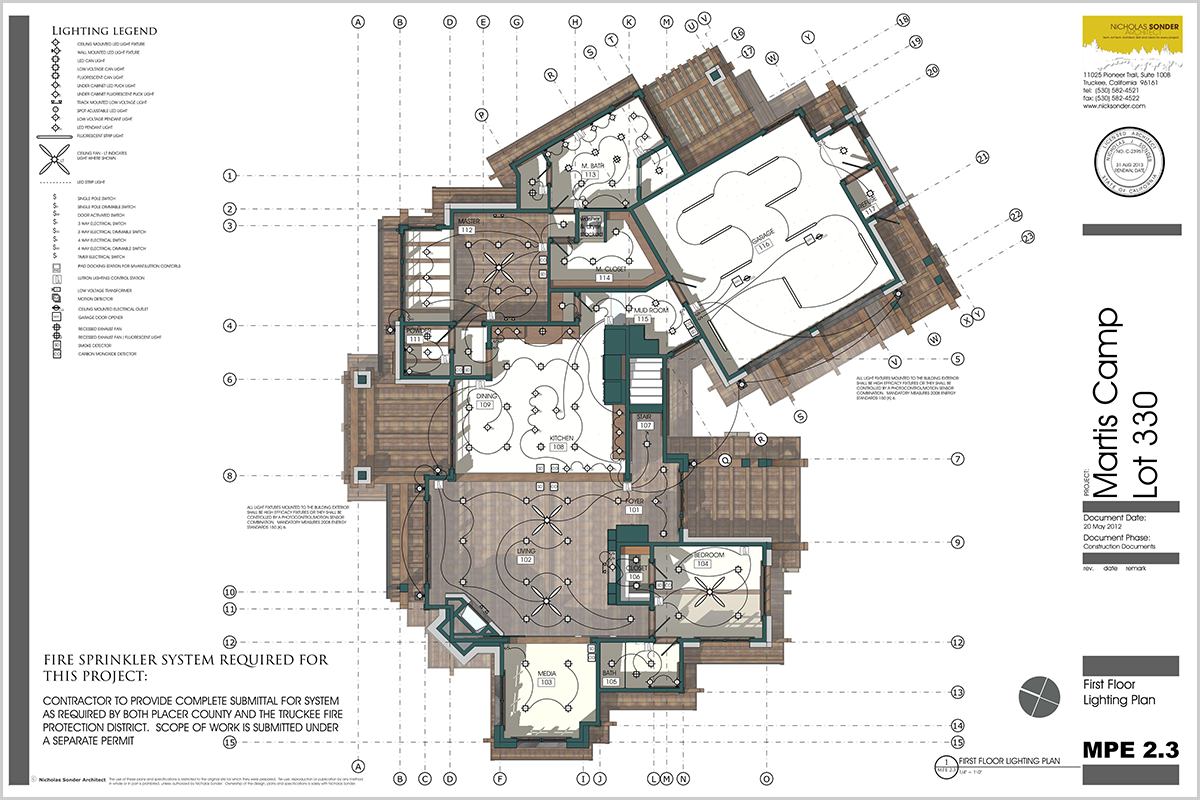
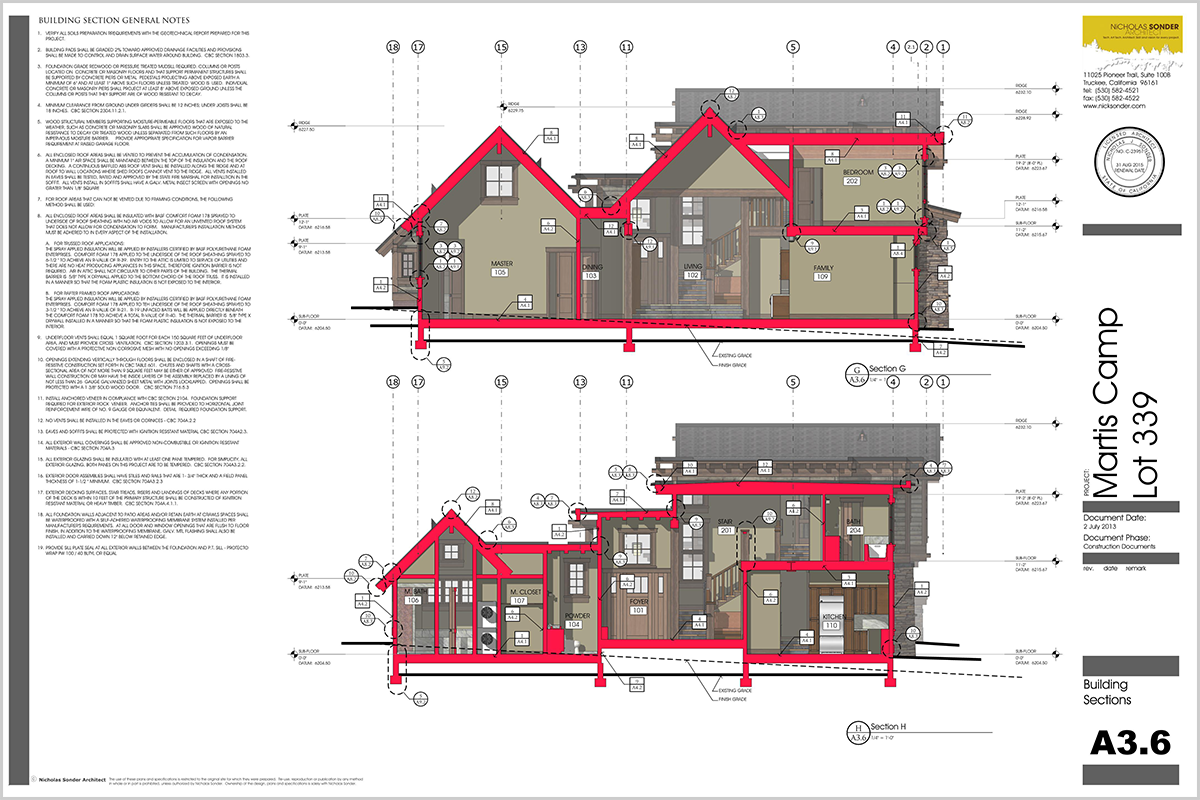
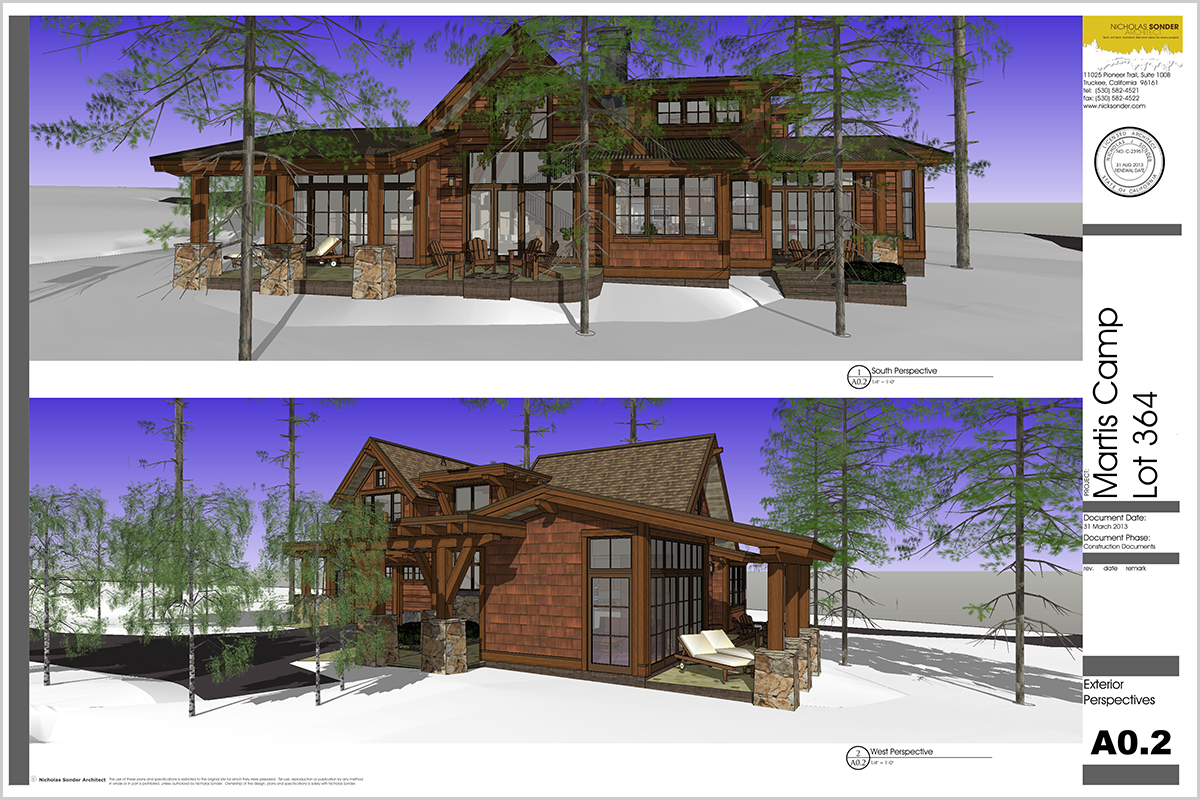
Como arquiteto ou design é imprescindível que você consiga apresentar layouts de seu projeto de modo preciso, encantador e dentro das normas técnicas.
A planta baixa permite ter uma visão geral do projeto e facilita a tomada de decisões, estudo de circulação e principalmente, permite uma comunicação eficaz com o cliente quando está em seu modo humanizado.
Por essas razões a planta baixa e o LayOut são as bases centrais para o desenvolvimento de um projeto de Arquitetura e Interiores.
Por isso decidimos elaborar uma lista de dicas dos nossos especialistas sobre como produzir plantas baixas humanizadas no SketchUp Pro de modo preciso e profissional. Vamos a 6 dicas importantes:
1. Escolha o Estilo correto para cada tipo de apresentação e tenha Layers bem separadas
Decida o estilo e o nível de detalhe mais apropriados para cada situação e considere isso na sua estratégia de Layers.
Por exemplo, um engenheiro ou eletricista exigirá uma abordagem muito mais técnica do que seu cliente.
Não perca tempo produzindo uma planta renderizada quando uma simples planta em preto e branco for suficiente.
Sempre que você tiver que apresentar estilos de visualização com cores, precisará trabalhar bem as texturas do SketchUp, por essa razão tenha em mente a fase do projeto e o que precisa para aquele momento.
Veja a mesma planta em 3 estilos de apresentação diferentes:
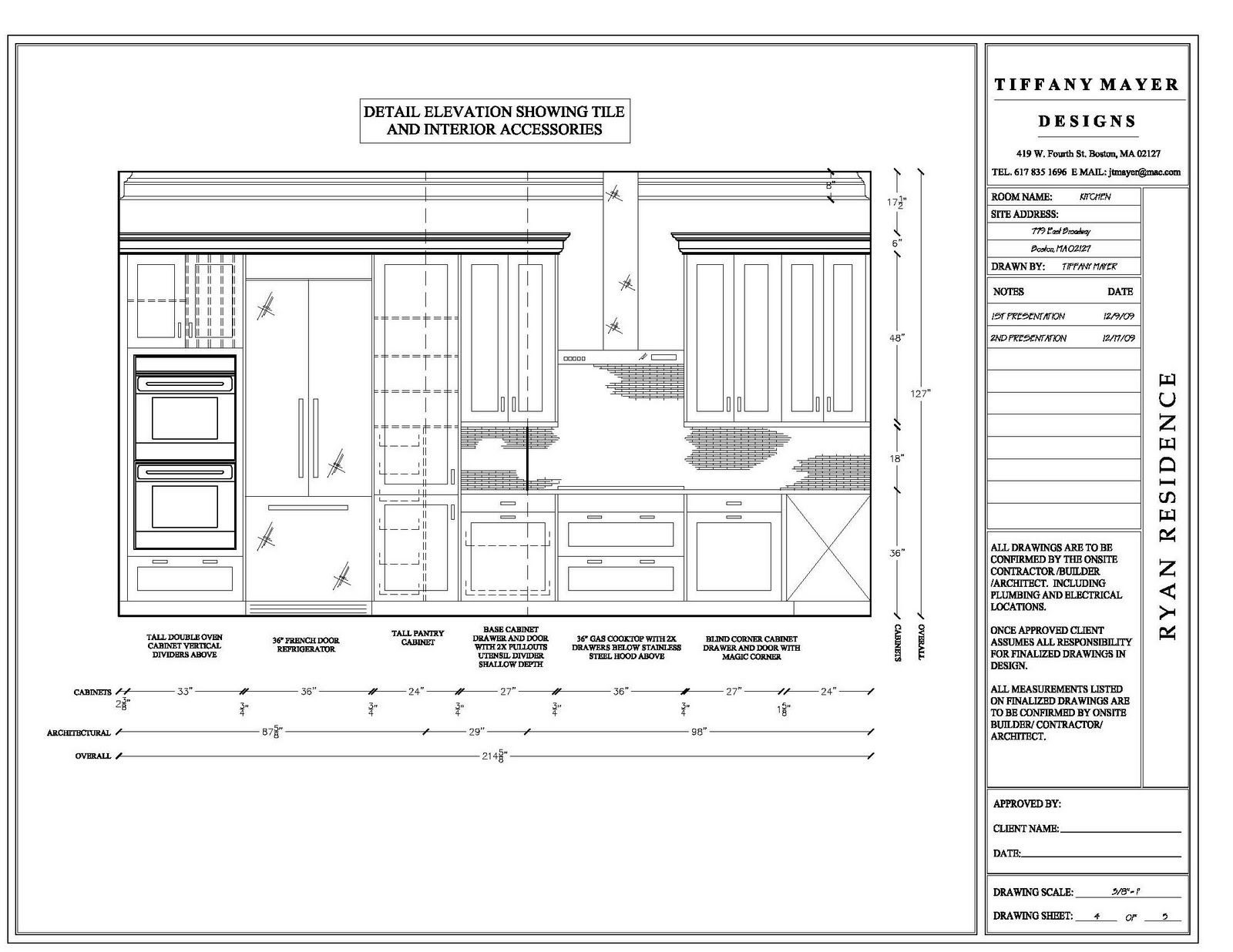
Para plantas com características mais técnicas, inclua seu carimbo e dados do projeto dentro dos padrões de documentação, já para apresentações renderizadas ou ilustrativas, opte em carimbos mais simples contendo o logo do seu escritório.
Ter um fluxo de trabalho eficaz é muito importante na produção de plantas baixas precisas.
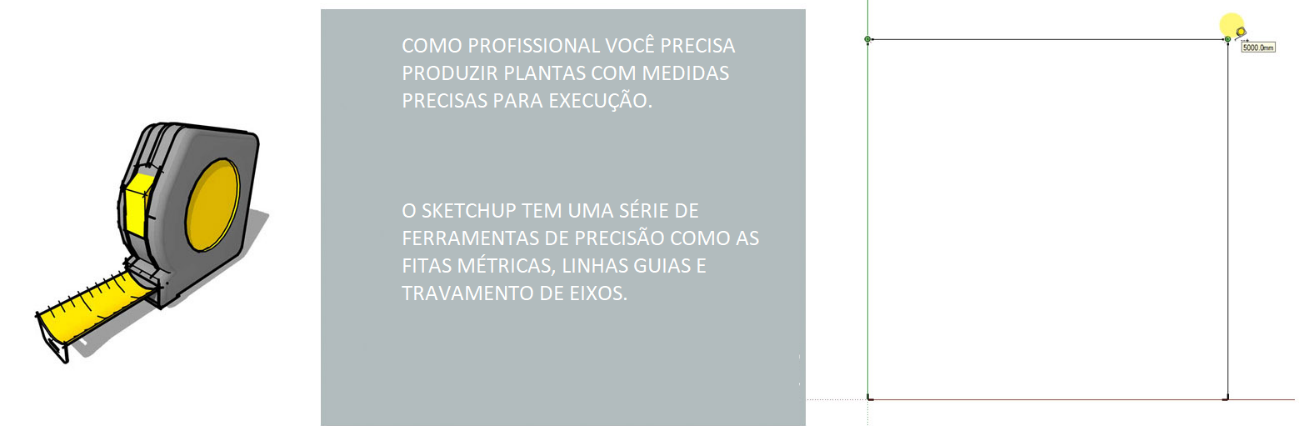
Parte do seu fluxo de trabalho deve considerar utilizar a ferramenta de fita métrica para verificar novamente as medidas, porque todos nós estamos sujeitos a cometer erros de medições quando trabalhamos e utilizamos blocos em 3D, e se você verificar novamente suas medidas, provavelmente identificará erros e, mais importante, vai corrigi-los antes de apresentar suas plantas para os clientes.
Não há nada pior do que apresentar uma planta baixa para um cliente e perceber que suas medidas estão erradas. Além disso, é absolutamente irritante criar uma planta baixa e elaborar um layout com todo o mobiliário e, em seguida, detectar que algumas medidas estavam imprecisas.
3 . Simbologia para Desenhos Técnicos
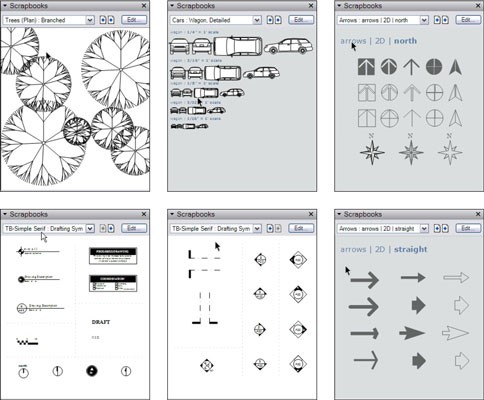
Você sempre deve incluir simbologia e representações em suas plantas e se precisar criar um novo bloco, como por exemplo o do seu carimbo, você pode fazê-lo e salvar como template no LayOut.
O próprio SketchUp Pro já possui uma série de álbuns com simbologias prontas para você usar de base em seus projetos.
4 . Sempre desenhe com espessuras
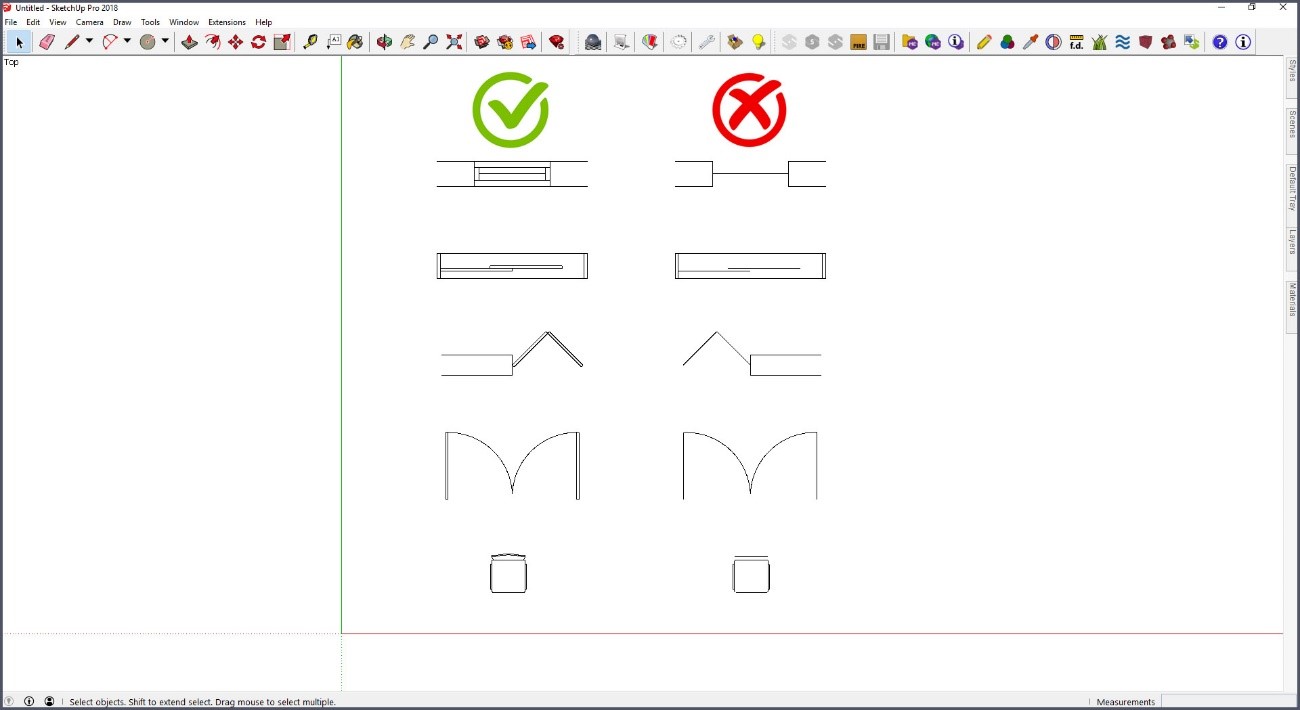
Nós já testemunhamos muitos que estão começando no SketchUp, e até modeladores experientes, criando itens ou elementos de um item usando uma única face e isso pode ser um problema na sua documentação.
Alguns o fazem para deixar o desenho mais leve e rápido, porém essa abordagem pode dar um retrabalho muito maior.
Todos os elementos contidos no projeto, devem ter sua espessura aplicada.
Certifique-se de checar isso, sempre que fizer download de componentes no 3D Warehouse, especialmente janelas e portas, pois muitas vezes o vidro está representado com apenas uma face.
5 . Sempre desenhe com espessuras
Ao modelar sua planta no SketchUp Pro use a ferramenta de cortes sólidos para sua planta baixa.
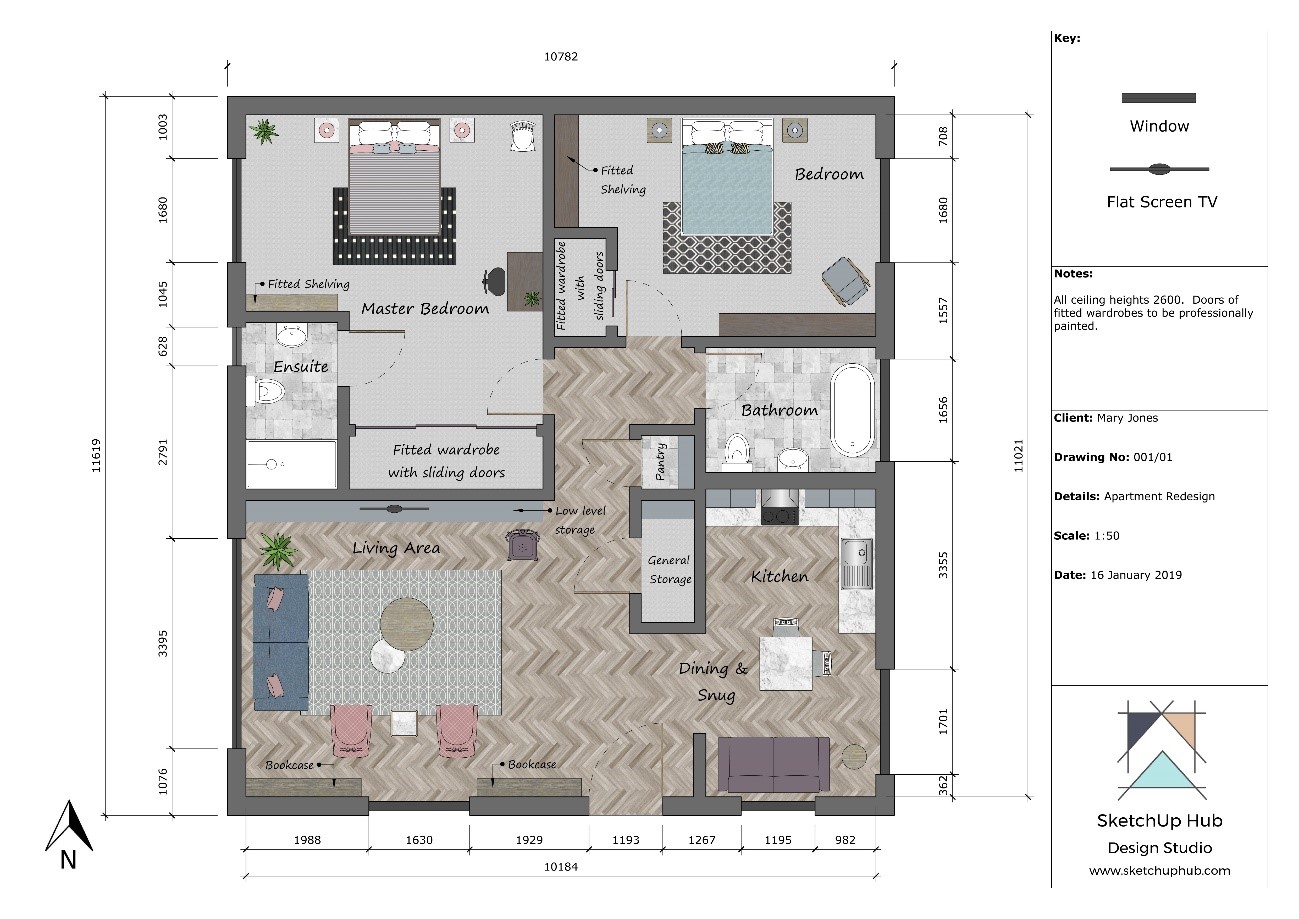
No Layout considere incorporar pesos de linhas diferentes ou linhas tracejadas para exemplificar os diversos elementos do projeto.
Coloque o desenho em escala e inclua cotas para cada viewport.
6. Conheça os recursos disponíveis para elaboração de documentos no LayOut
Conheça tudo o que o Layout pode fazer. Inspire-se com profissionais que estão se beneficiando de todos os recursos do SketchUp de modo produtivo e encantador. Veja um exemplo no vídeo abaixo.
Trabalhar com o XREF no ZWCAD permite integrar diversos profissionais em um mesmo projeto, mantendo-o limpo, leve e organizado. Conheça agora tudo sobre essa ferramenta!
Qualquer profissional que trabalhe com projetos de disciplinas complementares de uma obra (por exemplo, elétrica, hidráulica, paisagismo, cftv, estrutura) já se deparou com arquivos arquitetônicos diferentes da sua padronização. Isso é natural, pois muitas das informações essenciais na arquitetura, não são necessárias em disciplinas complementares.
Com isso alguns profissionais optam por fazer cópias dos projetos arquitetônicos para “limpá-los” e depois elaborarem seus projetos separadamente dentro da padronização de sua disciplina, isso cria um grande problema para se fazer revisões do projeto.
Outra situação comum, são os profissionais que estão elaborando as disciplinas complementares utilizarem a arquitetura como um bloco ou projetarem diretamente no arquivo arquitetônico utilizando layers separadas.
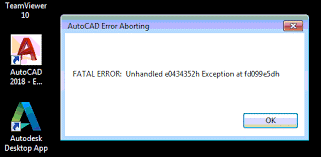
Tornando arquivos DWG tão grandes e pesados que comprometem o desempenho do sistema, levando a causas de Fatal Error e lentidão do CAD, se isso ocorre em projetos executivos residenciais imagine em empreendimentos de grande porte.
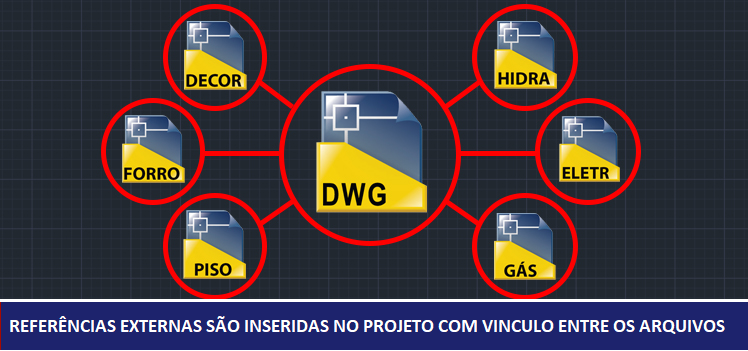
Nestes casos o processo correto é se trabalhar com as referências externas, utilizando a ferramenta XREF, de maneira que o seu projeto fique dividido em arquivos diferentes, porém sendo possível visualizar os arquivos, ou melhor dizendo, os XREF’s dentro do seu arquivo atual.
Esse processo traz inúmeros benefícios. Vamos entender melhor.
O que são as referências externas XREF?
A Referência Externa é uma ferramenta que pode ser encontrada através dos comandos XREF.
Ela possibilita a inserção de um arquivo no formato .DWG para dentro de outro arquivo no formato .DWG, esse processo é similar a inserção de blocos, mas a diferença principal consiste que a XREF pode ser atualizada sempre que necessária, e pode ser feito isso até mesmo automaticamente através de uma rede quando mais de um profissional está trabalhando em um mesmo projeto.
Por isso, utiliza-se a Referência Externa quando se deseja copiar um desenho e preservar suas relações com um arquivo base.
Essa é uma das grandes particularidades muito vantajosa do Xref: sempre que um projetista faz uma alteração no arquivo original (no nosso exemplo seria o arquitetônico padronizado), todos os projetos complementares que tiverem esse original inserido como referências externas serão alterados também.
Dessa forma, se um cliente propõe uma alteração na arquitetura de uma obra, não há necessidade de fazer essa alteração separadamente em todos os arquivos dos projetos complementares – basta editar o arquivo original, que todos serão editados.
Essa vantagem também se aplica caso o profissional esteja desenvolvendo o projeto complementar no momento da alteração do projeto original. Tudo fica vinculado e leve!
Como Utilizar as referências Externas XREF
O processo é simples, basta inicialmente configurar o projeto arquitetônico da forma desejada, ajustando cores, layers, textos e objetos, tornando a arquitetura um padrão.
Esse arquivo deverá ser salvo, com o nome que convier, e depois o projetista deverá criar um novo arquivo no ZWCAD para elaborar o complementar (vamos supor que seja o elétrico), e nele usará o comando Xref para inserir todo o desenho do arquitetônico.
Isso pode ser repetido para todos os projetos complementares que ele for fazer, não importa quantos sejam.
Também podemos inserir as disciplinas complementares no arquivo padrão de arquitetura. Digitando o comando XREF aparecerá a caixa de diálogo onde é possível gerenciar todas as referências externas do projeto, para adicionar basta clicar em Attach.
Localizando o arquivo desejado, basta clicar em OK. Fazendo isso será exibida outra janela, a Attach External Reference, onde podemos configurar como a referência externa irá se comportar.
Repare que parte das configurações são similares a janela de inserir blocos. Mas temos um campo que devemos olhar com atenção, o Reference Type onde podemos escolher entre duas opções: Attachment ou Overlay.
Qual a diferença entre elas? Simples, imagine que a pessoa que está desenvolvendo o projeto de elétrica colocou o seu arquivo de arquitetura como referência.
Quando você referenciar o arquivo de elétrica o de arquitetura virá junto, o que na prática não faz muito sentido, porque você já tem o projeto de arquitetura. Essa situação pode gerar referências cruzadas, então o recomendado é o uso do Overlay. Para todos os outros casos, o Attachment e o mais recomendado, então pode clicar em Ok.
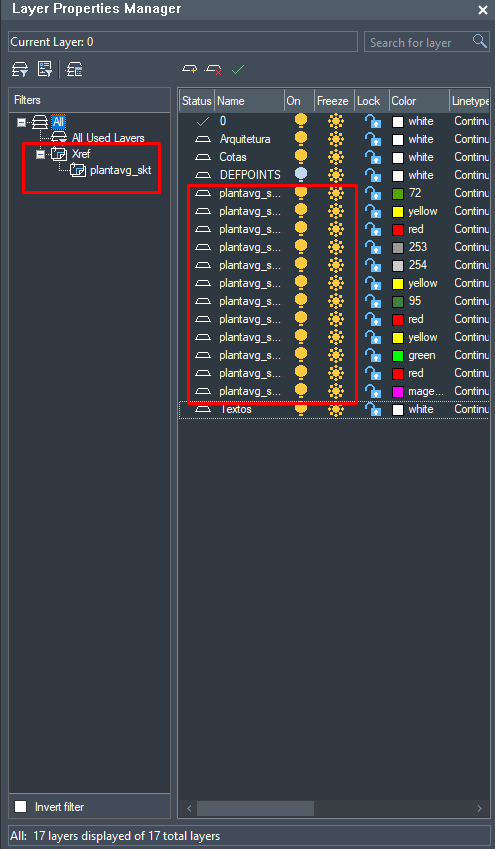
Uma vez que você inserir o seu arquivo de referência externa, repare que em sua caixa de layers que o próprio ZWCAD deixará claro para você quais as camadas da XREF e quais do arquivo atual.
Isso facilita muito identificar e congelar camadas dos arquivos de referência externa.
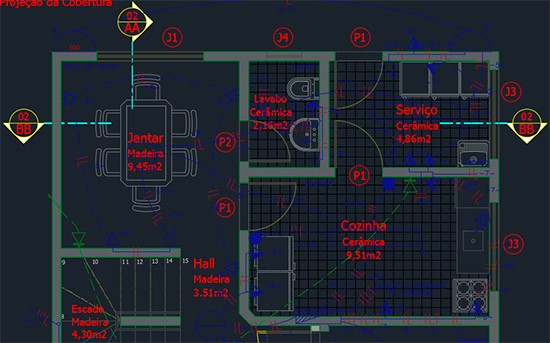
Veja no exemplo abaixo um arquivo de disciplina complementar inserido no projeto arquitetônico, é possível fazer uma conferência da compatibilidade das últimas revisões deles de um modo muito rápido. Isso seria uma loucura fazer em um documento impresso!
Além da facilidade de gestão, redução do peso do arquivo, temos outra vantagem importante, é possível que diversos profissionais continuem simultaneamente em um projeto, já que cada disciplina pode ser desenvolvida separadamente e exibida em conjunto.
Mas e quando alguém salvar uma revisão?
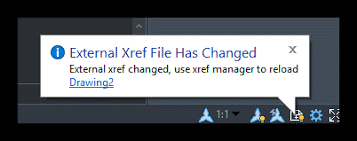
Toda vez que um arquivo de referência externa tiver suas alterações salvas, aparecerá um balão de alerta na lateral inferior direita da tela, onde basta clicar no texto em azul (nome do arquivo atualizado) para que as alterações realizadas sejam exibidas no seu projeto também.
O domínio da Referência Externa auxilia no desenvolvimento de projetos com uma gestão impecável e na sobreposição de projetos complementares com margens de erro reduzidas. A preparação do arquivo que utiliza a XREF deve ser clara e objetiva.
É possível aproveitar das vantagens desta opção de ferramenta do ZWCAD no desenvolvimento de projetos se houver uma equipe entrosada, além de pastas e arquivos organizados em um escritório.
Profissionais autônomos também podem usufruir todos os benefícios, por deixar gerenciar suas disciplinas em um arquivo leve e atualizado.
Percebeu como este processo de trabalho é prático e seguro? Por incrível que pareça, apesar de todas essas vantagens muitos profissionais ainda não conhecem esse recurso nativo e essencial da plataforma CAD para gestão e trabalho de projetos executivos. Agora que você viu como é simples e o poder do XREF também vai querer implantar em seu processo.
Economia de tempo, significa economia de dinheiro. E se você quiser economizar mais ainda na sua área de projetos, faça o teste deste recurso e de todos os outros no ZWCAD 2020 a sua melhor solução em custo-benefício para projetos CAD.
OBS.: Desde 2019, licenças vitalícias de SketchUp não são mais comercializadas, fazendo assim com que a opção de licenciamento passe a ser anual para todos os usuários que decidirem atualizar o software.
Adriano Watanabe, sócio da Vertical Garden, especialista em inovação em projetos de Paisagismo, conta nesse bate-papo um pouco sobre a idealização do negócio e a tendência do jardim vertical na arquitetura corporativa focada em vários benefícios para empresas, como por exemplo gerar ambientes de trabalho prazerosos para seus colaboradores e assim reter talentos, aumentar a produtividade e aliviar o stress da equipe.
totalCAD: Como surgiu o interesse pela área de projetos (design de interiores/arquitetura)?
Na verdade, eu nunca pensei na minha vida em trabalhar em outra coisa que não fosse projetos.
Desde a minha infância eu tenho um contato muito grande com a natureza, com plantas e flores.
Lembro de uma época da minha infância em que eu e meu irmão praticamente morávamos dentro da floricultura dos meus pais, e eu cresci com esse amor pela natureza e por projetos de paisagismo.
totalCAD: Hoje você é sócio da Vertical Garden, qual foi o insight para entrar nesse ramo de atividade?
A vertical garden surgiu em uma ideia de levar o pensamento corporativo, processos e tecnologia para um nicho em que há essa dificuldade de escala, como nos casos de plantas e flores, por se tratar de um produto muito complexo.
Nós vimos a dificuldade que profissionais, construtoras e corporações tinham em conseguir mão-de-obra qualificado e estruturada para atender grandes obras em que prazo, qualidade e payback tem que andar junto.
E foi ai que iniciamos a Vertical Garden, primeiro atuando com jardim vertical e fornecimento de insumos para paisagismo e depois desenvolvendo o Paisagismo de Performance que engloba um grande mix de produtos.
totalCAD: Qual importância do Paisagismo nos Projetos? Quais os benefícios?
É uma questão física e emocional. Estudos mostram que o contato com o verde pode reduzir o índice de cortisol (hormônio ligado ao Stress) a frequência cardíaca e a pressão arterial.
Quando temos contato direto ou indireto com o verde sentimos bem-estar, nos sentimos, mais criativos, mais calmos.
Hoje o paisagismo é uma das grandes estratégias para empresas gerar ambientes de trabalho prazerosos para seus colaboradores e assim reter talentos, reduzir taxas de abstenção, aumentar a produtividade e aliviar o stress da equipe.
Houve uma grande desconexão com a natureza nas ultimas décadas e agora o paisagismo entra novamente para trazer Biofilia pra arquitetura.
totalCAD: Qual o processo de criação desses projetos? Conte o que deve ser levando em consideração.
Nós entendemos que cada projeto é único. Quando falamos de processo de criação temos que considerar diversos fatores. Questões como: qual vai ser o uso do espaço, qual o local de aplicação da vegetação (tem iluminação, ar-condicionado, fácil acesso a manutenção), qual a verba do projeto, qual o conceito arquitetônico, etc…. diversos fatores influenciam na escolha das plantas.
O que é importante com relação a biofilia é entender que o ser humano, as pessoas que vão habitar aquele ambiente, precisam ser impactadas de algum modo com a natureza.
totalCAD: Como o tema sustentabilidade e responsabilidade ambiental entra no seu processo de trabalho.
Entra desde o processo da escolha dos nossos fornecedores ao descarte dos resíduos de uma obra.
Em grandes projetos fora de São Paulo, nós sempre tentamos trabalhar ao máximo com produtores locais, vamos conhecer os meios de cultivo e processos deles.
Para nossa linha de produtos importados, visitamos todas as fabricas e conhecemos os processos de produção.
Hoje a Vertical Garden faz a compensação de carbono (CO2) gerado em todas nossas atividades e somos uma empresa associada ao GBC (Green Building Council) onde nossos diretores participam inclusive de alguns comitês.
totalCAD: Existe algum impedimento ou limitação para criação de projetos de jardim vertical? Quais locais mais indicados e apropriados para explorar o jardim vertical?
Hoje existem técnicas e tecnologia para tudo. Mas há sim casos em que nós recomendamos um tipo ou outro. Por exemplo, nossos jardins verticais de vegetação natural são projetados por um sistema hidropônico, onde as plantas não são plantas em terra, mas em mantas que recebem todos os nutrientes por meio da irrigação.
Como atendemos um perfil de cliente que busca um produto um pouco mais diferenciado, então nossos jardins naturais montamos somente quando conseguimos incluir no projeto uma casa de maquinas o que nos permite programar irrigação automatizada, monitorar a saúde das plantas, a humidade do local, criar zonas de irrigação por tipo de vegetação e gerenciar tudo através de sistema em Cloud do nosso escritório.
Nesse caso precisamos de alguma infra-estrutura de Civil como hidráulica, drenagem, elétrica e Wi-Fi.
Mas temos Jardins com musgos que não precisam de manutenção nem irrigação, plantas preservadas, plantas permanentes de tecido.
Enfim, sempre vamos apresentar uma solução para levar o verde a um projeto.
totalCAD: Quando optar por paisagismo natural ou permanente?
Sempre que possível sugerimos o paisagismo natural. Mas aí você me pergunta, e quando não é possível? Em ambientes não propenso as vegetações naturais.
Por exemplo, se você colocar uma planta natural em um local onde ela não recebe iluminação solar e sofre com variações de temperatura do ar-condicionado, você vai colocar ela lá para morrer.
E aí a cada 20 dias tem que trocar a planta. Então em locais que não são propícios para vegetação natural, as plantas permanentes são uma ótima solução.
Outras situações são em locais de difícil manutenção ou que a rotina do proprietário não o permita fazer a manutenção adequada.
Em grandes empreendimentos, nós entramos com uma estratégia verde fazendo um mix de vários tipos de vegetação, tanto as naturais quanto as permanentes, preservadas e musgo.
Com isso conseguimos reduzir consideravelmente os custos de manutenção e transmitir a mesma sensação de bem-estar que os ocupantes do local precisam sentir com a biofilia.
totalCAD: O que vocês mais priorizam na criação de design ao criar os espaços?
O dia-a-dia do cliente. Nós não levamos em conta apenas a estética, mas sim todos os fatores que vão influenciar para o sucesso do projeto.
Em ambientes corporativos olhamos o projeto do ponto de vista da Arquitetura, de faciliteis e do Investidor. Em ambientes residenciais, o briefing é a base de tudo.
Mas vale ressaltar que um dos grandes fortes da Vertical Garden é implantar o paisagismo de performance, então muitas vezes recebemos projetos já criados por grandes profissionais do mercado e cuidamos da implantação que o projeto merece. Para isso usamos muita tecnologia.
totalCAD: Teria algum projeto de sucesso que gostaria de compartilhar?
Nós temos grandes obras em todo o Brasil, costumamos dizer que o último projeto é sempre o que mais gostamos.
Mas há sim alguns que estão em nosso “coração”.
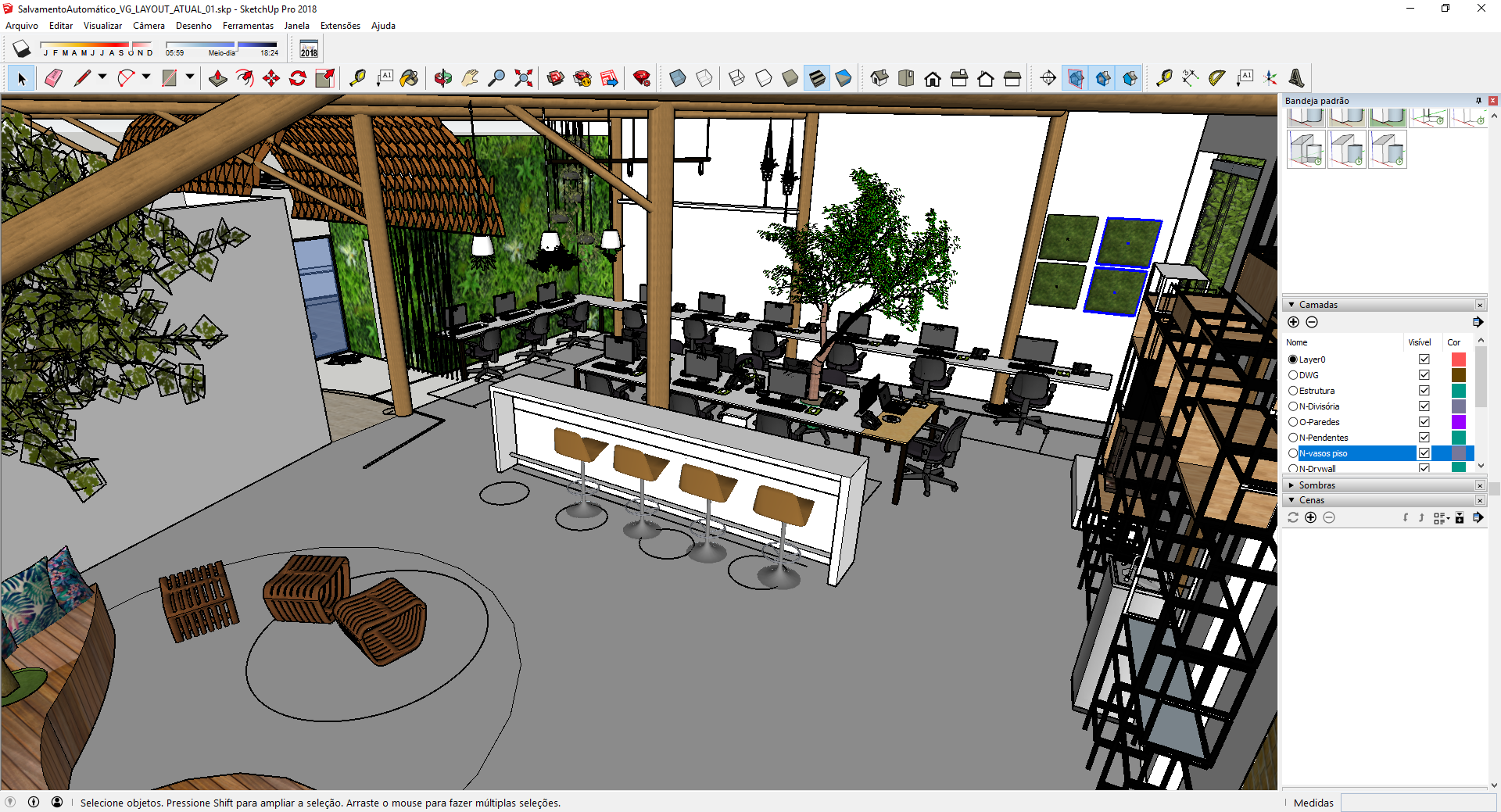
O projeto do andar da Biofilia da It’s Informov, onde eles nos propuseram esse projeto inovador e com a cara do escritório e cuidamos de toda a viabilização.
Escritório It’s Informov – Andar da Biofilia – Vertical Garden
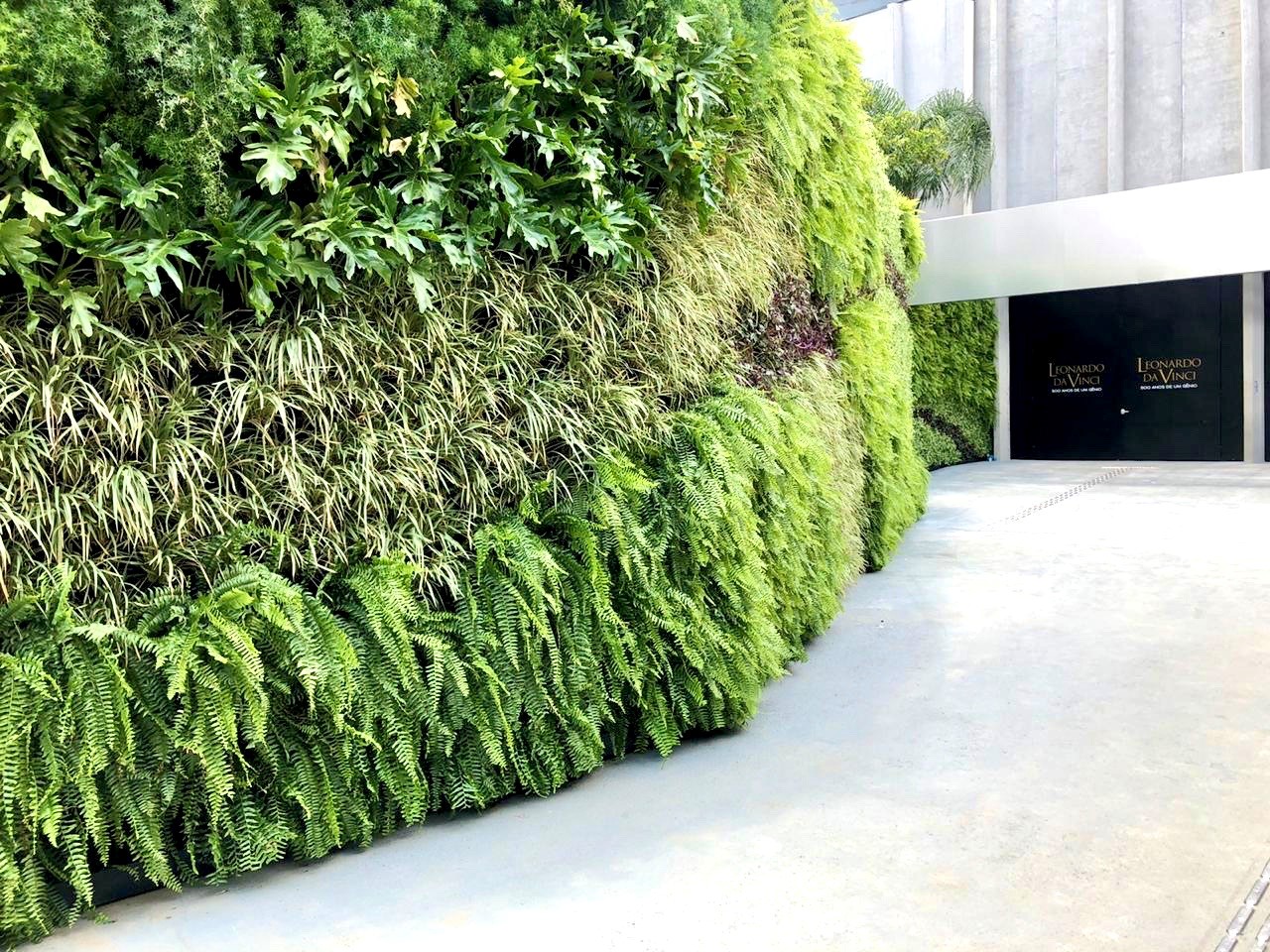
Outro projeto que foi um marco de operação para nós, foi a implantação de mais de 150m² de jardim vertical natural e todo o paisagismo para o MIS (museu da Imagem e do Som) em SP.
Havia uma inauguração da exposição de Leonardo da Vinci e o museu nos procurou 1 semana antes para fazer o projeto, aprovar e implantar.
Enfim temos vários, trabalhamos na implantação de mais de 1.000m² de telhado verde da icônica nova sede do Bradesco, em Shoppings da Bahia.
Ah… mas tem outro que não posso deixar de trazer o case.
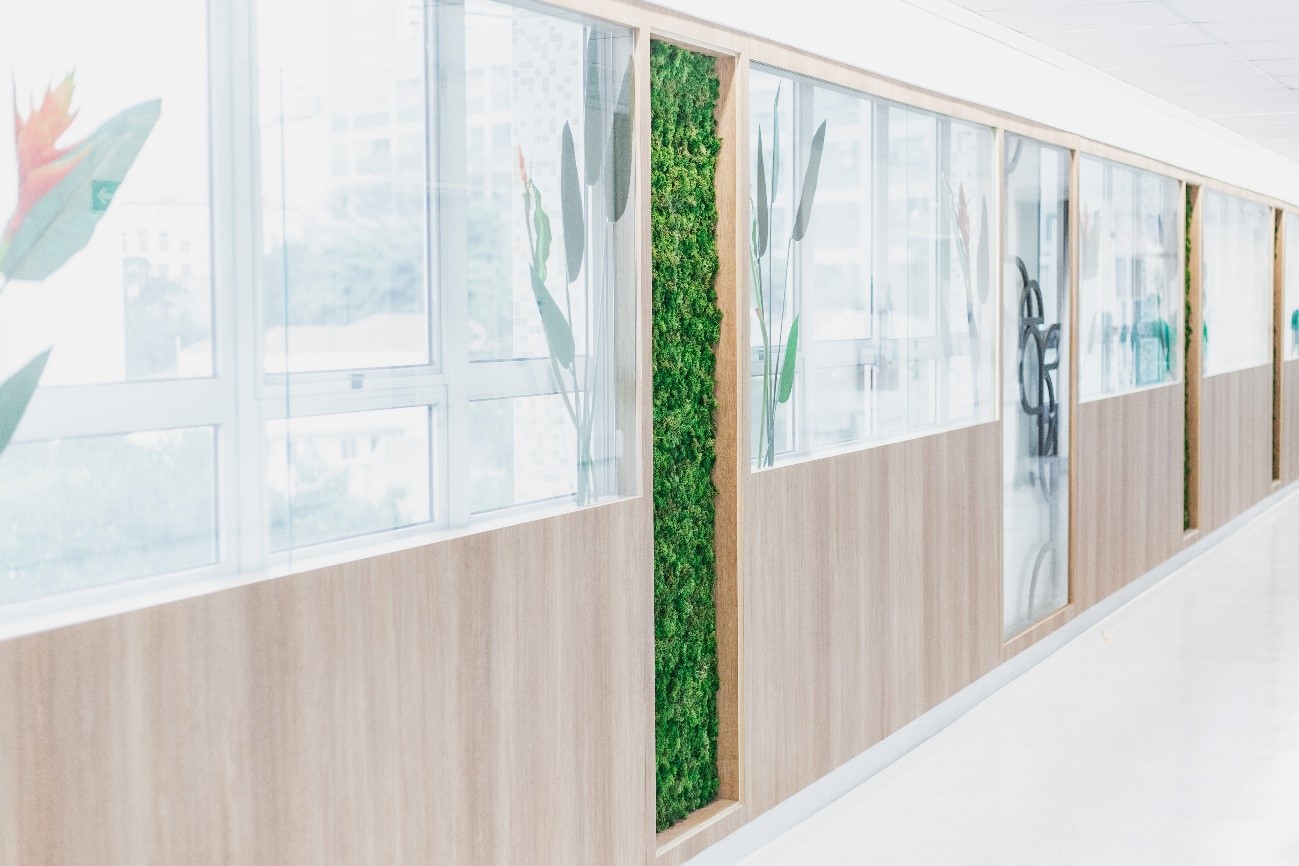
A implantação da biofilia no Hospital Beneficência Portuguesa. Havia uma área absolutamente controlada no hospital, em que pacientes de transplante de medula óssea ficavam internados até 6 meses sem poder sair do local.
Conseguimos levar os musgos preservados vedados com vidro e marcenaria para o ambiente e assim entregamos a biofilia, o bem-estar, sem nenhum risco de contaminação de micro-organismos que nesse caso uma planta em seu estado natural poderia levar.
totalCAD: Quais softwares você utiliza para projetar?
Eu não consigo imaginar alguém da área de paisagismo fazendo um projeto 3D que não seja no SketchUp Pro.
Também utilizamos o ZWCAD em nossa área de projetos. Também temos notado uma grande tendência em tecnologia de Realidade Virtual e Realidade Aumentada, e já iniciamos a implantação desses softwares em nosso modelo.
totalCAD: Quais os diferenciais que o software proporciona?
Agilidade de criação, extensa variedade de componentes 3D, e fidelidade de projeto. Quem trabalha com paisagismo sabe a dificuldade que é encontrar modelos prontos e leves para usar no projeto.
Nós adoramos o SketchUp nesse sentido. Aliás, nós produzimos os blocos dos nossos produtos (de jardins verticais a composição de vasos) e disponibilizamos na nossa página do 3D Warehouse para facilitar que arquitetos especifiquem em seus projetos.
totalCAD: Quais os desafios do setor?
O mercado de plantas não é simples, é um produto muito peculiar. Por exemplo, quantas vezes pegamos projetos em que foi especificado meses atrás e na época da implantação as vegetações especificadas não estão em fase de floração ou estão em crescimento.
Há também dificuldade em conseguir mão-de-obra bem treinada e qualificada, não há muitos cursos e demanda no Brasil. Por exemplo, nós criamos nossa própria plataforma de Treinamentos internamente.
Sempre que contratamos um novo colaborador de obra, ele precisa passar pelos nossos cursos e se certificar antes de ir pra campo.
Enfim, tivemos que criar algumas soluções para poder escalar, coisas que talvez não precisássemos em outros segmentos.
totalCAD: Qual o maior diferencial da Vertical Garden?
Nós viabilizamos tudo o que for necessário em paisagismo e biofilia. Temos tecnologia, estrutura corporativa e equipes multidisciplinares que desde o primeiro contato com nossos clientes buscam atendê-los do modo que eles precisam, no prazo que precisam e dentro do orçamento do projeto.
Nós entendemos que temos que prover uma experiência de projeto, seja para nossos parceiros da arquitetura seja para o cliente final.
Esses diferenciais nos levaram a abrir escritórios em Miami e Europa, para atender nossos clientes onde eles estiverem.
Conheça um pouco mais, Vertical Garden.
Adriano Watanabe – Vertical Garden Paisagismo de Performance com sede na Rua Colégio Pio XII, 08 – São Paulo, SP (Matriz) Morumbi SP. Instagram: instagram.com/vertical_gardenE-mail: atendimento@verticalgarden.com.br e (11) 4878-2188
OBS.: Desde 2019, licenças vitalícias de SketchUp não são mais comercializadas, fazendo assim com que a opção de licenciamento passe a ser anual para todos os usuários que decidirem atualizar o software.
Quando trabalhamos com projetos em CAD 2D algumas vezes somos forçados a pensar no projeto na perspectiva de documentos de construção e visualizações planas da construção, o que pode comprometer nossas tomadas de decisão quanto profissionais.
Não é comum vermos que as restrições de documentação técnica e as limitações do software utilizado influenciem a própria criação e concepção do projeto.
Em contra partida, o modelo 3D oferece a liberdade de criar e visualizar as construções em detalhes de como ficará na vida real. O projeto se torna o foco da concentração do profissional e a documentação técnica é uma consequência para a execução do que foi criado. E é assim que deve ser!
Existem muitos programas de modelagem 3D por aí que automatizam grande parte do processo de projetar uma edificação, mas muitos deles criam tantas restrições que você é forçado a aprender e cumprir processos técnicos complicados para “dar vida” aquilo que tem em mente. E quando falamos de criar algo diferenciado fica ainda mais complicado ou simplesmente não é possível.
É aí onde o SketchUp Pro entra em cena. Tem uma capacidade ímpar de criar modelos 3D precisos de modo rápido em uma interface fácil de usar, sem forçar os arquitetos e designers a aprender ferramentas ou fluxos de trabalho complexos.
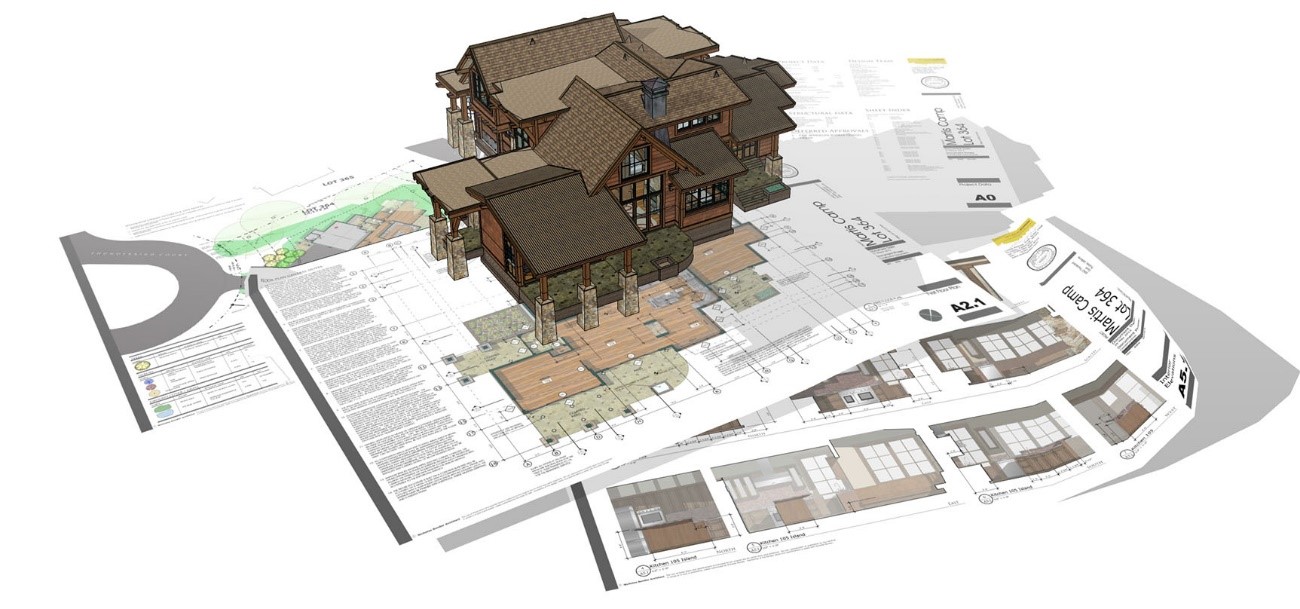
O SketchUp tem uma maneira única de priorizar a liberdade de criação e o LayOut fornece todos os recursos para comunicar um projeto em apresentações encantadoras e documentos técnicos.
No processo a seguir, mostraremos um fluxo de trabalho passo a passo que permitirá utilizar os recursos do LayOut para padronização de belas pranchas técnicas do seu escritório.
Como criar o carimbo do escritório no SketchUp Layout?
Se você não gosta dos templates padrões do LayOut, você pode criar seu próprio grupo de carimbos, blocos e configurações para utilizar como padrão no seu escritório.
Para usuários mais avançados é possível ainda incluir textos com preenchimentos automáticos de numeração de páginas, datas, modelos, etc. Mas, tenha em mente, isso não é um requisito para ter seu carimbo no LayOut.
Veja a seguir, como fazer esse procedimento:
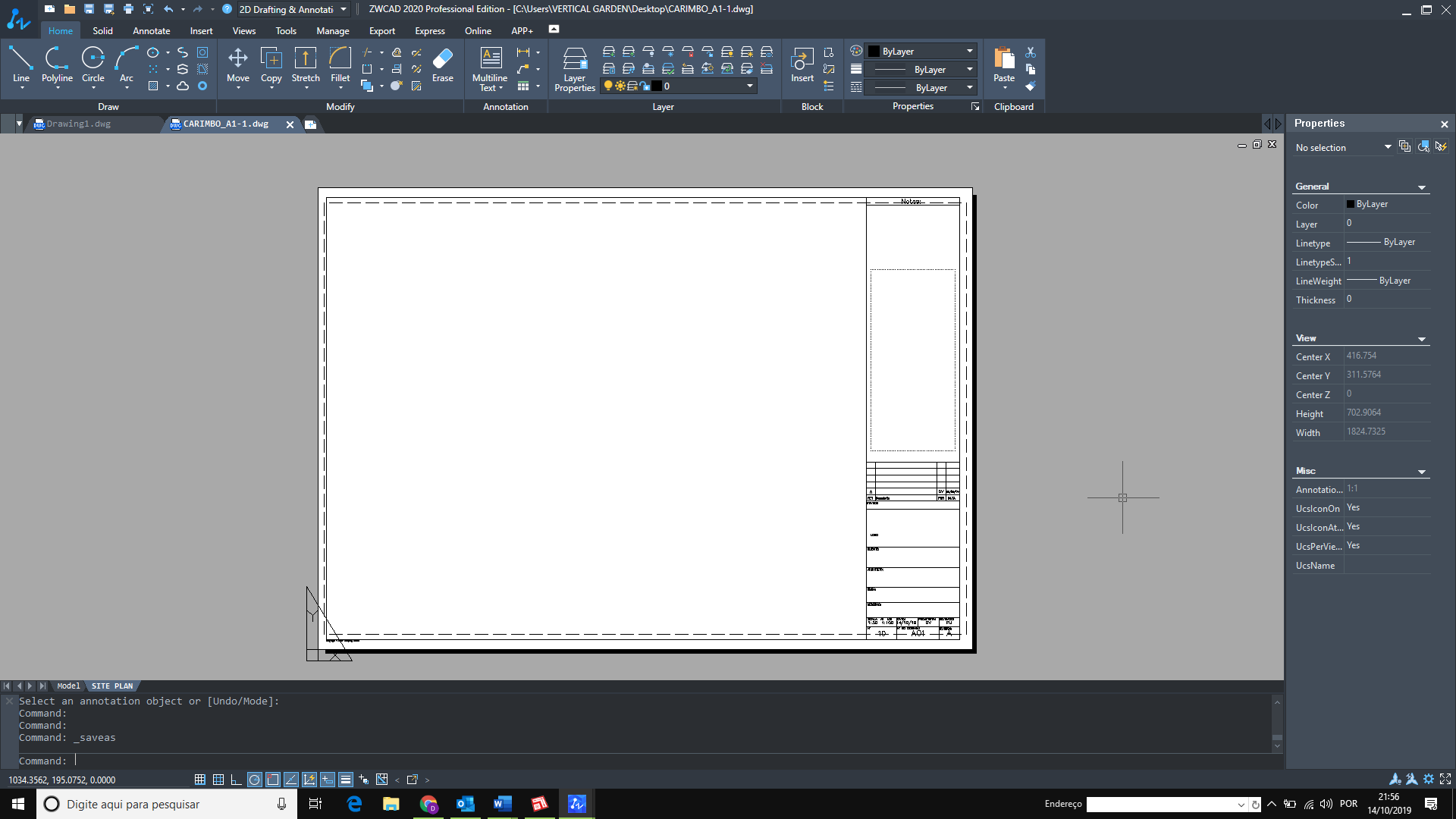
1 – Abra seu arquivo DWG de carimbo no CAD e verifique as informações que deseja importar. Opções de formatação de texto e imagens, podem ser incluídas diretamente no Layout do SketchUp.
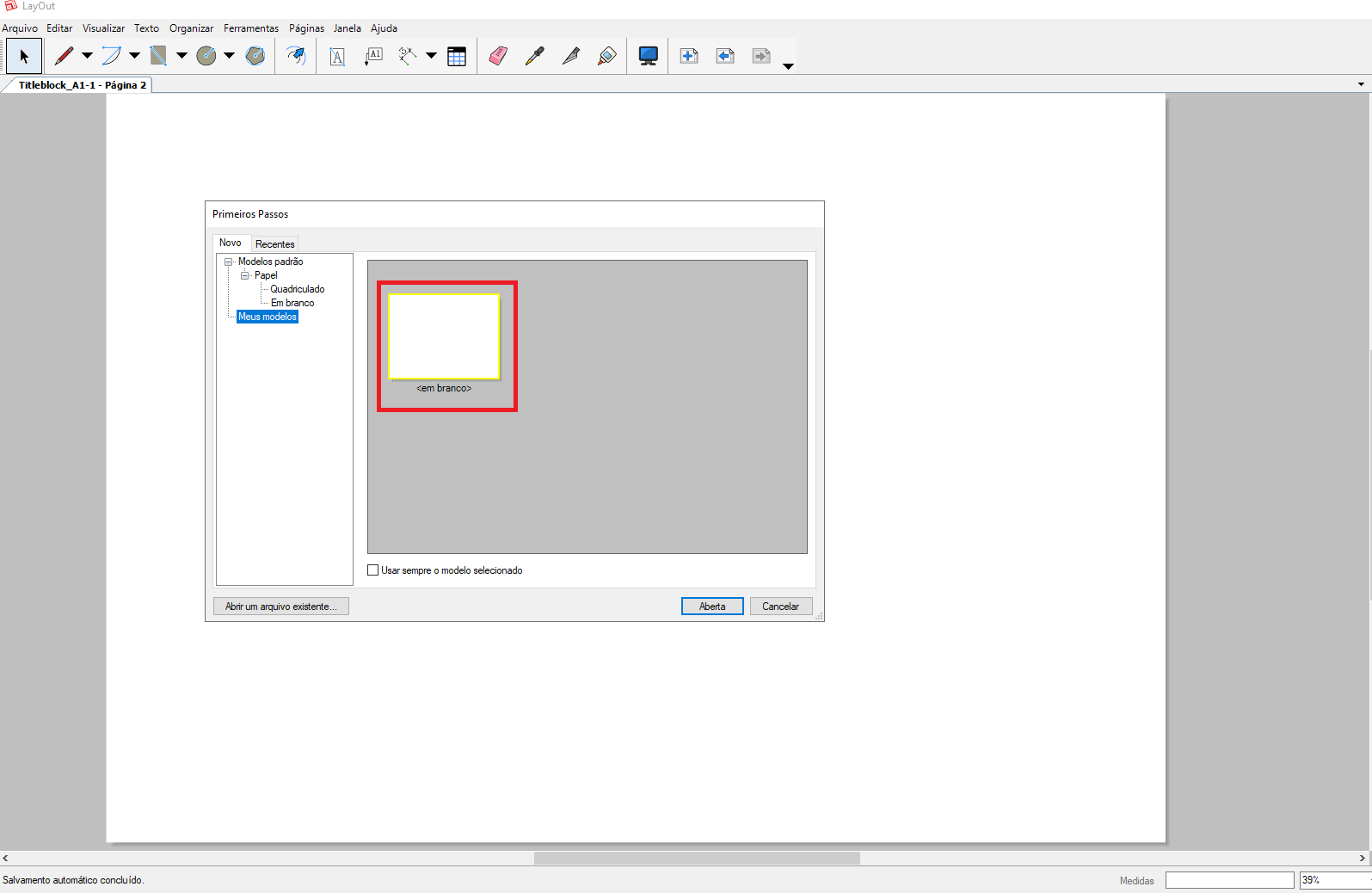
2 – Na abertura do LayOut, escolha o tamanho do papel desejado ou selecione a opção “Meus Modelos”.
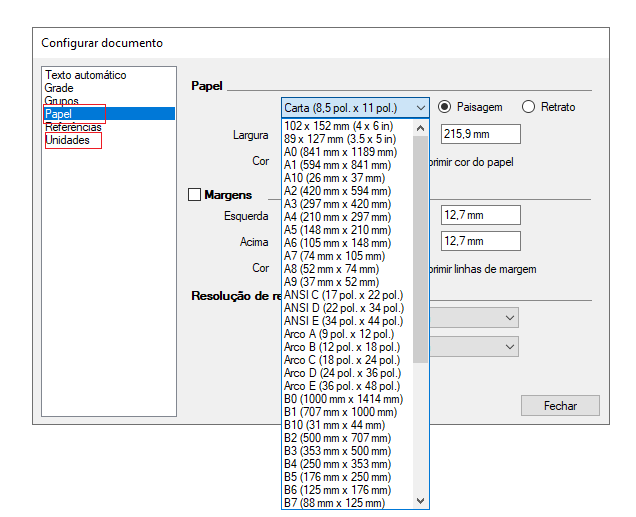
3 – Configure a formatação da sua folha, acessando o menu “Arquivo > Configurar Documento > Escolha a unidade de medida (neste caso usaremos números decimais em milímetros) e tamanho do papel A1.
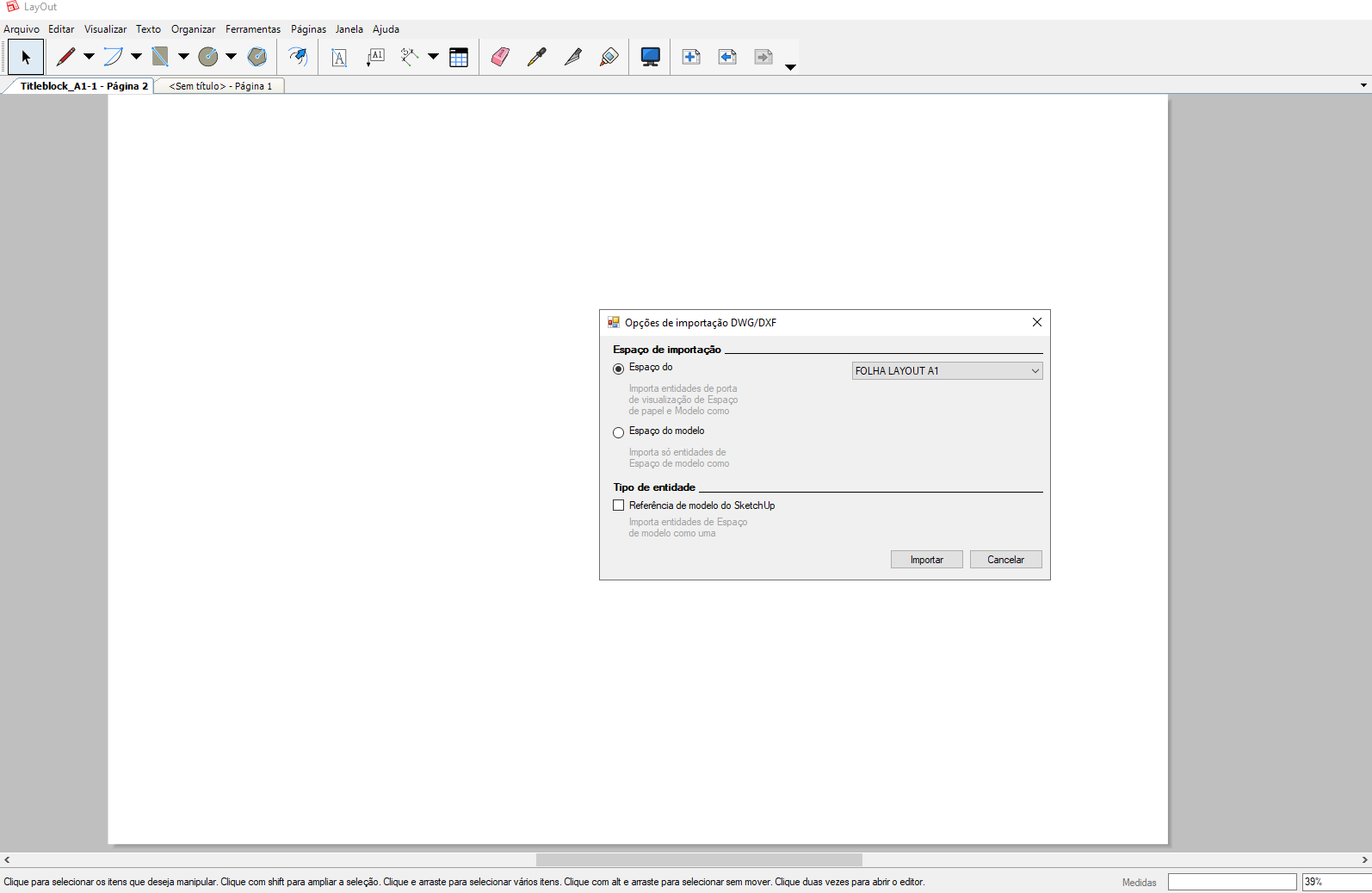
4 – Importe seu carimbo DWG. Acesse o menu “Arquivo > Inserir e busque o arquivo no diretório do Windows ou IOS…” Caso seu arquivo tenha mais do que 1 folha de LayOut, você terá a opção de selecionar a prancha que deseja importar.
Clique em Importar e seu carimbo será importado para o SketchUp Layout.
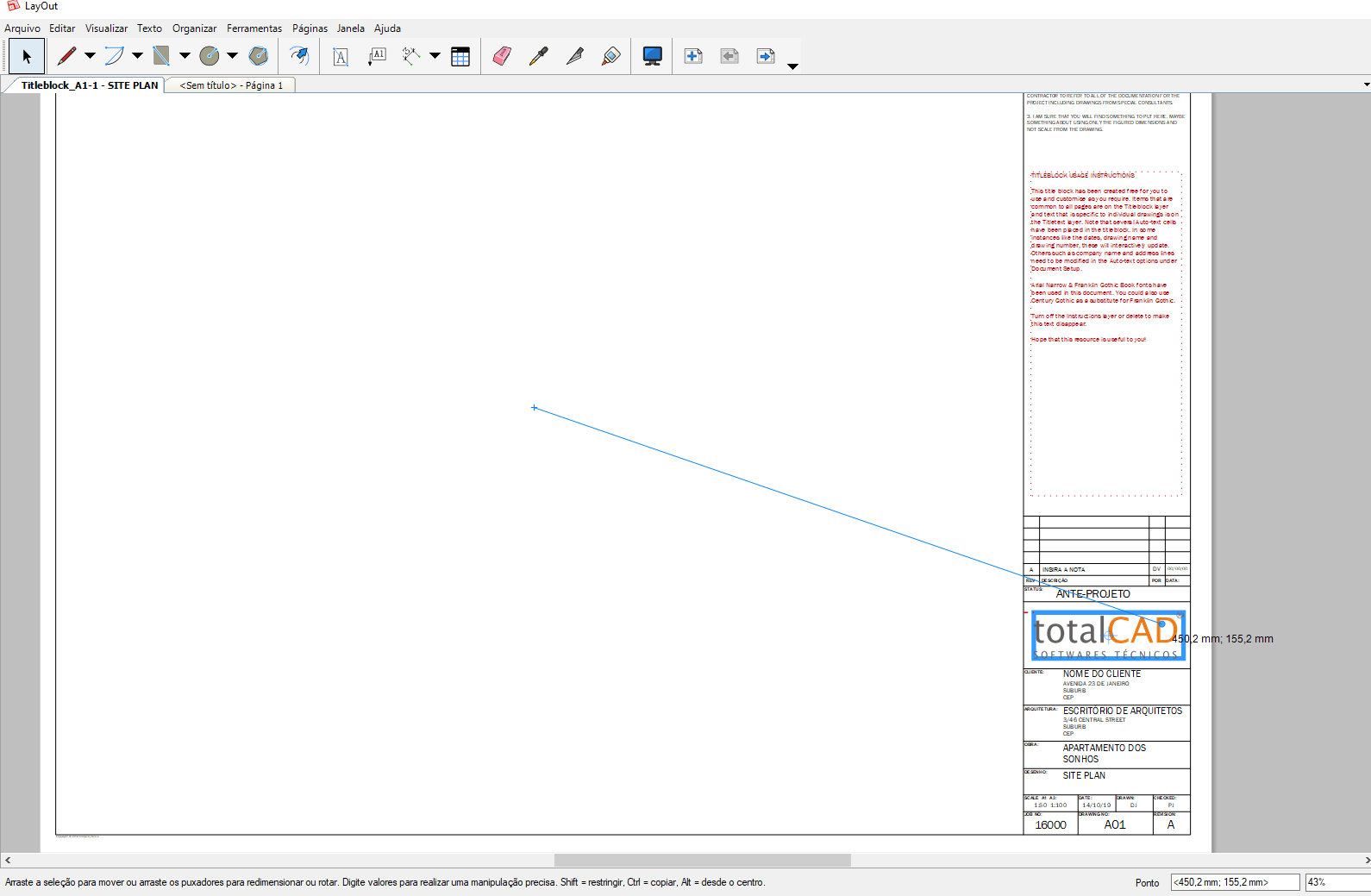
5 – Faça os ajustes de formatação necessários em sua folha padrão. Insira seu logo, configurações de textos, cores, fontes e o que mais desejar.
6 – Ajuste suas Layers. Atenção para os ícones dos elementos.
O ícone de 2 folhas, significa que os elementos dentro dessas layers aparecerão em todas as outras pranchas desse projeto.
Nele você pode inserir seu logo, margens do carimbo, dados do cliente, etc…
O ícone de folha simples, representa layers que aparecerão somente na folha em questão, como blocos, cotas ou anotações especificas para cada prancha.
6 – Para Finalizar, salve seu arquivo como um template e esse carimbo estará disponível como modelo para todas suas próximas pranchas. Acesse “Salvar como modelo…”
Criando apresentações com o LayOut do SketchUp Pro!
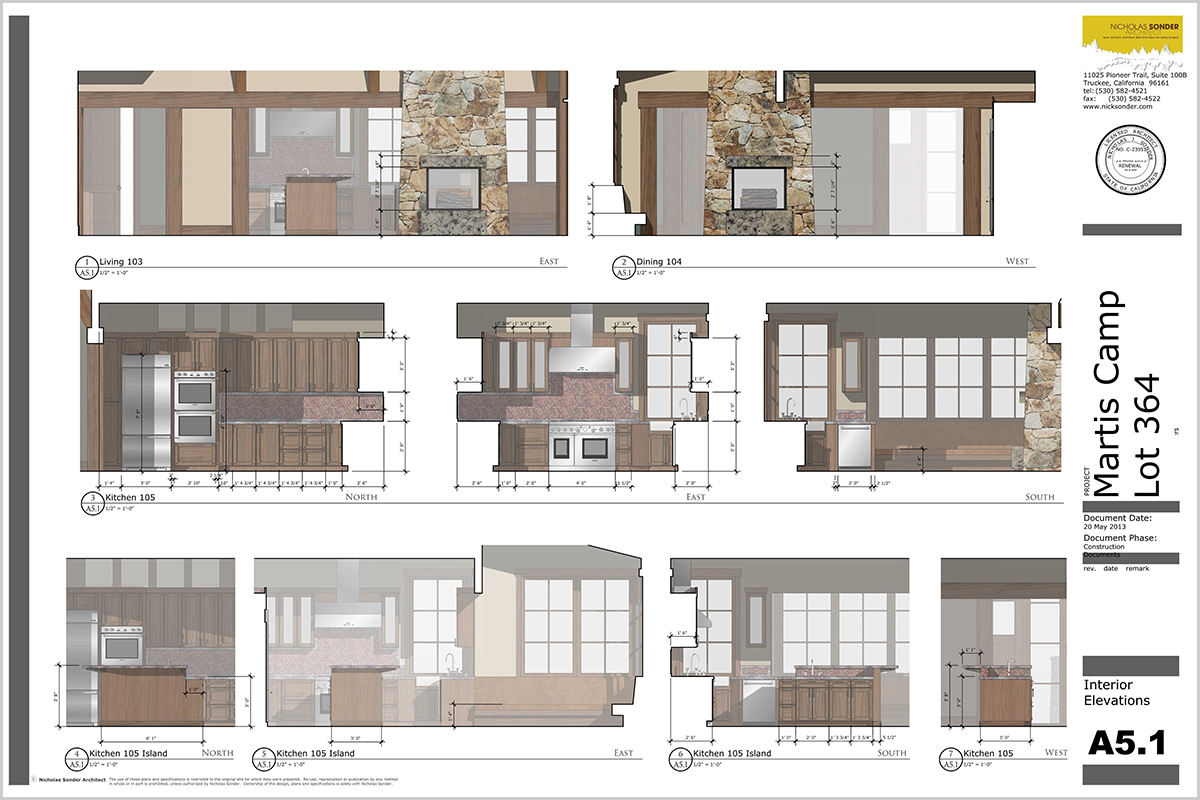
Crie lindas apresentações do seu modelo alternando entre documentos técnicos e pranchas com sombras, cores, texturas e materiais utilizados. Enfatize elementos importantes, inclua estilos com diferentes pesos gráficos e faça tudo dentro do LayOut.
Documentos de construção totalmente ilustrados além de ficarem ótimos tornam a compreensão mais fácil. Seus clientes, fornecedores e equipe de trabalho apreciarão a arte do seu projeto, o que significa que você terá aprovações mais rápidas e menos perguntas em campo.
Agora que você já sabe como criar seu carimbo no SketchUp LayOut, por que não fazer um teste?
Baixe agora o SketchUp Pro 2019 e avalie você mesmo. Fique ligado que em nosso próximo artigo traremos muito mais informações sobre o fluxo de trabalho utilizando SketchUp e LayOut!
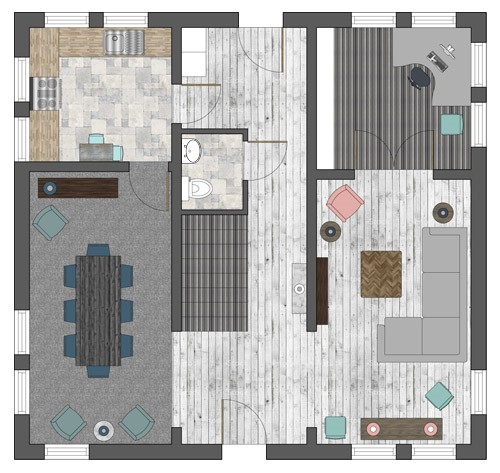
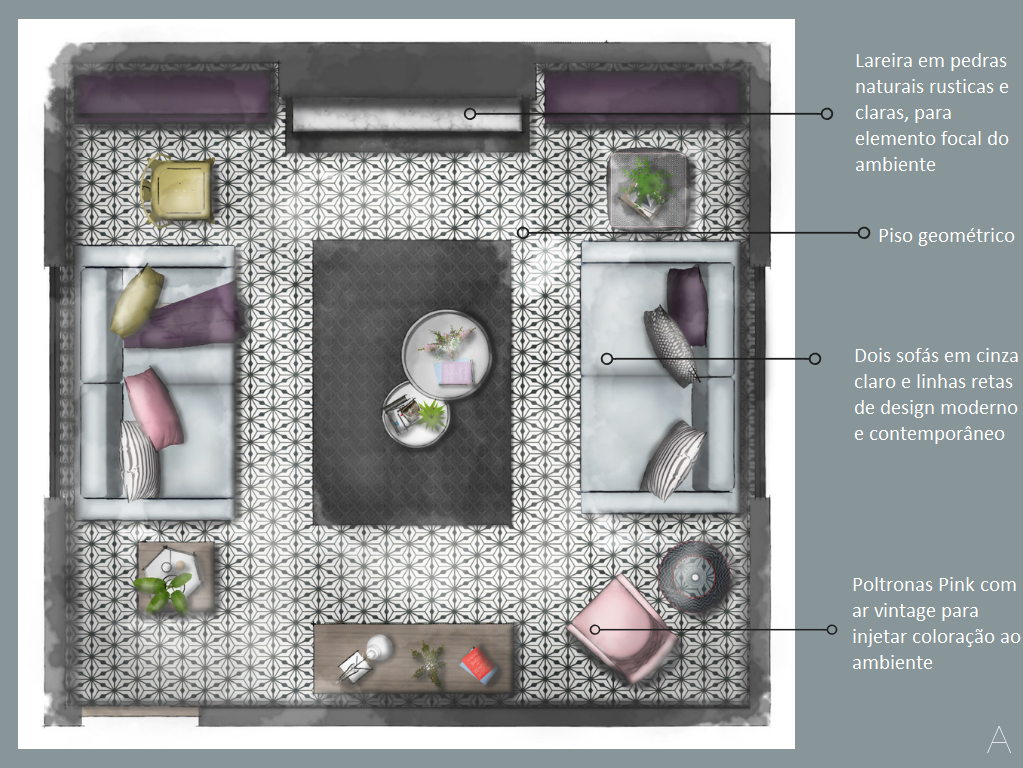
Elaborar uma planta humanizada é uma tarefa que todo arquiteto, design e projetista precisa saber fazer bem!
A estética da planta humanizada é amigável, feita para que o cliente entenda seu próprio projeto sem a linguagem técnica do desenho arquitetônico comum, pois para quem não é da área, entender uma planta técnica é uma tarefa bastante complexa em alguns casos.
As plantas humanizadas são uma solução para esse problema, e apresentam o projeto ao cliente com maior clareza, tornando os espaços mais humanos, fácil de entender e o mais importante, o cliente consegue imaginar como seria o projeto depois de concluído.
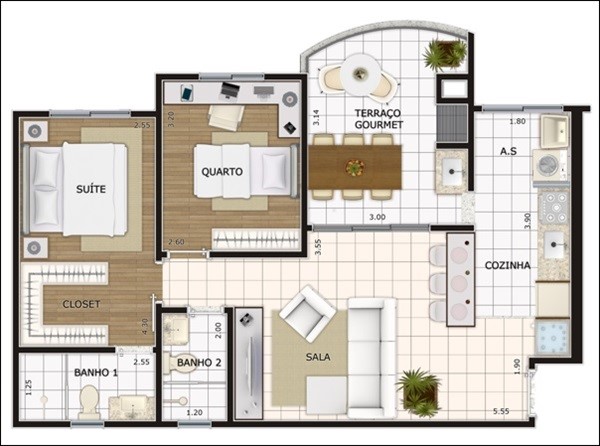
A grosso modo, é o desenho do imóvel, geralmente colorido, visto de cima, onde ficam os cômodos de uma casa, a garagem, o jardim, etc, com a inclusão do mobiliário.
Alguns profissionais imaginam que somente é possível fazer plantas humanizadas em Corel Draw ou Photoshop, mas além desses programas podemos fazer diretamente no projeto do ZWCAD para que sua apresentação seja impactante de início e que deixe seu cliente satisfeito.
Vamos mostrar a seguir um comando que vai te auxiliar a fazer sua planta humanizada no CAD!
Humanizando Plantas com o comando Super Hatch
Quando falamos de humanizar plantas em CAD alguns projetistas logo pensam em ter que explodir blocos, copiar e cortar linhas em áreas ocultas, e gastar um grande tempo para tornar o desenho atrativo.
Mas é possível economizar uma grande quantidade de tempo com 2 recursos:
1 – Ter acesso a uma boa biblioteca de blocos humanizados; 2 – Utilizar comandos de hachura em todo o seu potencial Para os blocos, você encontrará uma série deles por pesquisar e muitos disponíveis para download. Existem coleções completas de biblioteca de blocos que podem ser facilmente adquiridas com alguns poucos reais.
Agora, para transforar seus desenhos em uma obra de arte, recomendamos o uso da ferramenta SUPER HACH.
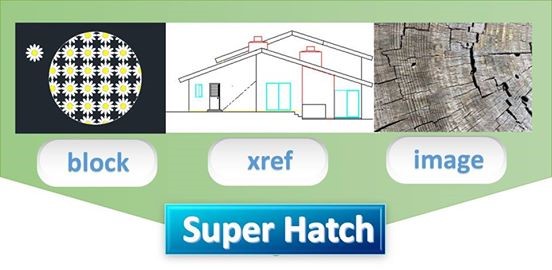
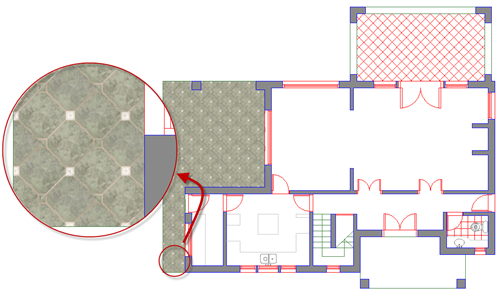
Com esse recurso é possível transformar em hachura elementos como blocos, xrefs e imagens. Sabe aquele piso que você imaginou utilizar no projeto?
Por que não inserir uma imagem dele como hachura no ZWCAD e apresentar ao cliente? Junte isso aos blocos de mobiliário com texturas coloridas e você terá uma planta humanizada encantadora!
Como Utilizar o Super Hatch
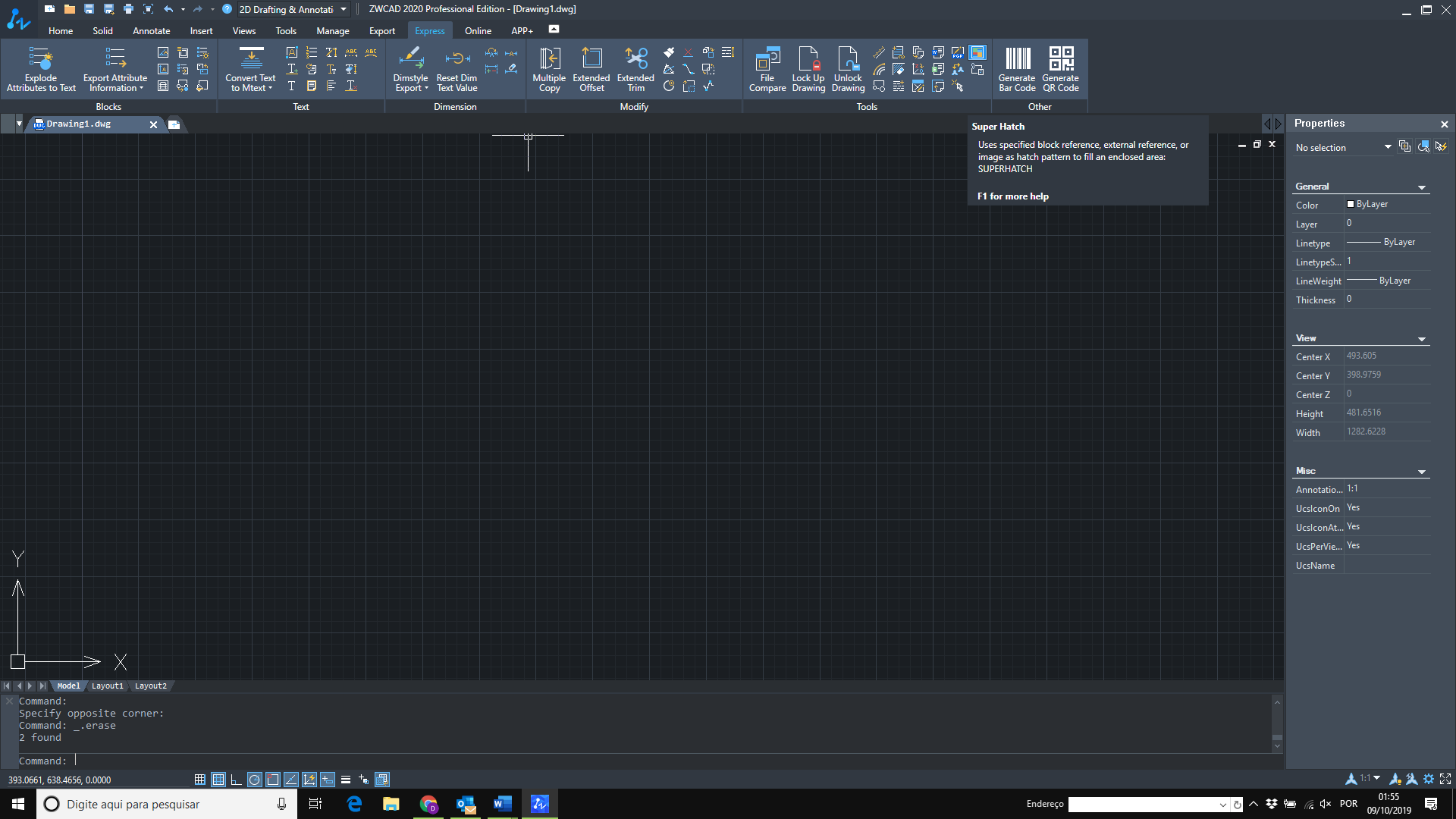
Vamos ao que interessa, o SuperHatch pode ser acessado na aba Express Tools no menu superior da área de trabalho ou digitando o comando SUPERHATCH na barra de comandos do ZWCAD.
Quando Selecionamos o Comando a seguinte Janela é exibida:
Nessa caixa de Diálogo você encontra as opções para preenchimento que podem ser:
Image
Abre uma caixa de diálogo para inserção de uma imagem para que seja definida como padrão para o hachura.
Block
Abre uma caixa de diálogo para que seja definido um bloco como padrão para a hachura.
XrefAttach
Abre uma caixa de diálogo para que seja selecionado um arquivo Xref para que seja o padrão para hachura.
Cada uma dessas opções traz alguns parâmetro para um maior controle sobre a ferramenta, parâmetros que são configurados na linha de comando quando o comando é acessado, e os parâmetros são:
Para imagens
Insertion point <0,0>: Especifíca o ponto de inserção Base image size: Width: 1.00, Height: 0.24 <Unitless> Scale factor <1>: Especifíca o fator de escala
Para Blocos e Xref
Insertion point: Especifíca o ponto de inserção X scale factor <1> / Corner / XYZ: Especifíca o fator de escala em X Y scale factor (default=X): Especifíca o fator de escala em Y Rotation angle <0>: Especifíca o ângulo de Rotação Select a window around the block to define column and row tile distances. Specify block [Extents] First corner <magenta rectang>: Especifíca a distância que cada bloco ficará um do outro, utilizando um delimitador retangular.
Se você quiser transformar seu modo de apresentar projetos, ganhando muito mais tempo e encantando seus clientes, faça como mais de 500.000 profissionais no mundo: avalie, comprove e obtenha sua licença do ZWCAD!
OBS.: Desde 2019, licenças vitalícias de SketchUp não são mais comercializadas, fazendo assim com que a opção de licenciamento passe a ser anual para todos os usuários que decidirem atualizar o software.
O desafio do arquiteto não termina quando ele consegue, finalmente, captar a atenção de um possível cliente.
Profissionais e escritórios de arquitetura trabalham diretamente com o sonho das pessoas. Pode ser o objetivo de morar em uma casa própria e projetada especialmente de acordo com seus sonhos e personalidade, o desejo de transformar um terreno vazio em um empreendimento comercial ou a vontade de reformar um apartamento para deixá-lo mais confortável.
Depois que um possível cliente decide solicitar uma proposta, chega a hora de consolidar as ideias e efetivamente conquistar esse novo negócio através da apresentação de projeto arquitetônico.
Nesse momento, no entanto, o crucial é contar com uma boa e impactante apresentação de projeto de arquitetura, que precisa contemplar muito mais que apenas desenhos e especificações técnicas.
Não importa qual seja o desejo existente por trás de um projeto arquitetônico, saber apresentá-lo faz toda a diferença para inspirar confiança no cliente e a certeza de que o sonho dele será realizado.
Para te ajudar, selecionamos uma série de dicas práticas que contribuirão para que seu cliente aprove seu projeto mais rapidamente!
Como fazer uma apresentação de projeto arquitetônico que encante o cliente?
Os primeiros minutos da apresentação são cruciais para captar a atenção de quem está assistindo. Comece com o conceito do projeto e a relação desse conceito com as necessidades que ele vai atender.
Nesse início, é importante mostrar todas as funcionalidades do projeto, sempre ressaltando o porquê ele existe.
Se a apresentação for direcionada a um cliente corporativo, o ideal é ser mais objetivo, indo direto ao ponto e sem rodeios. Caso contrário, é possível apostar em elementos emocionais para envolver o cliente.
Para ilustrar adequadamente uma apresentação de projeto arquitetônico, você precisará de um renderizador como o V-Ray. Essa estratégia diversifica o conteúdo e contribui para o pleno entendimento da proposta por parte do cliente.
Mesclar plantas com projeções renderizadas da obra, vídeos, cortes e fachadas são ótimas opções. Aproveite para mostrar o seu projeto 3D e manipular ele em tempo real para se aprofundar tecnicamente no projeto e demonstrar conhecimentos sólidos aos clientes.
1 – Tempo de apresentação do projeto: menos é mais
Certamente você não vai querer simplesmente enviar um arquivo por e-mail para o seu cliente, não é mesmo?
Nesse caso você precisa apresentar pessoalmente seu projeto, com a ajuda de equipamentos audiovisuais.
E que tal começar mostrando um vídeo renderizado do conceito do projeto?
Você economizará horas do seu tempo e especialmente o do seu cliente, para que ele compreenda sua proposta.
2 – Invista cada vez mais na sua produção para conquistar o cliente
A tecnologia é uma grande aliada e agiliza as etapas de desenho e teste de possíveis soluções.
Por isso, é importante se atentar para alguns passos que são garantia de sucesso para suas maquetes eletrônicas e, certamente, para a apresentação de suas ideias.
Veja:
3 – Atente-se aos detalhes
Trace as dimensões corretas dentro do arquivo e procure utilizar blocos 3D bem modelados.
Além disso, verifique se os objetos estão sobre as superfícies corretamente, nas distâncias, espessuras e escala adequados.
4 – Atribua os materiais corretamente
É especialmente importante na fase de renderização. Certifique-se que as propriedades dos materiais como brilho, cor ou transparência transmitam o maior nível de realidade possível, pois isso faz toda a diferença na forma como as imagens renderizadas serão compreendidas pelo seu cliente.
Neste sentido, o V-Ray destaca-se em possuir a maior biblioteca disponível de materiais hiper-realistas.
5 – Configure a iluminação e a renderização
Uma boa iluminação, faz toda a diferença na valorização das soluções de movelaria, decoração ou fachada.
O V-Ray possui um sistema fácil de inserção de iluminação e cenas pré-configuradas para renderizações internas, externas e de objetos.
6 – Não terceirize suas renderizações
Renderizar imagens do projeto, pode ser prático, mas certamente não é o modo mais econômico e eficiente para o escritório.
Ao ter domínio da renderização, como profissional você poderá tomar decisões durante a fase de projetos e mostrar ao seu cliente as propostas do mesmo modo que você imaginou em sua criação.
Faça agora um teste do V-Ray e faça projetos que encantem seu cliente!
OBS.: Desde 2019, licenças vitalícias de SketchUp não são mais comercializadas, fazendo assim com que a opção de licenciamento passe a ser anual para todos os usuários que decidirem atualizar o software.
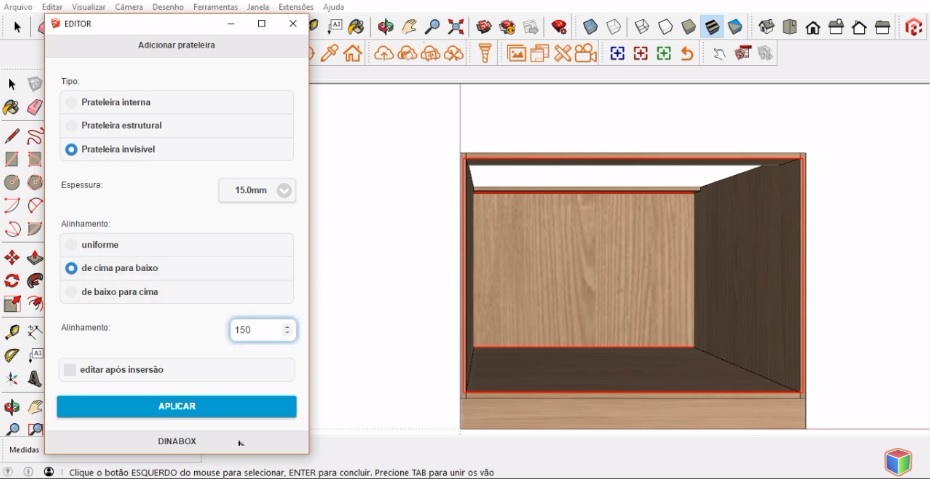
O sonho de todo Arquiteto e Designer de Interiores é ter acesso a soluções integradas capazes de reduzir de forma considerável o tempo necessário para projetar e fabricar móveis nos mais diversos ambientes, certo? Pois bem, descobrimos um excelente plugin para marcenaria: DinaBox . É dela que vamos falar nesse blog post, uma solução ideal para quem quer otimizar o passo a passo da produção.
A desenvolvedora do Plugin DinaBox para criação e projetos de componentes dinâmicos no SketchUp atua no setor moveleiro. Um setor que no último ano cresceu 10,9% movimentando cerca de R$68,9 bilhões, segundo dados do IEMI.
Se você está em busca de um plugin para marcenaria completo que otimize seu negócio integrando desde o projeto até a produção certamente essa solução vai auxiliar você.
Plugin integrado ao SketchUp
Realizar seus projetos de moveis no SketchUp usando o plugin é uma tarefa rápida e fácil pois a ferramenta dispõe de geração de planos de corte, orçamento, lista de materiais necessários e muito mais.
Além de ser 100% editável no 3D, possui múltiplas opções de configurações de componentes, definição de status de projeto e um relatório completo com orçamentos, listas de peças, listas de compras, custos e lucros, realmente o plugin Dinabox é a solução definitiva para seus projetos moveleiros.
Comandos e Recursos do DinaBox
Sua vasta lista de comandos e recursos o torna um sistema muito completo para criação de projetos de marcenaria com:
Construtores de Módulos
Editores de Cores e texturas
Bibliotecas Online
Integradores de Corte e Furação (para cnc, nestting ou manuais)
Com uma ampla variedade de configurações em cada um dos itens disponíveis de seus recursos que permitem você construir suas próprias galerias de modulações, acabamentos e frontais.
Afinal é de extrema importância que um plugin para projetos de marcenaria seja uma solução completa desde o design, até os relatórios de custos, passando pelos insumos e modelagem de acessórios.
Com a tecnologia cada vez mais dinâmica, muitas soluções buscam aperfeiçoar o processo de trabalho de profissionais para oferecer produtos que agilizem a produção.
Para isso, é necessário que o sistema seja rico em personalizações deixando a empresa crescer em todos os sentidos.
Vantagens do Plugin Dinabox
Com o propósito de entregar ao mercado moveleiro soluções práticas e funcionais, capazes de reduzir de forma considerável o tempo necessário para projetar e fabricar móveis, nos mais diversos ambientes as vantagens do plugin para marcenariaDinaBox são:
✓ Ajustes personalizáveis a métodos construtivos atrelados aos componentes.
✓ Ampla variedade de configurações em cada item disponibilizado.
✓ Exibir relatórios personalizados orçamentários, listagem de peças e compras, custos e lucros detalhados por projeto ou grupos de projetos.
✓ Documentação das maquetes eletrônicas criadas junto ao SketchUp como: Mapas de montagem, pranchas cotadas ou mesmo cenas de projeção detalhadas.
✓ Integração com diversos otimizadores de corte do mercado.
✓ Exportação e integração ás principais marcas de máquinas CNC.
✓ Gestão da empresa com detalhamentos de projetos, clientes, fornecedores, layout de exportações e controles de usúarios ligados à rede.
Desde o projeto até a saída da fábrica, o plugin oferece a capacidade de evitar surpresas em orçamentos, permitindo controle absoluto sobre custos e lucros, bem como da situação dos projetos em qualquer ponto do processo produtivo.
Por que escolher DinaBox?
Estabelecer uma parceria sólida com um especialista do setor, é importante. Com raízes profundas fixadas no mercado de móveis e com a missão principal de sempre entregar ao mercado moveleiro soluções práticas e funcionais, capazes de otimizar a produção de móveis.
Plugin focado no processo de implantação, desde o inicio até a parte prática do processo, por meio de automação, geração de relatórios e acompanhamento dos procedimentos.
Para entrar em contato.
Gostou do DinaBox? Então faça contato com o desenvolvedor e veja como integrar todo seu processo construtivo de móveis. Site: dinabox.netE-mail: dinabox.net@gmail.com e (54) 3342-1695 ou (54) 3342-0717
OBS.: Desde 2019, licenças vitalícias de SketchUp não são mais comercializadas, fazendo assim com que a opção de licenciamento passe a ser anual para todos os usuários que decidirem atualizar o software.
Marcenaria sobre medida tem sido uma disciplina que frequentemente está associada ao projeto de arquitetura e interiores. Por conta disso, cada vez mais profissionais tem se especializado em pensar soluções de mobiliário planejado para seus projetos.
Pelas características do SketchUp é possível modelar tudo o que imaginarmos, seja de formas retas a orgânicas, projetos conceituais a muito detalhados, pequenos módulos a toda a marcenaria da edificação.
Antes de pensar na documentação do seu projeto, é necessário modelar sua marcenaria. Nisso o SketchUp é fantástico, pois não te restringe e módulos e componentes já prontos de sua biblioteca. Na verdade, você pode fazer download do que desejar no 3D Warehouse, para usar de base pro seu modelo ou compor sua cena.
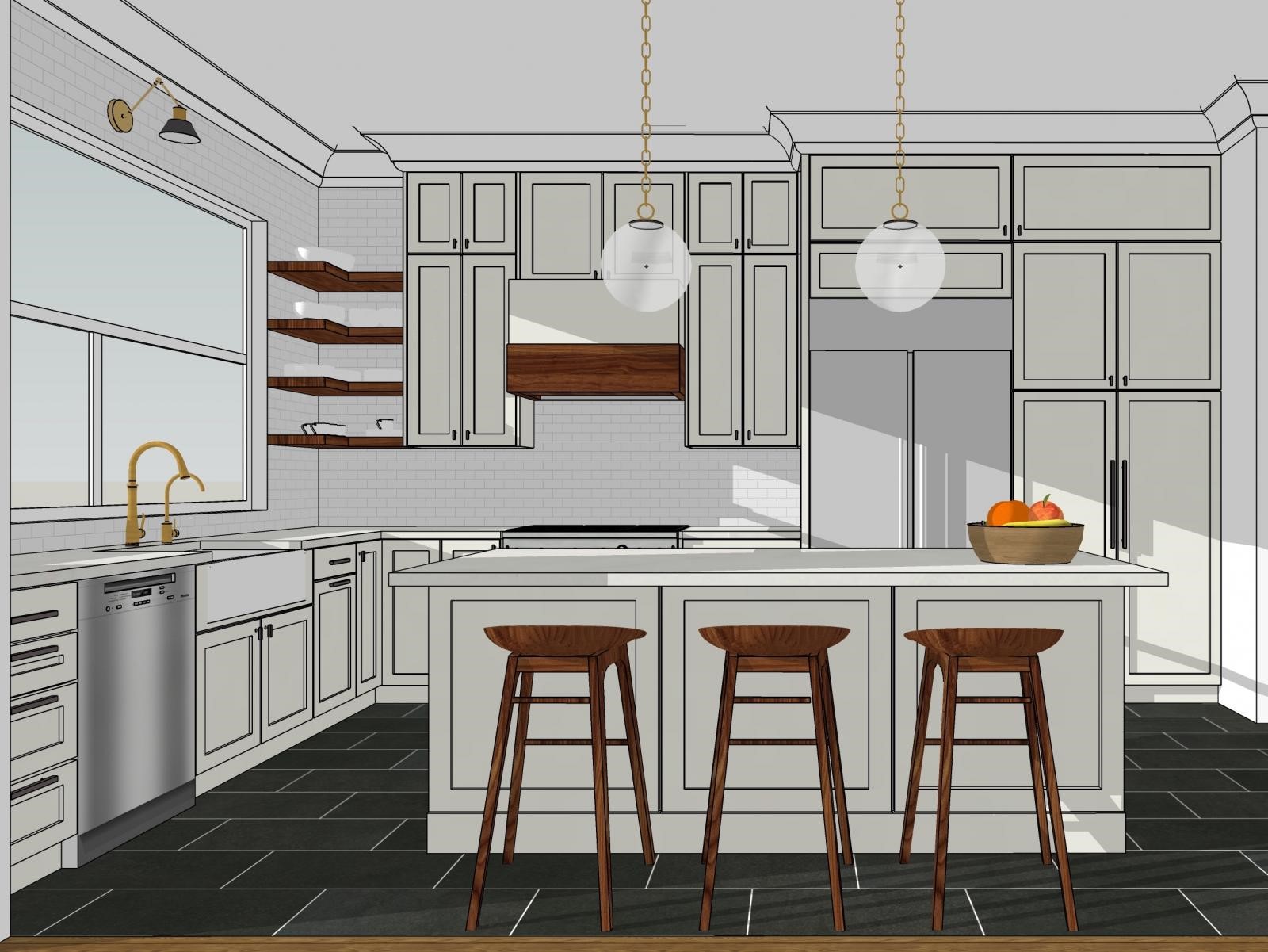
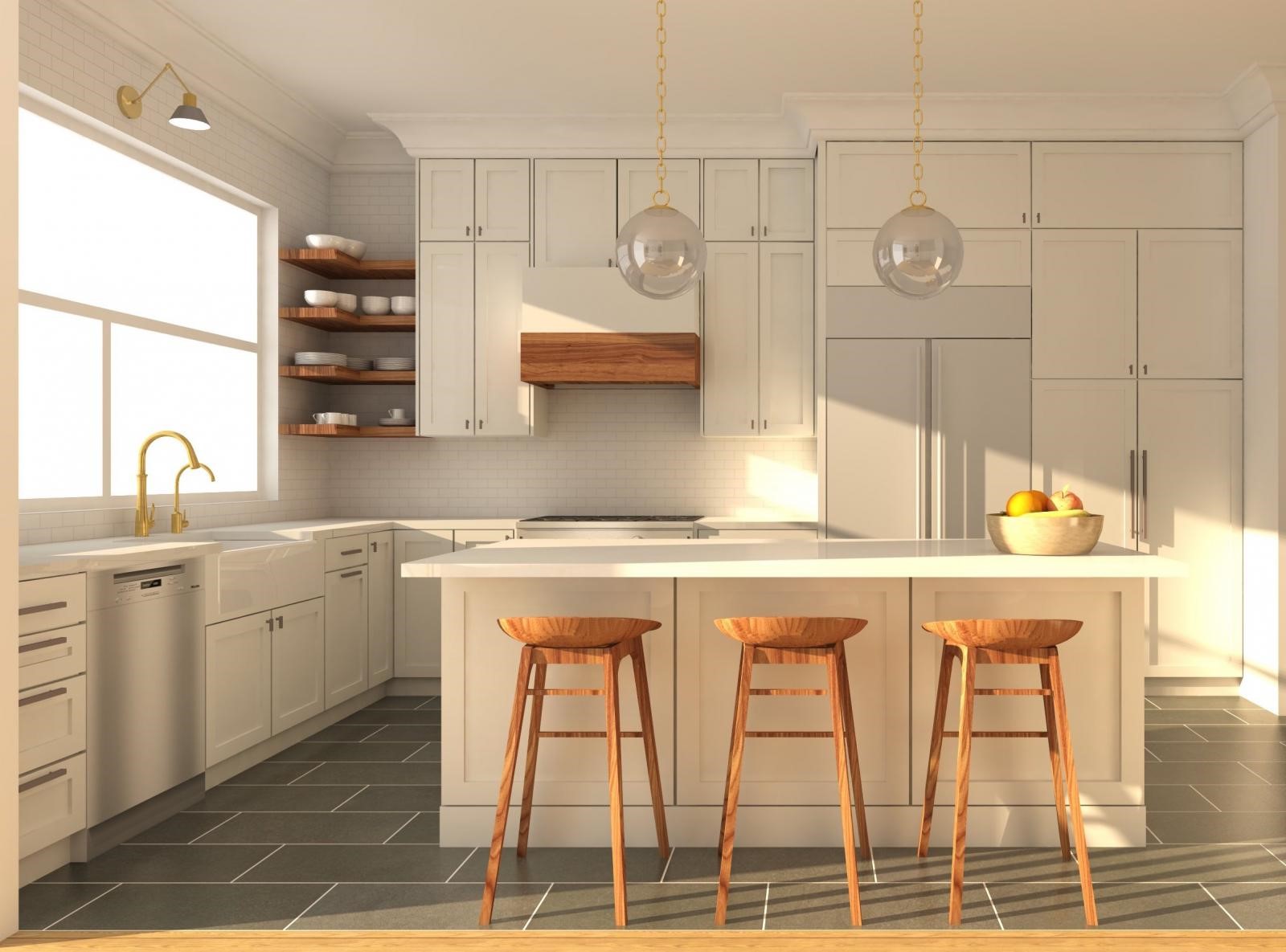
Veja abaixo um estudo de marcenaria feito com o SketchUp Pro até sua implantação.
Cozinha Modelada no SketchUp Pro
Cozinha Modelada no SketchUp Pro e Renderizada com V-Ray
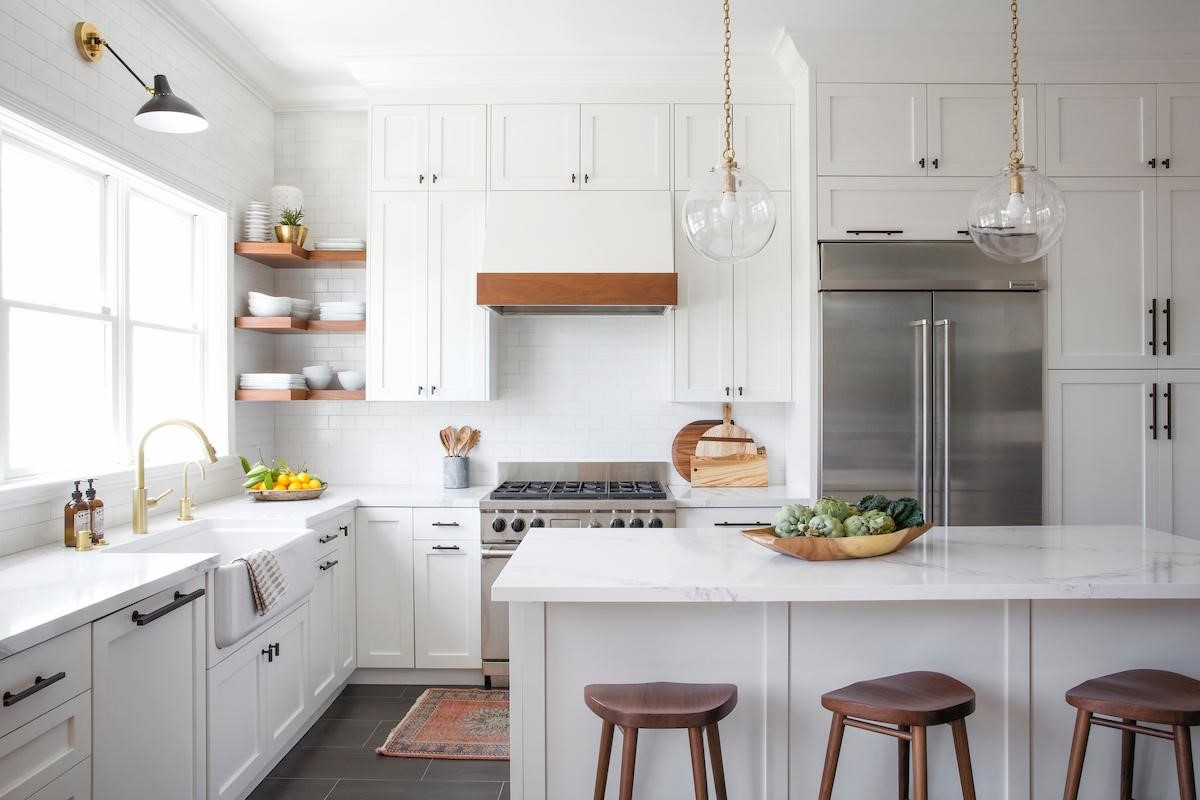
Imagem final – Cozinha construída.
Se você está acostumado a fazer projetos em que envolve mobiliário planejado, sabe que entre a aprovação de uma renderização com o cliente até a execução, é necessário esforço em uma parte importante: a documentação da marcenaria. E é isso que vamos ver agora!
Como fazer detalhamento de móveis no SketchUp Pro com o LayOut?
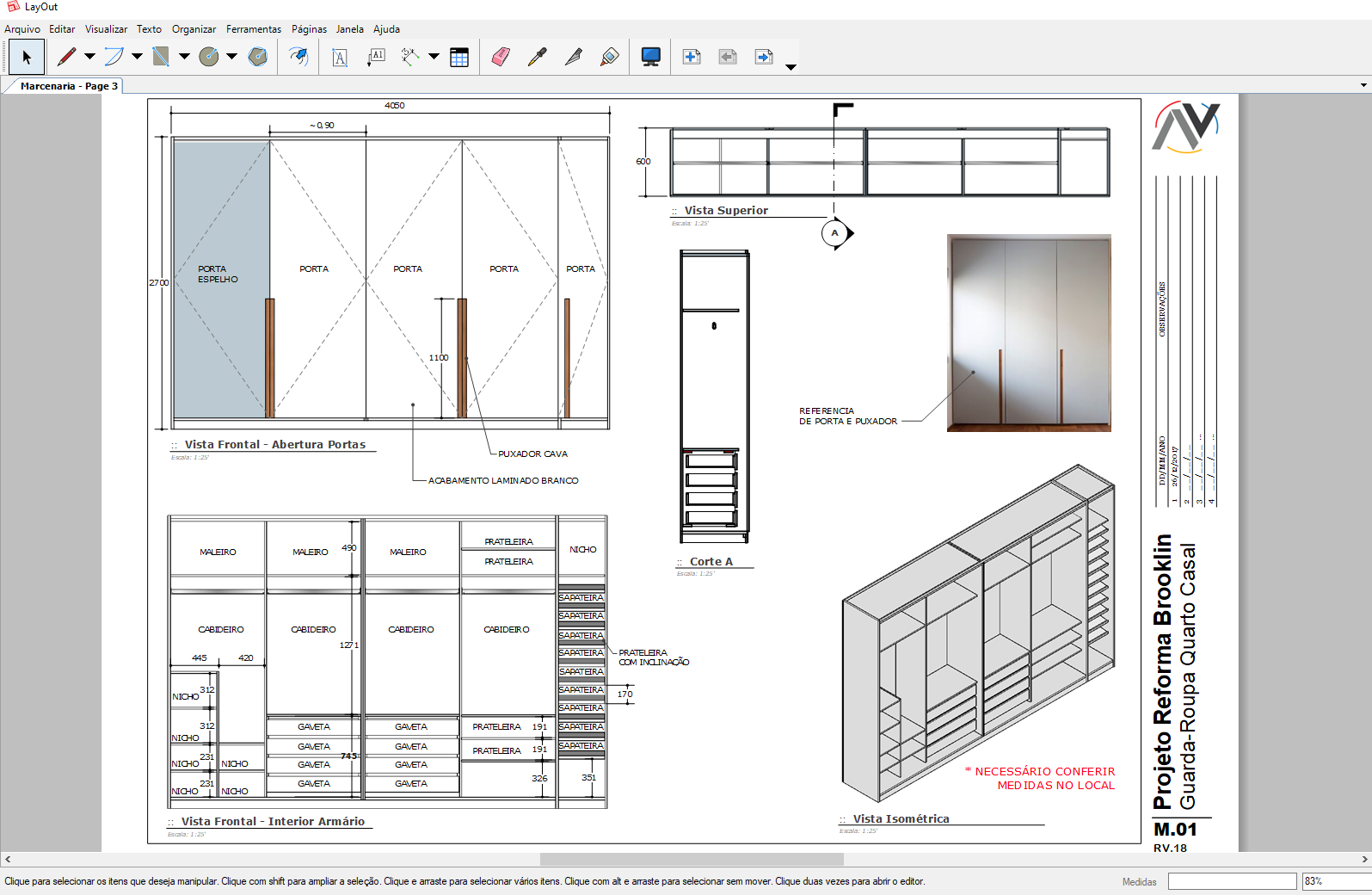
O Layout no SketchUp Pro existe transformar seus desenhos 3D do em documentações impressionantes e extremamente comunicativas de modo muito rápido. Com o Layout você cria a documentação técnica, com escalas, anotações, carimbos e listagem com uma apresentação charmosa do seu projeto.
1. Modele seu móvel no SketchUp
Seja um rack de TV ou um armário planejado fazer uma boa modelagem é um passo essencial para sua documentação. Já falamos aqui sobre a importância de se trabalhar com as layers de modo correto e essa é nossa primeira dica.
Outro passo que pode facilitar seu processo de documentação é modelar o seu móvel na mesma ordem ou sequência de montagem, isso lhe auxiliara a pensar em detalhes do projeto e etapas construtivas.
2. Pense nas Viewports que compõe sua folha
Assim como no CAD cada vista da sua folha de impressão, precisará de uma viewport. Após modelarmos nosso móvel no SketchUp, precisaremos criar uma cena para cada uma dessas vistas que se tornarão uma viewport.
Na documentação de mobiliário as cenas mais comuns são vistas frontais, laterais e áreas sem perspectiva e vistas isométricas 3D.
Lembre-se de ocultar layers que não interessam para a prancha de documentação do mobiliário.
3. Envie seu projeto para o Layout
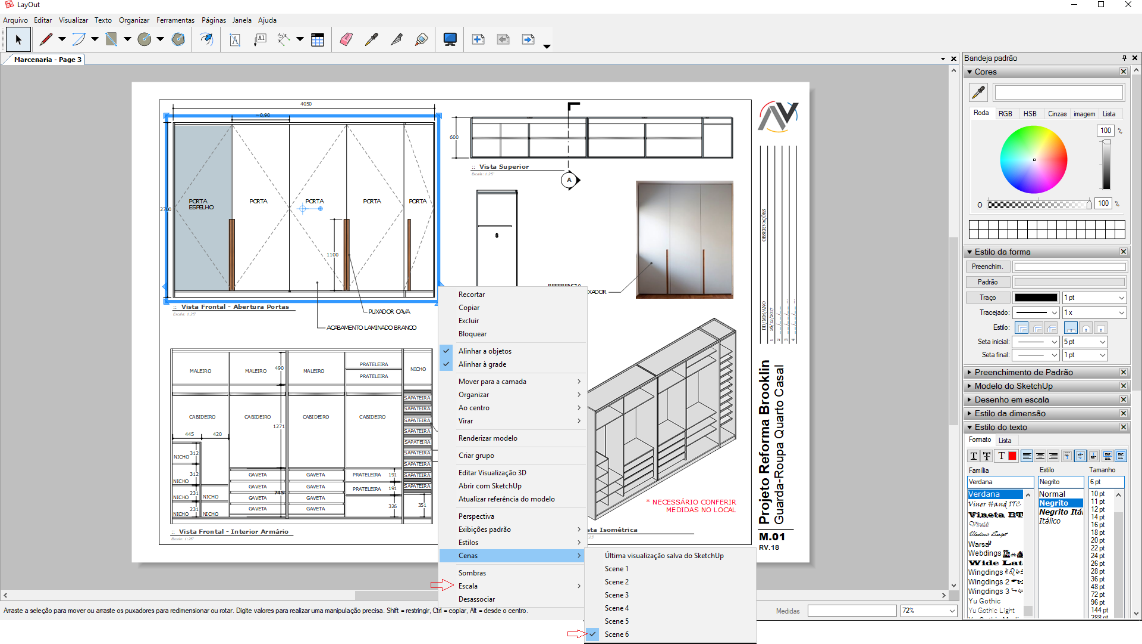
Uma vez modelado o móvel, basta importar o arquivo 3D para dentro do Layout, copiar as viewports e em cada uma delas selecionar a cena previamente configurada. Após especificar as cenas nas viewports é só ajustar a escala de cada uma delas.
4. Faça anotações e cotas na sua folha de impressão
Agora, coloque todas as informações técnicas necessárias para a execução de seu projeto.
Insira fotos de referências externas, inclua textos, cotas, chamadas, detalhes e tudo o que precisar.
Com o LayOut do SketchUp Pro você tem liberdade para deixar sua prancha com a sua cara!
Novidades no layout do SketchUp Pro 2019
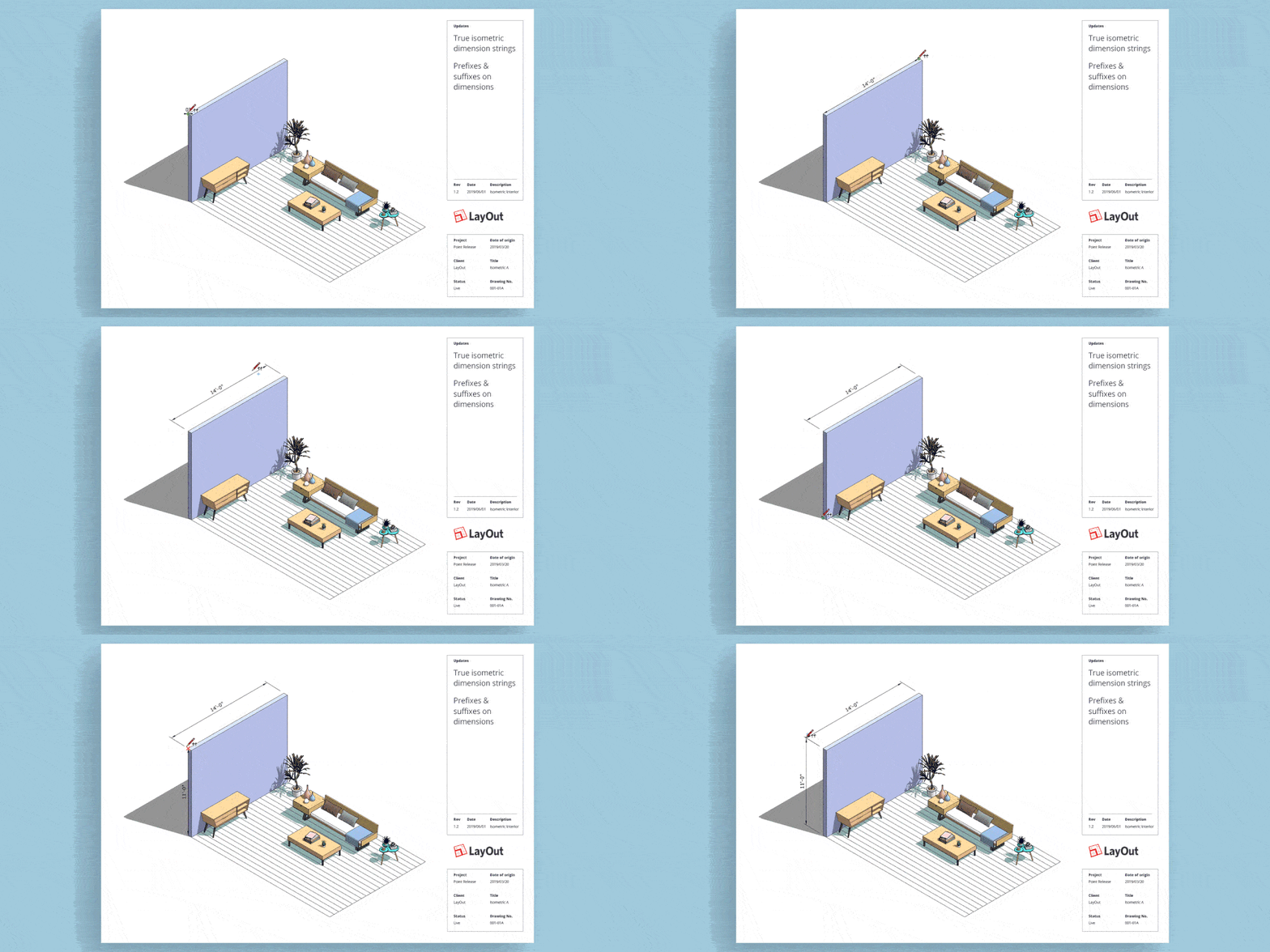
O SketchUp Pro 2019 possibilita fazer dimensões lineares alinhadas com um ponto de vista isométrico.
As cotas isométricas é um avanço é enorme! Pois o desenho isométrico é um dos principais tipos de desenho no LayOut, especialmente no projeto de móveis. Agora você pode controlar as linhas de extensão, a distância dos espaçamentos e alinhar as dimensões com ângulos isométricos.
Veja:
Rotacionando dimensões: Agora, quando você rotaciona um objeto, a caixa delimitadora também é rotacionada então você mantém escala na orientação correta.
Edição mais rápida: Mantendo-se consistente com a usabilidade do SketchUp, agora no LayOut você pode pressionar a tecla de retorno para editar exibições de modelo, grupos, dimensões ou rótulos. Basta selecionar, pressionar o voltar e começar a digitar!
E aí, pronto para testar esses e outros recursos do SketchUp Pro que tornarão o seu escritório mais produtivo?
Então adquira agora sua licença do SketchUp Pro 2019!