Saiba como fazer impressão 3D com Sketchup

OBS.: Desde 2019, licenças vitalícias de SketchUp não são mais comercializadas, fazendo assim com que a opção de licenciamento passe a ser anual para todos os usuários que decidirem atualizar o software.


Com a chegada de impressoras de baixo custo no mercado a Impressão 3D usando o SketchUp Pro está se tornando cada vez mais  parte do dia-a-dia de diversos profissionais e entusiastas.

É empolgante quanto temos acesso a uma impressora 3D, queremos sair imprimindo tudo… Maquetes Físicas, peças de Mecânica, Souvenirs, Bonecos e Personagens, enfim… tudo que passe pela imaginação. Porém pode ser um pouco frustrante quando você faz suas primeiras impressões e percebe que não é apenas escolher o modelo e mandar imprimir. Exige o preparo do seu arquivo para uma boa impressão.

Então, pensamos nisso separamos 10 Dicas para uma boa impressão 3D usando o SketchUp.

1 – Defina seu modelo para milímetros ou polegadas

Alguns simples cliques antes de começar a projetar vão facilitar sua vida: você pode configurar seu arquivo do SketchUp para unidades métricas ou imperiais. Desta forma, você não precisará redimensionar o tamanho de impressão do seu modelo mais tarde.

Você pode alterar o seu “template” clicando no menu Janela> Preferências> Modelo e selecionando ‘Impressão 3D – Milímetros’ ou ‘Impressão 3D – Polegadas’.

2 – Instale a Extensão  SketchUp STL

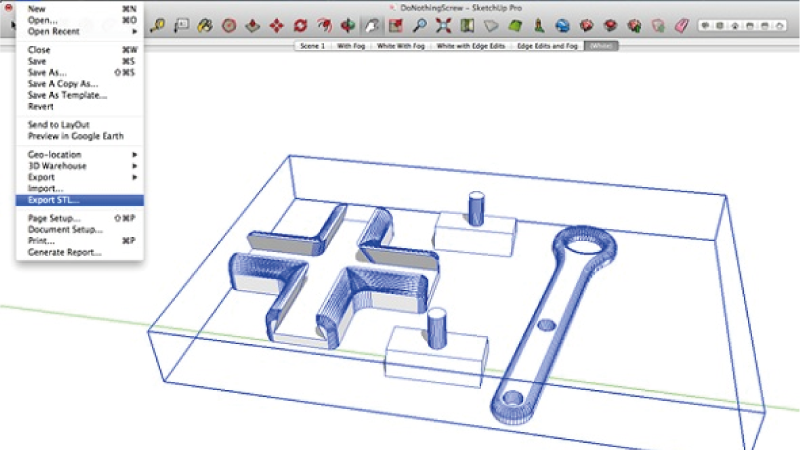
Normalmente, você pode salvar seu modelo 3D como um arquivo SketchUp (SKP). Mesmo que o nosso serviço de impressão em 3D online aceite esses arquivos, você pode querer obter a extensão STL gratuita do SketchUp. O formato de arquivo STL é o mais comum usado na comunidade de impressão em 3D e facilitará a compartilhar, imprimir e editar seu projeto. Se você tiver dúvidas em como instalar extensões no SketchUp, confira este artigo: “Saiba Agora como Instalar Plugins no SketchUp!”

Com a extensão SketchUp STL instalada, você pode exportar seu modelo como um arquivo STL. Certifique-se de selecionar o mesmo tipo de unidade que você escolheu no modelo (milímetros ou polegadas) ao exportar e escolha o formato do arquivo binário para reduzir o tamanho do seu arquivo.
3 – Evite superfícies de papel e ajuste as espessuras

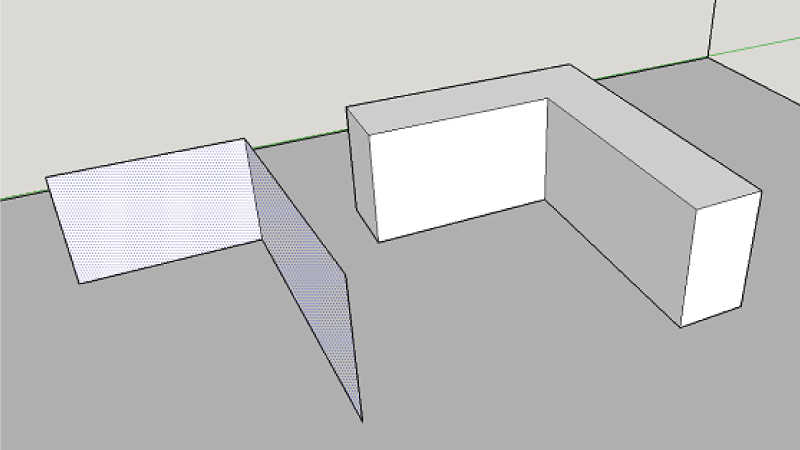
Para tornar seu modelo SketchUp impresso, você precisa garantir que cada superfície tenha uma espessura própria. Sem definir uma espessura, uma impressora 3D não tem informações sobre quão grosso ou quão fino é o sua entidade para poder imprimi-la.

A imagem abaixo mostra um modelo com superfícies finas em papel (não imprimível, à esquerda) e um objeto sólido com paredes grossas (imprimível, à direita).
4 – Faça sua impressão 3D à “prova d’água”

Um modelo apto para impressão não deve apresentar nenhum buraco na sua superfície. Pergunte-se: se eu colocasse meu modelo dentro da água, encheria de água dentro? Se for esse o caso, você precisa encontrar esses buracos e fechá-los. Esta é uma das partes mais complicadas da criação de modelos 3D imprimíveis no SketchUp.

O projeto abaixo é um exemplo do que não se deve fazer. Você pode ver claramente que há um grande buraco na sua superfície.
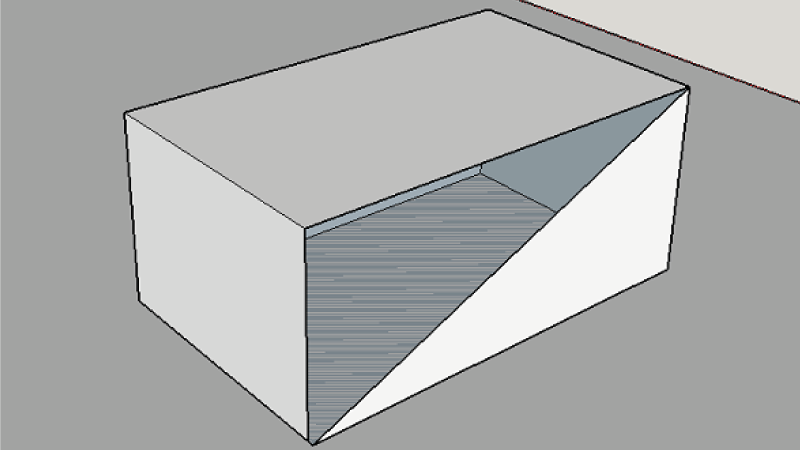
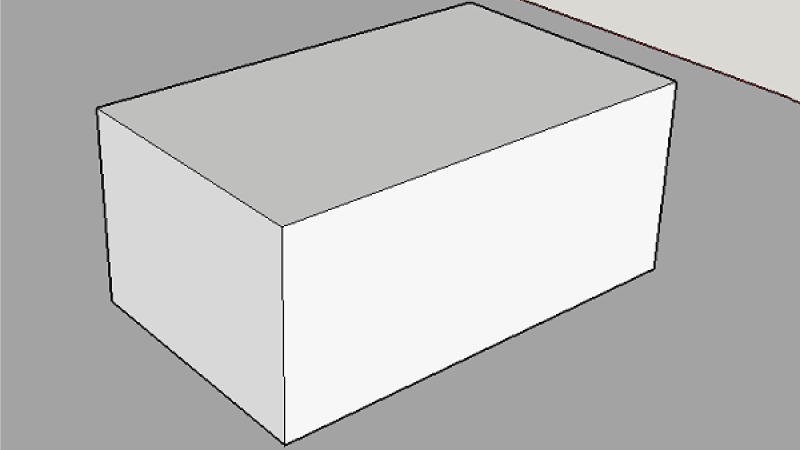
Uma vez que este buraco é fechado (por exemplo, desenhando novas linhas), o SketchUp reconhece que o objeto é sólido no interior e pronto para a impressão 3D! Você pode ver um objeto sólido na imagem abaixo.
5 – Evite a sobreposição interna

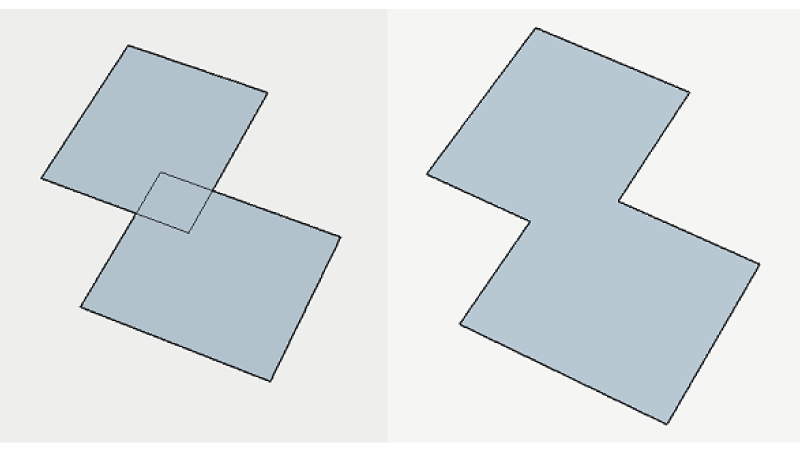
Intersecções e faces dentro do seu desenho podem tornar a sua vida difícil, pois seu modelo precisa ter um “invólucro exterior” contínuo. É por isso que faz sentido pensar primeiro em seu modelo em um espaço bidimensional.

No caso abaixo, a imagem à esquerda não poderá ser impressa quando for criada em 3D, pois apresentará paredes finas em papel dentro do objeto. A forma à direita, no entanto, não será um problema para imprimir uma vez que for extrudada em 3D porque ele só terá o que chamamos de Shell ‘‘concha externa’’. Não possui paredes finas como papel no interior. Examinaremos uma maneira automática de criar uma concha externa mais tarde.
6 – Verifique se o seu modelo é sólido

A criação de modelos fechados com um exterior contínuo pode ser difícil às vezes. Felizmente, o SketchUp permite que você verifique se você cometeu algum erro.

Veja como verificar se seu modelo é um objeto sólido, o que é essencial para impressão 3D usando o SketchUp:

  •  Dê triplo Clique no seu modelo com a ferramenta Selecionar (isso selecionará tudo).
  •  Clique com o botão direito do mouse em seu objeto e selecione ‘‘criar grupo’’.
  •  Clique com o botão direito do mouse em seu objeto novamente e selecione “Informações da Entidade”.

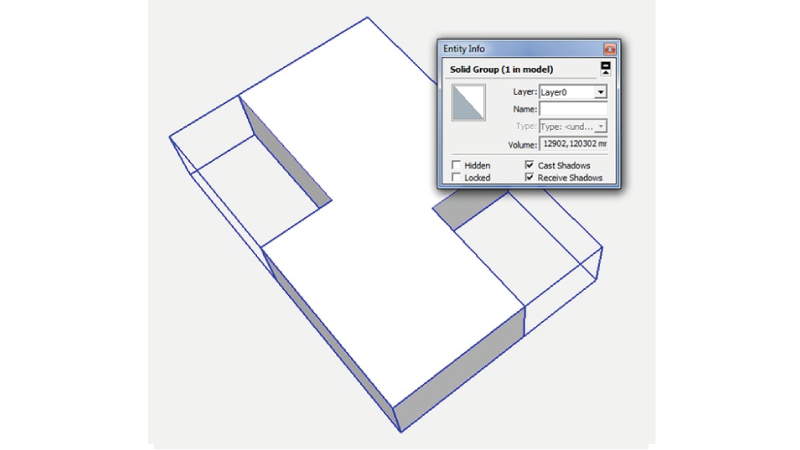
Se você projetou um objeto com furos (não estanques) e interseção interna (não em uma concha), a janela Informações da Entidade dirá ‘‘grupo’’. Isso significa que seu modelo não é imprimível e você terá que verificá-lo novamente. Clique com o botão direito do mouse sobre ele e selecione ‘‘explodir’’ para reeditar os componentes. (nas próximas etapas, nós diremos como corrigir isso).
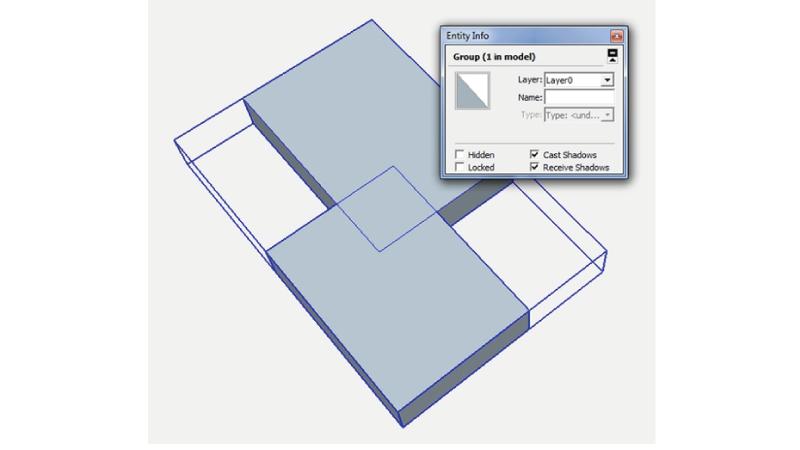
Se você projetou um modelo fechado e sólido, a janela de Informações da Entidade dirá ‘‘grupo sólido’’ e então você sabe que seu modelo está pronto para ser impresso em 3D .
7 – Procure dentro de seu modelo com ‘Ocultar ferramenta’ e ‘Modo raio-X’

Olhar para o seu modelo de fora significa que o interior é uma “caixa preta” para você. No entanto, mesmo o interior do seu modelo poderia apresentar muitos erros de modelagem que tornariam o seu objeto não imprimível. No exemplo abaixo, a janela ‘Informações da Entidade’ indica que o objeto não é sólido.
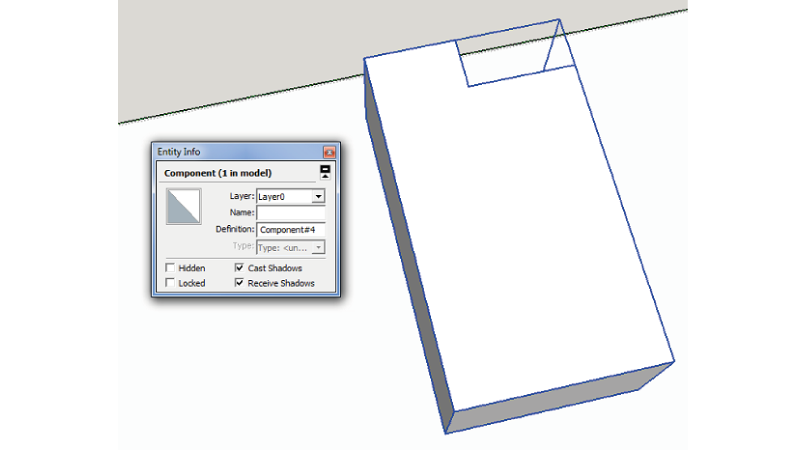
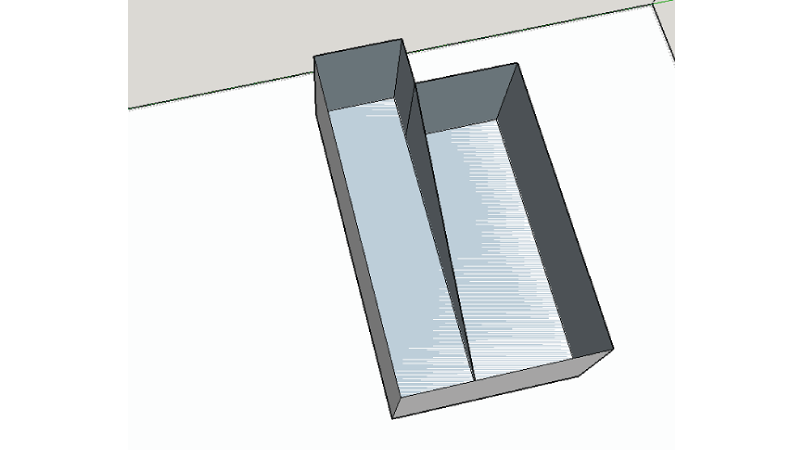
Uma vez que parece sólido de fora, faz sentido examinar o que está acontecendo por dentro. Selecione uma superfície (face) que deseja ocultar e selecione ‘Editar’> ‘Ocultar’. E Voila: você pode encontrar o erro que está causando os problemas. Alternativamente, você pode alternar para o modo de raio-x clicando em ‘Exibir’> ‘Estilo de face’> ‘Raio-X’.
8 – Crie um ‘Outer Shell’

Nós já assinalamos que os projetos com objetos sobrepostos criam problemas para as impressoras 3D. A boa notícia: existe uma solução automatizada para criar um ‘shell externo’ em torno dos objetos sobrepostos, excluindo todas as partes sobrepostas internas.

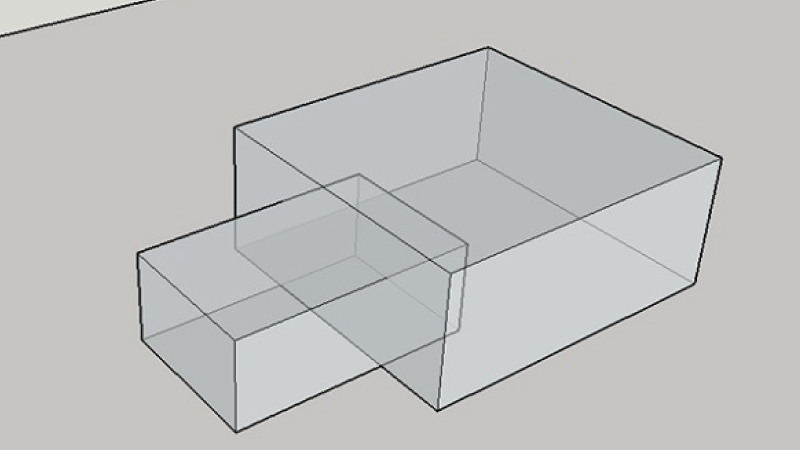
Para começar, temos estes dois blocos sólidos. Cada um desses blocos foi “agrupado” separadamente (Selecione> clique com o botão direito do mouse> Criar grupo). Nós estamos usando a visão de raio-x para facilitar as coisas.
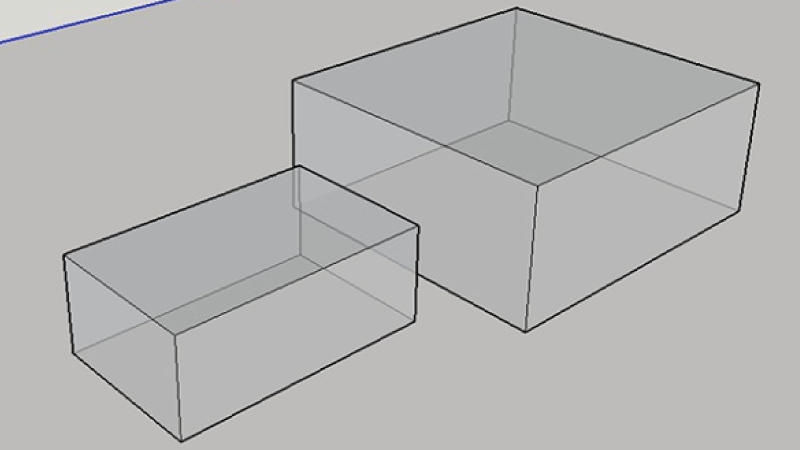
Em seguida, movemos um bloco para o outro. Agora temos áreas sobrepostas no interior desse objeto.
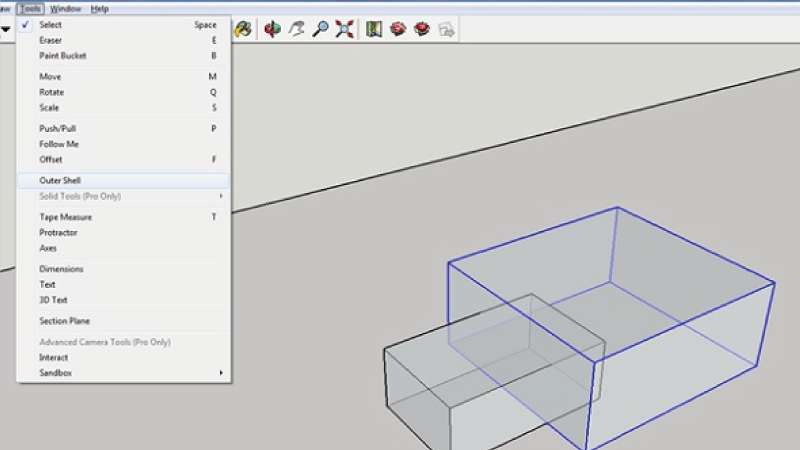
Para se livrar disto, selecionamos um bloco, clique em ‘‘ferramentas’’ e escolha ‘Externo Shell’.
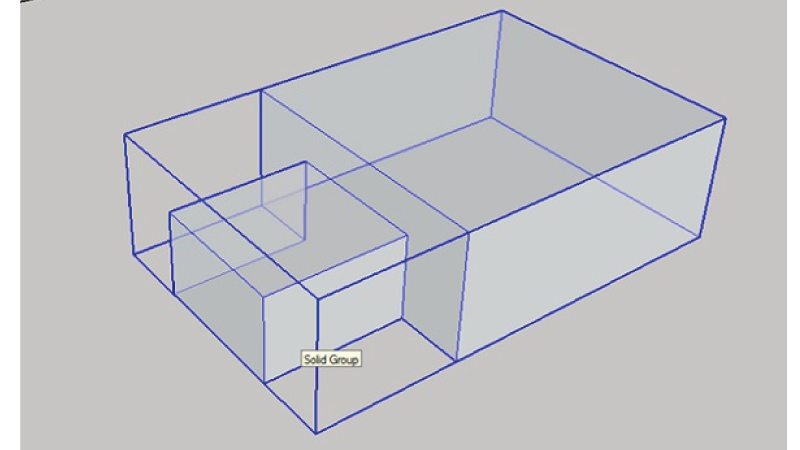
A última coisa a fazer é clicar no segundo bloco. O SketchUp criou automaticamente um grupo sólido desses blocos. Como você pode ver, as partes de sobreposição interna desapareceram. O resultado é um novo objeto sólido que está pronto para ser impresso em 3D!
9 – Corrija Faces Reversas

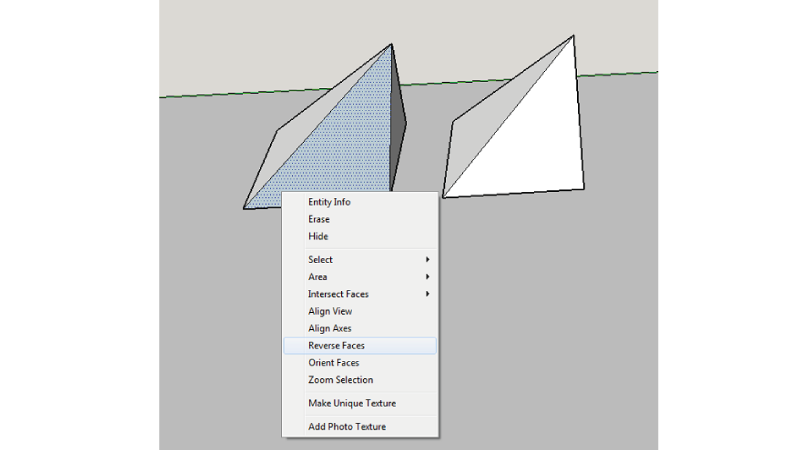
Outro problema que pode ocorrer é a chamada “Face Invertida”. Isso significa que uma superfície do seu modelo está voltada para a direção errada. Estas superfícies são automaticamente coloridas em azul-claro.

Para corrigir isso, clique com o botão direito na superfície voltada para o interior (face) e selecione ‘‘Reverse Faces’’. Você pode ver um exemplo disso na imagem abaixo (esquerda). À direita; o objeto como é deveria ser: todas as faces apontam para o lado exterior.
10 – Aumente os segmentos de círculo / arco para obter curvas suaves

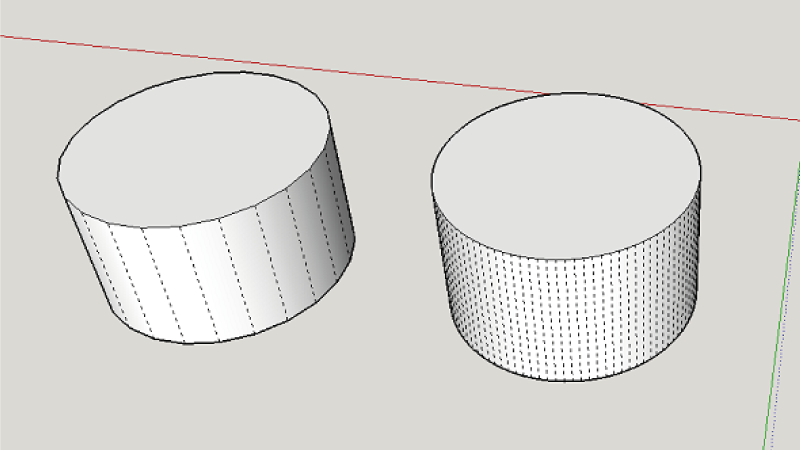
O SketchUp ‘‘suaviza’’ arcos e círculos em sua apresentação visual. Mesmo que os círculos possam parecer perfeitamente esféricos no SketchUp, eles são realmente apenas feitos de 24 lados. Clique em ‘Exibir’> ‘‘geometria oculta’ para ver esses lados. Ao ser impresso, este círculo pode sair bastante “facetado”.

Quando você seleciona a ferramenta arco ou curva, o SketchUp mostrará seus lados padrão no canto inferior direito. Você pode então inserir um número maior para aumentar o número de lados. Valide sua entrada clicando na tecla ‘Enter’ e depois desenhe seu arco ou círculo.

A imagem abaixo mostra uma comparação entre os 24 lados padrão (esquerda) e 150 lados (direita).
Extra: Fixação e preparação automática de arquivos para impressão 3D usando o SketchUp

Às vezes, os problemas são pequenos e difíceis de ver a olho nu. Existem extensões do SketchUp como o Solid Inspector 2 que encontram problemas automaticamente e apontá-los para você. Basta selecionar um grupo ou componente e ativar a ferramenta Solid Inspector para uma análise do que o impedirá de ser um coletor sólido.

Outra extensão útil é CleanUp 3. Ele permite que você limpe e otimize seu modelo SketchUp com ferramentas úteis como “Apagar geometria escondida” e “Apagar faces duplicadas”. (Para instalar o CleanUp você precisará instalar o TT_Lib2 antes).

Além disso, o SketchUp adicionou uma característica legal ao seu Armazém 3D. Ao fazer o upload de um modelo para o Armazém 3D, você pode verificar o botão “Eu quero isso ser impresso em 3D” (veja o vídeo abaixo) para corrigir erros de modelagem instantaneamente. Esta ferramenta tornará seu modelo 3D “fechado” e permitirá que você baixe-o como um arquivo STL. Embora possa levar a resultados um pouco menos precisos, é uma maneira muito rápida de obter um arquivo imprimível. Então, se você estiver procurando por uma ferramenta fácil de usar que lhe poupará muito tempo e esforço (não mais procurando por problemas de arquivos, perdendo horas para correção de arquivos), esta é a ferramenta para você.

Extra 2: Obtendo sua impressão 3D de alta qualidade

Quer ver um tutorial passo-a-passo e baixar alguns arquivos para referência?
Então, faça o download do nosso e-book com o passo-a-passo detalhado clicando no Banner abaixo e saiba tudo sobre Impressão 3D usando o SketchUp!

Ah, se gostou deste artigo, deixa seu comentário aqui!  🙂
[Gravação] Webinar – Trabalho colaborativo em BIM e hospedagem em nuvem

OBS.: Desde 2019, licenças vitalícias de SketchUp não são mais comercializadas, fazendo assim com que a opção de licenciamento passe a ser anual para todos os usuários que decidirem atualizar o software.


Webinar gratuito “Trabalho colaborativo em BIM com Trimble Connect e SketchUp Pro” acontece em 9 de novembro.

Trimble Connect é um serviço de suporte ao trabalho colaborativo em BIM e hospedagem em nuvem, desenvolvido e mantido pela Trimble. A plataforma foi construída a partir de um serviço chamado GTeam, da Gehry Technologies. Esta empresa oferece, como prestação de serviços, várias inovações produzidas pelo escritório do arquiteto Frank Gehry, no setor de TI para projetos.

O ponto alto da plataforma é oferecer ferramentas de colaboração para que as partes envolvidas em um projeto possam trabalhar juntas em tempo real. É possível visualizar modelos, compartilhar informações e extrair relatórios a partir de um conjunto único e sistematizado de dados.

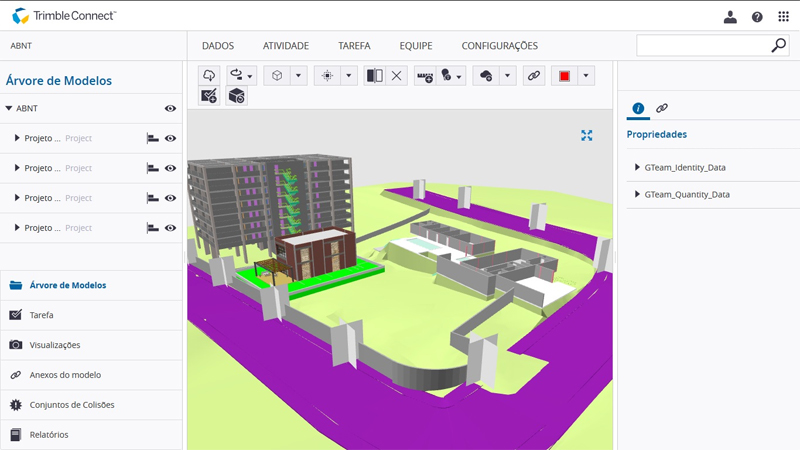
Janela típica do Trimble Connect, onde podem ser vistos modelos criados no Revit, ARCHICAD e Vectorworks, convertidos em IFC e integrados na plataforma.

Todo e qualquer tipo de arquivo pode ser compartilhado. Os modelos 3D feitos em SketchUp, Revit, ou convertidos em IFC, podem ser visualizados em tempo real no Trimble Connect. Outros arquivos, com extensão .pdf, .jpg, .docx, .xlsx e .pptx podem ser vistos pelo navegador.

Trimble Connect

Para o trabalho com arquivos de modelos 3D, o Trimble Connect possui ferramentas de visualização, anotação e revisão, checagem de conflitos de geometria, extração de quantitativos, controle de versões, entre outros recursos.

Conheça os serviços complementares ao Trimble Connect na web

O Trimble Connect não é composto apenas pelo serviço oferecido via navegador. Existem vários aplicativos e plug-ins que fazem parte do ecossistema, facilitando a integração com outros softwares. Assim, a colaboração e interoperabilidade tendem a ser mais eficazes. Entre estes serviços, destacamos:

Trimble Connect

  1. Trimble Connect Sync: instale este aplicativo para manter uma cópia sincronizada, em seu computador, dos projetos que estão na Web. O TCS funciona de modo análogo ao serviço de BackUp e Sincronização da Google (anteriormente conhecido como Google Drive para Desktop).
  2. Trimble Connect Mobile: é um app para Android e iOS, onde você pode fazer quase tudo que é feito na web. Isso inclui navegar pelos modelos 3D de modo interativo e criar tarefas.
  3. Trimble Connect for Revit: Plug-in para Revit que facilita o controle de envio de arquivos .rvt para o serviço web.
  4. Trimble Connect for Desktop: aplicativo que faz tudo o que a plataforma na Web faz, com uma diferença: os dados são baixados para seu computador e tudo é feito nele. É muito útil para quem vai viajar e precisa fazer o trabalho de modo remoto, onde a conexão com a internet é falha ou inexistente. Tudo o que é feito no TCD é sincronizado com o serviço principal, sempre que há conexão.

Trimble Connect oferece integração especial com SketchUp Pro


Trimble Connect

Por fim, um destaque especial merece ser dado à conexão Trimble Connect – SketchUp Pro. Como as duas soluções pertencem à mesma empresa, existe um processo de integração muito bem feito entre elas.

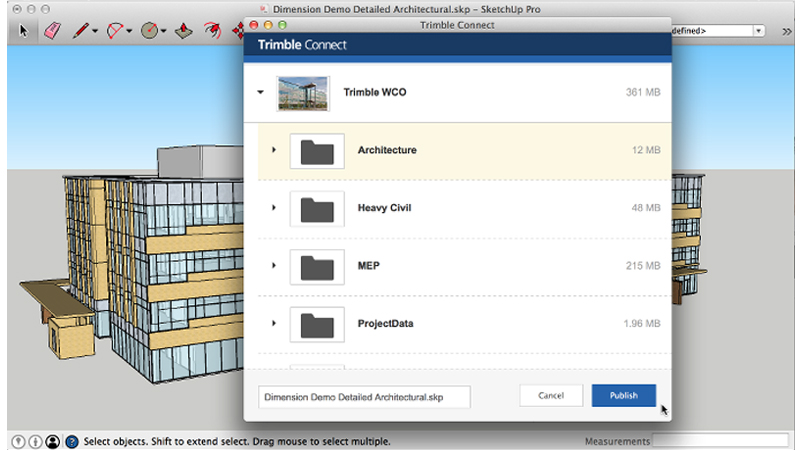
É possível baixar e enviar arquivos diretamente do SketchUp Pro, importar modelos de referência e pedir atualizações, sempre que existirem. Também pode-se observar a lista de tarefas do projeto, feita no TC, dentro do SketchUp, entre outras funções.

Desse modo, a plataforma se torna uma ferramenta extremamente útil e completa para a coordenação de projetos. Utilizando o sistema, é possível aumentar a qualidade e quantidade de interações entre parceiros e clientes.

Trimble Connect

“Muito bom! Vocês vão fazer um webinar contando mais detalhes sobre a Trimble Connect?”

Sim! Como é de praxe, desde já você já está convidado para assistir ao quarto webinar sobre o SketchUp realizado pelo TI Lab em parceria com a totalCAD!

O Webinar acontece em 9 de novembro de 2017, quinta-feira, às 14h.

O evento será apresentado pelo arquiteto João Gaspar, diretor do TI Lab e da ProBooks Editora, e Danilo Vilela, diretor de marketing da totalCAD.

O objetivo é demonstrar como utilizar a Trimble Connect em um processo colaborativo de projetos com o  SketchUp Pro!

Você pode assistir on-line, pelo sistema Go To Meeting, ou presencialmente, no TI Lab.

A participação é gratuita, mas as vagas são limitadas.

Participe!

Veja quais requisitos recomendados para rodar o SketchUp

OBS.: Desde 2019, licenças vitalícias de SketchUp não são mais comercializadas, fazendo assim com que a opção de licenciamento passe a ser anual para todos os usuários que decidirem atualizar o software.


Como muitos programas , o SketchUp Pro requer determinadas especificações de hardware e software para serem instaladas e executadas. Estes são requisitos básicos, no entanto, você pode usar as configurações dos requisitos recomendados para melhorar o desempenho. A seguinte lista de requisitos e recomendações aplica-se ao SketchUp Pro 2019.

Windows 10, Windows 8+ e Windows 7+

É necessária uma conexão com à Internet para instalar e autorizar o SketchUp e utilizar alguns dos recursos. Microsoft® Internet Explorer 9.0 ou superior.O SketchUp Pro requer o .NET Framework versão 4.5.2. O SketchUp requer uma versão de 64 bits do Windows.

Notebook ou Desktop?

Isso vai depender muito de suas necessidades e da forma qual trabalha e não influenciara nos requisitos recomendados. Caso você não tenha um escritório fixo e precisa de liberdade de locomoção, para ir até o cliente e fazer apresentações ou até mesmo usa o Sketchup para apresentar e desenvolver um projeto na faculdade, é obvio que a melhor escolha será o Notebook.

Agora caso você não tenha tal necessidade de locomoção, seria recomendado um Desktop, por alguns motivos:

requisitos recomendados

– Maior preservação de sua maquina, como você não vai se movimentar isso faz com que sua maquina dure mais, o notebook tem riscos de quedas ou outras ocasiões que poderão danificar sua maquina, e sem contar o risco de ser furtado…

– O Desktop tem a vantagem de fazer Upgrade, infelizmente nossos computadores vão ficando desatualizado a cada dia que passa, então com o Desktop você consegue trocar alguns hardwares com maior facilidade e com grandes probabilidades de redução de custos, normalmente os hardwares para Desktop são mais baratos.

Vantagens do notebook

Como falamos acima, o notebook você tem a liberdade de locomoção podendo trabalhar em diversos ambientes como em sua casa, no escritório onde trabalha, em ambientes inspiradores ao ar livre, fazendo com que você possa apresentar sues projetos para clientes e até mesmo professores de seu curso.

requisitos recomendados

Independentemente de sua escolha entre Notebook ou Desktop, os requisitos recomendados são os mesmos! e ambos bem acessíveis, ou seja, não precisa de uma super maquina para rodar o Sketchup.

Quer saber mais? leia abaixo os requisitos recomendados!

Requisitos Recomendados

Hardware recomendado

– Processador 2+ GHz
– 8+ GB de RAM
– 700 MB de espaço disponível no disco rígido.
– Placa de vídeo 3D com 1GB de memória ou superior e com aceleração de hardware.
– Mouse com 3 botões

Certifique-se de que o driver da placa de vídeo suporte OpenGL versão 3.0 ou superior e está atualizado. O desempenho do SketchUp depende muito do driver da placa gráfica e da capacidade de suportar o OpenGL 3.0 ou superior. Para testar a compatibilidade de sua placa gráfica, baixe e execute o aplicativo SketchUp 2019
Historicamente, as pessoas têm problemas com as placas da Intel com o SketchUp.

Não recomendamos usar estas placas gráficas com o SketchUp neste momento.

requisitos recomendados

Hardware mínimo

– Processador de 1 GHz
– 4 GB de RAM
– 16 GB de espaço total no disco rígido
– 500 MB de espaço livre no disco rígido

Placa de vídeo 3D com 512 MB de memória ou superior e suporta aceleração de hardware.

Certifique-se de que o driver da placa de vídeo suporte OpenGL versão 3.0 ou superior e está atualizado.

Mac OS X 10.12+ (Sierra), 10.11+ (El Capitan) e 10.10+ (Yosemite).

É necessária uma ligação à Internet para autorizar o SketchUp e utilizar alguns dos recursos. QuickTime 5.0 e navegador web Safári.

Hardware recomendado

– Processador Intel + de 2,1 + GHz
– 8 GB de RAM
– 700 MB de espaço disponível no disco rígido
– Placa de vídeo 3D com 1GB de memória ou superior com suporte a aceleração de hardware.
– Mouse com 3 botões

Certifique-se de que o driver da placa de vídeo suporte OpenGL versão 3.0OU superior e está atualizado.

requisitos recomendados

Hardware mínimo

Processador Intel + de 2,1 + GHz
4 GB de RAM
500 MB de espaço disponível no disco rígido.
Placa de vídeo de classe 3D com 512 MB de memória ou superior e suporta aceleração
de hardware.

Certifique-se de que o driver da placa de vídeo suporte OpenGL versão 3.0 ou superior e esteja atualizado.

SketchUp 2019

Com o lançamento do SketchUp 2017, removemos suporte para sistemas operacionais de 32 bits, OpenGL 2.0. Também removemos o suporte para OS X 10.9 (Mavericks.)

Suporte para alta resolução DPI

O SketchUp pode ajustar os tamanhos de ícones e elementos de desenho de modo que eles sejam dimensionados corretamente para telas de alta DPI. Os ícones são dimensionados quando o SketchUp é iniciado. Se você ajustar o DPI ou a escala (Microsoft Windows – mas apenas até 150%), você precisará reiniciar o SketchUp para ver ícones e elementos de desenho de tamanho correto.

Ambientes não suportados

Windows vista e mais antigo essas versões do Windows não são mais suportadas. Mac OS X 10.8 (Mountain Lion) e mais antigo. Essas versões do OS X não são mais suportadas.

Linux

O SketchUp não está disponível no momento no Linux. No entanto, você pode ver como outros tiveram sucesso executando o SketchUp no Linux usando o Wine.

requisitos recomendados

Ambientes virtualizados

Neste momento, o SketchUp não suporta a operação em ambientes virtualizados como VMWare ou Citrix. Por licença SketchUp Pro na seção 1.1: você não pode usar ou hospedar o software em um ambiente de servidor virtual.

Boot Camp / Parallels / VMWare

Nem Boot Camp, VMWare nem Parallels são ambientes suportados. Nota: SketchUp será executado em máquinas com vários processadores; No entanto, o SketchUp só usará um processador. O SketchUp não suporta hiper-threading ou multithreading
neste momento.

Nota: Você pode usar o Logitech 3D Motion Controllers da 3Dconnexion para criar modelos no SketchUp. O site 3Dconnexion tem mais informações sobre esses controladores.


Leia Também:

Estudo da loja Forma de Paulo Mendes da Rocha com Sketchup

OBS.: Desde 2019, licenças vitalícias de SketchUp não são mais comercializadas, fazendo assim com que a opção de licenciamento passe a ser anual para todos os usuários que decidirem atualizar o software.


Caso de Sucesso – Sketchup e a Criação da Loja Forma

Autor do Texto e Imagens: Edson Mahfuz

Autor do Modelo: Gabriel Giambastiani

Fonte: https://edsonmahfuz.wixsite.com/arquiex

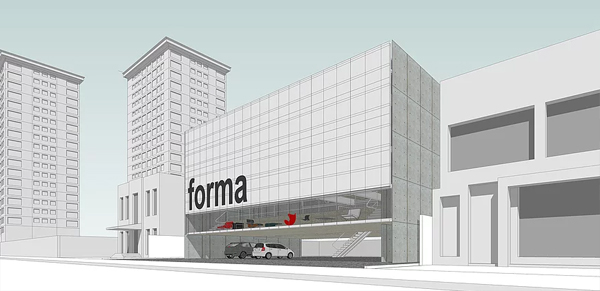
A Loja Forma, projetada por Paulo Mendes da Rocha há quase três décadas é um edifício de dimensões reduzidas. Sua elementaridade certamente não entusiasma os atuais aficionados da complexidade formal derivada das formas naturais. Contudo, poucas obras contemporâneas apresentam o mesmo grau de complexidade arquitetônica e demonstram a habilidade superior do seu arquiteto para sintetizar na forma os requisitos do programa, as sugestões do lugar e a disciplina da construção.

Loja Forma

No início do projeto o programa e o lugar se impuseram como condições fundamentais. O programa consistia na criação de um espaço para exposição e venda de móveis. Não qualquer tipo de móveis, mas coleções assinadas pelos principais arquitetos e designers do século XX. Além disso, o terreno apresentava como característica importante o fato de estar numa avenida predominantemente ocupada por estabelecimentos comerciais, com um tráfego intenso e rápido de veículos, o que eliminava a possibilidade de que os clientes estacionassem junto às calçadas, e diminuía consideravelmente a probabilidade de que chegassem à Loja Forma a pé.

Loja Forma

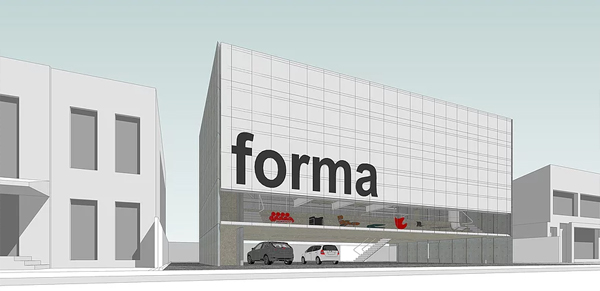
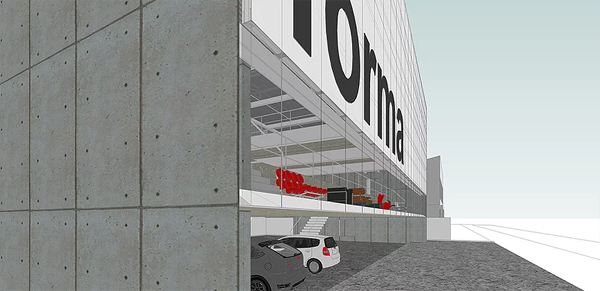
Dois aspectos essenciais do projeto construído são absolutamente coerentes com um exame apurado do programa e do lugar em que o edifício se localiza. Por um lado, a forma prismática elementar, que dá ao edifício grande intensidade formal e lhe confere destaque por contraste em meio ao caos visual que caracteriza a avenida Cidade Jardim. Um edifício formalmente mais elaborado se confundiria facilmente com os seus vizinhos, impedindo a sua identificação imediata. Por outro lado, a decisão de criar uma única vitrine, elevada em relação à rua, garantiu visibilidade aos objetos à venda do ponto de vista de quem passa pela Loja Forma dentro de um carro.

Loja Forma

O problema do estacionamento para clientes se resolveu dedicando todo o nível do solo a essa atividade (750 m2). Para que isso fosse possível, o piso da loja foi elevado. A eliminação de qualquer apoio intermediário acrescentou ainda mais facilidade ao ato de manobrar um automóvel sob o edifício. O fato de que a entrada dos clientes na Loja Forma se dê por uma escada retrátil é mais um recurso para a liberação completa do térreo.

Tanto o desejo de contar com um pavimento térreo diáfano como o de criar uma longa vitrine sem nenhum apoio intermediário tiveram importantes consequências técnicas. É neste momento em que começa a aparecer a maestria do arquiteto, pois forma e construção são resolvidas ao mesmo tempo, chegando a resultados de rara consistência. Ao contrário da maioria dos edifícios com que convivemos, aqui estrutura e forma se confundem a tal ponto que fica difícil definir qual é qual. Como em muitos outros casos na arquitetura de Paulo Mendes da Rocha, após a definição e/ou construção da estrutura resistente pouco falta para completar o edifício.

Loja Forma

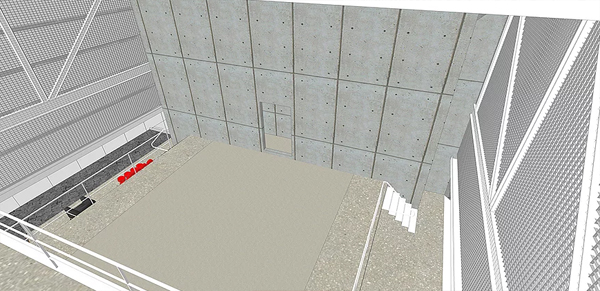
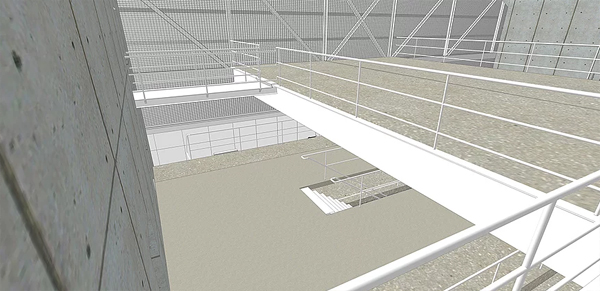
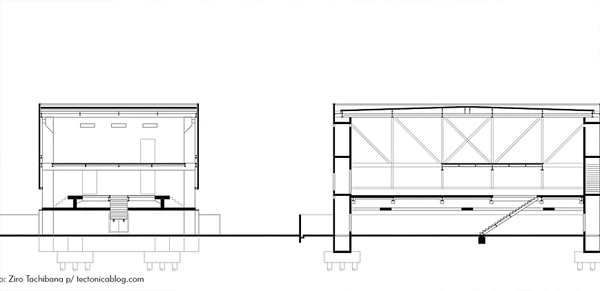
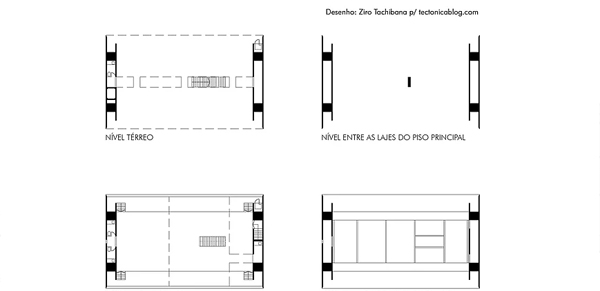
Para vencer trinta metros de vão livre, são necessários vigas e pilares de tamanho considerável. O que é digno de menção é o fato de que embora essas vigas e pilares sejam enormes, não nos damos conta dessas dimensões, devido à sua integração com outros elementos do projeto. Duas vigas protendidas “duplo T” de concreto com aproximadamente um metro e meio de altura vencem o grande vão no nível do piso da loja. Essa dimensão passa despercebida pelo fato de que as duas vigas fazem parte de um elemento maior que define, ao mesmo tempo, o teto do estacionamento, o piso da vitrine e o piso do nível principal da loja. Esse entrepiso é resultado da extensão das mesas das vigas, constituindo duas lajes. A laje superior conecta as duas vigas sem ultrapassá-las e constitui o piso da loja. A laje inferior, protendida no sentido transversal, avança até os limites da caixa exterior e constitui o piso da vitrine. Essa diferença de nível entre as lajes, além de individualizar a vitrine como um espaço, permite uma visão ascendente e diagonal do interior da Loja Forma desde o seu exterior e no sentido inverso. Uma brilhante solução que resolve espaço e estrutura ao mesmo tempo, sem nunca cair na tentação de exibir a “musculatura” do edifício. [1]

Loja Forma

Coisa similar acontece com os apoios verticais, quatro pilares retangulares com lados medindo aproximadamente 1,3m.[2] Os pilares são unidos, dois a dois, por lâminas verticais de concreto que dão rigidez ao conjunto e cuja extensão é maior do que a distância entre pilares. Isso acaba tendo efeito semelhante ao que se viu em relação às as vigas de concreto protendido: os planos de concreto escondem a real dimensão dos pilares e, pelo avanço da lâmina externa até o limite da caixa, sugerem que o volume é suportado por um plano quase sem espessura. No interior de cada conjunto de dois pilares e dois planos esbeltos –que no jargão local é chamados de “castelo”– estão dispostas as instalações, a escada, elevador, sanitário e demais apoios.

Loja Forma

Uma descoberta muito interessante que a análise atenta deste projeto propicia é que praticamente a mesma solução é empregada no sentido vertical e no horizontal, configurando um sistema estrutural principal com a forma de uma grande letra “H”. Sobre esse H em concreto, formado pelos dois blocos verticais –os castelos– e o conjunto de vigas e lajes que formam o piso principal da loja, se assentam os outros elementos do edifício, ambíguos em seu duplo papel de estrutura e fechamento. Resistindo à tentação de reproduzir o sistema empregado no piso da Loja Forma na cobertura, Paulo Mendes da Rocha opta por um sistema de estrutura metálica para a cobertura e as fachadas.

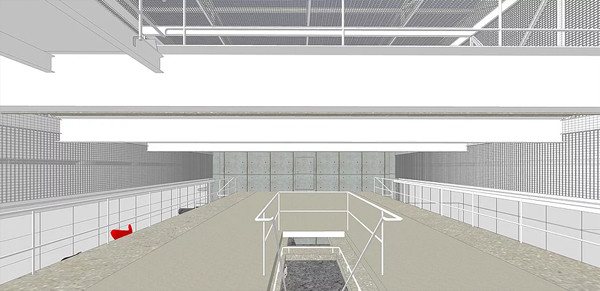
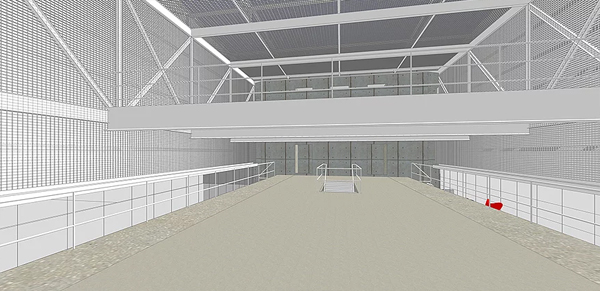
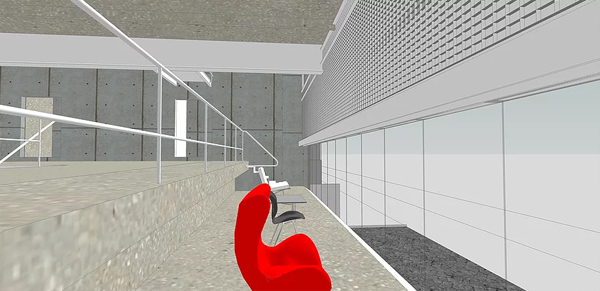
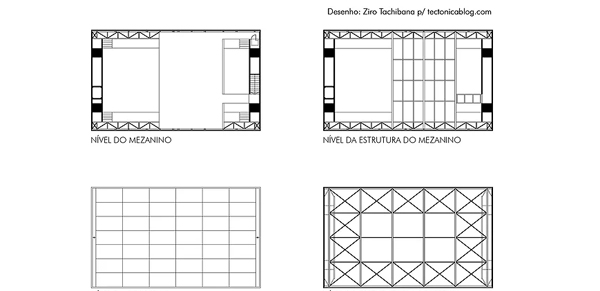
Vigas metálicas de trinta metros de extensão e aproximadamente sete metros de altura constituem as fachadas principal e traseira, liberando desse modo a longa e contínua vitrine da presença de apoios, a qual se caracteriza como um intervalo entre viga superior e laje inferior, uma ausência de elementos que, paradoxalmente, adquire um protagonismo essencial.[3] Unindo as duas vigas principais aparecem a estrutura da cobertura e o mezanino da loja, o qual aumenta a área de Loja Forma ao mesmo tempo em que atua como contraventamento de todo o sistema metálico. Fica assim definido um grande prisma de espaço interior –cuja unidade o mezanino não compromete– absolutamente adequado ao seu propósito de expor móveis contemporâneos.

Loja Forma

É realmente impressionante como esse complexo estrutural constituído por elementos de grandes dimensões pode passar tão despercebido, permitindo que o protagonismo seja de um interior e um exterior quase mágicos na sua leveza e espacialidade. A busca de leveza e ocultamento das reais dimensões da obra fica evidente no tratamento das bordas tanto das empenas quanto do plano inferior da vitrine, os quais são acabados por um chapa metálica dobrada em ponta, o que reduz visualmente suas espessuras a quase zero.

Loja Forma

A economia de meios que caracteriza esta obra –ou seja, o uso de um número reduzido de elementos e a forma elementar do edifício– resulta em um objeto de rara intensidade formal, que consegue atrair a atenção do transeunte sem ter que recorrer à espetacularidade vulgar. O rigor do procedimento projetual é evidente; nenhum elemento poderia ser descartado sem consequências sérias para a integridade formal e física do edifício.

Loja Forma

Outra qualidade desta obra é a sua universalidade a qual não apenas facilita o seu entendimento por qualquer pessoa com um mínimo de formação, como permite imaginar esse edifício abrigando atividades diferentes da atual, embora seja uma resposta a um problema específico.[4] A ausência de pilares e instalações visíveis no interior do grande prisma de espaço aumenta suas possibilidades de servir usos diferentes.

Loja Forma

O projeto da Loja Forma evidencia que, quando se trata de obras de arquitetura de qualidade superior, a forma não é um componente a mais, mas o modo em que o programa, a técnica e o lugar são sintetizados. E que, fundamentalmente, a arquitetura de excelência não depende, para o seu surgimento, de localizações espetaculares, orçamentos ilimitados ou programas extensos e glamurosos.

Loja Forma

__________________________
Edson da Cunha Mahfuz é arquiteto e professor de projetos na Universidade Federal do Rio Grande do Sul, Porto Alegre.

Texto originalmente publicado em Vitruvius, Tectonicablog e Summa+, nº 152, Buenos Aires, agosto, 2016

[1] O espaço entre as lajes serve adicionalmente para ocultar a escada levadiça quando a Loja Forma está fechada.
[2] A imprecisão aqui se deve ao fato de que a dimensão dos pilares foi estimada a partir das plantas publicadas.
[3] “Essa fresta acentua a horizontalidade”, Paulo Mendes da Rocha, em Helio Piñón, Paulo Mendes da Rocha, São Paulo: 2002, Editora Romano Guerra, p. 22.
[4] Reforçando essa possibilidade de flexibilidade, na memória do projeto há uma referência ao espaço como “um museu claro e silencioso”.

download sketchup

Curso ZWCAD 2017 Aula 05/05 – Folha de Desenho com Blocos Inteligentes e Configuração de penas e plotagem

Tendo passado por mais de 50.000 testes de desenho extremamente rigorosos para garantir sua total compatibilidade .dwg, o ZWCAD torna a comunicação multi-plataforma mais fácil do que nunca.

Compare ZWCAD com outros softwares CAD e veja como o ZWCAD atenda às suas necessidades por um preço muito melhor.

O ZWCAD oferece a seus usuários as interfaces Ribbon e a familiar interface clássica, você pode alternar e escolher facilmente o ambiente que você preferir. Com os comandos e recursos zwcad familiares e atalhos que você já conhece, você pode usar ZWCAD, sem qualquer custo de reaprendizado.


Criamos uma série de videos básicos para usuários e interessados no  ZWCAD, nos vídeos da Aula 05 sendo a ultima de nossa série, abordaremos os seguintes tópicos:

  • Cotando a planta baixa

  • Inserindo hachuras em paredes e pisos

  • Formatando a folha de desenho com blocos inteligentes

  • Configuração de penas e plotagem

Veja nos vídeos abaixo!

1.Cotando a Planta Baixa

2.Inserindo hachuras em paredes e pisos 

O que são hachuras? As hachuras servem para representar no desenho arquitetônicos os materiais como pedras, pisos, concretos etc… As hachuras representam os elementos cortados, que também são bastantes usados nos desenhos mecânicos. 

Entenda mais no vídeo abaixo! 

3.Formatando a folha de desenho com blocos inteligentes

Nesta vídeo aula, vamos aprender como formatar a folha de desenho com blocos inteligentes de folhas. Na verdade é apenas um bloco composto de vários blocos onde temos a área de desenho e a área para de montagem da folha, a área do papel que fica ao lado, “model space e o paper space”

Veja mais detalhes no vídeo abaixo!

4.Configuração de penas e plotagem

E em nossa última aula, vamos aprender as configurações de penas e plotagem, vamos aprender como gerar um PDF em formato A3 para que você possa enviar a gráfica ou copiadora para a plotagem, imprimiremos o projeto. Alem de aprender de configurar as penas. Mas o que são estas penas?

Veja na aula abaixo!

Gostou de nossas aulas? Compartilhe e deixe seus comentários com sugestões ou dúvidas!

Não deixe de ler nossos conteúdos semanais que postamos em nosso BLOG, nele falamos dos mais diversos assuntos e noticias de ArquiteturaEngenharia,  e Computação Gráfica!

CLIQUE AQUI e fique por dentro das noticias

Obrigado por acompanhar todas as aulas!

Boa leitura! 

penas e plotagem

Curso ZWCAD 2017 Aula 04/05 – Inserindo Blocos

Inserindo Blocos no ZWCAD , a principal alternativa para usuários de CAD 2D/3D. Além de contar com a maioria dos comandos e recursos do tradicional AutoCAD®. Compatível com todas as versões de arquivos com formatos DWG. Baixe, use e avalie a alternativa CAD mais econômica para criação de projetos.

O software CAD Anticrise – Desenhe mais e pague menos com a alternativa CAD de melhor custo x benefício do planeta!

Custo vs Benefício: Pense nisso nas próximas cotações de software CAD.  Avalie o ZWCAD, 100% de nossos clientes que compraram o ZWCAD, o fizeram após a avaliação do software. Assim você entenderá porque milhares de empresas no mundo todo estão utilizando o software. Se nosso software atender as necessidades de sua empresa… por que não mudar e economizar?

Criamos uma série de videos básicos para usuários e interessados no  ZWCAD, nos vídeos da Aula 04 abordaremos os seguintes tópicos:

  • Desenhando Janelas

  • Inserindo Blocos Inteligentes

  • Inserindo blocos de peças hidrossanitárias

  • Inserindo textos na planta baixa

1.Desenhando Janelas

2. Inserindo blocos inteligentes de portas

Antes de assistir a aula veja a diferença entre blocos e blocos inteligentes:

Blocos: São elementos que se repetem em vários projetos, em nosso caso, usaremos estes blocos nas portas devido a quantidade de portas a ser inserida. 

Blocos inteligentes: Ganham na produtividade com funções que facilitam sua vida para usuários do ZWCAD, você pode movimentas, rotacionar entre outras edições

Veja melhor na aula abaixo!


3.Inserindo Blocos de Peças Hidrossanitárias

Nesta aula inseriremos as peças sanitárias do nosso apartamento base do estudo, inseriremos a pia da cozinha, o tanque, chuveiro e o vaso sanitários além de inserir os blocos da varanda, do nosso terraço gourmet

Vamos la?


4. Inserindo textos na planta baixa

Para finalizar a aula 04, inseriremos os textos na planta baixa.

Confira melhor abaixo! 

Gostou desta aula? Compartilhe e deixe seus comentários! 

Não deixe de ler nossos conteúdos semanais que postamos em nosso BLOG, nele falamos dos mais diversos assuntos e noticias de Arquitetura, Engenharia,  e Computação Gráfica!

CLIQUE AQUI e fique por dentro das noticias

Boa leitura! 

Inserindo Blocos

Curso ZWCAD 2017 Aula 03/05 – Desenhando Paredes

Desenhando Paredes Internas e Externas com o ZWCAD

Desenhando Paredes com o  ZWCAD, que atende perfeitamente às necessidades dos usuários, possibilitando a criação de projetos de qualidade a um preço muito mais acessível. Muitas empresas do mercado nacional e internacional utilizam o ZWCAD em conjunto com o AutoCAD em seus diversos departamentos, como a Votorantin, Mendes Junior, Ericsson e Honda, atingindo 12 mil usuários no Brasil e mais de 300 mil no mundo todo.

Criamos uma série de videos básicos para usuários e interessados no  ZWCAD, nos vídeos da Aula 03 abordaremos os seguintes tópicos:

  • Template e Layers

  • Desenhando Paredes Externas

  • Desenhando Parades Internas

  • Abrindo Vãos de Portas e Janelas

Confira os vídeos abaixo!

1. Template e Layers


2.Desenhando Paredes Externas

Neste vídeo trabalharemos sobre o projeto da planta baixa do apartamento base deste curso, mais específico, trabalharemos no template criado no vídeo anterior!

Confira a aula!


3. Desenhando Paredes Internas

Neste vídeo desenharemos as paredes internas do nosso projeto e aprenderemos alguns comandos novos!

Esta aula é muito importante não deixe de acompanha-la! 


4. Abrindo Vãos de Portas e Janelas

Nos vídeos anteriores, aprendemos a desenhar paredes internas e externas. Abriremos os vãos de portas e janelas nas paredes do apartamento que estamos trabalhando como base.

Confira abaixo! 

Gostou desta aula? Compartilhe e deixe seus comentários! 

Sugestões de conteúdos que irão lhe auxilar no decorrer do desenvolvimento do projeto e até mesmo no pós projeto!

Confira também nossos E-Books GRATUITO 

Bons estudos!

Desenhando Paredes

Curso ZWCAD 2017 Aula 01/05 – Apresentação do ZWCAD e do projeto do curso

Apresentação do ZWCAD e do projeto do curso

O ZWCAD é um software alternativo para projetos CAD 2D e 3D totalmente compatível com arquivos DWG. Com excelente custo-benefício, a licença completa vitalícia pode ser adquirida com uma economia de até 70% em relação aos softwares tradicionais do mercado. Confira abaixo a Apresentação do ZWCAD e surpreenda-se com a melhor alternativa CAD 2D/3D do mercado. 

Criamos uma série de videos básicos para usuários e interessados no  ZWCAD, nos vídeos da Aula 01 abordaremos os seguintes tópicos:

  • Apresentação do Software
  • Download e Instalação

  • Apresentação da Interface

  • Comandos de Visualização

Veja os vídeos abaixo!

1. Apresentação do Software CAD


2. Download e Instalação

A partir de agora o ideal é fazer o DOWNLOAD do software para poder acompanhar o curso. Entrando em nosso site através deste LINK, você pode avaliar o software gratuitamente no período de 30 dias.

Faça o download e acompanhe no vídeo a seguir!

3. Apresentação da Interface

O ZWCAD pode ser baixado com 2 interfaces diferentes, a versão clássica que é muito similar ao Autocad® e a interface com Ribbons (guias) também muito similar com o Autocad®

Neste vídeo mostraremos toda interface para aqueles que não tem familiaridade com a interface do software ZWCAD e Autocad®. Para aqueles que já conhecem a interface de ambos softwares, podem acompanhar também, é sempre válido rever as configurações da interface.

4. Comandos de Visualização

Neste vídeo estudaremos comandos da barra de acesso rápido, comandos de visualização e as funções de precisão. São comandos essenciais para você que busca otimizar tempo e ter um ganho maior na produtividade de seus projetos CAD tanto 2D como 3D.

Veja abaixo!


Gostou dos vídeos? Deixa nos comentários suas sugestões e duvidas! E não deixe de acompanhar as próximas aulas!

Bons estudos e até breve!

Apresentação do ZWCAD

O que deve conter em uma proposta comercial de arquitetura?

A prospecção de novos clientes é essencial para um escritório de arquitetura. Muitos conseguem chamar atenção do público por meio de divulgação, mas ao enviar a proposta comercial de arquitetura não concretizam a aquisição. Mas por que isso acontece?


proposta comercial de arquitetura

Muitas vezes, o problema está no documento enviado: ele pode ser pouco chamativo, nada persuasivo ou não conter as informações necessárias para que a pessoa ou empresa se sinta segurança para fechar o contrato.

Por isso, é importante saber o que não pode faltar na proposta comercial de arquitetura, a fim de torná-la mais atrativa e aumentar as chances de efetivação. Veja alguns desses itens:

Download Sketchup

Sobre o escritório

É importante que, logo no início, haja uma introdução sobre o escritório e o time de arquitetos que produzirá o projeto. Essa apresentação é importante para que o possível cliente possa se sentir confiante e seguro sobre a empresa que está contratando.

Você deve fazer isso de forma simples, direta e objetiva, sem enrolar muito. Para isso, pense no famoso “elevator pitch”. Essa ideia se resume na seguinte expressão: “se você tivesse uma oportunidade única de vender seu serviço a um investidor de peso, mas só tivesse o tempo de estar no elevador com ele, como conseguiria convencê-lo, em poucas palavras, sobre a importância do seu negócio, sem perder a oportunidade?”.

Essa frase única, rápida e direta que pode ser dita de forma persuasiva para convencer alguém deve estar na sua apresentação sobre o escritório, que também deve conter um breve histórico da empresa.

Portfólio

Outra forma de o cliente conhecer o seu trabalho, além da apresentação, é exibindo trabalhos de qualidade da empresa. O portfólio é a oportunidade perfeita para demonstrar o quanto o escritório é capaz de atender e até mesmo superar as expectativas do contratante.

proposta comercial de arquitetura

Você pode fazer isso apresentando no corpo do documento algumas imagens de projetos ou, caso esteja apresentando algo mais robusto, indicar links para repositórios online ou para a própria homepage, nos quais ela poderá acompanhar trabalhos como vídeos walk-through e renderizações 3D.

Com isso, o cliente tem maior segurança no trabalho da empresa, potencializando as chances de fechamento de contrato.

A proposta comercial de arquitetura

Um item que, obviamente, não pode faltar é a proposta em si. Ela deve conter todos os detalhes solicitados pelo cliente para o orçamento.

proposta comercial de arquitetura

É importante especificar tudo que foi pedido, para que ele possa conferir se tudo que deseja está presente no documento enviado pelo escritório e se há outros detalhes a mais que estejam oferecendo.

Serviços e cronogramas

Detalhe nessa parte cada um dos serviços que estiver oferecendo, que podem englobar, dentre outros:

  • design de interiores e decoração;

  • pranchas 2D;

  • desenhos em projetos 3D;

  • maquetes físicas e/ou eletrônicas;

  • detalhamento técnico;

  • concepção e estudo de layout;

  • projeto de vegetação e paisagismo;

  • projeto estrutural;

  • projeto de iluminação.

proposta comercial de arquitetura

Nem todos os documentos vão conter todos esses itens, variando de acordo com a demanda de cada serviço solicitado pelo cliente.

Esse tópico também deverá apresentar uma breve descrição do que será feito e o cronograma estimado de entrega para o cliente.

Múltiplos pacotes de serviço

Uma forma de tornar sua proposta comercial de arquitetura mais atraente para o solicitante é oferecer múltiplos pacotes de serviço, para que ele possa escolher o que deseja.

Muitas vezes, um pacote completo, com todas as soluções robustas e sofisticadas que tornam o projeto interessante, pode não caber no orçamento do cliente e, com isso, abrir espaço para um concorrente que tenha valores mais baixos ou que ofereça algo mais simples.

proposta comercial de arquitetura

Para muitos dos clientes, questões como walk-through ou maquetes eletrônicas podem não ser atrativas. Em outros casos, ele pode até ter interesse por isso, mas por ter um budget mais apertado, prefere apenas as visualizações mais simples para conseguir fechar o contrato.

É importante reter o cliente, não é mesmo? Então, que tal oferecer pacotes diferenciados a ele?

proposta comercial de arquitetura

Você pode fazer um pacote básico, com apenas imagens mais simples, um intermediário já com renderização 3D e maquetes e um completo, que terá todas imagens em alta resolução e serviços mais robustos e complexos, como vídeo walk-through, maquetes eletrônicas e serviço de design de interiores.

Assim, é possível deixar a escolha nas mãos do cliente, de forma a poder avaliar quais são as suas necessidades e se é possível realizar o contrato utilizando menos serviços e, assim, reter o contratante em seu escritório, garantindo a contratação.

Termos e condições

É importante já deixar claro na proposta comercial de arquitetura alguns dos termos e condições referentes à execução do serviço, tais como:

proposta comercial de arquitetura

  • cronograma de planejamento e estudo do projeto: tempo necessário para obter com o cliente as informações necessárias para preparar o escopo de acordo com o que ele deseja e o que a firma pode apresentar;

  • cronograma de execução do projeto: tempo necessário para que os arquitetos responsáveis possam elaborar o projeto, caso o estudo seja aprovado;

  • tempo máximo de aprovação por parte do cliente: para não comprometer outros projetos, é importante definir o prazo que a pessoa terá para analisar o escopo e aprová-lo, bem como pedir alterações, caso deseje;

  • limite máximo de revisões do projeto: também para não comprometer essa e demais atividades do escritório, estabeleça qual o limite de revisões que o cliente poderá solicitar por etapa da execução do projeto;

  • política de cancelamento do serviço: caso em algum momento opte-se por cancelar o serviço com o escritório, é importante estabelecer se haverá pagamento de multa de rescisão ou se haverá estorno total ou parcial do valor pago;

  • formas de pagamento: também é bom deixar claro as formas de pagamento que poderão ser feitas e os prazos, bem como estabelecimento de juros em caso de atraso, se for o caso.

Esses são alguns exemplos do que é importante conter já na proposta comercial de arquitetura. Você não precisa anexar todos os termos e condições para não tornar o conteúdo extenso, mas é importante que alguns detalhes essenciais sejam apresentados de antemão, para evitar problemas posteriores.

Todos esses pontos são cruciais em sua proposta e devem ser elaborados de forma criativa, persuasiva e interessante, a fim de atrair a atenção do seu cliente e levá-lo à assinatura do contrato de prestação de serviço.

Achou este artigo interessante? Então curta nossa página no Facebook e receba nossas publicações diretamente em seu feed de notícias.

O que os clientes esperam de um projeto arquitetônico?

Vivemos em um cenário onde, um arquiteto deve dialogar com colegas de trabalho e clientes sempre que possível. Assim, há um equilíbrio de ideias e uma livre circulação de informações, facilitando os processos de um projeto arquitetônico.

A construção civil é fundamental para o bem-estar da nossa sociedade. Sem ela, teríamos grandes problemas de infraestrutura e de qualidade de vida. Assim, os profissionais dessa área precisam desempenhar suas funções com muita eficiência, sempre baseando suas decisões em conceitos atualizados e que atendam às necessidades dos consumidores.

projeto arquitetônico

Entretanto, alguns profissionais têm grandes dificuldades nessas horas e não alcançam os resultados desejados. Por isso, neste post, você vai entender um pouco mais sobre a importância do projeto arquitetônico, o que os clientes esperam dele e como alinhar os desejos de todos os envolvidos.

Tenha muita atenção em sua leitura e aproveite!

O que esperar de um projeto arquitetônico?

Um projeto arquitetônico de sucesso é aquele que consegue abordar todas as necessidades de um cliente e conciliá-las com as tecnologias e estratégias construtivas que existem no mercado.

projeto arquitetônico

Em outras palavras, ele deve ser criado de acordo com os desejos dos futuros usuários do empreendimento, prezar pela segurança dos funcionários da obra, o uso de ferramentas adequadas e o diálogo entre seus colaboradores.

Lembre-se de que a arquitetura é uma disciplina que tem o objetivo de conciliar a estética, a funcionalidade e o fluxo de pessoas. De nada adianta criar um projeto bonito no papel se ele não pode ser executado com rapidez e dentro do planejamento financeiro estipulado.

Por isso, o responsável por um projeto deve entender quais são os objetivos de suas obras e quem serão os usuários de seus projetos no futuro. Assim, o projeto arquitetônico é uma peça-chave para a continuidade da evolução dos processos construtivos e da melhoria da qualidade de vida em nossas cidades.

download sketchup

Confira, abaixo, como certas perguntas podem melhorar o alinhamento entre clientes, arquitetos e outros profissionais envolvidos no desenvolvimento de um projeto.

Quais serão os custos totais do projeto arquitetônico?

A questão financeira ainda é muito importante para o sucesso de um empreendimento. Como já mencionamos, um projeto arquitetônico precisa ser funcional e satisfazer as necessidades de seus clientes.

Porém, nessas horas, uma arquiteta deve analisar e compreender todos os fatores que influenciam nos resultados de sua obra. O orçamento determina as principais diretrizes que guiarão suas decisões e atitudes.

projeto arquitetônico

Dessa maneira, os custos totais de um projeto arquitetônico são essenciais para a aquisição de novos consumidores e o ganho de notoriedade no mercado. Então, esse profissional devem atualizar seus clientes em relação a qualquer alteração nos valores de sua obra.

Afinal, a execução de um projeto pode precisar resolver problemas emergenciais. Por mais bem preparadas e treinadas que a sua gestão e a equipe de trabalho sejam, imprevistos e problemas podem acontecer. Portanto, é necessário a criação de um fundo de reserva para despesas emergenciais.

E-boo gratuito

Tomando essa atitude, nenhuma das partes envolvidas é surpreendida e a arquiteta tem mais tranquilidade e facilidade para exercer suas funções com eficiência. Além do mais, sem esse tipo de pressão, as soluções para essas situações são encontradas com mais facilidade e rapidez.

Qual é a melhor maneira de economizar em uma obra?

A construção civil é conhecida por sua grande importância para a boa performance da economia do nosso país. Dessa forma, é essencial que ela se preocupe com o consumo consciente de recursos e com a melhoria do serviço prestado.

Infelizmente, o desperdício de materiais ainda atrapalha o seu desempenho e faz com que o orçamento financeiro seja colocado em risco. Assim, o projeto arquitetônico precisa levar em consideração o uso eficiente e racional de seus insumos.

Em vista disso, a sustentabilidade pode ser uma ótima solução para a escolha de seus materiais. Atualmente, esse assunto está em alta em nossa sociedade e é indispensável para a preservação dos recursos naturais de nosso planeta.

As tecnologias também auxiliam na economia de um projeto. As louças e metais escolhidos ajudam no controle do consumo de água. Por mais que eles sejam mais caros, a economia a longo prazo é um de seus principais benefícios.

Não se esqueça também de que as lâmpadas de LED têm grande eficiência energética. Utilizando-as é possível reduzir o consumo de energia elétrica e ainda iluminar corretamente um ambiente — já que toda a energia consumida é convertida em iluminação.

Ademais, por não usar metais pesados em sua composição, elas não precisam de um descarte especial como os outros tipos de lâmpadas.

Utilizando materiais ecologicamente corretos e que diminuem o consumo de energia e outros recursos é possível criar um projeto arquitetônico eficiente e sustentável. Além disso, as finanças de uma obra são otimizadas e seus clientes não precisam se preocupar com as despesas em seus orçamentos.

Como a escolha dos materiais impacta no trabalho de um arquiteto?

A construção civil depende de inúmeros materiais. À medida que o tempo passa, novas ferramentas e insumos são descobertos ou desenvolvidos e aprimoram as técnicas construtivas. Assim, uma arquiteta que deseja se destacar precisa acompanhar a evolução desses processos e aprimorar sua forma de atuação no mercado.

projeto arquitetônico

Como consequência disso, ela consegue resolver os problemas de seus clientes com mais eficiência e qualidade. Entretanto, a escolha de um material influencia diretamente no desempenho de seus projetos. A alvenaria estrutural, por exemplo, fomenta a racionalização dos insumos construtivos e diminui o tempo de execução de uma obra.

Entretanto, quando ela é utilizada, as reformas e as alterações de layouts ficam restritas no futuro. Além disso, ela limita o tamanho dos vãos e dos balanços em uma obra. Esse é apenas um exemplo de como as metodologias da construção e os materiais utilizados podem impactar nas escolhas de uma arquiteta.

projeto arquitetônico

Como consequência disso, antes de tomar qualquer atitude, ela deve conhecer a realidade socioeconômica de seus clientes, as oportunidades de crescimento do mercado e as condições executivas de seus projetos.

Assim, é possível criar um projeto arquitetônico de fácil execução, que não onera o orçamento financeiro e que oferece um bom desempenho para os seus usuários.

Quer ficar por dentro dos melhores conteúdos sobre a engenharia civil e a arquitetura? Curta a nossa página no Facebook e não perca nenhuma novidade!

download sketchup