SketchUp do começo ao fim!

Está com dúvidas técnicas relacionada ao software SketchUp?

Agora você pode ficar tranquilo!!!


Principais Dúvidas

Saiba como atribuir o seu licenciamento no portal da Trimble.

Faça o checkup e veja se sua máquina é compatível com o SketchUp

Veja o passo a passo para testar o SketchUp gratuitamente por 30 dias.

Suas miniaturas não aparecem mais? Veja como corrigir essa questão.

Veja o passo a passo para importação sem perder a escala do seu .dwg no SketchUp.


Versão 2022
Versão 2021
Versão 2020
Versão 2019
Versão 2018

Ainda tem dúvidas? Entre em contato com nosso suporte técnico

ZWCAD do começo ao fim!

Está com dúvidas técnicas relacionada ao software ZWCAD?

Agora você pode ficar tranquilo!!!


Principais Dúvidas

O menu do seu ZWCAD sumiu? Saiba como carrega-lo novamente! 

Reinstalação completa do ZWCAD apagando todas as pastas para corrigir possíveis erros do software.
OBS: Necessário realizar o retorno de licença antes.

Reinstalação completa do ZWCAD para corrigir possíveis erros do software.
OBS: Necessário realizar o retorno de licença antes.

Aprenda como fazer a troca de licença no servidor em casos de licenças em rede do ZWCAD.

Aprenda como realizar a troca da licença que esta ativa na máquina!

Versão 2023
Versão 2022
Versão 2021
Versão 2020
Versão 2019
Versão 2018
Versão 2017

Ainda tem dúvidas? Entre em contato com nosso suporte técnico

Por que utilizar o V-Ray?

Você já se perguntou por que utilizar o V-Ray na finalização de seus projetos? Conversamos com a SPBIM e separamos dicas incríveis de como esse software irá alavancar suas finalizações. Acompanhe na integra abaixo.

“Nós da SPBIM acreditamos que a utilização do render V-Ray torna a vida profissional mais prática e segura. Complementa nossos projetos de forma excelente e evita inúmeros desenhos técnicos muitas vezes incompreensíveis por parte do cliente. Também incentivamos na utilização do mesmo, que produz mais resultado e assim podendo conquistar mais visualmente clientes.”

Vamos começar falando da origem do V-Ray… Ele foi desenvolvido pela empresa búlgara Chaos Group em 2002. Foi tornando-se assim um dos mais poderosos renderizadores e uma ótima solução no mercado até o momento.

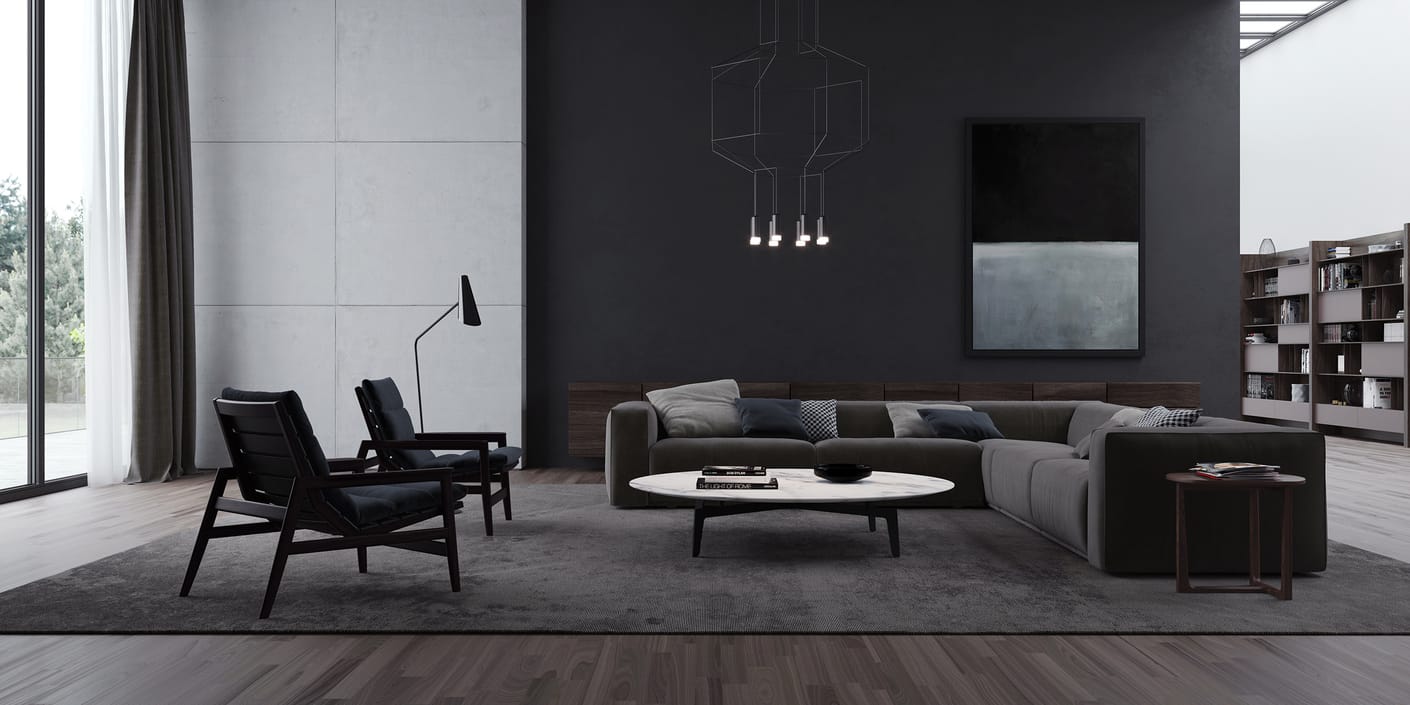
Possui um conjunto amplo de ferramentas e recursos, no qual fornece uma variedade de modelos e texturas, sendo mais de 500 materiais já pré-configurados, com os quais você pode trabalhar, sem mencionar a alta velocidade e uma integração perfeita!!!

Projeto de Panoptikon, fonte: https://www.chaosgroup.com/gallery/panoptikon-poliform

Com ele é possível tornar o modelo do seu projeto realista, transformando diversos materiais extremamente parecidos com a nossa realidade, como vidros, metais, espelhos e entre outros.

Projeto de Bertrand Benoit, fonte: https://www.chaosgroup.com/gallery/bertrand-benoit-norsouth

Este processo é muito utilizado no mercado cinematográfico e de publicidade e acabou sendo incorporado pelo mercado da arquitetura e design de interiores. Sendo assim, o V-Ray consegue ter resultados superiores a muitos outros softwares dos quais não existe a possibilidade de torna-los tão próximo a nossa realidade.

Projeto de Digital Domain, fonte: https://www.chaosgroup.com/gallery/digital-domain-maleficent

Você deve estar me perguntando nesse momento “por que eu devo utiliza-lo então?” 

Com ele é possível testar inúmeras possibilidades projetuais. O V-ray nos permite observar soluções de forma eficiente e objetiva e com isso a escolha do material perfeito! Por exemplo, em mármore ou um laminado, a aplicação de papel de parede e muito mais.

Tudo isso pode ser testada antes mesmo da instalação destes materiais na obra. Isso significa que nós conseguimos saber como o projeto ficará, em fotorrealismo, antes mesmo de começarmos a execução. 

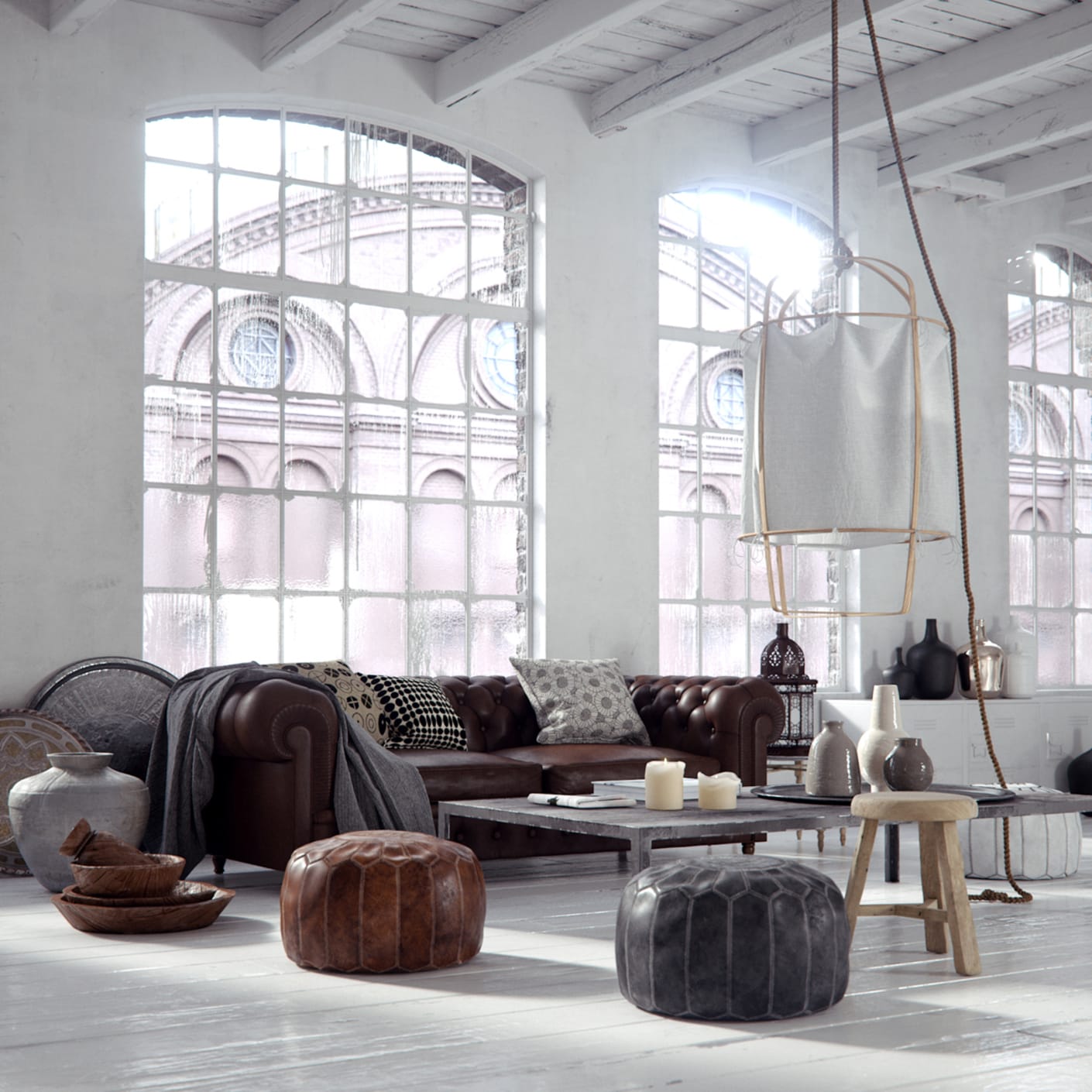
A ambientação é compreendida de forma integral e realista. Então, o VRay passa a ser um software onde nós conseguimos testar nossas ideias, aplicando-as e analisando-as com segurança através da renderização de nossos projetos.

Projeto de Deniz Atil, fonte: https://www.chaosgroup.com/gallery/deniz-atil-loft-interior

Nestes renders, podemos concluir e nos certificar da escolha perfeita para cada projeto.

Outra razão para utilizá-lo é que por tornar possível a visualização do projeto final, isso traz mais conforto e segurança para seus clientes antes mesmo que se dê início as obras. 

Com isso, soluções adotadas por nós profissionais são oferecidas ao cliente de forma clara e realista e a resposta de aprovação ou revisão do projeto é otimizada.

Qual o diferencial do V-Ray?

Com a tecnologia cada vez mais eficiente, é possível otimizar tempo e qualidade. Sendo assim o V-Ray é um dos mais utilizados no mercado da arquitetura e design de interiores. 

Para facilitar o entendimento, esses são os principais diferenciais ao obter o V-Ray:
  • As configurações do Vray para cada tipo de material são amplas e ajustáveis, tornando cada vez mais próxima o material da realidade. Sendo possível a criação de qualquer tipo de material existente em nossos projetos, como por exemplo um material em Rosa Gold.

  • Materiais que possam surgir futuramente através de novas tecnologias, os parâmetros podem ser sempre atualizados conforme suas propriedades físicas.

  • Material configurado seja salvo para a utilização em projetos futuros, otimizando o processo de configuração, pois os materiais já criados anteriormente. 

  • Na imagem pós-produzida no Vray, a sensibilidade do observador se torna mais aprimorada.

Projeto de Jonathan Evans, fonte: https://www.chaosgroup.com/gallery/jonathan-evans-eames-lounge-chair

  • As configurações de iluminação também são completas, podendo ser utilizados dados de arquivos IES (Illuminating Engineering Society) disponibilizados pelas principais empresas desenvolvedoras do setor de iluminação como General Electric e Philips, que permitem um efeito de luz no render condizente com o real.

  • Configurar o VRay para quase todos os modeladores 3D utilizados atualmente, incluindo os mais populares como o SketchUp, Revit e o 3Ds Max. Por este motivo, o VRay é um dos mais acessíveis e completos.

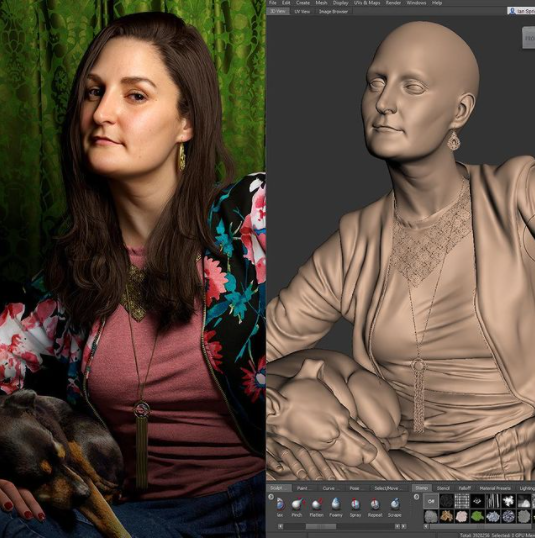
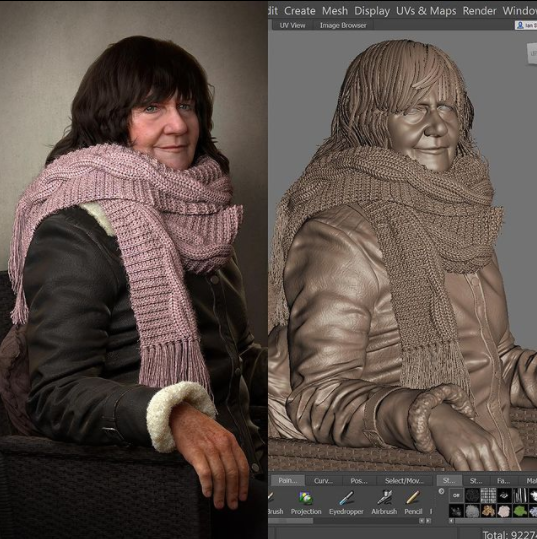
Separamos para vocês o antes e depois, modelagem e renderização. Olha só como o V-Ray é um software poderosíssimo!

Projeto de Ian Spriggs, fonte: https://www.instagram.com/p/BrE60wOlNeM/

Projeto de Ian Spriggs, fonte: https://www.instagram.com/p/BivdpSonKfB/

E ai, o que achou? Conta pra gente nos comentários.

Somos uma empresa especializada em treinamentos para profissionais da Arquitetura, Engenharia E Construção em São Paulo. Nosso foco é capacitar o aluno o melhor método para realizar projetos com mais qualidade, utilizando todas as informações do meio virtual (modelagem) para o real (obra) com o ‘’BIM’’.

Site: https://spbim.com.br/
Instagram: @spbim
Telefone:
 55 11 3214-5892
Whatsapp: (11) 98226-6624

E você, já utiliza V-Ray em seus projetos? Mande seus projetos renderizados e apareça em nossas redes sociais!

Vejo vocês na próxima.


10 Comandos CAD que os arquitetos precisam dominar (Parte 2)

Recentemente, cobrimos metade dos 10 comandos CAD práticos para arquitetos para intensificar e acelerar o projeto arquitetônico. Continue lendo para saber mais sobre o resto e aprender como usá-los no ZWCAD com as instruções e GIFs!

6. REGEN

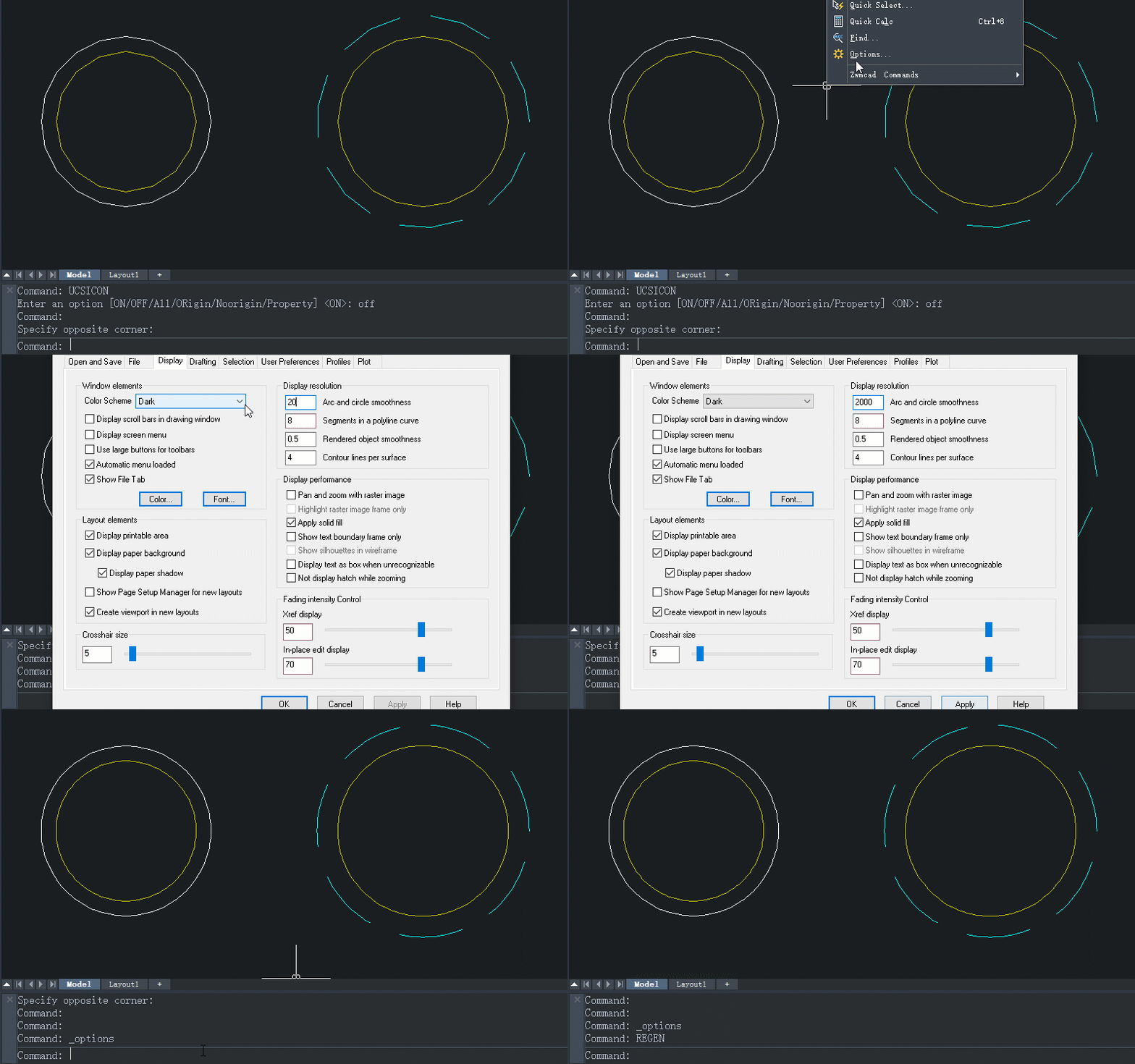
REGEN é a abreviação de “Regenerar”. É um comando útil para atualizar o desenho. No projeto arquitetônico, geralmente é usado para regenerar e suavizar as curvas em zigue-zague, como mostra o exemplo abaixo.

Passos:
  1. Clique com o botão direito no espaço do modelo e selecione “Opções…” para abrir a caixa de diálogo Opções.
  2. Aumente o valor “Suavidade do arco e círculo” na seção “Resolução da tela”, clique em Aplicar e em OK.
  3. Insira [REGEN] e pressione Enter no espaço do modelo.

Agora, as entidades se tornam mais suaves e seu projeto arquitetônico está mais apresentável.

7. SKETCH

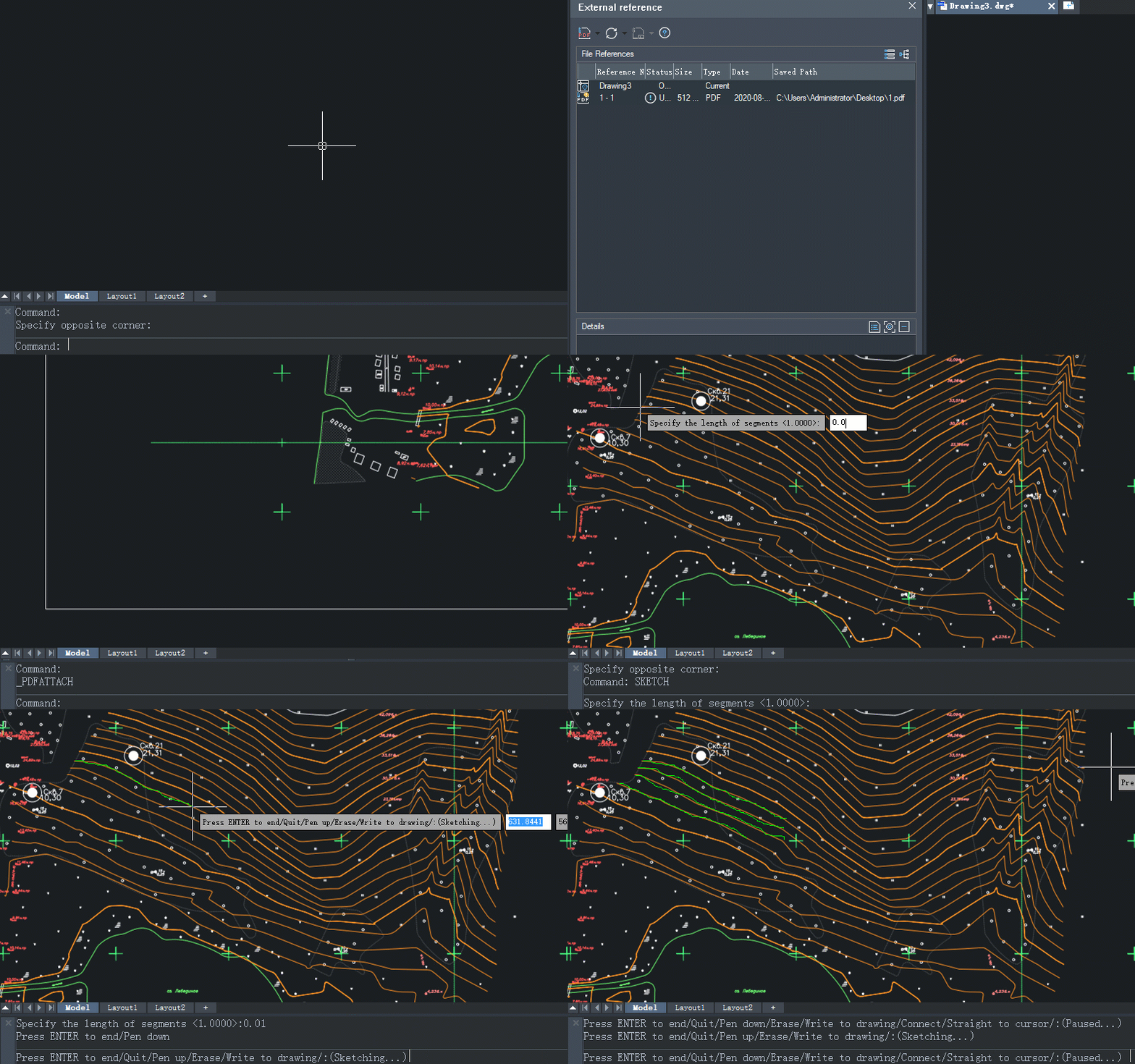
Basicamente, o SKETCH permite que você crie linhas à mão livre como uma caneta real. Vamos ver como você pode esboçar um mapa topográfico com flexibilidade em um arquivo PDF anexado.

Passos:
  1. Insira [XREF] e pressione Enter para anexar um mapa topográfico no formato PDF.
  2. Digite [SKETCH] e pressione Enter.
  3. Especifique o comprimento dos segmentos o menor possível, pois quanto menor for, mais precisos serão os contornos.
  4. Clique para começar a desenhar.
  5. Clique novamente para pausar o esboço.
  6. Pressione ENTER para encerrar o esboço.

Dica

Aposto que alguns de vocês devem estar se perguntando por que usei o XREF em vez do PDFIMPORT, que poderia ser uma maneira direta de ler mapas topográficos.

A razão é que PDFIMPORT só pode converter arquivos PDF gerados com um programa CAD em entidades CAD, como linhas, arcos e círculos. Na maioria das vezes, os arquivos PDF gerados por outro software, exceto para um programa CAD, não podem ser convertidos em entidades CAD, mas podem ser convertidos manualmente usando o XREF para anexá-los como uma referência

8. SPELL

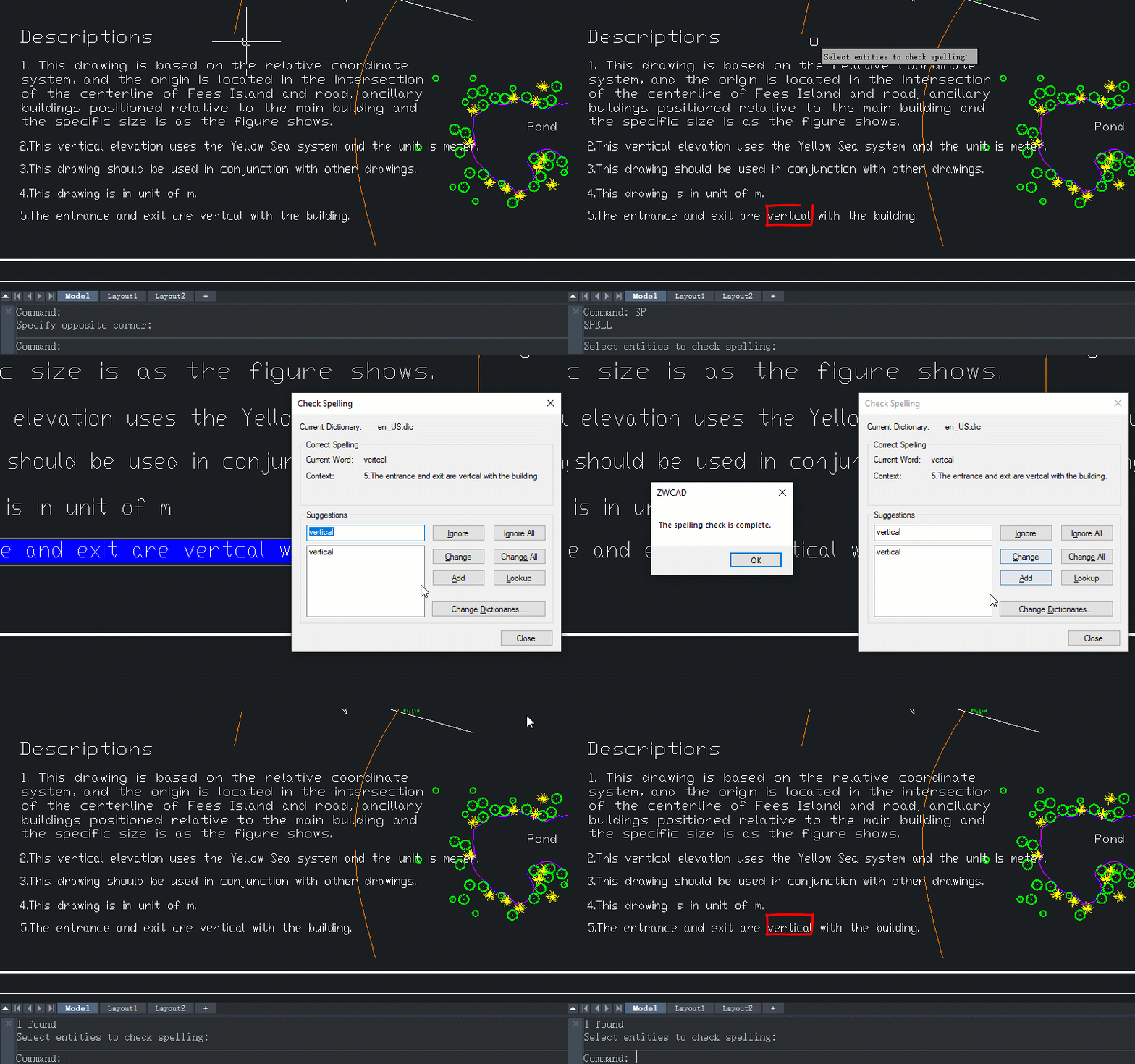
Dada a carga de trabalho pesada, é difícil para os arquitetos evitar erros de ortografia. Mas não se preocupe porque você tem o comando SPELL para garantir que seus textos sejam perfeitos com base no dicionário selecionado no ZWCAD.

Passos:
  1. Insira [SP] e pressione ENTER.
  2. Selecione as entidades para verificar a ortografia e pressione ENTER.
  3. Verifique as sugestões de ortografia na caixa de diálogo “Verificar ortografia”.

Depois de seguir as etapas acima, você pode ter certeza de que todas as palavras que você escreve estão corretas.

Dica

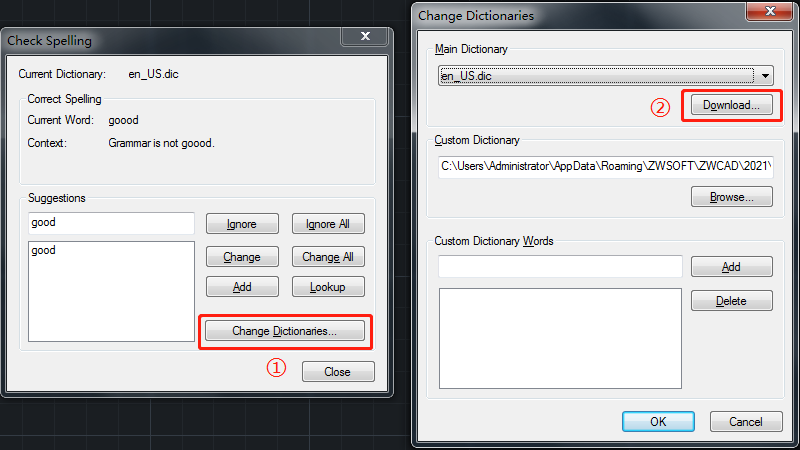
Por padrão, existe um dicionário, en_US.dic, no ZWCAD.

Para usar mais dicionários em diferentes idiomas, basta clicar no botão “Alterar dicionários…” na caixa de diálogo e “Verificar ortografia” para abrir a caixa de diálogo “Alterar dicionários”, onde você pode clicar no botão “Baixar…” para encontrar mais dicionários.

Depois de fazer o download do dicionário desejado, você precisa primeiro colocá-lo neste diretório, C: \ Arquivos de programas \ ZWSoft \ ZWCAD 2021 \ Support.
Em seguida, você pode carregá-lo selecionando-o na lista suspensa “Dicionário principal” e clicando em OK.

9. TP

TP, abreviação de Tool Palettes, é como um depósito de blocos, hachuras e ferramentas de desenho comumente usadas. Depois de chamar as Paletas de ferramentas com “Ctrl + 3”, você pode simplesmente arrastar entidades delas para o desenho e vice-versa.

O GIF abaixo foi criado para ilustrar melhor esse recurso. Como você pode ver, arrastei a mesa retangular diretamente para o TP e a armazenei lá. Em seguida, arrastei a mesa redonda diretamente do TP para enriquecer a planta baixa.

Além disso, no ZWCAD, as entidades podem ser adicionadas ao TP a partir do Design Center e também de desenhos externos.

Dica

Ao mudar para o ZWCAD, você pode se preocupar se pode continuar usando suas Paletas de ferramentas personalizadas anteriormente. Na verdade, transferi-los de outros programas CAD para o ZWCAD é bastante simples. Deixa-me mostrar-te como.

Passos:
  1. Clique aqui para fazer o download do TPConverter.
  2. Converta o arquivo XTP exportado de outros programas CAD em um arquivo XML com esta ferramenta.
  3. Chame TP no ZWCAD.
  4. Clique com o botão direito no espaço em branco no TP e selecione “Personalizar Paleta” para abrir a caixa de diálogo correspondente.
  5. Clique com o botão direito no espaço em branco na caixa de diálogo Personalizar Paleta, clique em “Importar…” e selecione o TP desejado no formato XML.

Assim mesmo, uma nova guia de paleta já foi adicionada para você usar seu antigo TP no ZWCAD.

10. VPORTS

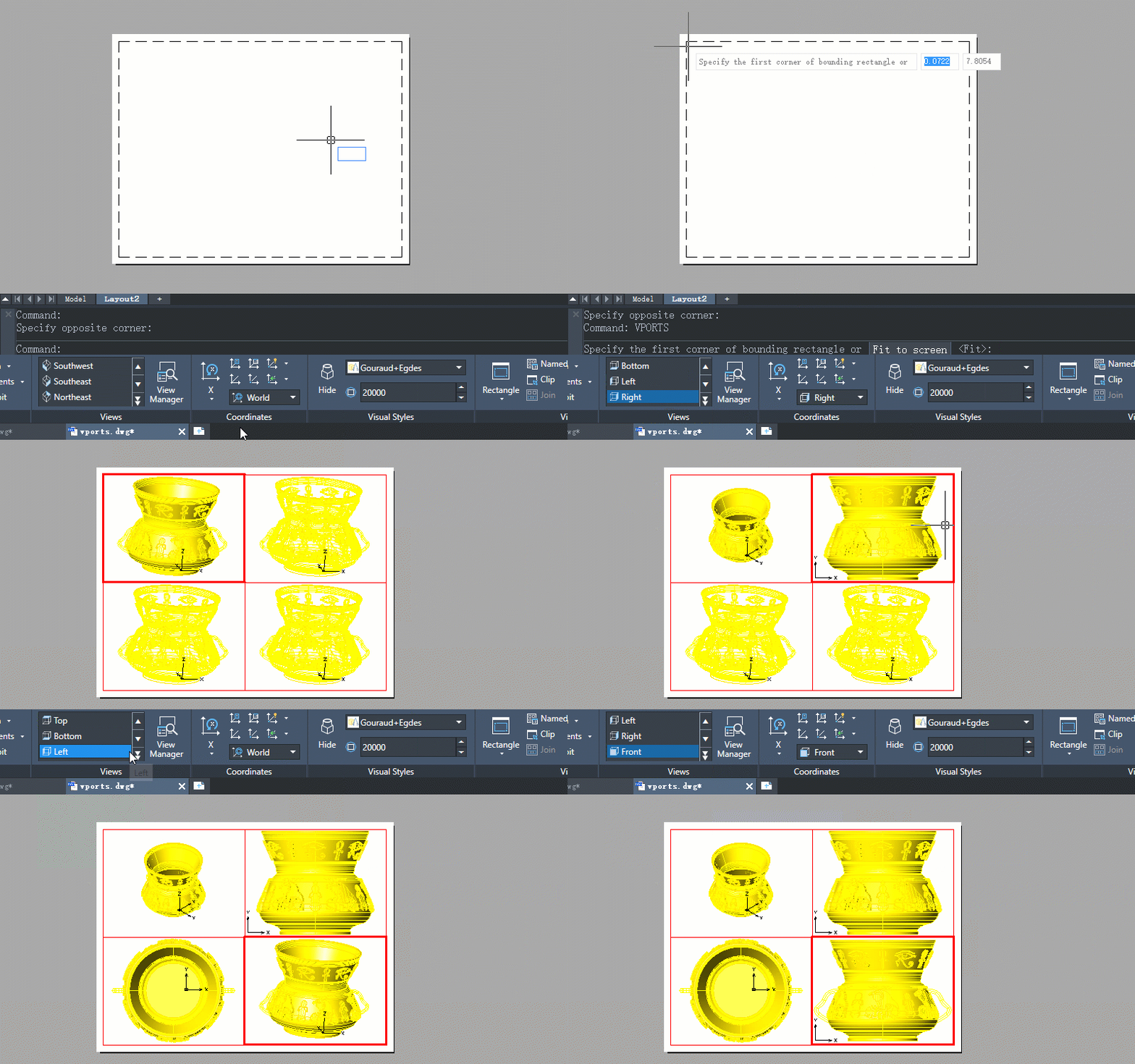
No projeto arquitetônico, viewports de layout são comumente usadas para apresentar a planta baixa, seção, etc. No ZWCAD 2021, você pode personalizar a vista, estilo visual, escala de anotação, etc. em cada viewport para melhores efeitos de plotagem.

Passos:
  1. Insira [VPORTS] e pressione ENTER no espaço do layout para abrir a caixa de diálogo Viewports.
  2. Defina o número e o tamanho das janelas de exibição.
  3. Especifique o limite e seu projeto será exibido no estilo padrão.
  4. Ajuste os estilos visuais e as visualizações das janelas de exibição.

Viu? Posso obter um layout de quatro visualizações no estilo Gouraud + Edges sem esforço com este comando. No ZWCAD 2021, você pode até realçar certas propriedades da camada em cada viewport usando o recurso Viewport Layer.

Dica

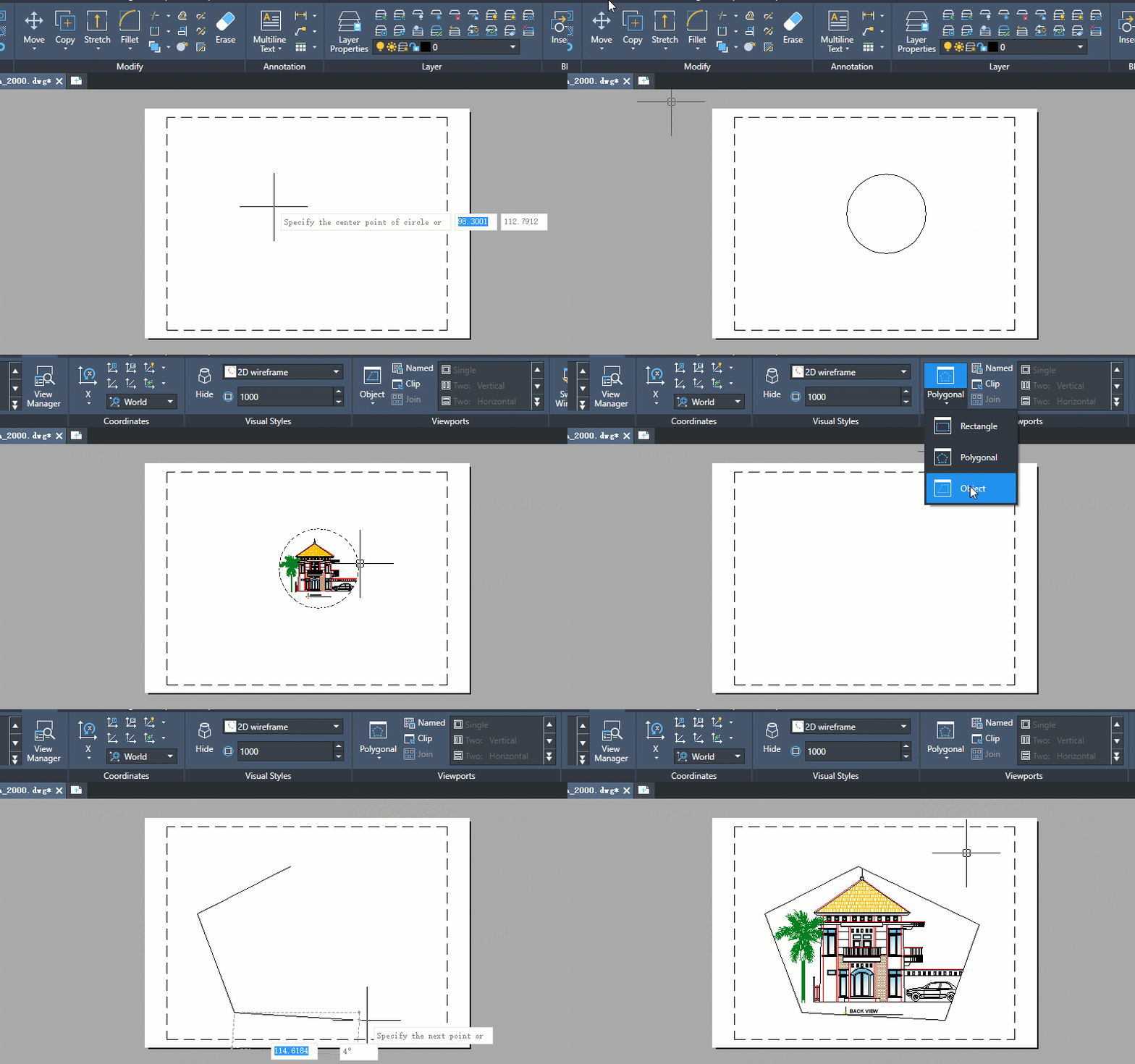
Você também pode criar viewports irregulares com VPORTS.

Passos:
  1. Crie uma forma em um layout.
  2. Vá para o painel Viewports na guia Visualizações e selecione Objeto no menu.
  3. Selecione a forma que você já desenhou e você pode ver o desenho na forma.

Ou você pode selecionar Poligonal na lista suspensa e desenhar diretamente um polígono irregular no layout para obter uma janela de visualização poligonal.

Esses foram os 10 comandos CAD que acho que podem aumentar a eficiência do projeto dos arquitetos, você concorda com minhas escolhas? Comente para me avisar!


Claire He

Consultor de produto ZWCAD


5 Plugins gratuitos indispensáveis para Sketchup

Existem diversos posts aqui no Blog da TotalCAD que vão te ajudar a deixar seus 3Ds mais realistas, tanto no quesito de modelagem quanto no de renderização, mas neste aqui vou te indicar de maneira mais objetiva quais são os 5 plugins que eu considero indispensáveis na hora de fazer uma modelagem de qualidade e que, claro, facilitam muito o processo.

1001BIT TOOLS

Claro que eu não poderia começar se não pelo 1001bit Tools. Como o próprio nome já diz, esse plugin parece fazer mil e uma coisas! Muitos dos objetos que levaríamos muito tempo para modelar apenas utilizando as ferramentas nativas do Sketchup, podemos executar de forma prática com este plugin.


Print de tela, Ferramenta 1001 Bit Tools, SKetchup 2020.


Desde cópias em sequência a um madeiramento completo para telhado. Este plugin é incrível e claro, indispensável para seus projetos! Vale a pena aprender a usá-lo e deixar a criatividade fluir.

ROUND CORNER

É super importante que objetos como bancadas, mesas, marcenarias e afins tenham suas bordas boleadas na modelagem, isso porque nada no mundo real é totalmente reto, sempre existe um chanfro ou boleado. É possível bolear cantos de objetos utilizando o Siga-me do Sketchup, mas pode ser uma tarefa um tanto trabalhosa e demorada, dependendo da quantidade de arestas. Por isso o Round Corner com certeza precisa estar nessa lista, pois sua especialidade é bolear objetos inteiros ou arestas específicas com apenas alguns cliques! 

Print de tela, Sketchup 2020 e Plugin Round Corner – Comparação entre um objeto boleado e outro não boleado.

FLOOR GENERATOR

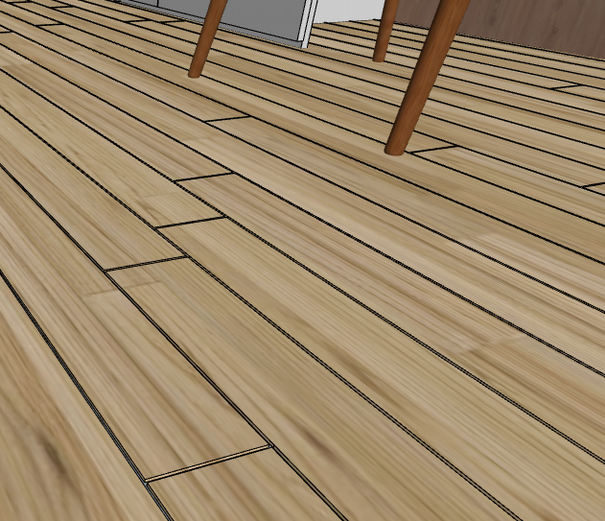
O Floor Generator é um plugin especializado em geração de revestimentos. Modelar o revestimento pode resultar um aspecto muito mais real do que representar o material apenas com imagens, portanto, para facilitar o processo de construção de cada peça do revestimento, utilize o Floor Generator. Sua interface é bem simples e intuitiva.


Print de tela, Sketchup 2020 – Piso ripado de madeira feito com Floor Generator.

SHAPE BENDER

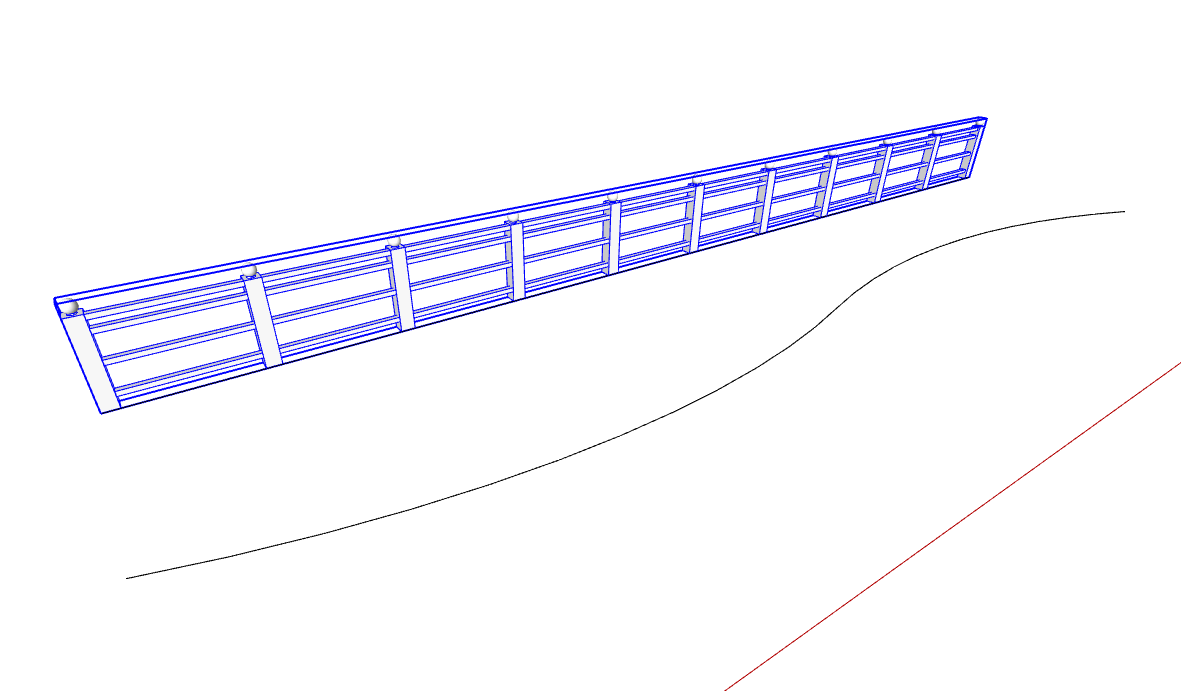
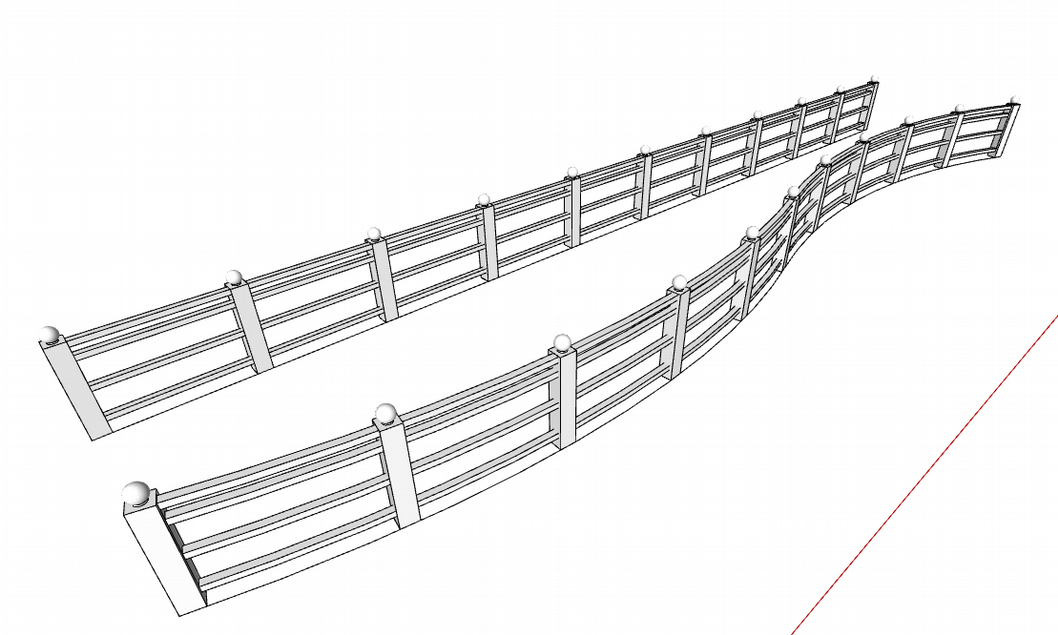
Se você já precisou em algum momento fazer uma escada helicoidal ou algum guarda-corpo curvado, sabe o quanto isso é complicado pelo Sketch Up, mas o Shape Bender existe para resolver este empecilho de uma vez por todas! Ele permite com que objetos originalmente modelados de forma linear, se tornem curvos ou obtenham novos formatos a partir de uma linha de referência. Observe abaixo, a primeira imagem é como o guarda-corpo era inicialmente e depois vemos como ele ficou após a utilização do Shape Bender.

Print de Tela, Sketch Up 2020 – Aplicação do plugin Shape Bender na modelagem de um guarda-corpo.

JOINT PUSH PULL

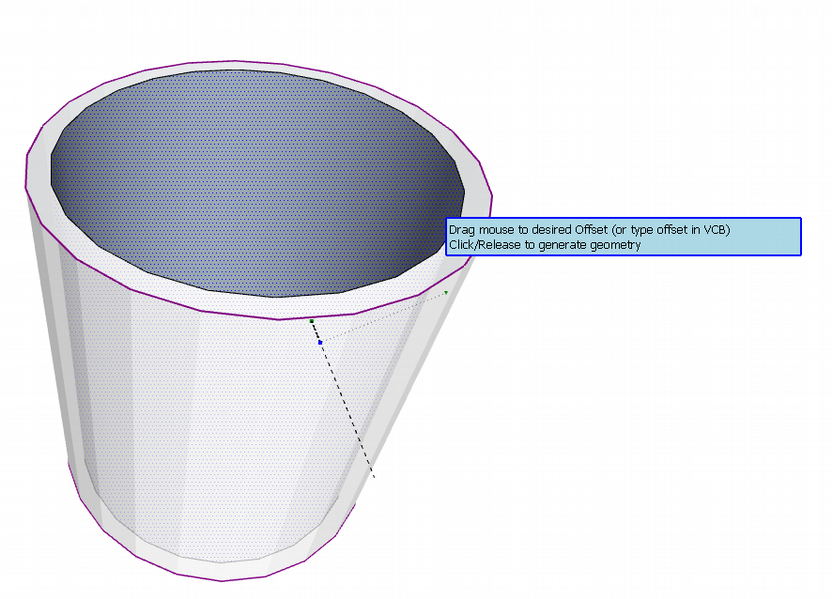
Por último, mas não menos importante, o plugin Joint Push Pull e com certeza você vai adorar este plugin! O SketchUp já tem a ferramenta padrão Push Pull que serve para criar volumetria em objetos a partir de uma face, basicamente. Porém, quem nunca caiu na situação de precisar gerar volumetria em superfícies orgânicas? Se você já passou por isso, saiba que a solução se chama Joint Push Pull. Ele é muito útil em aplicações de projetos urbanísticos, podendo criar calçadas inteiras em cima de um terreno irregular, gerando volumetria com muita qualidade. 

Print de Tela, Sketch Up 2020 – Gerando volumetria a partir da face de um cilindro com o plugin Joint Push Pull.

Você pode encontrar esses plug-ins na plataforma Extension Warehouse, acessando a aba Janelas (Window) Armazém de Extensões (Extension Warehouse) do seu Sketch Up. Caso não encontre algum deles, com certeza encontrará pelo site Sketchucation.

Gostou dos plug-ins? Se você achou útil e esse post te ajudou de alguma maneira, não se esqueça de avaliar o post com 5 estrelas e claro, comenta aqui o que achou. Forte Abraço!

Igor Almeida

Igor Almeida, Designer, Fotógrafo, graduando em Arquitetura e Urbanismo, iniciou aos 17 anos como Instrutor de TI na Spot Cursos em 2016 nas áreas de Arquitetura e Design. Atualmente, ministra aulas em São Luís – MA e em Palmas – TO. Também palestrante, já participou de diversos eventos e em 2020 iniciou seu mais novo projeto, o canal no Youtube CG Plus Academy, onde ministrará aulas gratuitas para iniciantes e profissionais.

Acompanhe o Igor Almeida e a Spot Cursos

Instagram: @spotcursos e @igor_portfolio

Site: spotcursos.com.br/


Gostou do Post de hoje? Então acompanhe mais se inscrevendo em nosso blog para receber mensalmente dicas valiosas em nossa newsletter!

Até o próximo post! 


10 Comandos CAD que os arquitetos precisam dominar (Parte 1)

Você é Arquiteto(a)? Quer saber como acelerar seu design arquitetônico? Os seguintes comandos CAD práticos que escolhi podem ser a resposta! Selecionei 10 comandos CAD indispensáveis que todo arquiteto deveria dominar.

Continue lendo para aprender como usá-los com as instruções e GIFs que preparei.

1. ATTDEF

ATTDEF significa definições de atributos. Falando em atributos , a variável do sistema que decide se seus atributos são visíveis. Hoje, vamos ver como você pode definir os atributos em seu projeto de arquitetura com ATTDEF.

No exemplo abaixo, mostrarei como refinar um bloco de título e editá-lo de maneira mais eficiente com ATTDEF.

Passos:
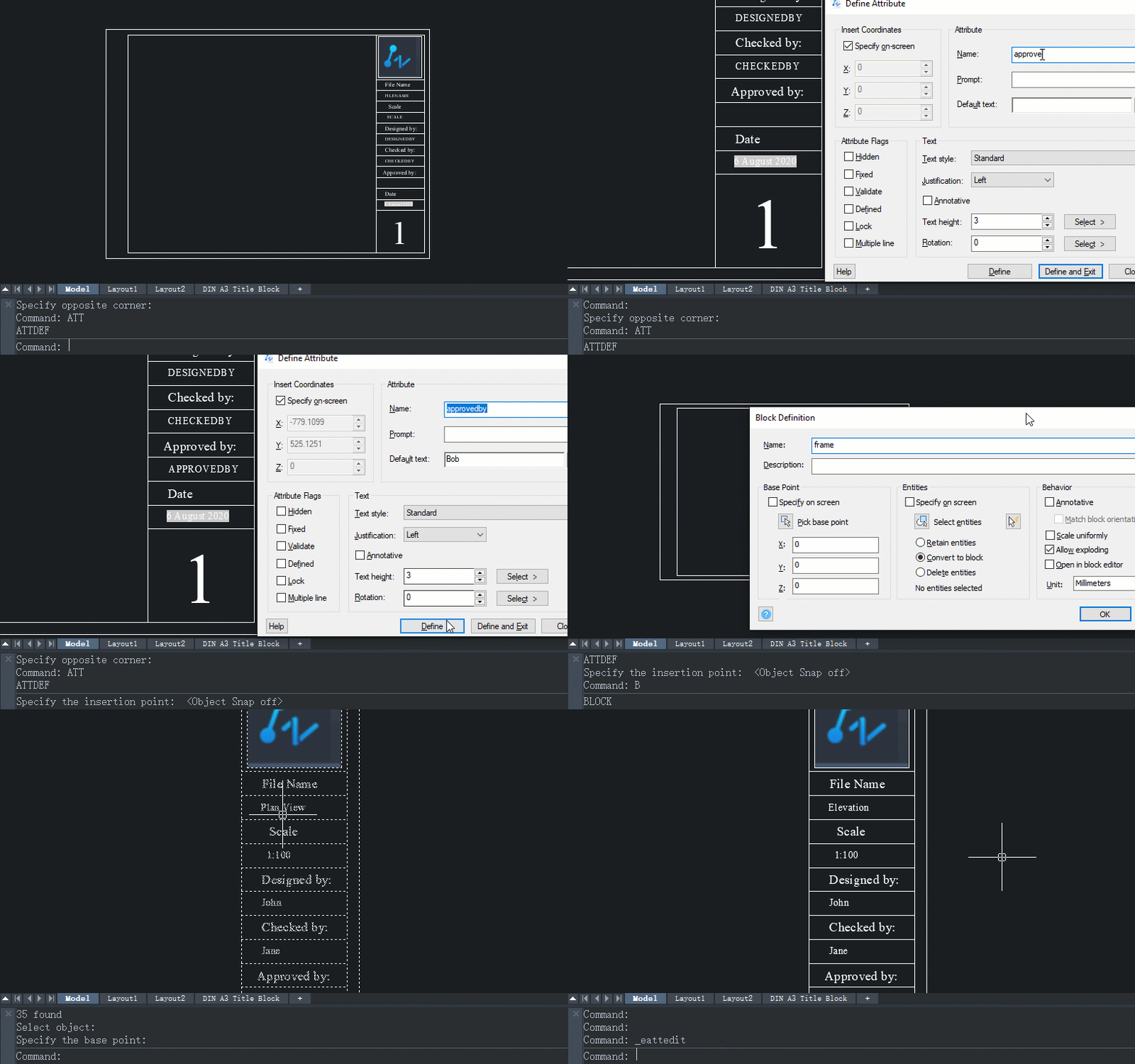
  1. Insira [ATT] e pressione Enter para abrir a caixa de diálogo Definir Atributo, onde você pode adicionar um atributo por:
  1. a) nomear o atributo e especificar seu texto padrão;
  2. b) ajustar o estilo do texto;
  3. c) localização do atributo no desenho.
  1. Transforme a moldura em um bloco ( Clique aqui para obter instruções detalhadas ).
  2. Clique duas vezes no bloco para invocar o Editor de Atributo Aprimorado, onde você pode editar rapidamente um determinado atributo.

Os blocos de título são os itens básicos em desenhos arquitetônicos. Se você puder criar o hábito de criá-los dessa forma, a edição de seus atributos será muito mais fácil.

Dica

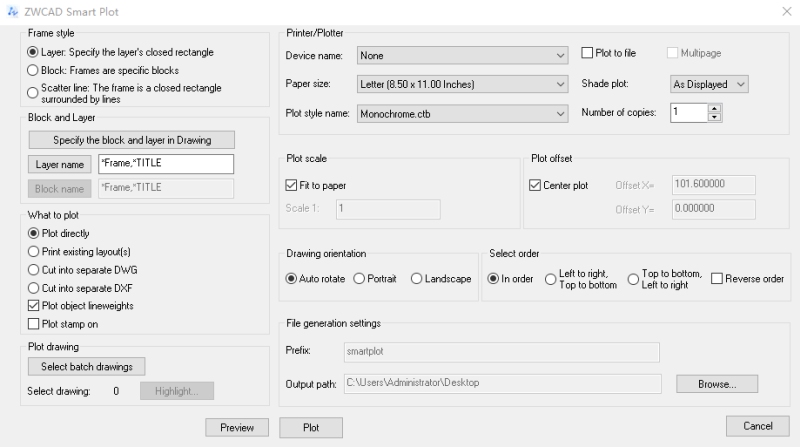
O recurso Smart Plot do ZWCAD permite o reconhecimento automático de quadros de acordo com blocos, camadas ou linhas de dispersão (retângulos fechados). Com os quadros organizados de maneira inteligente, você pode imprimi-los coletivamente, convertê-los em arquivos PDF de uma ou várias páginas ou até mesmo transformar cada quadro em um arquivo DWG individual.

2. AUDIT E PURGE

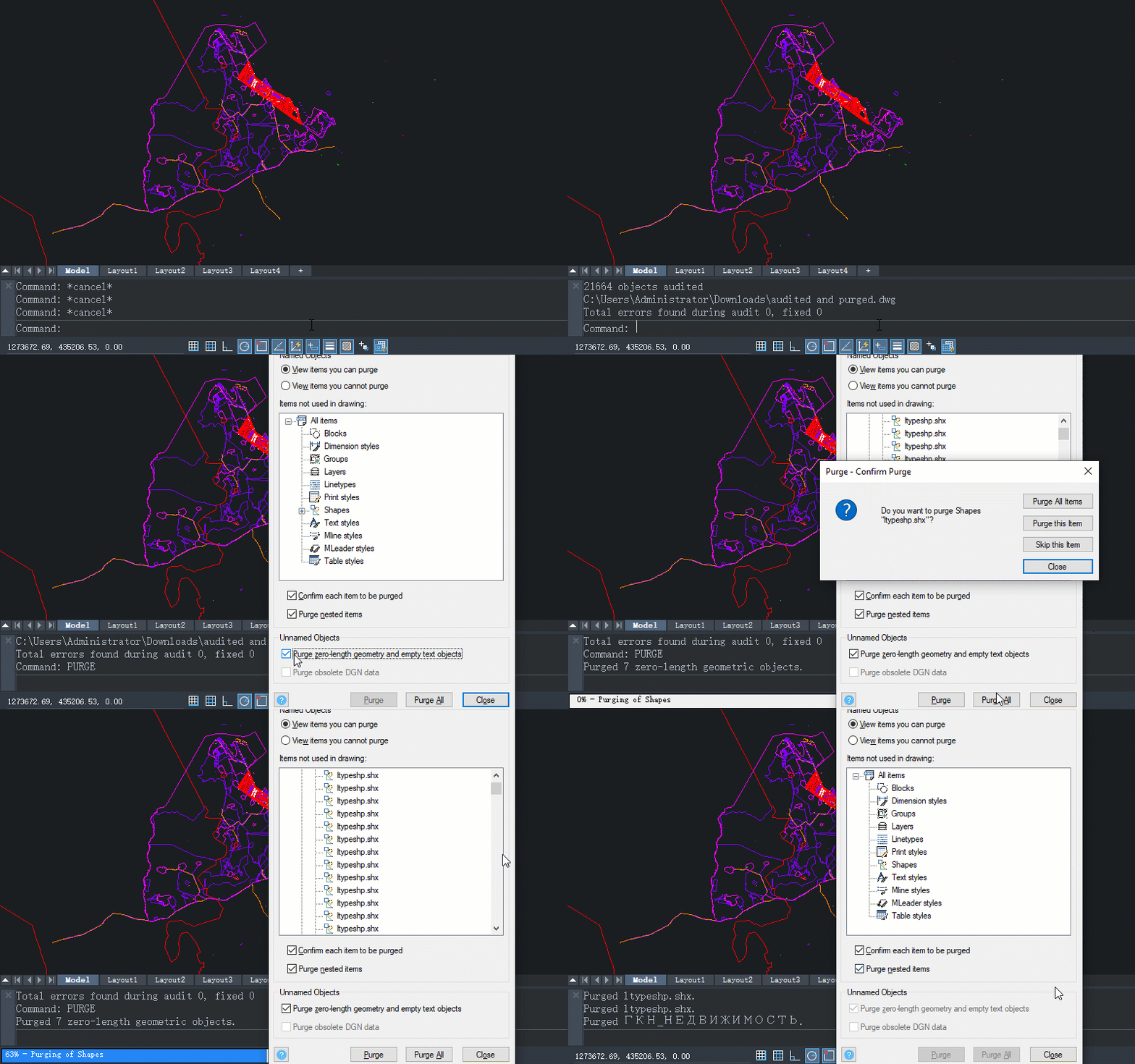
Como seus nomes sugerem, AUDIT é para avaliar a conclusão de um desenho e corrigir falhas, enquanto PURGE é para remover entidades redundantes no caso de o tamanho do seu desenho aumentar sem motivo. Portanto, esta dupla é útil quando as operações estão atrasadas ou erros inesperados ocorrem em seu desenho.

Passos:
  1. Insira [Audit] e pressione Enter.
  2. Insira [PURGE] e pressione Enter.
  3. Opte por “Exibir itens que você pode limpar”, marque as opções necessárias (geralmente verifico todas elas para obter um resultado mais limpo) e clique em “Limpar tudo” e depois em “Limpar todos os itens”.

Você descobrirá que o tamanho deste desenho fica menor depois que todos os arquivos de forma redundantes nele são eliminados.

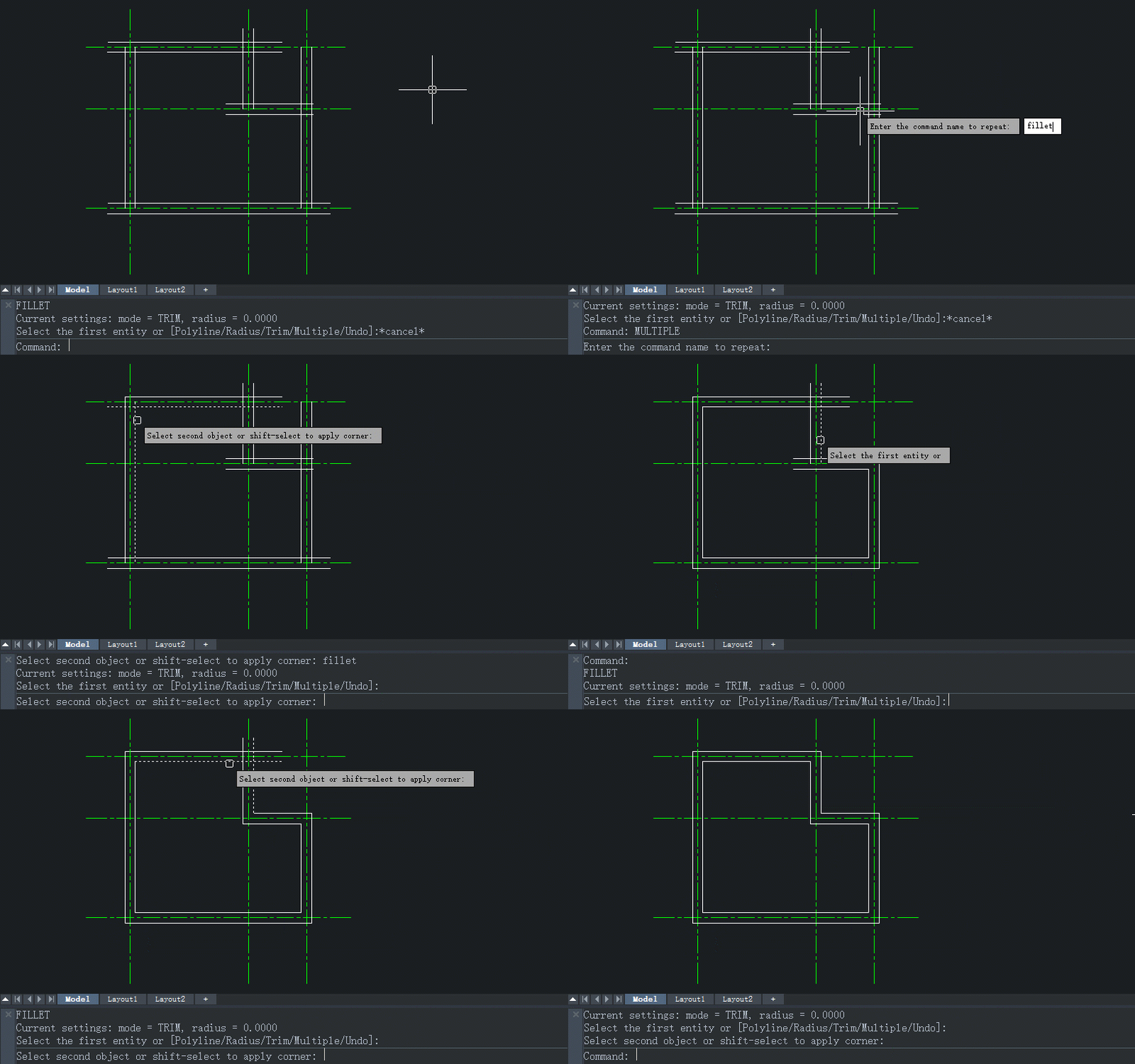
3. FILLET

Depois de criar paredes com LINE e OFFSET, como você pode gerar cantos de parede o mais rápido possível. Tudo que você precisa fazer é definir o raio do fillet como 0.

Passos:
  1. Insira [F] e pressione Enter.
  2. Selecione a primeira entidade.
  3. Selecione a segunda entidade.

Acredite em mim, isso é mais conveniente do que usar TRIM ou EXTEND .

Dica

O comando MULTIPLE permite que você use repetidamente um comando especificado (que não invoca uma caixa de diálogo) até que você pressione Esc. Isso significa que depois de inserir MULTIPLE e FILLET, você pode continuar a fazer fillet’s de objetos sem repetir a Etapa 1.

Ou você pode pressionar a barra de espaço após a Etapa 3 para usar FILLET repetidamente e evitar repetir a Etapa 1. Este método também se aplica a outros comandos (mesmo que invoquem caixas de diálogo).

4. ID

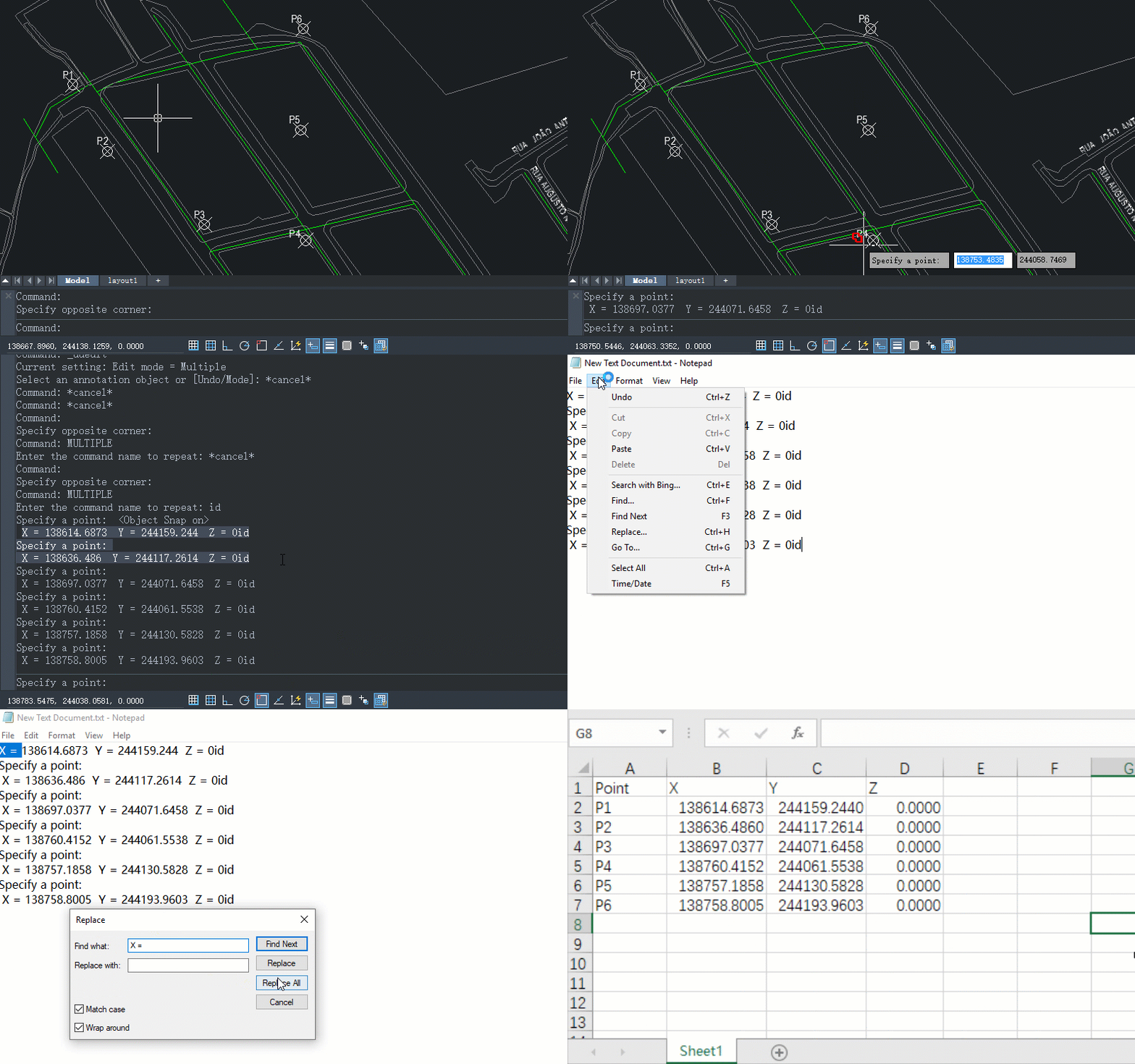
O ID pode ser usado para coletar as coordenadas 3D de um ponto no UCS (Sistema de Coordenadas do Usuário) atual. Deixe-me mostrar como coletar as coordenadas dos pontos de referência de um mapa no ZWCAD. Com eles, é fácil realizar outros cálculos e gerenciamento de dados.

Passos:
  1. Insira [MULTIPLE], pressione Enter, insira [ID] e pressione Enter.
  2. Selecione os pontos de referência um por um com Object Snap ativado (pressione F3 ou clique no botão correspondente na parte inferior da interface para alternar seus status).
  3. Copie as coordenadas dos pontos selecionados e cole-as em um arquivo de texto.
  4. Edite todos os textos desnecessários, exceto as coordenadas.
  5. Copie as coordenadas editadas e cole-as no Excel ® com a função Converter textos em colunas.

Pronto – as coordenadas dos pontos de referência são todas transferidas de um arquivo DWG para um XLS / XLSX.

5. PAGESETUP

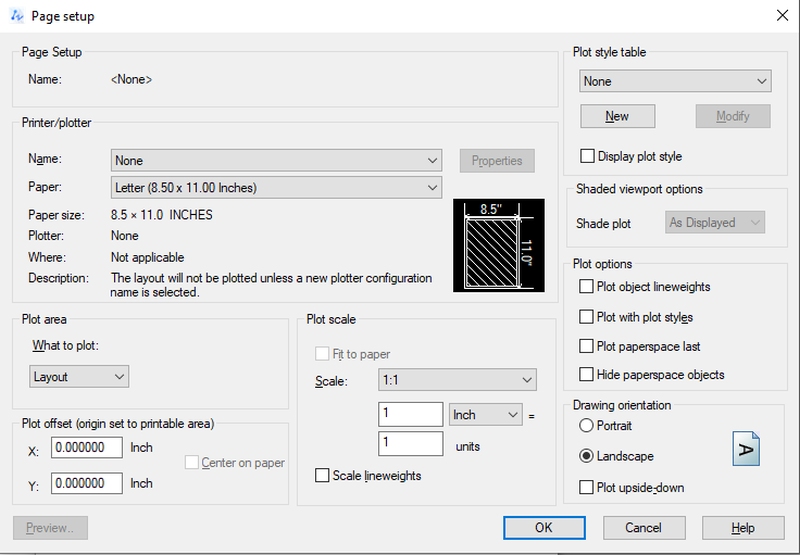
Na plotagem ou publicação de desenhos no ZWCAD, use PAGESETUP para acelerar o processo.

Após ativar o Gerenciador de configuração de página, você pode clicar no botão “Modify…” para abrir a caixa de diálogo Configuração de página, onde pode especificar o layout da página, o dispositivo de plotagem, o tamanho do papel, etc. para cada novo layout.


Dica

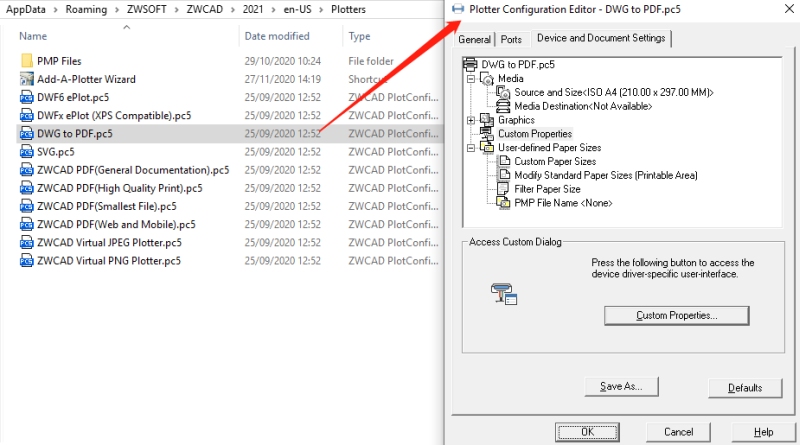
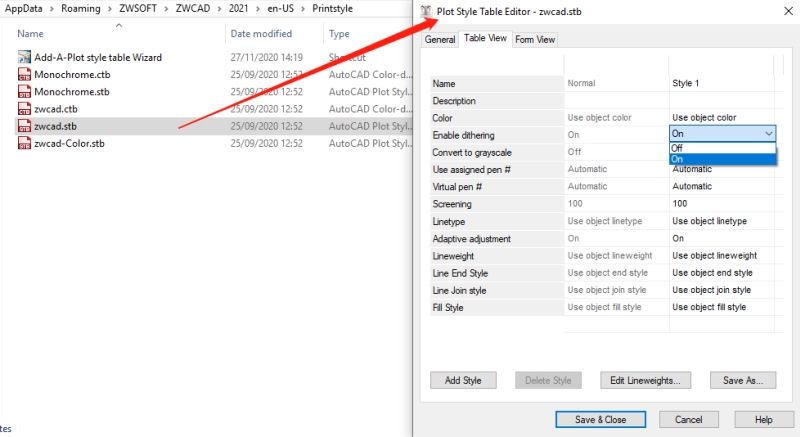
No ZWCAD 2021, você pode ajustar as configurações de plotter e estilo de impressão na pasta de roaming em vez de no próprio programa ZWCAD. Para abrir uma pasta de roaming, basta inserir %appdata% na caixa de pesquisa do File Explorer. Em seguida, vá para ZWSoft \ ZWCAD \ 2021 \ (versão do idioma) \ Plotters ou Printstyle.

Na pasta Plotters, você pode editar as configurações da plotadora apenas clicando duas vezes em um arquivo PC5 específico e chamando o Editor de configuração de ploter.

Enquanto estiver na pasta Printstyle, os estilos de impressão podem ser modificados clicando duas vezes nos arquivos STB / CTB e chamando o Editor de tabela de estilo de plotagem.

Você usa esses 5 comandos CAD em seus projetos arquitetônicos? Eles também são seus cinco primeiros? Conte-nos nos comentários.


Claire He

Consultor de produto ZWCAD


Fonte: https://blog.zwsoft.com/zwschool/10-cad-commands-architects-need-to-master-part-1


Saiba mais sobre o Viz Pro, o “Grasshopper” para o SketchUp Pro

Viz Pro é uma extensão para o SketchUp Pro, desenvolvida pela empresa norte-americana Fluid Interactive. Trata-se de um plug-in que dá aos usuários de SketchUp a oportunidade de desenvolver projetos usando um recurso computacional conhecido como linguagem de programação visual – visual programming language, ou VPL.

O que é linguagem de programação visual?

Uma linguagem de programação visual permite criar rotinas, ou scripts, a partir do uso elementos gráficos, como caixas e setas, que contém instruções para a realização de determinada operação (JOST et al., 2014); para que o trabalho seja realizado, tais caixas e setas devem ser conectados, formando um fluxograma, que representa a sequência de comandos a serem executados.

Desta forma, obtém-se uma espécie de linha do tempo com instruções para realizar uma certa tarefa, e isto permite que o programador faça ajustes em determinados pontos desta linha do tempo, caso tenha interesse em estudar alternativas ao resultado obtido originalmente. Portanto, o uso de linguagens de programação visual pode ser bastante interessante para o desenvolvimento de projetos de arquitetura, urbanismo, interiores, paisagismo, engenharia, design de móveis e todo o tipo de produtos, pois possibilita grande flexibilidade no estudo de opções relacionadas a um mesmo resultado pretendido.

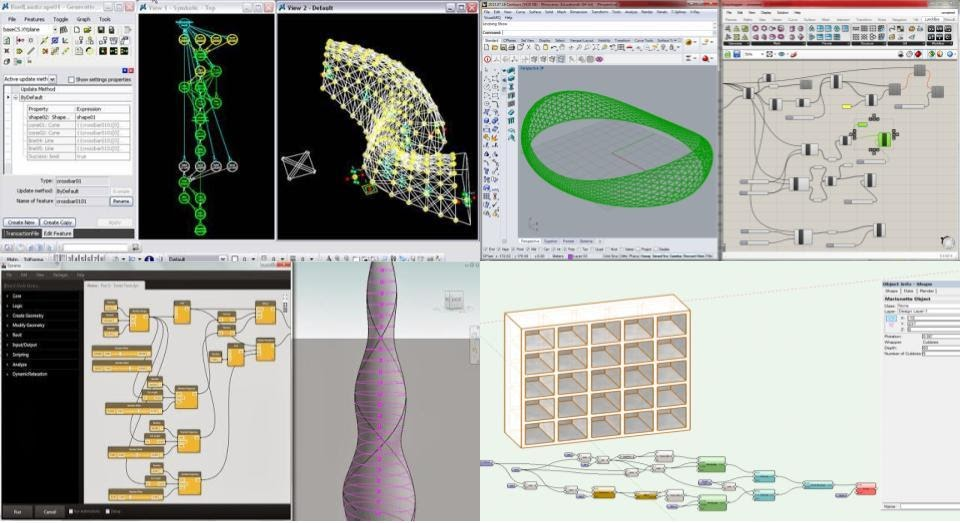
Quando se trata dos softwares para projetos, as linguagens de programação visual surgiram como implementações que aumentam as capacidades do programa principal. A primeira LPV lançada para os softwares deste mercado foi a Generative Components, por Robert Aish, para o Bentley Microstation, em 2003, seguida pelo Grasshopper, de David Rutten, para o Rhinoceros 3D, em 2007. A seguir, surgiram as implementações Dynamo, para Revit, de Ian Keough, em 2011, e o Marionette, para Vectorworks, em 2017.

Interface das LPVs Bentley Generative Components (ASHER, 2008),Grasshopper (VELÁZQUEZ, 2013), (MILLER, 2013) e Marionette (WOODWELL, 2018).

Sobre o Viz Pro

O Viz Pro, portanto, está para o SketchUp Pro assim como as soluções citadas acima estão para seus respectivos programas-mãe. É uma LPV que funciona como um software hospedado no SketchUp Pro. É possível fazer o download do Viz Pro em https://www.fluidinteractive.com/products/sketchup-extensions/viz/. Existe uma versão gratuita para testes, que funciona por 15 dias.

Interface do Viz Pro para SketchUp (FLUIDINTERACTIVE, 2020).

A instalação do Viz Pro é feita manualmente, a partir do Gerenciador de extensões. Depois de instalado, o plug-in apresenta apenas dois botões: o primeiro abre a interface do Viz Pro, e o segundo botão é usado para selecionar uma geometria do SketchUp como origem da forma a ser realizada por meio da LPV.

Criando o primeiro objeto: um cilindro

 O Viz Pro tem um excelente manual/tutorial para que você comece a entender como funciona uma linguagem de programação visual, e o primeiro teste proposto pelo manual é a criação de um cilindro. A imagem a seguir é o resultado deste meu primeiro teste: criei o cilindro, sem dificuldade, seguindo os passos do tutorial (https://www.fluidinteractive.com/products/sketchup-extensions/viz/help/parametric-cylinder/).

Teste de uso do Viz Pro: criando um cilindro.

No site do Viz Pro, além dos tutoriais que vão ensinar você a avançar no entendimento de como funciona uma LPV, é possível baixar vários arquivos de teste (http://scripts.fluidinteractive.com/download.php?did=VizSketchUpSamples“) e participar do fórum de usuários (http://forums.fluidinteractive.com/c/viz/19), para compartilhar dúvidas, sugestões e soluções com outros usuários e com a equipe de desenvolvimento.

Conclusão

Uma linguagem de programação visual é um recurso bastante poderoso; em programas para projetar, como o SketchUp Pro, torna-se um aliado importante para criar modelos a partir de um fluxo de comandos representados por caixas e setas. A partir de alterações que podem ser feitas nos valores associados às caixas, além de mudanças no andamento do fluxo de informação, o projetista tem a possibilidade de estudar e testar várias alternativas em pouco tempo, para produzir um produto, ou mesmo uma família de produtos. O Viz Pro é, até o momento, a única LPV disponível para SketchUp, e funciona de forma similar a outras soluções que existem em outras plataformas. O site do Viz Pro oferece bons tutoriais, e você pode começar a aprender rapidamente como funciona uma LPV e quais seus benefícios.

João Gaspar é mestre pelo Programa de Pós-Graduação em Arquitetura, Tecnologia e Cidade pela Universidade de Campinas (Unicamp) desde agosto de 2019 e arquiteto formado pela FAU-USP em 1999. Tem mais de 19 anos de experiência em ensino, pesquisa e criação de material didático, à frente do TI Lab (centro de treinamento e especializado em BIM) e da ProBooks Editora, que têm sua sede em São Paulo. Desde junho de 2017, Gaspar é Secretário da Comissão de Estudos Especiais 134 da ABNT, responsável pela criação, edição e publicação das normas BIM brasileiras. Como pesquisador, destacam-se a publicação e apresentação de artigos em importantes conferências: CIB W78 2018 (Chicago, EUA) SIGraDI 2017 (Concepción, Chile), CIB W78 2015 (Eindhoven, Holanda) e TIC 2015 (Recife). Gaspar também foi conferencista convidado para a mesa-redonda BIM e Educação na SIGraDI 2015 (Florianópolis). Pela ProBooks Editora, João Gaspar atuou como editor dos livros 101 Conceitos em Arquitetura e Urbanismo na Era Digital, Arquitetura contemporânea e automação: prática e reflexão e Métricas Urbanas: abordagens paramétricas no planejamento de bairros e cidades sustentáveis. Como autor, destacam-se os livros Revit passo a passo – volume I (em parceria), ARCHICAD passo a passo, volumes I e II (em parceria), Vectorworks passo a passo e SketchUp Pro 2013 passo a passo. Pela Editora Brasport, Gaspar assina o capítulo O papel da BIM (Building Information Modeling) na gestão dos processos de projeto e obra; no livro Bússola de Gestão na Construção Civil lançado em 2018. Este trabalho foi finalista no Prêmio de Excelência BIM do SINDUSCON-SP de 2018.

Acompanhe o João Gaspar e a TI Lab

Instagram: @ti_lab_probooks
Site: www.tilab.com.br/

Gostou do Post de hoje? Então acompanhe mais se inscrevendo em nosso blog para receber mensalmente dicas valiosas em nossa newsletter!

Até o próximo post!


Leia Também:

Comandos ZWCAD: Parte VII

Colegas de CAD do mundo todo, vocês têm aprendido e praticado habilidades de CAD enquanto se distanciam socialmente? Por que não aproveitar a oportunidade para memorizar os comandos do ZWCAD começando com M? Acompanhe abaixo a parte VII desta serie de comandos práticos do CAD.

MAIL

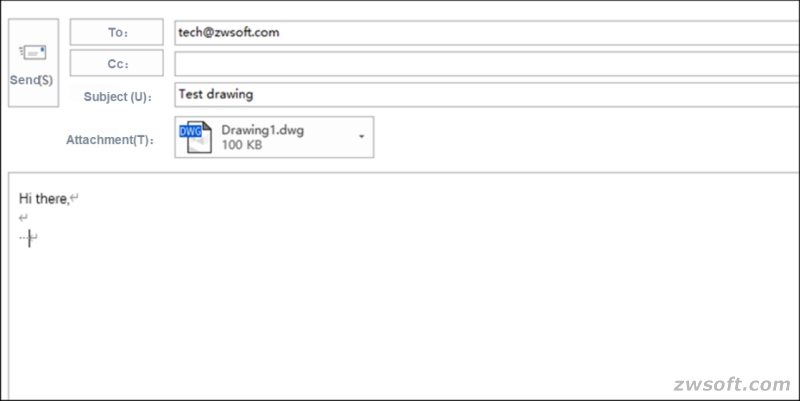
Como você costuma enviar o desenho em que está trabalhando para seus colegas por e-mail? Salvar como arquivo local e depois enviar como anexo? Faz sentido. Bem, existe uma maneira mais conveniente – o comando MAIL!

Passos:
  1. Faça login em sua caixa de correio antes de trabalhar no ZWCAD.
  2. Insira [MAIL] e pressione ENTER.

Agora, o desenho atual no ZWCAD pode ser anexado automaticamente como um arquivo .dwg em um e-mail. Muito mais simples e rápido, hein?

Dica

Para usar este comando, seu programa deve ser ZWCAD 2020 SP1 ou uma versão posterior. 

MATCHPROP

Todos nós sabemos como usar o Pincel de formatação. Mas você sabia que existe uma versão CAD disso?

Além disso, se você ainda se lembra como “pintar” propriedades da camada depois de aprender sobre comandos CAD começam com o L . Desta vez, estou mostrando como “pintar” as propriedades de vários objetos com as de um determinado objeto usando a função Match Properties.

Passos:
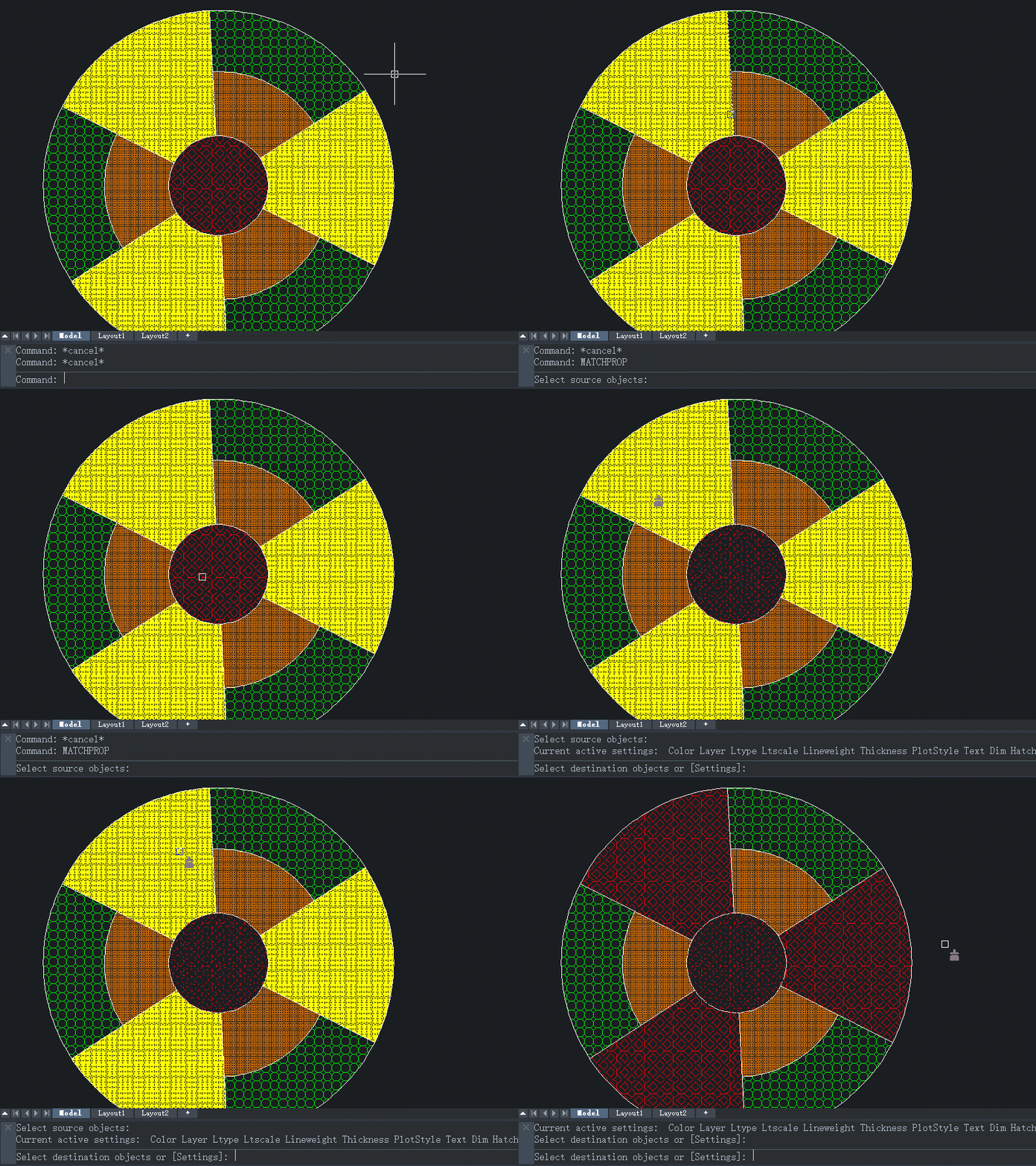
  1. Insira [MA] e pressione ENTER.
  2. Selecione um objeto de origem.
  3. Digite “S” para abrir a caixa de diálogo Configurações de propriedade se quiser confirmar as propriedades que está duplicando.
  4. Selecione um ou mais objetos de destino e pressione ENTER para finalizar a seleção.

Viu? A hachura e a cor do objeto de origem foram copiadas para os objetos de destino com apenas alguns cliques.

MEASURE

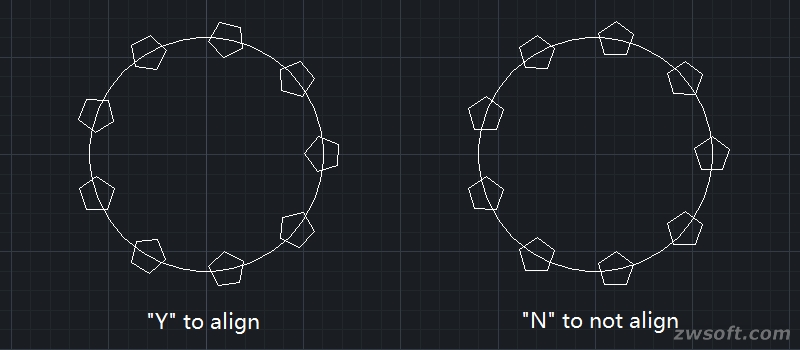
Espero que o comando DIVIDE ainda soe como um sino. MEASURE é semelhante a ele, permitindo marcar os intervalos iguais de um objeto com pontos ou blocos, mas especificando o comprimento dos segmentos em vez do número deles. Para mostrar como funciona com blocos, aqui está um exemplo de plantio de árvores em uma colina.

Passos:
  1. Digite [ME] e pressione ENTER.
  2. Selecione uma entidade para medir, como uma linha, arco, spline, círculo, elipse ou polilinha.
  3. Insira “B” para marcar a entidade com blocos e pressione ENTER.
  4. Insira o nome do bloco e pressione ENTER.
  5. Decida se deseja alinhar os blocos com a entidade, inserindo “Y” ou “N” e pressionando ENTER.
  6. Especifique o comprimento dos segmentos e pressione ENTER.


Se você escolher medir a entidade com pontos, apenas especifique o comprimento do segmento após selecionar a entidade, ou seja, pular as etapas 3–5.

Dica

Novamente, não se preocupe se os pontos “não aparecerem”. Basta voltar para o comando DDPTYPE. ( Reveja DIVIDE e DDPTYPE agora mesmo!)

MIRROR

Desenhos simétricos são artes de harmonia onipresentes. Usando o comando MIRROR, você pode criar esses projetos com apenas metade do trabalho concluído – essa é a beleza do CAD.

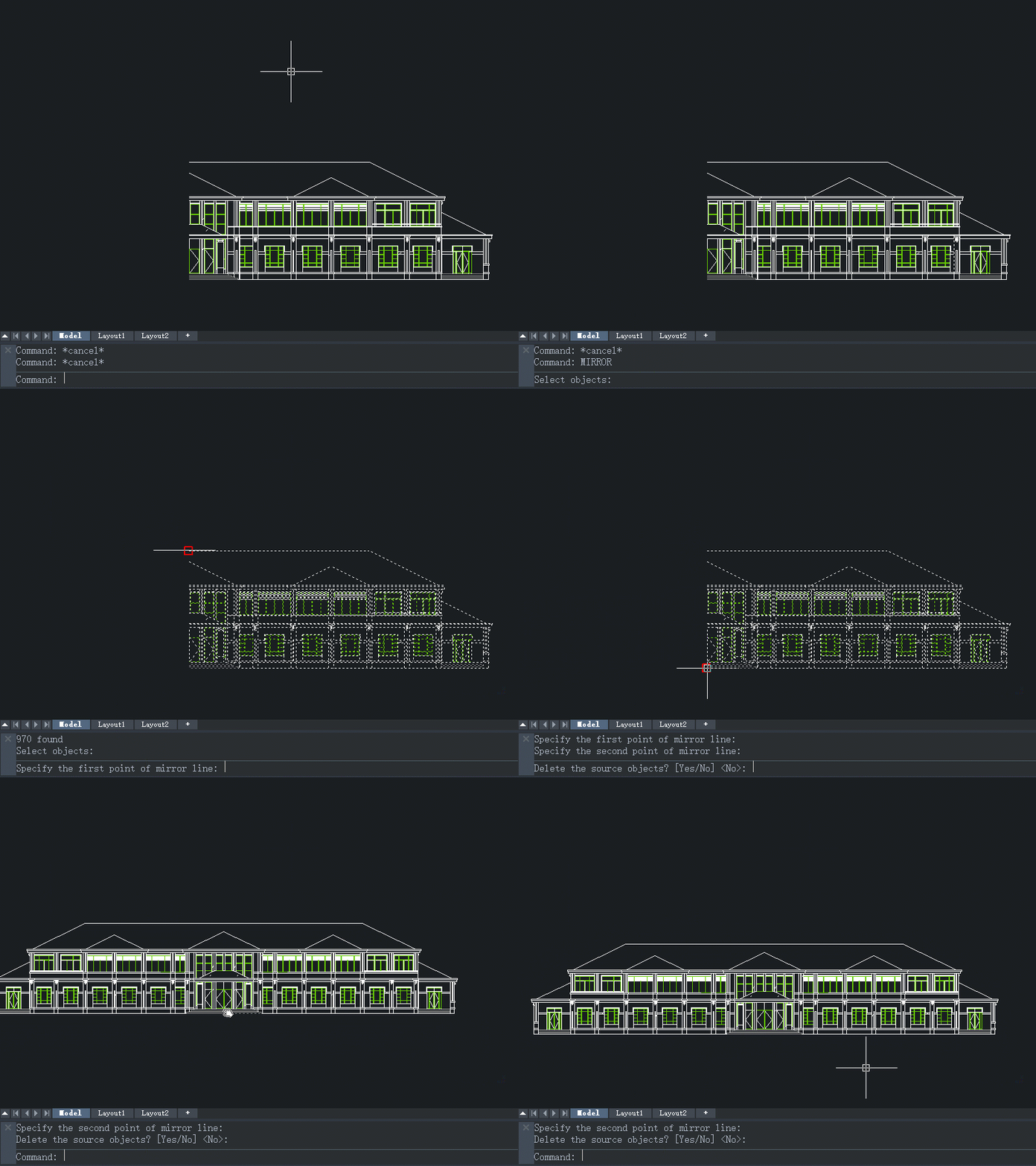
Passos:
  1. Insira [MI] e pressione ENTER.
  2. Selecione os objetos de origem que são metade de um design.
  3. Especifique os dois pontos finais da linha de espelho.
  4. Digite “Y” para excluir os objetos de origem ou “N” para mantê-los.

Viu? Os designs simétricos tornam-se muito fáceis com o MIRROR!

MLEDIT

Ao desenhar plantas de parede, o comando MLINE pode ajudá-lo a desenhar várias linhas paralelas rapidamente. Mas, os cantos abertos desajeitados ou cruzamentos aleatórios que aparecem podem ser uma dor de cabeça. Aqui, MLEDIT é o poderoso “analgésico” de que você precisa.

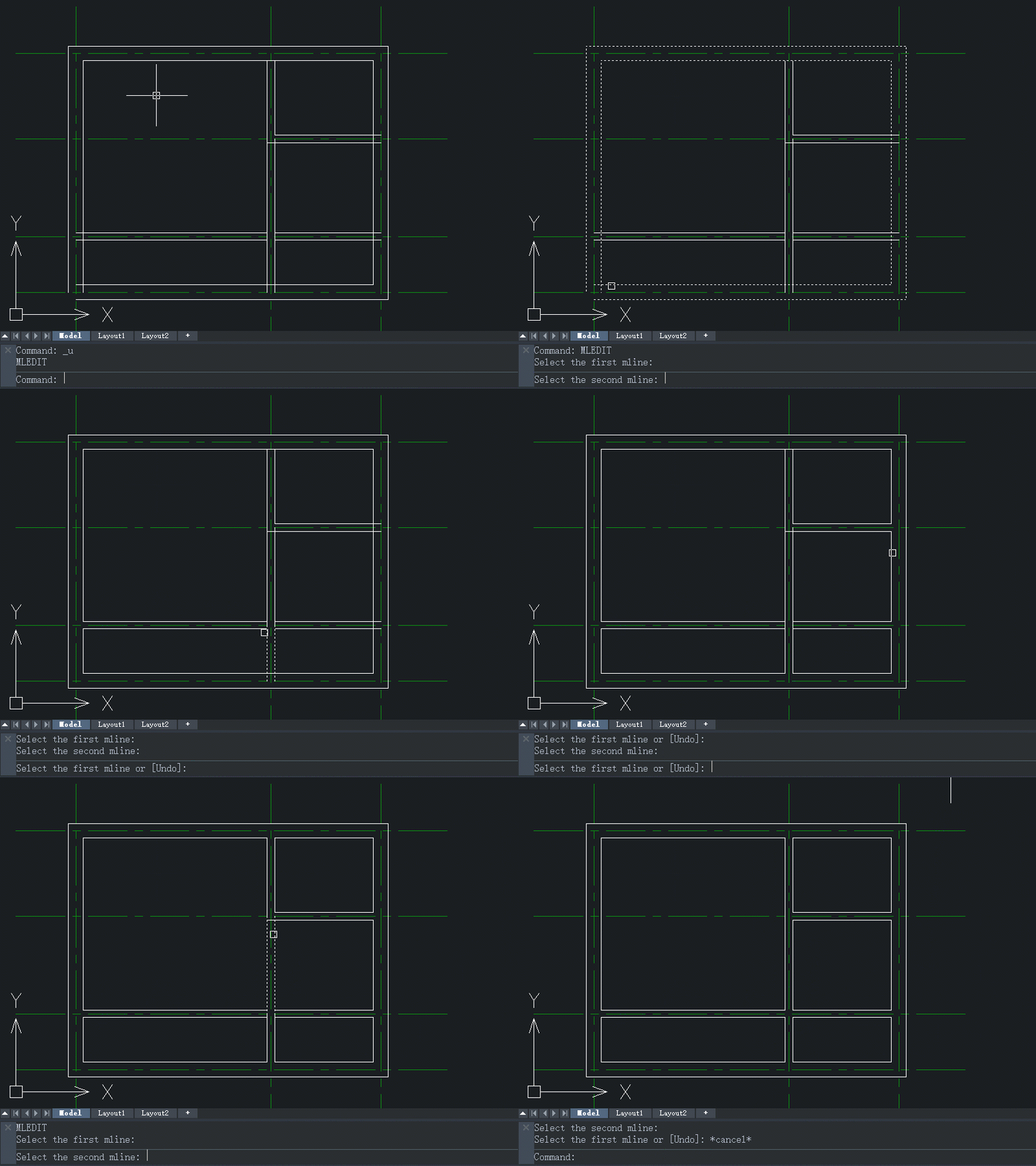
Passos:
  1. Insira [MLEDIT] e pressione ENTER para abrir a caixa de diálogo das ferramentas de edição de multilinhas.
  2. Escolha uma ferramenta de edição, como Junta de canto, para conectar cantos quebrados.
  3. Selecione o primeiro mline e então o segundo.
  4. Continue selecionando, se necessário, e pressione Enter para finalizar a seleção.

Com o comando MLEDIT, você pode “curar” seus mlines sem esforço.

Se você desejar executar esses comandos CAD começando com M, saúdo-o pela paixão e autodisciplina.

Fonte: https://blog.zwsoft.com/zwschool/1-min-1-cad-memorize-5-cad-commands-beginning-with-m

Claire He Claire He – Consultor de produto ZWCAD

Gostou do Post de hoje? Então acompanhe mais se inscrevendo em nosso blog para receber mensalmente dicas valiosas em nossa newsletter!

Até o próximo post!


Case de Sucesso: Veja como o Engenheiro Roberto Krieger utiliza o ARCHLine BIM em seus projetos.

Do nanquim ao universo BIM….

No post de hoje contamos a história de Roberto Krieger, cliente totalCAD,  especialista em engenharia de segurança do trabalho e em engenharia clínica sobre soluções BIM.

Krieger é nascido em Blumenau/SC e atuante no mercado de engenharia elétrica desde 1982. Participou de grandes projetos, como a implantação de um dos maiores parques temáticos da américa latina, o Beto Carreiro World.  Como nosso Case de Sucesso, Krieger nos conta um pouco sobre sua trajetória profissional e como a utilização do BIM impactou em seu processo de projetos.

Acompanhe na íntegra esse bate-papo!

totalCAD: Você comentou que atua no ramo desde 1982, poderia contar um pouco mais sobre sua trajetória?

Krieger: Nesses 39 anos de atividade profissional atuei em diversas empresas como engenheiro eletricista, iniciando no ramo de fabricação artesanal de cristais e, por 17 anos participei da implantação do parque Beto Carrero World, de 1991 a 2008. Desde 2010 a minha atuação é preponderantemente na área hospitalar. Paralelamente às atividades profissionais em empresas, mantenho meu escritório de Engenharia (Krieger Engenharia e Arquitetura) desde 1984.

No início os projetos ainda eram desenvolvidos em papel vegetal, utilizando aquelas canetas de nanquim, com diversas espessuras, para transformar ideias em obras! Iniciei com aplicativo CAD em 1991, utilizando sistema operacional DOS!!!!
Com o avanço da tecnologia, soluções CAD foram criadas para automatizar muitas das tarefas que antes fazíamos à mão e o ZWCAD foi uma das soluções que avançamos.

totalCAD: Conta um pouco para gente como é o seu dia a dia de projetos?

Krieger: Bom, as minhas atividades na área da engenharia compreendem, além do desenvolvimento de projetos, serviços de consultoria, inspeção e certificação de instalações elétricas em baixa tensão e análise de qualidade de energia elétrica. Especificamente na área de projetos, a área de engenharia elétrica não é o carro chefe dos projetos, pois sempre vem precedido de um projeto de arquitetura. A partir desse projeto de arquitetura procuro identificar as necessidades de cada ambiente e/ou setor e, sempre que necessário consultar o usuário final da instalação a fim de proporcionar segurança, conforto e confiabilidade.

Esse estudo é realizado no âmbito da instalação elétrica, telecomunicações, segurança patrimonial e contra incêndio, entre outras.

É extremamente importante a consciência de cada profissional da área de engenharia saber avaliar as particularidades e a complexidade de cada tipo de projeto e, de forma profissional e consciente, não se arriscar e se aventurar em atividades que não são de seu conhecimento e domínio.

Como exemplo, vou citar apenas o projeto de um estabelecimento assistencial de saúde, que possui características peculiares e de extrema complexidade. Não se pode, e nem se deve desenvolver o projeto de um hospital da mesma maneira que se desenvolve um projeto de uma loja comercial ou uma indústria. Além disso, para que um projeto atinja o seu objetivo principal é essencial que haja a integração entre as diversas modalidades da engenharia, harmonizadas com o projeto de arquitetura e/ou indicando necessidades de ajustes para atender todas as demandas técnicas e de segurança essenciais ao bom funcionamento do empreendimento.


totalCAD: Como você sabe, o assunto BIM, tem sido discutido muito no mercado de engenharia e projetos em geral. Como você enxerga a aplicabilidade dessa solução no mercado brasileiro?

Krieger: A aplicação do BIM em projetos de qualquer modalidade representa um passo gigante em busca de melhor qualidade nas obras, com melhor aplicação dos espaços e redução de custos de construção e instalação. À primeira vista pode parecer uma solução que está fora da realidade no mercado brasileiro, porém basta acompanhar algumas obras para identificar algumas limitações de projetos, a necessidade de refazer e ajustar instalações por não ter havido uma compatibilização efetiva e realística do projeto como um todo, envolvendo todas as modalidades da arquitetura e engenharia presentes numa obra.

No meu ponto de vista ainda estamos “engatinhando” no uso dessa tecnologia, mas é de fundamental importância que todos os profissionais que atuem na área de projetos comecem a pensar seriamente em adotar essa modalidade.

Pensando nisso, a totalCAD trouxe para o mercado em 2020, uma solução BIM que proporcionasse uma maior itegrabilidade entre as áreas, um software com interface amigável tanto para quem tem origem 2D e 3D.” A minha primeira experiência em BIM é com o Archline” diz Krieger.

totalCAD: Na sua opinião, o que torna uma solução BIM um benefício para o cliente?

Krieger: O maior benefício para o cliente quando o projeto é desenvolvido numa solução BIM é permitir a visualização real de como ficará a obra que ele está contratando. Permitirá realizar ajustes ainda no desenvolvimento do projeto, sem necessidade de demolir, refazer ou acrescentar elementos durante a execução da obra. É evidente que este cenário será possível mediante a utilização adequada e muito bem parametrizada de todos os elementos que compõem o projeto.

Quanto maior for o detalhamento, melhor será o resultado para o cliente final, reproduzindo com extrema fidelidade aquilo que será construído. Por exemplo, para ficar apenas na minha modalidade de engenharia, com um detalhamento amplo o cliente poderá avaliar qual é o melhor modelo de acabamentos a utilizar nas instalações elétricas, tais como interruptores e tomadas. Várias simulações poderão ser apresentadas antes da efetivação da instalação. Com isso haverá uma redução de custos e prazo de finalização.


totalCAD: Qual foi sua maior motivação em trabalhar com Archline?

Krieger: Adquirir um programa BIM foi motivado pela necessidade de evoluir e atender uma tendência irreversível das atividades de arquitetura e engenharia. Há algum tempo pensava em começar a aprender essa tecnologia, mas sempre esbarrava em barreiras do tipo: “Como vou aprender a usar esse programa?” “Um software BIM, o mais conhecido e difundido, tinha preços incompatíveis com a minha atividade e necessidade profissional!” Até o dia que conheci o Archline, através de um Webinar, mostrando a versão LT (que atende às minhas necessidades).

Desse dia até a data de aquisição passaram menos de 30 dias e, sem nunca ter utilizado um programa desse tipo, obtive todo o apoio e suporte da equipe TotalCAD, com apoio online, vídeo chamadas, envio de alguns tutoriais e orientações sempre que solicitado. Um outro fato decisivo para adquirir o Archline foi no dia em que um cliente solicitou o orçamento de projeto de um pequeno centro cirúrgico e definiu que o projeto teria que ser compatível com a plataforma BIM!!!”

totalCAD: Como foi o primeiro projeto que você realizou no ARCHLine?

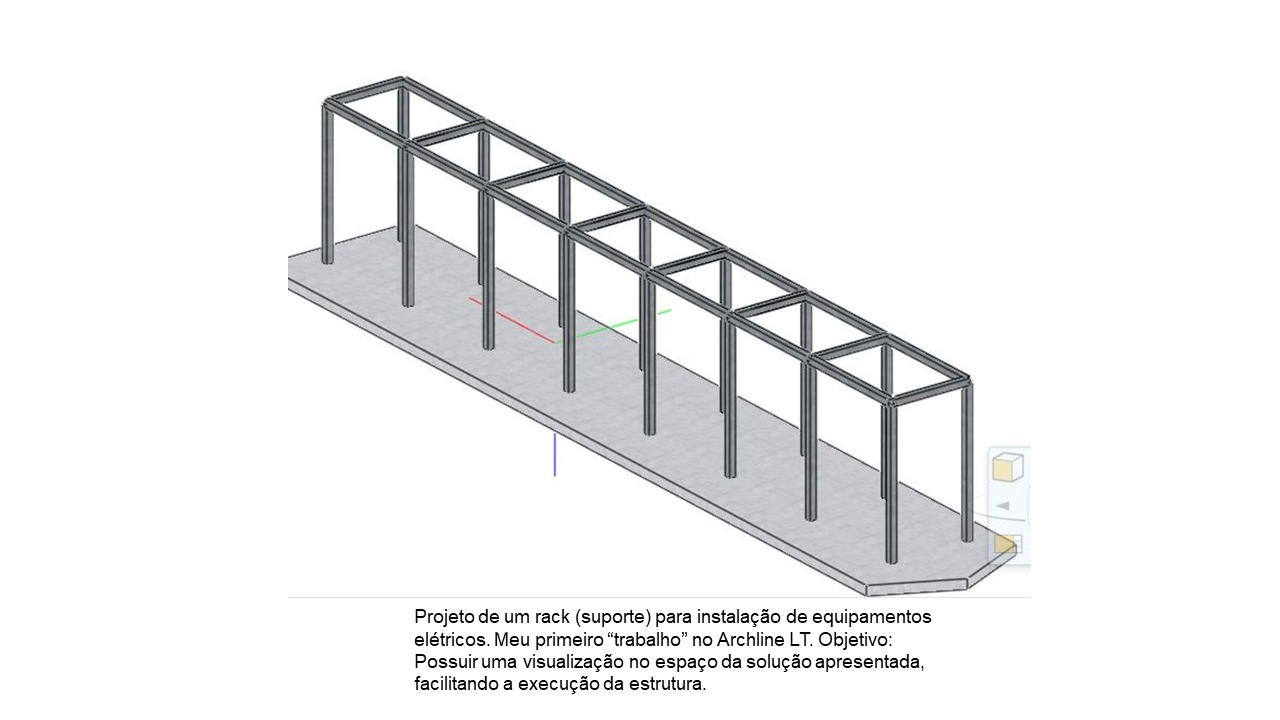
Krieger: Minha atividade não é na área de arquitetura, portanto não sou um “criador” de projetos! Mas, por incrível que pareça, o meu primeiro projeto utilizando o ARCHLine, foi o desenvolvimento de uma estrutura para instalação de equipamentos numa instalação hospitalar. Tínhamos limitação de espaço para distribuir os diversos equipamentos numa área técnica e a dificuldade para entender o modelo de estrutura num desenho 2D me levou a criar essa estrutura utilizando o ARCHLine.

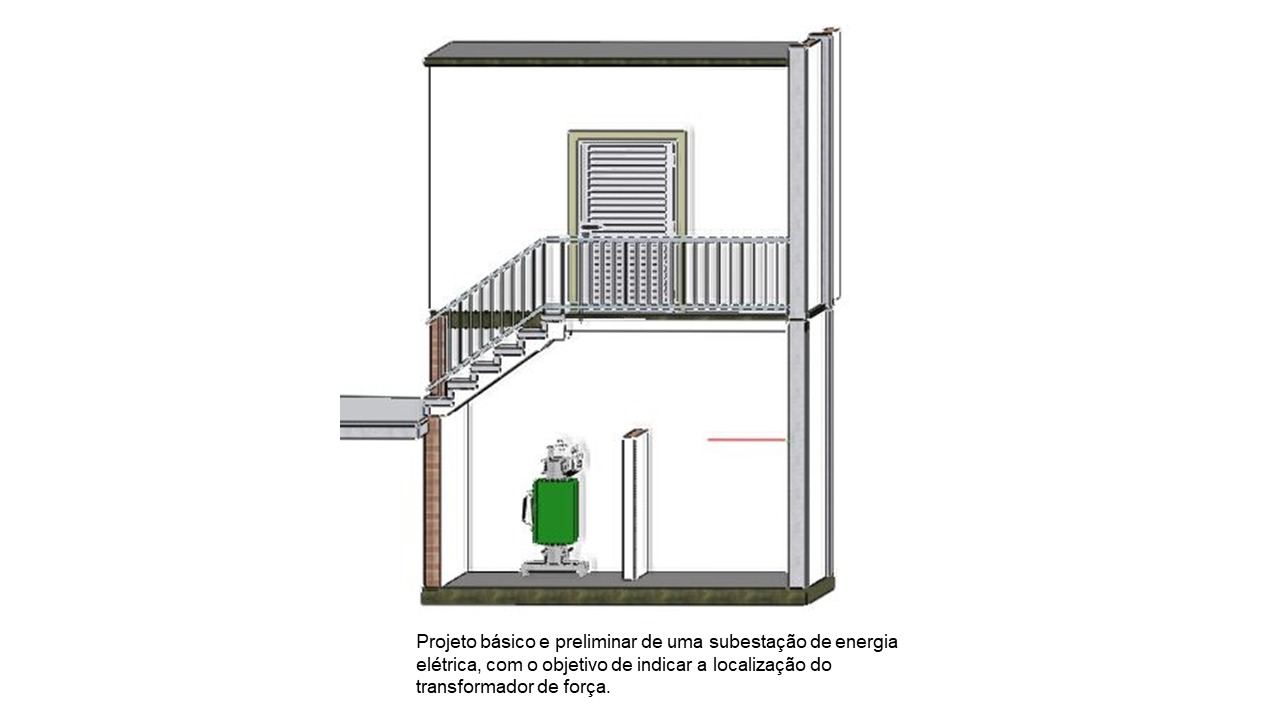
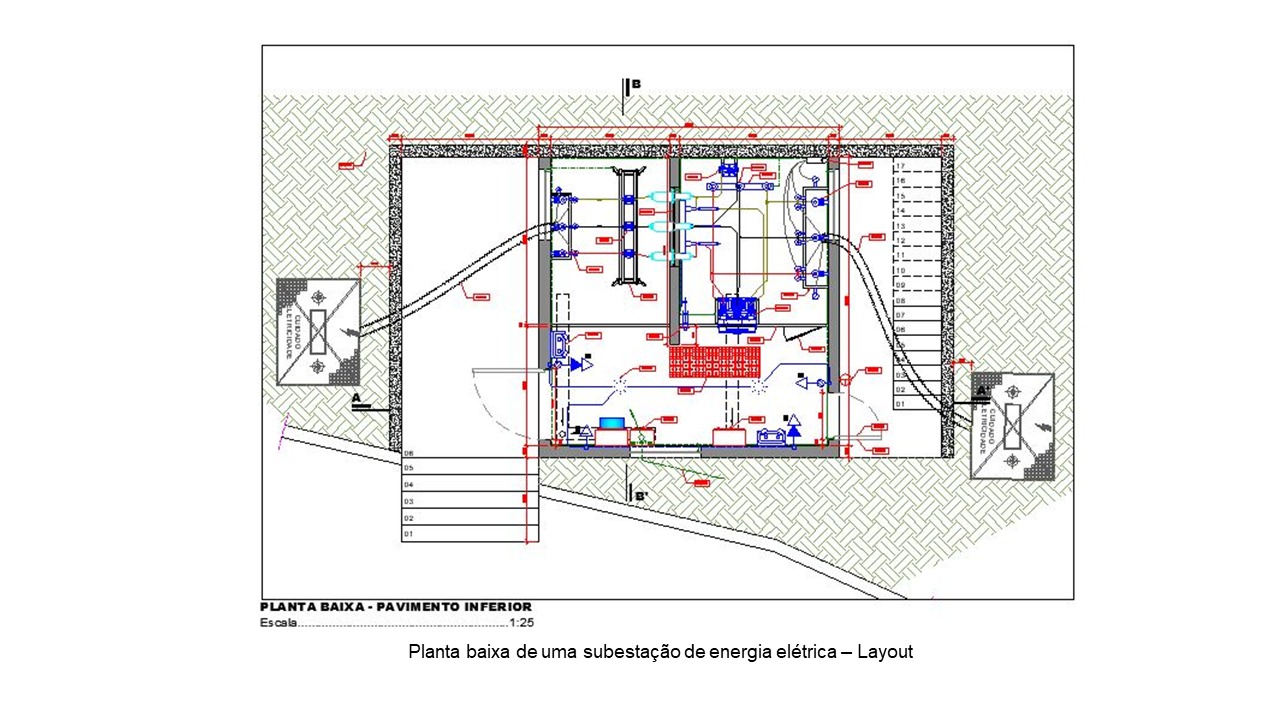
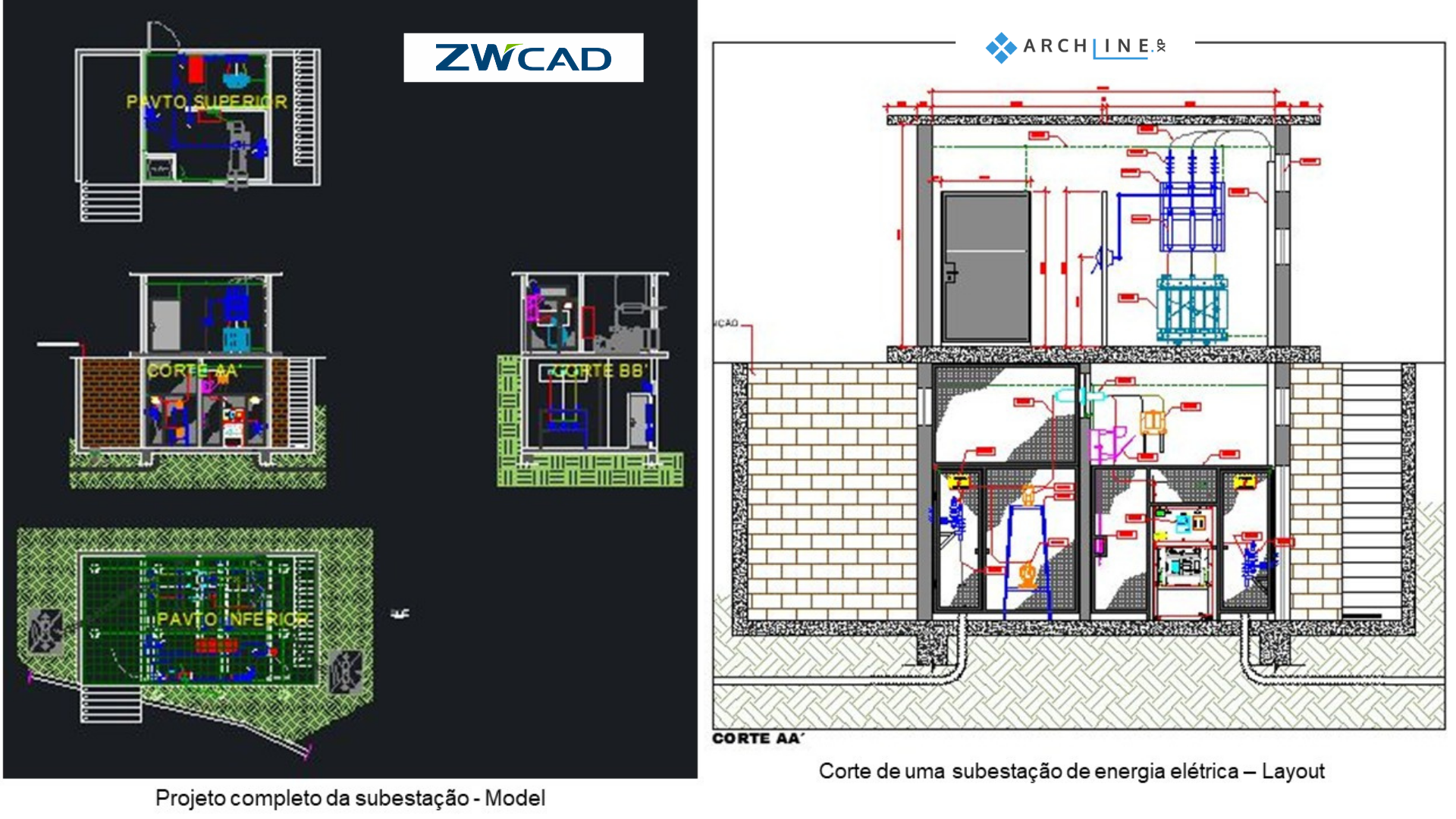
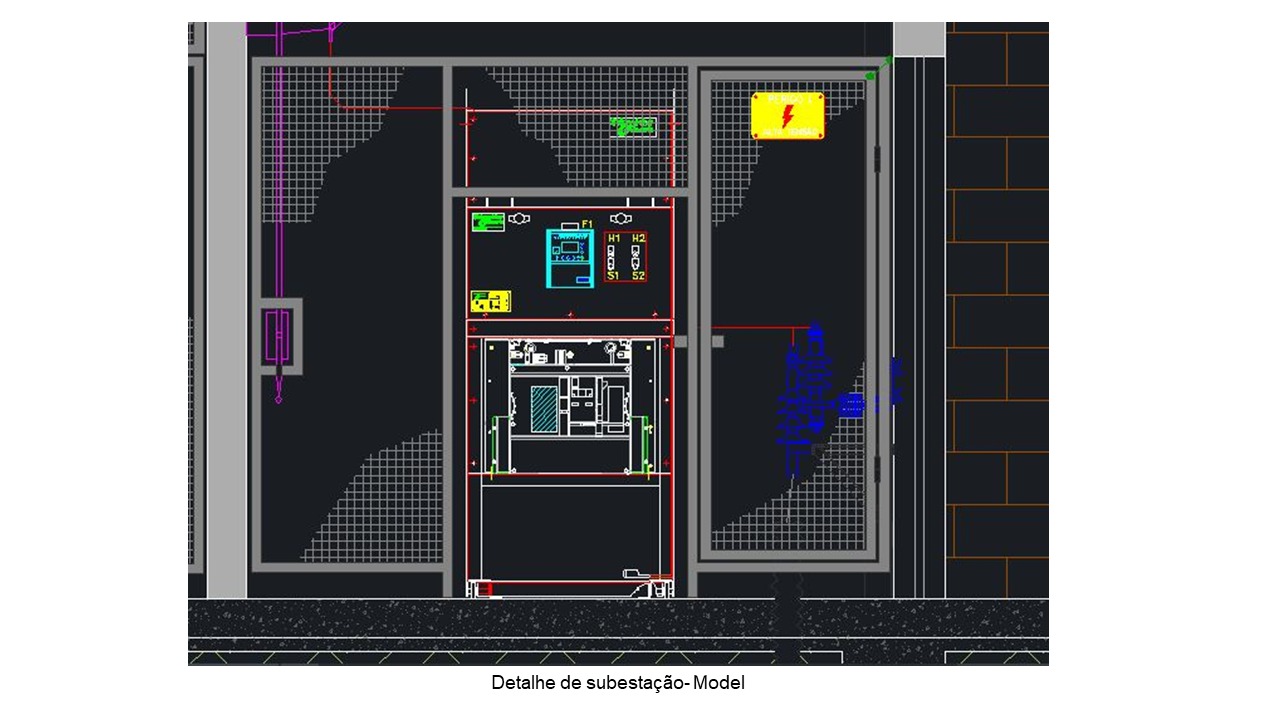
Posteriormente desenvolvi o de uma subestação de energia elétrica para que o cliente pudesse ter uma visualização próxima da realidade de como ficaria a fachada da sua edificação. Ainda tenho muito o que aprender na utilização do ARCHLine!

totalCAD: Durante esse tempo como foi a adaptação com o software e utilização? Achou difícil?

Krieger: Ainda estou me adaptando ao uso do Archline. Apesar de ser um software bastante intuitivo e de fácil aprendizado, existem muitos atalhos e detalhes, principalmente de configuração e criação de uma biblioteca própria que demanda tempo de estudo e aprendizado.


totalCAD: Então você considera o ARCHLine um software de fácil aprendizado?

 Krieger: Sim, o Archline é um software de fácil aprendizado, por ser bastante intuitivo. Alguns aspectos que contribuem consideravelmente para tornar o aprendizado tranquilo:

  1. O excelente suporte oferecido pela TotalCAD, com disponibilização de curso básico, fácil acesso aos profissionais do suporte para esclarecimento de dúvidas, inclusive com realização de suporte on line através de aplicativo específico ou vídeo conferência;

  2. A possibilidade de importar blocos e projetos de outros formatos BIM para utilizá-los no Archline;

A interação entre o Archline e outros softwares, como por exemplo o Sketchup, permitindo a importação e exportação de projetos e blocos. Sabemos que esta é uma funcionalidade que outros softwares BIM não possuem ou não permitem a execução com a simplicidade e facilidade que o Archline permite.

totalCAD: Até o momento, para você, qual a maior vantagem de se utilizar BIM?

Krieger: A maior vantagem de utilizar o BIM é permitir a visualização em tempo real da criação de um novo projeto, permitir a realização efetiva de compatibilização entre as diversas modalidades de engenharia com a arquitetura, reduzindo a necessidade de ajustes e adequações durante a execução da obra, permitir a listagem completa e detalhada dos materiais que serão utilizados na execução da obra e até realizar o gerenciamento futuro de manutenções preventivas e preditivas.”

totalCAD: Sabemos que você trabalha também com o ZWCAD, por que utilizar o ARCHLine como solução BIM ?

Krieger: O uso do ZWCAD é destinado a desenvolver os projetos executivos da forma tradicional! Usar o Archline está associado à evolução na apresentação de projetos, que é uma tendência cada vez mais presente neste tipo de trabalho. Utilizar o ZWCAD como base para o desenvolvimento dos projetos na solução BIM, no caso o Archline, permite uma rápida e fácil transformação de um projeto 2D em 3D. Ainda não estou nesta fase, pois estou dando os primeiros passos na utilização do Archline.

totalCAD: E como foi para você realizar essa integração do ZWCAD com o ARCHLine?

Krieger: A integração do ZWCAD com o Archline, neste período de aprendizagem está ocorrendo de uma maneira muito tranquila, pois o uso do Archline é bastante intuitivo e permite a evolução da criação do projeto em tempo real.


totalCAD: Poderia citar a Maior conquista/evolução utilizando o ARCHLine?

Krieger:  Para responder vou utilizar uma citação que gosto muito e sigo como exemplo em todas as minhas atividades. Além de ser bastante significativa, tive a oportunidade de conhecer e trabalhar com o autor: “O pequeno obstáculo, você supera. O grande, você contorna. O segredo do sucesso na vida é a persistência” (João Batista Sérgio Murad – Beto Carrero). Em relação ao uso do Archline ainda estou na fase de transposição de obstáculos, mantendo a persistência!”


E aí? Gostou da história que o Roberto compartilhou conosco? Nós amamos tudo!

Parabéns Engº Roberto Krieger, a equipe totalCAD agradece a paticipação e deseja sucesso!

E você, já testou o ARCHLine? Que tal se inspirar no Roberto e baixar o software por 30 dias grátis?

Conte aqui  nos comentários o que achou desse post e se quiser aparecer em nossas redes sociais é só nos enviar uma mensagem.

Vejo vocês na próxima.


Ainda não conhece o V-Ray? Descubra a importância de incluir imagens renderizadas em sua apresentação

Ainda não conhece o V-Ray? Descubra a importância de incluir imagens renderizadas em sua apresentação

Você já teve projetos em que seu cliente não conseguiu, de nenhuma forma, compreender suas ideias?

Por este motivo, os renderizadores como o V-Ray se tornaram tão presentes em modelagens tridimensionais e podem de forma realista ilustrar seus projetos.

Nós arquitetos e designers de interiores necessitamos de uma apresentação clara sobre conceitos e escolhas na hora de elaborar nossos projetos.

Dessa forma devemos aprimorar as técnicas aplicadas para que seja cada vez mais didática aos clientes.

Com o surgimento do software V-Ray em 2002, as modelagens tridimensionais de projetos arquitetônicos puderam elevar de forma impressionante o nível de realismo final.
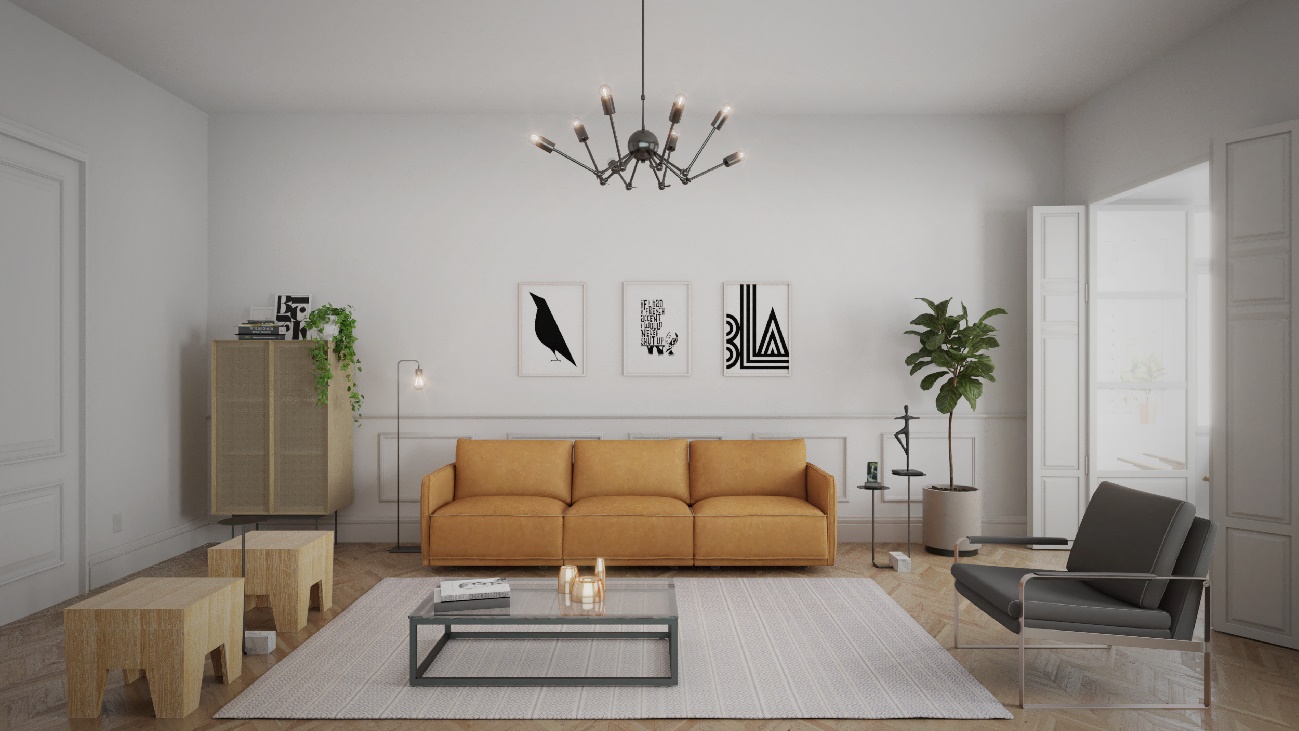
Imagem elaborada pelo Laboratório de Ideias e renderizada utilizando o V-Ray

O V-Ray é um dos renderizadores mais utilizados hoje no mercado por sua eficiência e qualidade.

Para você que ainda não compreende o conceito de renderização V-Ray, vamos lhe ajudar!

Os renderizadores são softwares desenvolvidos para a aplicação de propriedades físicas em materiais e configurações de iluminação aplicados aos modelos 3D.

Por este motivo, ele trabalha em conjunto com outros softwares como o SketchUp, 3ds Max, Revit e Rhinoceros.

V-Ray: O que é esse software?

O que é V-Ray? É um renderizador desenvolvido pela empresa búlgara Chaos Group em 2002.

Este software traz ao modelo o realismo tão desejado aos projetos arquitetônicos e de interiores, através da configuração de materiais para V-Ray extremamente parecidos com os materiais da vida real, como vidros, metais, os famosos espelhos do V-Ray, entre outros.

Através de um renderizador, os modelos tridimensionais passam por um processo de aprimoramento através de inúmeros cálculos que geram uma imagem muito próxima de nossa realidade.

Este processo é muito utilizado no mercado cinematográfico e de publicidade e acabou sendo incorporado pelo mercado da arquitetura e design de interiores.

O processo de renderização V-Ray inclui a configuração de todos os tipos de materiais juntamente com suas propriedades físicas, por exemplo, em modelos elaborados no SketchUp ou 3ds Max, não existe a possibilidade de termos um material como o espelho.

Por este motivo, o processo de renderização muitas vezes se torna imprescindível.

Metais e vidros também são exemplos onde o processo de renderização se torna eficaz na ilustração do projeto elaborado, facilitando o entendimento de certos projetos onde um simples desenho de planta e corte não poderiam ilustrar.

Outro elemento chave da renderização é a aplicação de qualquer efeito de luz.

Você precisa saber como configurar o V-Ray para que uma luminária, por exemplo, projete os efeitos de iluminação renderizados e que eles sejam perfeitamente correspondentes aos definidos pelos objetos do projeto.

O Lumion 3D também pode renderizar ambientes incríveis. Saiba mais em nosso post.

Como o V-Ray pode me ajudar?

Hoje nós arquitetos e designers de interiores temos uma facilidade nunca antes existente em nossas profissões: prever o futuro com segurança.

Podemos testar inúmeras possibilidades projetuais com a utilização do software V-Ray, o que é excelente e permite não termos nenhum tipo de receio em errar em nossas soluções.

O V-Ray nos permite observar estas soluções de forma eficiente e objetiva e com isso a escolha de um mármore ou um laminado em seu ambiente poderá ser testada antes mesmo da instalação destes materiais na obra.

A ambientação é compreendida de forma integral e realista.
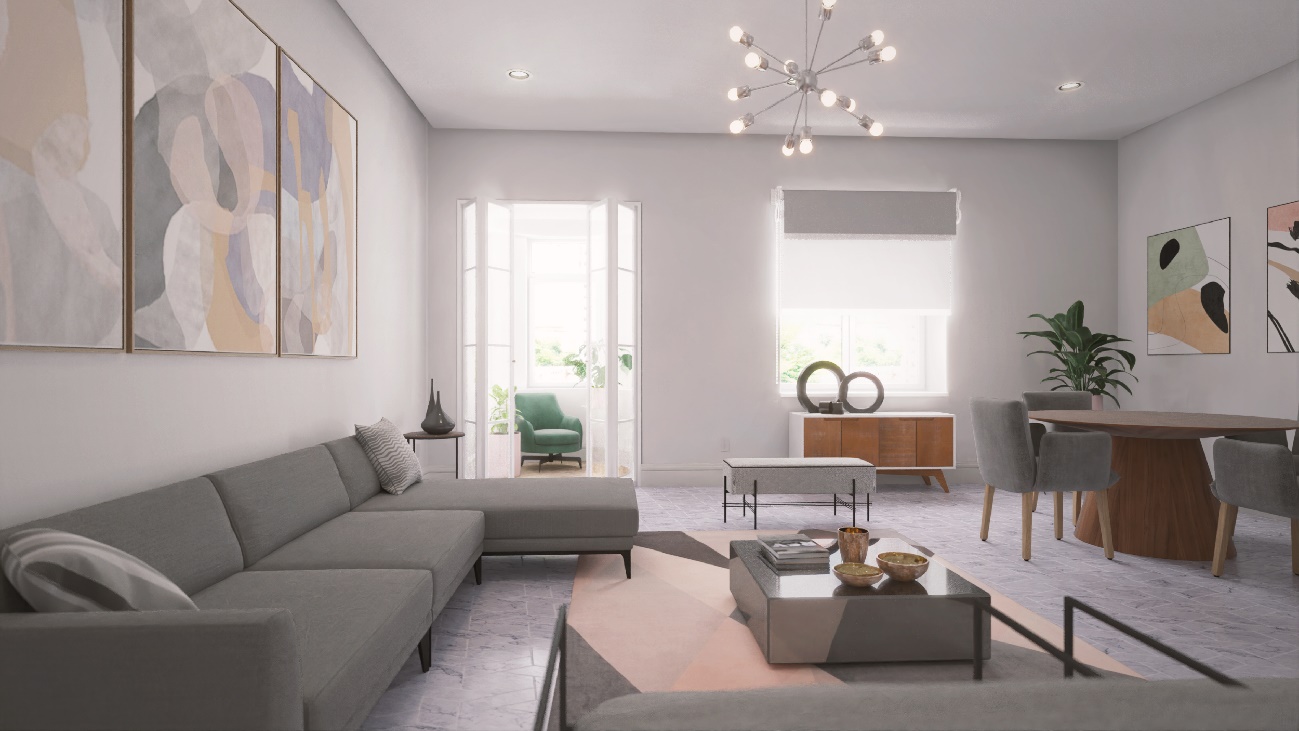
Imagem elaborada pelo Laboratório de Ideias e renderizada utilizando o V-Ray

Então, o V-Ray passa a ser um software onde nós conseguimos testar nossas ideias, aplicando-as e analisando-as com segurança através da renderização de nossos projetos.

Nestes renders, podemos concluir e nos certificar da escolha perfeita para nossos projetos.

Por outro lado, nossos clientes também adquirem imensa segurança, pois a possibilidade de visualizar o projeto finalizado no V-Ray antes mesmo das obras se iniciarem torna-se real.

Com isso, soluções adotadas por nós profissionais são oferecidas ao cliente de forma clara e realista e a resposta de aprovação ou revisão do projeto é otimizada.

Descarta-se uma possível decepção final por parte do cliente, em grande parte por um simples descuido dos profissionais em explicar seus projetos ou por haver uma falta de entendimento das informações onde a clássica planta baixa e corte de planta baixa não ajudariam.

Em suma, o software V-Ray torna nossa vida profissional mais prática e segura. Complementa nossos projetos de forma espetacular e evita inúmeros desenhos técnicos muitas vezes incompreensíveis por parte do cliente.

O que normalmente ocorre em etapas ainda preliminares de projeto.

Isso pode parecer básico, mas é esse tipo de cuidado que fideliza um cliente e faz o projeto um sucesso e que pode ainda te gerar indicações no futuro.

Qual o diferencial do V-Ray?

Dos renderizadores disponíveis no mercado, o V-Ray se destaca em eficiência e qualidade.

Com o tempo de renderização mais rápido comparado a outros existentes, o V-Ray é um dos mais utilizados no mercado da arquitetura e design de interiores.

As configurações do V-Ray possíveis para cada tipo de material são amplas e ajustáveis, procurando sempre se aproximar mais do material real.

Sendo ainda possível a criação de qualquer tipo de material existente em nossos projetos. Mesmo materiais que possam surgir futuramente através de novas tecnologias, os parâmetros podem ser sempre atualizados conforme suas propriedades físicas.

A renderização do V-Ray também permite que o material configurado seja salvo para a utilização em outros projetos, otimizando o processo de configuração, pois os materiais já criados anteriormente podem ser importados de forma dinâmica para projetos futuros.

As configurações de iluminação do V-Ray também são muito completas, podendo ser utilizados dados de arquivos IES (Illuminating Engineering Society) disponibilizados pelas principais empresas desenvolvedoras do setor de iluminação como General Electric e Philips, que permitem um efeito de luz no render condizente com o real.
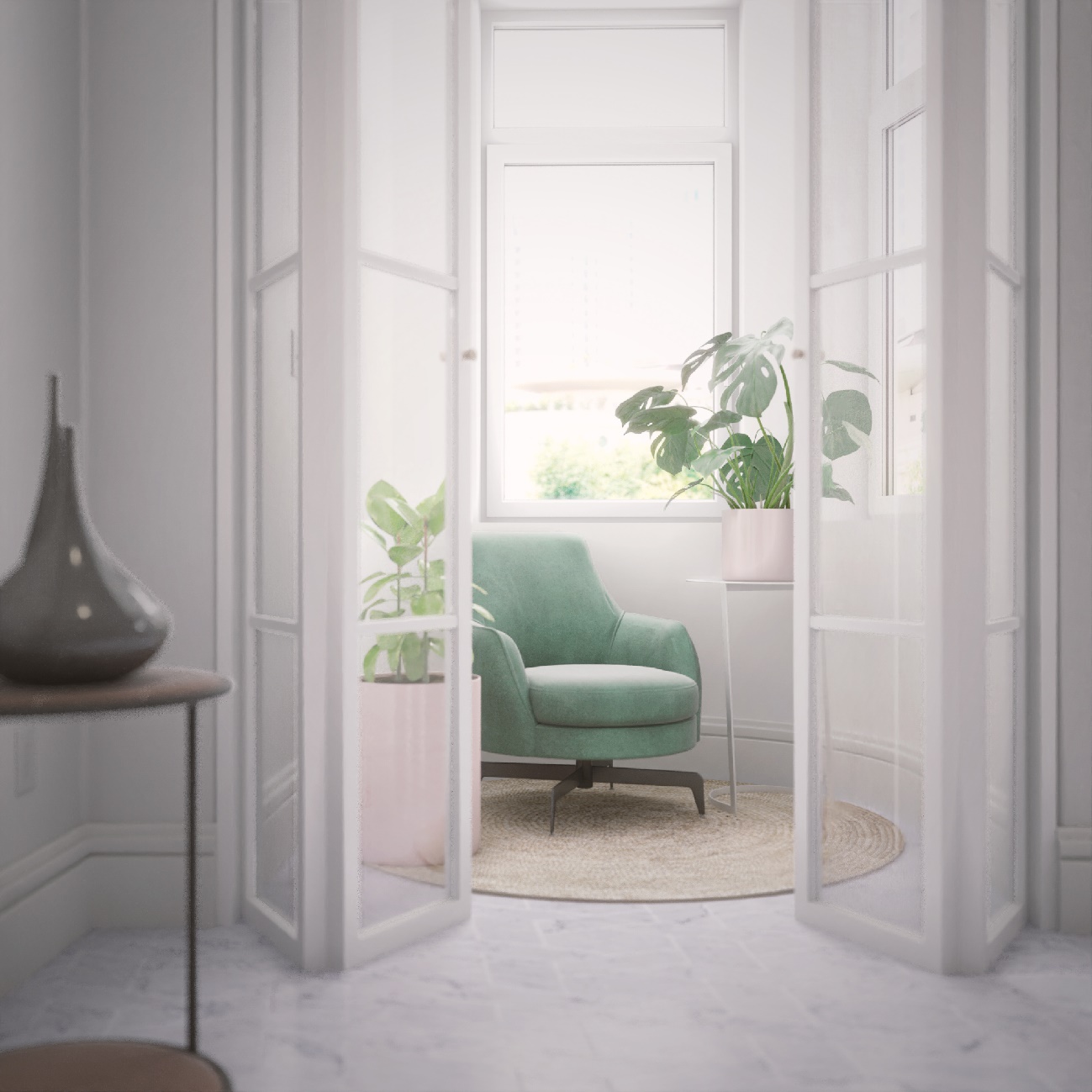
Imagem elaborada pelo Laboratório de Ideias e renderizada utilizando o V-Ray


Um dos pontos positivos é que há como configurar o V-Ray para quase todos os modeladores 3D utilizados atualmente, incluindo os mais populares como o SketchUp, Revit e o 3ds Max. Por este motivo, o V-Ray é um dos mais acessíveis e completos.

Tal popularidade permite um leque muito maior de suporte online, onde a Chaos Group possui tutoriais e fóruns que permitem discussões sobre possíveis problemas e novas combinações de parâmetros e configurações que possam gerar imagens com mais qualidade e em menor tempo.

V-Ray: o que é usar na prática

Posteriormente a aplicação das propriedades físicas aos materiais e a iluminação do projeto através da renderização pelo V-Ray a imagem poderá ainda passar por uma pós-produção feita com a utilização do Photoshop.

Com esta pós-produção, podemos então humanizar nossas cenas buscando torná-las ainda mais próximas de nossa realidade.

Por esta etapa, incluem-se a adição de elementos naturais a nossas imagens, como o entorno, vegetações, escala humana e diversas outras camadas que complementem o projeto.

Na imagem pós-produzida no V-Ray, a sensibilidade do observador se torna mais aprimorada.

A cena renderizada e pós-produzida pelo Photoshop busca ilustrar o projeto da forma mais viva possível. Efeitos e ajustes incrementam o render para que apresente um belíssimo resultado final.

Curso de software V-Ray

Agora que você entendeu o que é Vray e a importância de mostrar um projeto de maneira mais realista para um cliente, chegou a hora de começar a usar o Vray no seu dia a dia, certo?

Se você ainda não tiver expertise na ferramenta ou se quiser se já tem alguns conhecimentos, mas quer aprofundar e virar um especialista, temos um curso de Vray que pode te ajudar.

Muitas vezes você perde um cliente por conta da sua apresentação de projeto. Vamos mudar isso a partir de hoje?

Também temos uma lista com os melhores programas de arquitetura para você criar projetos fantásticos e encantar seus clientes. Confira!

Acompanhe o LABIdeias.

 Parcerias e Convênios - totalCADCONTATO: 11 2306 2592 / whatsapp: 11 94579 5094

 SITE: contato@labideias.com.br



Leia Também: