Reduza o fluxo de trabalho em 50% com o SketchUp


Dê adeus a um fluxo de trabalho desajeitado. A equipe de design de interiores do Chengdu Dong’an Lake Kapok Hotel fez exatamente isso e alavancou o BIM (Building Information Modeling) de ciclo de vida real durante todo o processo de construção do projeto. Este projeto foi construído na China, onde muitos de seus projetos irmãos ainda são projetados tradicionalmente e remodelados com BIM, comumente conhecido como “fake BIM”. Rompendo as expectativas de tempo preconcebidas, a equipe combinou a tecnologia Trimble (um destaque para as Estações Totais Robóticas Trimble) e o SketchUp para reduzir o tempo de construção em quase 50% – isso sim é refinar o processo BIM!

A equipe de projeto para o design de interiores consistiu no proprietário do projeto, China Resources Land (CRL), designer de interiores e consultor BIM (1), Beijing Original Consociation Interior Design Co. Ltd. (OCD), e a equipe de construção. Mudando do velho mantra de “você precisa projetar em 2D e remodelar com BIM”, a equipe de design usou o SketchUp durante todo o projeto para criar modelos leves e comunicar intuitivamente em 3D, economizando tempo e dinheiro.

(1) Designer de Projetos de Interiores e Consultor BIM: Ao contrário dos Designers de Projetos de Interiores tradicionais responsáveis pelo desenvolvimento do projeto e documentação de construção, o Consultor BIM entregou um modelo BIM com detalhes de nível de documentação de construção neste projeto. O empreiteiro geral poderia construir o projeto a partir do modelo BIM sem precisar de todos os desenhos 2D. O empreiteiro geral apenas entregou desenhos executados para requisitos legais no final da construção.
Renderização do campus da Universidade de Chengdu

Um prazo apertado força uma abordagem de design criativa.

O Chengdu Hotel precisava ser construído a tempo para a abertura do Chengdu Universidade Sports Center em 2021, deixando apenas 17 meses para a conclusão. Com um ciclo de construção apertado, controle de custos rigoroso e requisitos de alta qualidade, a CRL sabia que precisava de um fluxo de trabalho de projeto extremamente rápido. Embora a CRL nunca tenha feito um projeto hoteleiro com ciclo de vida BIM, eles se voltaram para esse novo processo. O ciclo de vida BIM envolve todas as disciplinas e partes interessadas e é o projeto 3D e o gerenciamento de um edifício desde o conceito até a demolição. A CRL pôde testar novos fluxos de trabalho neste projeto de hotel porque foi liderado pelo proprietário e supervisionou todas as partes interessadas desde o projeto até a construção.

O edifício final tem 61.000 m² (656.600 sq.ft.), incluindo três torres, um pódio, um salão de banquetes, 351 quartos de hotel e um porão. Em dezembro de 2019, a fundação de concreto foi lançada; em maio de 2021, este colossal projeto foi concluído, com um tempo total de construção de 17 meses. Em comparação, 32 meses é normalmente o tempo necessário para projetar e construir um hotel, o que significa que este projeto reduziu o ciclo de construção em quase 50%. O fechamento foi de 7 a 8 meses, comparado a 12 meses para projetos hoteleiros de escala semelhante, que reduziram o fechamento em 42%.

Renderização do projeto do hotel Chengdu
Foto do restaurante como construído
Foto da barra de telhado como construída

Cinco dicas para um processo de ciclo de vida BIM bem-sucedido:

  1. Use um modelo 3D do começo ao fim e além! A equipe de design usou o modelo SketchUp criado para o processo BIM para desenvolver o design de interiores e a lista de materiais do hotel e orientar o processo de fabricação. Após a construção, o modelo 3D foi entregue à equipe de manutenção do edifício para uso durante todo o ciclo de vida do hotel. Isso sim sim é trabalho sem perda de tempo e sem necessidade de retrabalho!
  2. Sua metodologia de modelagem é a chave. É vital construir o modelo de acordo com os requisitos BIM do projeto, garantindo que seu modelo forneça os pontos de dados específicos que seu projeto precisa. Durante a fase de projeto, a equipe criou os modelos com a precisão necessária para produzir estimativas com eficiência de tempo e levantamentos de quantidade de material, permitindo que eles fossem diretamente para a aquisição.
  3. Antecipe os riscos com antecedência. O processo BIM ajuda a evitar riscos antes que eles aconteçam. O modelo 3D foi acompanhado por dados em nuvem 3D digitalizados do site, permitindo o uso contínuo do modelo para executar relatórios de análise de erros ao longo do projeto. A equipe de design também executou a detecção de conflitos antes do desenvolvimento do design para identificar e resolver problemas com antecedência.
  4. Obtenha precisão digital para seu modelo com digitalização 3D e Estação Total Robótica Trimble. Para o projeto do hotel, a equipe de design de interiores criou um modelo estrutural construído com base em dados de nuvem de pontos digitalizados a laser. Os modelos BIM foram desenvolvidos em torno da estrutura existente e depois exportados para o layout do local de trabalho usando o Trimble Robotic Total Station e FieldLink.
  5. Use uma plataforma de design totalmente disciplinada e baseada em nuvem para gerenciamento e implementação de ciclo de vida BIM. Todos os stakeholders puderam acessar o modelo BIM e os dados do hotel, ou seja, todas as informações foram sincronizadas e compartilhadas.
Organograma de gerenciamento de projetos BIM
Cronograma de construção
Destaques de fluxo de trabalho, software e hardware

Scaneamento através de nuvem de pontos: garantindo a consistência do modelo e do espaço

Este projeto usou um scanner Trimble para capturar milhões de pontos ao redor do projeto em construção. Devido às condições do local e à escala do projeto, a varredura da nuvem de pontos para o hotel em construção foi compilada em segmentos de construção, separados por andar. Em seguida, as dimensões estruturais e os elementos do Modelo de Design Esquemático de Interiores foram ajustados com base nos dados da nuvem de pontos para formar uma base precisa para modelos detalhados de interiores e MEP (mecânicos, elétricos e hidráulicos).

Foreseen site problems with scan data


“Por que nos esforçaríamos para criar um escaneamento de nuvem de pontos enquanto o prédio estava em construção? Porque as pequenas mudanças e erros que ocorreram durante a fase de construção estrutural são difíceis de capturar nos desenhos executados. Suponha que o design de interiores, fabricação e instalação fossem baseados em desenhos de construção originais. Nesse caso, a precisão de muitas elevações de teto não pode ser garantida, o que provocaria mais mudanças e perda de tempo. Quando usamos o escaneamento de nuvem de pontos, as dimensões construídas são atualizadas no modelo 3D para garantir sua precisão ao longo do projeto.”


-Liu Dejian, Gerente Geral Adjunto da Divisão de Turismo e Saúde Hoteleira, Sede da China Resources Land

Escaneamento no local de operações de construção
Digitalização no local para dimensões da estrutura do edifício
Atualize o modelo BIM de construção com base em dados de digitalização 3D

“Com a ajuda do escaneamento de nuvem de pontos e relatórios de erros, sincronizamos a produção da fábrica e o tempo de construção no local. Por exemplo, o grande salão de festas tem muitos painéis de alumínio e aço inoxidável, que naturalmente se expandem e se deformam após a instalação. Com o escaneamento por nuvem de pontos, podemos capturar a alteração do material. Tradicionalmente, este grande salão de baile levaria de sete a oito meses para ser concluído, mas levou menos de quatro meses usando essa tecnologia precisa.”


-He Wei, Chefe de BIM, Divisão de Turismo Hoteleiro e Saúde, Sede da China Resources Land

Grand ballroom model vs. the completed site

modelo de salão de baile vs. o local concluído
Relatório de verticalidade de paredes e colunas

“Nós digitalizamos nuvens de pontos de cada sala para obter as dimensões da sala, padronizamos o design do tipo de sala no modelo BIM e, em seguida, usamos a Estação Total Robótica da Trimble para projetar o design com precisão.”

então dessa forma então dessa forma 

-He Tao, CEO da TOC

A equipe sincronizou modelos entre disciplinas usando os dados da nuvem de pontos capturados pelo scanner Trimble. Devido a essa sincronização, materiais, custos, processos padrão e outras informações foram consistentes. Os padrões unificados economizaram tempo e dinheiro para o cliente.

No início do projeto, o hotel tinha centenas de tipos de quartos para mais de 300 quartos, o que foi uma grande dor de cabeça para a equipe de construção. Pensando rapidamente em seus pés, a equipe de projeto implementou dois procedimentos para reduzir o tempo de construção e garantir uma construção precisa. Uma foi padronizar o design da sala, permitindo componentes pré-fabricados na produção fabril. Essa padronização economizou tempo de construção, mão de obra e custo e reduziu o carbono incorporado e os resíduos. A outra foi usar as varreduras de nuvem de pontos da Trimble para criar gêmeos digitais precisos e o layout da Estação Total Robótica da Trimble para uma construção precisa.então dessa forma 

Usando a Estação Total Robótica Trimble

Os robôs estão dominando o mundo… bem, pelo menos o processo de construção.

A Estação Total Robótica Trimble (RTS) é uma ferramenta para definir com precisão o projeto pretendido no local, proporcionando maior eficiência e precisão nas tarefas de layout. O hardware funciona em conjunto com o software Trimble FieldLink, que roda em um tablet que hospeda o modelo SketchUp mais atualizado do hotel. Ao selecionar um ponto de layout no tablet, a Estação Total Robótica orienta e projeta um feixe de laser na direção e ângulo relevantes em segundos. O layout do local com base no modelo BIM melhorou a precisão do posicionamento dos materiais de alvenaria e acabamento e garantiu que o local fosse igual ao modelo 3D. A equipe visualizou o layout usando aplicativos móveis de realidade virtual para pontos de bônus.

Visualização VR do aplicativo móvel do layout da construção
Modelo BIM para guiar o acabamento da maquete no local

Faça todos os seus sistemas de construção cantarem com detecção de interferência antes da construção então dessa forma 

A detecção de conflitos, o processo de identificação de problemas entre os modelos de diferentes disciplinas, é uma aplicação essencial do BIM. Ele permite que a equipe do projeto resolva inconsistências potencialmente caras no modelo BIM antes do início da construção no local. então dessa forma 
Detecção de conflito
Modelo BIM para orientar a otimização do layout MEP

Os benefícios do processo BIM de ciclo de vida são claros; nuvens de pontos digitalizadas da estrutura de um edifício podem ser facilmente colocadas em camadas no design de interiores e nos modelos MEP BIM. Aproveitar o recurso de detecção de conflitos do Trimble Connect para avaliar todas essas camadas garantiu que os conjuntos MEP gerais do hotel combinassem perfeitamente com os requisitos de elevação do teto interno.

Através da análise de seção, o arranjo de tubulação MEP atendeu aos requisitos de elevação do teto.
Foto do quarto de hóspedes como construído

então dessa forma então dessa forma então dessa forma 

Otimização do arranjo de tubulação MEP

Lista de Materiais (BOM) gerada com apenas um clique!

Como é um fluxo de trabalho tradicional para calcular BOMs? Imagine isso: agrimensores de quantidade examinam uma pilha espessa de desenhos sobre a mesa tarde da noite. Eles começam a calcular e registrar manualmente os dados de comprimento, área e volume de cada desenho à mão.então dessa forma 

Mas a equipe não quis se ater ao tradicional para este projeto. Com o processo de modelagem BIM usado para o Chengdu Hotel, a codificação do material e as dimensões foram inseridas em Componentes Dinâmicos no SketchUp. Os diferentes materiais corresponderam a diferentes cálculos para gerar volume ou área a partir do modelo. Usando o recurso Gerar relatório do SketchUp, os agrimensores de quantidade podem exportar propriedades e quantidades de materiais em um clique para obter a BOM. Ao conectar projeto e construção, o modelo SketchUp cumpre o propósito final do BIM e serve como um gêmeo digital para operação e manutenção futuras.

BIM model bill of quantity list

então dessa forma então dessa forma então dessa forma 

Material schedules

Fabricação de peças guiada pelos desenhos do LayOut 

A equipe montou o sequenciamento de construção e instalação usando o modelo BIM e o LayOut, ferramenta de documentação 2D do SketchUp. Os empreiteiros fizeram pedidos de componentes por tipo de material a partir do modelo BIM e, em seguida, os componentes foram pré-fabricados e instalados no local. Como os desenhos do LayOut são sincronizados com o modelo do SketchUp, todos os desenhos permaneceram consistentes e atualizados durante todo o processo de construção.então dessa forma 

Desenhos do LayOut gerados diretamente do modelo do SketchUp

O modelo BIM orientou a construção do interior do hotel e a coordenação multidisciplinar, reduzindo o tempo de construção e aumentando a eficiência. Também serviu como guia para a aquisição de materiais de construção, mitigando potenciais riscos de segurança no local, montando com processamento de linha de fluxo em fábricas, reduzindo a taxa de sucata de material e atendendo à exigência de taxa de pré-fabricação do governo para o edifício. O modelo SketchUp foi entregue aos fabricantes para orientar o processo de customização dos materiais. Conforme mostrado na figura abaixo, o modelo BIM impulsionou o layout de acabamentos, obtendo corte zero, sucata zero, poluição zero e baixo carbono porque não era produzida poeira no local. Esses processos economizaram tempo e pessoal, reduziram custos e aumentaram a eficiência. No futuro, os projetos da CRL e parceiros usarão esse novo fluxo de trabalho para montagem de material de montagem de hotéis.

LayOut sendo usado para o material de acabamento
Modelo do SketchUp orientando a fabricação de peças
Montagem de modelo das peças a partir de design do SketchUp

Design colaborativo baseado em nuvementão dessa forma 

A equipe de design não perdeu tempo baixando e copiando arquivos interagindo com extensões do SketchUp em toda a plataforma de design colaborativo baseada em nuvem. O processo de projeto altamente coordenado e totalmente disciplinado ajudou as partes interessadas a comunicar o cronograma do projeto, compartilhar e transmitir dados e reduzir os erros e omissões nos desenhos de construção tradicionais.

Swimming pool model vs. construction site vs. completion photo

Modelo de piscina x canteiro de obras x foto de conclusão

Hotel indoor and outdoor photo

Foto interna e externa do hotel

“O processo BIM usado para o Chengdu Hotel é uma boa prática que deve ser usada para edifícios futuros. A adequação do modelo, o uso de codificação, o controle de quantidades, a colaboração entre várias partes, a colaboração entre o BIM e o local, etc. , tudo foi feito ‘corretamente’.”

-Wei Lai, secretário-geral da construção da SMART China Chapter

SketchUp é um excelente software de modelagem de design e ferramenta BIM para muitos projetos nacionais e internacionais. De acordo com a equipe de design do Chengdu Hotel, o SketchUp é simples e leve e, quando combinado com outros softwares e hardwares da Trimble, é o melhor pacote de design.

Com apenas três anos de acumulação e validação, CRL e OCD (com outros parceiros) alcançaram algo espetacular – quase 50% de economia de tempo de construção, economia significativa de custos, maior segurança e redução de carbono. A equipe de design adverte que são necessários alguns projetos para incorporar totalmente essas melhorias no fluxo de trabalho. No entanto, com esta tecnologia, você pode obter um verdadeiro BIM de ciclo de vida para projeto e construção, alterando e atualizando seu fluxo de trabalho.então dessa forma 

Incrível, não é mesmo? E que tal você testar tudo o que o SketchUp pode te oferecer? Entre em contato conosco e garanta já a sua licença de teste gratuita! então dessa forma 

Confira aqui nossa webinar falando sobre Componentes Dinâmicos no SketchUp e garanta seu crescimento!


Leia mais! 

Tudo o que você precisa saber sobre paginação de piso no BIM

A ferramenta de paginação de piso do ARCHLine.XP possui vários recursos menos conhecidos que ajudam você a exibir suas ideias em 3D e a tornar seu design ainda mais exclusivo. Vamos ver quais são esses recursos!

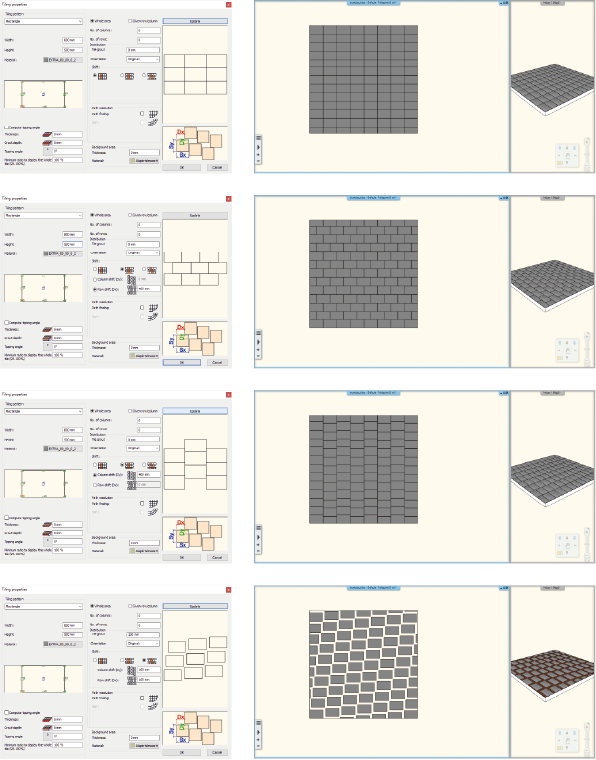
1. Mudando o alinhamento

Na caixa de diálogo de paginação de piso, você pode definir um deslocamento entre os blocos usando um pequeno botão. Por exemplo, podemos criar facilmente blocos estilo metrô. Você pode optar por deslocar a linha ou coluna, ou pode deslocar ambas ao mesmo tempo.

tipos de alinhamento de paginação

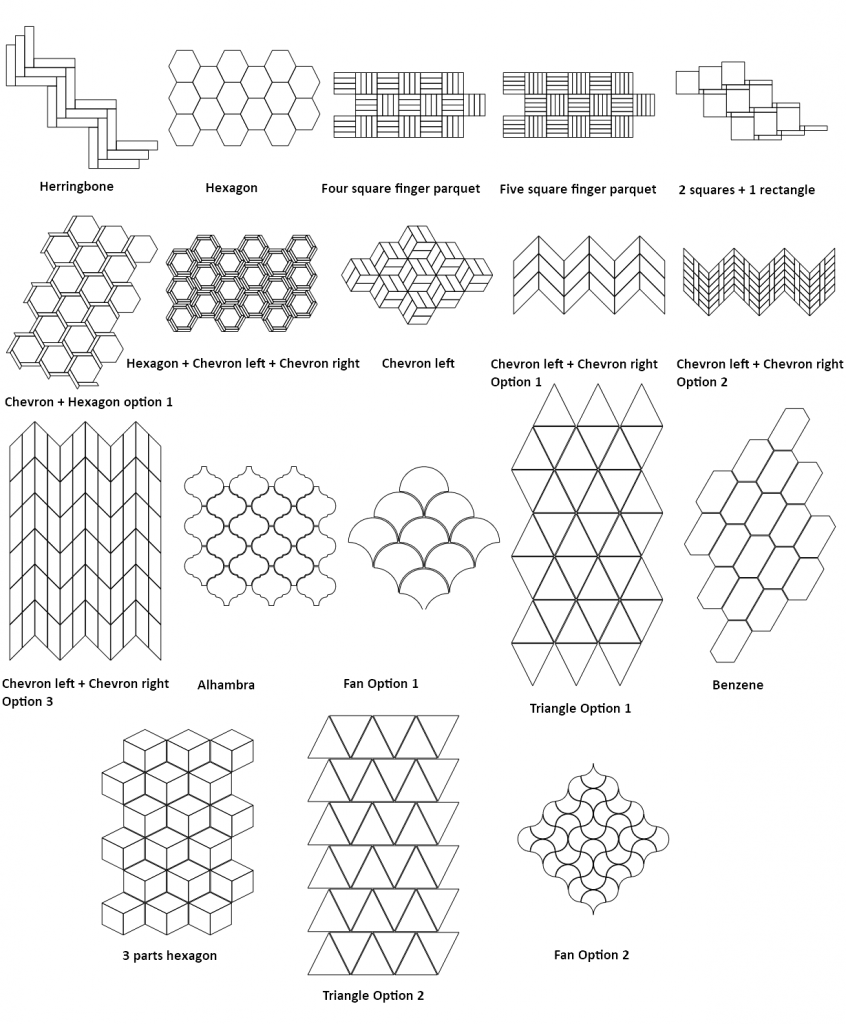
2. Padrões Integrados

No ARCHLine.XP, temos os padrões de mosaico mais populares da biblioteca de fábrica, você pode alcançá-los com um único clique na lista suspensa da caixa de diálogo. Usar esses padrões pré-definidos é simples e rápido. Defina o material e o tamanho dos pisos, verifique o resultado na janela de visualização e feche a caixa de diálogo com o botão OK. Determine o ponto inicial do layout na superfície e coloque o padrão.

builtin_patterns.png

beepitett_mintak2.png

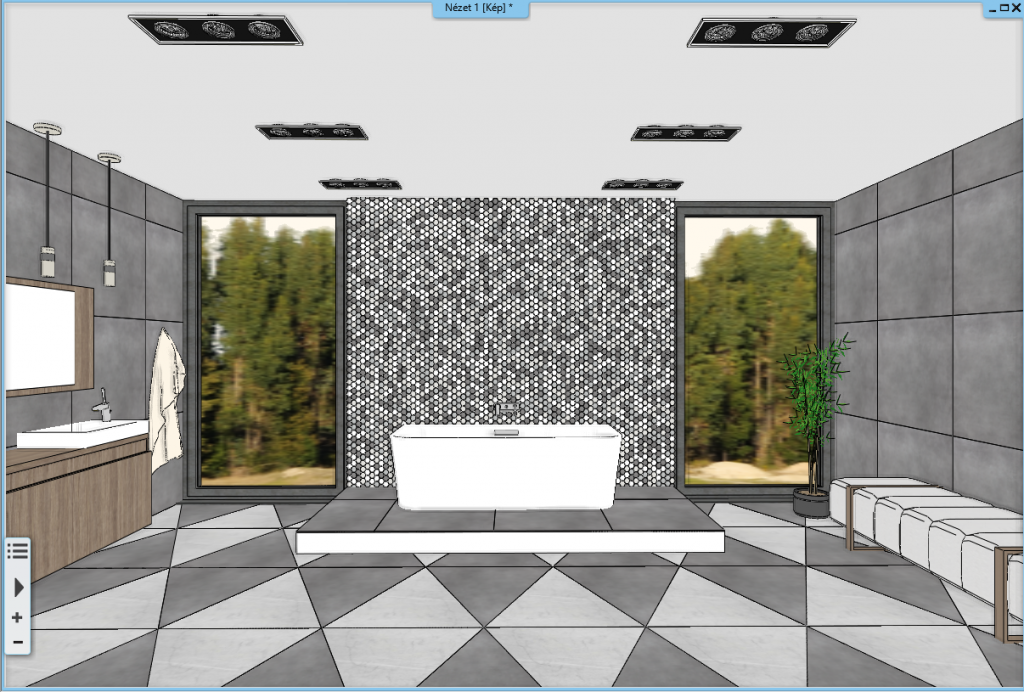
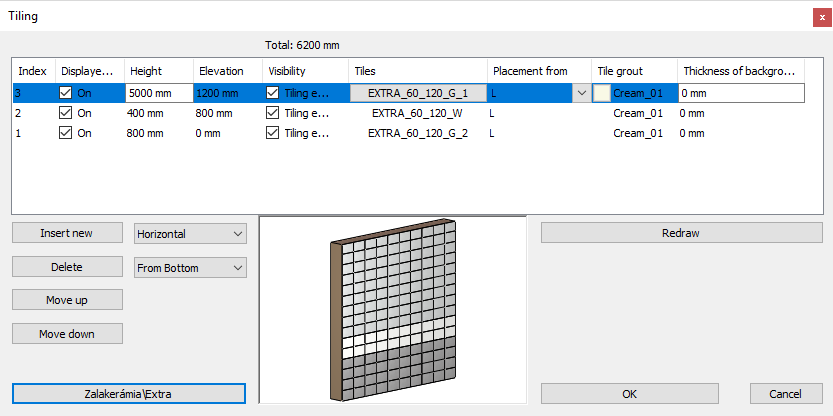
3. Crie um estilo de paginação

Um padrão de ladrilhos consistindo de linhas ou colunas de diferentes ladrilhos pode ser criado como um estilo de paginação. Você pode criar um estilo de mosaico usando o comando Piso no grupo Propriedades da guia Interiores. Na caixa de diálogo, você pode compor um estilo de mosaico a partir de linhas ou colunas que podem durar até o topo da parede ou terminar mais um pouco antes. Para cada linha, podemos especificar a altura inicial, que é praticamente a altura relativa da parte inferior da parede. Então, sabendo o tamanho dos ladrilhos a serem colocados, podemos calcular a altura que a fileira deve ter, para ter ladrilhos inteiros e sem cortes nela. Você também pode desativar a visibilidade dos blocos, se a situação pedir. Cada fileira pode ser guarnecida com azulejos de diferentes tamanhos e cores, desta forma podemos criar finas listras decorativas. Você também pode salvar o estilo finalizado para usar em outros projetos.

tiling_style.png

4. Paginando uma determinada linha ou coluna

Se você deseja criar um layout de paginação simples, composto pelos mesmos ladrilhos, consistindo em algumas colunas e linhas, você pode ativar a opção Linha/coluna Dada na caixa de diálogo Ladrilhos. Isso permite especificar quantas linhas e colunas de ladrilhos queremos colocar. Feche a caixa de diálogo com o botão OK, especifique o ponto inicial do layout e o programa colocará o ladrilho.

given_row_column.png
adott_sor_oszlop2.png

5. Espelho embutido

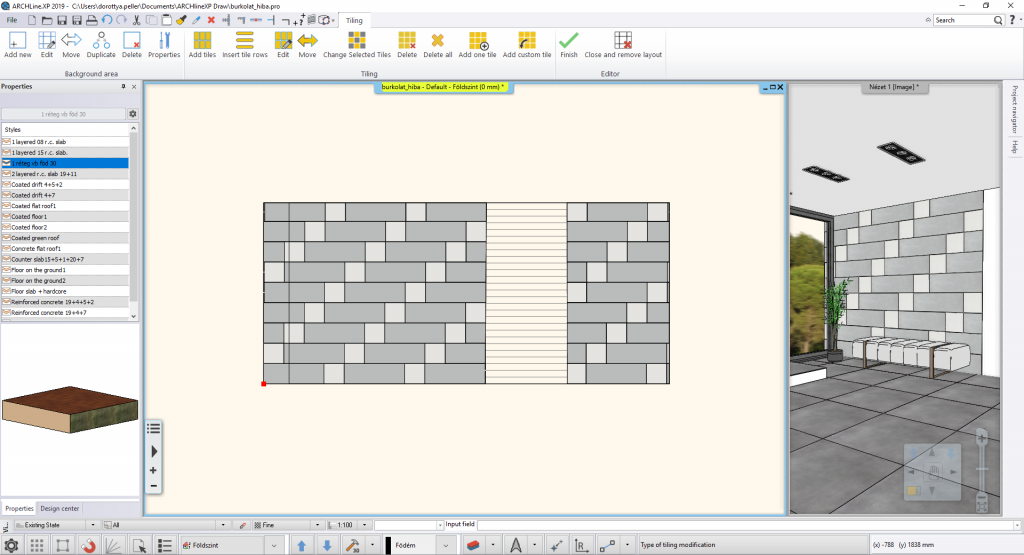
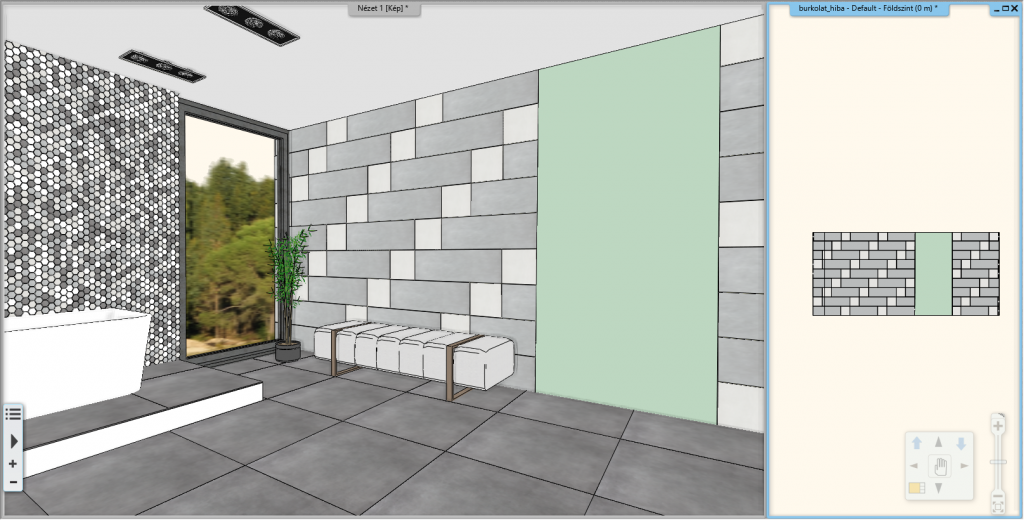
O espelho pode ser colocado não apenas como objeto, mas também como ladrilho. Isso é especialmente útil se você quiser criar um espelho, que se misture com a parede. Para fazer isso, basta clicar com o botão direito do mouse na parede ladrilhada e escolher a opção Ladrilhos no layout do menu pop-up de ladrilhos. Use as ferramentas exibidas no menu Ribbon para desenhar uma nova área de fundo no layout. Você pode selecionar qualquer cor base para a área de fundo.  então dessa forma  então dessa forma 

mirror1.png

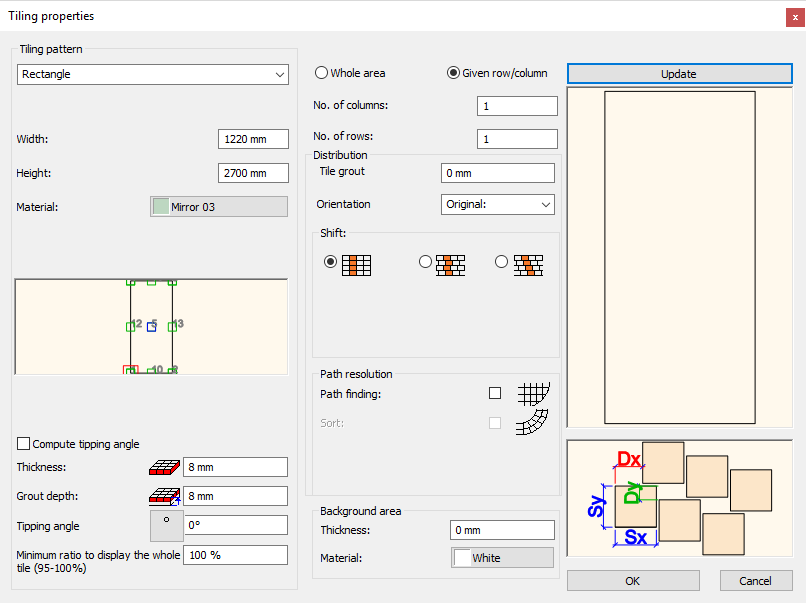
Em seguida, coloque um espelho como um ladrilho com o mesmo tamanho da área de fundo. Para fazer isso, ative a opção de linha/coluna fornecida na caixa de diálogo de paginação e defina que você deseja colocar 1 linha e 1 coluna. Insira o espelho na área de fundo e feche o modo de edição com a marca verde no menu Ribbon.

mirror2.png
mirror3.png

Se você quiser reeditar o layout da paginação no futuro, clique com o botão direito do mouse no layout e selecione Continuar paginação.  então dessa forma  então dessa forma 

tukor4.png

6. Paginação de Mosaico com retângulos, hexágonos e círculos

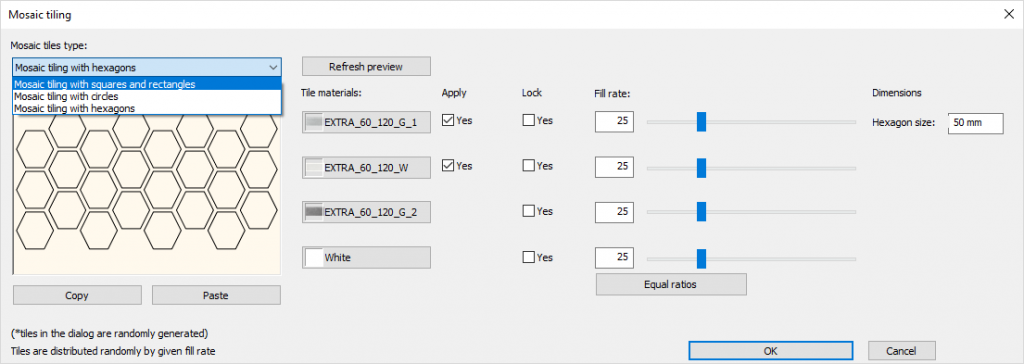
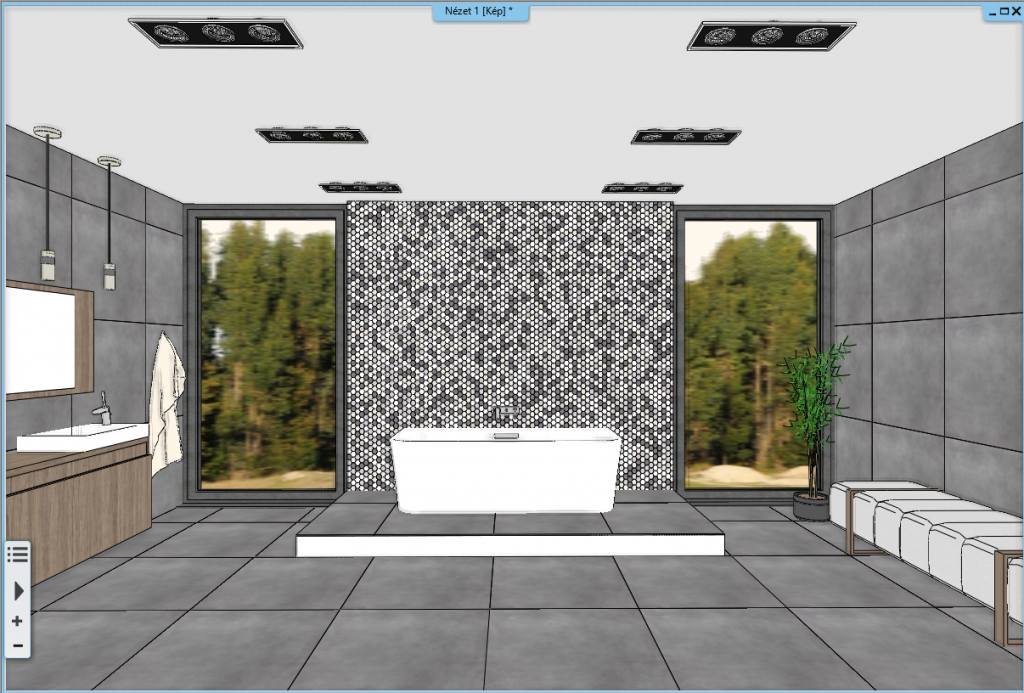
Uma das ferramentas mais populares do programa é o mosaico. É um fato menos conhecido que, além do tradicional padrão retangular, também podemos escolher entre formas circulares ou hexagonais. Você pode selecionar uma das três opções na caixa de diálogo mosaico.  então dessa forma  então dessa forma 

mosaic.png
mozaik2.png
mozaik3.png

7. Paginação com objetos  então dessa forma 

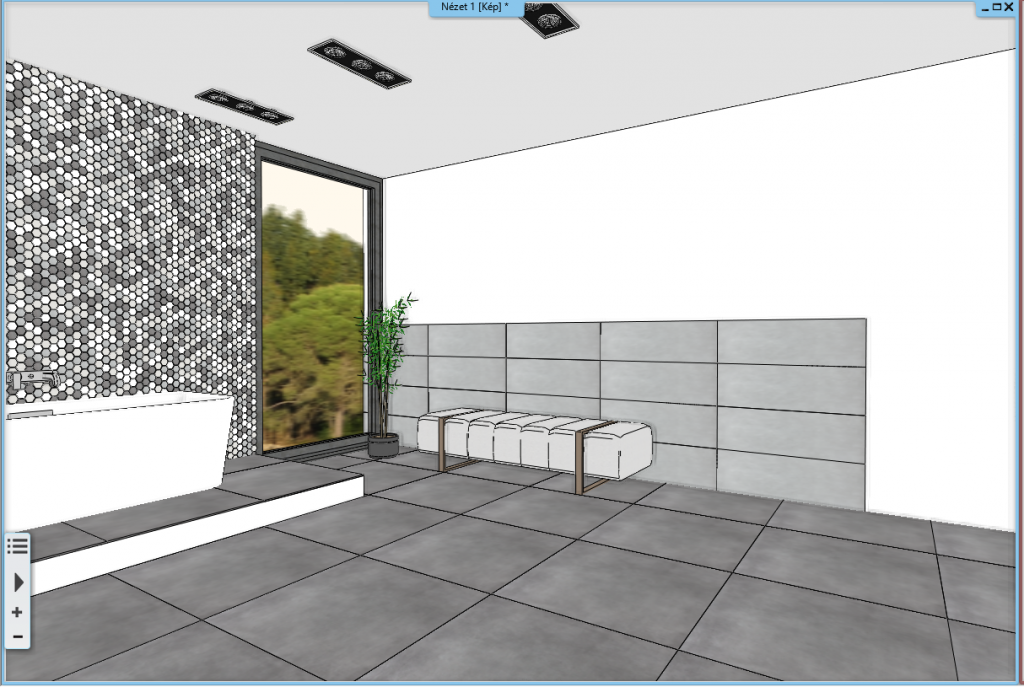
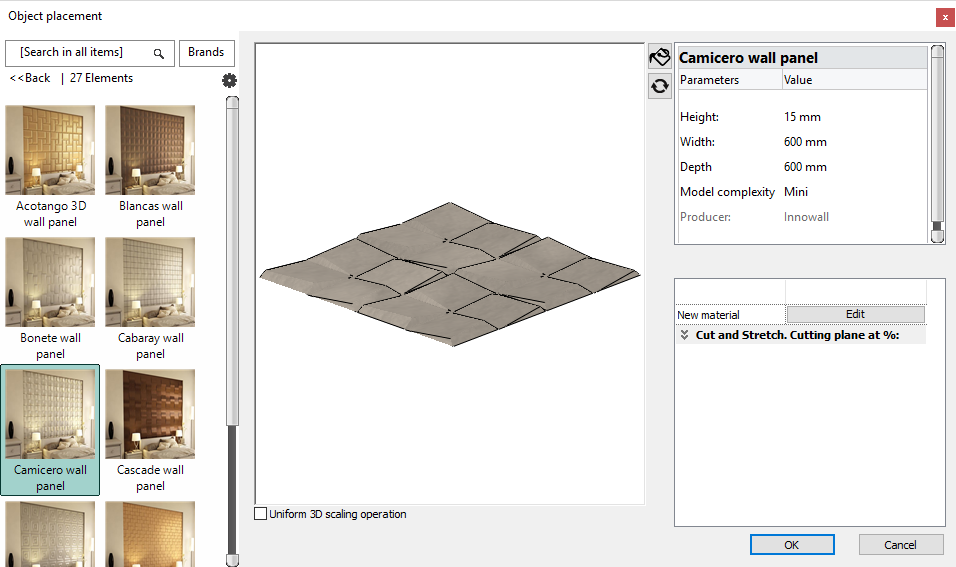
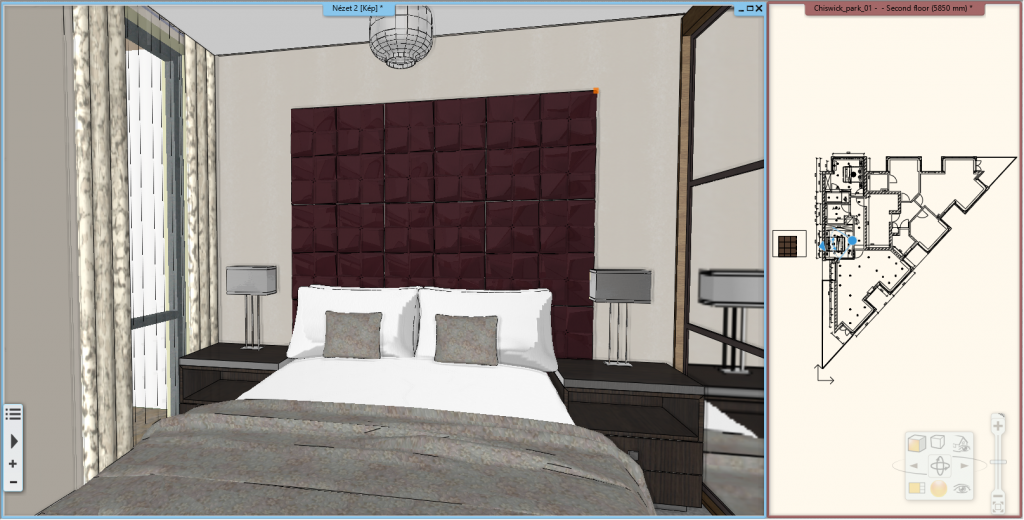
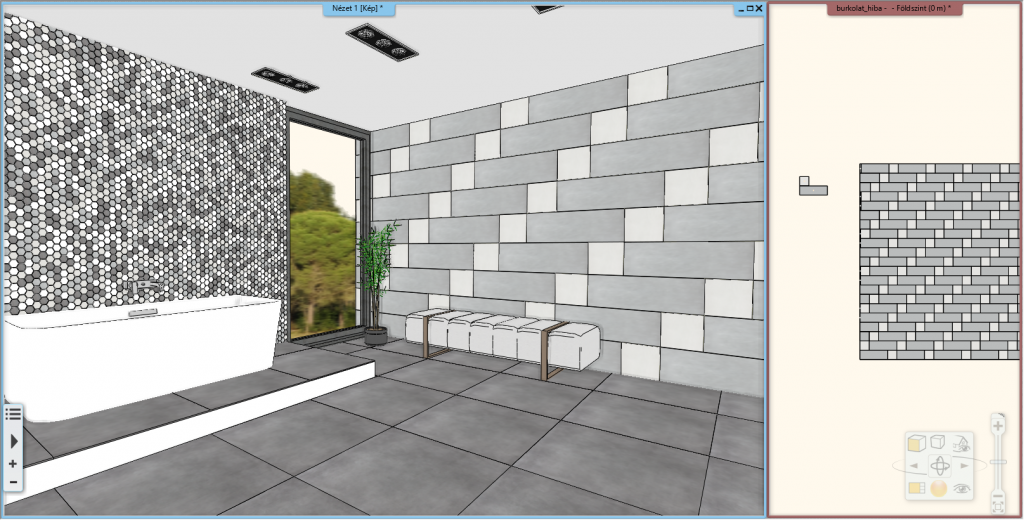
No ARCHLine.XP também podemos selecionar objetos como ladrilhos! Esse recurso é particularmente útil ao colocar vários painéis de parede 3D porque eles são salvos como objetos na biblioteca. Para que os ladrilhos sejam colocados corretamente na superfície, os painéis devem ser salvos na biblioteca na posição horizontal.

object1.png

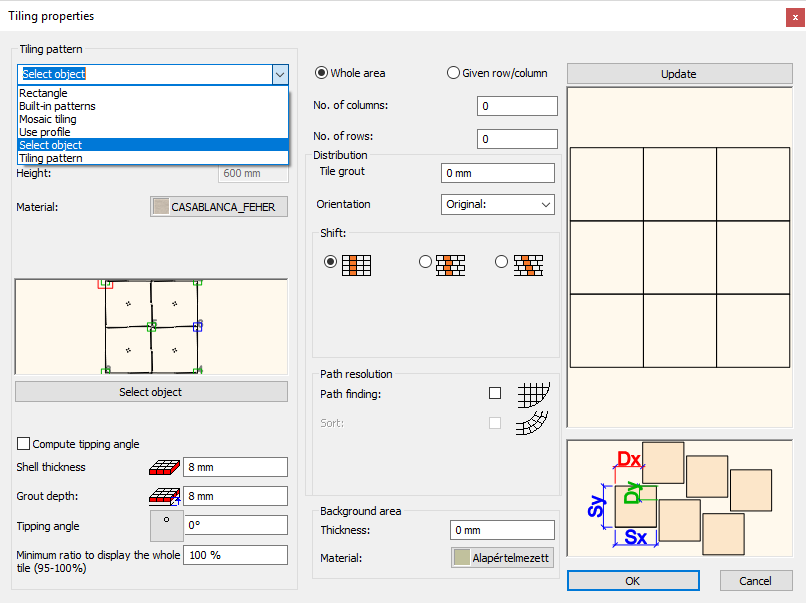
Com esses painéis, geralmente queremos cobrir apenas uma parte da parede, então como primeiro passo, adicione uma nova área de fundo com as dimensões corretas. (Com base nas informações disponíveis no site do fabricante ou nas dimensões dos painéis baixados, podemos calcular facilmente a área necessária.) Coloque a paginação no piso, mas na caixa de diálogo de ladrilhos, escolha a opção Selecionar objeto no menu suspenso.

object2.png

A argamassa geralmente é definida como 0 nesses casos, portanto, não precisamos contar com ela. Você pode assistir a alguns vídeos tutoriais sobre o assunto clicando aqui.  então dessa forma 

falpanel.png

8. Crie um novo padrão de paginação  então dessa forma 

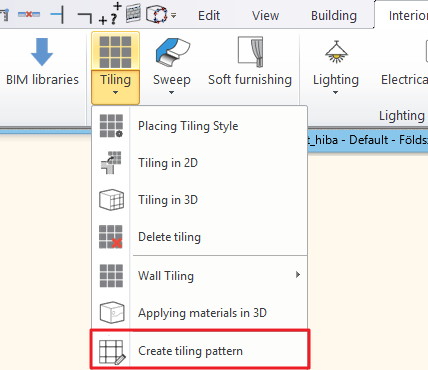
Se quisermos usar um padrão de ladrilhos único, podemos desenhá-lo em 2D, para que apenas nossa imaginação limite as variações dos desenhos. Para poder usar um padrão único, desenhado em 2D como paginação, precisamos criar um grupo especial na biblioteca. As ferramentas de que você precisa podem ser encontradas na guia Interiores, no grupo Ladrilhos. Aqui, selecione o comando Criar paginação de piso (create tiling pattern).

pattern1.png

 então dessa forma  então dessa forma  então dessa forma 

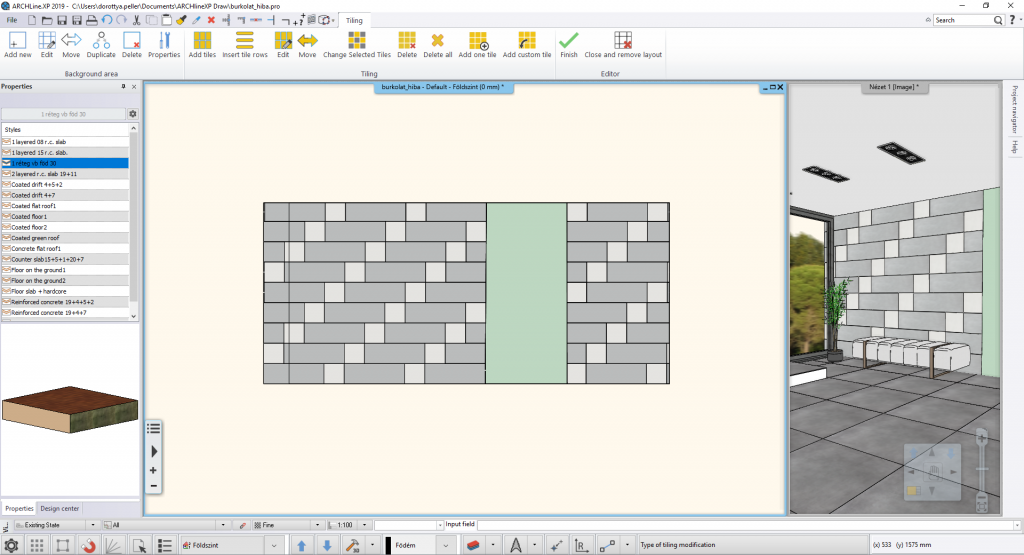
Na primeira etapa, defina os limites do padrão de ladrilho e, em seguida, escolha o comando Adicionar um ladrilho nos comandos que aparecem no menu Ribbon. Você pode adicionar ladrilhos de qualquer tamanho, forma ou cor À sua paginação na já familiar caixa de diálogo de ladrilhos. Você também pode sobressair dos limites do padrão de ladrilhos se a repetição exigir.

pattern2.png

Pode ser útil pré-desenhar o padrão usando as ferramentas na guia Desenho. É importante saber que ao criar uma paginação exclusiva, o rejunte entre os ladrilhos deve ser levado em consideração. Ele pode ser adicionado à extensão do deslocamento do ladrilho para que a paginação seja colocada uniformemente sobre a superfície. Depois de colocar os ladrilhos, use a marca de seleção verde para sair do modo de criador de paginação. O programa oferecerá imediatamente uma caixa de diálogo para salvar o padrão nos Grupos.

pattern3.png

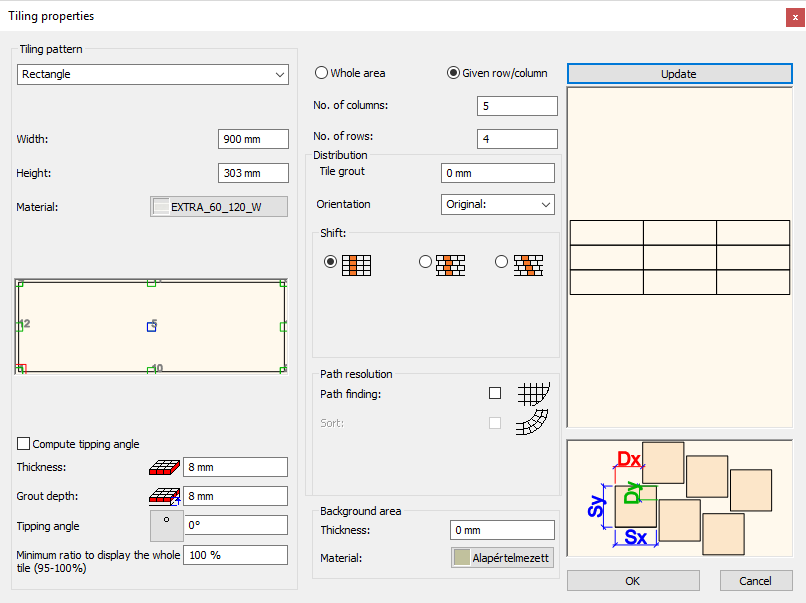
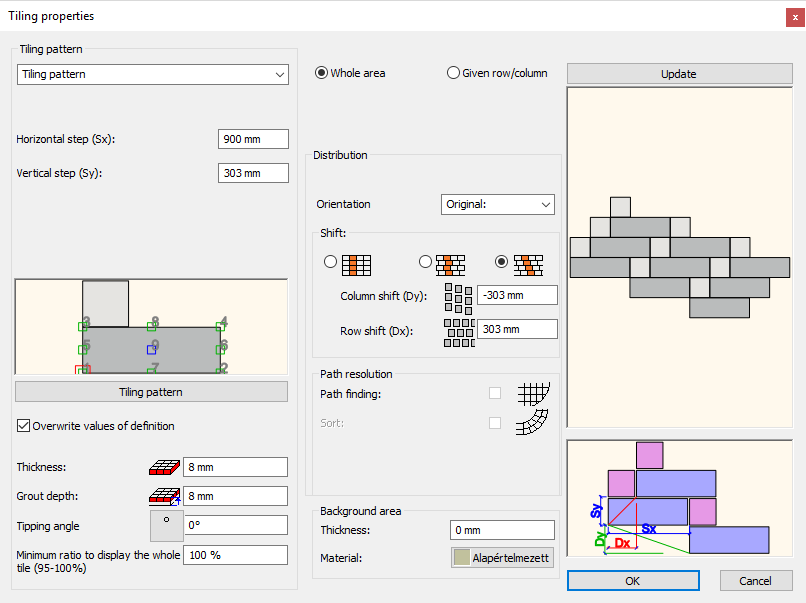
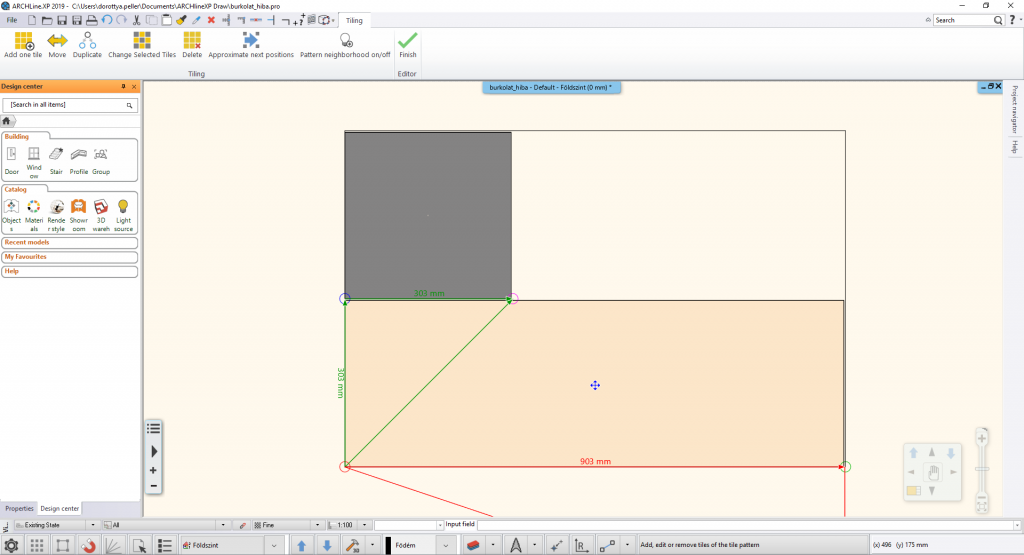
Em seguida, inicie o comando de mosaico na superfície apropriada e selecione a opção paginação na caixa de diálogo da lista suspensa. Procure o padrão que você acabou de salvar da biblioteca. Ative a opção de deslocamento de linha e coluna para ajustar as unidades do padrão. As linhas do nosso padrão neste exemplo devem ser deslocadas em 303 milímetros, pois o quadrado superior tem 300×300 mm e adicionamos o rejunte de 3 milímetros também. As colunas são deslocadas para baixo em -303 milímetros, conforme a altura do comprimento, e neste caso adicionamos novamente uma argamassa de 3 milímetros. A figura no canto inferior direito da caixa de diálogo mostra os valores, com os quais o programa calcula os turnos.  então dessa forma 

pattern4.png

Quando tudo estiver definido corretamente, feche a caixa de diálogo, especifique o ponto inicial do ladrilho e coloque a paginação na superfície.  então dessa forma  então dessa forma 

burkolati_minta_falon.png

9. Lista de paginação  então dessa forma  então dessa forma 

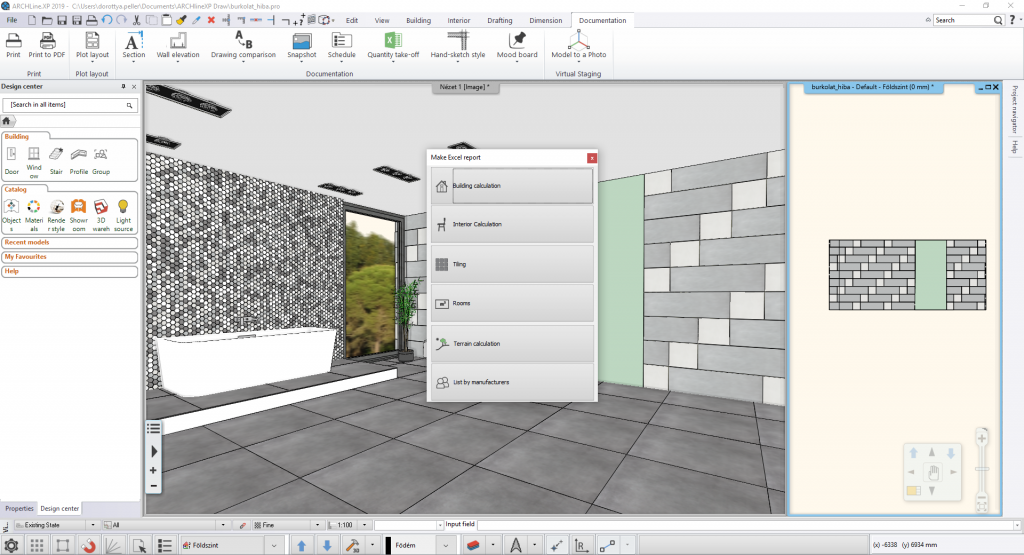
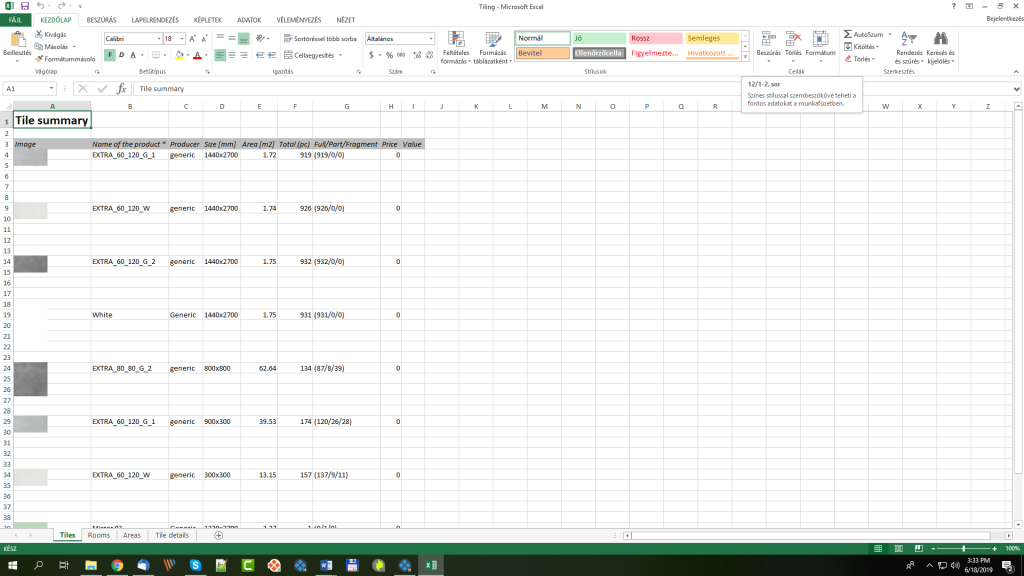
Ao final de nosso trabalho com ladrilhos, podemos resumir os ladrilhos usados em uma tabela do Excel. Com alguns cliques, o programa calcula todos os números que precisamos. Tudo o que temos a fazer é selecionar o comando de lista do Excel no grupo de levantamento de quantidade na guia Documentação. Na caixa de diálogo, selecione Ladrilhos.  então dessa forma  então dessa forma 

list.png

Podemos filtrar a lista por salas, diferentes elementos arquitetônicos ou outras superfícies, ou até mesmo selecionar um determinado elemento. Salve sua lista do Excel em seu computador, que será aberta imediatamente se o Office estiver instalado em seu computador. Existem 4 planilhas na lista, que resumem os ladrilhos inteiros e fragmentados, facilitando as compras subsequentes de ladrilhos.  então dessa forma 

excel.png

E aí, curtiu nosso guia rápido de paginação de piso? Que tal testar você mesmo todo o poder que o ARCHLine.XP pode te oferecer? Entre em contato conosco e garanta já a sua licença de teste gratuita!

Acompanhe nosso conteúdo exclusivo sobre ARCHLine!  então dessa forma 


Leia Mais! então dessa forma então dessa forma então dessa forma 

Case de Sucesso: Natureza e Arquitetura em Harmonia

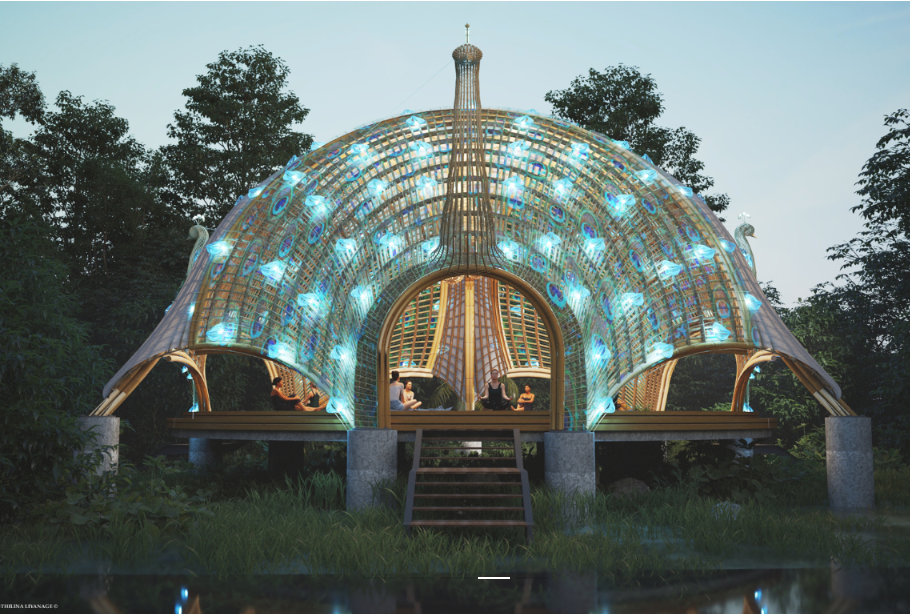
Artista 3D em destaque: Thilina Liyanage

Natureza e arquitetura podem coexistir em harmonia? Descubra como Thilina Liyanage usa o V-Ray para Sketchup para transformar designs de animais e plantas em espaços habitáveis.

Usando lápis, papelão e sua mente imaginativa, o artista 3D Thilina Liyanage cria maquetes para o que mais tarde se tornariam visualizações de estruturas impressionantes suspensas no tempo, descansando calmamente em seu ambiente natural sereno. Quando a tecnologia finalmente entra no processo, é no V-Ray para SketchUp que ele confia, trazendo materiais do Cosmos, clonando objetos com o V-Ray Proxy e brincando com o Light Mix.

Continue lendo para saber mais sobre o processo artístico único de Thilina e se inspirar em seu trabalho, que pode fazer você se sentir como se fosse um passeio na floresta. É hora de se reconectar com a natureza, e temos que agradecer a Thilina pelo sábio lembrete!

Como começou sua jornada 3D?

Quando criança, eu era bom em desenhar e pintar. Segui as artes como disciplina na escola e participei em vários concursos de arte. Essa paixão me levou a aprender arquitetura. Comecei a aprender SketchUp e me tornei um especialista em modelagem 3D com anos de prática. Com o uso do V-Ray para SketchUp, a qualidade da minha modelagem 3D melhorou muito.

thilina_(3).png

A maior parte do seu trabalho são villas e cabanas. Você se imagina morando em um deles?

Sim. Eu me imagino morando em um no futuro. Ainda não cheguei a um projeto para isso.

Eles parecem tão pacíficos e em sincronia com a natureza. Como você conseguiu esse visual?

Eu sou um amante da natureza e sempre olho para o mundo natural para obter ideias para meus projetos. Vivo numa zona tranquila onde a natureza tem muita presença com cursos de água, arrozais e pequenas florestas. Inspiro-me nestes elementos, mesmo num pequeno seixo que possa encontrar nas minhas caminhadas diárias.

Até que ponto sua própria cultura influencia e inspira seu trabalho? Você tem uma relação próxima com a natureza e o ar livre?então dessa forma então dessa forma 

Nossa cultura e tradições fazem parte de nossas vidas. Fui influenciado pelos desenhos e arquitetura tradicionais de templos e locais antigos em nosso país. Eu uso o ambiente tropical e elementos naturais em minhas ideias para projetos.então dessa forma então dessa forma 

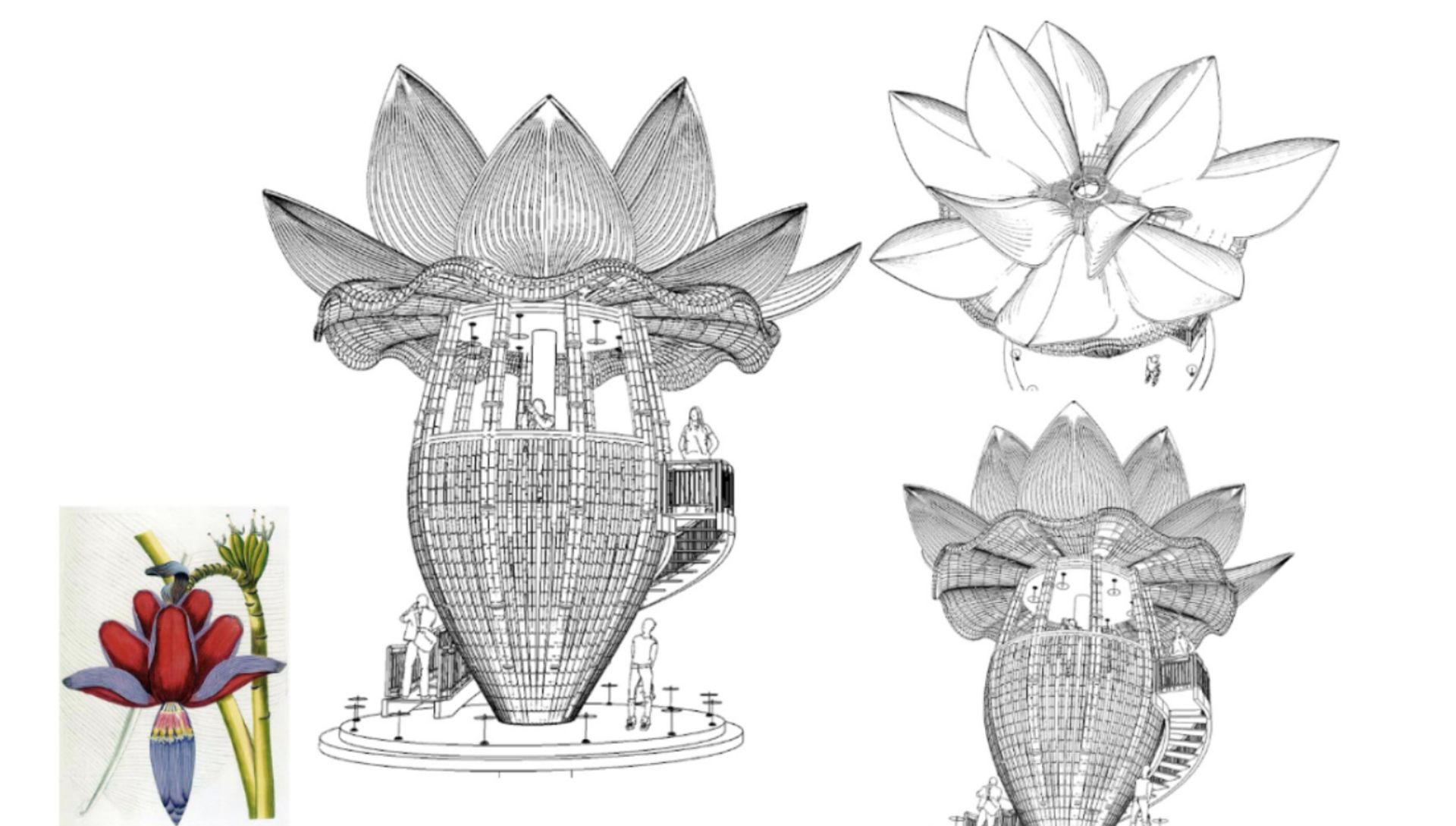
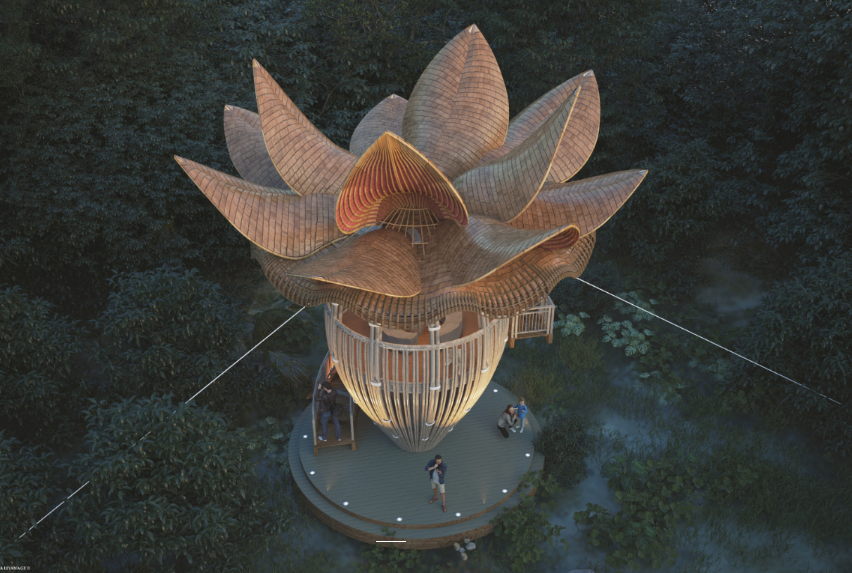
Qual é a história por trás da renderização do Banana Flow Observation?

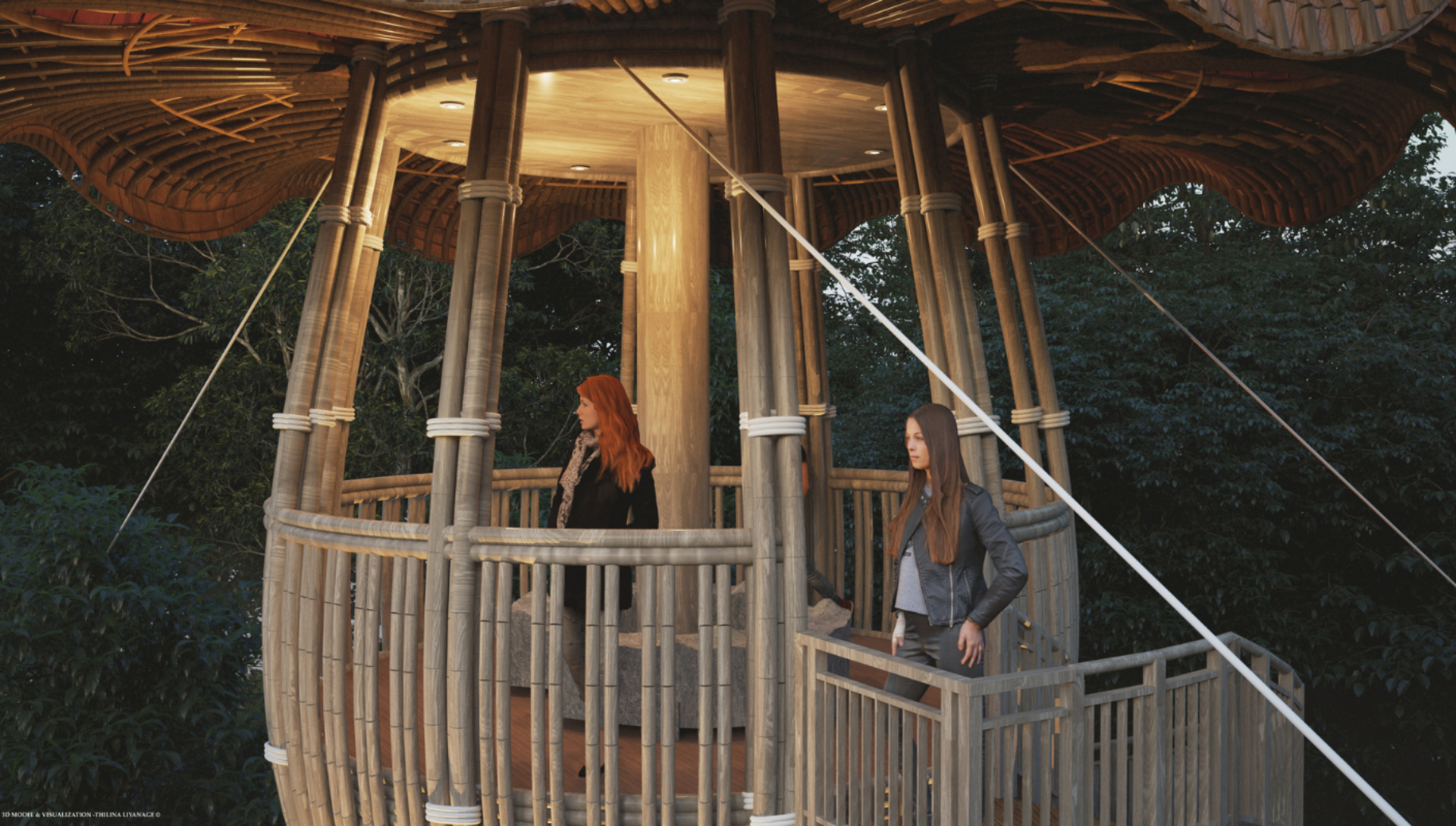
A bananeira e a árvore fazem parte do nosso dia-a-dia. Todas as famílias do nosso país consomem bananas e cultivam algumas árvores, se possível. A inspiração veio de olhar para uma flor de bananeira perto da minha casa, o que me deu a ideia de criar este projeto para um deck de observação ao ar livre, com uma escada curva e uma plataforma redonda com grade para segurança. Os materiais são principalmente elementos naturais, como bambu, madeira e folhas tradicionais de coqueiros ou palmeiras, que também reduzem a pegada de carbono. A resistência deste design é melhorada colocando dois cabos de ferro de cada lado. Este é um projeto muito econômico.

thilina_4.png

Como você chegou à forma do telhado?então dessa forma 

A maioria das minhas ideias são inspiradas em elementos naturais como flores, pássaros, mamíferos e criaturas marinhas. A forma do telhado representa as pétalas da flor da bananeira. Uma vez que tenho uma ideia, rapidamente a desenho com um lápis no papel. Em algumas ocasiões, eu o crio usando papelão. Usando o esboço básico inicial, começo a modelar no SketchUp, seguido pela texturização.então dessa forma 

Quais recursos do V-Ray você usou na criação da cena?então dessa forma 

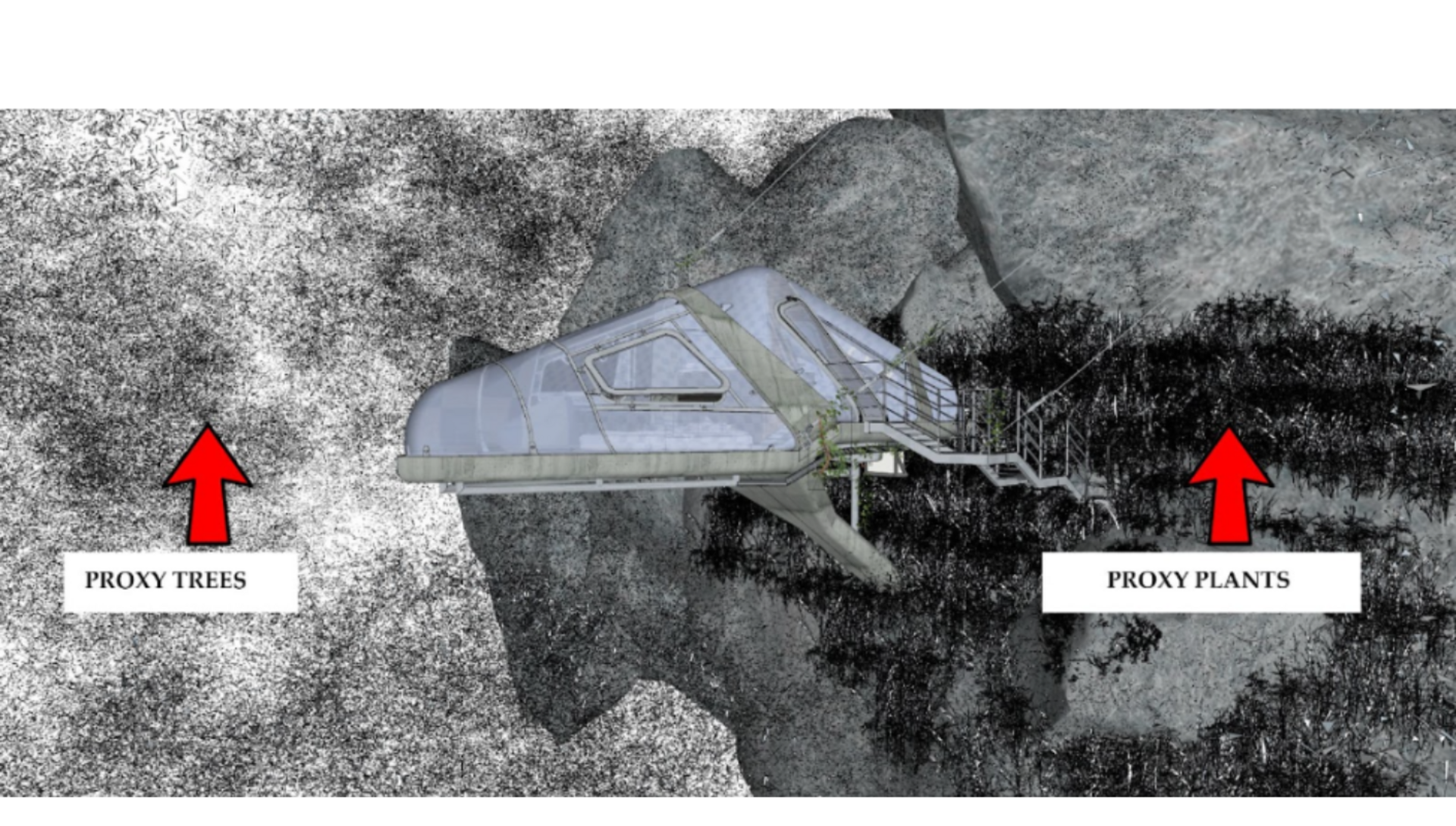
Eu tenho modelado projetos arquitetônicos usando o SketchUp há mais de 10 anos e o V-Ray para Sketchup é a melhor ferramenta de renderização que encontrei até hoje. O recurso mais interessante que eu gosto e usei nessa criação é o V-Ray Proxy, que dá a possibilidade de clonar objetos realistas mesmo usando uma placa gráfica ou processador de médio porte.então dessa forma 

Outro recurso interessante é a Biblioteca de materiais predefinidos do V-Ray, que possui muitos materiais realistas para usar facilmente em seu design sem precisar criar você mesmo. Portanto, ele acelera seu trabalho e oferece uma saída realista muito legal. Eu gosto do navegador Chaos Cosmos no V-Ray, um recurso incrível que permite pesquisar e integrar objetos realistas, como árvores, pássaros, humanos e outros objetos, como veículos.

Finalmente, eu realmente gosto do elemento de renderização V-Ray Light Mix. Com o elemento de renderização Light Mix, posso alterar a intensidade da luz e a cor da luz sem renderizar novamente.

Como você espera que o V-Ray 6 influencie seu fluxo de trabalho?

O V-Ray me deu flexibilidade real e facilidade de modelagem com sua biblioteca de materiais Cosmos e produz uma saída de renderização de alta qualidade. Eu aprecio muito os materiais existentes na biblioteca, mas no futuro, gostaria de ver texturas naturais, como o bambu, que me ajudariam em meus projetos influenciados pela natureza.

Quais etapas foram envolvidas na criação da iluminação? E que humor transmite?

Depois de modelar o desenho, ilumino, seguido de texturização. A iluminação pode ser um desafio na visualização 3D. Se você não aplicar a iluminação corretamente, um resultado realista não poderá ser alcançado. Cada visualização é única e a iluminação depende do ambiente, ângulo, hora do dia e até elevação. Todo o clima da cena também é controlado pela iluminação.então dessa forma 

thilina-lighting.png

Você usa uma variedade de materiais interessantes em suas renderizações. Você tem um favorito para trabalhar?

Gosto muito de materiais naturais, como concreto e madeira. Eu usei esses dois materiais na Bananeira Flower Deck e na Dolphin Cabin.então dessa forma então dessa forma 

FB1.jpg

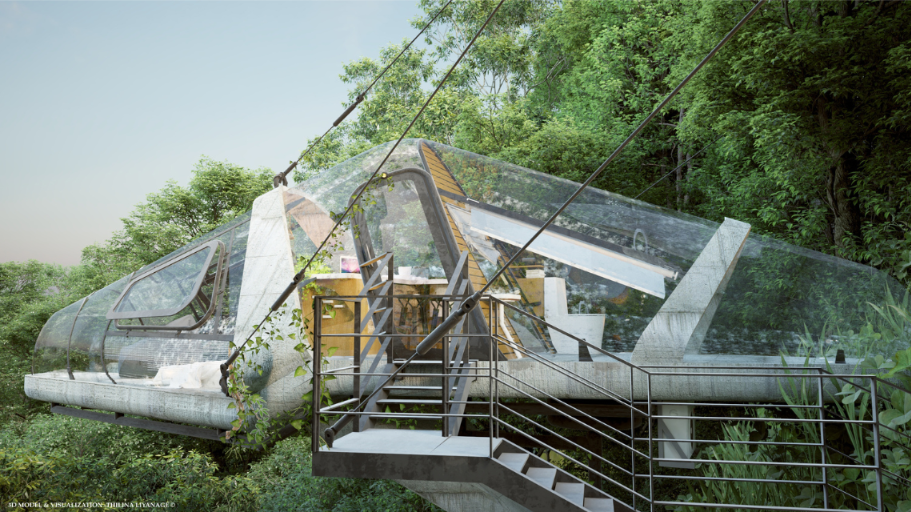
É impressionante como a Dolphin Futuristic Cabin assumiu a forma de um golfinho. Como você chegou a esse ponto?

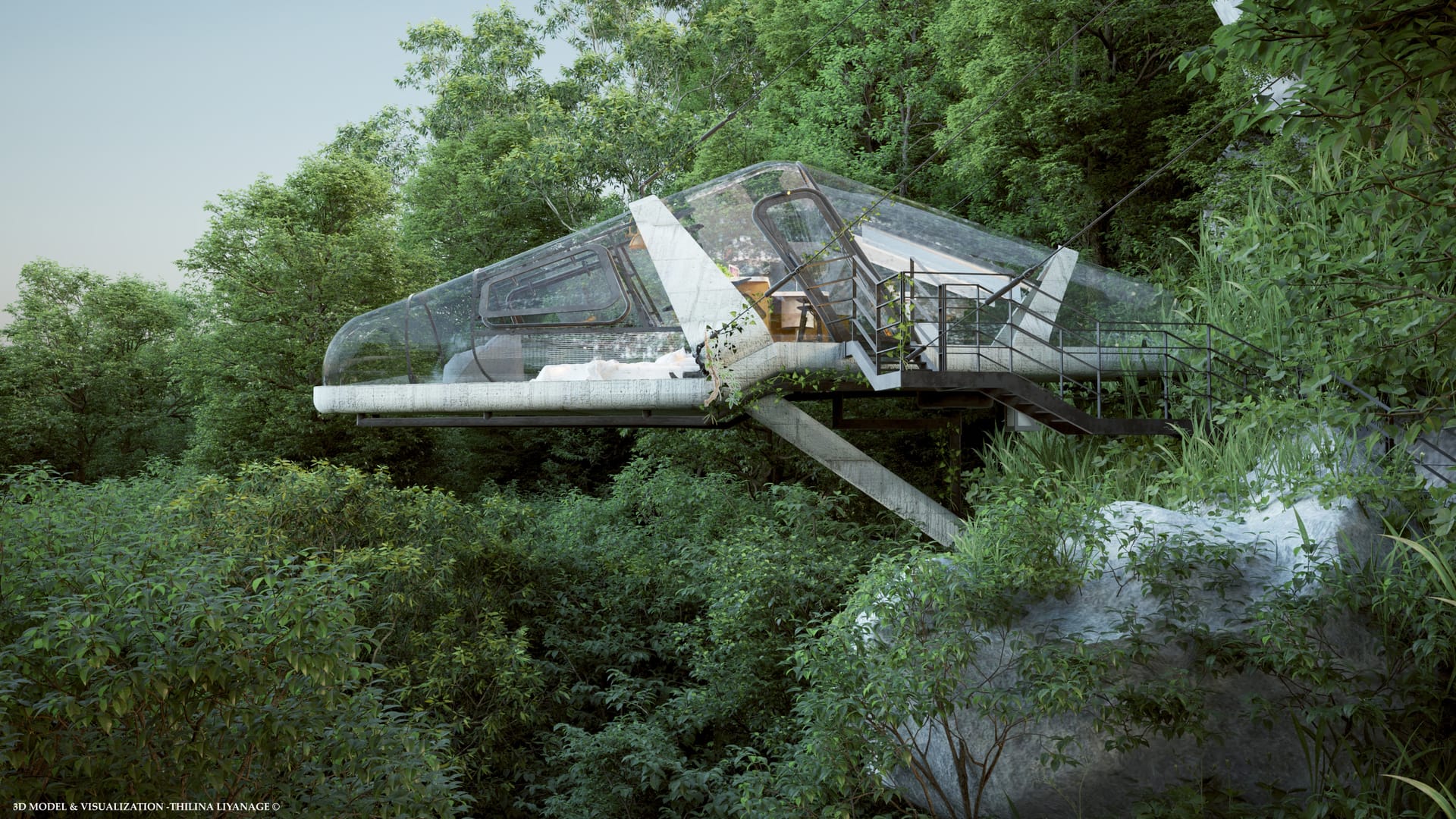
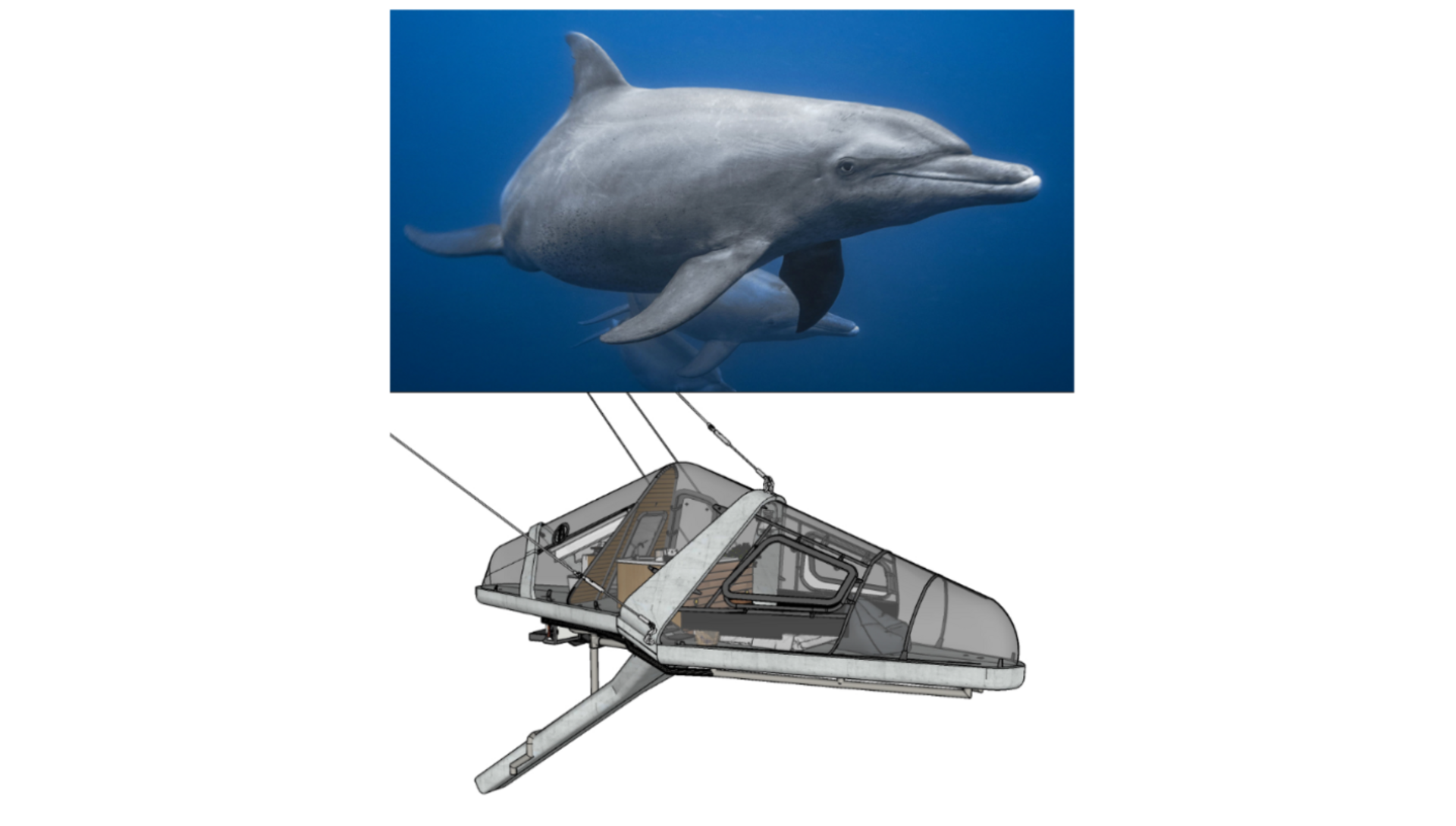
Eu queria misturar a natureza em um design futurista. Inspirei-me no corpo esbelto de um golfinho e fundi-o com a ideia de uma cápsula futurista ou uma nave espacial, o que produziu um design único.

thilina_2.png

O que você achou mais desafiador no processo de criação? Como o V-Ray ajudou?

A iluminação é uma das etapas mais desafiadoras em uma criação 3D. As opções de iluminação do V-Ray são impressionantes e me ajudaram a criar um resultado realista sem nenhum problema. A segunda etapa desafiadora é a criação de um ambiente natural, como uma grande floresta, usando modelos de alto polígono, como árvores. Superei esse desafio com o recurso Proxy no V-Ray e, como mencionei acima, ele alivia a carga no computador durante a renderização.então dessa forma então dessa forma então dessa forma 

thilina-croppedforcopyright.png

Que tal você testar tudo o que o V-Ray tem a oferecer a partir de agora? Entre em contato conosco e garanta a sua licença de teste gratuita! Vá mais longe com o V-Ray! então dessa forma 

Confira aqui nossa webinar sobre HDRI para produzir conteúdos ainda mais incríveis!


Leia Mais! então dessa forma então dessa forma então dessa forma 

10 motivos para você amar o ZWCAD

Que o ZWCAD é um software de plataforma CAD todo mundo já sabe, mas além da funcionalidade e precisão, você já se perguntou por que o ZWCAD é o único software a altura do mercado?
Trouxemos as respostas para você, e de antemão já digo que o software é tão bom que foi quase impossível separar só 10. Vamos lá?

Vamos começar pelas semelhanças com o principal concorrente.

DWG nativo

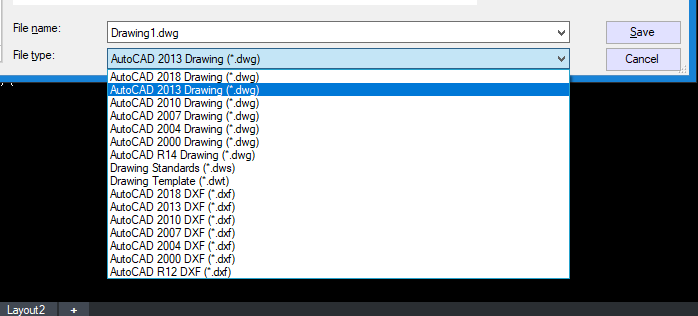
Todos os arquivos gerados no ZWCAD são salvos por padrão no formato DWG ou DXF. Assim permite total compatibilidade com o AutoCAD®

Interface conhecida

Com uma interface simples e intuitiva, clássica e menu Ribbon com os comandos CAD e atalhos mais utilizados.

Painel de Propriedades

Visualize e edite as entidades de seu projeto podendo filtrá-las por tipo ou por suas características.

Linhas de Comandos

Comandos que você já está familiarizado como: linha (L), polyline (PL), circle (C), rectangle (rec), trim (TR), offset (o), copy (CP) e muitos outros.

Comandos e funções iguais, resultados melhores


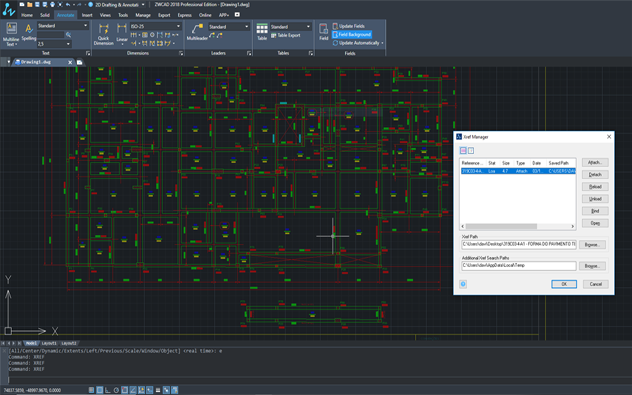
xref
X-REF permite que você reutilize outros desenhos como referencia, usando sempre a referência atualizada.
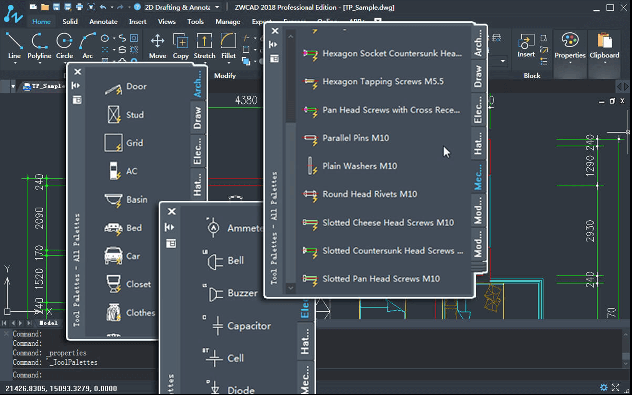
Organize seus blocos e comandos na Tool Palettes. Altere a propriedade de qualquer item em segundos.
Design Center– Ferramenta de configuração para facilitar a inserção de textos, cotas, layer e etc, vindos de outros desenhos.
license manager zwcad
Gerenciador de licenças– Se sua empresa utiliza mais de 5 licenças, você pode utilizar o Gerenciador, com este recurso seu TI controla o uso, ganha mais produtividade e reduz a quantidade de licenças.


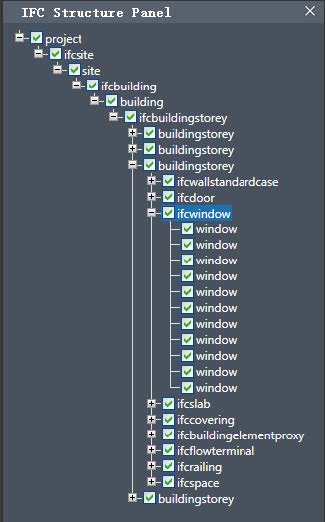
Importação de arquivos IFC

Ler e exibir arquivos IFC. Os componentes são exibidos na hierarquia do edifício, facilitando a localização de um componente neste painel. – Os atributos IFC são adicionados ao painel Propriedades.


Mas tem 5 vantagens imbatíveis!!! 

Licença permanente e licenciamento em rede

A TotalCAD como especialista em tecnologia e softwares para projetos, identificou há anos a necessidade de trazer para o país um software que obtivesse a mesma performance do Autocad®, mas que fosse condizente com a realidade econômica do país.

ZWCAD substitui o Autocad®, possui licença perpétua e licenciamento em rede. Possui alta tecnologia, performance e custo muito mais baixo.

Pelo licenciamento de rede, os nodes no servidor podem ser alocados de maneira flexível, o que significa que uma quantidade limitada de licenças pode ser usada por um número muito maior de usuários, maximizando muito a utilização do software e minimizando o custo.

Com ZWCAD você terá a opção de adquirir licenças permanentes que NUNCA expiram. Ou seja, você investe apenas 1 vez para ter o direito de uso do software por tempo indeterminado.

E o mais importante: O ZWCAD é imediatamente produtivo para quem está acostumado a usar o Autocad®, ou seja, você não precisa reaprender comandos para utilizar o software.

De acordo com o que aprendemos com muitos usuários, esta forma é realmente muito prática, porque normalmente os projetistas não estão usando o software ao mesmo tempo. Por exemplo, se David precisa usar o software pela manhã e Ben à tarde, eles podem compartilhar apenas uma licença. Esse uso é especialmente útil para empresas com um grande número de usuários e as multinacionais em que os projetistas estão em fusos horários diferentes.

comparativo de comandos zwcad x autocad

Suporte técnico humanizado

A totalCAD possui um avançado sistema de acompanhamento de chamados com a finalidade de oferecer aos nossos clientes um suporte técnico de alta qualidade.

O serviço destina-se a apoiar e orientar clientes quanto ao funcionamento de todos os programas, sendo oferecido gratuitamente por um período definido no Contrato de Utilização da Licença do Software ou sobre a vigência do período de Subscrição.

Maior velocidade ao abrir e salvar desenhos.

Conheça as principais diferenças e também as semelhanças entre o tradicional AutoCAD® e o ZWCAD.

Compare, comprove e ateste que ZWCAD é o único CAD a altura para seus projetos em 2D/3D capaz de substituir o CAD tradicional com a mesma eficácia. O software é totalmente compatível com AutoCAD® e suporta arquivos de extensões .DWG, DXF, DWT, bem como formatos de arquivo DGN.

Veja alguns comparativos importantes e essenciais para auxiliar você ou sua equipe de projetos a decidir pela único CAD a altura do mercado, com mais economia. 

Mais leve com menor custo de hardware

Em testes realizados ZWCAD demonstrou ser muito mais rápido que o AutoCAD® em casos como abertura de arquivos DWG o ZWCAD demonstrou ser 118% mais rápido. Veja aqui o teste.

70% mais econômico

Custo ZERO de reaprendizagem

então dessa forma então dessa forma então dessa forma 

Atalhos, configurações, comandos, arquivos e muito mais, tudo semelhante ao Autocad®. Assim, equipes de projetos não perdem produtividade com o reaprendizado de um novo software.

Baixo investimento em Hardware então dessa forma 

Enquanto usuários do AutoCAD necessitam de 8 GB (recomendado) para a versão de 64 bits do AutoCAD 2021 e mais 6 GB de instalação de espaço em disco, os usuários do ZWCAD necessitam de apenas 2 GB. 

Tudo isso e muito mais com o ZWCAD 2023

E para você que nos acompanhou até aqui, separamos mais uma vantagem exclusiva para você.

Comandos e ferramentas exclusivas então dessa forma 

O Smart Mouse é a função mais incrível que facilita e otimiza o acesso aos comandos mais comuns para os arquitetos e engenheiros que usam CAD com frequência. A ideia dessa funcionalidade é bem simples, em vez de apertar combinações de teclas, usar a barra de comandos ou gastar vários cliques nos menus mais complexos, basta segurar o botão direito do mouse e realizar um gesto pré-definido para que aquela função seja ativada.

Por exemplo, você pode segurar o botão direito e fazer um movimento para a esquerda para desfazer uma ação. Se o movimento for para a diagonal superior direita, você acessa diretamente a ferramenta para desenhar círculos.

Todos esses gestos, inclusive, podem ser customizados para o que você achar mais simples e natural. Na seção de ferramentas do menu, você encontra a opção para visualizar os comandos ou modificá-los da forma que você achar melhor. então dessa forma então dessa forma 

Depois de um tempo utilizando essa funcionalidade, a prática se torna tão natural que fica difícil superar o ganho de produtividade em qualquer outro software da categoria. 

SMART VOICE então dessa forma então dessa forma 

O Smart Voice é outra das funcionalidades do software ZWCAD que tornam atividades rotineiras com esse tipo de programa muito mais práticas. A ideia nesse caso é substituir todos aqueles comentários e notas feitas na planta por arquivos de áudio, o que agiliza esse processo e facilita a comunicação comum.

Para utilizar o Smart Voice, basta ir à mesma aba de ferramentas anterior e clicar no botão da funcionalidade. Em seguida, você clica no local onde a nota de áudio fica (normalmente próxima ao assunto ao qual ela se refere) e, assim que um ícone de microfone aparecer, é só clicar e segurar com o botão esquerdo do mouse para começar a gravar. então dessa forma então dessa forma 


SMART SELECT  então dessa forma então dessa forma 

Essa ferramenta é essencial para seleção de objetos que correspondem a certa propriedade, como layers, camadas, etc.  então dessa forma então dessa forma 

SMART PLOT então dessa forma então dessa forma 

 Comando para impressão de várias folhas ao mesmo tempo, permitindo que você configure seu modelo de impressão somente uma vez e imprima ou exporte todas suas pranchas de uma só vez.
Você pode acessar todos esses comandos exclusivos clicando AQUI

QR CODE E CÓDIGO DE BARRAS então dessa forma 

 Converta informações de texto em código de barras ou QR CODE e incorpore no desenho.

ABERTURA DE ARQUIVOS .DWF  então dessa forma 

Como exclusividade, o ZWCAD também conta com a abertura de arquivos no formato .dwf 

A totalCAD é focada em em soluções de baixo custo e alto desempenho para tornar seus projetos ainda mais produtivos e eficientes. então dessa forma 

Entre em contato conosco agora e encontre a solução ideal para sua equipe de projetos.

Acompanhe aqui nossa webinar sobre métodos de plotagem no ZWCAD!


Leia Mais! então dessa forma então dessa forma então dessa forma 

V-Ray 6 para SketchUp: Confira as Novidades!

O V-Ray 6 para SketchUp chegou e, como sempre, a TotalCAD te deixa por dentro de todas as novidades da versão!

O V-Ray 6 para SketchUp abre um novo capítulo de desenvolvimento e colaboração de design. Os usuários agora podem trazer suas cenas do Enscape para o V-Ray e, com o Chaos Cloud Collaboration, eles podem compartilhar seu progresso e obter feedback sobre seu trabalho. Novos fluxos de trabalho poderosos permitem que eles criem intuitivamente céus intrincados e padrões geométricos complexos como um profissional experiente. Melhorias nos materiais da biblioteca do V-Ray permitem a criação mais rápida de novas texturas ainda mais realistas do que antes. E muito mais!

Colaboração de alto nível

Compatibilidade com V-Ray e Enscape

Apresentando o fluxo de trabalho de visualização mais poderoso do setor de AEC. Com o V-Ray 6, é simples transferir cenas em tempo real do Enscape e continuar trabalhando para levá-lo ao mais alto nível possível de fotorrealismo.

Com suporte para materiais, modelos 3D e luzes do Enscape, o V-Ray garante que todas as decisões de design sejam mantidas ao longo dos estágios de desenvolvimento do projeto e a colaboração entre designers e especialistas em visualização seja mais suave do que nunca.

Sem becos sem saída. Sem recomeçar. Um processo de design perfeito de ponta a ponta.

Colaboração no Chaos Cloud

É fácil compartilhar trabalho e colaborar com partes interessadas internas e externas na nuvem. Com o Chaos Cloud Collaboration, você pode fazer upload de suas imagens e panorâmicas diretamente do V-Ray Frame Buffer e acelerar significativamente o processo de aprovação de seus projetos.

Simplifique seu fluxo de trabalho

Nuvens procedurais

Adicione as nuvens perfeitas em qualquer cena sem gastar horas navegando pelas bibliotecas HDRI. O novo sistema de nuvem procedural é uma maneira flexível e eficiente de memória para criar qualquer céu nublado e animá-lo para apresentações impressionantes em timelapse.

V-Ray Enmesh

Crie padrões geométricos complexos sobre superfícies de objetos para criar painéis, cercas, tecidos e muito mais de maneira automatizada e com uso eficiente de memória.

Dome Light finita

Ajuste a escala e adicione profundidade aos ambientes de projeto ao usar iluminação baseada em imagem com este novo modo V-Ray Dome Light.

Criação de material aprimorada

Textura de distância

Varie efeitos como deslocamento ou pele procedural com base na proximidade para criar uma correlação realista entre os elementos em uma composição. Crie um caminho bem trilhado através de um gramado procedural ou forme manchas escuras sob as calhas.

Dirt texture aprimorada

Tenha maior controle sobre o sombreamento de Ambient Occlusion

Melhores materiais translúcidos

Renderize materiais translúcidos, como vidro fosco ou mármore, mais rapidamente com o modo de dispersão de subsuperfície aprimorado do V-Ray Material.

Materiais iridescentes

Crie facilmente materiais iridescentes, como bolhas de sabão, derramamentos de óleo e muito mais com a nova opção Thin Film disponível no V-Ray Material.

Reflexões mais precisas

Metais e materiais reflexivos ásperos renderizam com mais precisão graças a uma nova técnica de preservação de energia.

E mais! 

Pausar suas renderizações

Pause e retome as renderizações a qualquer momento.

Etiquetas de recursos

Agrupe ativos usando o novo sistema de tags no Asset Editor para melhorar a organização da cena em projetos complexos.

Todos os ativos dentro do Chaos Cosmos então dessa forma 

A biblioteca de materiais integrada do V-Ray agora faz parte do Chaos Cosmos, por isso é fácil encontrar e gerenciar todos os assets em um único local. então dessa forma 

Gerenciamento de cores ACEScg então dessa forma então dessa forma 

Aproveite uma paleta de cores mais ampla para a saída de renderização com o sistema de codificação de cores ACEScg padrão do setor. então dessa forma então dessa forma 

Cálculo de luz mais inteligente no modo interativo então dessa forma então dessa forma 

Obtenha resultados de melhor exposição ainda mais próximos da qualidade de renderização final graças aos cálculos do Light Cache no modo IPR. então dessa forma então dessa forma 

Que tal você testar toda a potência dessa novidade incrível? Entre em contato conosco e garanta já seu teste gratuito de 30 dias! então dessa forma então dessa forma então dessa forma 

então dessa forma então dessa forma então dessa forma então dessa forma 

Confira aqui uma de nossas webinars onde falamos sobre iluminação no V-Ray!


Leia Mais!  então dessa forma então dessa forma então dessa forma 

Como trabalhar com tabelas no BIM

O que é uma tabela? 

As tabelas do ARCHLine.XP são as representações tabulares das informações derivadas de seu modelo de construção.

Essas informações geralmente são sobre seus elementos de construção, componentes e outras partes arquitetônicas, e frequentemente precisamos listá-los. Por exemplo, precisamos visualizar as salas, dispostas em formato de lista, onde queremos ver quantas portas e janelas estão colocadas no projeto, de que tipo são, ou qual o material das paredes, das lajes em cada nível do projeto, entre outros. A criação de documentos de construção é mais precisa e muito mais rápida usando essas tabelas. então dessa forma 

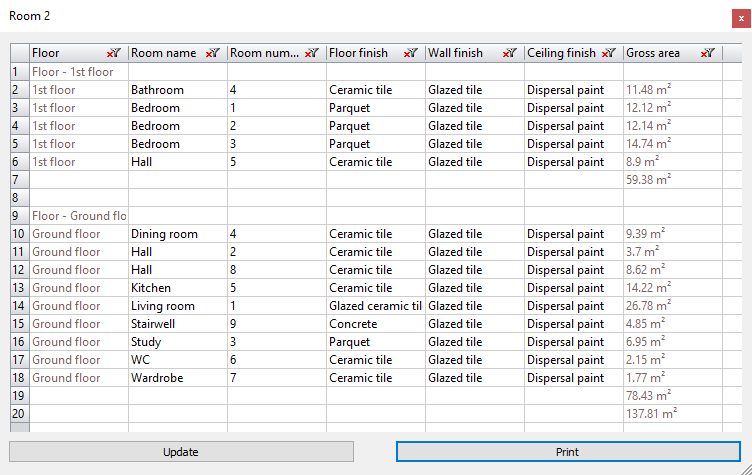
Vamos criar uma lista de salas na qual podemos representá-las no projeto em cada nível. Na no menu Ribbon, selecione Opções/Documentação/grupo tabelas, escolha Definir tabela.

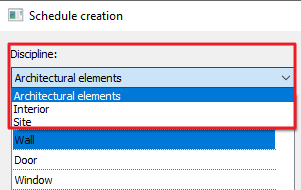
Primeiro, selecione a disciplina na caixa de diálogo de tabelas. É assim que determinamos que queremos criar uma tabela a partir de elementos arquitetônicos, de design de interiores ou ambientais/externos.

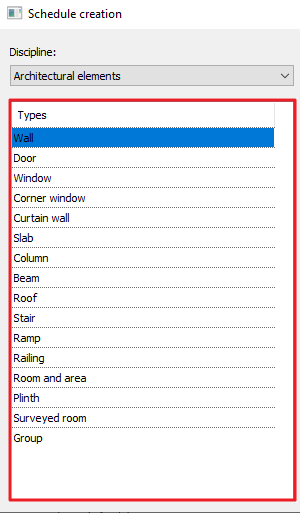
Em Tipos, selecione um elemento a partir do qual gostaríamos de criar a tabela.


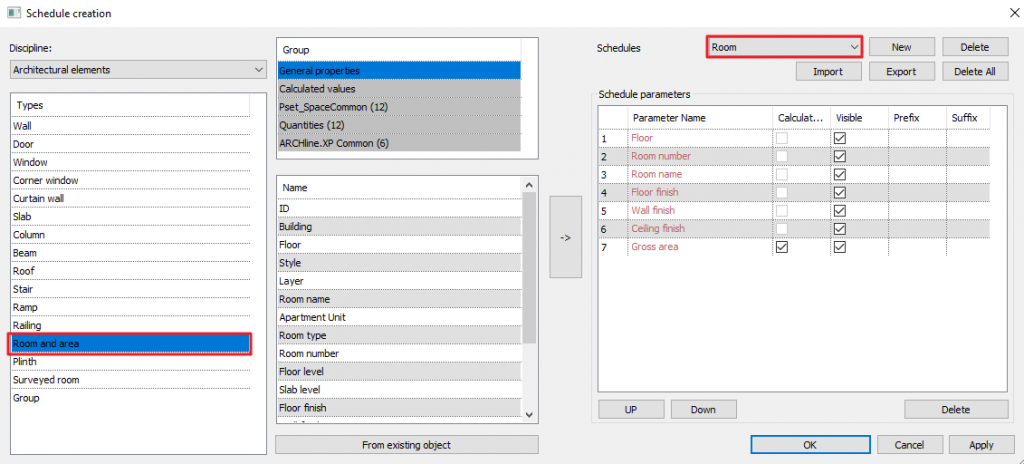
Vamos selecionar os Elementos Arquitetônicos da lista Disciplina, então Sala e Área dos Tipos.

O programa tem uma tabela padrão para cada tipo que pode ser personalizada, nossa tabela atual se chama agora tabela de Sala e Área. As opções de parâmetro da mesma podem ser encontradas no meio da caixa de diálogo, a partir da qual tabelas personalizadas podem ser construídas. Essas propriedades são encontradas no programa por padrão. então dessa forma então dessa forma então dessa forma 

Ocultando colunas então dessa forma então dessa forma 

Se não precisarmos de um determinado parâmetro nas tabelas, não é necessário excluí-lo, basta desativar sua visibilidade. Sob o título Visível, clique no colchete com uma marca nele – isso desativará a visibilidade da coluna. Neste caso, o parâmetro oculto não estará visível na tabela, embora ainda faça parte dela: por exemplo, a tabela pode ser ordenada de acordo com esse parâmetro na colocação, mesmo que não possamos vê-la.

3.png

Criando uma nova tabelaentão dessa forma 

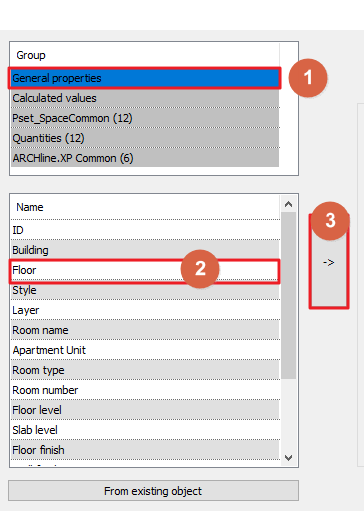
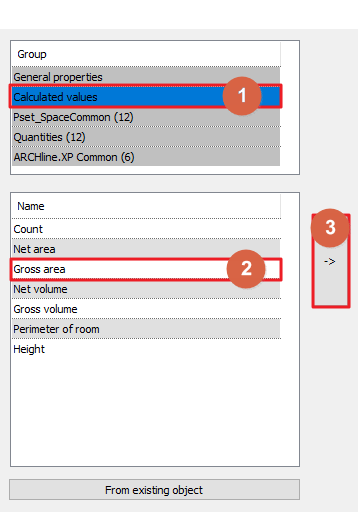
Para criar uma nova tabela (modelo de tabela), clique em Novo e digite o nome desejado. No meio desta caixa de diálogo, encontramos as propriedades gerais, valores calculados e os principais grupos dos parâmetros BIM. Selecione uma das propriedades ou quantidades com as quais deseja trabalhar.

Vamos continuar adicionando parâmetros à tabela da lista abaixo.

Selecione um parâmetro, clique no botão ao lado dele (aquele com a seta apontando para a direita). Ao fazer isso, o parâmetro aparece na tabela do lado direito como parte do Modelo de tabela.

4.png

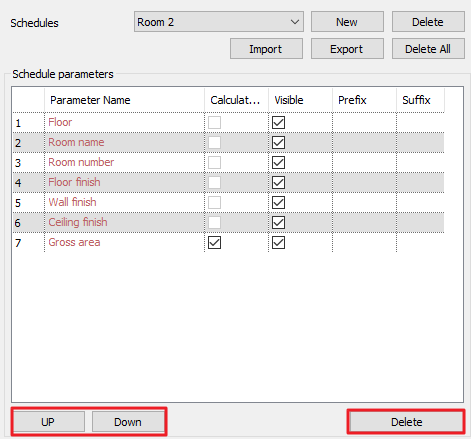
Em Propriedades Gerais, escolhemos as categorias Andar, Nome do quarto, Número do quarto e os materiais do quarto. Clique na categoria de outro parâmetro, selecione a categoria Valores Calculados e adicione a Área Bruta da lista abaixo.então dessa forma então dessa forma então dessa forma 

5.png

A tabela à direita agora mostra o conteúdo de nossa nova Tabela. Aqui podemos mover os parâmetros para cima ou para baixo na lista ou até mesmo excluí-los.então dessa forma então dessa forma 

6.png

Os parâmetros também podem ser renomeados. Clique no campo Área Bruta à direita e altere seu nome para Área.

então dessa forma então dessa forma então dessa forma então dessa forma 

Significado da coluna de resumo então dessa forma 

Alguns parâmetros de tabela podem ser resumidos para manter seu tabelamento conciso. Quando um parâmetro não pode ser resumido, este campo não pode ser ativado. Onde a tabela permitir, clique na caixa marcada com uma marca de seleção na coluna de resumo e desligue/ligue. Quando ligado, a soma dos valores indicados na tabela pode ser exibida, por exemplo. todas as áreas brutas dos quartos no mesmo nível.

Para fechar a janela e salvar a Tabela, clique no botão OK.

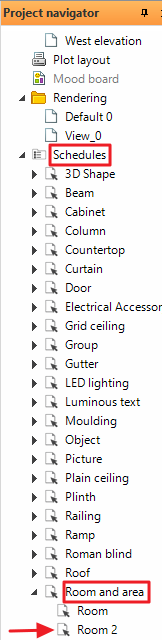
A nova Tabela aparece no Navegador do projeto na categoria tabela, na subcategoria Sala e área.

Colando o modelo de tabela em outro projeto 

Se você quiser usar a nova tabela em seu computador para todos os outros projetos, clique com o botão direito do mouse no Navegador de Projetos e selecione Salvar como global no menu exibido. A partir de agora, esta tabela estará disponível no programa para uso posterior. Claro, isso significa apenas transferir o Modelo de tabela, ele não carrega os dados do seu projeto atual. Em vez disso, em qualquer novo projeto, a tabela listará os elementos desse projeto específico.então dessa forma então dessa forma 

É uma boa prática colocar primeiro a tabela no desenho com a formatação desejada, pois ao selecionar o comando Salvar como global, o programa salva também as configurações de formatação, que foram configuradas antes da colocação da tabela.então dessa forma então dessa forma 

Exporte sua tabela para outro usuário

O template da tabela pode ser salvo em um arquivo XML, e isso serve para dois propósitos: podemos usar o mesmo  em outro projeto, sem a necessidade de refazer para cada projeto, e também podemos enviá-lo para outro usuário.

No Project Navigator, clique com o botão direito do mouse no nome da tabela e clique em Exportar. Você também pode encontrar a mesma função clicando no botão Exportar na caixa de diálogo Criação de tabela.

Na caixa de diálogo Salvar como, digite o nome do arquivo e clique no botão Salvar.

Importação de tabelaentão dessa forma 

O que acontece se você quiser usar uma tabela que foi criada por um colega e enviada a você como um arquivo de modelo?então dessa forma então dessa forma então dessa forma 

Na caixa de diálogo Criação de tabela, clique no botão Importar. Em seguida, selecione o arquivo XML que deseja importar e clique no botão OK. O modelo de tabela importado aparece no programa.

Inserindo uma tabela então dessa forma então dessa forma 

Existem dois locais de onde você pode colocar uma tabela. Uma opção é usar a o menu ribbon em Opções / guia Documentação / grupo Tabelas / comando Colocar Tabela. A outra opção é selecionar a tabela do Project Navigator na subcategoria Tabela e simplesmente arrastá-la para o desenho.

7.png

Formatação de tabela 

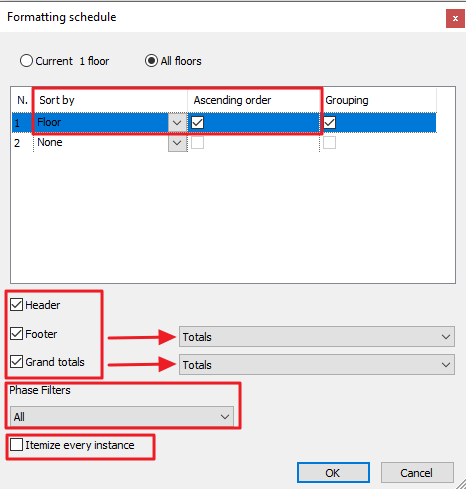
A caixa de diálogo formatação de tabela fornece opções de classificação e agrupamento em vários níveis. O conteúdo da tabela pode ser organizado de várias maneiras: você pode adicionar cabeçalhos, rodapés e totais gerais e mais. Se estivermos usando fases de projeto durante o trabalho, também podemos exibir a tabela com base nas fases.

Se a opção Itemizar cada instância estiver no modo desativado, as portas, janelas e outros itens do mesmo tamanho serão resumidos na mesma linha.

Clique no botão OK na parte inferior da caixa de diálogo e coloque a tabela na planta baixa.

Existem campos na Tabela que você pode editar. Se um campo é editável ou não depende do tipo de tabelamento. O parâmetro atualmente editável é indicado por campos marcados em azul. Clique na tabela, depois simplesmente clique no campo azul e edite o conteúdo.

9.png

Atualizando uma tabela  então dessa forma 

As tabelas podem ser criadas e colocadas a qualquer momento durante o processo de design. Se o projeto mudar de forma que afete os dados da tabeça, ela é atualizada automaticamente.

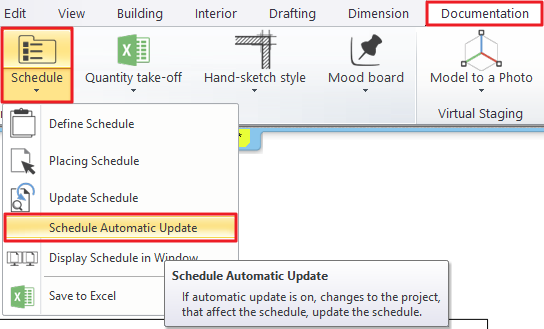
A atualização automática pode ser personalizada usando o menu ribbon em Opções / guia Documentação / grupo tabelas / comando atualizar automaticamente a tabela.

A atualização automática de tabelas pode ser demorada para grandes modelos, e só deve ser ativada se o projeto justificar.

Editando a célula da tabela  então dessa forma 

As tabelas que colocamos são representações tabulares das informações do modelo do projeto, de modo que elas sempre refletem as mudanças no modelo. então dessa forma 

Isso também é verdade ao contrário: clicando nas células da tabela colocada, o conteúdo das células pode ser editado e a modificação será visível imediatamente no elemento fornecido.

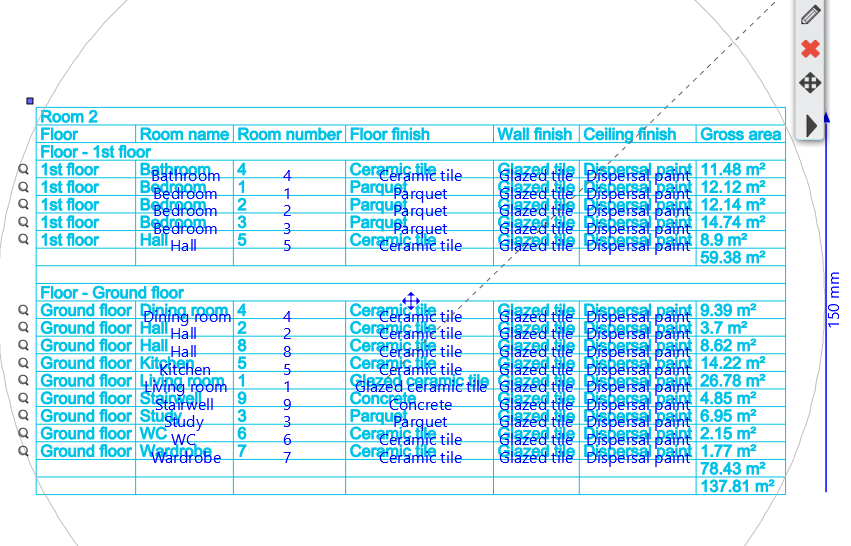
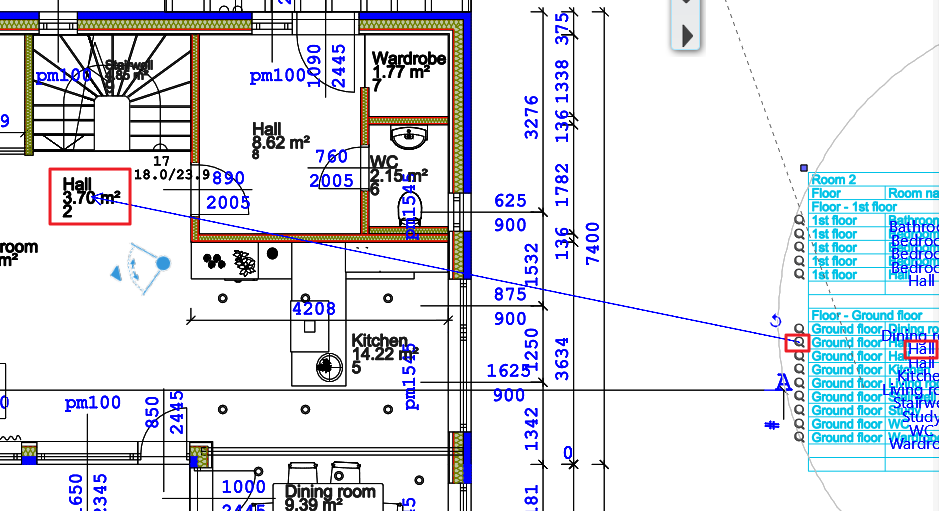
Clicando no ícone da lupa no início de cada linha, o programa exibe o elemento dado na planta baixa.

Todos os campos, com os marcadores azuis sobre eles, podem ser editados clicando na tabela.

Tabela em uma janela separada  então dessa forma 
É possível abrir a tabela em uma janela separada. Isso é especialmente útil se tivermos dois monitores – um pode ter o modelo nele, enquanto o outro tem a tabela mostrada.

No menu ribbon em Opções/guia Documentação/grupo tabelas, selecione o comando Exibir tabela na janela. Você também pode editar os campos disponíveis nesta exibição.

12.png

Salvando a tabela em um arquivo excel então dessa forma 

Para abrir ou salvar a tabela inserida em um arquivo do Excel, selecione o menu ribbon em Opções / guia Documentação / grupo tabela / comando Salvar no Excel e clique na tabela no desenho que deseja exibir no Excel.então dessa forma  então dessa forma  então dessa forma 
Este comando também está disponível em outro local: clique na tabeçla com o botão direito do mouse e selecione Salvar no Excel no menu que aparece.então dessa forma 
Agora chegou a sua vez de testar o ARCHLine.XP com tudo o que ele pode oferecer! Entre em contato conosco e garanta já a sua versão de avaliação gratuita! então dessa forma 
Confira aqui uma de nossas webinars para ficar sempre por dentro de dicas e novidades!


Leia Mais! então dessa forma então dessa forma 
Como adicionar área envoltória nos seus renders com o Enscape

A partir da versão 3.3 do Enscape, somos apresentados a um novo recurso que muitos usuários acham muito útil. Estou falando do novo recurso Site Context, que pode imergir seu design no tecido urbano para o qual se destina.

Em alguns projetos, esse recurso pode ser usado apenas no início do projeto, enquanto outros podem encontrar o nível de detalhe adequado para todo o projeto. Em ambos os casos, existem vantagens, e este é um ótimo exemplo da construção do Enscape no que se tornou um ecossistema de visualização indispensável na indústria de AEC.

Esta postagem o guiará pelo fluxo de trabalho básico do início ao fim. E embora este post use o Revit para demonstrar esse novo recurso, ele funciona da mesma maneira com SketchUp, Rhino, Vectorworks ou Archicad. Isso ocorre porque a geometria do Site Context reside na visualização do renderizador em tempo real do Enscape.

Apresentando a ferramenta

Provavelmente todos nós encontramos um mapa ou desenho um lote, o vinculamos ao nosso software de design e passamos algumas horas delineando e extrudando formas para representar edifícios existentes ao redor de nosso projeto. Agora, com o novo recurso Site Context no Enscape, que usa dados do OpenStreetMap, podemos obter resultados semelhantes em minutos.

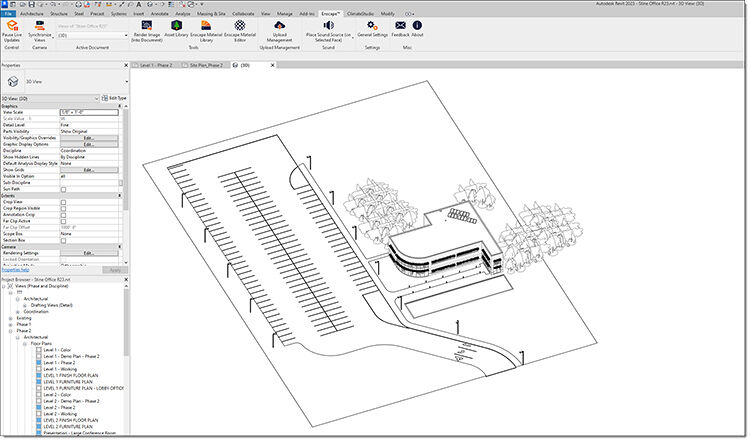
Podemos começar com um projeto como o mostrado no Revit abaixo. Também pode ser apenas o edifício ou a massa do edifício, sem o contexto maior do local, a princípio.

Revit Model Showing Site Context in Enscape

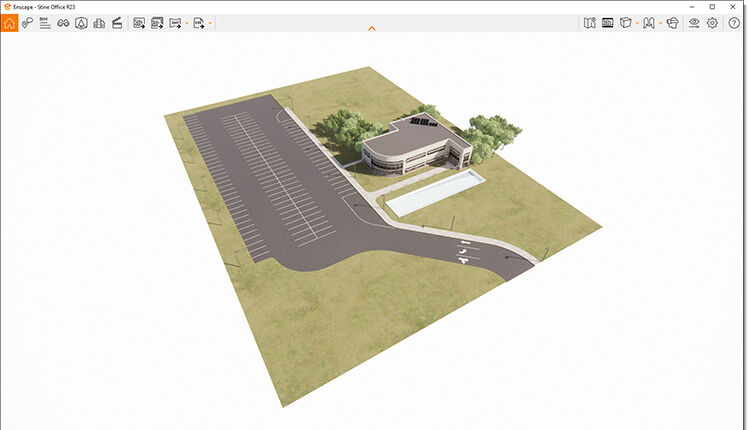
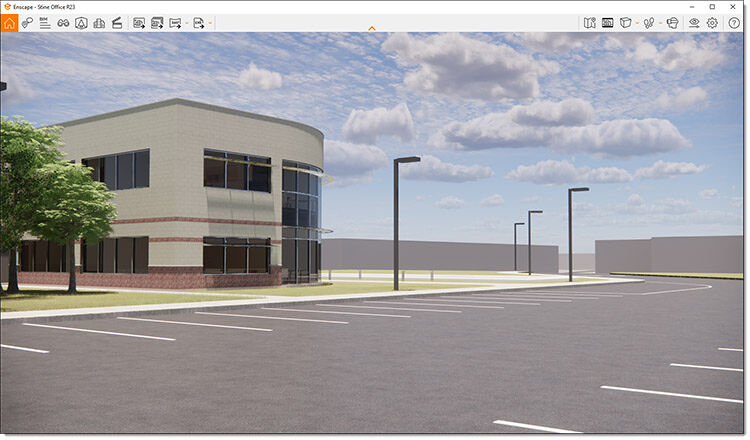
Aqui está o mesmo modelo do Revit carregado no Enscape. Isso parece muito bom, mas em apenas alguns cliques, podemos mergulhar esse design em seu contexto maior do mundo real.

Revit model rendered in Enscape

Importando a área onvoltória

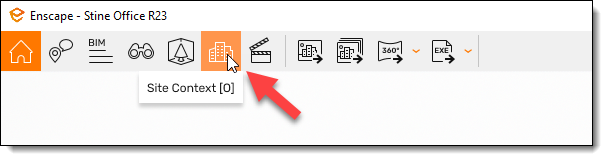
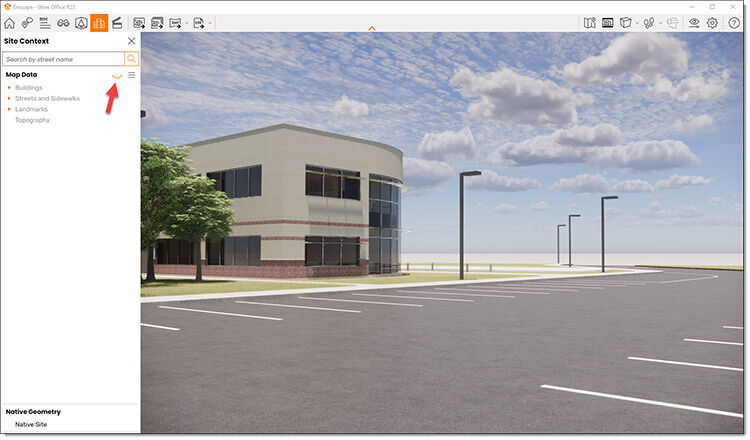
Quando o projeto estiver no Enscape, clique no ícone Site Context (ou pressione O) para começar.

How to open site context in enscape

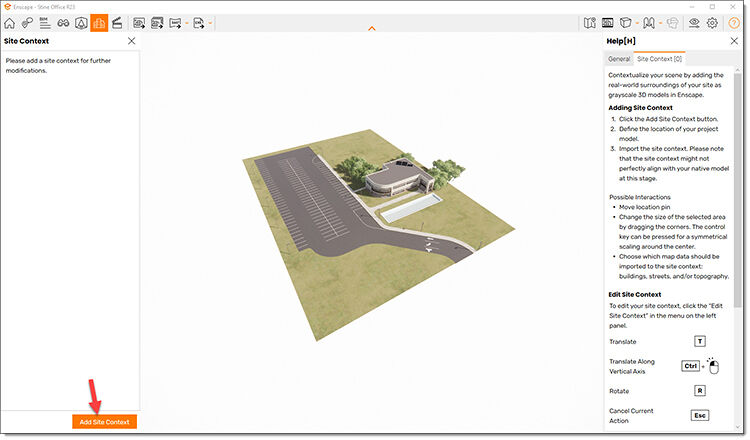
O painel de Site Context é aberto à esquerda. Em uma nota relacionada, não se esqueça do painel de ajuda contextual do Enscape, que mostra tópicos de ajuda para o comando atual ou painel aberto. Isso é especialmente útil ao trabalhar com um novo recurso. Observe todas as ótimas dicas, para a área envoltória, mostradas aqui (veja a imagem abaixo)! Basta pressionar H para abrir ou fechar o painel de ajuda.

No painel de Site Context, clique no botão Adicionar Site Context, na parte de baixo da janela.

Open Site Context

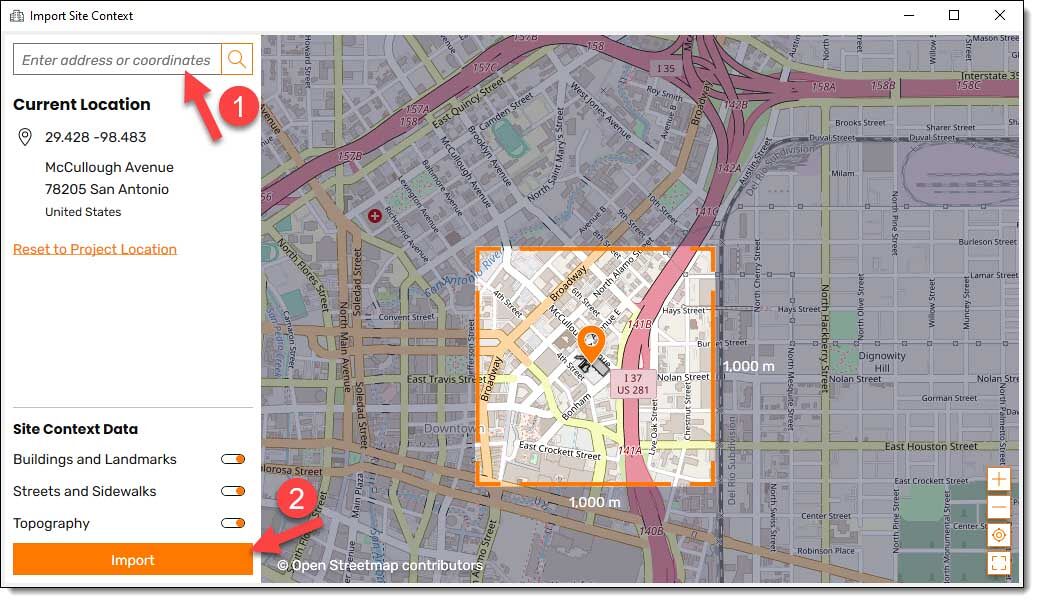
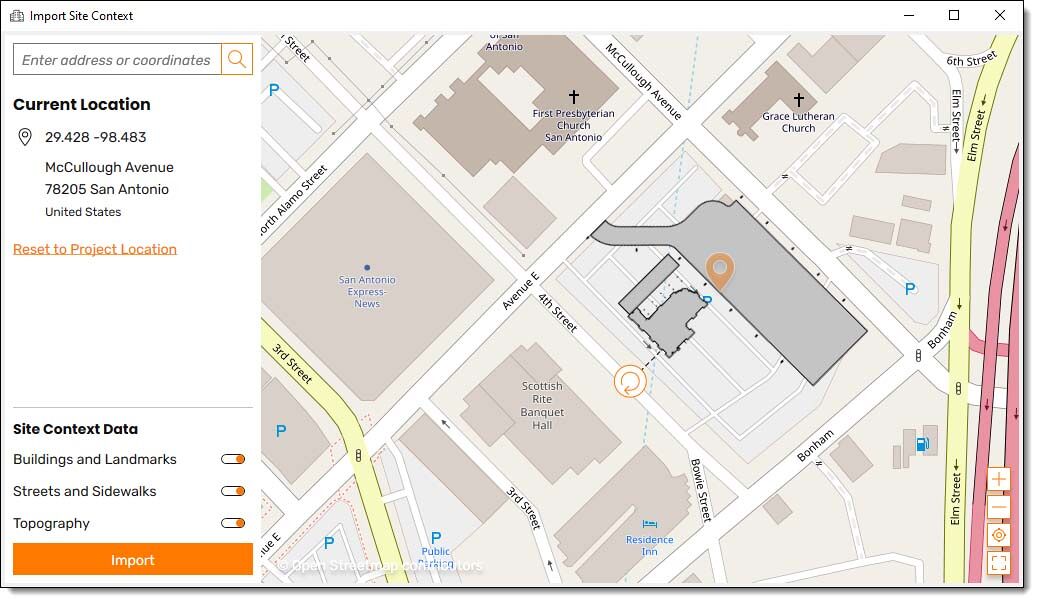
Em seguida, insira um endereço ou cidade na parte superior do painel Site Context. O ícone Localização pode ser arrastado. Use os ícones no canto inferior direito para centralizar o local na tela e mova a caixa de seleção ao redor do ícone de local. A janela Localização, ou caixa de seleção, tem uma área quadrada mínima e máxima, de 328’ a 32.805’ (100m a 9999m), respectivamente.

Importing site context in Enscape

Aqui está um exemplo do projeto sendo girado para caber no site usando o ícone de rotação na tela. Observe como o Enscape nos dá um bom contorno limpo de tudo no projeto, exceto a superfície topográfica, o que ajuda no posicionamento adequado do projeto no terreno.

A etapa final é clicar no botão Importar no canto inferior esquerdo. Antes de fazer isso, você pode desativar algumas das categorias da área envoltória, se desejar. Mas eles também podem ser desativados mais tarde, então é melhor deixá-los ativados por enquanto, para ajudar na orientação geral.

Importing site context

Manipulando a área envoltória

Agora que a geometria da área envoltória está envolvida em seu projeto, conforme mostrado na próxima imagem abaixo, você pode querer fazer alguns pequenos ajustes. O Enscape suporta várias edições, como ajustar a localização, rotação e ocultar edifícios existentes individuais. Vamos dar uma olhada.

Na imagem abaixo, vemos que o terreno inclinado está em conflito com o terreno no modelo do Revit. Talvez o projeto ainda esteja em fase inicial e não tenhamos uma nota proposta; neste exemplo, meu modelo tem um terreno perfeitamente plano. Assim, podemos mover a área envoltória para baixo até que o conflito desapareça.

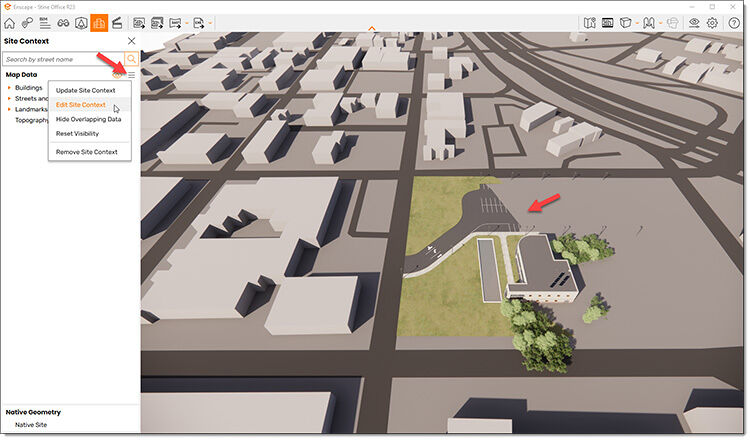
Para mover o que importamos para baixo, você deve primeiro abrir o painel Site Context, clicar no ícone do menu no canto superior direito e selecionar Editar Site Context (veja a imagem abaixo).

Look at site context in enscape

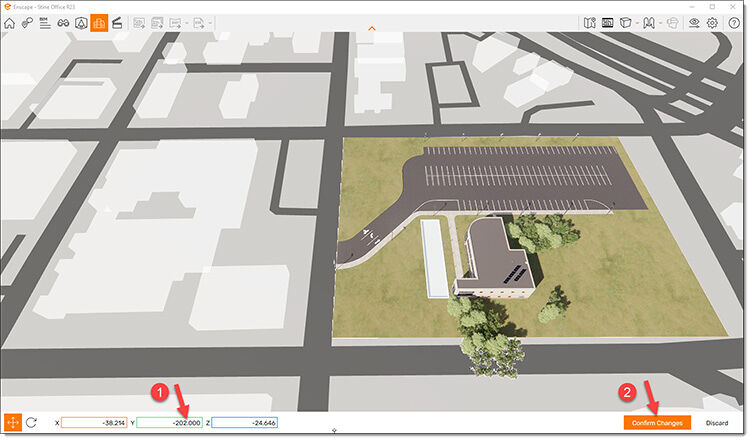
Estamos agora no modo de edição da área envoltória. Observe a barra na parte inferior da tela. Aqui, você pode Mover (opção padrão) editando os valores X, Y e Z ou Girar alternando o ícone de rotação na extrema esquerda. Quando terminar de editar, clique em Confirmar alterações. Caso contrário, clique em Cancelar para fechar o modo de edição sem salvar as alterações.

Editing site context model in enscape

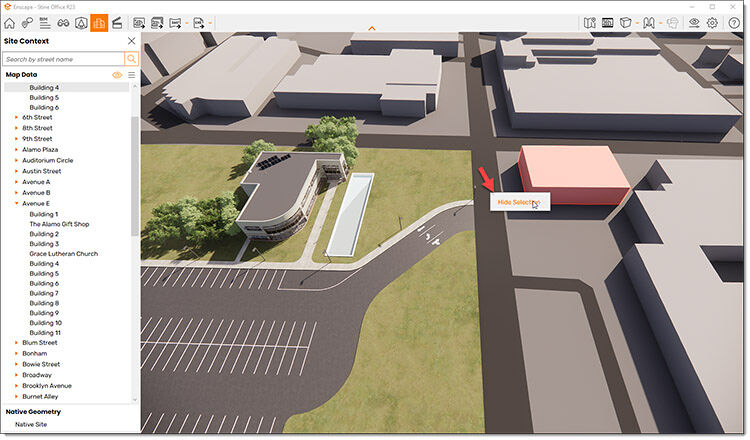
Outra edição simples é ocultar edifícios individuais. Observe, na imagem abaixo, quando você clica em um edifício, ele é destacado no painel de Site Context (supondo que esteja aberto). Se o nome do edifício estiver no banco de dados do OpenStreetsMap, ele aparecerá aqui.

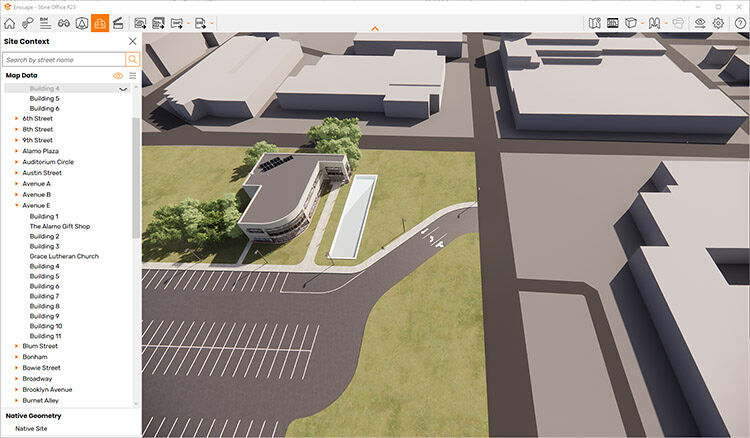
No caso de um edifício existente ter sido demolido recentemente ou fazer parte do seu projeto, você deve remover esse edifício individual. Para ocultar a construção, basta selecioná-la, clicar com o botão direito do mouse e selecionar Ocultar seleção. Agora o prédio se foi, como mostra a segunda imagem abaixo!

How to delete a building in site context enscape

Removing a building using site context in enscape

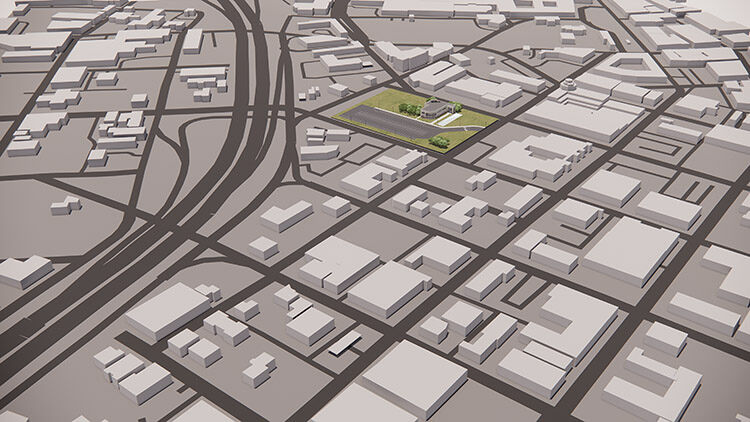
Neste ponto, com a área envoltória corretamente posicionada e certos edifícios removidos, você pode explorar seu projeto e entender melhor os impactos e oportunidades do local. Na imagem abaixo, podemos ter uma boa noção da altura do nosso prédio em relação aos prédios existentes que circundam o projeto. Também notamos que o prédio que removemos é omitido em todos os lugares.

Tenha em mente que o banco de dados OpenStreetMap não é perfeito. Geralmente, a pegada de um edifício é muito precisa, mas a altura e a forma às vezes podem não conter tantos dados. Você vai querer verificar essas informações, especialmente para os edifícios mais próximos do seu.

turning off site context in enscape

Com o painel Site Context aberto, é possível desligar todo o entorno, conforme mostrado aqui. Reserve um momento para comparar esta imagem com a anterior. Essa área envoltória adicionada agrega muito valor por um pequeno esforço. Além disso, obscurece a linha do horizonte, que raramente é vista (e, como tal, também não deve aparecer nos reflexos). então dessa forma então dessa forma então dessa forma 
Turning off the site context in enscape

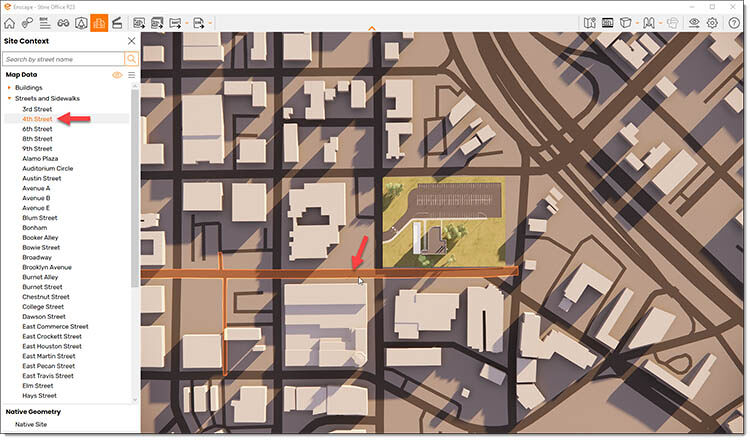
Tal como acontece com os edifícios, você pode selecionar estradas, ver seus nomes e ocultá-los. Na imagem abaixo, selecionei a 4th Street. então dessa forma então dessa forma 
Site context example in enscape

Atualmente, não há como tirar essa geometria do ambiente Enscape. Além disso, os materiais não podem ser modificados. No entanto, este é um recurso v1, então talvez esses recursos venham em uma versão futura.

Colocando recursos então dessa forma 
Outra coisa a ser observada é que é possível colocar assets do Enscape e ativos personalizados no modelo de área envoltória do seu projeto para trazer ainda mais vida e realismo às suas visualizações. Os ativos podem ser colocados em topologia, ruas e topos de edifícios. então dessa forma 

Resultados renderizados então dessa forma 

Todas as imagens acima são capturas de tela para incluir a interface de usuário (UI) do Enscape para este post. As imagens a seguir são imagens estáticas renderizadas em 4k para destacar um resultado mais polido.

Example of enscapes site context still render

Site context feature in enscape

Site context enscape

site context in enscape still render

Site context in enscape rendering

Agora é sua vez de testar tudo o que o Enscape pode fazer por você! Entre em contato com um de nossos consultores e garanta já a sua versão de teste! Não perca a oportunidade de garantir uma licença original com o melhor suporte técnico do Brasil!então dessa forma então dessa forma 
então dessa forma então dessa forma então dessa forma 
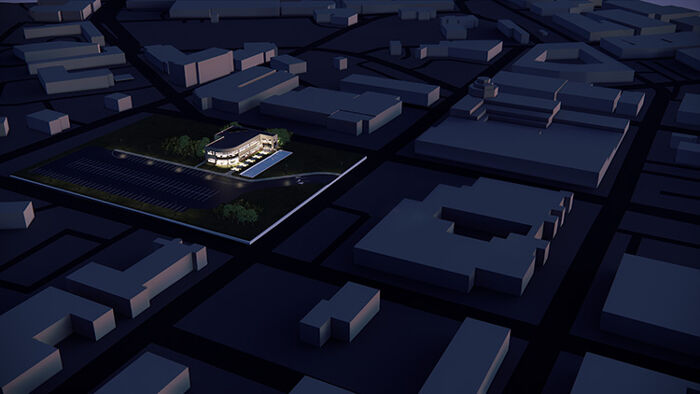
Aproveite e curta aqui nossa webinar falando sobre o Enscape!

Clique aqui para ler o post original!


Leia Mais! então dessa forma então dessa forma então dessa forma 
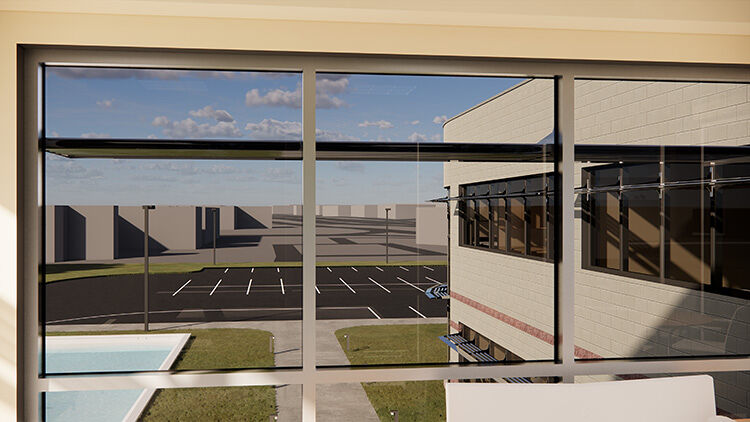
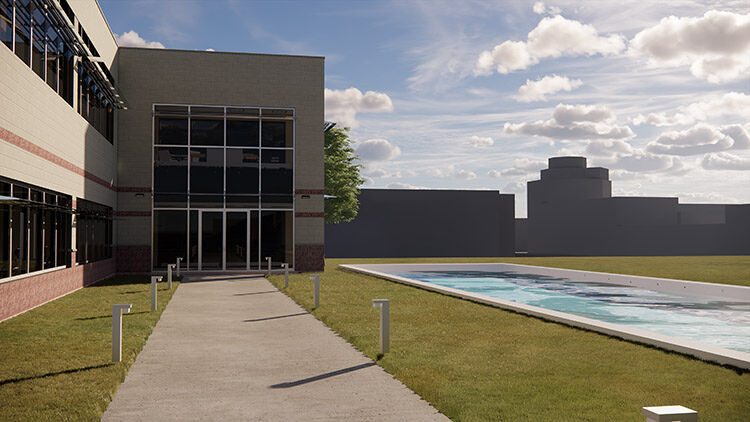
9 Maneiras fáceis de suavizar a mudança para o CAD

Você acha que mudar de uma estação de trabalho familiar para uma diferente é uma tarefa difícil? Você fica nervoso só de imaginar em perder dias para se acostumar com coisas novas? Bem, com o ZWCAD, você não precisa se preocupar com nada disso. Neste artigo, lançaremos um guia completo que mostra como alternar para o ZWCAD a partir de outros programas CAD sem problemas, mantendo suas configurações personalizadas.

Para ser mais específico, aqui estão 9 coisas que você pode fazer para tornar o ZWCAD mais prático para você.

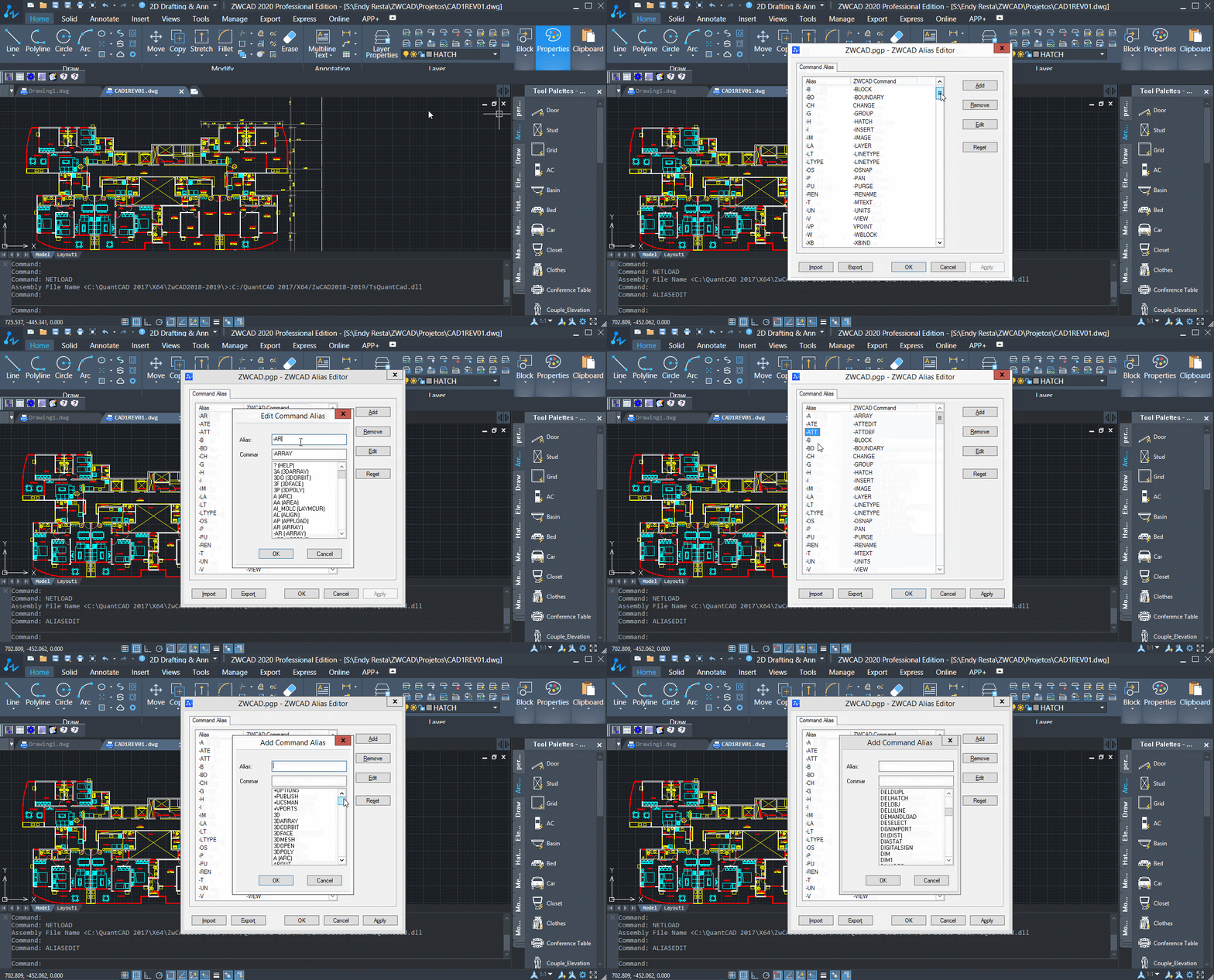
1. Mantenha seus alias

2. Mantenha suas paletas de ferramentas

3. Mantenha suas fontes e arquivos de mapeamento de fontes

4. Mantenha seus tipos de linha

5. Mantenha seus padrões de hachura

6. Mantenha seus estilos de plotagem

7. Mantenha suas preferências em um modelo

8. Mantenha seus complementos rodando no ZWCAD

9. Mantenha o ZWCAD como o programa padrão para abrir arquivos DWG

Para começar, vamos conhecer um caminho usado com frequência durante todo o processo de manter suas preferências no ZWCAD, ou seja, o caminho de instalação do ZWCAD. Para acessá-lo, clique com o botão direito do mouse no ícone ZWCAD da área de trabalho, escolha Propriedades e clique no botão Abrir local do arquivo.

Mantenha seus alias

Um alias é o acrônimo ou abreviação de um comando CAD. A inserção de um alias na linha de comando invocará o comando desejado, economizando tempo e esforço de digitar o comando completo. Normalmente, os aliases são armazenados em um arquivo PGP, que aparece no caminho de instalação.

Para continuar usando seus aliases no ZWCAD, você pode simplesmente substituir o arquivo PGP no caminho de instalação do ZWCAD pelo anterior. O que você deve saber é que a substituição só tem efeito quando o nome do arquivo PGP de outro software CAD for igual ao do ZWCAD. Então, não se esqueça de renomear o arquivo!

Mantenha suas paletas de ferramentas

As paletas de ferramentas armazenam blocos, padrões e outros componentes em um painel como arquivos XTP em alguns programas CAD, enquanto como arquivos XML no ZWCAD. Pode ter levado muito esforço e tempo para construir seu painel inclusivo, impedindo você de usar o ZWCAD por medo de perder suas preciosas ferramentas.

Não tenha medo, oferecemos uma ferramenta chamada TPConverter para converter suas paletas de ferramentas de um arquivo XTP para um XML. Instantaneamente, você pode reutilizar suas paletas de ferramentas no ZWCAD.

Notas: então dessa forma 

1. O TPConverter converte apenas paletas de ferramentas personalizadas.

2. As paletas de ferramentas que incluem entidades indisponíveis no ZWCAD (por exemplo, luz) não podem ser convertidas. então dessa forma 

Mantenha suas fontes e arquivos de mapeamento de fontes

No caminho de instalação do ZWCAD, as fontes armazenadas na pasta correspondente determinam se os textos em um desenho podem ser lidos corretamente. Enquanto isso, os arquivos de mapeamento de fontes (FMP) definem como o ZWCAD substitui as fontes ausentes em um desenho por padrão.

Compreensivelmente, o ZWCAD não possui todas as fontes que você precisa. Para construir sua biblioteca de fontes no ZWCAD, você pode tentar a solução abaixo. então dessa forma 

1. Use o comando ETRANSMIT. Ele empacota todas as entidades, incluindo arquivos de fonte, de um desenho em um arquivo ZIP. então dessa forma 

2. Transfira os arquivos de fonte do arquivo ZIP para a pasta Fonts no caminho de instalação do ZWCAD.

Quanto à substituição de fontes ausentes em seu caminho, siga estas etapas.

1. Copie o arquivo FMP do caminho de instalação de outro software CAD.

2. Renomeie este arquivo como “zwcad.fmp” e cole-o no caminho de instalação do ZWCAD.

Mantenha seus tipos de linha e padrões de hachura

Os arquivos de tipo de linha, zwcad.lin para zwcad.dwt e ZWCADiso.lin para zwcadiso.dwt, contêm tipos de linha que podem ser carregados em um desenho. Da mesma forma, os arquivos de padrão de hachura, ZWCAD.pat para zwcad.dwt e ZWCADISO.pat para zwcadiso.dwt, contêm padrões de hachura que podem ser aplicados ao usar HATCH. então dessa forma 

Agora, você pode se perguntar, qual é a diferença entre os nomes dos arquivos, ZWCAD e ZWCADISO? A resposta é que os arquivos denominados ZWCAD estão em conformidade com o padrão ANSI, enquanto os denominados ZWCADISO, o padrão ISO. então dessa forma 

Para continuar usando seus tipos de linha e padrões de hachura no ZWCAD, você pode simplesmente substituir os arquivos LIN e PAT do ZWCAD pelos arquivos usados anteriormente no caminho de instalação do ZWCAD. Assim como a substituição de aliases, lembre-se sempre de que a substituição é efetiva somente quando os arquivos são renomeados como são chamados no ZWCAD. então dessa forma 

Mantenha seus estilos de plotagem então dessa forma 

Existem dois tipos de arquivos de estilo de plotagem no software CAD: arquivos CTB e STB. Arquivos CTB, contendo parâmetros de plotagem baseados em tabela de cores, são comumente usados na impressão, enquanto arquivos STB, contendo parâmetros de plotagem baseados em tabela de estilo, podem ser convertidos de arquivos CTB usando o comando CONVERTCTB. Ambos definem a forma como as entidades em cores diferentes são impressas. então dessa forma 
Leva apenas um passo para aplicar os antigos estilos de plotagem no ZWCAD: transfira os arquivos de estilo de plotagem necessários para a pasta Printstyle no caminho de instalação do ZWCAD.

Mantenha suas preferências em um modelo

Se você é um usuário experiente de CAD, provavelmente tem algumas preferências, como estilos de camada predefinidos, estilos de dimensão padrão, teclas de atalho familiares e ações do mouse usadas com frequência. então dessa forma 
Aqui está uma abordagem para você aplicar essas configurações desde o início: mantenha-as em um arquivo DWT e comece a projetar com ele. Assista ao vídeo de como fazer abaixo!

Dica: então dessa forma então dessa forma então dessa forma 
Há uma maneira eficiente de usar seu modelo personalizado por padrão toda vez que você iniciar o ZWCAD: use o comando QNEW e defina seu modelo como padrão na caixa de diálogo Opções.
então dessa forma então dessa forma 

Continue usando seus complementos favoritos no ZWCAD

“O ZWCAD é compatível com os aplicativos de terceiros que uso com frequência?” pode ser a principal preocupação antes de você começar a usar o ZWCAD. então dessa forma 

Para saber mais sobre isso, basta visitar nossa rede de desenvolvimento onde estão listados add-ons verticais para ZWCAD e suas informações detalhadas. Claro, a equipe de suporte técnico profissional e equipe de API do desenvolvedor estão aqui se você precisar de ajuda para portar seus programas usados ​​anteriormente para o ZWCAD. então dessa forma então dessa forma 

Defina o ZWCAD como o programa padrão para abrir arquivos DWG

Depois de mudar para o ZWCAD, você gostaria de ter todos os arquivos DWG abertos com o ZWCAD simplesmente clicando duas vezes, em vez de escolher entre outros programas todas as vezes. Bem, existem duas maneiras simples de clicar duas vezes para abrir arquivos DWG com ZWCAD por padrão.

Solução 1: então dessa forma 

Clique com o botão direito do mouse no arquivo DWG, clique em “Abrir com” e escolha ZWCAD como o aplicativo que sempre é usado para abrir arquivos DWG. então dessa forma então dessa forma 

Solução 2: então dessa forma 

Vá para Computer\HKEY_CLASSES_ROOT\.dwg\shellex\open\Command no registro e altere o valor da chave padrão para “C:\Program Files\ZWSOFT\ZWCAD 2022\ZWCAD.exe””%1”.

Tendo aprendido essas 9 maneiras rápidas de mudar para o ZWCAD 2023, a nuvem de dúvida em sua mente deve ter desaparecido. Se você tiver outras dicas sobre como manter as preferências no ZWCAD, sinta-se à vontade para compartilhá-las conosco! E para garantir a sua licença de teste gratuita, por 30 dias, entre em contato conosco clicando aqui! então dessa forma então dessa forma 

então dessa forma então dessa forma então dessa forma 

Confira aqui esta webinar sobre configuração de template que criamos especialmente para vocês!


então dessa forma então dessa forma 


Leia Mais! então dessa forma então dessa forma 

O guia completo para o entorno perfeito de cenas internas e externas Parte 2

Quer saber como tirar o máximo proveito do entorno em sua cena? Ricardo Ortiz te dá mais dicas sobre metodologias e fluxos de trabalho para uma integração suave de ativos 3D. Acompanhe aqui!

Criar uma imagem fotorrealista de um projeto de arquitetura ou design de interiores nos obriga a contextualizar o espaço. As expressões formais de nossos projetos se complementam quando os trazemos à vida com objetos, natureza, pessoas, veículos. Os profissionais de visualização usam esse entorno para contextualizar seus projetos e ajudar o espectador a se relacionar com eles no mundo real.

Hoje, adicionar um entorno com renderização de milhões de polígonos é fácil, mas nem sempre foi assim. Neste artigo de duas partes, falaremos sobre algumas das metodologias que tornaram possível trabalhar com altos níveis de geometria e a importância de ter uma ampla biblioteca de ativos 3D para nosso trabalho.

Geometria dinâmica

Quando integramos ativos 3D de alta qualidade, esses objetos geralmente contêm uma alta densidade de polígonos. Se adicionarmos muitos desses objetos em nossa cena, aumentamos o consumo de nossos recursos computacionais, memória RAM especificamente, limitando seu desempenho e complicando o processo de renderização.

A melhor solução para esta situação é o uso da geometria dinâmica, esta metodologia permite armazenar as informações de uma geometria complexa em disco e é carregada apenas em tempo de renderização, isso nos permite manter a agilidade da cena e renderizar facilmente muitas informações.

A Chaos desenvolveu uma solução de geometria dinâmica chamada VRay Proxy que permite aos artistas gerenciar objetos detalhados e de alta densidade. Além disso, com o VRay Proxy, os artistas podem facilmente trocar geometrias entre vários aplicativos 3D.

Outros usos da geometria dinâmica são encontrados nas avaliações Fur, Displacement e Subdivision, que são recursos muito importantes que nos permitem adicionar detalhes extras aos nossos modelos e cenas.

3d-entourage-2-part_2.jpg

Instância

Uma cena típica de um interior pode ser totalmente montada com objetos proxy, é comum que as cenas de interiores tenham objetos únicos – talvez o que mais repetimos são cadeiras em uma sala de jantar – poderíamos ter muitos objetos na cena, nessas situações , o render engine tem que carregar dados de cada geometria, mas mesmo com vários desses elementos e sabendo que são proxies, podemos renderizar a cena sem problemas.

Mas o que acontece se quisermos definir um exterior com um grande jardim, um parque, ou mesmo uma floresta, esta situação seria muito complicada se considerarmos que um parque pode ter centenas ou milhares de árvores, plantas e flores. Se levarmos em conta apenas as árvores, muitos dos ativos da árvore 3D podem conter milhões de polígonos, com isso, a situação seria muito complicada. Portanto, a solução para esse problema é encontrada no que chamamos de instanciação. então dessa forma 

Uma geometria de instância é uma geometria clonada e renderizável que é carregada apenas uma vez pelo mecanismo de renderização. Isso significa que se eu adicionar um ativo 3D de uma árvore e cloná-lo como uma instância 1000 vezes, o mecanismo de renderização carregará os dados de malha 3D de uma única árvore, mas na renderização veremos as 1000 árvores renderizadas. então dessa forma 

3d-entourage-3-part_2.jpg

Dispersão e randomização de instâncias então dessa forma 

Graças às geometrias e instanciação do Proxy podemos criar uma cena massiva, mas você pode se perguntar, “Uma árvore clonada 1000 vezes terá a mesma aparência e com isso nossa cena perderia o realismo?”. Para corrigir essas situações, existem ferramentas que oferecem randomização de instâncias com transformações básicas como rotação, escala e posição, e também ferramentas de randomização de materiais e texturas.

Com a randomização de instâncias, podemos fazer várias versões de um único elemento, gerando variação e um resultado bastante realista. então dessa forma então dessa forma 

Ferramentas então dessa forma então dessa forma 

Até agora mencionamos algumas das metodologias bem básicas para um trabalho correto quando montamos nossas cenas, às vezes o processo de integração pode ser bastante complexo e demorado pois devemos importar muitos assets, ajustar texturas, reconstruir shaders, converter em proxies etc. e este é um por um.

Felizmente, os desenvolvedores de software nos forneceram muitas ferramentas para agilizar esse processo. É importante ter uma ampla biblioteca de ativos 3D, mas também é importante conhecer o fluxo de trabalho correto que nos permite encurtar os tempos e nos manter focados em nosso processo criativo.

Aqui estão algumas ferramentas importantes que todo artista de visualização V-Ray deve conhecer.

Chaos Cosmos então dessa forma então dessa forma 

Chaos Cosmos é uma biblioteca inteligente com centenas de ativos 3D cuidadosamente construídos e escolhidos a dedo, você pode encontrar móveis, árvores, carros, pessoas e muito mais. Eles estão prontos para renderizar com o V-Ray, com um simples arrastar e soltar podemos integrar cada elemento em nossa cena.

Os ativos Chaos Cosmos são inteligentes, o que significa que eles mostram automaticamente a quantidade certa de detalhes onde quer que você os visualize. Na janela de visualização, eles são leves para uma interatividade suave. No V-Ray Vision, eles são mais detalhados e otimizados para tempo real. E no Chaos Vantage ou ao renderizar com o V-Ray, eles mostram em detalhes fotorrealistas completos. bem como Corona 8 e Chaos Vantage. então dessa forma então dessa forma 

3d-entourage-4-part_2.jpg

Chaos Scatter então dessa forma  então dessa forma 

A Chaos adicionou uma nova ferramenta chamada Chaos Scatter. Esta ferramenta nos permite criar sistemas de instanciação de forma fácil e rápida, na verdade, uma solução de um clique graças a várias predefinições.

Podemos usá-lo em diferentes tipos de cenas. Além disso, oferece um grande número de variáveis de transformação para obter a distribuição de instâncias e vários controles de randomização.

3d-entourage-5-part_2.jpg

Randomizador VRayMultiSubtex e UWV então dessa forma 

Alguns utilitários do V-Ray nos permitem gerar randomização de texturas e materiais para sistemas de instanciação e clonagem em geral. então dessa forma 

3d-entourage-6-part_2.jpg

A tecnologia está do nosso lado então dessa forma 

Hoje podemos facilmente criar grandes cenas com um alto nível de detalhes. Residências com extensos jardins, muros verdes, casas na floresta ou até mesmo uma metrópole inteira. A nossa indústria exigirá cada vez mais e nós. Como artistas de visualização de vanguarda, devemos saber responder, com o nosso talento e graças às tecnologias de hardware e software que estão em constante evolução, podemos fazer cada dia mais.

3d-entourage-7-part_2.jpg

Post Original então dessa forma então dessa forma então dessa forma 


Leia Mais! então dessa forma então dessa forma então dessa forma 


Como usar fases de design no BIM

Projetos de renovação de edifícios, ou a complexidade do projeto, muitas vezes exigem a separação do plano em várias fases. Usando essas fases, você pode alternar rapidamente entre o que deseja mostrar em seu modelo ou em seus layouts de plotagem finais.

Filtros de Fase de Projeto

Tudo começa com os filtros da fase de projeto que são regras para ajudá-lo a identificar o status dos elementos da construção, como Novo, Existente, A ser demolido. O ARCHLine.XP  possui 5 desses filtros:

  1. Todas as fases
  2. Existente
  3. Planos de demolição
  4. Existente após a demolição
  5. Novo plano de construção

Os comandos das fases de projeto estão disponíveis na barra de opções / guia Editar / grupo Fases. Os filtros de fase de projeto também estão disponíveis na barra de status na parte inferior da área de desenho.

Vamos dar uma olhada em como os filtros da fase de design funcionam.

Tudo 

Nesta fase é possível visualizar todas as fases do plano do projeto, nomeadamente o Plano de Demolição, o Plano de Nova Construção com os elementos recém-criados e os elementos existentes. Tudo será mostrado.


1.png

Existente

Na vista de planta Existente, vemos o projeto que criamos durante o levantamento da construção. Este também pode ser qualquer tipo de ambiente construído, que já existe, quando começamos a trabalhar. Isso poderia ser chamado de plano inicial.


2.png


Planta de Demolição 

Ao utilizar a fase Planta de demolição, podemos marcar os itens que serão demolidos.

Se utilizarmos os filtros de fase de planta Tudo ou Existente e selecionarmos os itens que queremos demolir, alternando para este filtro, a exibição dos itens demolidos é lida por padrão na planta baixa e também na vista 3D.


3.png


Se quisermos demolir um item, primeiro selecione o filtro de fase Tudo ou Plano Existente e, em seguida, escolha o comando “Alterar para demolir” na barra de opções / Editar / grupo Fases.

Aqui, entre outras coisas, podemos determinar que um elemento faça parte da planta original, ou seja demolido, ou exiba-o como um elemento completamente novo.


4.png


Após iniciarmos o comando, o status dos elementos selecionados mudará para o novo plano.

Também podemos obter o mesmo resultado de outra maneira: clique com o botão direito do mouse no item selecionado, escolha Fases no menu pop-up e altere seu status para o apropriado, por exemplo: Demolir.

então dessa forma então dessa forma então dessa forma 

5.png

então dessa forma então dessa forma então dessa forma 

No lugar das janelas e portas demolidas, o preenchimento aparecerá. Isso é mostrado com a cor de substituição do gráfico na visualização 3D, que é rosa no nosso caso.

então dessa forma então dessa forma então dessa forma 

11.png

então dessa forma então dessa forma então dessa forma 

Plano Existente Pós Demolição 

Qualquer coisa que foi marcada na fase de demolição para ser demolida não aparecerá nesta fase.

O plano é mais transparente agora. Vamos iniciar o próximo processo de planejamento, que é colocar novos elementos no plano.

então dessa forma então dessa forma então dessa forma 

6.png

então dessa forma então dessa forma então dessa forma 

No lugar das portas e janelas, enquanto não colocarmos novas portas e janelas ou criarmos paredes, haverá buracos. Isso é visível na planta baixa e na vista 3D também.

então dessa forma então dessa forma então dessa forma 

12.png

então dessa forma então dessa forma então dessa forma 

Novo Plano de Construção 

O plano de Nova Construção é o plano final. As paredes a serem demolidas ou as aberturas e outros elementos nas paredes desapareceram. Existem duas maneiras de continuar o trabalho nesta fase:

  1. Coloque novos elementos ou
  2. Se você já tiver concluído isso no plano Existente, clique com o botão direito do mouse no item selecionado e selecione Fase no menu local e selecione: Alterar para novo.

então dessa forma então dessa forma então dessa forma então dessa forma então dessa forma 

13.png

então dessa forma então dessa forma então dessa forma 

Resumindo: a partir do Plano Existente, após a demolição, os novos elementos foram colocados no plano de Construção Nova que é o plano final. então dessa forma então dessa forma 

então dessa forma então dessa forma então dessa forma 

7.png

então dessa forma então dessa forma então dessa forma 

É importante que quando quisermos demolir algo ou continuar o trabalho de desenho ou colocação de novos itens, tenhamos cuidado com o estado em que nos encontramos. Vale a pena escolher o plano Todos ou Existente nos filtros de fase. então dessa forma 

Claro, é possível atribuir uma fase diferente para um elemento posteriormente.

Substituições Gráficas  então dessa forma 

As substituições gráficas nos ajudam a entender o plano com facilidade, pois regulam a exibição de elementos novos, demolidos e existentes quando os diferentes filtros de fase são ativados.

Podemos escolher a opção Substituir para exibir itens Novos, Existentes e Demolidos ou para manter as propriedades gráficas originais por categoria. então dessa forma 

Vamos dar uma olhada em um exemplo. O plano de demolição é exibido atualmente com linhas tracejadas vermelhas. Tudo isso pode ser personalizado. então dessa forma 

então dessa forma então dessa forma então dessa forma 

8.png

9.png

10.png

então dessa forma então dessa forma então dessa forma 

Podemos personalizar essas configurações para outras fases também.
Usando esses truques legais, as fases de design podem ser uma ferramenta útil para aumentar sua produtividade.

Agora é sua vez de testar tudo o que o ARCHLine.XP pode te oferecer! Entre em contato conosco e garanta já a sua versão de avaliação gratuita! então dessa forma 

Confira aqui essa webinar que fala mais sobre o assunto! então dessa forma 


Leia Mais! então dessa forma então dessa forma então dessa forma